
Avant d'installer de nouvelles balises, évaluez celles qui existent déjà sur votre site Web ou votre application mobile, le cas échéant, afin de ne pas ajouter de balises redondantes. Ce document décrit différentes manières d'évaluer vos balises existantes.
Même après votre évaluation préliminaire, vous devez intégrer des vérifications régulières à votre processus standard de gestion des balises. Il est important d'évaluer régulièrement les balises qui s'exécutent sur votre site Web ou votre application pour protéger vos données et assurer leur sécurité.
Pour évaluer vos balises existantes, utilisez les ressources suivantes :
- Google Tag Assistant
- Fonctionnalités de Google Tag Manager
- Techniques d'inspection manuelle du code
Tag Assistant
Google Tag Assistant est un outil d'analyse des balises pour les installations de la balise Google. Lorsqu'il est activé, Tag Assistant affiche un volet de débogage dans le navigateur. Vous pouvez ainsi inspecter les commandes gtag.js qui ont été déclenchées et dans quel ordre. Tag Assistant indique les données transmises à la couche de données et les événements qui ont déclenché ces échanges de données. Il affiche également les hits (requêtes HTTP) et les paramètres associés. En savoir plus sur Tag Assistant.
Tag Manager
Vous pouvez inspecter les comptes et les conteneurs Tag Manager pour analyser les configurations de balises existantes. Tag Manager propose également un mode Aperçu, dont les fonctionnalités sont similaires à celles de Tag Assistant.
Rechercher
Utilisez la barre de recherche du conteneur Tag Manager pour localiser des balises, des paramètres ou des lignes de code dans vos balises, vos déclencheurs et vos variables. La barre de recherche est un excellent moyen d'identifier les balises qui peuvent contenir des paramètres ou du code que vous devez réévaluer.
Versions
La fonctionnalité Versions de Tag Manager affiche un résumé d'une configuration de conteneur existante.
- Dans Tag Manager, cliquez sur Versions.
- Cliquez sur la version la plus récente de la liste pour afficher l'état actuel du conteneur.
Tag Manager liste les balises, les déclencheurs, les variables et les modèles personnalisés dans cette vue.
Mode Aperçu
Le mode Aperçu de Tag Manager indique les balises qui se déclenchent sur une page, les événements qui les déclenchent et les données qui sont envoyées à la couche de données. Le mode Aperçu fonctionne de la même manière que Tag Assistant. En savoir plus sur le mode Aperçu.
Inspection manuelle du code
Pour obtenir une analyse plus approfondie des configurations de balises existantes, envisagez d'effectuer une inspection manuelle du code. Recherchez certains de ces mots clés de balises courants dans votre code source pour identifier les configurations de balises potentielles :
gtag(: il s'agit de l'ouverture des commandesgtag(). Ces fragments de code contiennent souvent des instruments supplémentaires.googletagmanager.com: ce domaine charge à la fois les fonctionnalités de Tag Manager et de gtag.js, et peut vous aider à localiser ces types de balises.
Si vous disposez déjà de gtag.js ou de Google Tag Manager, vous pourrez peut-être mettre à jour les balises ou les instruments existants au lieu d'implémenter de nouvelles configurations.
dataLayer: peut être utilisé pour déterminer si le code de la couche de données a été établi, ainsi que les appelsdataLayer.push()avec des instruments pour des événements spécifiques.analytics.jsouga.js: noms de fichiers des bibliothèques utilisées pour les implémentations Google Analytics héritées.conversion.jsouconversion_async.js: noms de fichiers des bibliothèques utilisées pour la mesure des conversions Google Ads.optimize.js: utilisé pour les balises Google Optimize.- Systèmes de gestion des balises tiers pouvant contenir des balises Google. Recherchez dans votre code source des systèmes de gestion des balises tiers potentiels, tels que
utag.jsou_satellite.
gtag.js
Si vous avez ajouté l'extrait de code d'une balise Google à votre page Web à l'aide de gtag.js, vous pouvez examiner la balise pour en savoir plus sur son utilisation. La balise principale se présente comme suit :
  <!-- Google tag (gtag.js) -->
  <script async src="https://www.googletagmanager.com/gtag/js?id=GA-XXXXXX-1"></script>
  <script>
    window.dataLayer = window.dataLayer || [];
    function gtag(){dataLayer.push(arguments);}
    gtag('js', new Date());

    gtag('config', 'GA-XXXXXX-1');
  </script>
Il est possible que plusieurs lignes gtag('config',...) s'affichent en fonction de différents produits et
comptes. Exemple :
  <!-- Google tag (gtag.js) -->
  <script async src="https://www.googletagmanager.com/gtag/js?id=TAG_ID"></script>
  <script>
    window.dataLayer = window.dataLayer || [];
    function gtag(){dataLayer.push(arguments);}
    gtag('js', new Date());

    gtag('config', 'GA-XXXXXX-1');
    gtag('config', 'GA-YYYYYY-2');
    gtag('config', 'TAG_ID');
  </script>
Chaque ligne config contient le préfixe du produit (qui indique le produit configuré), suivi de l'ID du compte configuré. En savoir plus
sur les préfixes de produits.
Préfixes de produits pour la balise Google
Un ID de balise identifie une balise Google. Une même balise Google peut avoir plusieurs ID de balise. Par exemple, si vous utilisez Google Ads, votre balise comporte désormais deux ID : un ID hérité (AW) et un ID de balise Google (GT).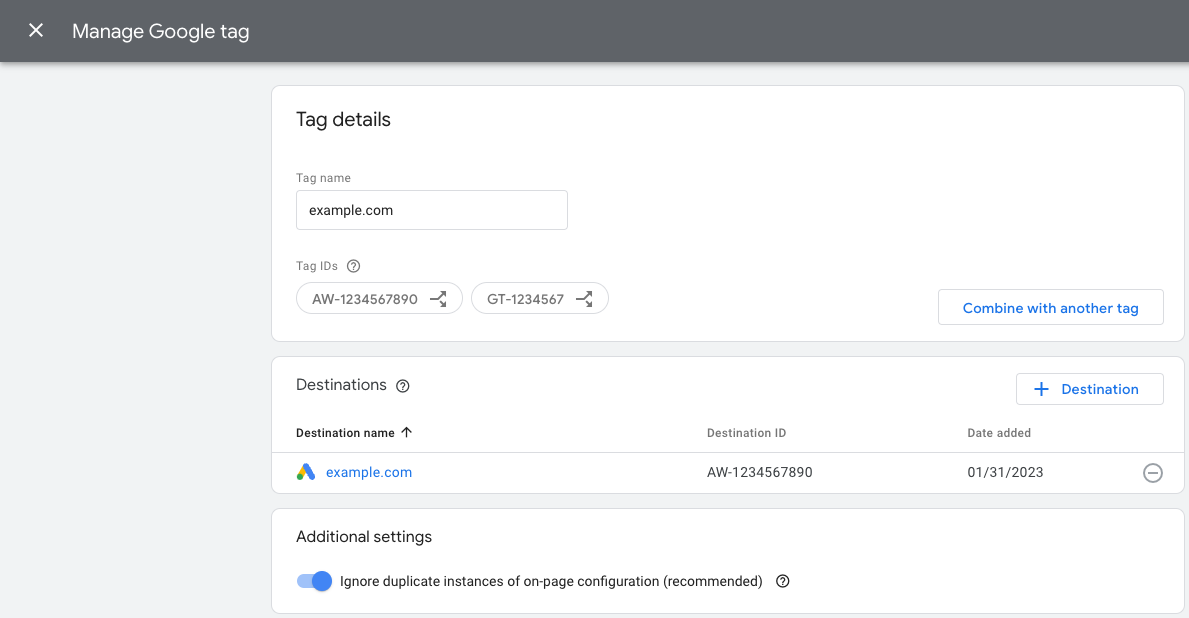 Les ID de balise sont interchangeables. Le tableau suivant présente les balises compatibles avec la balise Google.
| Préfixe | Type d'ID | Description |
|---|---|---|
| GT-XXXXXX | Balise Google | Chaque balise Google nouvellement créée reçoit un préfixe GT et un ID unique. |
| G-XXXXXX | Balise Google (préfixe hérité) | Les balises Google Analytics 4 sont des balises Google avec un préfixe G et un ID unique. |
| AW-XXXXXX | Balise Google (préfixe hérité) | Les balises Google Ads sont des balises Google avec un préfixe AW et un ID unique. |
| DC-XXXXXX | Balise Google (préfixe hérité) | Les balises Google Floodlight sont des balises Google avec un préfixe DC et un ID unique. |
Les pages Web configurées avec la balise Google peuvent avoir un ID avec le préfixe "G" ou "AW". Le préfixe "G" signifie que votre balise Google a été créée à l'origine dans Google Analytics. Le préfixe "AW" signifie que votre balise Google a été créée à l'origine dans Google AdWords. Les deux ID sont des versions différentes de votre ID de balise et sont interchangeables. Par conséquent, si vous voyez un ID avec l'un des préfixes, vous n'avez pas besoin d'en ajouter un avec l'autre préfixe. En savoir plus sur la configuration des ID de balise
Google Tag Manager
Les pages Web configurées avec Tag Manager auront une balise conteneur installée, semblable à l'exemple suivant. Vous pouvez identifier l'ID du conteneur Tag Manager en inspectant le code du conteneur. L'ID du conteneur commence par "GTM-". Consultez l'exemple suivant de placement de l'ID du conteneur.
<!-- Google Tag Manager -->
<script>(function(w,d,s,l,i){w[l]=w[l]||[];w[l].push({'gtm.start':
new Date().getTime(),event:'gtm.js'});var f=d.getElementsByTagName(s)[0],
j=d.createElement(s),dl=l!='dataLayer'?'&l='+l:'';j.async=true;j.src=
'https://www.googletagmanager.com/gtm.js?id='+i+dl;f.parentNode.insertBefore(j,f);
})(window,document,'script','dataLayer','GTM-XXXXXX');</script>
<:!-- End Google Tag Manager -->
Une fois que vous disposez de l'ID du conteneur, ouvrez l' écran des comptes Google Tag Manager et cliquez sur pour rechercher cet ID. Vous pouvez ensuite inspecter la [configuration de la balise, du déclencheur et de la variable]configuration de la balise pour votre site Web.