

Son güncelleme tarihi: 9 Kasım 2026
- Test edilen cihaz ("DUT"), fabrika çıkışlı temiz bir cihaz olmalıdır (yani DUT, kişisel bir cihaz veya kişisel bilgi içeren bir cihaz olamaz).
- Burada sunulan test materyalleri (ör. süreçler, yönergeler ve diğer bilgiler) Google hizmetlerinin bir parçasıdır, Google'ın fikri mülkiyet haklarına tabidir ve http://www.google.com/accounts/TOS adresinde bulunan Google Hizmet Şartları'na "yazılım" gibi tabidir. ## 1. Sertifikaya Hazırlık
Bu bölümde, sertifika sürecine başlamadan önce yapılması gereken hazırlıklar açıklanmaktadır. Bu kılavuzda, sorunsuz bir sertifika deneyimi için temel tanımlar, şartlar ve kurulum adımları yer alır.
1.1 Tanım
İlk eşleme, kullanıcının bir cihazı telefonda oturum açılmış bir Google Hesabı ile ilk kez eşlediğinde gerçekleşen etkinlikler dizisidir. Bu sırada telefon, cihazdan gelen reklamı algılar ve kullanıcıdan cihaza bağlanıp cihazı kaydetmesini isteyen bir bildirim gösterir. (Bu kılavuzda "cihaz" ifadesi, referans telefon yerine Bluetooth mikrofonlu kulaklık veya hoparlör anlamına gelir.)
Sonraki eşleme, bir kullanıcı yeni bir telefonda Google Hesabı'nda oturum açtığında ve Google Hesabı'na kayıtlı bir cihazı eşlemeye çalıştığında gerçekleşen olaylar dizisidir. Bu sırada yeni telefon, reklamı yapılan model kimliğinin kullanıcının Google Hesabı'na zaten kaydedildiğini algılar ve cihazın bu telefonla eşlenmesini hızlandırmak için bir bildirim gönderir.
1.2 Şartlar
- Tüm telefonlar internete bağlı olmalı ve Ayarlar'da Bluetooth ile Konum açık olmalıdır.
- Tüm telefonlarda aynı Google Hesabı'na giriş yapılmış olmalıdır.
- Referans telefonlar, piyasada aktif olarak bulunan ve makul ölçüde büyük bir kullanıcı kitlesini kapsayan telefonlar olmalıdır.
- Sertifikalandırılacak Hızlı Eşleme sürümünü ve ilişkili uzantıları uygulayan bir Bluetooth cihazı.
A2DP+HPF ile klasik
- Üç (3) farklı Android sürümüne sahip üç (3) referans telefon. Android OS sürümleri en az 11. sürüm olmalıdır.
- Tüm Android OS sürümlerini kapsayan önerilen referans telefonlar:
- Google Pixel 8 (Android 15)
- Android 14 yüklü Samsung S23 veya sonraki modeller
- Google Pixel 7 (Android 13)
- Google Pixel 6 (Android 12)
- Google Pixel 5 (Android 11)
- Android 12 veya 13 yüklü Samsung S20 ya da sonraki modeller
Yalnızca Veri ile BLE
- Üç (3) farklı Android sürümüne sahip beş (5) referans telefon. Android OS sürümleri en az 11. sürüm olmalıdır.
- Tüm Android OS sürümlerini kapsayan önerilen referans telefonlar:
- Google Pixel 8 (Android 15)
- Android 14 yüklü Samsung S23 veya sonraki modeller
- Google Pixel 7 (Android 13)
- Google Pixel 6 (Android 12)
- Google Pixel 5 (Android 11)
- Android 12 veya 13 yüklü Samsung S20 ya da sonraki modeller
LE Audio ile BLE
- Üç (3) farklı Android sürümüne sahip beş (5) referans telefon. Android OS sürümleri en az 11. sürüm olmalıdır.
- Tüm Android OS sürümlerini kapsayan önerilen referans telefonlar:
- Google Pixel 8 (Android 15)
- Android 14 yüklü Samsung S23 veya sonraki modeller
- Google Pixel 7 (Android 13)
- Google Pixel 6 (Android 12)
- Google Pixel 5 (Android 11)
- Android 12 veya 13 yüklü Samsung S20 ya da sonraki modeller
1.3 Google Play Hizmetleri sürümünü kontrol etme
Amaç: Test için doğru GMS Core sürümünün kullanıldığını onaylamak.
Ayarlar > Google > Sağ köşedeki soru işareti > Sağ köşedeki üç nokta >"Sürüm bilgisi" bölümüne gidip Google Play Hizmetleri sürümünü kontrol edin (
22.XX.XXveya daha yeni bir sürüm olmalıdır).

1.4 Hata ayıklama modu kimliğini etkinleştirme
- Size sağlanan model kimliği, hata ayıklama modu kimliğidir. Etkinleştirmek için Ayarlar > Google > Cihazlar ve Paylaşım > Cihazlar'a gidip "Hata ayıklama sonuçlarını dahil et"i etkinleştirin. Bu sayfada "Hata ayıklama sonuçlarını dahil et" seçeneği yoksa Seeker'da Geliştirici seçeneklerinin etkinleştirildiğini doğrulayın.

1.5 Google Play Hizmetleri bildirimlerini etkinleştirme
- Ayarlar > Bildirimler > Uygulama ayarları > Google Play Hizmetleri'ne gidip Bildirimler anahtarının açık olduğunu doğrulayın.

1.6 Test sonucu sunucusuna erişebildiğinizi doğrulama
Bazı test verileri doğrudan Google sunucularına yüklenir. Bu veriler, Laboratuvar Sertifikasyonu'na başlamadan önce Kendi Kendine Test'i tamamlamak için gereklidir. Test telefonunuzda aşağıdakilerin bulunduğunu doğrulayın:
- FP test grubuna katılmış, giriş yapılmış bir test hesabı.
- İlk ve sonraki eşleme testleri sırasında ve sonrasında 25 saat boyunca açık ve internete bağlı kalabilme. Telefon bu süre zarfında test verilerini ve sonuçlarını yüklemeye çalışır.
- BT Classic veya BT LE Audio Kendi Kendine Test Raporu'nda sağlanan değerlerle eşleşen bir test dönemi ve test modeli kimliği.
- Test cihazında kullanım ve teşhis bilgileri ayarları etkinleştirilmiş olmalıdır. Bu ayarı doğrulamak için Ayarlar > Google > sağ üst köşedeki 3 nokta > Kullanım ve teşhis bilgileri > Kullanım ve teşhis bilgilerini aç'a gidin.
2. Sertifika Ölçütleri
Bu bölümde, bir cihazın sertifikalı olması için karşılanması gereken ölçütler ayrıntılı olarak açıklanmaktadır. Bu kriterler, eşleme başarı oranları, zamanlama ve mesafeye dayalı bildirim davranışı dahil olmak üzere Hızlı Eşleme performansının çeşitli yönlerini kapsar.
2.1 Tanımlar
- "Tüm telefonlar", Gereksinimler bölümünde tanımlanan minimum sürümlerle eşleşen bir işletim sistemine sahip tüm referans telefonları ifade eder.
- "Ortalama eşleme süresi", (tüm başarılı eşleme sürelerinin toplamı) / (10 - başarısız eşleme sayısı) şeklinde hesaplanır. Eşleme süresi hesaplaması, kullanıcı Hızlı Eşleme bildirimine dokunduğunda başlar ve telefon kullanıcıya "başarılı bağlantı" bildirimi gösterdiğinde sona erer.
- Mesafe testinin "başarı oranı" (1 dakika içinde açılan bildirim sayısı / 10) şeklindedir.
2.2 İlk eşleme için bildirim iletişim kutusu
- Bildirim 5 saniye içinde görünür.
2.3 Eşleme için sertifika spesifikasyonu
- Her referans telefon, ilk ve sonraki eşlemeler için 100'er kez test edilir.
İlk ve sonraki eşlemelerin başarı oranı, cihaz referans telefondan 0,3 metre uzağa yerleştirilerek ölçülür.
- Yalnızca bir bileşeni (ör. kulaklık veya tek hoparlör) destekleyen donanım yazılımı eşlenirken ortalama eşleme süresi 12 saniye içinde olmalıdır.
- Koordineli set üyelerini (ör. sol ve sağ kulaklıklar) destekleyen donanım yazılımı eşlenirken ortalama eşleme süresi 14 saniye içinde olmalıdır.
A2DP+HPF ile klasik
- İlk ve sonraki geçiş oranı en az %95 olmalıdır.
Yalnızca Veri ile BLE
- İlk ve sonraki geçme oranı en az %90 olmalıdır.
LE Audio ile BLE
- İlk ve sonraki geçme oranı en az %90 olmalıdır.
Tüm referans telefonların ilk ve sonraki eşleme sürelerinin %80'i ölçütleri karşılamalıdır.
2.4 Mesafe için sertifika spesifikasyonu
Tüm referans telefonların en az %80'i, yasaklanan 3 mesafede (0,3 metre, 1,2 metre ve 2 metre) test edildiğinde bu bölümdeki ölçütleri karşılamalıdır.
- 0,3 metrede başarı oranı %100 olmalıdır. Diğer bir deyişle, her referans telefonun 0,3 metre testini 10 kez çalıştırması ve her bildirimi göstermesi gerekir.
- 1,2 metre mesafedeki referans telefonlara gönderilen eşleme bildirimi görünme oranı, 10 denemede %20'den az veya buna eşit olmalıdır.
- 2 metre mesafede gerçekleştirilen her test, referans telefonlarda en az 1 dakika boyunca bildirim görünmesine neden olmamalıdır.
- Her mesafe, her referans telefon için 10 kez test edilir.
2.5 [İsteğe bağlı] Uygulama lansmanı için sertifika spesifikasyonu
Bu spesifikasyonda, uygulama lansmanı için gereken ölçütler ayrıntılı olarak açıklanır. Bu ölçütler şunlardır:
- Referans telefonda yüklü değilse tamamlayıcı uygulamayı indirmek için Google Play Store'a yönlendirme.
- Referans telefonda zaten yüklü olan tamamlayıcı uygulamanın doğrudan başlatılması.
- Tutarlı performans sağlamak için her senaryo üç tekrarla doğrulanmalıdır.
Ayrıntılı test prosedürleri için bölüm 4.6 Uygulama Başlatma'ya bakın.
3. Hızlı Eşleme 2.0 Test Kılavuzu
Bu bölümde, Hızlı Eşleme 2.0'ı test etmeyle ilgili ayrıntılı bir kılavuz yer alır. Kullanıcı arayüzü doğrulaması, test durumu prosedürleri ve beklenen davranışlar bu kılavuzda ele alınır.
3.1 Kullanıcı arayüzü
Aşağıdaki resimlerde 4 farklı eşleme akışı açıklanmaktadır:
- Cihazın tamamlayıcı uygulaması indirilmeden ilk eşleme.

- Cihazın tamamlayıcı uygulaması indirilerek ilk eşleme yapıldı.

- Cihazın tamamlayıcı uygulaması indirildikten sonraki eşleme.
Cihazın tamamlayıcı uygulaması indirilmeden sonraki eşleme.
3 ve 4 numaralı durumlarda aynı akış kullanılır.

- Hata durumu

Tamamlayıcı uygulama indirme bildirimi yalnızca test edilen cihazın model kimliği bir tamamlayıcı uygulama bağlantısıyla ilişkilendirilmişse gösterilir. Tamamlayıcı uygulama ilişkilendirmesi yoksa test kullanıcısı, sonraki eşlemelerde göreceği gibi "Cihaz bağlandı" bildiriminin altında yalnızca cihaz adını görür.
3.2 Test durumu 1: İlk eşleme
Bu bölümde, ilk eşleme sürecini test etme ve cihazların ilk kez başarıyla eşlenebildiğini doğrulama adımları açıklanmaktadır.
3.2.1 Kurulum ve Test
- Test edilen cihazın hiçbir telefonda kayıtlı cihaz olarak görünmediğini doğrulayın. Test edilen cihazın kaydedildiği ve test Google Hesabı'na giriş yapıldığı her telefonda: Bluetooth ayarlarına gidin, "Cihazı Unut"u seçin ve test edilen cihazın unutulduğundan emin olmak için uçak modunu açıp kapatın.
"Cihazları otomatik olarak kaydet" seçeneğinin etkin olduğundan emin olun. Bu anahtar varsayılan olarak KAPALI'dır. Bu seçeneği A telefonunda Ayarlar > Google > Cihazlar > Kayıtlı cihazlar bölümünde bulabilirsiniz.
A2DP+HPF ile klasik
Başka işlem yapmanız gerekmez.
Yalnızca Veri ile BLE
Başka işlem yapmanız gerekmez.
LE Audio ile BLE
- Ayarlar > Bağlı cihazlar > Cihaz ayrıntıları'na gidin.
- LE Audio açma/kapatma düğmesinin "Devre dışı" olarak ayarlandığını doğrulayın.
- Yalnızca Bluetooth Klasik'i destekleyen telefonların (Pixel 6 ve daha eski modeller gibi) menü ayarlarında bu açma/kapatma düğmesi bulunmaz.
- Testte kullanılan LE Audio özellikli telefonlar için:
- Ayarlar > Bağlı cihazlar > Cihaz ayrıntıları'na gidin.
- LE Audio açma/kapatma düğmesinin "Etkin" olarak ayarlandığından emin olun.
Bluetooth cihazı eşleme moduna alın.
Bluetooth cihazı, A telefonundan 0,3 m uzağa yerleştirin.
Referans telefon A'da bildirim iletişim kutusunun görünmesini bekleyin. Bildirim 5 saniye içinde görünür.
İlk bildirime dokunduğunuz andan itibaren, A telefonunda "Cihaz bağlandı" bildirim iletişim kutusunu görene kadar geçen süreyi ölçün.
Test raporunun ilk eşleme bölümüne süreyi kaydedin.
3.2.2 Beklenen davranış
- İlk eşleme yarım sayfası görünür:

- Hızlı Eşleme'yi başlatmak için bildirime dokunun. Bildirimde ilerleme durumu gösterilir:

- Hızlı Eşleme başarılı olduğunda telefonda bir bildirim gösterilir. Cihaz üreticisi tamamlayıcı uygulama yayınlarsa telefon, kullanıcıdan cihazın tamamlayıcı uygulamasını Google Play Store'dan indirmesini de ister.

- Hızlı Eşleme başarısız olursa telefon bir hata mesajı gösterir:
3.3 Test durumu 2: Bu cihazı, aynı Google Hesabı'nda oturum açmış iki referans telefonla eşleme (Sonraki eşleme)
Bu bölümde, sonraki eşleme sürecini test etme ve cihazların bir Google Hesabı'na kayıtlıyken yeni bir telefonla başarılı bir şekilde eşlenebildiğini doğrulama adımları açıklanmaktadır.
3.3.1 Kurulum ve Test
Test edilen cihazın daha önce aynı Google Hesabı ile giriş yapılmış diğer telefonla (A telefonu) eşlendiğini doğrulayın.
Bluetooth cihazın A telefonuyla eşlendiğini doğrulamak için:
- İlk olarak, ilk eşlemeyi gerçekleştiren telefonda (A telefonu) Ayarlar > Google > Cihazlar ve paylaşım (veya Cihaz bağlantıları) > Cihazlar > Kayıtlı cihazlar'a gidin. DUT, telefonun kayıtlı cihazlar listesinde burada gösterildiği gibi görünmelidir:

- İkinci olarak, test edilen cihazla (B telefonu) eşlenmemiş cihazda Ayarlar > Google > Cihazlar ve paylaşım (veya Cihaz bağlantıları) > Cihazlar > Kayıtlı cihazlar'a gidin. B telefonu, sonraki eşleme bildirimini yalnızca test edilen cihaz aynı zamanda kayıtlı cihazlar listesinde görünüyorsa gösterebilir.
Temel olarak, A telefonuyla Test Durumu 1'i (İlk Eşleme) çalıştırdıktan sonra, bu Test Durumu 2'yi (Sonraki Eşleme) doğrulamak için aynı hesaba sahip diğer referans telefon B'yi kullanırsınız.
A2DP+HPF ile klasik
Başka işlem yapmanız gerekmez.
Yalnızca Veri ile BLE
Başka işlem yapmanız gerekmez.
LE Audio ile BLE
- LE Audio özellikli bir cihazda uzantı özelliklerini test ederken testler, referans telefonda LE Audio açma/kapatma düğmesi AÇIK ve KAPALI olarak ayarlanmış şekilde çalıştırılmalıdır.
- Bu test, cihazın hem L2CAP (LE Audio açıkken) hem de RFCOMM (LE Audio kapalıyken) kullanarak referans telefona bağlanabildiğini doğrular.
- LE Audio özellikli bir cihazı test ederken telefonların aşağıdaki yapılandırmalara göre düzenlenmesi gerekir:
- A telefonu LE Audio'yu destekliyor.
- B telefonu LE Audio'yu desteklemiyor.
- C telefonu LE Audio'yu desteklemiyor.
- D telefonu LE Audio'yu destekliyor.
- LE Audio özellikli bir cihaz için sonraki eşlemeyi test ederken testler aşağıdaki test cihazı kombinasyonları için çalıştırılmalıdır:
- Sonraki eşleme bildirimleri, LE Audio özellikli ve LE Audio özellikli olmayan telefonlar arasında doğru şekilde görünmelidir.
- Örneğin: A telefonu ilk eşlemeyi gerçekleştirdiğinde B telefonunun sonraki eşlemeyi gerçekleştirebildiğini doğrulayın. Ayrıca, B telefonunun ilk eşlemeyi, A telefonunun ise sonraki eşlemeyi yapabildiğini doğrulayın.
- Sonraki eşleme bildirimleri, LE Audio özellikli olmayan telefonlar arasında doğru şekilde görünmelidir.
- Örneğin: B telefonu ilk eşlemeyi gerçekleştirdiğinde C telefonunun sonraki eşlemeyi gerçekleştirebildiğini doğrulayın. Ayrıca C telefonunun ilk eşlemeyi, B telefonunun ise sonraki eşlemeyi yapabildiğini doğrulayın.
- Sonraki eşleme bildirimleri, LE Audio özellikli telefonlar ile birden fazla eşzamanlı LE Audio bağlantısını destekleyen telefonlar arasında doğru şekilde görünmelidir.
- Örneğin: A telefonu ilk eşlemeyi gerçekleştirdiğinde D telefonunun sonraki eşlemeyi gerçekleştirebildiğini doğrulayın. Ayrıca, D telefonunun ilk eşlemeyi, A telefonunun ise sonraki eşlemeyi yapabildiğini onaylayın.
- Sonraki eşleme bildirimleri, LE Audio özellikli ve LE Audio özellikli olmayan telefonlar arasında doğru şekilde görünmelidir.
Bluetooth cihazı telefondan 0,3 m uzağa yerleştirin.
Cihaz adının hesapla senkronize edilmesini bekleyin: Cihaz adının gösterilip gösterilmediğini kontrol etmek için Ayarlar > Google > Cihazlar ve Paylaşım (veya Cihaz Bağlantıları) > Cihazlar > Kayıtlı Cihazlar'a gidin. DUT, telefonun cihaz listesinde göründüğünde ana ekrana dönün.
Sonraki bildirim iletişim kutusunu bekleyin.
İkinci telefondaki sonraki bildirime dokunduğunuz andan "Cihaz bağlandı" bildirim iletişim kutusunu görene kadar geçen süreyi ölçün.
İkinci telefon için Sonraki bölümünde zamanı kaydedin.
Bir sonraki testin ön koşulu olan kayıtlı kaydı aşağıdaki adımları uygulayarak temizleyin.
- Bağlı cihazı Bluetooth ayarları listesinden kaldırarak unutun.
Ayarlar > Google > Cihazlar ve paylaşım (veya Cihaz bağlantıları) > Cihazlar > Kayıtlı cihazlar'a gidin.
- "Cihazları otomatik olarak kaydet" ayarını devre dışı bırakma
- Önceki sayfaya dönün
- "Cihazları otomatik olarak kaydet" ayarını etkinleştirme
- Cihaz listesinde, aşağıdaki gibi "Cihaz yok" ifadesini gördüğünüzü doğrulayın:

Cihazı eşleme moduna geçirin.
3.3.2 Beklenen davranış
- Daha önce ilişkilendirilmiş cihaz için eşleme bildirimi gösterilir.

- Sonraki eşleme işlemini başlatmak için bildirime dokunun. Bildirimde ilerleme durumu gösterilir:

- Hızlı Eşleme tamamlandığında aşağıdaki bildirimi görürsünüz:

- Hızlı Eşleme başarısız olursa telefon bir hata mesajı gösterir:

3.4 3 numaralı test durumu : BLE hesap anahtarının hâlâ yayınlanıp yayınlanmadığını kontrol etme
- Kulaklığın, bulunabilir olmadığı durumlarda (ör. ilk eşleme tamamlanıp bağlandıktan sonra) kulaklık kapatılmadığı sürece hesap verilerini yayınlamaya devam ettiğinden emin olun.
- Referans bir telefon seçin ve en az 30 dakika boyunca bir kez test edin.
3.5 Test durumu 4 : Mesafe ölçütleri
- Her mesafeyi (0,3 m, 1,2 m ve 2 m) ayrı ayrı 10 kez test edin.
- Referans telefonun her mesafe için bildirim gösterdiği her anı kaydedin.
- Örneğin, "0,3 metre - Evet (7/10)", "Bu referans telefon, eşleme bildirimini 0,3 metrede 7 kez (10 kez üzerinden) alıyor" anlamına gelir.
3.6 Hata ayıklama günlüğünü yakalama
Bu bölümde, sertifika sürecinde sorun giderme ve sorunları analiz etme açısından önemli olan hata ayıklama günlüklerini yakalama süreci açıklanmaktadır.
3.6.1 Hata ayıklama bilgilerini yakalama
- Günlük kaydını etkinleştirmek ve hata raporunu almak için aşağıdakileri çalıştırın:
adb logcat -G 16M
"Hata ayıklama için Bluetooth HCI snoop günlüğü"nü etkinleştirdiğinizden emin olun. Pixel telefonlarda bu işlem şu şekilde yapılır:
- Ayarlar > Sistem > Telefon Hakkında > Derleme numarası'na gidin.
- Geliştirici seçeneklerini etkinleştirmek için "Derleme numarası"na 7 kez dokunma.
 * Ayarlar > Sistem > Gelişmiş > Geliştirici seçenekleri'ne gidin.
* Geliştirici seçeneklerini ve HCI araştırma günlüğünü etkinleştirme
* Bu seçenek, telefonun HCI paketi günlük dosyasını toplamasını sağlar.
* Değişikliklerin uygulandığından emin olmak için uçak modunu açıp kapatın.
3.6.2 Logcat günlük dosyasını alma
- Terminalde cihazların tüm seri numaralarını göstermek için
adb deviceskomutunu çalıştırın. adb -s {device serial number} logcat > {logcat name}.txtkomutunu çalıştırın. (Logcat dosyanızı dilediğiniz gibi adlandırabilir ve aynı anda birden fazla cihazda logcat çalıştırabilirsiniz.)- Hatayı yeniden oluşturun.
- Logcat'i durdurmak için
Ctrl+Ckomutunu çalıştırın. - Tüm verileri içermesi gereken bir ZIP dosyası oluşturmak için
adb bugreportkomutunu çalıştırın. Bu işlem birkaç dakika sürebilir. - btsnoop_hci.log dosyasını almak için aşağıdaki komutları çalıştırın (cihazların rootlanmış olması gerekir).
- Android O (8.0) veya daha yeni sürümler için:
adb pull data/misc/bluetooth/logs/btsnoop_hci.log - Android N için:
adb pull sdcard/btsnoop_hci.log - Önceki yollar hci.log dosyasını içermiyorsa konumu almak için
adb shell; find hci.logkomutunu çalıştırın.
- Android O (8.0) veya daha yeni sürümler için:
4. Özellik Sertifikasyonu Ölçütleri:
Tüm test durumlarını geçmeniz gerekir. Pil bildirimi yalnızca gerçek kablosuz kulaklıklar için zorunludur.
4.1 Pil bildirimleri
4.1.1 Sol + sağ + şarj kutusu pil bildirimini gösterin.
Prosedür:
- Test telefonunu gerçek kablosuz kulaklıkla eşleyin.
- Destek kaydını kapat
- Kılıfı açıp doğrulayın.
Doğrulama:
- Pil bildiriminde sol kulaklık, şarj kutusu ve sağ kulaklık olmak üzere 3 resim gösterilir ve pil seviyeleri 10 saniye içinde doğru şekilde gösterilir. (Sol ve sağ kulaklıklarda şarj simgesiyle)

4.1.2 Pil bilgileri, pil seviyesi değiştikten sonra güncellenmelidir.
Prosedür:
- Test telefonunu gerçek kablosuz kulaklıkla eşleyin.
- Gerçek kablosuz kulaklık kullanarak 10 dakika boyunca video oynatın (gücü azaltmak için).
- Ayarlar > Google > Cihazlar ve paylaşım (veya Cihaz bağlantıları) > Cihazlar > Kayıtlı cihazlar > Kulaklık adı'na gidin.
Doğrulama:
- Pil bilgileri, pil seviyesi değiştikten sonra güncellenir.
- Pil seviyesi, Bluetooth kısayolunda (Hızlı ayarlar çubuğunu aşağı çekin) bildirilen pil seviyesiyle aynı olmalıdır. Pil seviyesi, kulaklıklardan birinin seviyesiyle aynı olmalıdır. En düşük pil seviyesinin gösterilmesi daha iyidir.

4.1.3 Bildirimi gizle, HUN kapatılmalıdır (Destek kaydını kapat)
Prosedür:
- Test telefonunu gerçek kablosuz kulaklıkla eşleyin.
- Destek kaydını açın.
- HUN gösterildiğinde destek kaydını kapatın.
Doğrulama:
- Pil uyarı bildirimi 3 saniye içinde kapatıldı.

4.2 Kişiselleştirilmiş Ad
Bu bölümde, bir cihaza kişiselleştirilmiş bir ad verilebileceğini ve bu adın farklı cihazlarda tutarlı bir şekilde gösterildiğini doğrulama prosedürleri ele alınmaktadır.
4.2.1 Kulaklık tabanı 1. durum, Telefon 1, A hesabı, ilk eşleme
Ön koşul:
- Telefon 1, kulaklıkla hiç eşlenmedi (telefonun önbelleğe alınmış takma adı varsa)
- Test etmeden önce mikrofonlu kulaklığı fabrika ayarlarına sıfırlayın.
Prosedür:
- 1 numaralı telefona A Gmail hesabıyla giriş yapın. 1. Telefon'u kulaklıkla eşleyin. Eşlendikten sonra cihaz adını değiştirmeyin.
- Gösterilen 3 yeri kontrol edin.
Doğrulama:
- Eşlendikten sonra 3 yerde, 1. telefon, A hesabının kullanıcısının adını ve kulaklık bilgilerini göstermelidir. [Kullanıcının Adı] adlı kullanıcının [Cihaz Adı] biçiminde.
Adı 3 yerde kontrol edin
Ayarlar > Google > Cihazlar ve Paylaşım > Kayıtlı Cihazlar:

Hızlı Ayar Bluetooth simgesi metni (Hızlı ayar çubuğunu aşağı çekin):

Bluetooth ayarları:

4.2.2 Kulaklık tabanı 2. durum, Telefon 2, B hesabı, ilk eşleme > cihaz adını düzenleme
Prosedür:
- Kulaklık tabanlı 1/3 durumdan devam edin.
- 2. telefon, B hesabı, ilk eşleme başarılı.
- 3 yeri kontrol edin.
- Bluetooth ayarları > dişli simgesi > kalem simgesi > cihaz adını değiştir'e gidin.

Doğrulama:
Eşleme işleminden sonra, aşağıdaki yerlerde A hesabındaki kullanıcının adı ve mikrofonlu kulaklık bilgileri gösterilmelidir:
Ayarlar > Google > Cihazlar ve Paylaşım > Kayıtlı Cihazlar:

Hızlı Ayar Bluetooth simgesi metni (Hızlı ayar çubuğunu aşağı çekin):

Bluetooth ayarları:

Cihaz adını değiştirdikten sonra yeni ad aşağıdaki yerlerde görünür:
Ayarlar > Google > Cihazlar ve Paylaşım > Kayıtlı Cihazlar:

Hızlı Ayar Bluetooth simgesi metni (Hızlı ayar çubuğunu aşağı çekin):

Bluetooth ayarları:

4.2.3 Kulaklık tabanı 3. durum, Telefon 3, C hesabı, ilk eşleme
Prosedür:
- Kulaklık tabanlı 2/3 durumundan devam edin.
- 3. telefon, C hesabı, ilk eşleme başarılı.
Listelenen 3 yeri kontrol edin:
Ayarlar > Google > Cihazlar ve Paylaşım > Kayıtlı Cihazlar:

Hızlı Ayar Bluetooth simgesi metni (Hızlı ayar çubuğunu aşağı çekin):

Bluetooth ayarları:

Doğrulama :
- 3. telefon, önceki prosedür adımlarında listelenen aynı 3 yerde 2. telefonun yeni cihaz adını göstermelidir.
4.3 Cihaz Bul - Mikrofonlu Kulaklığın Zilini Çaldırma
Bu bölümde, Cihazımı Bul özelliğini kullanarak bir cihazın yerinin tespit edilip edilemediğini ve zilinin çaldırılıp çaldırılamadığını doğrulama prosedürleri ele alınmaktadır.
4.3.1 Cihaz kulaklığı zil işlevi
Prosedür:
- Telefonu kulaklıkla başarıyla eşleme
Ayarlar > Google > Cihazlar ve paylaşım (veya Cihaz bağlantıları) > Cihazlar > Kayıtlı cihazlar > Kulaklık adı > Cihazı bul'a gidin.

Test edilen cihaz ile telefon arasında 2 m mesafe bırakın, ardından "Cihazı çaldır" düğmesine dokunun. (Test kulaklığının sağ ve sol kulaklıkları varsa sol ve sağ için iki düğme gösterilmelidir)

Cihazın sesini kapat düğmesine dokunun.

Doğrulama:
- Başlık adının altındaki durum "Bağlı" olarak görünmelidir.
- Bu düğmeye dokunulduğunda kulaklık, özelleştirilmiş zil sesiyle çalmalıdır (TWS, ilgili tarafı sağ/sol çaldırmalıdır). (Resmi sertifika, laboratuvar personelinin dinleme deneyimine dayanır.)
- Kulaklık, gecikme olmadan hemen sessize alınmalıdır.
4.4 Hesap Anahtarını Geriye Dönük Olarak Yazma
Bu bölümde, bir cihazın geriye dönük olarak hesap anahtarı yazabildiğini doğrulama prosedürü açıklanmaktadır. Bu sayede cihaz, başlangıçta Hızlı Eşleme bildirimi aracılığıyla eşlenmemiş olsa bile bir Google Hesabı tarafından tanınabilir ve yönetilebilir.
4.4.1 Geriye Dönük Eşleme ve Onaylama
Prosedür:
- Hızlı Eşleme cihazını eşleme moduna alın
- Bir uyarı bildirimi görürsünüz. Bu bildirime dokunmayın.
- Ayarlar > Bağlı cihazlar > Yeni cihaz eşle'ye gidin, eşlemek için dokunun.

- Bir dakika bekleyin. Geriye dönük eşleme için bir bildirim görürsünüz.
- Kulaklığı hesabınıza kaydetmek için bildirime dokunun.

- Ayarlar > Google > Cihazlar ve paylaşım (veya Cihaz bağlantıları) > Cihazlar > Kayıtlı cihazlar'a gidin.
Doğrulama:
Geriye dönük eşleme bildirimi gösterilir.

Cihazın, kayıtlı cihaz listesinde olduğunu görürsünüz. Cihaz artık Hızlı Eşleme'yi tam olarak destekliyor.
4.5 Aktif Gürültü Kontrolü
Etkin Bildirim Denetimi (ANC) isteğe bağlı bir özelliktir. ANC uygulayan cihazlar, bu özelliği Doğrulayıcı uygulamasında doğrulamalı ve sonuçları Kendi Kendine Test Raporu'na girmelidir ancak özelliğin üçüncü taraf laboratuvarda sertifikalandırılması gerekmez.
4.5.1 Aktif Gürültü Kontrolü Doğrulaması
Prosedür:
- Doğrulayıcı uygulamasında, test edilen cihazın desteklediği modu seçin.
- DUT'yi Seeker ile eşleyin.
- Arayıcı'dan test edilen cihaza bağlanın.
Doğrulama:
- Arayıcı, eşlemeden sonra ANC durumunu (0x11) test edilen cihaza gönderir.
- Test edilen cihaz, 3 saniye içinde ANC durumunu bildir (0x13) ile yanıt verdi.
- Arayıcı, desteklenen her ANC modu için ANC durumunu (0x12) gönderir.
- DUT, 3. adımda gönderilen her mesaj için 5 saniye içinde ANC durumunu bildir (0x13) mesajıyla yanıt verir.

4.5.2 Etkin Bildirim Kontrolünü Devre Dışı Bırakma
Prosedür:
- Doğrulayıcı uygulamasında, test edilen cihazın desteklediği modu seçin.
- DUT'yi Seeker ile eşleyin.
- Arayıcı'dan test edilen cihaza bağlanın.
Doğrulama:
- Arayıcı, eşlemeden sonra ANC durumunu (0x11) test edilen cihaza gönderir.
- Test edilen cihaz, 3 saniye içinde ANC durumunu bildir (0x13) ile yanıt verdi.
- Sekizli 5'in, bu Arayıcı için desteklenen ANC modlarıyla eşleştiğini onaylayın.
- 6. sekizlinin 0b00000000 olduğunu doğrulayın.

4.6 Uygulama başlatma
Bu bölümde, isteğe bağlı Uygulama Başlatma özelliğiyle ilgili test prosedürleri ayrıntılı olarak açıklanmaktadır. Bu özelliğin etkinleştirilebilmesi için cihazın aşağıdaki test durumlarını başarıyla geçmesi ve sonuçları Kendi Kendine Test Raporu'na kaydetmesi gerekir: Hızlı Eşleme bildirimlerini, cihazı telefondan 0,3, 1,2 ve 2 metre uzaklığa yerleştirerek test edin.
- Tamamlayıcı uygulama yüklü değilse Play Store'daki tamamlayıcı uygulama indirme sayfasına yönlendirme.
- Yüklü olan tamamlayıcı uygulamayı doğrudan başlatma
Tutarlı performans sağlamak için her senaryo üç tekrarla doğrulanmalıdır.
4.6.1 Tamamlayıcı Uygulama İndirme
Ön koşul: Tamamlayıcı uygulama, referans telefona yüklenmemelidir.
Test adımları:
- Cihazı eşleme moduna alın.
- Hızlı Eşleme yarım sayfa bildiriminin görünmesi için telefon ekranını izleyin.
- Hızlı Eşleme yarım sayfa bildiriminde "Kurulum" düğmesine dokunun.

- Google Play Store uygulamasının başlatıldığını ve özellikle tamamlayıcı uygulamanın indirme sayfasının gösterildiğini onaylayın.
- Davranışın tutarlı olduğunu doğrulamak için 1 ile 4 arasındaki adımları 3 kez tekrarlayın.
Beklenen Sonuç: Kullanıcı, Hızlı Eşleme yarım sayfa bildiriminde "Kur" seçeneğine dokunduğunda tamamlayıcı uygulamayı indirmek için Google Play Store'a başarıyla yönlendirilmelidir.
4.6.2 Tamamlayıcı Uygulama Başlatma
Ön koşul: Tamamlayıcı uygulama, referans telefona önceden yüklenmiş olmalıdır.
Test adımları:
- Cihazı eşleme moduna alın.
- Hızlı Eşleme yarım sayfa bildiriminin görünmesi için telefon ekranını izleyin.
- Hızlı Eşleme yarım sayfa bildiriminde "Kurulum" düğmesine dokunun.
- Tamamlayıcı uygulamanın doğru şekilde başlatıldığını onaylayın.
- Davranışın tutarlı olduğunu doğrulamak için 1 ile 4 arasındaki adımları 3 kez tekrarlayın.
Beklenen sonuç: Hızlı Eşleme yarım sayfa bildiriminde "Kur"a dokunulduğunda tamamlayıcı uygulama başarıyla başlatılmalıdır.
4.7 Hızlı Eşleme'yi kullanarak paylaşma
Bu bölümde, Hızlı Eşleme BLE ve LE Audio özelliklerini temel alan paylaşım işlevlerinin ölçütleri ayrıntılı olarak açıklanmaktadır.
4.7.1 Ön Koşullar ve Test Ortamı
- Telefonla ilgili şartlar:
- İşletim sistemi: Android 16 veya daha yeni bir sürüm.
- Cihazlar: Bluetooth LE Audio izin verilenler listesi özelliğini destekleyen Pixel telefonlar (zorunlu).
- Ayarlar: Bluetooth, Konum, "Yakındaki cihazları tara" ve "Hata ayıklama sonuçlarını dahil et" seçeneklerini etkinleştirin.
- İzin verilenler listesi: Test etmeden önce sağlayıcının, telefonun LEA izin verilenler listesinde yer aldığını doğrulayın. Not : İzin verilenler listesi doğrulama süreci için Pixel Bluetooth ekibiyle iletişime geçin.
- Başlık Şartları:
- Birincil (Kulaklık A): Bluetooth LE Audio izin verilenler listesinde doğrulanmış, BIS (Broadcast Isochronous Stream) destekli, Bluetooth cihaz ayarlarında LE Audio açma/kapatma düğmesi etkinleştirilmiş şekilde telefona bağlı kulaklık.
- Misafir (Kulaklık B): Paylaşıma katılmak için kullanılacak, Hızlı Eşleme özellikli kulaklık kullanılarak yapılan paylaşım.
- Anahtar Açma/Kapatma:
Settings > Connected devices > Connection preferences > Audio sharingaltındaki "Ses paylaşımı" açma/kapatma düğmesini öğrenin.
4.7.2 İşlevsel Test Durumları
Raporlama: Test sırasında kullanılan her telefon modelinin test sonuçları (Başarılı/Başarısız/Notlar) belirlenen kendi kendine test raporu şablonuna kaydedilmelidir.
1. Test Durumu: Ses Paylaşımı - Paylaşım için geçici hesap anahtarı
- Hedef/Amaç: Misafir cihaz, medya oynatılırken Hızlı Eşleme yarı sayfasını kullanarak ses paylaşımı oturumuna katılır.
- Doğrulama Noktaları: Hızlı Eşleme paylaşım alt sayfasının doğru şekilde gösterildiğinden, geçici hesap anahtarının doğru şekilde işlendiğinden ve ses paylaşımı oturumuna başarıyla katıldığından emin olun.
- Ön koşul:
- Birincil Mikrofonlu Kulaklık A bağlı, LE Audio etkin.
- Medya içeriği A kulaklığında oynatılıyor.
- Test Adımları (Her telefon modeli için tekrarlayın):
- Misafir Kulaklığı B'yi eşleme moduna alın.
- Telefonda, Hızlı Eşleme paylaşım sayfasındaki "Paylaş" düğmesine dokunun.
- Beklenen sonuç:
- "{Guest Device Name} ile paylaşılıyor" uyarısı gösterilir.
- "Ses paylaşıyorsunuz" şeklinde sessiz bir bildirim gösterilir.
- Medya, hem A kulaklığında hem de B kulaklığında oynatılmaya devam eder.
Test Durumu 2: Ses Paylaşımı - Eşleme için Geçici Hesap Anahtarı
- Hedef/Amaç: Misafir cihaz, Ses Paylaşımı ayarlarında "Yeni cihaz eşle"yi seçerek ses paylaşımı oturumuna katılır. Paylaşım bağlantısı, geçici bir hesap anahtarı kullanılarak güvence altına alınır.
- Doğrulama Noktaları: Geçici hesap anahtarının başarıyla işlenmesi ve ses paylaşımı oturumuna başarıyla katılma.
- Ön koşul:
- Birincil Mikrofonlu Kulaklık A bağlı, LE Audio etkin.
Test Adımları (Her telefon modeli için tekrarlayın):
- A kulaklığının cihaz ayrıntıları > "Ses paylaşımı"na gidin.
- "Yeni cihaz eşle"ye dokunun.
- Misafir Kulaklığı B'yi eşleme moduna alın.
- Eşlemeyi başlatmak için "Yeni cihaz eşle" sayfasındaki listeden Konuk Kulaklığı B'yi seçin.
Beklenen sonuç:
- Misafir Kulaklık B, telefona başarıyla eşlenir ve bağlanır.
- Medya sesi artık hem Kulaklık A'da hem de Kulaklık B'de çalıyor.
4.7.3 Eşleme ve Paylaşma Süresi Ölçümü
- Test Durumu: Eşleme ve Paylaşma Süresi
- Ön koşul: Medya içeriği, Birincil Kulaklık A'da oynatılıyor.
- Test: Yarım sayfada "Paylaş"a dokunulduktan sonra sesin misafir cihazda çalmaya başlamasına kadar geçen süreyi ölçün. 30 kez tekrarlayın.
- Ölçütler:
- Ortalama <= 12 saniye.
- 95. yüzdelik dilim uçtan uca gecikme < 15 saniye.
4.7.4 Eşleme ve Paylaşma Başarı Oranı
- Test Durumu: Eşleme ve Paylaşma Başarı Oranı
- Ön koşul: Medya içeriği, Birincil Kulaklık A'da oynatılıyor.
- Test: Paylaşım işlemini 30 kez deneyin ("Paylaş"a dokunulduğu andan misafir cihazda ses çalınana kadar geçen süreyi ölçün).
- Ölçüt: Başarı oranı >= %95.
4.7.5 Sertifika Şablonu
- İş ortakları, Google tarafından sağlanan Hızlı Eşleme LE Ses Paylaşımı kendi kendine test şablonunun en yeni sürümünü indirmelidir.
- Tüm test sonuçları kaydedilmeli ve standart Hızlı Eşleme LE Audio Paylaşımı kendi kendine test şablonunda sağlanmalıdır.
- İş ortakları, hata durumunda hata ayıklama için SoC iş ortaklarıyla iletişime geçmelidir.
4.8 Dahili İletişim Kanalı Olmayan LE Audio İşitme Cihazı
Bu bölümde, bir veya daha fazla bileşeni olan ve aralarında dahili iletişim kanalı olmayan LE Audio işitme cihazı sağlayıcıları için sertifika ölçütleri açıklanmaktadır. Bileşenler, hesap anahtarı gibi verileri paylaşamadığından arayıcı, her bileşen için tam Hızlı Eşleme prosedürünü bir kez çalıştırır. İlk ve geriye dönük eşleme sırasında Arayıcı, Hesap Anahtarı'nı her bileşene tek tek yazar. Sonraki eşlemelerde hesap anahtarı yazılmaz.
Koordineli Set Bilgisi bildirme yükü, FP Cihaz İşlemi özelliği ve eşleme prosedürleri için Dahili Kanalı Olmayan BDE Cihazı bölümüne bakın.
4.8.1 Ön Koşullar ve Test Ortamı
- Sağlayıcı Şartları:
- Dahili Kanalı Olmayan BLE Cihazı'nı uygulayan tek kulaklı veya çift kulaklı bir LE Audio işitme cihazı sağlayıcısı.
- Test durumunda aksi belirtilmedikçe Sağlayıcı'nın Hesap Anahtarı yoktur (gerekirse fabrika ayarlarına sıfırlayın), Arayıcı ile eşlenmemiştir ve test Google Hesabı'nda ayak izi yoktur.
Telefonla ilgili şartlar:
Cihazlar ve işletim sistemi: En yeni ve bir önceki (en yeni eksi bir) telefon modellerinde ve Android sürümlerinde test edin. Aşağıdaki telefonların her birinde gerekli tüm test senaryolarını çalıştırın:
- En yeni iki Pixel modelini ve en yeni iki Android sürümünü kapsayan iki Pixel telefon. Örneğin, Pixel 10 (Android 16) ve Pixel 11 (Android 17).
- Bir Samsung telefon (ör. Samsung Galaxy S26 (Android 16))
Hesaplar: Sonraki Eşleme test durumları için aynı Google Hesabı'nda oturum açmış iki telefon (A telefonu ve B telefonu) gerekir.
4.8.2 Gerekli Test Durumları
| Sağlayıcı türü | Gerekli test durumları |
|---|---|
| Tek kulaklık (tek bileşen, tek adres) | 1, 4, 5 |
| Çift kulaklık | 1-6 |
Hızlı Eşleme Doğrulayıcı uygulaması, 1, 4 ve 5 numaralı test durumlarını kapsar. 2, 3 ve 6 numaralı test durumları manuel olarak çalıştırılmalıdır.
Ortak doğrulama: Sağlayıcı'nın eşlenmesiyle sona eren her test durumundan sonra aşağıdakileri doğrulayın:
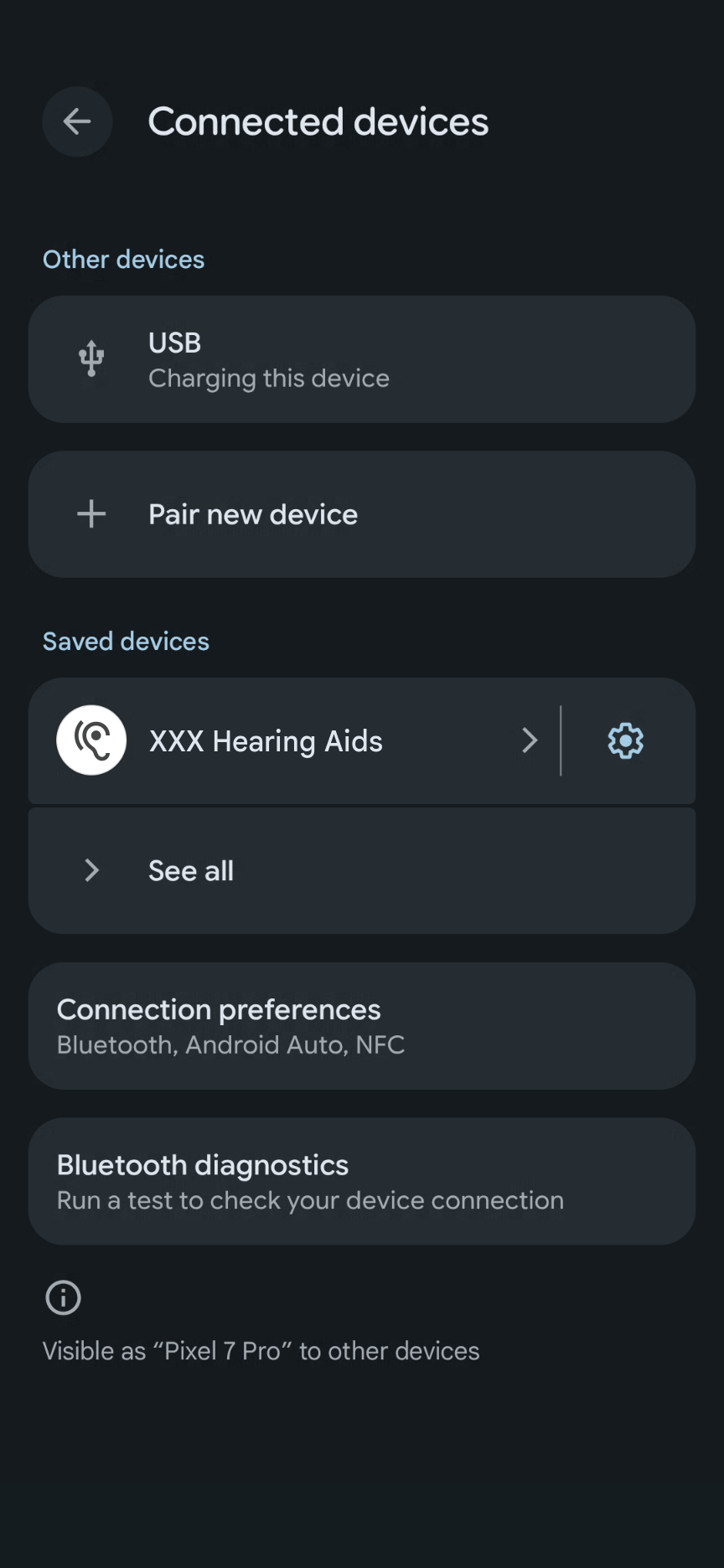
Ayarlar > Bağlı cihazlar: Sağlayıcı eşlenmiştir.
Ayarlar > Google > Cihazlar > Kayıtlı cihazlar: Sağlayıcı, ayak izlerinde görünür. Ayrıntılar sayfasında, tek kulaklı sağlayıcı için bir adres, çift kulaklı sağlayıcı için iki adres gösterilir.
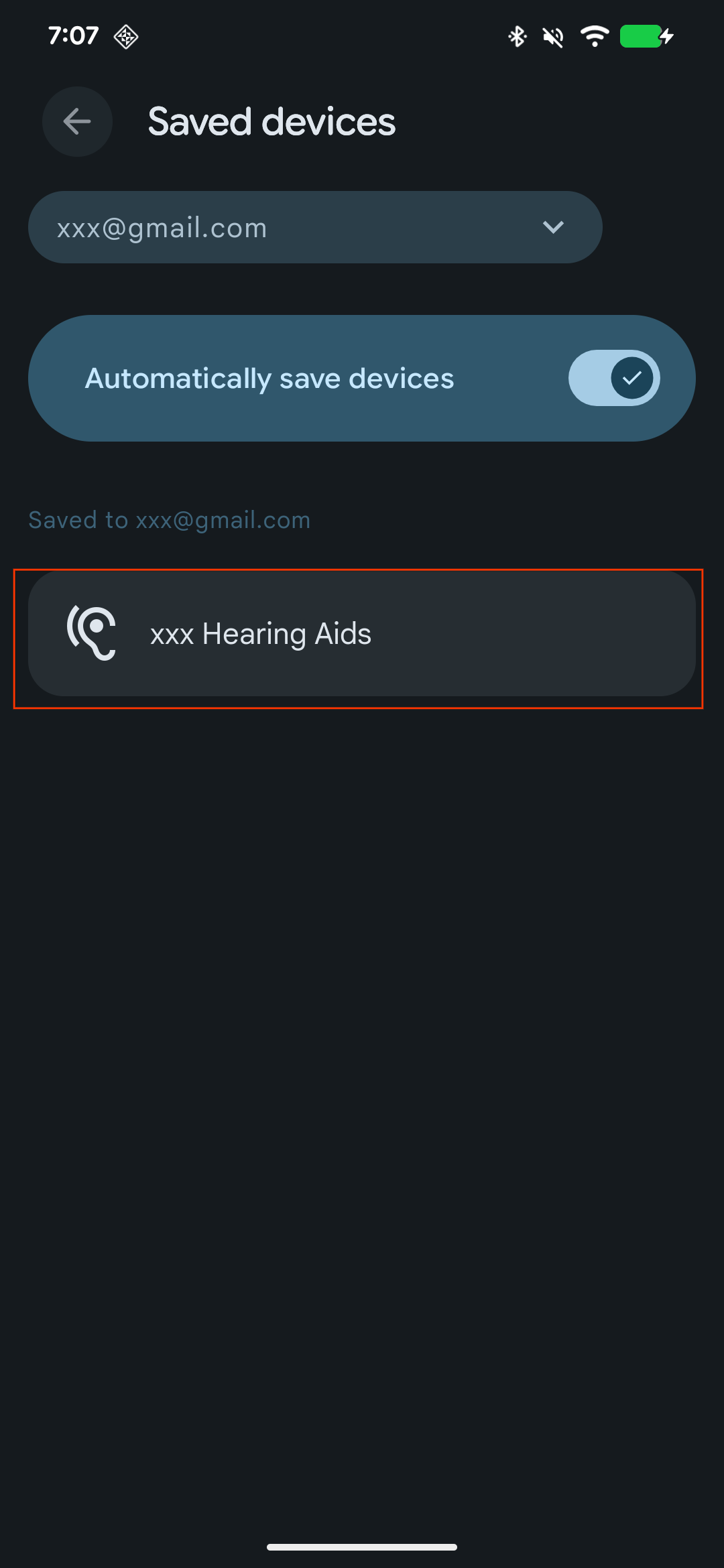
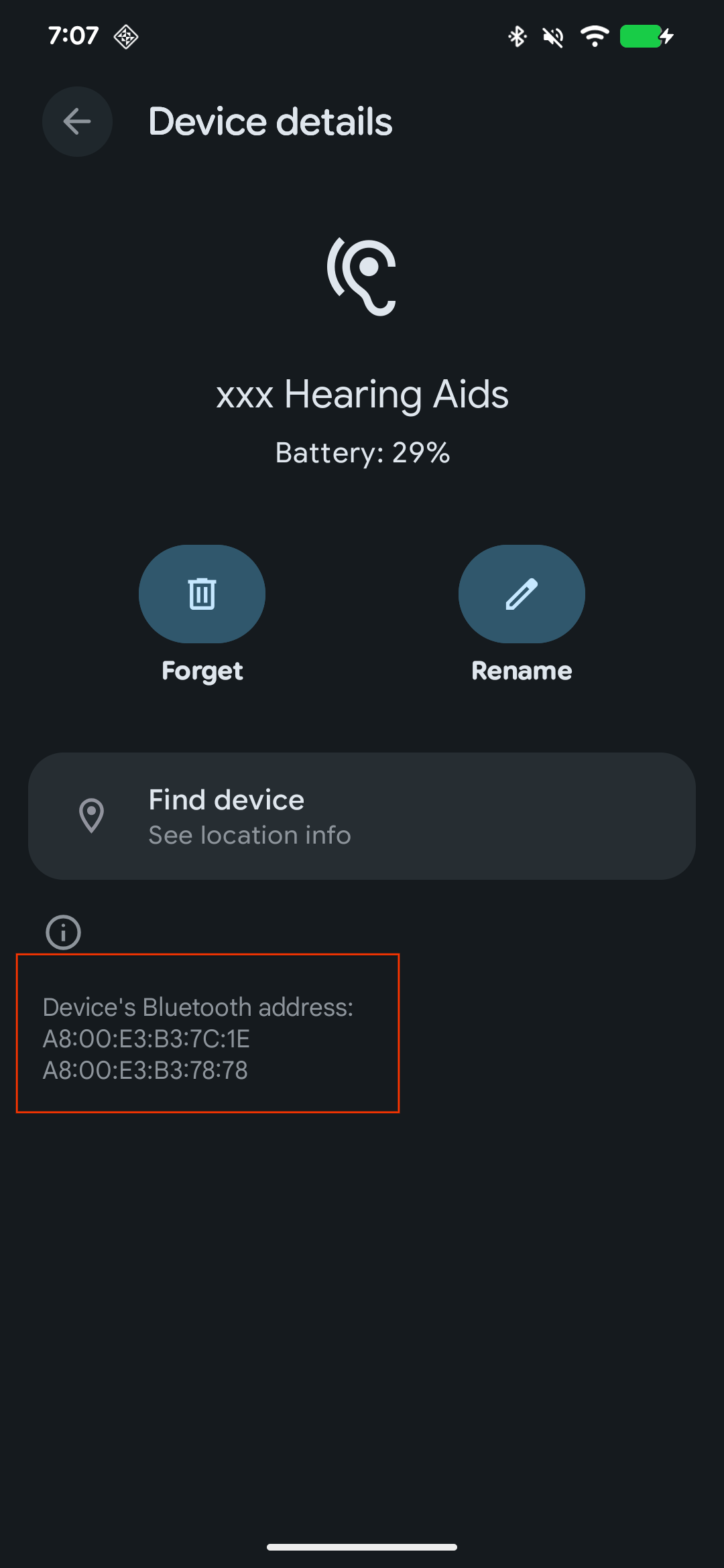
Tek kulaklıklı Sağlayıcı için 1, 4 ve 5 numaralı test durumlarındaki "her iki bileşen" ifadesi tek bileşeni ifade eder ve 4 numaralı test durumunun 4. adımı (Hesap Anahtarı'nın ikinci bileşene yazılmasını bekleme) geçerli değildir.
4.8.3 İşlevsel Test Durumları
Raporlama: Her telefon modeli için her test durumunun sonucunu (Başarılı/Başarısız/Notlar) belirlenen kendi kendine test raporu şablonuna kaydedin.
Test Durumu 1: İlk telefon - İlk Eşleme, her iki bileşen aynı anda
- Hedef/Amaç: Her iki bileşen de eşlenir ve tek bir Bağlan dokunuşuyla kullanıcının hesabına kaydedilir.
- Test adımları:
- Her iki bileşeni de bulunabilir moda alın.
- Telefonda, ilk eşleme yarı sayfasında Bağlan'a dokunun.
- İki bileşen de yapışana kadar bekleyin.
- Beklenen sonuç: Genel doğrulama bölümündeki tüm kontroller başarılı olur.
Test Durumu 2: İlk telefon - Önce ilk eşleme, sonra artımlı eşleme (binaural)
- Hedef/Amaç: İlk bileşen eşlendikten sonra ikinci bileşen, Sağ/sol işitme cihazını bağlayın isteminden eşlenir.
- Test adımları:
- İlk bileşeni bulunabilir moda alın.
- Telefonda, ilk eşleme yarım sayfasında Bağlan'a dokunun, ardından ilk bileşenin bağlanmasını bekleyin.
- Yarım sayfada Sağ/sol işitme cihazını bağla ve Atla seçeneklerinin gösterildiğini doğrulayın.
- İkinci bileşeni keşfedilebilir moda alın.
- Sağ/sol işitme cihazını bağla'ya dokunun, ardından ikinci bileşenin bağlanmasını bekleyin.
- Beklenen sonuç: Genel doğrulama bölümündeki tüm kontroller başarılı olur.
3. Test Durumu: İlk telefon - Önce ilk eşleme, sonra bağlanma (binaural)
- Hedef/Amaç: Kullanıcı, artımlı istemi atladıktan sonra ikinci bileşen daha sonra eşlenebilir.
- Test adımları:
- İlk bileşeni bulunabilir moda alın.
- Telefonda Bağlan'a dokunun, ardından ilk bileşenin bağlanmasını bekleyin.
- Yarım sayfada Sağ/sol işitme cihazını bağla ve Atla seçenekleri gösterildiğinde Atla'ya dokunun.
- İkinci bileşeni keşfedilebilir moda alın. Aşağıdakilerden biri gerçekleşir:
- Hızlı Eşleme tarafından bulundu: İlk eşleme yarım sayfası görünür. Bağlan'a dokunun.
- Bluetooth tarafından bulundu (normal durum): Bluetooth eşleme iletişim kutusu görünür. Eşle'ye dokunun.
- İkinci bileşenin yapışmasını bekleyin.
- Beklenen sonuç: Genel doğrulama bölümündeki tüm kontroller başarılı olur.
4. Test Durumu: İlk telefon - Geriye dönük eşleme
- Hedef/Amaç: Bluetooth ayarlarından eşlenen bir işitme cihazı, Kaydet'e tek bir dokunuşla kullanıcının hesabına kaydedilir.
- Test adımları:
- Her iki bileşeni de bulunabilir moda alın.
- Ayarlar > Bağlı cihazlar > Yeni cihaz eşle'ye gidip işitme cihazını eşleyin, ardından bileşenlerin bağlanmasını bekleyin.
- Kaydet seçeneğinin bulunduğu yarım sayfa göründüğünde Kaydet'e dokunun.
- Hesap anahtarının ikinci bileşene yazılması için yaklaşık 10 saniye bekleyin.
- Beklenen sonuç:
- Kaydet yarım sayfası yalnızca bir kez görünür.
- Genel doğrulama kapsamındaki tüm kontrollerden geçilmelidir.
5. Test Durumu: İkinci telefon - Sonraki eşleme, her iki bileşen aynı anda
- Ön koşul: Test Durumu 1, A telefonunda başarılı oldu. B telefonu aynı Google Hesabı'nda oturum açmış ve Sağlayıcı ile hiç eşlenmemiş.
- Test adımları (B telefonunda):
- Her iki bileşeni de bulunamaz modda tutun.
- Sonraki eşleme bildiriminin görünmesini bekleyin ve bildirime dokunun.
- Yarım sayfa göründüğünde her iki bileşenin de bağlanmasını bekleyin.
- Beklenen sonuç: Genel doğrulama bölümündeki tüm kontroller başarılı olur.
6. Test Durumu: İkinci telefon - Önce sonraki eşleme, ardından artımlı eşleme (binaural)
- Ön koşul: Test Durumu 1, A telefonunda başarılı oldu. B telefonu aynı Google Hesabı'nda oturum açmış ve Sağlayıcı ile hiç eşlenmemiş.
- Test adımları (B telefonunda):
- İlk bileşeni bulunamaz modda tutun.
- Ardından gelen eşleme bildirimine dokunun ve ilk bileşenin bağlanmasını bekleyin.
- Yarım sayfada Sağ/sol işitme cihazını bağla ve Atla seçeneklerinin gösterildiğini doğrulayın.
- İkinci bileşeni bulunamaz modda tutun. Telefon, Hesap Anahtarı Verileri reklamı aracılığıyla bunu bulur.
- Sağ/sol işitme cihazını bağla'ya dokunun, ardından ikinci bileşenin bağlanmasını bekleyin.
- Beklenen sonuç: Genel doğrulama bölümündeki tüm kontroller başarılı olur.
4.8.4 Mesafe ve İlk Eşleme Gecikmesi
Aşağıdaki işitme cihazı kriterleri, 2.3 ve 2.4 numaralı bölümlerdeki genel kriterlerin yerine geçer. Her testi, Bölüm 4.8.1'deki her hedef telefonda 10 kez çalıştırın ve sonuçları, kendi kendine test şablonunun "Mesafe Testi/Eşleme Gecikmesi" sayfasına kaydedin.
- Mesafe (eşik 45 cm):
- Test: Sağlayıcı'yı telefondan 15 cm, 60 cm ve 100 cm uzaklıkta keşfedilebilir moda alın ve ilk eşleme yarım sayfasının 1 dakika içinde görünüp görünmediğini kontrol edin.
- Ölçütler:
- 15 cm: Yarım sayfa 10 denemenin 10'unda da görünür.
- 60 cm ve 100 cm: Yarım sayfa, 10 denemenin hiçbirinde görünmez.
- İlk Eşleme Gecikmesi:
- Test: 15 cm'de 1. test durumunu çalıştırın ve Bağlan'a dokunduktan sonra tüm bileşenlerin bağlanmasına kadar geçen süreyi ölçün. 10 kez tekrarlayın.
- Ölçütler: Her sonucu ve ortalamayı şablona kaydedin.
4.8.5 Sertifika Şablonu
- İş ortakları, Google tarafından sağlanan Hızlı Eşleme LE Audio İşitme Cihazı kendi kendine test şablonunun en yeni sürümünü indirmelidir.
- Tüm test sonuçları kaydedilmeli ve standart Hızlı Eşleme LE Audio İşitme Cihazı kendi kendine test şablonunda sunulmalıdır.
- İş ortakları, hata durumunda hata ayıklama için SoC iş ortaklarıyla iletişime geçmelidir.