

Подготовка к сертификации
- Подготовьте тестовые устройства.
- Вам потребуется 5 устройств Android.
- Эти устройства должны включать в себя:
- По крайней мере один Android T (13) и один Android V (15).
- По крайней мере, один Samsung и один Pixel.
- Например:
- 1. OnePlus (Android 10).
- 3 Samsung (Android 11, 12, 13).
- 1 Pixel (Android 15).
- Эти устройства должны включать в себя:
- Одно устройство без аудиопереключателя:
- Любой iPhone, ПК, ноутбук с поддержкой Bluetooth (BT) или телефон Android, у которого отключен переключатель звука.
- Вы можете отключить функцию переключения звука в настройках сведений об устройстве Bluetooth.
- Для выполнения многоточечного (MP) тестового примера 2.8, помимо 5 тестовых телефонов, требуется устройство без аудиопереключателя.
- Любой iPhone, ПК, ноутбук с поддержкой Bluetooth (BT) или телефон Android, у которого отключен переключатель звука.
- Вам потребуется 5 устройств Android.
Чтобы отображать отладочные уведомления на тестовых телефонах, присоединитесь к тестовой группе переключения звука, используя свои тестовые учетные записи.
- Это также позволяет Google собирать тестовые данные через Google Analytics.
Классический с A2DP+HFP
- Убедитесь, что на всех устройствах Android установлена версия GmsCore
23.xx.xxили более поздняя.
BLE с LE Audio
- По крайней мере два из эталонных телефонов должны поддерживать технологию LE Audio.
- Например, один телефон Samsung и один телефон Pixel, поддерживающие технологию LE Audio.
- Убедитесь, что на всех устройствах Android установлена версия GmsCore
24.33.xxили более поздняя.
Критерии сертификации
- Показатель успешности переключения целевых устройств должен превышать 95% во всех тестовых случаях.
В тестах, требующих переключения, подключение профиля и активация переключателя должны завершиться в течение 3 секунд после срабатывания звуковых событий как минимум в 75% случаев.
Классический с A2DP+HFP
Самопроверку необходимо проводить в следующих комбинациях:
- Телефон A = Android S (12) + Телефон B = Android T (13)
- Телефон A = Android T (13) + Телефон B = Android S (12)
BLE с LE Audio
Самопроверку необходимо проводить в следующих комбинациях:
- Телефон A: BT Classic, Телефон B: BT Classic
- Телефон A: LE Audio, Телефон B: BT Classic
- Телефон A: BT Classic, Телефон B: LE Audio
При желании провайдерам, поддерживающим двойное аудиосоединение LE, следует провести тестирование:
- Телефон A: LE Audio, Телефон B: LE Audio
Руководство по тестированию
Подготовка тестируемого устройства (DUT).
- Убедитесь, что устройство Bluetooth ранее не было сопряжено ни с одним телефоном, подключенным к тестовой учетной записи Google.
- Если устройство было сопряжено с тестовой учетной записью Google, выполните следующие действия, чтобы снять сопряжение:
- В парных устройствах:
- Перейдите в настройки Bluetooth.
- Выберите «Забыть устройство».
- Включение и выключение режима «В самолёте».
- В парных устройствах:
- Убедитесь, что параметр "Автоматическое сохранение устройств" включен.
- Этот переключатель по умолчанию выключен.
- Эту опцию можно найти в Настройках > Google > Устройства > Сохраненные устройства (одно на каждое тестируемое устройство).
- Переведите Bluetooth-устройство в режим сопряжения.
- Выполните сопряжение первого устройства Bluetooth (A).
- Последующие устройства Bluetooth можно подключить к другим устройствам (B, C, D и т. д.).
- Если устройство было сопряжено с тестовой учетной записью Google, выполните следующие действия, чтобы снять сопряжение:
Объем
- Для всех гарнитур тесты можно выполнить на различных вкладках в отчете о самотестировании звука BT Classic или BT LE .
- Гарнитуры, поддерживающие только режим SinglePoint (SP), работают в следующих режимах:
- Вкладка Generic_test.
- Наушники, поддерживающие режим MP, работают под управлением следующих устройств:
- Вкладка Generic_test.
- Вкладка Multipoint_only.
- Наушники MP, которые можно переключать в режим SP, работают под управлением следующих программ:
- Вкладка Generic_test с отключенной функцией MP.
- Вкладка Generic_test с включенной функцией MP.
- Вкладка Multipoint_only с включенной функцией MP.
Заполнение отчета о самоотдыхе и отчета о самотестировании.
- Сделайте копию одного из отчетов о самодиагностике аудиосистемы BT Classic или BT LE .
- Выполните все тестовые случаи как минимум дважды.
Тесты следует выполнять в следующем формате:
Классический с A2DP+HFP
- Основным тестируемым устройством будет устройство B.
- Введите данные устройства B в поля «Телефон» и «ОС» в верхней части шаблона .
Пример тестового случая:
Тестовые телефоны:
- Устройство 1: Samsung (Android 13)
- Устройство 2: Pixel (Android 12 или 13) и другие.
Выполненные тесты:
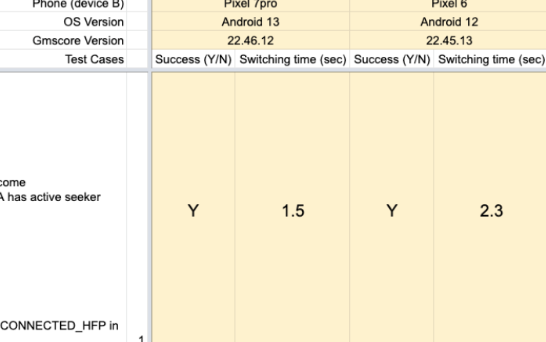
- Запуск 1. Устройство A = Samsung S10+ (12), Устройство B = Pixel 7 Pro (13), столбец D: Телефон = Pixel 7 Pro, ОС = Android 13
- Запуск 2. Устройство A = Pixel 7 Pro (13), Устройство B = Pixel 6 (12), столбец E: Телефон = Pixel 6, ОС = Android 12
Пример пройденного теста в шаблоне самопроверки:
BLE с LE Audio
- Устройство A = Android V (15) + Устройство B = Android T (13)
- Устройство A = Android T (13) + Устройство B = Android V (15)
- Устройство A = Android T (13) + Устройство B = Android S (12)
- Устройство A = Android T (15) + Устройство B = Android V (15)
- Основным тестируемым устройством будет устройство B.
- Введите данные устройства B в поля «Телефон» и «ОС» в верхней части шаблона .
Пример тестового случая:
Тестовые телефоны:
- Устройство 1: Samsung (Android 13)
- Устройство 2: Pixel (Android 15) и другие.
Выполненные тесты:
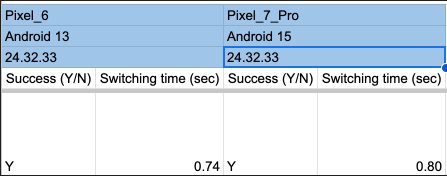
- [LEA+BT]: Устройство A = Pixel 8 (15), Устройство B = Pixel 7 Pro (13), столбец D: Телефон = Pixel 7 Pro, ОС = Android 13
- [BT+LEA]: Устройство A=Pixel 7 (13), Устройство B=Pixel 8 (Android 15), столбец E: Телефон=Pixel 8, ОС=Android 15
- [BT+BT]: Устройство A=Pixel 7 Pro (13), Устройство B=Samsung S10+ (12), столбец E: Телефон=Samsung S10+, ОС=Android 12
- [LEA+LEA]: Устройство A=Pixel 8 (15), Устройство B=Pixel 8 (15), столбец E: Телефон=Pixel 8, ОС=Android 15
Пример пройденного теста в шаблоне самопроверки:
Аудиособытия:
Проверяются 4 типа аудиособытий, и рекомендуются следующие приложения для тестирования:
- Вызов:
- Встроенное мобильное приложение.
- VoIP: Подойдет любое VoIP-приложение, например:
- Приложение для проверки аудиопереключателей.
- Фейсбук Мессенджер.
- Линия.
- WhatsApp.
- Google Meet.
- Google Meet.
- Медиафайлы: Подойдет любой аудиоплеер, например:
- Приложение для проверки аудиопереключателей.
- Музыка с YouTube.
- Apple Music.
- Spotify.
- Google Podcasts.
- Игра:
- Приложение для проверки аудиопереключателей.
- Вызов:
Отладочная информация:
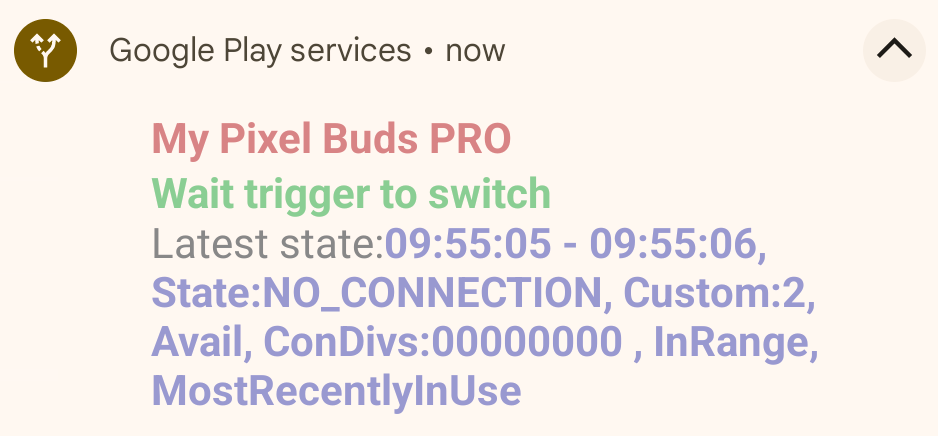
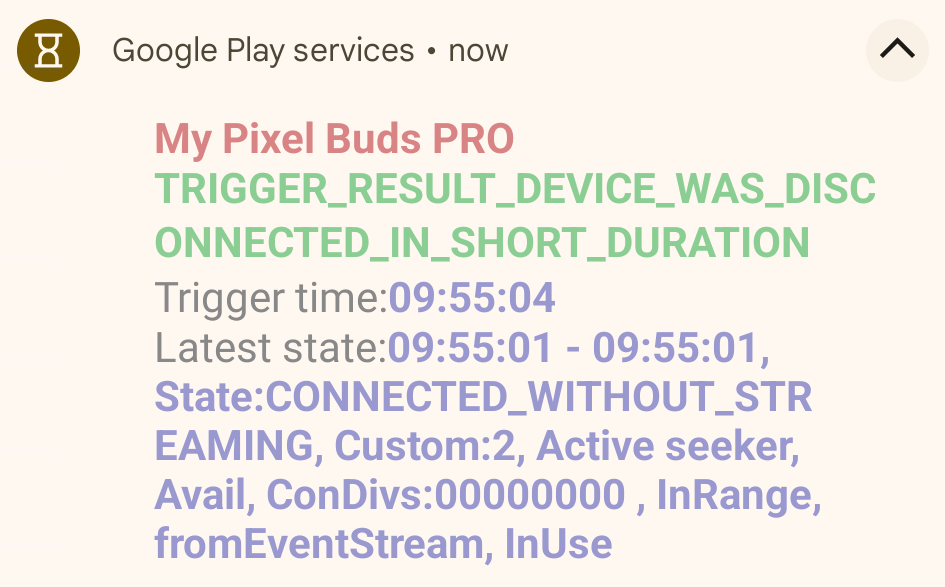
Уведомления включаются после присоединения к группе fp-sass-partner-test . Вот несколько примеров:
- Последнее уведомление от государства:
- Нет уведомления о переключении:
- Уведомление о задержке переключения:
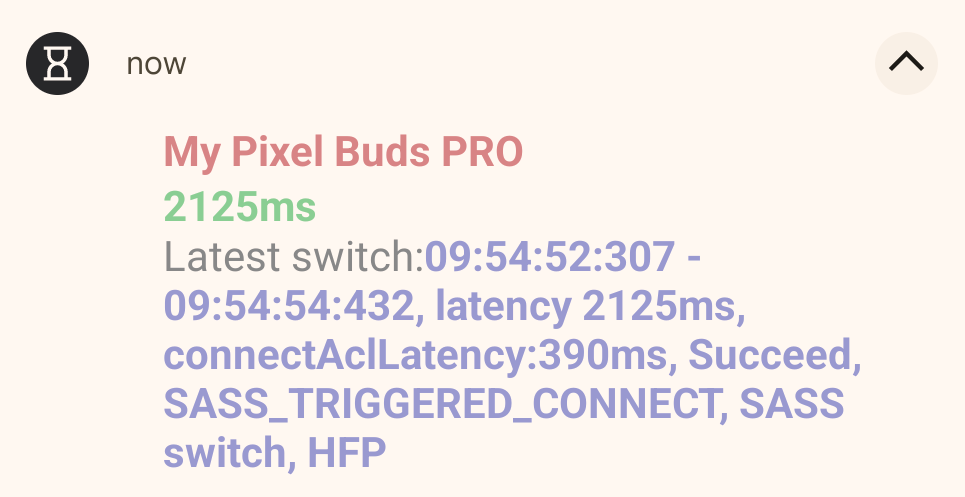
Измерение задержки
- Существует два типа задержки переключения:
- Подключение профиля Bluetooth к отключенному устройству Seeker.
- Это включает все случаи с одной точкой доступа, а также некоторые случаи с несколькими точками доступа, в которых целевое устройство Seeker (устройство B) отключено.
- Переключение активного подключенного устройства Seeker.
- Это включает в себя некоторые случаи MP, когда целевое устройство Seeker (устройство B) уже подключено.
- Подключение профиля Bluetooth к отключенному устройству Seeker.
- Существует два способа получения информации о задержке:
- Всю задержку можно вывести с помощью команды adb.
- Подробности см. в разделе «Задержка дампа» .
- Эта команда позволяет получить и записать данные о задержке после завершения как минимум одного тестового случая.
- Используя приложение для проверки аудиопереключателей .
- Приложение, запущенное на целевом устройстве Seeker, отобразит задержку после переключения.
- Если переключатель отсутствует, приложение отобразит причину «нет переключателя».
- Всю задержку можно вывести с помощью команды adb.
Приложение для тестирования аудиопереключателя:
- Использование приложения для запуска аудиособытий VoIP/медиа/игр во время самотестирования упростит настройку теста и уменьшит задержку событий в устройстве Seeker.
- Последнюю версию можно скачать здесь .
- Для тестирования LE Audio VoIP необходимо вручную включить политику: > adb root > adb shell settings put global hidden_api_policy 1 > adb reboot
- Установка приложения:
- Скопируйте APK-файл на свой тестовый телефон и откройте его.
- В качестве альтернативы используйте
adb install audio_test_app.apk.
- Если вы видите диалоговое окно с запросом на предоставление доступа к уведомлениям:
- Нажмите "ОК"
- Выберите "FP SASS test" в списке приложений.
- Разрешить доступ к уведомлениям.
Обзор приложения:
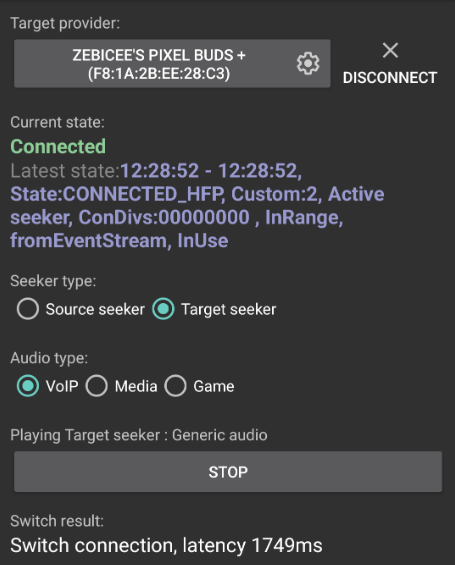
Целевой поставщик
- При нажатии на эту кнопку отобразится список сопряженных устройств Bluetooth. Выберите то, которое хотите протестировать.
- Кнопки «Подключить» и «Отключить» работают так же, как и в подробной информации об устройстве в настройках Bluetooth.
Текущее состояние
- В этом поле отображается последнее состояние соединения, полученное искомым пользователем от провайдера с использованием BLE-рекламы или потока событий.
- Здесь также отображаются отладочные уведомления о переключении звука.
Тип искателя
- Эта опция используется для переключения устройства между аудиопотоками.
Тип аудио
Классический с A2DP+HFP
- VoIP
- Выбор этого режима изменит режим воспроизведения звука на
AudioManager.MODE_IN_COMMUNICATIONи вызоветAudioManager.startBluetoothSco, после чего будет воспроизведен звук сUSAGE_VOICE_COMMUNICATION. - Тип потока —
STREAM_VOICE_CALL. - Состояние подключения провайдера должно измениться на
CONNECTED_HFPв течение 5 секунд.
- Выбор этого режима изменит режим воспроизведения звука на
- СМИ
- В этом режиме будет воспроизводиться аудио с поддержкой AVRCP. Тип использования аудио:
USAGE_MEDIA. - Состояние подключения провайдера должно измениться на
CONNECTED_A2DP_WITH_AVRCPв течение 5 секунд. - При запуске или остановке состояние соединения может кратковременно переключаться в
CONNECTED_A2DP_ONLY.
- В этом режиме будет воспроизводиться аудио с поддержкой AVRCP. Тип использования аудио:
Игра
- Выбор этого режима воспроизводит звук, не поддерживающий AVRCP. Тип использования звука:
USAGE_GAME. - Состояние подключения провайдера должно измениться на
CONNECTED_A2DP_ONLYв течение 5 секунд.
- Выбор этого режима воспроизводит звук, не поддерживающий AVRCP. Тип использования звука:
BLE с LE Audio
VoIP
- Выбор этого режима изменит режим воспроизведения звука на
AudioManager.MODE_IN_COMMUNICATIONи воспроизведет звук с параметромUSAGE_VOICE_COMMUNICATION.
- Тип потока —
STREAM_VOICE_CALL. - Состояние подключения провайдера должно измениться на
CONNECTED_LE_AUDIO_CALLв течение 5 секунд.
- Выбор этого режима изменит режим воспроизведения звука на
СМИ
- При выборе этого режима будет воспроизводиться аудиопоток типа
STREAM_MUSIC. Тип использования аудио:USAGE_MEDIA. - Состояние подключения провайдера должно измениться на
CONNECTED_LE_AUDIO_MEDIA_WITH_CONTROLв течение 5 секунд. - При запуске или остановке состояние соединения может кратковременно переключаться в
CONNECTED_LE_AUDIO_MEDIA_WITHOUT_CONTROL.
- При выборе этого режима будет воспроизводиться аудиопоток типа
Игра
- Выбор этого режима воспроизводит звук, над которым пользователь не имеет прямого контроля. Тип использования звука:
USAGE_GAME. - Состояние подключения провайдера должно измениться на
CONNECTED_LE_AUDIO_MEDIA_WITHOUT_CONTROLв течение 5 секунд.
- Выбор этого режима воспроизводит звук, над которым пользователь не имеет прямого контроля. Тип использования звука:
Кнопки «Воспроизведение» и «Стоп»
- Кнопки PLAY и STOP запускают или останавливают воспроизведение аудио.
Результат переключения
- В этом поле отображается задержка при подключении и переключении. Также отображается причина отказа в переключении, если было инициировано звуковое событие, но переключение не произошло.
- Задержка измеряется в миллисекундах (мс).
- Как правило, задержка измеряется от момента срабатывания аудиопереключателя до получения сигнала о подключении профиля Bluetooth или события уведомления о многоточечном переключении.
- Коммутаторы, срабатывающие по требованию провайдера, измеряют задержку с момента начала воспроизведения звука.
Задержка дампа
- Следующая команда позволяет пользователю получать данные об уровне задержки при выполнении ручных тестов:
adb shell dumpsys activity service com.google.android.gms/.nearby.discovery.service.DiscoveryService- Результаты измерений задержки отображаются в разделе
SwitchHistoryмодуляNearbyDeviceManager:
- Результаты измерений задержки отображаются в разделе
            NearbyDeviceManager
              Nearby Sass device count: 1
                Sass device - address:XX:XX:XX:XX:XX:XX, name:Googler's Pixel Buds, accountKey:XXXXXXXXXXXXXXXXXXXXXXXXXXXXXXXX, modelId:6edaf7
                  SwitchHistory
                    15:30:21:166 - 15:30:25:201, latency 3035ms, Succeed, SASS_TRIGGERED_CONNECT, SASS switch, A2DP
                    15:34:58:568 - 15:34:58:568, latency 0ms, Succeed, SWITCH_ACTIVE_TO_SELF, SASS switch, HFP
                    15:36:26:615 - 15:36:31:603, latency 1988ms, Succeed, SASS_TRIGGERED_CONNECT, SASS switch, A2DP
                    15:37:56:108 - 15:37:56:250, latency 142ms, Succeed, SWITCH_ACTIVE_TO_SELF, SASS switch, A2DP"
- Любой переключатель, который GmsCore не может измерить (например, активный переключатель для HFP), будет записан как имеющий задержку 0 мс.
Справочная информация о шаблонах логов:

Известные проблемы:
Ниже перечислены известные ошибки, вызываемые программой «Искатель»:
- Некорректное переключение звука в игре.
- При запуске игр телефоны Samsung будут устанавливать состояние соединения в
CONNECTED_A2DP_WITH_AVRCPвместоCONNECTED_A2DP_ONLY. - В некоторых играх (например, Candy Crush) фоновая музыка может воспроизводиться повторно, вызывая новое звуковое событие без участия пользователя. Подключенные телефоны могут постоянно переключать звук на каждом телефоне, запускающем игру.
- При запуске игр телефоны Samsung будут устанавливать состояние соединения в