

Preparação para a certificação
- Prepare dispositivos de teste.
- Você vai precisar de cinco dispositivos Android.
- Esses dispositivos precisam incluir:
- Pelo menos um Android T (13) e um Android V (15).
- Pelo menos um Samsung e um Pixel.
- Por exemplo:
- 1 OnePlus (Android 10).
- 3 Samsung (Android 11, 12, 13).
- 1 Pixel (Android 15).
- Esses dispositivos precisam incluir:
- Um dispositivo sem seleção de áudio:
- Qualquer iPhone, PC, laptop com Bluetooth (BT) ou smartphone Android
com a seleção de áudio desativada.
- Você pode desativar a seleção de áudio nas configurações de detalhes do dispositivo Bluetooth.
- O caso de teste multiponto (MP) 2.8 precisa de um dispositivo sem seleção de áudio, além dos cinco smartphones de teste.
- Qualquer iPhone, PC, laptop com Bluetooth (BT) ou smartphone Android
com a seleção de áudio desativada.
- Você vai precisar de cinco dispositivos Android.
Participe do grupo de teste de seleção de áudio com suas contas de teste para mostrar notificações de depuração em smartphones de teste.
- Isso também permite que o Google colete dados de teste pelo Google Analytics.
Clássico com A2DP+HFP
- Confira se todos os dispositivos Android têm a versão
23.xx.xxou mais recente do GmsCore instalada.
BLE com LE Audio
- Pelo menos dois dos smartphones de referência precisam ser compatíveis com LE Audio.
- Por exemplo, um smartphone Samsung e um Pixel compatíveis com LE Audio.
- Confira se todos os dispositivos Android têm a versão
24.33.xxou mais recente do GmsCore instalada.
Critérios de certificação
- A taxa de sucesso da troca de destino precisa ser superior a 95% em todos os casos de teste.
Em testes que exigem uma troca, a conexão de perfil e a troca de estado ativo precisam ser concluídas em até 3 segundos após a ativação de eventos de áudio em pelo menos 75% dos casos.
Clássico com A2DP+HFP
Os autotestes precisam ser realizados nas seguintes combinações:
- Smartphone A=Android S (12) + Smartphone B=Android T (13)
- Smartphone A=Android T (13) + Smartphone B=Android S (12)
BLE com LE Audio
Os autotestes precisam ser realizados nas seguintes combinações:
- Smartphone A: BT Classic, Smartphone B: BT Classic
- Smartphone A: LE Audio, Smartphone B: BT Classic
- Smartphone A: BT Classic, Smartphone B: LE Audio
Opcionalmente, os provedores que oferecem suporte a conexões Dual LE Audio precisam testar:
- Smartphone A: LE Audio, Smartphone B: LE Audio
Guia de teste
Preparação do dispositivo em teste (DUT)
- Verifique se o dispositivo Bluetooth não foi pareado com nenhum smartphone
conectado à Conta do Google de teste.
- Se o dispositivo tiver sido pareado com a Conta do Google de teste, faça o seguinte para limpar o pareamento:
- Nos dispositivos pareados:
- Acesse as configurações de Bluetooth.
- Escolha "Esquecer dispositivo".
- Ative e desative o modo avião.
- Nos dispositivos pareados:
- Verifique se a opção "Salvar dispositivos automaticamente" está ATIVADA.
- Essa opção fica DESATIVADA por padrão.
- Essa opção está disponível em Configurações > Google > Dispositivos > Dispositivos salvos (um por DUT).
- Coloque o dispositivo Bluetooth no modo de pareamento.
- Pareie o dispositivo Bluetooth inicial (A).
- Pareie os dispositivos Bluetooth subsequentes com outros dispositivos (B, C, D etc.).
- Se o dispositivo tiver sido pareado com a Conta do Google de teste, faça o seguinte para limpar o pareamento:
Escopo
- Todos os headsets executam testes nas várias guias do relatório de auto teste do BT Classic ou do BT LE Audio.
- Os headsets que oferecem suporte apenas ao modo SinglePoint (SP) executam o seguinte:
- A guia "Generic_test".
- Os headsets compatíveis com o modo MP executam o seguinte:
- A guia "Generic_test".
- A guia "Multipoint_only".
- Os headsets MP que podem ser alternados para o modo SP executam o seguinte:
- A guia "Generic_test" com o MP desativado.
- A guia "Generic_test" com o MP ativado.
- A guia "Multipoint_only" com o MP ativado.
Como concluir o auto descanso e o relatório de autoteste
- Faça uma cópia dos relatórios de autoavaliação do BT Classic ou do BT LE Audio.
- Execute todos os casos de teste pelo menos duas vezes.
Os testes precisam ser executados da seguinte forma:
Clássico com A2DP+HFP
- O dispositivo B será o DUT principal.
- Insira os detalhes do dispositivo B nos campos "Telefone" e "SO" na parte de cima do modelo.
Exemplo de caso de teste:
Smartphones de teste:
- Dispositivo 1: Samsung (Android 13)
- Dispositivo 2: Pixel (Android 12 ou 13) e outros.
Testes executados:
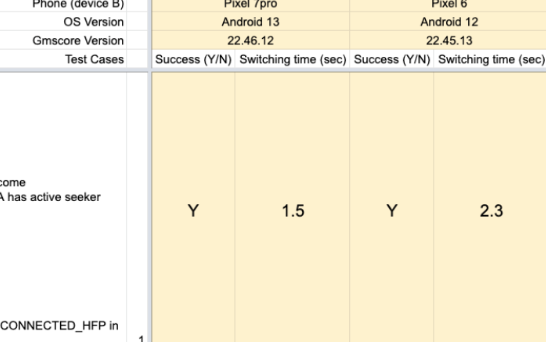
- Execução 1. Dispositivo A=Samsung S10+ (12), Dispositivo B=Pixel 7 pro (13) coluna D: Smartphone=Pixel 7 pro, SO=Android 13
- Execute 2. Dispositivo A=Pixel 7 Pro (13), Dispositivo B=Pixel 6(12) Coluna E: Smartphone=Pixel 6, SO=Android 12
Exemplo de um teste concluído no modelo de autoavaliação:
BLE com LE Audio
- Dispositivo A=Android V (15) + Dispositivo B=Android T (13)
- Dispositivo A=Android T (13) + Dispositivo B=Android V (15)
- Dispositivo A=Android T (13) + Dispositivo B=Android S (12)
- Dispositivo A=Android T (15) + Dispositivo B=Android V (15)
- O dispositivo B será o DUT principal.
- Insira os detalhes do dispositivo B nos campos "Telefone" e "SO" na parte de cima do modelo.
Exemplo de caso de teste:
Smartphones de teste:
- Dispositivo 1: Samsung (Android 13)
- Dispositivo 2: Pixel (Android 15) e outros.
Testes executados:
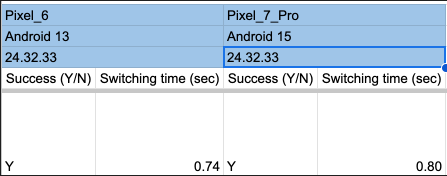
- [LEA+BT]: Dispositivo A= Pixel 8 (15), Dispositivo B=Pixel 7 pro (13) coluna D: Smartphone=Pixel 7 pro, SO=Android 13
- [BT+LEA]: Device A=Pixel 7 (13), Device B=Pixel 8 (Android 15) column E: Phone=Pixel 8, OS=Android 15
- [BT+BT]: coluna Device A=Pixel 7 pro (13), Device B=Samsung S10+ (12) E: Phone=Samsung S10+, OS=Android 12
- [LEA+LEA]: Device A=Pixel 8 (15), Device B=Pixel 8(15) column E: Phone=Pixel 8, OS=Android 15
Exemplo de um teste concluído no modelo de autoavaliação:
Eventos de áudio:
Os quatro tipos de eventos de áudio testados e os apps de teste recomendados são:
- Ligue para:
- O app de telefone integrado.
- VoIP: qualquer app de VoIP funciona, como:
- O app de teste de seleção de áudio.
- FB Messenger.
- Linha.
- WhatsApp.
- Google Meet
- Google Meet
- Mídia: qualquer player de áudio funciona, como:
- O app de teste de seleção de áudio.
- YouTube Music.
- Apple Music.
- Spotify.
- Google Podcasts
- Jogo:
- O app de teste de seleção de áudio.
- Ligue para:
Informações de depuração:
As notificações são ativadas depois que você entra no grupo fp-sass-partner-test. Veja alguns exemplos:
- Última notificação de estado:

- Sem notificação de troca:

- Notificação de latência de troca:

Medição de latência
- Há dois tipos de latência de troca:
- Conectar um perfil Bluetooth a um Seeker desconectado.
- Isso inclui todos os casos SinglePoint e alguns casos MP em que o Seeker (dispositivo B) de destino está desconectado.
- Alternar o Seeker conectado ativo.
- Isso inclui alguns casos de MP em que o Seeker de destino (dispositivo B) já está conectado.
- Conectar um perfil Bluetooth a um Seeker desconectado.
- Há duas maneiras de recuperar informações de latência:
- Toda a latência pode ser despejada pelo comando adb.
- Consulte a seção Latência de despejo para mais detalhes.
- Esse comando pode fornecer e registrar a latência depois de concluir pelo menos um caso de teste.
- Usando o app de teste da seleção de áudio.
- O app em execução no Seeker de destino vai mostrar a latência depois da troca.
- Se não houver troca, o app vai mostrar o motivo "sem troca".
- Toda a latência pode ser despejada pelo comando adb.
App de teste de seleção de áudio:
- Usar o app para acionar eventos de áudio VoIP/mídia/jogo durante um autoteste
simplifica a configuração do teste e reduz a latência de eventos do Seeker.
- A versão mais recente pode ser baixada aqui.
- O teste de VoIP do LE Audio precisa de uma política para ser ativada manualmente: > adb root > adb shell settings put global hidden_api_policy 1 > adb reboot
- Instalação de apps:
- Copie o apk para o smartphone de teste e abra-o.
- Se preferir, use
adb install audio_test_app.apk.
- Se aparecer uma caixa de diálogo pedindo acesso às notificações:
- clique em "OK".
- Escolha "Teste de SASS de FP" na lista de apps.
- Permita o acesso às notificações.
Visão geral do app:
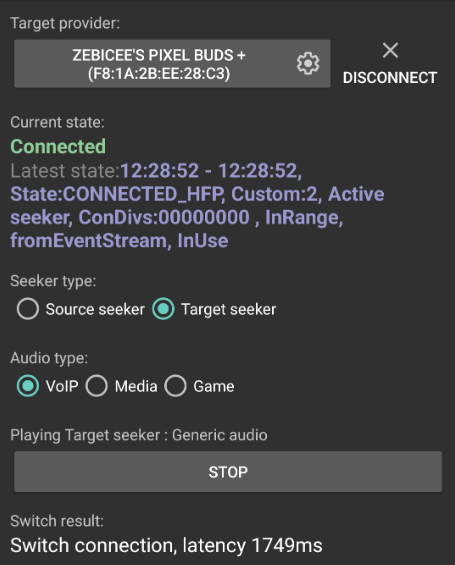
Provedor de destino
- Ao clicar nesse botão, uma lista de dispositivos Bluetooth pareados será exibida. Selecione o que você quer testar.
- Os botões "Conectar" e "Desconectar" funcionam como os detalhes do dispositivo nas configurações de Bluetooth.
Estado atual
- Esse campo mostra o último estado de conexão que o Seeker recebeu de um Provedor usando publicidade BLE ou fluxo de eventos.
- As notificações de depuração da seleção de áudio também são mostradas aqui.
Tipo de buscador
- Essa opção é usada para alternar o dispositivo entre streams de áudio.
Tipo de áudio
Clássico com A2DP+HFP
- VoIP
- Selecionar esse modo muda o modo de áudio para
AudioManager.MODE_IN_COMMUNICATIONe chamaAudioManager.startBluetoothSco. Em seguida, reproduz o áudio comUSAGE_VOICE_COMMUNICATION. - O tipo de stream é
STREAM_VOICE_CALL. - O estado da conexão do provedor deve mudar para
CONNECTED_HFPem até 5 segundos.
- Selecionar esse modo muda o modo de áudio para
- Mídia
- Selecionar esse modo vai reproduzir áudio compatível com AVRCP. O tipo de uso de áudio é:
USAGE_MEDIA. - O estado da conexão do provedor deve mudar para
CONNECTED_A2DP_WITH_AVRCPem até 5 segundos. - O estado da conexão pode mudar brevemente para
CONNECTED_A2DP_ONLYquando iniciado ou interrompido.
- Selecionar esse modo vai reproduzir áudio compatível com AVRCP. O tipo de uso de áudio é:
Jogo
- Selecionar esse modo reproduz áudio que não é compatível com AVRCP. O tipo de uso do áudio é:
USAGE_GAME. - O estado da conexão do provedor deve mudar para
CONNECTED_A2DP_ONLYem até 5 segundos.
- Selecionar esse modo reproduz áudio que não é compatível com AVRCP. O tipo de uso do áudio é:
BLE com LE Audio
VoIP
- Ao selecionar esse modo, o áudio muda para
AudioManager.MODE_IN_COMMUNICATIONe é reproduzido comUSAGE_VOICE_COMMUNICATION.
- O tipo de stream é
STREAM_VOICE_CALL. - O estado da conexão do provedor deve mudar para
CONNECTED_LE_AUDIO_CALLem até 5 segundos.
- Ao selecionar esse modo, o áudio muda para
Mídia
- Ao selecionar esse modo, o áudio será reproduzido com o tipo de stream
STREAM_MUSIC. O tipo de uso do áudio é:USAGE_MEDIA. - O estado da conexão do provedor deve mudar para
CONNECTED_LE_AUDIO_MEDIA_WITH_CONTROLem até 5 segundos. - O estado da conexão pode mudar brevemente para
CONNECTED_LE_AUDIO_MEDIA_WITHOUT_CONTROLquando ela é iniciada ou interrompida.
- Ao selecionar esse modo, o áudio será reproduzido com o tipo de stream
Jogo
- Selecionar esse modo reproduz áudio que o usuário não controla diretamente. O tipo de uso do áudio é:
USAGE_GAME. - O estado da conexão do provedor deve mudar para
CONNECTED_LE_AUDIO_MEDIA_WITHOUT_CONTROLem até 5 segundos.
- Selecionar esse modo reproduz áudio que o usuário não controla diretamente. O tipo de uso do áudio é:
Botões "Reproduzir" e "Parar"
- Os botões "TOCAR" e "PARAR" iniciam ou interrompem o áudio.
Resultado da troca
- Esse campo mostra a latência ativa de conexão e troca. Ele também mostra o motivo da negação de uma troca se um evento de áudio foi acionado mas a troca não aconteceu.
- A latência é medida em milissegundos (ms).
- Em geral, a latência é medida desde o início do acionador de seleção de áudio até o recebimento de um perfil BT conectado ou um evento de troca multiponto de notificação.
- As mudanças acionadas pelo provedor medem a latência desde o início do áudio.
Latência de despejo
- O comando a seguir permite que um usuário capture medições de latência ao
executar testes manuais:
adb shell dumpsys activity service com.google.android.gms/.nearby.discovery.service.DiscoveryService- As medições de latência são mostradas na seção
NearbyDeviceManager'sSwitchHistory:
- As medições de latência são mostradas na seção
            NearbyDeviceManager
              Nearby Sass device count: 1
                Sass device - address:XX:XX:XX:XX:XX:XX, name:Googler's Pixel Buds, accountKey:XXXXXXXXXXXXXXXXXXXXXXXXXXXXXXXX, modelId:6edaf7
                  SwitchHistory
                    15:30:21:166 - 15:30:25:201, latency 3035ms, Succeed, SASS_TRIGGERED_CONNECT, SASS switch, A2DP
                    15:34:58:568 - 15:34:58:568, latency 0ms, Succeed, SWITCH_ACTIVE_TO_SELF, SASS switch, HFP
                    15:36:26:615 - 15:36:31:603, latency 1988ms, Succeed, SASS_TRIGGERED_CONNECT, SASS switch, A2DP
                    15:37:56:108 - 15:37:56:250, latency 142ms, Succeed, SWITCH_ACTIVE_TO_SELF, SASS switch, A2DP"
- Qualquer troca que o GmsCore não puder medir (por exemplo, troca ativa para HFP) será registrada como latência de 0 ms.
Referência de padrões de registro:

Problemas conhecidos:
Estes são os bugs conhecidos causados pelo Seeker:
- Troca incorreta de áudio do jogo.
- Os smartphones Samsung vão definir o estado da conexão como
CONNECTED_A2DP_WITH_AVRCP, em vez deCONNECTED_A2DP_ONLYao jogar games. - Alguns jogos (como Candy Crush) podem reproduzir a música de fundo e acionar um novo evento de áudio sem entrada do usuário. Os smartphones conectados podem alternar constantemente o áudio em todos os dispositivos que abrem o jogo.
- Os smartphones Samsung vão definir o estado da conexão como