

Przygotowanie do certyfikacji
- Przygotuj urządzenia testowe.
- Potrzebujesz 5 urządzeń z Androidem.
- Urządzenia te muszą obejmować:
- Co najmniej 1 urządzenie z Androidem T (13) i 1 urządzenie z Androidem V (15).
- Co najmniej 1 telefon Samsung i 1 telefon Pixel.
- Na przykład:
- 1 OnePlus (Android 10).
- 3 Samsung (Android 11, 12, 13).
- 1 Pixel (Android 15).
- Urządzenia te muszą obejmować:
- Jedno urządzenie bez przełączania dźwięku:
- Dowolny iPhone, komputer PC, laptop z Bluetooth (BT) lub telefon z Androidem, na którym wyłączono przełącznik dźwięku.
- Możesz wyłączyć przełącznik dźwięku w ustawieniach szczegółów urządzenia Bluetooth.
- Przypadek testowy 2.8 połączenia wielopunktowego wymaga urządzenia bez przełącznika dźwięku oprócz 5 telefonów testowych.
- Dowolny iPhone, komputer PC, laptop z Bluetooth (BT) lub telefon z Androidem, na którym wyłączono przełącznik dźwięku.
- Potrzebujesz 5 urządzeń z Androidem.
Dołącz do grupy testowej przełączania dźwięku za pomocą kont testowych, aby wyświetlać powiadomienia debugowania na telefonach testowych.
- Umożliwia to też Google zbieranie danych testowych za pomocą Google Analytics.
Classic z A2DP+HFP
- Sprawdź, czy na wszystkich urządzeniach z Androidem jest zainstalowana usługa GmsCore w wersji
23.xx.xxlub nowszej.
BLE z LE Audio
- Co najmniej 2 telefony referencyjne muszą obsługiwać LE Audio.
- Na przykład 1 telefon Samsung i 1 telefon Pixel obsługujące LE Audio.
- Sprawdź, czy na wszystkich urządzeniach z Androidem jest zainstalowana usługa GmsCore w wersji
24.33.xxlub nowszej.
Kryteria certyfikacji
- Wskaźnik sukcesu przełączania docelowego musi przekraczać 95% we wszystkich przypadkach testowych.
W testach wymagających przełączenia połączenie profilu i aktywny stan przełącznika muszą zostać osiągnięte w ciągu 3 sekund od wywołania zdarzeń audio w co najmniej 75% przypadków.
Classic z A2DP+HFP
Testy samodzielne muszą być przeprowadzane w tych kombinacjach:
- Telefon A=Android S (12) + Telefon B=Android T (13)
- Telefon A=Android T (13) + Telefon B=Android S (12)
BLE z LE Audio
Testy samodzielne muszą być przeprowadzane w tych kombinacjach:
- Telefon A: klasyczny Bluetooth, telefon B: klasyczny Bluetooth
- Telefon A: LE Audio, telefon B: BT Classic
- Telefon A: BT Classic, telefon B: LE Audio
Opcjonalnie dostawcy obsługujący podwójne połączenia LE Audio powinni przetestować:
- Telefon A: LE Audio, telefon B: LE Audio
Przewodnik po testowaniu
Przygotowanie testowanego urządzenia
- Sprawdź, czy urządzenie Bluetooth nie zostało wcześniej sparowane z żadnym telefonem, na którym zalogowano się na testowe konto Google.
- Jeśli urządzenie zostało sparowane z testowym kontem Google, wykonaj te czynności, aby usunąć parowanie:
- Na liście sparowanych urządzeń:
- Otwórz ustawienia Bluetootha.
- Wybierz „Zapomnij urządzenie”.
- Włącz i wyłącz tryb samolotowy.
- Na liście sparowanych urządzeń:
- Upewnij się, że opcja „Automatycznie zapisuj urządzenia” jest włączona.
- Domyślnie ten przełącznik jest WYŁĄCZONY.
- Tę opcję znajdziesz w sekcji Ustawienia > Google > Urządzenia > Zapisane urządzenia (po jednym na każde urządzenie testowe).
- Włącz na urządzeniu Bluetooth tryb parowania.
- Sparuj pierwsze urządzenie Bluetooth (A).
- Sparuj kolejne urządzenia Bluetooth z innymi urządzeniami (B, C, D itd.).
- Jeśli urządzenie zostało sparowane z testowym kontem Google, wykonaj te czynności, aby usunąć parowanie:
Zakres
- Wszystkie słuchawki przeprowadzają testy na różnych kartach raportu autotestu BT Classic lub BT LE Audio.
- Zestawy słuchawkowe obsługujące tylko tryb SinglePoint (SP) działają w ten sposób:
- Karta Generic_test.
- Słuchawki obsługujące tryb MP działają w ten sposób:
- Karta Generic_test.
- Karta Multipoint_only.
- Zestawy słuchawkowe MP, które można przełączyć w tryb SP, działają w ten sposób:
- Karta Generic_test z wyłączonym MP.
- Karta Generic_test z włączonym MP.
- Karta Tylko połączenie wielopunktowe z włączoną funkcją MP.
Wypełnianie formularza Self-Rest i raportu z autotestu
- Utwórz kopię raportu z autotestu BT Classic lub BT LE Audio.
- Uruchom wszystkie elementy testowania co najmniej 2 razy.
Testy powinny być wykonywane w tej formie:
Classic z A2DP+HFP
- Urządzenie B będzie głównym urządzeniem testowanym.
- W polach „Telefon” i „System operacyjny” u góry szablonu wpisz szczegóły urządzenia B.
Przykładowy element testowania:
Telefony testowe:
- Urządzenie 1: Samsung (Android 13)
- Urządzenie 2: Pixel (Android 12 lub 13) i inne.
Wykonane testy:
- Uruchomienie 1. Urządzenie A=Samsung S10+ (12), Urządzenie B=Pixel 7 Pro (13) kolumna D: Telefon=Pixel 7 Pro, OS=Android 13
- Bieg 2. Urządzenie A=Pixel 7 Pro (13), Urządzenie B=Pixel 6(12) kolumna E: Telefon=Pixel 6, OS=Android 12
Przykład wypełnionego testu w szablonie testu:

BLE z LE Audio
- Urządzenie A=Android V (15) + Urządzenie B=Android T (13)
- Urządzenie A=Android T (13) + Urządzenie B=Android V (15)
- Urządzenie A=Android T (13) + Urządzenie B=Android S (12)
- Urządzenie A=Android T (15) + Urządzenie B=Android V (15)
- Urządzenie B będzie głównym urządzeniem testowanym.
- W polach „Telefon” i „System operacyjny” u góry szablonu wpisz szczegóły urządzenia B.
Przykładowy element testowania:
Telefony testowe:
- Urządzenie 1: Samsung (Android 13)
- Urządzenie 2: Pixel (Android 15) i inne.
Wykonane testy:
- [LEA+BT]: Urządzenie A= Pixel 8 (15), Urządzenie B=Pixel 7 Pro (13), kolumna D: Telefon=Pixel 7 Pro, OS=Android 13
- [BT+LEA]: Device A=Pixel 7 (13), Device B=Pixel 8 (Android 15) column E: Phone=Pixel 8, OS=Android 15
- [BT+BT]: Device A=Pixel 7 pro (13), Device B=Samsung S10+ (12) column E: Phone=Samsung S10+, OS=Android 12
- [LEA+LEA]: Device A=Pixel 8 (15), Device B=Pixel 8(15) column E: Phone=Pixel 8, OS=Android 15
Przykład wypełnionego testu w szablonie testu:

Zdarzenia audio:
4 rodzaje testowanych zdarzeń audio i zalecane aplikacje do testowania to:
- Zadzwoń:
- wbudowanej aplikacji Telefon,
- VoIP: działa dowolna aplikacja VoIP, np.:
- Aplikacja testowa przełącznika dźwięku.
- FB Messenger.
- linia,
- WhatsApp.
- Google Meet.
- Google Meet.
- Multimedia: dowolny odtwarzacz dźwięku, np.:
- Aplikacja testowa przełącznika dźwięku.
- YouTube Music.
- Apple Music.
- Spotify.
- Podcastach Google
- Mecz:
- Aplikacja testowa przełącznika dźwięku.
- Zadzwoń:
Dane debugowania:
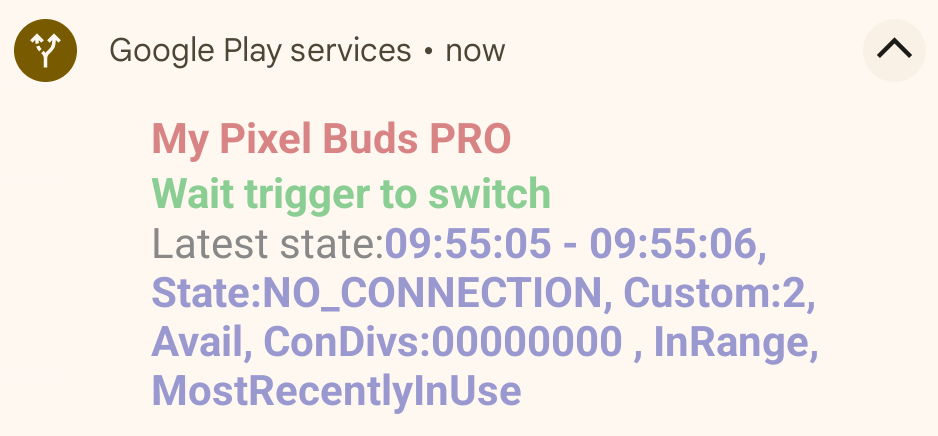
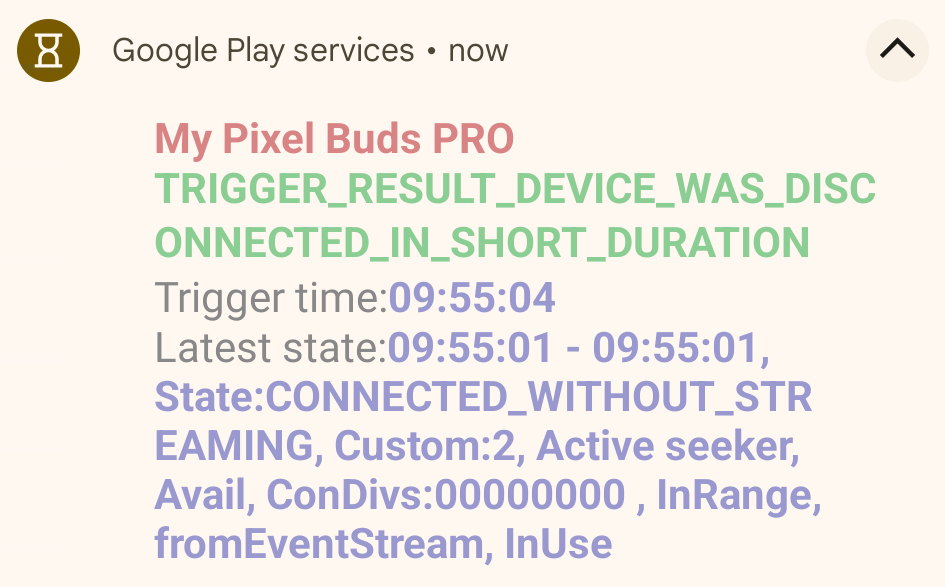
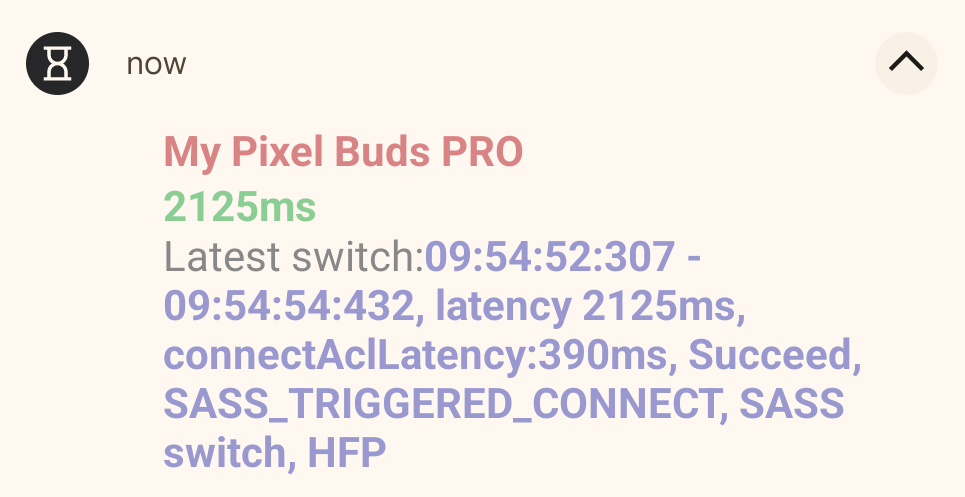
Powiadomienia są włączane po dołączeniu do grupy fp-sass-partner-test. Oto przykłady:
- Ostatnie powiadomienie o stanie:
- Brak powiadomienia o przełączeniu:
- Powiadomienie o opóźnieniu przełączania:
Pomiar opóźnienia
- Istnieją 2 rodzaje opóźnienia przełączania:
- Łączenie profilu Bluetooth z odłączonym lokalizatorem.
- Dotyczy to wszystkich przypadków SinglePoint i niektórych przypadków MP, w których urządzenie B (poszukiwacz) jest odłączone.
- Przełączanie aktywnego połączonego urządzenia Seeker.
- Obejmuje to niektóre przypadki MP, w których urządzenie docelowe (urządzenie B) jest już połączone.
- Łączenie profilu Bluetooth z odłączonym lokalizatorem.
- Informacje o opóźnieniu możesz uzyskać na 2 sposoby:
- Całe opóźnienie można zrzucić za pomocą polecenia adb.
- Szczegółowe informacje znajdziesz w sekcji Czas oczekiwania na zrzut.
- To polecenie może podać i zarejestrować opóźnienie po zakończeniu co najmniej jednego przypadku testowego.
- Korzystając z aplikacji testowej przełącznika dźwięku.
- Aplikacja działająca na urządzeniu docelowym wyświetli opóźnienie po przełączeniu.
- Jeśli nie doszło do przełączenia, aplikacja wyświetli przyczynę „brak przełączenia”.
- Całe opóźnienie można zrzucić za pomocą polecenia adb.
Aplikacja testowa przełącznika dźwięku:
- Używanie aplikacji do wywoływania zdarzeń audio VoIP/Media/Game podczas autotestu uprości konfigurację testu i skróci opóźnienie zdarzeń w przypadku osoby poszukującej.
- Najnowszą wersję możesz pobrać tutaj.
- Test LE Audio VoIP wymaga ręcznego włączenia zasady: > adb root > adb shell settings put global hidden_api_policy 1 > adb reboot
- Instalacja aplikacji:
- Skopiuj plik APK na telefon testowy i otwórz go.
- Możesz też użyć polecenia
adb install audio_test_app.apk.
- Jeśli zobaczysz okno z prośbą o dostęp do powiadomień:
- kliknij „OK”,
- Na liście aplikacji wybierz „FP SASS test”.
- Zezwól na dostęp do powiadomień.
Omówienie aplikacji:

Usługodawca docelowy
- Po kliknięciu tego przycisku wyświetli się lista sparowanych urządzeń Bluetooth. Wybierz ten, który chcesz przetestować.
- Przyciski Połącz i Odłącz działają tak samo jak w szczegółach urządzenia w ustawieniach Bluetootha.
Obecny stan
- To pole pokazuje ostatni stan połączenia, jaki urządzenie wyszukujące otrzymało od dostawcy za pomocą rozgłaszania BLE lub strumienia zdarzeń.
- Wyświetlane są tu też powiadomienia debugowania przełącznika dźwięku.
Typ poszukującego
- Ta opcja służy do przełączania urządzenia między strumieniami audio.
Typ audio
Classic z A2DP+HFP
- VoIP
- Wybranie tego trybu spowoduje zmianę trybu „Tylko dźwięk” na
AudioManager.MODE_IN_COMMUNICATIONi połączenieAudioManager.startBluetoothSco, a następnie odtwarzanie dźwięku w trybieUSAGE_VOICE_COMMUNICATION. - Typ transmisji to
STREAM_VOICE_CALL. - Stan połączenia z dostawcą powinien zmienić się na
CONNECTED_HFPw ciągu 5 sekund.
- Wybranie tego trybu spowoduje zmianę trybu „Tylko dźwięk” na
- Media
- Wybranie tego trybu spowoduje odtwarzanie dźwięku obsługującego AVRCP. Rodzaj wykorzystania dźwięku to:
USAGE_MEDIA. - Stan połączenia z dostawcą powinien zmienić się na
CONNECTED_A2DP_WITH_AVRCPw ciągu 5 sekund. - Po rozpoczęciu lub zatrzymaniu połączenia jego stan może na chwilę zmienić się na
CONNECTED_A2DP_ONLY.
- Wybranie tego trybu spowoduje odtwarzanie dźwięku obsługującego AVRCP. Rodzaj wykorzystania dźwięku to:
Gra
- Wybór tego trybu powoduje odtwarzanie dźwięku, który nie obsługuje AVRCP. Typ wykorzystania dźwięku to:
USAGE_GAME. - Stan połączenia z dostawcą powinien zmienić się na
CONNECTED_A2DP_ONLYw ciągu 5 sekund.
- Wybór tego trybu powoduje odtwarzanie dźwięku, który nie obsługuje AVRCP. Typ wykorzystania dźwięku to:
BLE z LE Audio
VoIP
- Wybranie tego trybu spowoduje zmianę trybu „Tylko dźwięk” na
AudioManager.MODE_IN_COMMUNICATIONi odtwarzanie dźwięku w trybieUSAGE_VOICE_COMMUNICATION.
- Typ transmisji to
STREAM_VOICE_CALL. - Stan połączenia z dostawcą powinien zmienić się na
CONNECTED_LE_AUDIO_CALLw ciągu 5 sekund.
- Wybranie tego trybu spowoduje zmianę trybu „Tylko dźwięk” na
Media
- Wybranie tego trybu spowoduje odtwarzanie dźwięku ze strumieniem typu
STREAM_MUSIC. Typ użycia dźwięku to:USAGE_MEDIA. - Stan połączenia z dostawcą powinien zmienić się na
CONNECTED_LE_AUDIO_MEDIA_WITH_CONTROLw ciągu 5 sekund. - Stan połączenia może się na chwilę zmienić na
CONNECTED_LE_AUDIO_MEDIA_WITHOUT_CONTROLpo rozpoczęciu lub zatrzymaniu.
- Wybranie tego trybu spowoduje odtwarzanie dźwięku ze strumieniem typu
Gra
- Wybór tego trybu powoduje odtwarzanie dźwięku, nad którym użytkownik nie ma bezpośredniej kontroli. Typ użycia dźwięku to:
USAGE_GAME. - Stan połączenia z dostawcą powinien zmienić się na
CONNECTED_LE_AUDIO_MEDIA_WITHOUT_CONTROLw ciągu 5 sekund.
- Wybór tego trybu powoduje odtwarzanie dźwięku, nad którym użytkownik nie ma bezpośredniej kontroli. Typ użycia dźwięku to:
Przyciski odtwarzania i zatrzymywania
- Przyciski ODTWÓRZ i ZATRZYMAJ służą do rozpoczynania i zatrzymywania odtwarzania dźwięku.
Przełącz wynik
- To pole wyświetla aktywne opóźnienie połączenia i przełączania. Wyświetla też powód odrzucenia przełączenia, jeśli zdarzenie audio zostało wywołane, ale przełączenie nie nastąpiło.
- Opóźnienie jest mierzone w milisekundach (ms).
- Ogólnie rzecz biorąc, opóźnienie jest mierzone od momentu uruchomienia przełącznika dźwięku do momentu otrzymania zdarzenia „Połączono profil BT” lub „Powiadom o przełączeniu wielopunktowym”.
- Przełączenia zainicjowane przez dostawcę mierzą opóźnienie od początku dźwięku.
Opóźnienie zrzutu
- Poniższe polecenie umożliwia użytkownikowi rejestrowanie pomiarów opóźnienia podczas przeprowadzania testów ręcznych:
adb shell dumpsys activity service com.google.android.gms/.nearby.discovery.service.DiscoveryService- Pomiary opóźnienia są widoczne w sekcji
NearbyDeviceManagerSwitchHistory:
- Pomiary opóźnienia są widoczne w sekcji
            NearbyDeviceManager
              Nearby Sass device count: 1
                Sass device - address:XX:XX:XX:XX:XX:XX, name:Googler's Pixel Buds, accountKey:XXXXXXXXXXXXXXXXXXXXXXXXXXXXXXXX, modelId:6edaf7
                  SwitchHistory
                    15:30:21:166 - 15:30:25:201, latency 3035ms, Succeed, SASS_TRIGGERED_CONNECT, SASS switch, A2DP
                    15:34:58:568 - 15:34:58:568, latency 0ms, Succeed, SWITCH_ACTIVE_TO_SELF, SASS switch, HFP
                    15:36:26:615 - 15:36:31:603, latency 1988ms, Succeed, SASS_TRIGGERED_CONNECT, SASS switch, A2DP
                    15:37:56:108 - 15:37:56:250, latency 142ms, Succeed, SWITCH_ACTIVE_TO_SELF, SASS switch, A2DP"
- Każde przełączenie, którego GmsCore nie może zmierzyć (np. aktywne przełączenie w przypadku HFP), zostanie zarejestrowane jako opóźnienie 0 ms.
Dokumentacja wzorców logów:

Znane problemy:
Oto znane błędy spowodowane przez Seeker:
- Nieprawidłowe przełączanie dźwięku w grze.
- Telefony Samsung będą ustawiać stan połączenia na
CONNECTED_A2DP_WITH_AVRCPzamiastCONNECTED_A2DP_ONLYpodczas grania w gry. - Niektóre gry (np. Candy Crush) mogą odtwarzać muzykę w tle i wywoływać nowe zdarzenie audio bez danych wejściowych użytkownika. Połączone telefony mogą ciągle przełączać dźwięk na każdym telefonie, na którym otwarta jest gra.
- Telefony Samsung będą ustawiać stan połączenia na