

인증 준비
- 테스트 기기를 준비합니다.
- Android 기기 5대가 필요합니다.
- 이러한 기기에는 다음이 포함되어야 합니다.
- Android T (13)와 Android V (15)가 각각 하나 이상 있어야 합니다.
- Samsung 기기 1대 이상, Pixel 기기 1대 이상
- 예를 들면 다음과 같습니다.
- 1 OnePlus (Android 10)
- 3 Samsung (Android 11, 12, 13)
- 1 Pixel (Android 15)
- 이러한 기기에는 다음이 포함되어야 합니다.
- 오디오 전환 기능이 없는 기기 1개:
- 오디오 전환이 사용 중지된 iPhone, PC, 블루투스 (BT) 지원 노트북 또는 Android 휴대전화
- 블루투스 기기 세부정보 설정에서 오디오 전환을 사용 중지할 수 있습니다.
- 멀티포인트 (MP) 테스트 사례 2.8에는 5개의 테스트 휴대전화 외에 오디오 전환이 없는 기기가 필요합니다.
- 오디오 전환이 사용 중지된 iPhone, PC, 블루투스 (BT) 지원 노트북 또는 Android 휴대전화
- Android 기기 5대가 필요합니다.
테스트 휴대전화에 디버그 알림을 표시하려면 테스트 계정으로 오디오 전환 테스트 그룹에 가입하세요.
- 또한 Google이 Google 애널리틱스를 통해 테스트 데이터를 수집할 수 있습니다.
A2DP+HFP가 적용된 클래식
- 모든 Android 기기에 GmsCore 버전
23.xx.xx이상이 설치되어 있는지 확인합니다.
LE 오디오가 포함된 BLE
- 참조 휴대전화 중 2대 이상이 LE 오디오를 지원해야 합니다.
- 예를 들어 LE 오디오를 지원하는 삼성 휴대전화 1대와 Pixel 휴대전화 1대
- 모든 Android 기기에 GmsCore 버전
24.33.xx이상이 설치되어 있는지 확인합니다.
인증 기준
- 타겟 전환 성공률은 모든 테스트 사례에서 95% 를 초과해야 합니다.
전환이 필요한 테스트에서 프로필 연결 및 활성 상태 전환은 최소 75%의 경우에서 오디오 이벤트를 트리거한 후 3초 이내에 완료되어야 합니다.
A2DP+HFP가 적용된 클래식
자체 테스트는 다음 조합으로 실행해야 합니다.
- 휴대전화 A=Android S (12) + 휴대전화 B=Android T (13)
- 휴대전화 A=Android T (13), 휴대전화 B=Android S (12)
LE 오디오가 포함된 BLE
자체 테스트는 다음 조합으로 실행해야 합니다.
- 휴대전화 A: BT 클래식, 휴대전화 B: BT 클래식
- 휴대전화 A: LE 오디오, 휴대전화 B: BT 클래식
- 휴대전화 A: BT Classic, 휴대전화 B: LE 오디오
선택적으로 이중 LE 오디오 연결을 지원하는 제공업체는 다음을 테스트해야 합니다.
- 휴대전화 A: LE 오디오, 휴대전화 B: LE 오디오
테스트 가이드
테스트 대상 기기 (DUT) 준비
- BT 기기가 테스트 Google 계정에 로그인된 휴대전화와 이전에 페어링되지 않았는지 확인합니다.
- 기기가 테스트 Google 계정에 페어링된 경우 다음 단계를 따라 페어링을 해제합니다.
- 페어링된 기기에서 다음 단계를 따르세요.
- 블루투스 설정으로 이동합니다.
- '기기 삭제'를 선택합니다.
- 비행기 모드를 켰다 끕니다.
- 페어링된 기기에서 다음 단계를 따르세요.
- '기기 자동 저장'이 사용 설정되어 있는지 확인합니다.
- 이 스위치는 기본적으로 사용 중지되어 있습니다.
- 이 옵션은 설정 > Google > 기기 > 저장된 기기 (DUT당 하나)에서 찾을 수 있습니다.
- 블루투스 기기를 페어링 모드로 설정합니다.
- 초기 블루투스 기기 (A)를 페어링합니다.
- 후속 블루투스 기기를 다른 기기 (B, C, D 등)와 페어링합니다.
- 기기가 테스트 Google 계정에 페어링된 경우 다음 단계를 따라 페어링을 해제합니다.
범위
- 모든 헤드셋은 BT 클래식 또는 BT LE 오디오 자체 테스트 보고서의 다양한 탭에서 테스트를 실행합니다.
- SinglePoint (SP) 모드만 지원하는 헤드셋은 다음을 실행합니다.
- Generic_test 탭
- MP 모드를 지원하는 헤드셋은 다음을 실행합니다.
- Generic_test 탭
- Multipoint_only 탭
- SP 모드로 전환할 수 있는 MP 헤드셋은 다음을 실행합니다.
- MP가 사용 중지된 Generic_test 탭
- MP가 사용 설정된 Generic_test 탭
- MP가 사용 설정된 Multipoint_only 탭
셀프 휴식 및 셀프 테스트 보고서 작성
- BT Classic 또는 BT LE 오디오 자체 테스트 보고서의 사본을 만듭니다.
- 모든 테스트 사례를 두 번 이상 실행합니다.
테스트는 다음 형식으로 실행해야 합니다.
A2DP+HFP가 적용된 클래식
- 기기 B가 기본 DUT가 됩니다.
- 템플릿 상단의 'Phone'(휴대전화) 및 'OS'(OS) 필드에 기기 B의 세부정보를 입력합니다.
테스트 사례 예시:
테스트 휴대전화:
- 기기 1: Samsung (Android 13)
- 기기 2: Pixel (Android 12 또는 13) 및 기타
실행된 테스트:
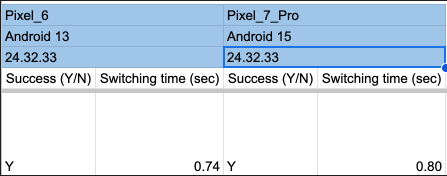
- 실행 1 기기 A=Samsung S10+ (12), 기기 B=Pixel 7 Pro (13) 열 D: 휴대전화=Pixel 7 Pro, OS=Android 13
- 2차 시기 기기 A=Pixel 7 Pro (13), 기기 B=Pixel 6(12) 열 E: 휴대전화=Pixel 6, OS=Android 12
자가 테스트 템플릿에서 완료된 테스트의 예:

LE 오디오가 포함된 BLE
- 기기 A=Android V (15) + 기기 B=Android T (13)
- 기기 A=Android T (13), 기기 B=Android V (15)
- 기기 A=Android T (13), 기기 B=Android S (12)
- 기기 A=Android T (15), 기기 B=Android V (15)
- 기기 B가 기본 DUT가 됩니다.
- 템플릿 상단의 'Phone'(휴대전화) 및 'OS'(OS) 필드에 기기 B의 세부정보를 입력합니다.
테스트 사례 예시:
테스트 휴대전화:
- 기기 1: Samsung (Android 13)
- 기기 2: Pixel (Android 15) 및 기타
실행된 테스트:
- [LEA+BT]: 기기 A= Pixel 8 (15), 기기 B=Pixel 7 Pro (13) 열 D: 휴대전화=Pixel 7 Pro, OS=Android 13
- [BT+LEA]: 기기 A=Pixel 7 (13), 기기 B=Pixel 8 (Android 15) 열 E: 휴대전화=Pixel 8, OS=Android 15
- [BT+BT]: 기기 A=Pixel 7 Pro (13), 기기 B=Samsung S10+ (12) 열 E: 휴대전화=Samsung S10+, OS=Android 12
- [LEA+LEA]: 기기 A=Pixel 8 (15), 기기 B=Pixel 8(15) 열 E: 휴대전화=Pixel 8, OS=Android 15
자가 테스트 템플릿에서 완료된 테스트의 예:
오디오 이벤트:
테스트한 오디오 이벤트의 4가지 유형과 권장 테스트 앱은 다음과 같습니다.
- 전화:
- 내장 전화 앱
- VoIP: 다음을 비롯한 모든 VoIP 앱이 작동합니다.
- 오디오 전환 테스트 앱
- FB Messenger
- Line
- Google Meet
- Google Meet
- 미디어: 다음을 비롯한 모든 오디오 플레이어가 작동합니다.
- 오디오 전환 테스트 앱
- YouTube Music
- Apple Music
- Spotify.
- Google 팟캐스트)에 표시되지 않도록 하기
- 경기:
- 오디오 전환 테스트 앱
- 전화:
디버그 정보:
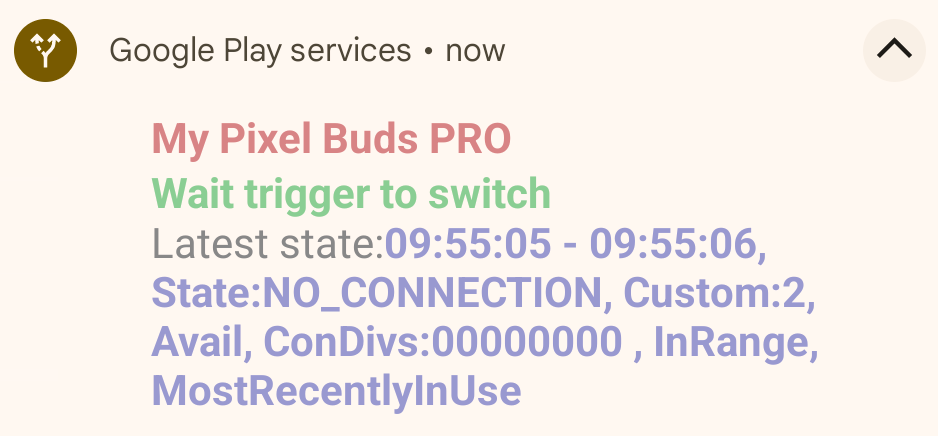
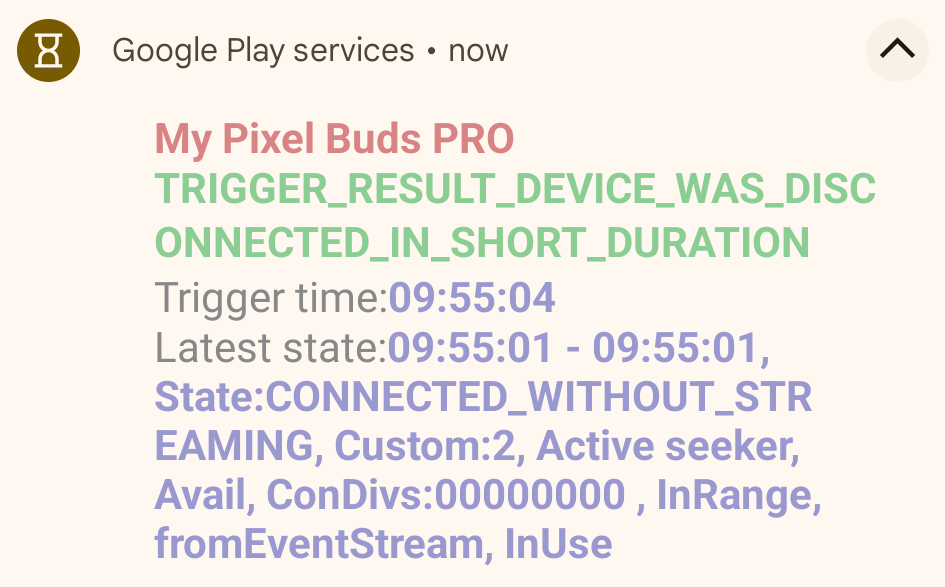
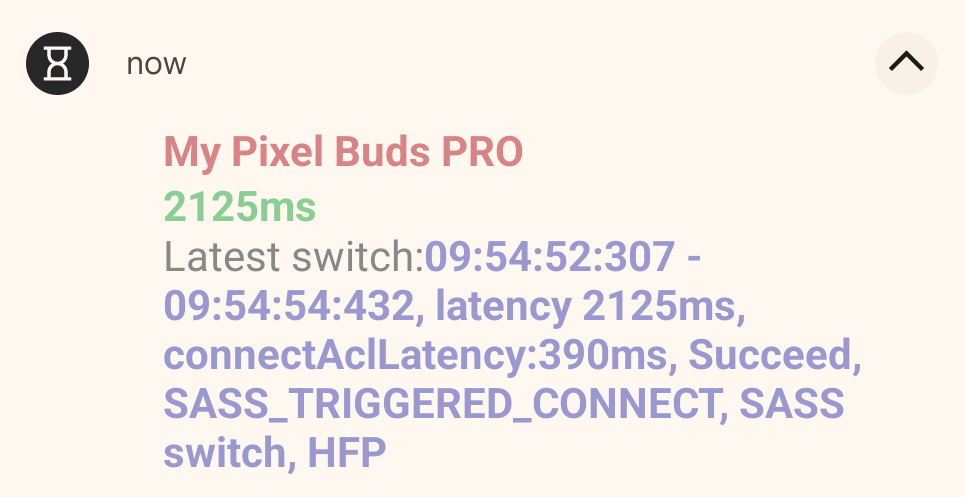
fp-sass-partner-test 그룹에 가입하면 알림이 사용 설정됩니다. 예를 들면 다음과 같습니다.
- 최신 상태 알림:
- 스위치 알림 없음:
- 전환 지연 시간 알림:
지연 시간 측정
- 스위치 지연 시간에는 두 가지 종류가 있습니다.
- 연결이 끊긴 Seeker에 블루투스 프로필을 연결합니다.
- 여기에는 모든 SinglePoint 사례와 타겟 탐색기 (기기 B)가 연결 해제된 일부 MP 사례가 포함됩니다.
- 활성 연결된 탐색기 전환
- 여기에는 타겟 탐색기 (기기 B)가 이미 연결된 일부 MP 사례가 포함됩니다.
- 연결이 끊긴 Seeker에 블루투스 프로필을 연결합니다.
- 지연 시간 정보를 가져오는 방법에는 두 가지가 있습니다.
- 모든 지연 시간은 adb 명령어로 덤프할 수 있습니다.
- 자세한 내용은 덤프 지연 시간 섹션을 참고하세요.
- 이 명령어는 하나 이상의 테스트 사례를 완료한 후 지연 시간을 제공하고 기록할 수 있습니다.
- 오디오 전환 테스트 앱을 사용합니다.
- 타겟 시커에서 실행되는 앱은 전환 후 지연 시간을 표시합니다.
- 전환이 없는 경우 앱에 '전환 없음' 이유가 표시됩니다.
- 모든 지연 시간은 adb 명령어로 덤프할 수 있습니다.
오디오 전환 테스트 앱:
- 앱을 사용하여 자체 테스트 중에 VoIP/미디어/게임 오디오 이벤트를 트리거하면 테스트 설정이 간소화되고 Seeker의 이벤트 지연 시간이 줄어듭니다.
- 최신 버전은 여기에서 다운로드할 수 있습니다.
- LE 오디오 VoIP 테스트에서는 정책을 수동으로 사용 설정해야 합니다. > adb root > adb shell settings put global hidden_api_policy 1 > adb reboot
- 앱 설치:
- 테스트 휴대전화에 APK를 복사하고 엽니다.
- 또는
adb install audio_test_app.apk을 사용하세요.
- 알림 액세스를 요청하는 대화상자가 표시되면 다음 단계를 따르세요.
- '확인'을 클릭합니다.
- 앱 목록에서 'FP SASS test'를 선택합니다.
- 알림 액세스를 허용합니다.
앱 개요:

타겟 제공업체
- 이 버튼을 클릭하면 페어링된 블루투스 기기 목록이 표시됩니다. 테스트할 기기를 선택합니다.
- 연결 및 연결 해제 버튼은 블루투스 설정의 기기 세부정보에 있는 버튼과 동일하게 작동합니다.
현재 상태
- 이 필드는 BLE 알림 또는 이벤트 스트림을 사용하여 탐색기가 제공자로부터 수신한 마지막 연결 상태를 보여줍니다.
- 오디오 전환 디버그 알림도 여기에 표시됩니다.
구직자 유형
- 이 옵션은 오디오 스트림 간에 기기를 전환하는 데 사용됩니다.
오디오 유형
A2DP+HFP가 적용된 클래식
- VoIP
- 이 모드를 선택하면 오디오 모드가
AudioManager.MODE_IN_COMMUNICATION로 변경되고AudioManager.startBluetoothSco가 호출된 후USAGE_VOICE_COMMUNICATION로 오디오가 재생됩니다. - 스트림 유형은
STREAM_VOICE_CALL입니다. - 제공자 연결 상태가 5초 이내에
CONNECTED_HFP로 전환되어야 합니다.
- 이 모드를 선택하면 오디오 모드가
- 미디어
- 이 모드를 선택하면 AVRCP를 지원하는 오디오가 재생됩니다. 오디오 사용 유형은
USAGE_MEDIA입니다. - 제공자 연결 상태가 5초 이내에
CONNECTED_A2DP_WITH_AVRCP로 전환됩니다. - 시작되거나 중지되면 연결 상태가 잠시
CONNECTED_A2DP_ONLY로 전환될 수 있습니다.
- 이 모드를 선택하면 AVRCP를 지원하는 오디오가 재생됩니다. 오디오 사용 유형은
게임
- 이 모드를 선택하면 AVRCP를 지원하지 않는 오디오가 재생됩니다. 오디오 사용 유형은
USAGE_GAME입니다. - 제공자 연결 상태가 5초 이내에
CONNECTED_A2DP_ONLY로 전환되어야 합니다.
- 이 모드를 선택하면 AVRCP를 지원하지 않는 오디오가 재생됩니다. 오디오 사용 유형은
LE 오디오가 포함된 BLE
VoIP
- 이 모드를 선택하면 오디오 모드가
AudioManager.MODE_IN_COMMUNICATION로 변경되고USAGE_VOICE_COMMUNICATION로 오디오가 재생됩니다.
- 스트림 유형은
STREAM_VOICE_CALL입니다. - 제공자 연결 상태가 5초 이내에
CONNECTED_LE_AUDIO_CALL로 전환되어야 합니다.
- 이 모드를 선택하면 오디오 모드가
미디어
- 이 모드를 선택하면 스트림 유형이
STREAM_MUSIC인 오디오가 재생됩니다. 오디오 사용 유형은USAGE_MEDIA입니다. - 제공자 연결 상태가 5초 이내에
CONNECTED_LE_AUDIO_MEDIA_WITH_CONTROL로 전환됩니다. - 시작되거나 중지될 때 연결 상태가
CONNECTED_LE_AUDIO_MEDIA_WITHOUT_CONTROL로 잠시 전환될 수 있습니다.
- 이 모드를 선택하면 스트림 유형이
게임
- 이 모드를 선택하면 사용자가 직접 제어할 수 없는 오디오가 재생됩니다. 오디오 사용 유형은
USAGE_GAME입니다. - 제공자 연결 상태가 5초 이내에
CONNECTED_LE_AUDIO_MEDIA_WITHOUT_CONTROL로 전환됩니다.
- 이 모드를 선택하면 사용자가 직접 제어할 수 없는 오디오가 재생됩니다. 오디오 사용 유형은
재생 및 중지 버튼
- PLAY 및 STOP 버튼은 오디오를 시작하거나 중지합니다.
스위치 결과
- 이 필드에는 연결 및 전환 활성 지연 시간이 표시됩니다. 오디오 이벤트가 트리거되었지만 전환이 발생하지 않은 경우 전환이 거부된 이유도 표시됩니다.
- 지연 시간은 밀리초(ms) 단위로 측정됩니다.
- 일반적으로 지연 시간은 오디오 전환 트리거 시작부터 연결된 BT 프로필 수신 또는 멀티포인트 전환 알림 이벤트까지 측정됩니다.
- 제공업체 트리거 스위치는 오디오 시작부터 지연 시간을 측정합니다.
덤프 지연 시간
- 다음 명령어를 사용하면 수동 테스트를 실행할 때 사용자가 지연 시간 측정을 캡처할 수 있습니다.
adb shell dumpsys activity service com.google.android.gms/.nearby.discovery.service.DiscoveryService- 지연 시간 측정값은
NearbyDeviceManager의SwitchHistory섹션에 표시됩니다.
- 지연 시간 측정값은
            NearbyDeviceManager
              Nearby Sass device count: 1
                Sass device - address:XX:XX:XX:XX:XX:XX, name:Googler's Pixel Buds, accountKey:XXXXXXXXXXXXXXXXXXXXXXXXXXXXXXXX, modelId:6edaf7
                  SwitchHistory
                    15:30:21:166 - 15:30:25:201, latency 3035ms, Succeed, SASS_TRIGGERED_CONNECT, SASS switch, A2DP
                    15:34:58:568 - 15:34:58:568, latency 0ms, Succeed, SWITCH_ACTIVE_TO_SELF, SASS switch, HFP
                    15:36:26:615 - 15:36:31:603, latency 1988ms, Succeed, SASS_TRIGGERED_CONNECT, SASS switch, A2DP
                    15:37:56:108 - 15:37:56:250, latency 142ms, Succeed, SWITCH_ACTIVE_TO_SELF, SASS switch, A2DP"
- GmsCore에서 측정할 수 없는 전환 (예: HFP의 활성 전환)은 지연 시간 0ms로 기록됩니다.
로그 패턴 참조:

알려진 문제:
다음은 시커로 인해 발생하는 알려진 버그입니다.
- 잘못된 게임 오디오 전환
- 삼성 휴대전화는 게임을 플레이할 때 연결 상태를
CONNECTED_A2DP_ONLY대신CONNECTED_A2DP_WITH_AVRCP로 설정합니다. - 일부 게임 (예: 캔디 크러쉬)은 사용자 입력 없이 배경 음악을 다시 재생하고 새로운 오디오 이벤트를 트리거할 수 있습니다. 연결된 휴대전화는 게임을 여는 모든 휴대전화에서 오디오를 계속 전환할 수 있습니다.
- 삼성 휴대전화는 게임을 플레이할 때 연결 상태를