

Preparación para la certificación
- Prepara los dispositivos de prueba.
- Necesitarás 5 dispositivos Android.
- Estos dispositivos deben incluir lo siguiente:
- Al menos un Android T (13) y un Android V (15)
- Al menos un Samsung y un Pixel
- Por ejemplo:
- 1 OnePlus (Android 10).
- 3 Samsung (Android 11, 12 y 13)
- 1 Pixel (Android 15)
- Estos dispositivos deben incluir lo siguiente:
- Un dispositivo sin Cambio de audio:
- Cualquier iPhone, PC, laptop con Bluetooth (BT) habilitado o teléfono Android con el conmutador de audio inhabilitado
- Puedes desactivar el cambio de audio desde la configuración de detalles del dispositivo Bluetooth.
- El caso de prueba 2.8 de Multipoint (MP) necesita un dispositivo sin cambio de audio, además de los 5 teléfonos de prueba.
- Cualquier iPhone, PC, laptop con Bluetooth (BT) habilitado o teléfono Android con el conmutador de audio inhabilitado
- Necesitarás 5 dispositivos Android.
Únete al grupo de prueba de Cambio de audio con tus cuentas de prueba para mostrar notificaciones de depuración en los teléfonos de prueba.
- Esto también permite que Google recopile datos de prueba a través de Google Analytics.
Clásico con A2DP y HFP
- Asegúrate de que todos los dispositivos Android tengan instalada la versión
23.xx.xxo posterior de GmsCore.
BLE con LE Audio
- Al menos dos de los teléfonos de referencia deben admitir LE Audio.
- Por ejemplo, un teléfono Samsung y un teléfono Pixel que admitan LE Audio.
- Asegúrate de que todos los dispositivos Android tengan instalada la versión
24.33.xxo posterior de GmsCore.
Criterios de certificación
- El porcentaje de éxito del cambio de destino debe superar el 95% en todos los casos de prueba.
En las pruebas que requieren un cambio, la conexión del perfil y el estado activo del cambio deben completarse en un plazo de 3 segundos después de activar eventos de audio en, al menos, el 75% de los casos.
Clásico con A2DP y HFP
Las pruebas de autoevaluación deben realizarse con las siguientes combinaciones:
- Teléfono A=Android S (12) + Teléfono B=Android T (13)
- Teléfono A=Android T (13) + Teléfono B=Android S (12)
BLE con LE Audio
Las pruebas de autoevaluación deben realizarse con las siguientes combinaciones:
- Teléfono A: BT clásico, teléfono B: BT clásico
- Teléfono A: LE Audio, teléfono B: BT clásico
- Teléfono A: BT Classic, teléfono B: LE Audio
De manera opcional, los proveedores que admiten conexiones Dual LE Audio deben probar lo siguiente:
- Teléfono A: LE Audio, teléfono B: LE Audio
Guía de pruebas
Preparación del dispositivo en prueba (DUT)
- Verifica que el dispositivo BT no se haya vinculado anteriormente con ningún teléfono en el que se haya accedido a la Cuenta de Google de prueba.
- Si el dispositivo se vinculó a la Cuenta de Google de prueba, haz lo siguiente para borrar la vinculación:
- En los dispositivos vinculados, haz lo siguiente:
- Navega a la configuración de Bluetooth.
- Elige “Olvidar dispositivo”.
- Activa y desactiva el modo avión.
- En los dispositivos vinculados, haz lo siguiente:
- Asegúrate de que la opción “Guardar dispositivos automáticamente” esté ACTIVADA.
- Este interruptor está DESACTIVADO de forma predeterminada.
- Puedes encontrar esta opción en Configuración > Google > Dispositivos > Dispositivos guardados (uno por DUT).
- Pon el dispositivo Bluetooth en modo de vinculación.
- Vincula el dispositivo Bluetooth inicial (A).
- Vincula los dispositivos Bluetooth posteriores con otros dispositivos (B, C, D, etcétera).
- Si el dispositivo se vinculó a la Cuenta de Google de prueba, haz lo siguiente para borrar la vinculación:
Alcance
- Todos los auriculares ejecutan pruebas desde las distintas pestañas del informe de autodiagnóstico de BT Classic o BT LE Audio.
- Los auriculares que solo admiten el modo SinglePoint (SP) ejecutan lo siguiente:
- La pestaña Generic_test
- Los auriculares que admiten el modo MP ejecutan lo siguiente:
- La pestaña Generic_test
- La pestaña Multipoint_only
- Los visores de MP que se pueden cambiar al modo SP ejecutan lo siguiente:
- La pestaña Generic_test con el MP desactivado.
- La pestaña Generic_test con MP activado.
- La pestaña Multipoint_only con la función de Multipunto activada.
Cómo completar el informe de autoprueba y descanso
- Haz una copia de los informes de autoevaluación de BT Classic o BT LE Audio.
- Ejecuta todos los casos de prueba al menos dos veces.
Las pruebas deben ejecutarse de la siguiente manera:
Clásico con A2DP y HFP
- El dispositivo B será el DUT principal.
- Ingresa los detalles del dispositivo B en los campos "Teléfono" y "SO" en la parte superior de la plantilla.
Ejemplo de caso de prueba:
Teléfonos de prueba:
- Dispositivo 1: Samsung (Android 13)
- Dispositivo 2: Pixel (Android 12 o 13) y otros
Pruebas ejecutadas:
- Ejecución 1 Dispositivo A=Samsung S10+ (12), dispositivo B=Pixel 7 Pro (13) Columna D: Teléfono=Pixel 7 Pro, SO=Android 13
- Ejecución 2 Dispositivo A=Pixel 7 Pro (13), dispositivo B=Pixel 6(12) Columna E: Teléfono=Pixel 6, SO=Android 12
Ejemplo de una prueba completada en la plantilla de autoevaluación:

BLE con LE Audio
- Dispositivo A=Android V (15) + Dispositivo B=Android T (13)
- Dispositivo A=Android T (13) + Dispositivo B=Android V (15)
- Dispositivo A=Android T (13) + Dispositivo B=Android S (12)
- Dispositivo A=Android T (15) + Dispositivo B=Android V (15)
- El dispositivo B será el DUT principal.
- Ingresa los detalles del dispositivo B en los campos "Teléfono" y "SO" en la parte superior de la plantilla.
Ejemplo de caso de prueba:
Teléfonos de prueba:
- Dispositivo 1: Samsung (Android 13)
- Dispositivo 2: Pixel (Android 15) y otros
Pruebas ejecutadas:
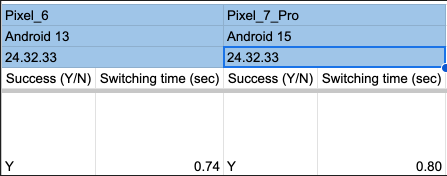
- [LEA+BT]: Dispositivo A= Pixel 8 (15), Dispositivo B=Pixel 7 Pro (13), columna D: Teléfono=Pixel 7 Pro, SO=Android 13
- [BT+LEA]: Dispositivo A=Pixel 7 (13), columna Dispositivo B=Pixel 8 (Android 15) E: Teléfono=Pixel 8, SO=Android 15
- [BT+BT]: Columna Dispositivo A=Pixel 7 Pro (13), Dispositivo B=Samsung S10+ (12) E: Teléfono=Samsung S10+, SO=Android 12
- [LEA+LEA]: Dispositivo A=Pixel 8 (15), dispositivo B=Pixel 8(15), columna E: Teléfono=Pixel 8, SO=Android 15
Ejemplo de una prueba completada en la plantilla de autoevaluación:
Eventos de audio:
Los 4 tipos de eventos de audio probados y las apps de prueba recomendadas son los siguientes:
- Llamada:
- La app para teléfonos integrada.
- VoIP: Funcionará cualquier app de VoIP, como las siguientes:
- Es la app de prueba de cambio de audio.
- FB Messenger.
- Línea.
- Google Meet
- Google Meet
- Medios: Funcionará cualquier reproductor de audio, como los siguientes:
- Es la app de prueba de cambio de audio.
- YouTube Music
- Apple Music
- Spotify.
- Google Podcasts).
- Juego:
- Es la app de prueba de cambio de audio.
- Llamada:
Información de depuración:
Las notificaciones se habilitan después de unirte al grupo fp-sass-partner-test. Estos son algunos ejemplos:
- Notificación de estado más reciente:

- No hay notificación de cambio:

- Notificación de latencia de cambio:

Medición de latencia
- Existen dos tipos de latencia de cambio:
- Conectar un perfil de Bluetooth a un Seeker desconectado
- Esto incluye todos los casos de SinglePoint y algunos casos de MP cuyo buscador objetivo (dispositivo B) está desconectado.
- Cambiar el Seeker conectado activo
- Esto incluye algunos casos de MP en los que el buscador objetivo (dispositivo B) ya está conectado.
- Conectar un perfil de Bluetooth a un Seeker desconectado
- Existen dos formas de recuperar la información de latencia:
- Toda la latencia se puede volcar con el comando adb.
- Consulta la sección latencia de volcado para obtener más detalles.
- Este comando puede proporcionar y registrar la latencia después de finalizar al menos un caso de prueba.
- Usa la app de prueba de cambio de audio.
- La app que se ejecuta en el Seeker objetivo mostrará la latencia después del cambio.
- Si no hubo cambio, la app mostrará el motivo de "sin cambio".
- Toda la latencia se puede volcar con el comando adb.
App de prueba de cambio de audio:
- Usar la app para activar eventos de audio de VoIP, multimedia o juegos durante una autoevaluación simplificará la configuración de la prueba y reducirá la latencia de eventos del buscador.
- Puedes descargar la versión más reciente aquí.
- La prueba de VoIP de LE Audio necesita que se habilite una política de forma manual: > adb root > adb shell settings put global hidden_api_policy 1 > adb reboot
- Instalación de la app:
- Copia el APK en tu teléfono de prueba y ábrelo.
- Como alternativa, usa
adb install audio_test_app.apk.
- Si ves un diálogo que solicita acceso a las notificaciones, haz lo siguiente:
- Haz clic en "Aceptar".
- Elige "FP SASS test" en la lista de apps.
- Permite el acceso a las notificaciones.
Descripción general de la app:

Proveedor de destino
- Cuando se haga clic en este botón, se mostrará una lista de los dispositivos Bluetooth vinculados. Selecciona la que quieras probar.
- Los botones Conectar y Desconectar funcionan como los del detalle del dispositivo en la configuración de Bluetooth.
Estado actual
- En este campo, se muestra el último estado de conexión que recibió el buscador de un proveedor a través de la transmisión de eventos o la publicidad de BLE.
- Aquí también se muestran las notificaciones de depuración del cambio de audio.
Tipo de buscador
- Esta opción se usa para cambiar el dispositivo entre transmisiones de audio.
Tipo de audio
Clásico con A2DP y HFP
- VoIP
- Si seleccionas este modo, se cambiará el modo de audio a
AudioManager.MODE_IN_COMMUNICATIONy se llamará aAudioManager.startBluetoothSco. Luego, se reproducirá el audio conUSAGE_VOICE_COMMUNICATION. - El tipo de transmisión es
STREAM_VOICE_CALL. - El estado de la conexión del proveedor debería cambiar a
CONNECTED_HFPen un plazo de 5 segundos.
- Si seleccionas este modo, se cambiará el modo de audio a
- Medios
- Si seleccionas este modo, se reproducirá audio compatible con AVRCP. El tipo de uso de audio es
USAGE_MEDIA. - El estado de la conexión del proveedor debería cambiar a
CONNECTED_A2DP_WITH_AVRCPen un plazo de 5 segundos. - El estado de la conexión puede cambiar brevemente a
CONNECTED_A2DP_ONLYcuando se inicia o detiene.
- Si seleccionas este modo, se reproducirá audio compatible con AVRCP. El tipo de uso de audio es
Juego
- Si seleccionas este modo, se reproducirá audio que no admite AVRCP. El tipo de uso de audio es
USAGE_GAME. - El estado de la conexión del proveedor debería cambiar a
CONNECTED_A2DP_ONLYen un plazo de 5 segundos.
- Si seleccionas este modo, se reproducirá audio que no admite AVRCP. El tipo de uso de audio es
BLE con LE Audio
VoIP
- Si seleccionas este modo, el modo de audio cambiará a
AudioManager.MODE_IN_COMMUNICATIONy se reproducirá audio conUSAGE_VOICE_COMMUNICATION.
- El tipo de transmisión es
STREAM_VOICE_CALL. - El estado de la conexión del proveedor debería cambiar a
CONNECTED_LE_AUDIO_CALLen un plazo de 5 segundos.
- Si seleccionas este modo, el modo de audio cambiará a
Contenido multimedia
- Si seleccionas este modo, se reproducirá audio con el tipo de transmisión
STREAM_MUSIC. El tipo de uso de audio esUSAGE_MEDIA. - El estado de la conexión del proveedor debería cambiar a
CONNECTED_LE_AUDIO_MEDIA_WITH_CONTROLen un plazo de 5 segundos. - El estado de la conexión puede cambiar brevemente a
CONNECTED_LE_AUDIO_MEDIA_WITHOUT_CONTROLcuando se inicia o se detiene.
- Si seleccionas este modo, se reproducirá audio con el tipo de transmisión
Juego
- Si se selecciona este modo, se reproduce audio sobre el que el usuario no tiene control directo. El tipo de uso de audio es
USAGE_GAME. - El estado de la conexión del proveedor debería cambiar a
CONNECTED_LE_AUDIO_MEDIA_WITHOUT_CONTROLen un plazo de 5 segundos.
- Si se selecciona este modo, se reproduce audio sobre el que el usuario no tiene control directo. El tipo de uso de audio es
Botones de reproducción y detención
- Los botones PLAY y STOP inician o detienen el audio.
Resultado del cambio
- En este campo, se muestra la latencia activa de Connect and Switch. También muestra el motivo por el que se rechazó un cambio si se activó un evento de audio, pero no se produjo el cambio.
- La latencia se mide en milisegundos (ms).
- En general, la latencia se mide desde el inicio del activador de cambio de audio hasta la recepción de un evento de perfil de BT conectado o de cambio multipunto de notificación.
- Los cambios activados por el proveedor miden la latencia desde el inicio del audio.
Latencia de volcado
- El siguiente comando permite que un usuario capture mediciones de latencia cuando ejecuta pruebas manuales:
adb shell dumpsys activity service com.google.android.gms/.nearby.discovery.service.DiscoveryService- Las mediciones de latencia se muestran en la sección
NearbyDeviceManagerdeSwitchHistory:
- Las mediciones de latencia se muestran en la sección
            NearbyDeviceManager
              Nearby Sass device count: 1
                Sass device - address:XX:XX:XX:XX:XX:XX, name:Googler's Pixel Buds, accountKey:XXXXXXXXXXXXXXXXXXXXXXXXXXXXXXXX, modelId:6edaf7
                  SwitchHistory
                    15:30:21:166 - 15:30:25:201, latency 3035ms, Succeed, SASS_TRIGGERED_CONNECT, SASS switch, A2DP
                    15:34:58:568 - 15:34:58:568, latency 0ms, Succeed, SWITCH_ACTIVE_TO_SELF, SASS switch, HFP
                    15:36:26:615 - 15:36:31:603, latency 1988ms, Succeed, SASS_TRIGGERED_CONNECT, SASS switch, A2DP
                    15:37:56:108 - 15:37:56:250, latency 142ms, Succeed, SWITCH_ACTIVE_TO_SELF, SASS switch, A2DP"
- Cualquier cambio que GmsCore no pueda medir (p.ej., el cambio activo para HFP) se registrará como una latencia de 0 ms.
Referencia de patrones de registro:

Problemas conocidos:
Los siguientes son errores conocidos que provoca Seeker:
- El audio del juego no cambia correctamente.
- Los teléfonos Samsung establecerán el estado de conexión en
CONNECTED_A2DP_WITH_AVRCP, en lugar deCONNECTED_A2DP_ONLY, cuando se jueguen juegos. - Algunos juegos (como Candy Crush) pueden reproducir música de fondo y activar un nuevo evento de audio sin la entrada del usuario. Los teléfonos conectados pueden cambiar constantemente el audio en cada teléfono que abre el juego.
- Los teléfonos Samsung establecerán el estado de conexión en