
Trang này hướng dẫn cách thực hiện các tác vụ phổ biến với danh sách vấn đề ưu tiên trong Trình theo dõi sự cố của Google.
Tạo danh sách video thịnh hành
Khi tạo danh sách theo dõi, bạn sẽ được cấp quyền Quản trị và danh sách đó sẽ ở chế độ riêng tư theo mặc định. Bạn phải thay đổi quyền trên danh sách phát nổi bật thì những người dùng khác mới có thể nhìn thấy hoặc sửa đổi danh sách phát đó.
Cách tạo danh sách yêu thích:
Mở Trình theo dõi sự cố trong trình duyệt web.
Nhấp vào Tạo danh sách video thịnh hành ở gần cuối bảng điều hướng bên trái.
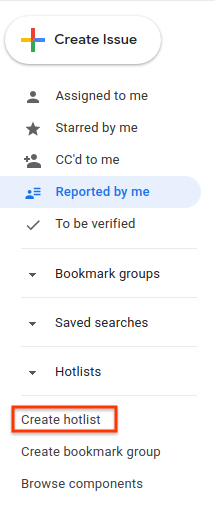
Cửa sổ Tạo danh sách yêu thích mới sẽ xuất hiện.
Nhập tên cho danh sách yêu thích.
(Không bắt buộc) Nhập nội dung mô tả cho danh sách yêu thích.
Nhấp vào Lưu.
Danh sách nổi bật sẽ xuất hiện trong phần Danh sách nổi bật của trình đơn điều hướng bên trái.
Bạn cũng có thể tạo danh sách chọn lọc bằng bộ chọn danh sách chọn lọc trên trang vấn đề hoặc trong chế độ chỉnh sửa hàng loạt, hoặc trên trang Quản lý danh sách chọn lọc.
Chỉnh sửa danh sách video thịnh hành
Bạn phải có quyền Quản trị đối với danh sách truy cập nhanh để chỉnh sửa các thuộc tính của danh sách đó. Bạn có quyền Quản trị đối với danh sách yêu thích mà bạn tạo.
Cách chỉnh sửa danh sách yêu thích:
Mở Trình theo dõi sự cố trong trình duyệt web.
Trong trình đơn điều hướng bên trái, hãy tìm danh sách yêu thích mà bạn muốn chỉnh sửa.
Di chuột lên danh sách phát hàng đầu rồi nhấp vào nút "khác".
Chọn Cài đặt.
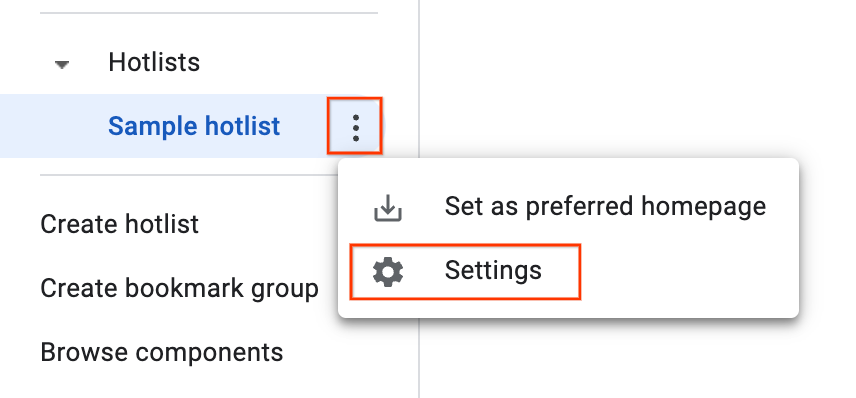
Cửa sổ thông tin chi tiết về danh sách phát nổi bật sẽ xuất hiện.
Trên trang cài đặt, bạn có thể đổi tên danh sách yêu thích, thêm hoặc sửa đổi nội dung mô tả hoặc thay đổi chế độ cài đặt kiểm soát quyền truy cập.
Nhấp vào Lưu.
Bạn cũng có thể chỉnh sửa danh sách quan tâm trên trang vấn đề của danh sách đó bằng cách nhấp vào biểu tượng chỉnh sửa (bút chì) bên cạnh tên danh sách quan tâm.
Gắn dấu sao cho một hotlist
Bạn có thể xác định các danh sách phát hàng đầu quan trọng bằng cách gắn dấu sao cho chúng. Các danh sách phát hàng đầu được gắn dấu sao cũng sẽ xuất hiện trong bộ chọn danh sách phát hàng đầu khi bạn thêm hoặc xoá danh sách phát hàng đầu khỏi một số vấn đề.
Cách gắn dấu sao cho một danh sách phát nhạc thịnh hành:
Mở Trình theo dõi sự cố trong trình duyệt web.
Trong bảng điều hướng bên trái, hãy chọn danh sách yêu thích mà bạn muốn gắn dấu sao.
Ở đầu trang, hãy nhấp vào biểu tượng "ngôi sao" bên cạnh tên danh sách yêu thích.
Thêm và xoá vấn đề
Bạn phải có quyền Quản trị hoặc Xem và thêm đối với một danh sách các vấn đề thường gặp thì mới có thể thêm hoặc xoá vấn đề.
Cách thêm hoặc xoá vấn đề trong danh sách vấn đề nổi bật:
Mở Trình theo dõi sự cố trong trình duyệt web.
Chọn vấn đề mà bạn muốn thêm hoặc xoá, hoặc mở vấn đề đó.
Nhấp vào nút Danh sách yêu thích trong thanh trên cùng để mở Bộ chọn danh sách yêu thích.
Để thêm vấn đề vào danh sách quan trọng, hãy đánh dấu vào hộp bên cạnh danh sách quan trọng đó rồi nhấp vào Lưu. Để xoá vấn đề khỏi danh sách vấn đề cần chú ý, hãy bỏ chọn hộp đánh dấu rồi nhấp vào Xoá. Bạn có thể thêm hoặc xoá nhiều danh sách yêu thích trong cùng một thao tác.
Bạn cũng có thể sử dụng bộ chọn danh sách nóng để thêm hoặc xoá đồng thời nhiều vấn đề vào hoặc khỏi danh sách nóng trong quá trình chỉnh sửa hàng loạt.
Đặt quyền đối với danh sách theo dõi
Bạn phải có quyền Quản trị đối với danh sách truy cập nhanh để đặt quyền cho những người dùng và nhóm khác.
Cách thiết lập quyền cho danh sách yêu thích:
Mở Trình theo dõi sự cố trong trình duyệt web.
Trong trình đơn điều hướng bên trái, hãy tìm danh sách yêu thích mà bạn muốn thay đổi quyền.
Di chuột lên danh sách video thịnh hành rồi nhấp vào nút thả xuống.
Chọn Cài đặt.
Cửa sổ thông tin chi tiết về danh sách phát nổi bật sẽ xuất hiện.
Nhấp vào thẻ Kiểm soát quyền truy cập và cấp quyền cho danh sách yêu thích theo yêu cầu.
Nhấp vào Cập nhật.
Mọi người dùng hoặc nhóm được cấp quyền truy cập vào danh sách truy cập nhanh đều phải có Tài khoản Google. Nếu không, người dùng sẽ được đánh dấu bằng đường viền màu đỏ và thông báo lỗi Người dùng không hợp lệ sẽ xuất hiện.
Thêm danh sách yêu thích vào bảng điều hướng
Bạn phải có quyền Quản trị, Xem và thêm hoặc Chỉ xem đối với danh sách truy cập nhanh thì mới có thể thêm danh sách đó vào trình đơn điều hướng bên trái.
Cách thêm danh sách yêu thích:
Mở Trình theo dõi sự cố trong trình duyệt web.
Nhấp vào biểu tượng kính lúp bên cạnh Danh sách phát nổi bật trong thanh điều hướng bên trái.
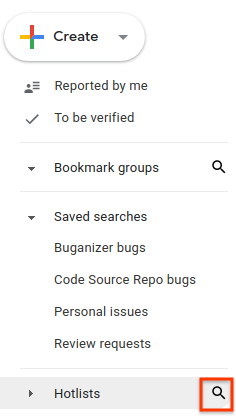
Khi được nhắc, hãy tìm danh sách phát bằng từ khoá trong tên hoặc nội dung mô tả của danh sách phát. Bạn chỉ có thể tìm kiếm danh sách chặn mà bạn có quyền Quản trị, Xem và thêm hoặc Chỉ xem.
Bạn cũng có thể sử dụng
owner:[NAME]để tìm kiếm theo tên của người dùng có quyền Quản trị đối với tài khoản đó.Để thêm một danh sách yêu thích vào phần Danh sách yêu thích trong bảng điều hướng bên trái, hãy nhấp vào biểu tượng ngôi sao bên cạnh kết quả tìm kiếm.
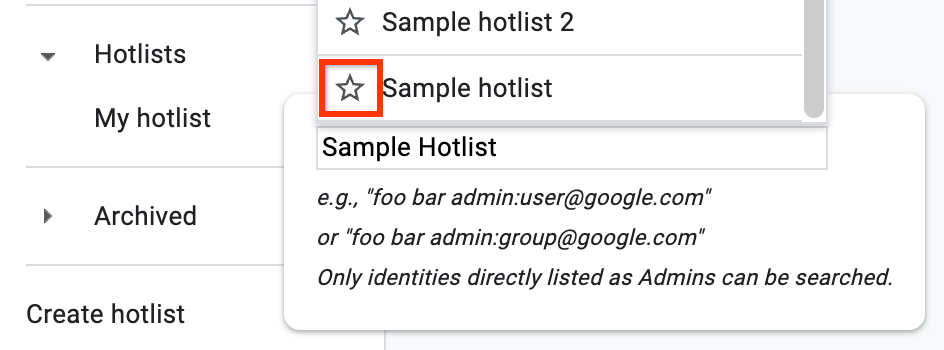
Để xem danh sách các vấn đề trong danh sách tin tức nổi bật, hãy nhấp vào kết quả tìm kiếm.
Bạn cũng có thể thêm danh sách các vấn đề quan trọng từ trang vấn đề bằng cách nhấp vào biểu tượng dấu sao ở bên trái tên danh sách các vấn đề quan trọng.
Xoá một danh sách hàng đầu khỏi thanh điều hướng
Nếu không phải là chủ sở hữu danh sách yêu thích, bạn có thể xoá danh sách đó khỏi bảng điều hướng bằng cách bỏ gắn dấu sao. Nếu là chủ sở hữu, bạn có thể xoá bằng cách lưu trữ.
Cách xoá một danh sách phát hàng đầu khỏi thanh điều hướng.
Mở Trình theo dõi sự cố trong trình duyệt web.
Tìm danh sách yêu thích mà bạn muốn xoá trong trình đơn điều hướng bên trái rồi mở danh sách đó.
Ở bên trái tên danh sách yêu thích, hãy nhấp vào Huỷ gắn dấu sao cho danh sách yêu thích này.
Nếu bạn là chủ sở hữu danh sách yêu thích hoặc có quyền Quản trị đối với danh sách yêu thích:
Di chuột lên danh sách video thịnh hành rồi nhấp vào biểu tượng "khác".
Chọn Cài đặt.
Cửa sổ thông tin chi tiết về danh sách phát nổi bật sẽ xuất hiện.
Nhấp vào nút Lưu trữ trong thanh trên cùng.
Nhấp vào Xác nhận. Thao tác này sẽ lưu trữ danh sách yêu thích cho tất cả người dùng có quyền truy cập vào danh sách đó.
Danh sách tin nóng được lưu trữ sẽ không còn xuất hiện trên thanh điều hướng bên trái và không còn xuất hiện dưới dạng thẻ trên các trang vấn đề.