
หน้านี้อธิบายวิธีทำงานทั่วไปกับกลุ่มบุ๊กมาร์กใน Issue Tracker ของ Google
สร้างกลุ่มบุ๊กมาร์ก
เมื่อสร้างกลุ่มบุ๊กมาร์ก คุณจะได้รับสิทธิ์ผู้ดูแลระบบและกลุ่มดังกล่าวจะเป็นแบบส่วนตัวโดยค่าเริ่มต้น คุณต้องเปลี่ยนสิทธิ์ใน กลุ่มบุ๊กมาร์กเพื่อให้ผู้ใช้รายอื่น มองเห็นหรือแก้ไขได้
วิธีสร้างกลุ่มบุ๊กมาร์ก
เปิด Issue Tracker ในเว็บเบราว์เซอร์
คลิกสร้างกลุ่มบุ๊กมาร์กที่อยู่บริเวณด้านล่างของ การนำทางด้านซ้าย
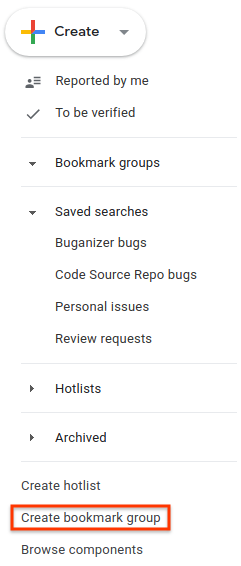
หน้าต่างสร้างกลุ่มบุ๊กมาร์กใหม่จะปรากฏขึ้น
ป้อนชื่อกลุ่มบุ๊กมาร์ก
(ไม่บังคับ) ป้อนคำอธิบายสำหรับกลุ่มบุ๊กมาร์ก
คลิกบันทึก
กลุ่มบุ๊กมาร์กจะปรากฏในการนำทางด้านซ้ายในส่วนกลุ่ม บุ๊กมาร์ก
แก้ไขกลุ่มบุ๊กมาร์ก
คุณต้องมีสิทธิ์ระดับผู้ดูแลระบบสำหรับกลุ่มบุ๊กมาร์กจึงจะแก้ไขพร็อพเพอร์ตี้ของกลุ่มได้
วิธีแก้ไขกลุ่มบุ๊กมาร์ก
เปิด Issue Tracker ในเว็บเบราว์เซอร์
ค้นหากลุ่มบุ๊กมาร์กที่ต้องการแก้ไขในการนำทางด้านซ้าย
วางเมาส์เหนือกลุ่มบุ๊กมาร์ก แล้วคลิกไอคอน "เพิ่มเติม"
เลือกการตั้งค่า
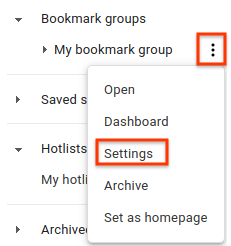
หน้าต่างรายละเอียดกลุ่มบุ๊กมาร์กจะปรากฏขึ้น
เปลี่ยนชื่อกลุ่มบุ๊กมาร์กหรือแก้ไขคำอธิบาย
คลิกอัปเดต
นอกจากนี้ คุณยังแก้ไขกลุ่มบุ๊กมาร์กได้โดยคลิกไอคอนดินสอข้างชื่อกลุ่มในแดชบอร์ดกลุ่มบุ๊กมาร์ก
เพิ่มและนำฮอตลิสต์และการค้นหาที่บันทึกไว้ออก
คุณต้องมีสิทธิ์ระดับผู้ดูแลระบบสำหรับกลุ่มบุ๊กมาร์กจึงจะเพิ่มและ นำรายการยอดนิยมและการค้นหาที่บันทึกไว้ออกได้
วิธีเพิ่มหรือนำฮอตลิสต์และการค้นหาที่บันทึกไว้ออก
เปิด Issue Tracker ในเว็บเบราว์เซอร์
ในการนำทางด้านซ้าย ให้ค้นหากลุ่มบุ๊กมาร์กที่ต้องการแก้ไข
วางเมาส์เหนือกลุ่มบุ๊กมาร์ก แล้วคลิกไอคอน "เพิ่มเติม"
เลือกการตั้งค่า
หน้าต่างรายละเอียดกลุ่มบุ๊กมาร์กจะปรากฏขึ้น
ทำอย่างใดอย่างหนึ่งต่อไปนี้
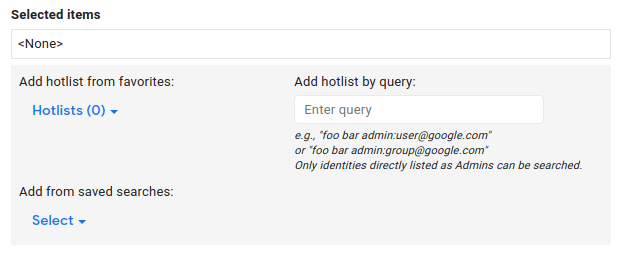
เพิ่มฮอตลิสต์ที่คุณเป็นเจ้าของหรือติดตามโดยใช้เครื่องมือเลือกฮอตลิสต์ ที่มีป้ายกำกับว่าเพิ่มฮอตลิสต์จากรายการโปรด
เพิ่มฮอตลิสต์ที่คุณไม่ได้เป็นเจ้าของหรือไม่ได้ติดตามโดยใช้ช่องค้นหาที่มีป้ายกำกับว่า เพิ่มฮอตลิสต์ตามคำค้นหา
เพิ่มการค้นหาที่บันทึกไว้ซึ่งคุณสร้างโดยใช้เมนูแบบเลื่อนลงที่มีป้ายกำกับว่าเพิ่มจากการค้นหาที่บันทึกไว้
นำฮอตลิสต์หรือการค้นหาที่บันทึกไว้ออกจากกลุ่มบุ๊กมาร์กโดยค้นหาในช่องรายการที่เลือก แล้วคลิก X ที่เกี่ยวข้อง
คลิกอัปเดต
ตั้งค่าสิทธิ์ของกลุ่มบุ๊กมาร์ก
คุณต้องมีสิทธิ์ระดับผู้ดูแลระบบสำหรับกลุ่มบุ๊กมาร์กจึงจะตั้งค่า สิทธิ์สำหรับผู้ใช้และกลุ่มอื่นๆ ได้
วิธีตั้งค่าสิทธิ์
เปิด Issue Tracker ในเว็บเบราว์เซอร์
ในการนำทางด้านซ้าย ให้ค้นหากลุ่มบุ๊กมาร์กที่คุณต้องการ เปลี่ยนสิทธิ์
วางเมาส์เหนือกลุ่มบุ๊กมาร์ก แล้วคลิกไอคอน "เพิ่มเติม"
เลือกการตั้งค่า
หน้าต่างรายละเอียดกลุ่มบุ๊กมาร์กจะปรากฏขึ้น
คลิกแท็บการควบคุมการเข้าถึง แล้วให้สิทธิ์สำหรับกลุ่มบุ๊กมาร์กตามที่จำเป็น
คลิกอัปเดต
ผู้ใช้หรือกลุ่มที่ได้รับสิทธิ์เข้าถึงกลุ่มบุ๊กมาร์กต้องมีบัญชี Google มิฉะนั้น การให้สิทธิ์จะล้มเหลวและคุณจะได้รับแถบคำเตือน ที่ระบุว่าผู้ใช้ไม่ถูกต้อง
เพิ่มกลุ่มบุ๊กมาร์กลงในการนำทาง
คุณต้องมีสิทธิ์ระดับผู้ดูแลระบบหรือสิทธิ์ดูเท่านั้นสำหรับกลุ่มบุ๊กมาร์ก จึงจะเพิ่มกลุ่มบุ๊กมาร์กลงในการนำทางด้านซ้ายได้
วิธีเพิ่มกลุ่มบุ๊กมาร์กลงในการนำทาง
เปิด Issue Tracker ในเว็บเบราว์เซอร์
คลิกไอคอนแว่นขยายข้างกลุ่มบุ๊กมาร์กในการนำทางด้านซ้าย
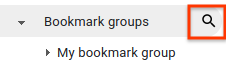
เมื่อได้รับแจ้ง ให้ค้นหากลุ่มบุ๊กมาร์กตามคีย์เวิร์ดในชื่อหรือคำอธิบาย คุณจะค้นหากลุ่มได้เฉพาะกลุ่มที่คุณมีสิทธิ์ระดับผู้ดูแลระบบหรือสิทธิ์ดูเท่านั้น
นอกจากนี้ คุณยังใช้
owner:[NAME]เพื่อค้นหาตามชื่อผู้ใช้ที่มีสิทธิ์ผู้ดูแลระบบในกลุ่มบุ๊กมาร์กได้ด้วยวางเมาส์เหนือผลการค้นหาเพื่อดูข้อมูลเพิ่มเติมในการ์ดข้อมูลย่อของกลุ่มที่คั่นหน้า
หากต้องการเพิ่มกลุ่มบุ๊กมาร์กลงในส่วนกลุ่มบุ๊กมาร์กของแถบนำทางด้านซ้าย ให้คลิกไอคอนดาวข้างผลการค้นหากลุ่มบุ๊กมาร์ก
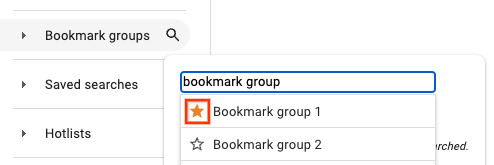
หากต้องการดูรายการยอดนิยมและการค้นหาที่บันทึกไว้ในกลุ่มบุ๊กมาร์ก ให้คลิก ผลการค้นหากลุ่มบุ๊กมาร์ก
นอกจากนี้ คุณยังเพิ่มกลุ่มบุ๊กมาร์กจากหน้าเว็บที่เชื่อมโยงได้โดยคลิกไอคอนรูปดาวทางด้านซ้ายของชื่อกลุ่มบุ๊กมาร์ก
ดูรายการยอดนิยมและการค้นหาที่บันทึกไว้
วิธีดูฮอตลิสต์และการค้นหาที่บันทึกไว้ในกลุ่มบุ๊กมาร์ก
เปิด Issue Tracker ในเว็บเบราว์เซอร์
ในการนำทางด้านซ้าย ให้ค้นหากลุ่มบุ๊กมาร์กที่มีคอมโพเนนต์ที่คุณต้องการดู
วางเมาส์เหนือชื่อกลุ่มบุ๊กมาร์ก แล้วคลิกไอคอน "เพิ่มเติม"
เลือกเปิด
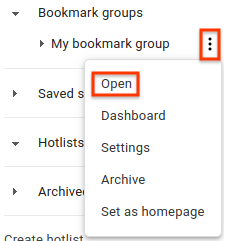
หน้าสำหรับกลุ่มบุ๊กมาร์กจะปรากฏขึ้นพร้อมลิงก์ไปยังฮอตลิสต์แต่ละรายการและ การค้นหาที่บันทึกไว้ซึ่งเป็นส่วนหนึ่งของกลุ่มบุ๊กมาร์ก
คลิกรายการยอดนิยมหรือการค้นหาที่บันทึกไว้ที่คุณต้องการดู
นอกจากนี้ คุณยังดูรายการฮอตลิสต์และการค้นหาที่บันทึกไว้ได้โดยขยาย กลุ่มบุ๊กมาร์กในการนำทางด้านซ้าย
ดูแดชบอร์ดกลุ่มบุ๊กมาร์ก
วิธีดูแดชบอร์ดสำหรับกลุ่มบุ๊กมาร์ก
เปิด Issue Tracker ในเว็บเบราว์เซอร์
ในการนำทางด้านซ้าย ให้ค้นหากลุ่มบุ๊กมาร์กที่คุณต้องการดูคอมโพเนนต์
วางเมาส์เหนือชื่อกลุ่มบุ๊กมาร์ก แล้วคลิกไอคอน "เพิ่มเติม"
เลือกแดชบอร์ด
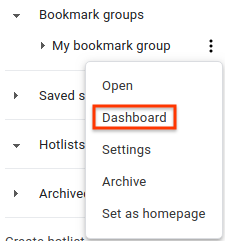
แดชบอร์ดสำหรับกลุ่มบุ๊กมาร์กจะปรากฏขึ้น โดยมีส่วนที่ประกอบด้วย ปัญหาสำหรับฮอตลิสต์หรือการค้นหาที่บันทึกไว้ในกลุ่มบุ๊กมาร์ก
หากมีสิทธิ์ระดับผู้ดูแลระบบสำหรับกลุ่มบุ๊กมาร์ก คุณจะเปลี่ยนลำดับของรายการยอดนิยมหรือการค้นหาที่บันทึกไว้ภายในแดชบอร์ดได้โดยคลิกไอคอนเมนูแบบเลื่อนลงข้างรายการยอดนิยมหรือการค้นหาที่บันทึกไว้
นำกลุ่มบุ๊กมาร์กออกจากการนำทาง
วิธีนำกลุ่มบุ๊กมาร์กออกจากแถบนำทาง
เปิด Issue Tracker ในเว็บเบราว์เซอร์
ในการนำทางด้านซ้าย ให้ค้นหากลุ่มบุ๊กมาร์กที่ต้องการนำออก
วางเมาส์เหนือชื่อกลุ่มบุ๊กมาร์ก แล้วคลิกไอคอน "เพิ่มเติม"
เลือกยกเลิกการติดดาวหรือเก็บ หากคุณมีสิทธิ์ระดับผู้ดูแลระบบสำหรับกลุ่มบุ๊กมาร์ก ตัวเลือกเก็บจะปรากฏแทนเลิกติดดาว
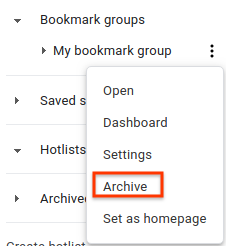
หลังจากเก็บกลุ่มบุ๊กมาร์กแล้ว ข้อความจะปรากฏคล้ายกับข้อความต่อไปนี้
Archived bookmark group "My bookmark group".เมื่อเก็บกลุ่มบุ๊กมาร์ก ระบบจะเก็บกลุ่มดังกล่าวสำหรับผู้ใช้ทุกคนในกลุ่ม
นอกจากนี้ คุณยังยกเลิกการติดดาวกลุ่มบุ๊กมาร์กได้โดยคลิกไอคอนข้างชื่อกลุ่มในแดชบอร์ดกลุ่มบุ๊กมาร์ก
คุณไม่สามารถเลิกติดดาวหรือนำกลุ่มบุ๊กมาร์กที่คุณมีสิทธิ์ระดับผู้ดูแลระบบ ออกได้ แต่ให้เก็บไว้แทนเพื่อซ่อนไว้ในการนำทางด้านซ้าย