
หน้านี้แสดงวิธีดูและจัดระเบียบปัญหา ผลการค้นหาใน Google Issue Tracker
ผลการค้นหาจะจำกัดอยู่เฉพาะปัญหาในคอมโพเนนต์ที่คุณมีสิทธิ์ดู ปัญหา permission
จัดระเบียบผลการค้นหา
วิธีดูและจัดระเบียบผลการค้นหา
เปิด Issue Tracker ในเว็บเบราว์เซอร์
ใช้แถบค้นหา เครื่องมือสร้างการค้นหา รายการยอดนิยม หรือ การนำทางด้านซ้ายเพื่อค้นหาปัญหา
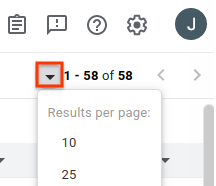
เลือกจำนวนผลการค้นหาต่อหน้าที่คุณต้องการให้แสดง
จำนวนผลการค้นหาต่อหน้าจะควบคุมโดยปุ่มเมนูแบบเลื่อนลงที่มุมขวาบนของหน้าผลการค้นหา ปุ่มนี้จะอยู่ทางด้านซ้ายของข้อมูลสรุปเชิงตัวเลขของผลการค้นหา
นำคอลัมน์ที่คุณไม่ต้องการดูออก
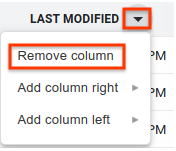
เมื่อวางเมาส์เหนือส่วนหัวของคอลัมน์ ปุ่มเมนูแบบเลื่อนลงจะปรากฏขึ้น คลิกปุ่ม แล้วคลิกนำคอลัมน์ออก เพื่อซ่อนข้อมูลนี้จากหน้าผลการค้นหา
เพิ่มคอลัมน์เพิ่มเติมที่คุณต้องการดู
แต่ละคอลัมน์จะมีปุ่มเมนูแบบเลื่อนลงอยู่ข้างข้อความส่วนหัว คลิกปุ่มของคอลัมน์ที่มีอยู่ซึ่งอยู่ติดกับตำแหน่งที่คุณต้องการให้คอลัมน์ใหม่อยู่
เลือกเพิ่มคอลัมน์ทางขวา หรือเพิ่มคอลัมน์ทางซ้าย เมนูช่องปัญหาจะปรากฏขึ้น
ในเมนูช่องปัญหา ให้คลิกช่องที่ต้องการเพิ่ม ระบบจะเพิ่มคอลัมน์นี้ในด้านที่เลือกของคอลัมน์ที่มีอยู่
เปลี่ยนลำดับของคอลัมน์โดยคลิกและลากส่วนหัวของคอลัมน์
เมื่อย้ายคอลัมน์ รูปภาพเงาของส่วนหัวคอลัมน์จะติดอยู่กับเคอร์เซอร์ และตำแหน่งใหม่ของคอลัมน์จะปรากฏเป็นเส้นสีน้ำเงินแนวตั้ง
คลิกส่วนหัวของคอลัมน์เพื่อจัดเรียงผลการค้นหาตามคอลัมน์นั้น
การคลิกส่วนหัวของคอลัมน์เดียวกันหลายครั้งจะสลับระหว่างลำดับจากน้อยไปมากและมากไปน้อย
ไปยังหน้าผลการค้นหาเพิ่มเติมโดยใช้ปุ่มลูกศร

Issue Tracker จะจดจำการปรับแต่งของคุณในหน้าผลการค้นหาทั่วไปสำหรับการค้นหาในอนาคต ซึ่งรวมถึงตัวเลือกผลการค้นหาต่อหน้า คอลัมน์ที่จะรวมไว้ในผลการค้นหา ลำดับการแสดงคอลัมน์เหล่านั้น และวิธีจัดเรียงปัญหา นอกจากนี้ รายการยอดนิยมและการค้นหาที่บันทึกไว้แต่ละรายการยังมีการปรับแต่งของตัวเองที่แตกต่างจากการปรับแต่งการค้นหาทั่วไป