
หน้านี้แสดงวิธีแก้ไขปัญหาหลายรายการพร้อมกันใน Google Issue Tracker
หากต้องการแก้ไขปัญหา คุณต้องลงชื่อเข้าใช้บัญชี Google นอกจากนี้ คุณต้องมีสิทธิ์แก้ไขปัญหาหรือปัญหาของผู้ดูแลระบบสำหรับ คอมโพเนนต์ที่มีปัญหาเพื่อแก้ไขฟิลด์ปัญหา หากมีสิทธิ์แสดงความคิดเห็นเกี่ยวกับปัญหา คุณจะดูและแสดงความคิดเห็นเกี่ยวกับปัญหาได้เท่านั้น
แก้ไขปัญหาเป็นกลุ่ม
วิธีแก้ไขปัญหาแบบเป็นกลุ่ม
เปิด Issue Tracker ในเว็บเบราว์เซอร์
ค้นหาปัญหาที่ต้องการแก้ไขโดยใช้วิธีใดวิธีหนึ่งต่อไปนี้
- แถบค้นหาของ Issue Tracker
- เครื่องช่วยสร้างคำค้นหา
- เครื่องมือแก้ไขการค้นหา
- แผงการนำทางด้านซ้าย
- เพลย์ลิสต์ใหม่มาแรง
เลือกปัญหาที่ต้องการแก้ไข หรือคลิกช่องทําเครื่องหมายที่ด้านบนของรายการเพื่อเลือกทั้งหมด
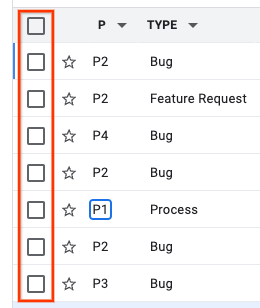
คุณยังใช้แป้นพิมพ์ลัด x เพื่อเลือกปัญหาได้ด้วย
เมื่อเลือกปัญหาอย่างน้อย 1 รายการแล้ว ปุ่มเพิ่มเติมจะปรากฏ เหนือผลการค้นหา
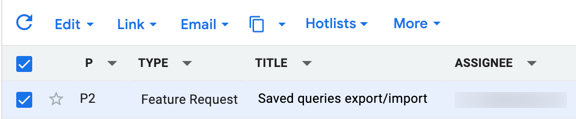
ใช้รายการแบบเลื่อนลงแก้ไขเพื่อใช้การเปลี่ยนแปลงกับปัญหาที่เลือกทั้งหมด คุณแก้ไขฟิลด์ปัญหาที่พบบ่อยหลายรายการได้ เช่น ผู้รับมอบหมาย คอมโพเนนต์ และลำดับความสำคัญ
หากดำเนินการสำเร็จ Issue Tracker จะแจ้งให้คุณทราบว่าได้ทำการแก้ไขแล้ว เช่น
ตั้งค่าประเภทปัญหาเป็น "ข้อบกพร่อง" ในปัญหา 7 รายการ
นอกจากนี้ คุณยังใช้รายการแบบเลื่อนลงแก้ไขเพื่อเพิ่มความคิดเห็นได้โดยเลือกตัวเลือกเพิ่มความคิดเห็น
ใช้รายการแบบเลื่อนลงลิงก์เพื่อทำเครื่องหมายปัญหาเป็นซ้ำ ทำเครื่องหมาย หรือยกเลิกการทำเครื่องหมายปัญหาเป็นบล็อกหรือถูกบล็อกโดย หรือเพิ่มหรือนำปัญหาหลักออก
ใช้รายการแบบเลื่อนลงสำเนาถึงเพื่อเปลี่ยนผู้ที่แสดงในช่องสำเนาถึงของปัญหาที่เลือก
หากดำเนินการสำเร็จ Issue Tracker จะแจ้งให้คุณทราบว่าได้ทำการแก้ไขแล้ว เช่น
เพิ่ม"user@google.com" ในสำเนาถึง และนำ "user2@google.com" ออกจากสำเนาถึงในปัญหา 2 รายการ
จะไม่มีการแจ้งเตือนหากคุณพยายามเพิ่มอีเมลที่มีอยู่ในรายชื่อสำเนาถึง (CC) อยู่แล้ว หรือนำอีเมลที่ไม่มีอยู่ออก Issue Tracker จะถือว่าการดำเนินการสำเร็จ
ใช้ปุ่มคัดลอกเพื่อคัดลอกลิงก์ไปยังปัญหาหรือคัดลอกการค้นหาปัญหา
ใช้เครื่องมือเลือกรายการยอดนิยมเพื่อเพิ่มหรือนำปัญหาที่เลือกออกจาก รายการยอดนิยม
หากสำเร็จแล้ว Issue Tracker จะแจ้งให้คุณทราบว่ามีการเปลี่ยนแปลงรายการด่วนแล้ว เช่น
เพิ่มปัญหาไปยัง Hotlist ['Sprints', 'Overhaul'] ใน 4 ปัญหา
การเลือกหรือยกเลิกการเลือกฮอตลิสต์ด้วยช่องทำเครื่องหมายจะไม่ใช้การเปลี่ยนแปลงจนกว่าคุณจะคลิกปุ่มใช้ที่ปรากฏที่ด้านล่างของรายการแบบเลื่อนลงของฮอตลิสต์
ใช้ไอคอนเพิ่มเติมเพื่อแจ้งปัญหาว่าเป็นสแปม หากมีสิทธิ์เข้าถึง Issue Tracker ในฐานะพาร์ทเนอร์ คุณจะมีตัวเลือกในการส่งออกปัญหาเป็น CSV ด้วย