
เมื่อค้นหาปัญหา Issue Tracker ของ Google จะแสดงตารางปัญหาที่ปรับแต่งและบันทึกได้ซึ่งตรงกับเกณฑ์การค้นหา ตารางนี้ช่วยให้คุณเพิ่ม นำออก และจัดเรียงคอลัมน์ที่มีช่องปัญหาเพื่อเลือกและไฮไลต์ ข้อมูลที่ต้องการดู มุมมองผลการค้นหายังช่วยให้คุณแก้ไขปัญหาแบบเป็นกลุ่มได้ด้วย
มุมมองผลการค้นหา
มุมมองผลการค้นหาจะแสดงโดย Issue Tracker เมื่อคุณค้นหา โดยใช้แถบค้นหาหรือเครื่องมือสร้างการค้นหา Issue Tracker จะแสดงมุมมองนี้เมื่อคุณทำการค้นหาปัญหาโดยนัยด้วย เช่น การใช้รายการด่วนหรือรายการในการนำทางด้านซ้าย
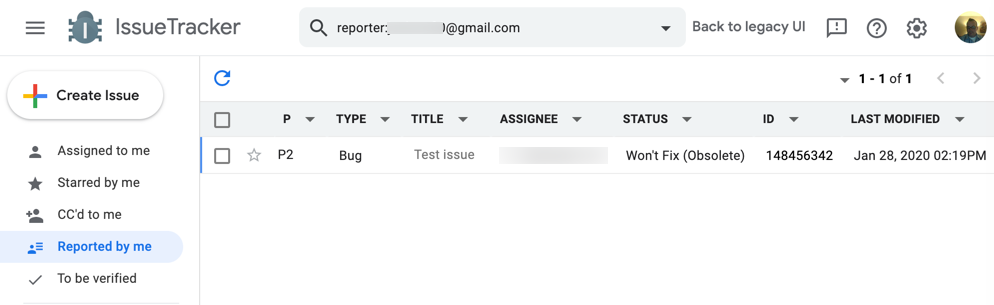
แถบค้นหาที่ด้านบนของหน้าจะแสดงเกณฑ์ที่คุณใช้ค้นหาปัญหาที่แสดงในตาราง ระบบจะแสดงจำนวนผลการค้นหาที่แสดงที่ด้านขวาบน พร้อมลูกศรที่คุณใช้เพื่อไปยังหน้าผลการค้นหาอื่นๆ ได้
แต่ละแถวในตารางจะมีปัญหาที่ตรงกับเกณฑ์การค้นหาที่คุณ ระบุ คุณคลิกที่ใดก็ได้ในแถวเพื่อดูหน้ารายละเอียดของปัญหา
คอลัมน์ผลการค้นหา
คอลัมน์ในตารางผลการค้นหาแสดงถึงฟิลด์ปัญหา เช่น ชื่อ
ลำดับความสำคัญ และสถานะ หากปัญหาไม่มีค่าสำหรับคอลัมน์ที่แสดง Issue Tracker จะแสดงเซลล์ตารางที่มีตัวยึดตำแหน่ง --
จัดเรียงคอลัมน์
คุณคลิกส่วนหัวของคอลัมน์เพื่อจัดเรียงผลลัพธ์ตามช่องที่เกี่ยวข้องได้ และ คลิกอีกครั้งเพื่อเปลี่ยนลำดับการจัดเรียงจากน้อยไปมากเป็นมากไปน้อย หรือ ในทางกลับกัน ชื่อฟิลด์ในส่วนหัวคอลัมน์จะเป็นสีแดงหากมีการจัดเรียงผลลัพธ์ตามคอลัมน์นั้น Issue Tracker ใช้การจัดเรียงที่เสถียรในตารางผลการค้นหา ซึ่งหมายความว่าเมื่อคุณจัดเรียงตามคอลัมน์หนึ่งก่อน การจัดเรียงครั้งต่อๆ ไปจะอยู่ภายในเกณฑ์การจัดเรียงแรกที่เลือก
ย้าย เพิ่ม และนำคอลัมน์ออก
คุณจะเพิ่มหรือนำคอลัมน์ออกจากตารางผลการค้นหาได้ หากต้องการเพิ่มคอลัมน์ ให้คลิกปุ่มเมนูแบบเลื่อนลงทางด้านขวาของชื่อคอลัมน์ แล้วเลือกเพิ่ม คอลัมน์ทางขวาหรือเพิ่มคอลัมน์ทางซ้ายจากเมนู หากต้องการนำคอลัมน์ออก ให้เลือกนำคอลัมน์ออกในเมนู ต้องมีคอลัมน์อย่างน้อย 1 คอลัมน์ในหน้าผลการค้นหา
หากต้องการเปลี่ยนตำแหน่งคอลัมน์ ให้คลิกชื่อคอลัมน์แล้วลากไปยังตำแหน่งใหม่
การแก้ไขการแสดงคอลัมน์เหล่านี้จะยังคงอยู่เมื่อคุณทำการค้นหาในอนาคต
บันทึกการแก้ไขคอลัมน์ในฮอตลิสต์และการค้นหาที่บันทึกไว้
ผลการค้นหาที่แสดงจากรายการยอดนิยมและการค้นหาที่บันทึกไว้จะมีฟีเจอร์เพิ่มเติม หากคุณมีสิทธิ์ ผู้ดูแลระบบในรายการยอดนิยมหรือการค้นหาที่บันทึกไว้ และแก้ไขการแสดงคอลัมน์หรือลำดับการจัดเรียงในหน้าผลลัพธ์ Issue Tracker จะแสดงปุ่มบันทึกที่ให้คุณบันทึกการแก้ไขได้ จากนั้นผู้ใช้รายอื่นจะเห็นการเปลี่ยนแปลงที่คุณทำเมื่อดูรายการยอดนิยมหรือผลการค้นหาที่บันทึกไว้ หากต้องการเปลี่ยนกลับการปรับคอลัมน์ ระบบจะแสดงปุ่มทิ้งการเปลี่ยนแปลงด้วย การเปลี่ยนแปลงที่ไม่ได้บันทึกในคอลัมน์ การแสดงผลหรือลำดับการจัดเรียงจะเป็นการเปลี่ยนแปลงชั่วคราวและจะหมดอายุเมื่อเซสชันของผู้ใช้สิ้นสุดลง
การแก้ไขแบบเป็นกลุ่มและปัญหาที่ติดดาว
ตารางผลการค้นหามี 2 คอลัมน์ที่ย้ายไม่ได้ทางด้านซ้ายของจอแสดงผล คุณใช้ช่องทําเครื่องหมายเพื่อแก้ไขปัญหาแบบเป็นกลุ่มได้ ไอคอนดาวจะเพิ่มและนำปัญหาออกจากรายการติดดาวโดยฉัน
ความกว้างของคอลัมน์
คุณปรับความกว้างของคอลัมน์ด้วยตนเองไม่ได้ เมื่อเพิ่มคอลัมน์ลงในตาราง Issue Tracker จะปรับขนาดคอลัมน์อย่างเต็มที่ หากค่าในเซลล์ตารางเกินความกว้างที่ใช้ได้ คุณจะดูค่าแบบเต็มได้โดย วางเมาส์เหนือค่านั้น หากจำนวนคอลัมน์เกินความกว้างของหน้าต่างเบราว์เซอร์ Issue Tracker จะแสดงแถบเลื่อนแนวนอน
ลักษณะการทำงานของคอลัมน์พิเศษ
คุณแสดงฮอตลิสต์ที่มีปัญหาในคอลัมน์ชื่อได้โดย เลือกตัวเลือกแสดงฮอตลิสต์ในเมนูแบบเลื่อนลงของคอลัมน์
คุณสามารถตัดข้อความในคอลัมน์ชื่อและคอมโพเนนต์ได้โดย เลือกตัวเลือกตัดชื่อหรือตัดคอมโพเนนต์ในเมนู แบบเลื่อนลงของคอลัมน์
คุณเลือกได้ว่าจะตัดเส้นทางคอมโพเนนต์ด้านใดในคอลัมน์คอมโพเนนต์โดยเลือกตัวเลือกต้องการการจัดแนวทางขวาในเมนูแบบเลื่อนลงของคอลัมน์
โดยค่าเริ่มต้น คอลัมน์สถานะจะแสดงสถานะปัญหาโดยใช้ชิปข้อความสี คุณกําหนดค่าคอลัมน์ให้แสดงไอคอนสถานะแทน ข้อความได้โดยเลือกตัวเลือกไอคอนเท่านั้นในเมนูแบบเลื่อนลงของคอลัมน์ แต่คอลัมน์จะแสดงข้อความธรรมดาที่ไม่มีสีแทนได้โดยใช้ตัวเลือกข้อความธรรมดา (ไม่มีสี)
สำหรับช่องที่มีค่าเวลา (เช่น ช่องสร้าง) คุณจะดูเวลาทั้งในเวลาท้องถิ่นและเวลา UTC ได้โดยวางเมาส์เหนือค่าของช่อง
คุณดูโฮเวอร์การ์ดสำหรับปัญหาได้โดยวางเมาส์ เหนือฟิลด์ถูกบล็อกโดย กำลังบล็อก หรือซ้ำกับ หาก แสดง