
Khi bạn tìm kiếm sự cố, Trình theo dõi sự cố của Google sẽ trả về một bảng sự cố có thể tuỳ chỉnh và lưu được, phù hợp với tiêu chí tìm kiếm. Bảng này cho phép bạn thêm, xoá và sắp xếp lại các cột chứa trường vấn đề để chọn và làm nổi bật thông tin bạn muốn xem. Chế độ xem kết quả tìm kiếm cũng cho phép bạn chỉnh sửa hàng loạt vấn đề.
Chế độ xem kết quả tìm kiếm
Trình theo dõi sự cố sẽ hiển thị chế độ xem kết quả tìm kiếm khi bạn tìm kiếm bằng thanh tìm kiếm hoặc trình tạo tìm kiếm. Trình theo dõi sự cố cũng hiển thị chế độ xem này khi bạn thực hiện một thao tác tìm kiếm vấn đề ngầm ẩn, chẳng hạn như sử dụng danh sách các vấn đề quan trọng hoặc một mục trong trình đơn điều hướng bên trái.
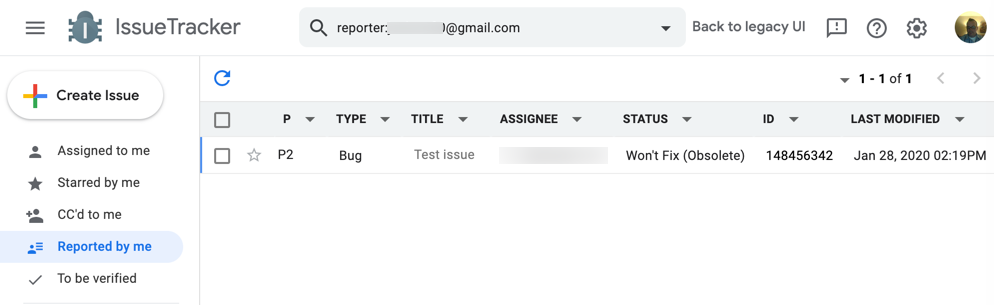
Thanh tìm kiếm ở đầu trang cho biết tiêu chí bạn đã dùng để tìm các vấn đề xuất hiện trong bảng. Số lượng kết quả tìm kiếm được trả về sẽ xuất hiện ở trên cùng bên phải, cùng với các mũi tên mà bạn có thể dùng để chuyển đến các trang kết quả khác.
Mỗi hàng trong bảng đều chứa một vấn đề khớp với tiêu chí tìm kiếm mà bạn đã chỉ định. Bạn có thể nhấp vào một vị trí bất kỳ trong hàng để xem trang thông tin chi tiết của một vấn đề.
Cột kết quả tìm kiếm
Các cột trong bảng kết quả tìm kiếm thể hiện các trường vấn đề như Tiêu đề, Mức độ ưu tiên và Trạng thái. Nếu một vấn đề không có giá trị cho một cột được hiển thị, thì Trình theo dõi sự cố sẽ cho thấy một ô trong bảng chứa phần giữ chỗ --.
Sắp xếp cột
Bạn có thể nhấp vào tiêu đề cột để sắp xếp kết quả theo trường tương ứng và nhấp lại để thay đổi thứ tự sắp xếp từ tăng dần sang giảm dần hoặc ngược lại. Tên trường trong tiêu đề cột có màu đỏ nếu kết quả được sắp xếp theo cột đó. Trình theo dõi sự cố sử dụng tính năng sắp xếp ổn định trong bảng kết quả tìm kiếm. Điều này có nghĩa là khi bạn sắp xếp trước theo một cột, các lần sắp xếp tiếp theo sẽ nằm trong tiêu chí sắp xếp đầu tiên đã chọn.
Di chuyển, thêm và xoá cột
Bạn có thể thêm hoặc xoá các cột khỏi bảng kết quả tìm kiếm. Để thêm một cột, hãy nhấp vào nút thả xuống ở bên phải tiêu đề cột rồi chọn Thêm cột bên phải hoặc Thêm cột bên trái trong trình đơn. Để xoá một cột, hãy chọn Xoá cột trong trình đơn. Trang kết quả tìm kiếm phải có ít nhất một cột.
Để di chuyển một cột, hãy nhấp vào tiêu đề cột rồi kéo cột đó đến một vị trí mới.
Những thay đổi này đối với chế độ hiển thị cột sẽ được duy trì khi bạn thực hiện các tìm kiếm sau này.
Lưu các điểm sửa đổi cột trong danh sách đang theo dõi và cụm từ tìm kiếm đã lưu
Kết quả tìm kiếm hiển thị từ danh sách yêu thích và cụm từ tìm kiếm đã lưu có thêm các chức năng. Nếu bạn có quyền quản trị đối với Hotlist hoặc cụm từ tìm kiếm đã lưu và bạn sửa đổi chế độ hiển thị cột hoặc thứ tự sắp xếp trong trang kết quả, thì Trình theo dõi sự cố sẽ hiển thị nút Lưu cho phép bạn lưu nội dung sửa đổi. Sau đó, những thay đổi bạn thực hiện sẽ hiển thị cho những người dùng khác khi họ xem danh sách yêu thích hoặc kết quả tìm kiếm đã lưu. Để huỷ các điều chỉnh về cột, bạn cũng có thể nhấp vào nút Huỷ thay đổi. Mọi thay đổi chưa lưu đối với chế độ hiển thị cột hoặc thứ tự sắp xếp đều chỉ là tạm thời và sẽ hết hạn khi phiên người dùng kết thúc.
Chỉnh sửa hàng loạt và vấn đề được gắn dấu sao
Bảng kết quả tìm kiếm có 2 cột cố định không di chuyển được ở phía bên trái của màn hình. Bạn có thể dùng hộp đánh dấu này để chỉnh sửa nhiều vấn đề cùng lúc. Biểu tượng ngôi sao sẽ thêm và xoá vấn đề khỏi danh sách Tôi đã gắn dấu sao.
Chiều rộng cột
Bạn không thể điều chỉnh chiều rộng cột theo cách thủ công. Khi các cột được thêm vào bảng, Trình theo dõi sự cố sẽ chủ động đổi kích thước các cột trong khả năng tốt nhất của mình. Nếu các giá trị trong một ô của bảng vượt quá chiều rộng hiện có, bạn có thể xem toàn bộ giá trị bằng cách di chuột lên ô đó. Nếu số lượng cột vượt quá chiều rộng cửa sổ trình duyệt, thì Trình theo dõi sự cố sẽ hiển thị một thanh cuộn ngang.
Hành vi đặc biệt của cột
Bạn có thể hiện mọi danh sách phát hàng đầu có một số phát hành trong cột Tiêu đề bằng cách chọn mục Hiện danh sách phát hàng đầu trong trình đơn thả xuống của cột.
Bạn có thể xuống dòng nội dung của cột Tiêu đề và Thành phần bằng cách chọn mục Xuống dòng tiêu đề hoặc Xuống dòng thành phần trong trình đơn thả xuống của cột.
Bạn có thể chọn phía nào của đường dẫn thành phần để cắt ngắn trong cột Component (Thành phần) bằng cách chọn tuỳ chọn Prefer right alignment (Ưu tiên căn chỉnh bên phải) trong trình đơn thả xuống của cột.
Theo mặc định, cột Trạng thái cho biết trạng thái của vấn đề bằng cách sử dụng một thẻ văn bản có màu. Bạn có thể định cấu hình cột này để hiển thị biểu tượng trạng thái thay vì văn bản bằng cách chọn mục Chỉ biểu tượng trong trình đơn thả xuống của cột. Thay vào đó, cột này có thể hiển thị văn bản thuần tuý không có màu bằng cách sử dụng lựa chọn Văn bản thuần tuý (không có màu).
Đối với các trường có chứa giá trị thời gian (ví dụ: trường Đã tạo), bạn có thể xem thời gian theo cả giờ địa phương và giờ UTC bằng cách di chuột lên giá trị trường.
Bạn có thể xem thẻ di chuột cho một vấn đề bằng cách di chuột lên trường Bị chặn bởi, Đang chặn hoặc Bản sao của (nếu có).