
Google Issue Tracker में हॉटलिस्ट, खास समस्याओं की सूची होती है. इसमें समस्याएं मैन्युअल तरीके से जोड़ी या हटाई जाती हैं. कोई नई समस्या, हॉटलिस्ट में सिर्फ़ तब दिखती है, जब उसे आपने या किसी अन्य उपयोगकर्ता ने साफ़ तौर पर जोड़ा हो. साथ ही, उसमें किए गए किसी भी बदलाव के बावजूद, वह हॉटलिस्ट में बनी रहती है. हॉटलिस्ट की मदद से, समस्याओं के किसी सेट को ट्रैक किया जा सकता है. ये समस्याएं, किसी सामान्य लक्ष्य से जुड़ी हो सकती हैं. जैसे, प्रॉडक्ट लॉन्च करना या कोई खास सुविधा. समस्याओं को ग्रुप में इकट्ठा करने के अन्य तरीकों के बारे में जानने के लिए, ग्रुप में शामिल समस्याएं लेख पढ़ें.
हॉटलिस्ट बनाने या हॉटलिस्ट जोड़ने के बाद, वह बाईं ओर मौजूद नेविगेशन में दिखती है. आम तौर पर, हॉटलिस्ट हॉटलिस्ट सेक्शन में दिखती है. हालांकि, अगर वह आपके बनाए या सदस्यता लिए गए किसी बुकमार्क ग्रुप का हिस्सा है, तो वह बुकमार्क ग्रुप सेक्शन में, उस बुकमार्क ग्रुप के तहत दिखती है.
हॉटलिस्ट की पहचान, उसके नाम से नहीं, बल्कि आईडी नंबर से होती है. इसलिए, अलग-अलग हॉटलिस्ट के नाम एक जैसे हो सकते हैं और उन्हें अलग-अलग पहचानना मुश्किल हो सकता है. हॉटलिस्ट बनाते समय, आपको कोई यूनीक नाम चुनना चाहिए.
हॉटलिस्ट में मौजूद समस्याएं
जब उपयोगकर्ता, हॉटलिस्ट में मौजूद समस्याओं की सूची ऐक्सेस करते हैं, तो सूची का शुरुआती व्यू समस्याओं को क्रम से लगाने के तरीके पर आधारित होता है. यह तरीका, एडमिन की अनुमतियों वाले उपयोगकर्ता ने तय किया होता है. इसके बारे में, खोज के नतीजों को व्यवस्थित करना लेख में बताया गया है. जब हॉटलिस्ट को जगह के हिसाब से क्रम में लगाया जाता है, तो समस्याओं को पसंद के मुताबिक क्रम में ड्रैग और ड्रॉप भी किया जा सकता है. इससे एडमिन उपयोगकर्ता, हॉटलिस्ट के नतीजों को अन्य उपयोगकर्ताओं को अपनी ज़रूरत के हिसाब से दिखा सकता है.
सेव की गई खोजों के उलट, हॉटलिस्ट में मौजूद समस्याएं सिर्फ़ तब बदलती हैं, जब कोई उपयोगकर्ता साफ़ तौर पर हॉटलिस्ट में समस्याएं जोड़ता या हटाता है. किसी खास हॉटलिस्ट के लिए, देखने और जोड़ने की अनुमति या एडमिन की अनुमति वाले उपयोगकर्ता, उसमें समस्याएं जोड़ और हटा सकते हैं.
किसी समस्या को एक से ज़्यादा हॉटलिस्ट में जोड़ा जा सकता है. हॉटलिस्ट, समस्या के पेज पर, समस्या के टाइटल के बगल में नीले बॉक्स में दिखती हैं. अगर खोज के नतीजों वाले पेज के टाइटल कॉलम के लिए, हॉटलिस्ट दिखाएं को चालू पर टॉगल किया जाता है, तो हॉटलिस्ट, खोज के नतीजों में भी नीले बॉक्स के तौर पर दिखती हैं. अगर आपके पास किसी हॉटलिस्ट के लिए, देखने और जोड़ने की अनुमति या एडमिन की अनुमति है, तो नीले बॉक्स से जुड़ी X पर क्लिक करके, हॉटलिस्ट से कोई समस्या हटाई जा सकती है.
आईडी और नामकरण
सेव की गई खोजों, हॉटलिस्ट, और बुकमार्क ग्रुप की पहचान, आईडी नंबर से होती है. आईडी नंबर देखने के लिए, संसाधन के नाम के बगल में मौजूद, ज़्यादा जानकारी वाले पेज पर पेंसिल या क्लिपबोर्ड आइकॉन पर क्लिक करें. इसके अलावा, अगर कोई संसाधन बाईं ओर मौजूद नेविगेशन में है, तो उसके ड्रॉप-डाउन मेन्यू में सेटिंग या जानकारी चुनकर, उसका आईडी नंबर ऐक्सेस किया जा सकता है.
सेव की गई खोजों, हॉटलिस्ट, और बुकमार्क ग्रुप के नाम यूनीक होने ज़रूरी नहीं हैं. उदाहरण के लिए, दो अलग-अलग उपयोगकर्ता बुकमार्क ग्रुप बना सकते हैं जिसका नाम "मेरा बुकमार्क ग्रुप" है. इनमें से किसी एक बुकमार्क ग्रुप का आईडी नंबर 63690 हो सकता है, जबकि दूसरे का आईडी नंबर 82451 हो सकता है. अगर एक ही उपयोगकर्ता, एक ही नाम वाले संसाधन बनाता है या उनकी सदस्यता लेता है, तो हर संसाधन बाईं ओर मौजूद नेविगेशन में दिखता है. ऐसे में, उन्हें अलग-अलग पहचानना मुश्किल हो सकता है. इसलिए, आपको नाम ज़्यादा से ज़्यादा यूनीक रखने चाहिए और सामान्य नामों का इस्तेमाल करने से बचना चाहिए.
हॉटलिस्ट मैनेज करें पेज
Issue Tracker, हॉटलिस्ट की खास जानकारी देने वाला पेज उपलब्ध कराता है. यह पेज, उन हॉटलिस्ट के लिए होता है जिन्हें आपने बनाया है, स्टार किया है या किसी बुकमार्क ग्रुप के ज़रिए उनकी सदस्यता ली है. खास जानकारी देने वाले पेज को ऐक्सेस करने के लिए, सबसे ऊपर मौजूद बार में सेटिंग आइकॉन पर क्लिक करें और हॉटलिस्ट मैनेज करें को चुनें.
हॉटलिस्ट की खास जानकारी देने वाले पेज पर, हर लागू हॉटलिस्ट का नाम, ब्यौरा, मालिक, और आईडी नंबर दिखता है. किसी एंट्री पर क्लिक करने से, हॉटलिस्ट का एडमिन पेज खुलता है. इसमें बुनियादी जानकारी और ऐक्सेस कंट्रोल टैब होते हैं. अगर आपके पास हॉटलिस्ट के लिए एडमिन की अनुमति है, तो इन टैब में मौजूद फ़ील्ड में सीधे बदलाव किए जा सकते हैं.
हॉटलिस्ट पिकर
हॉटलिस्ट पिकर की मदद से, उन हॉटलिस्ट को टॉगल किया जा सकता है जिनमें कोई समस्या शामिल है. यह समस्या की जानकारी वाले पेज के ऐप्लिकेशन बार में उपलब्ध होता है. इसके अलावा, यह एक साथ कई बदलाव करने के दौरान, बटन के तौर पर भी उपलब्ध होता है.

कोष्ठक में मौजूद नंबर से पता चलता है कि यह समस्या, कितनी हॉटलिस्ट में शामिल है. जब हॉटलिस्ट पिकर पर क्लिक किया जाता है, तो ऐसी हॉटलिस्ट के बॉक्स में सही का निशान दिखता है. अन्य हॉटलिस्ट भी दिख सकती हैं, जिनके बॉक्स में सही का निशान नहीं होता. किसी समस्या और हॉटलिस्ट के बीच का जुड़ाव जोड़ने या हटाने के लिए, उससे जुड़ी हॉटलिस्ट के नाम पर क्लिक करें. संबंधित बॉक्स में सही का निशान लगाकर और हटाकर, एक साथ कई बदलाव किए जा सकते हैं. ये बदलाव सिर्फ़ तब लागू होते हैं, जब इसके बाद हॉटलिस्ट पिकर में सबसे नीचे दिखने वाले जोड़ें, हटाएं या सेव करें बटन पर क्लिक किया जाता है.
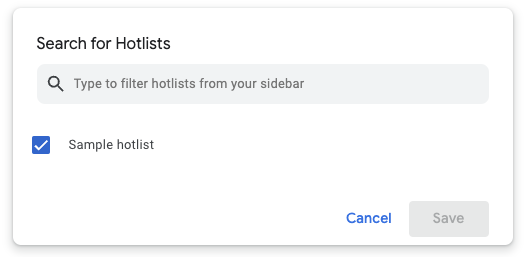
नई हॉटलिस्ट बनाई जा सकती है या मौजूदा हॉटलिस्ट को फ़िल्टर किया जा सकता है. इसके लिए, हॉटलिस्ट पिकर में सबसे ऊपर मौजूद, अपने साइडबार से हॉटलिस्ट फ़िल्टर करने के लिए टाइप करें टेक्स्ट फ़ील्ड में कीवर्ड टाइप करें. खोज में, टाइटल में मौजूद कीवर्ड के हिसाब से हॉटलिस्ट मैच होती हैं. हालांकि, ब्यौरे में मौजूद कीवर्ड के हिसाब से मैच नहीं होतीं. खोज बार में डाले गए कीवर्ड से नई हॉटलिस्ट बनाने के लिए, खोज फ़ील्ड के नीचे नया बनाएं पर क्लिक करें. हॉटलिस्ट पिकर में हॉटलिस्ट सिर्फ़ तब बनाई जा सकती है, जब आपके कीवर्ड, खोज के किसी नतीजे से पूरी तरह मैच न करें. हॉटलिस्ट पिकर में हॉटलिस्ट बनाने पर, उससे जुड़ी समस्या अपने-आप हॉटलिस्ट में जुड़ जाती है.
एक साथ कई बदलाव करने के दौरान, हॉटलिस्ट में एक साथ कई समस्याएं जोड़ी या हटाई जा सकती हैं.
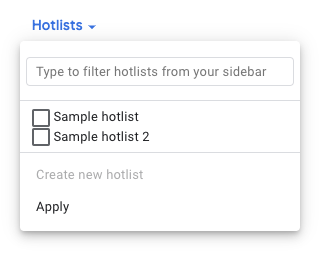
एक साथ कई बदलाव करने के दौरान, हॉटलिस्ट पिकर, किसी समस्या के पेज पर दिखने वाले पिकर की तरह ही काम करता है. हालांकि, इसमें ये अंतर होते हैं:
- बदलाव सेव करने के लिए, हॉटलिस्ट पिकर में सबसे नीचे मौजूद लागू करें बटन पर क्लिक करें.
- एक से ज़्यादा समस्याएं चुनने पर, हॉटलिस्ट पिकर में कोष्ठक में कोई नंबर नहीं दिखता.
- जब चुनी गई कुछ समस्याएं, लेकिन सभी नहीं, एक ही हॉटलिस्ट में मिलती हैं, तो हॉटलिस्ट के उससे जुड़े बॉक्स में सही के निशान के बजाय डैश दिखता है.
- डैश वाले बॉक्स पर क्लिक करने से, वह सही के निशान वाले बॉक्स में बदल जाता है.
उपलब्ध हॉटलिस्ट
समस्या की जानकारी वाले अलग-अलग पेजों पर, हॉटलिस्ट पिकर में वे हॉटलिस्ट दिखती हैं जिनकी सदस्यता आपने ली है. इनमें वे हॉटलिस्ट शामिल हैं जिन्हें आपने बनाया है या स्टार किया है. साथ ही, वे हॉटलिस्ट भी शामिल हैं जो आपके स्टार किए गए बुकमार्क ग्रुप में मौजूद हैं. एक साथ कई बदलाव करने के दौरान, हॉटलिस्ट पिकर में दिखने वाली हॉटलिस्ट में, पहले बताई गई हॉटलिस्ट के साथ-साथ वे हॉटलिस्ट भी शामिल होती हैं जो खोज के नतीजों में दिखने वाली समस्याओं से जुड़ी होती हैं.
संग्रहित की गई हॉटलिस्ट
किसी हॉटलिस्ट को सिर्फ़ वे उपयोगकर्ता संग्रहित कर सकते हैं जिनके पास एडमिन की अनुमति है. संग्रहित करने के बाद, हॉटलिस्ट उन उपयोगकर्ताओं के बाईं ओर मौजूद नेविगेशन में नहीं दिखती जिन्होंने उसे स्टार किया है या किसी बुकमार्क ग्रुप में शामिल किया है. संग्रहित की गई हॉटलिस्ट, हॉटलिस्ट की खोज में नहीं दिखती. हालांकि, यह हॉटलिस्ट के एडमिन के बाईं ओर मौजूद नेविगेशन के संग्रहित की गई हॉटलिस्ट सेक्शन में मिल सकती है. संग्रहित की गई हॉटलिस्ट की समस्याओं की सूची पर जाने पर, हॉटलिस्ट के टाइटल के बगल में लाल रंग में (संग्रहित की गई) टेक्स्ट दिखता है.
हॉटलिस्ट और बुकमार्क ग्रुप के होवरकार्ड
हॉटलिस्ट या बुकमार्क ग्रुप के होवरकार्ड में, हॉटलिस्ट या बुकमार्क ग्रुप का नाम, आईडी, मालिक, और ब्यौरा शामिल होता है. उदाहरण के लिए:

हॉटलिस्ट और बुकमार्क ग्रुप के होवरकार्ड, इन पर कर्सर घुमाने पर दिखते हैं:
- हॉटलिस्ट या बुकमार्क ग्रुप को खोजने पर, हॉटलिस्ट या बुकमार्क ग्रुप का नाम.
- समस्या के पेज पर, समस्या के टाइटल के बगल में मौजूद नीला हॉटलिस्ट बॉक्स.
- खोज के नतीजों वाले पेज पर, समस्या के टाइटल के बगल में मौजूद नीला हॉटलिस्ट बॉक्स. यह तब दिखता है, जब टाइटल कॉलम के लिए, हॉटलिस्ट दिखाएं को चालू पर टॉगल किया जाता है.
- _बुकमार्क ग्रुप_ की सेटिंग वाले पेज के चुने गए आइटम या क्वेरी के हिसाब से जोड़ें फ़ील्ड में दिखने वाली हॉटलिस्ट का नाम.