
इस पेज पर, Google Issue Tracker में एक साथ कई समस्याओं में बदलाव करने का तरीका बताया गया है.
समस्याओं में बदलाव करने के लिए, आपको Google खाते में साइन इन करना होगा. समस्याओं से जुड़े फ़ील्ड में बदलाव करने के लिए, आपके पास उन कॉम्पोनेंट के लिए समस्याओं में बदलाव करें या समस्याओं को मैनेज करें की अनुमति होनी चाहिए जिनमें समस्याएं मौजूद हैं. अगर आपके पास समस्याओं पर टिप्पणी करें की अनुमति है, तो आपके पास सिर्फ़ समस्याएं देखने और उनमें टिप्पणियां जोड़ने का विकल्प होता है.
एक साथ कई समस्याओं में बदलाव करना
एक साथ कई समस्याओं में बदलाव करने के लिए:
बदलाव करने के लिए, इनमें से किसी एक तरीके का इस्तेमाल करके समस्याएं ढूंढें:
- Issue Tracker का खोज बार
- द सर्च बिल्डर
- द सर्च एडिटर
- बाईं ओर मौजूद नेविगेशन पैनल
- एक हॉटलिस्ट
उन समस्याओं को चुनें जिनमें आपको बदलाव करना है. इसके अलावा, सभी समस्याओं को चुनने के लिए, सूची में सबसे ऊपर मौजूद चेकबॉक्स पर क्लिक करें.
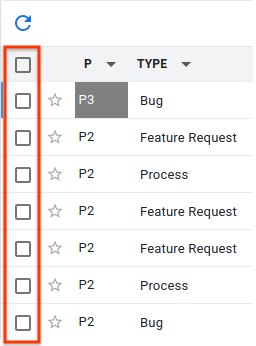
किसी समस्या को चुनने के लिए, कीबोर्ड शॉर्टकट x का भी इस्तेमाल किया जा सकता है.
कम से कम एक समस्या चुने जाने के बाद, खोज के नतीजों के ऊपर अतिरिक्त बटन दिखने लगते हैं.
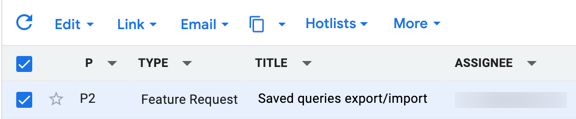
चुनी गई सभी समस्याओं में बदलाव करने के लिए, बदलाव करें ड्रॉप-डाउन सूची का इस्तेमाल करें. समस्याओं से जुड़े कई सामान्य फ़ील्ड में बदलाव किया जा सकता है. जैसे, असाइन किया गया व्यक्ति, कॉम्पोनेंट, और प्राथमिकता.
अगर बदलाव सही तरीके से हो जाते हैं, तो Issue Tracker आपको इसकी सूचना देता है. उदाहरण के लिए:
सात समस्याओं के लिए, समस्या का टाइप "बग" पर सेट किया गया है.
बदलाव करें ड्रॉप-डाउन सूची का इस्तेमाल, टिप्पणी जोड़ें विकल्प चुनकर टिप्पणी जोड़ने के लिए भी किया जा सकता है.
समस्याओं को डुप्लीकेट के तौर पर मार्क करने, उन्हें ब्लॉक करने वाली या ब्लॉक की गई के तौर पर मार्क या अनमार्क करने या पैरंट समस्या जोड़ने या हटाने के लिए, लिंक करें ड्रॉप-डाउन सूची का इस्तेमाल करें.
चुनी गई समस्याओं के सीसी फ़ील्ड में दिखने वाले लोगों की सूची में बदलाव करने के लिए, सीसी ड्रॉप-डाउन सूची का इस्तेमाल करें.
अगर बदलाव सही तरीके से हो जाते हैं, तो Issue Tracker आपको इसकी सूचना देता है. उदाहरण के लिए:
दो समस्याओं के लिए, सीसी में"user@google.com" जोड़ा गया और "user2@google.com" हटाया गया.
अगर सीसी सूची में पहले से मौजूद कोई ईमेल पता जोड़ने या मौजूद न होने वाला पता हटाने की कोशिश की जाती है, तो कोई सूचना नहीं मिलती. Issue Tracker, इस कार्रवाई को सही तरीके से पूरा हुई मानता है.
समस्याओं के लिंक कॉपी करने या समस्याओं के लिए की गई खोज को कॉपी करने के लिए, कॉपी करें बटन का इस्तेमाल करें.
चुनी गई समस्याओं को हॉटलिस्ट में जोड़ने या हटाने के लिए, हॉटलिस्ट पिकर का इस्तेमाल करें.
अगर हॉटलिस्ट में बदलाव सही तरीके से हो जाते हैं, तो Issue Tracker आपको इसकी सूचना देता है. उदाहरण के लिए:
चार समस्याओं को हॉटलिस्ट ['स्प्रिंट', 'ओवरहॉल'] में जोड़ा गया है.
हॉटलिस्ट के चेकबॉक्स को चुनने या चुने हुए का निशान हटाने पर, आपका बदलाव तब तक लागू नहीं होता, जब तक कि हॉटलिस्ट ड्रॉप-डाउन सूची में सबसे नीचे दिखने वाले लागू करें बटन पर क्लिक न किया जाए.
समस्याओं को स्पैम के तौर पर फ़्लैग करने के लिए, ज़्यादा आइकॉन का इस्तेमाल करें. अगर आपके पास Issue Tracker का पार्टनर ऐक्सेस है, तो आपके पास समस्याओं को CSV में एक्सपोर्ट करने का विकल्प भी होता है.