
Google Issue Tracker में, बुकमार्क ग्रुप, हॉटलिस्ट और सेव की गई खोजों का कलेक्शन होता है. बुकमार्क ग्रुप की मदद से, समस्याओं के सेट इकट्ठा किए जा सकते हैं और उन्हें ट्रैक किया जा सकता है. बुकमार्क ग्रुप, पूरे प्रोजेक्ट या प्रॉडक्ट में मिलकर काम करने का एक आसान तरीका भी है.
बुकमार्क ग्रुप बनाने या जोड़ने पर, यह बाईं ओर मौजूद नेविगेशन में **बुकमार्क ग्रुप** सेक्शन में दिखता है. इसके बगल में, बड़ा किया जा सकने वाला बटन होता है. बुकमार्क ग्रुप को बड़ा करने पर, सेव की गई खोजें और हॉटलिस्ट दिखती हैं. ये दोनों मिलकर ग्रुप बनाती हैं. सेव की गई खोजें, इटैलिक में दिखती हैं. अगर आपने सेव की गई किसी खोज को बनाया है या उसके लिए अलग से सदस्यता ली है, तो वह बुकमार्क ग्रुप और बाईं ओर मौजूद नेविगेशन पैन के सेव की गई खोजें सेक्शन, दोनों में दिखती है. बुकमार्क ग्रुप में शामिल हॉटलिस्ट, सिर्फ़ उसी ग्रुप में दिखती है. भले ही, आपने उस हॉटलिस्ट को बनाया हो या उसकी सदस्यता ली हो.
बुकमार्क ग्रुप की पहचान, नाम से नहीं बल्कि आईडी नंबर से होती है. इसलिए, अलग-अलग बुकमार्क ग्रुप के नाम एक जैसे हो सकते हैं. ऐसे में, उन्हें अलग-अलग पहचानना मुश्किल हो सकता है. आम तौर पर, बुकमार्क ग्रुप बनाते समय कोई यूनीक नाम चुनना चाहिए.
आईडी और नामकरण के बारे में जानकारी
सेव की गई खोजों, हॉटलिस्ट, और बुकमार्क ग्रुप की पहचान, आईडी नंबर से होती है. आईडी नंबर देखने के लिए, संसाधन के नाम के बगल में मौजूद, पेंसिल या क्लिपबोर्ड के आइकॉन पर क्लिक करें. इसके अलावा, अगर कोई संसाधन बाईं ओर मौजूद नेविगेशन में है, तो उसके ड्रॉप-डाउन मेन्यू में सेटिंग चुनकर, उसका आईडी नंबर देखा जा सकता है.
सेव की गई खोजों, हॉटलिस्ट, और बुकमार्क ग्रुप के नाम अलग-अलग होने ज़रूरी नहीं हैं. उदाहरण के लिए, दो अलग-अलग उपयोगकर्ता बुकमार्क ग्रुप बना सकते हैं जिसका नाम "मेरा बुकमार्क ग्रुप" है. इनमें से किसी एक बुकमार्क ग्रुप का आईडी नंबर 63690 हो सकता है, जबकि दूसरे का आईडी नंबर 82451 हो सकता है. अगर कोई उपयोगकर्ता एक ही नाम वाले संसाधन बनाता है या उनकी सदस्यता लेता है, तो हर संसाधन बाईं ओर मौजूद नेविगेशन में दिखता है. ऐसे में, उन्हें अलग-अलग पहचानना मुश्किल हो सकता है. इसलिए, नामों को जितना हो सके उतना यूनीक बनाएं और सामान्य नामों का इस्तेमाल करने से बचें.
बुकमार्क ग्रुप मैनेज करना
बुकमार्क ग्रुप बनाने पर, आपके पास उस ग्रुप के लिए एडमिन की अनुमति होती है. आपके पास अन्य उपयोगकर्ताओं को ग्रुप के लिए एडमिनकी अनुमति देने का विकल्प होता है. आपके पास खुद को ग्रुप के एडमिन के तौर पर हटाने का विकल्प भी होता है. हालांकि, कम से कम एक एडमिन की जानकारी दिखनी चाहिए. खुद को एडमिन के तौर पर हटाने के बाद, सिर्फ़ एडमिन की अनुमति वाला उपयोगकर्ता ही आपको यह अनुमति वापस दे सकता है. अगर आपके पास सिर्फ़ देखें की अनुमति नहीं है, तो आपके पास बुकमार्क ग्रुप को ऐक्सेस करने का कोई विकल्प नहीं होता.
बुकमार्क ग्रुप को मैनेज करने से जुड़े ज़्यादातर टास्क, बुकमार्क ग्रुप के ज़्यादा जानकारी वाले पेज पर किए जाते हैं. इस पेज को ऐक्सेस करने और इसमें बदलाव करने के लिए, एडमिन की अनुमति ज़रूरी होती है. अगर आप बुकमार्क ग्रुप के होम पेज या डैशबोर्ड पर हैं, तो बुकमार्क ग्रुप के नाम के बगल में मौजूद, पेंसिल के आइकॉन पर क्लिक करके, ज़्यादा जानकारी वाले पेज को ऐक्सेस किया जा सकता है.
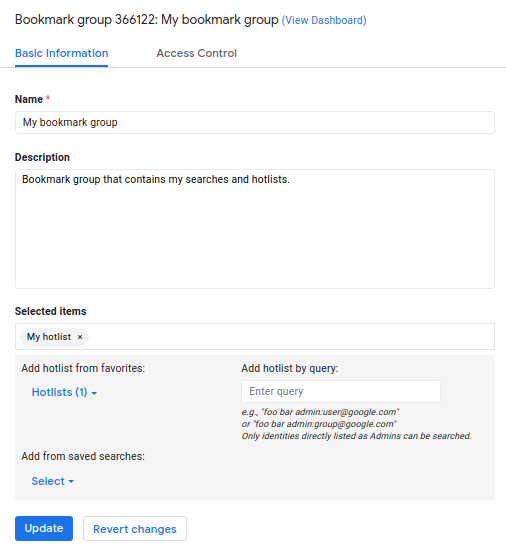
बाईं ओर मौजूद नेविगेशन में, बुकमार्क ग्रुप के ड्रॉप-डाउन मेन्यू में मौजूद सेटिंग विकल्प का इस्तेमाल करके भी, ज़्यादा जानकारी वाले पेज को ऐक्सेस किया जा सकता है.
बुकमार्क ग्रुप के लिए एडमिन की अनुमति वाले उपयोगकर्ता, ग्रुप में हॉटलिस्ट और सेव की गई खोजें जोड़ या हटा सकते हैं. ध्यान दें कि सेव की गई खोजों और हॉटलिस्ट को जोड़ने से जुड़ी पाबंदियां होती हैं. एडमिन सिर्फ़ इन पाबंदियों के मुताबिक ही, सेव की गई खोजें और हॉटलिस्ट जोड़ सकता है:
- सेव की गई किसी खोज को बुकमार्क ग्रुप में जोड़ने के लिए, उपयोगकर्ता के पास उस खोज के लिए एडमिन की अनुमति होनी चाहिए.
- हॉटलिस्ट को बुकमार्क ग्रुप में जोड़ने के लिए, उपयोगकर्ता के पास कम से कम सिर्फ़ देखें की अनुमति होनी चाहिए.
बुकमार्क ग्रुप का एडमिन, ग्रुप में बदलाव भी कर सकता है या उसे संग्रह में डाल सकता है. संग्रह में डालने पर, बुकमार्क ग्रुप उन उपयोगकर्ताओं के बाईं ओर मौजूद नेविगेशन में नहीं दिखता जिन्होंने उसे स्टार किया है. संग्रह में डाले गए बुकमार्क ग्रुप को, बुकमार्क ग्रुप की खोज के नतीजों में नहीं दिखाया जाता. यह सिर्फ़ उन उपयोगकर्ताओं के बाईं ओर मौजूद नेविगेशन में संग्रह में डाले गए सेक्शन में दिखता है जिनके पास एडमिन की अनुमतियां हैं.