
Nhóm dấu trang trong Trình theo dõi sự cố của Google là một tập hợp các danh sách quan trọng và nội dung tìm kiếm đã lưu. Nhóm dấu trang cho phép bạn thu thập và theo dõi các nhóm vấn đề. Nhóm dấu trang cũng là một cách thuận tiện để cộng tác trên toàn bộ dự án hoặc sản phẩm.
Khi bạn tạo một nhóm dấu trang hoặc thêm một nhóm dấu trang, nhóm đó sẽ xuất hiện trong bảng điều hướng bên trái cùng với một nút có thể mở rộng trong phần Nhóm dấu trang. Khi bạn mở rộng một nhóm dấu trang, các cụm từ tìm kiếm đã lưu và danh sách yêu thích tạo nên nhóm đó sẽ xuất hiện. Nội dung tìm kiếm đã lưu sẽ xuất hiện ở dạng chữ in nghiêng. Nếu bạn sở hữu hoặc đăng ký riêng một cụm từ tìm kiếm đã lưu, thì cụm từ đó sẽ xuất hiện trong cả nhóm dấu trang và phần Cụm từ tìm kiếm đã lưu của ngăn điều hướng bên trái. Danh sách yêu thích thuộc một nhóm dấu trang sẽ chỉ xuất hiện trong nhóm đó, bất kể bạn sở hữu hay đăng ký theo dõi danh sách yêu thích đó.
Các nhóm dấu trang được xác định bằng một mã số riêng biệt, chứ không phải bằng tên. Do đó, các nhóm dấu trang khác nhau có thể có cùng tên và khó phân biệt. Thông thường, bạn nên chọn một tên riêng biệt khi tạo nhóm dấu trang.
Mã nhận dạng và tên
Nội dung tìm kiếm đã lưu, danh sách yêu thích và nhóm dấu trang được xác định riêng biệt bằng số nhận dạng. Bạn có thể tìm thấy số nhận dạng bằng cách nhấp vào biểu tượng bút chì hoặc bảng nhớ tạm trên trang thông tin chi tiết bên cạnh tên tài nguyên. Ngoài ra, nếu một tài nguyên nằm trong trình đơn điều hướng bên trái, bạn có thể truy cập vào số nhận dạng của tài nguyên đó bằng cách chọn Cài đặt trong trình đơn thả xuống của tài nguyên đó.
Tên của các cụm từ tìm kiếm đã lưu, danh sách yêu thích và nhóm dấu trang không cần phải là duy nhất. Ví dụ: hai người dùng khác nhau có thể tạo một nhóm dấu trang có tên là "Nhóm dấu trang của tôi". Một trong các nhóm dấu trang này có thể có mã nhận dạng là 63690, trong khi nhóm còn lại có mã nhận dạng là 82451. Nếu cùng một người dùng tạo hoặc đăng ký các tài nguyên có cùng tên, thì mỗi tài nguyên sẽ xuất hiện trong trình đơn điều hướng bên trái và có thể khó phân biệt tài nguyên này với tài nguyên khác. Vì lý do này, bạn nên đặt tên riêng biệt nhất có thể và tránh sử dụng tên chung chung.
Quản lý nhóm dấu trang
Khi tạo một nhóm dấu trang, bạn sẽ có quyền Quản trị đối với nhóm đó. Bạn có thể cấp cho người dùng khác quyền Quản trị viên cho nhóm. Bạn cũng có thể xoá quyền Quản trị viên của mình đối với nhóm, mặc dù phải có ít nhất một Quản trị viên trong danh sách. Sau khi bạn xoá vai trò Quản trị viên của chính mình, chỉ người dùng có quyền Quản trị viên mới có thể cấp lại quyền này cho bạn. Nếu không có quyền Chỉ có thể xem, bạn sẽ không thể truy cập vào nhóm dấu trang.
Hầu hết các thao tác quản lý đối với một nhóm dấu trang đều được thực hiện trên trang chi tiết của nhóm dấu trang đó. Để truy cập và thay đổi trang này, bạn cần có quyền Quản trị. Nếu đang ở trang chủ hoặc trang tổng quan của nhóm dấu trang, bạn có thể truy cập vào trang thông tin chi tiết bằng biểu tượng bút chì bên cạnh tên nhóm dấu trang.
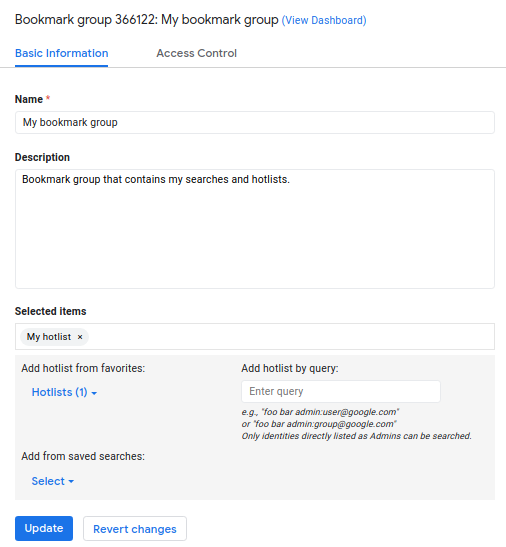
Bạn cũng có thể truy cập vào trang thông tin chi tiết bằng cách sử dụng lựa chọn Cài đặt trong trình đơn thả xuống của nhóm dấu trang, nằm trong trình đơn điều hướng bên trái.
Người dùng có quyền Quản trị đối với một nhóm dấu trang có thể thêm hoặc xoá danh sách yêu thích và cụm từ tìm kiếm đã lưu khỏi nhóm đó. Xin lưu ý rằng có những hạn chế đối với cụm từ tìm kiếm đã lưu và danh sách truy cập nhanh mà Quản trị viên có thể thêm:
- Người dùng phải là Quản trị viên của một cụm từ tìm kiếm đã lưu thì mới có thể thêm cụm từ đó vào nhóm dấu trang.
- Người dùng phải có ít nhất quyền Chỉ xem đối với một danh sách yêu thích thì mới có thể thêm danh sách đó vào nhóm dấu trang.
Quản trị viên của một nhóm dấu trang cũng có thể chỉnh sửa hoặc lưu trữ nhóm đó. Khi được lưu trữ, một nhóm dấu trang sẽ không còn xuất hiện trong bảng điều hướng bên trái của những người dùng đã gắn dấu sao cho nhóm đó. Một nhóm dấu trang đã lưu trữ sẽ không xuất hiện trong kết quả tìm kiếm nhóm dấu trang và chỉ xuất hiện trong mục Đã lưu trữ ở trình đơn điều hướng bên trái của những người dùng có quyền Quản trị.