
SDK IMA giúp bạn dễ dàng tích hợp quảng cáo đa phương tiện vào trang web và ứng dụng của mình. SDK IMA có thể yêu cầu quảng cáo từ bất kỳ máy chủ quảng cáo tuân thủ VAST nào và quản lý việc phát quảng cáo trong ứng dụng của bạn. Với SDK phía máy khách IMA, bạn vẫn có quyền kiểm soát việc phát video nội dung, trong khi SDK xử lý việc phát quảng cáo. Quảng cáo phát trong một trình phát video riêng biệt nằm phía trên trình phát video nội dung của ứng dụng.
Hướng dẫn này minh hoạ cách tích hợp IMA SDK vào một ứng dụng trình phát video. Để xem hoặc làm theo một mẫu tích hợp hoàn chỉnh, hãy tải BasicExample xuống từ GitHub.
Tổng quan về phía máy khách của IMA
Việc triển khai IMA phía máy khách bao gồm 4 thành phần SDK chính. Hướng dẫn này minh hoạ các thành phần sau:
IMAAdDisplayContainer: Một đối tượng vùng chứa chỉ định vị trí mà IMA hiển thị các phần tử giao diện người dùng của quảng cáo và đo lường khả năng xem, bao gồm cả Active View và Open Measurement.IMAAdsLoader: Một đối tượng yêu cầu quảng cáo và xử lý các sự kiện từ phản hồi yêu cầu quảng cáo. Bạn chỉ nên tạo một trình tải quảng cáo và có thể sử dụng lại trình tải này trong suốt thời gian hoạt động của ứng dụng.IMAAdsRequest: Một đối tượng xác định yêu cầu quảng cáo. Yêu cầu quảng cáo chỉ định URL cho thẻ quảng cáo VAST, cũng như các thông số bổ sung, chẳng hạn như kích thước quảng cáo.IMAAdsManager: Một đối tượng chứa phản hồi cho yêu cầu quảng cáo, kiểm soát việc phát quảng cáo và lắng nghe các sự kiện quảng cáo do SDK kích hoạt.
Điều kiện tiên quyết
Trước khi bắt đầu, bạn cần có những thông tin sau:
- Xcode 13 trở lên
- Phương thức cài đặt IMA SDK:
- Ưu tiên: Trình quản lý gói Swift
- CocoaPods
- Bản sao có thể tải xuống của SDK IMA cho tvOS
1. Tạo một dự án Xcode mới
Trong Xcode, hãy tạo một dự án tvOS mới bằng Objective-C hoặc Swift. Sử dụng BasicExample làm tên dự án.
2. Thêm IMA SDK vào dự án Xcode
Để cài đặt IMA SDK, hãy chọn phương thức bạn muốn.
Đề xuất: Cài đặt IMA SDK bằng Trình quản lý gói Swift
SDK quảng cáo trên phương tiện truyền thông tương tác hỗ trợ Trình quản lý gói Swift kể từ phiên bản 4.8.2. Hãy làm theo các bước sau để nhập gói Swift.
Trong Xcode, hãy cài đặt Gói Swift SDK IMA bằng cách chuyển đến File (Tệp) > Add Packages (Thêm gói)....
Trong lời nhắc xuất hiện, hãy tìm kiếm kho lưu trữ GitHub cho Gói Swift SDK IMA:
https://github.com/googleads/swift-package-manager-google-interactive-media-ads-tvosChọn phiên bản của Gói Swift SDK IMA mà bạn muốn sử dụng. Đối với các dự án mới, bạn nên sử dụng Phiên bản lớn tiếp theo.
Sau khi bạn hoàn tất, Xcode sẽ phân giải các phần phụ thuộc của gói và tải các phần phụ thuộc đó xuống ở chế độ nền. Để biết thêm thông tin chi tiết về cách thêm các phần phụ thuộc của gói, hãy xem bài viết của Apple.
Cài đặt IMA SDK bằng CocoaPods
Để cài đặt IMA SDK, hãy sử dụng CocoaPods. Để biết thêm thông tin về cách cài đặt hoặc sử dụng CocoaPods, hãy xem tài liệu về CocoaPods. Sau khi bạn cài đặt CocoaPods, hãy làm như sau:
Trong cùng thư mục với tệp BasicExample.xcodeproj, hãy tạo một tệp văn bản có tên là Podfile rồi thêm cấu hình sau:
source 'https://github.com/CocoaPods/Specs.git' platform :tvos, '15' target "BasicExample" do pod 'GoogleAds-IMA-tvOS-SDK', '~> 4.17.0' endTừ thư mục chứa Podfile, hãy chạy
pod install --repo-updateXác minh rằng quá trình cài đặt đã thành công bằng cách mở tệp BasicExample.xcworkspace và xác nhận rằng tệp này chứa 2 dự án: BasicExample và Pods (các phần phụ thuộc do CocoaPods cài đặt).
Tải và cài đặt IMA SDK theo cách thủ công
Nếu không muốn sử dụng Swift Package Manager, hãy tải xuống và thêm IMA SDK vào dự án của bạn theo cách thủ công.
Hiện/ẩn chỉ dẫn
- Trên trang Tải SDK IMA dành cho tvOS xuống, hãy tải xuống và trích xuất phiên bản mới nhất của SDK IMA dành cho tvOS.
- Mở BasicExample.xcodeproj.
- Trong ngăn bên trái, hãy nhấp vào tên dự án.
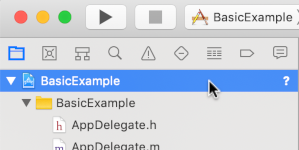
- Trong ngăn ở giữa, hãy nhấp vào Build Phases (Giai đoạn xây dựng).

- Mở rộng phần Link Binary With Libraries (Liên kết tệp nhị phân với thư viện).
- Ở cuối danh sách thư viện, hãy nhấp vào biểu tượng dấu cộng [+].
- Nhấp vào Thêm khác.
- Trong thư mục mà bạn đã giải nén SDK đã tải xuống, hãy chọn GoogleInteractiveMediaAds.framework rồi nhấp vào Open (Mở).
- Ở cuối danh sách thư viện, hãy nhấp lại vào biểu tượng dấu cộng [+].
- Trong cột Trạng thái, hãy xác minh rằng
GoogleInteractiveMediaAds.frameworkhiển thịRequired. - Thêm cờ trình liên kết
-ObjCvào chế độ cài đặt bản dựng. Để biết thêm thông tin, hãy xem Apple QA1490.
3. Nhập IMA SDK
Thêm khung IMA bằng câu lệnh nhập.
Objective-C
#import "ViewController.h"
#import <AVKit/AVKit.h>
@import GoogleInteractiveMediaAds;
Swift
import AVFoundation
import GoogleInteractiveMediaAds
import UIKit
4. Tạo trình phát video và tích hợp SDK IMA
Ví dụ sau đây khởi chạy IMA SDK:
Objective-C
NSString *const kContentURLString =
@"https://storage.googleapis.com/interactive-media-ads/media/stock.mp4";
NSString *const kAdTagURLString =
@"https://pubads.g.doubleclick.net/gampad/ads?"
@"iu=/21775744923/external/vmap_ad_samples&sz=640x480&"
@"cust_params=sample_ar%3Dpremidpostlongpod&ciu_szs=300x250&gdfp_req=1&ad_rule=1&"
@"output=vmap&unviewed_position_start=1&env=vp&cmsid=496&vid=short_onecue&correlator=";
@interface ViewController () <IMAAdsLoaderDelegate, IMAAdsManagerDelegate>
@property(nonatomic) IMAAdsLoader *adsLoader;
@property(nonatomic) IMAAdDisplayContainer *adDisplayContainer;
@property(nonatomic) IMAAdsManager *adsManager;
@property(nonatomic) IMAAVPlayerContentPlayhead *contentPlayhead;
@property(nonatomic) AVPlayerViewController *contentPlayerViewController;
@property(nonatomic, getter=isAdBreakActive) BOOL adBreakActive;
@end
@implementation ViewController
- (void)viewDidLoad {
[super viewDidLoad];
self.view.backgroundColor = [UIColor blackColor];
[self setupAdsLoader];
[self setupContentPlayer];
}
- (void)viewDidAppear:(BOOL)animated {
[super viewDidAppear:animated];
[self requestAds];
}
// Add the content video player as a child view controller.
- (void)showContentPlayer {
[self addChildViewController:self.contentPlayerViewController];
self.contentPlayerViewController.view.frame = self.view.bounds;
[self.view insertSubview:self.contentPlayerViewController.view atIndex:0];
[self.contentPlayerViewController didMoveToParentViewController:self];
}
// Remove and detach the content video player.
- (void)hideContentPlayer {
// The whole controller needs to be detached so that it doesn't capture resume events from the
// remote and play content underneath the ad.
[self.contentPlayerViewController willMoveToParentViewController:nil];
[self.contentPlayerViewController.view removeFromSuperview];
[self.contentPlayerViewController removeFromParentViewController];
}
Swift
class ViewController: UIViewController, IMAAdsLoaderDelegate, IMAAdsManagerDelegate {
static let contentURLString =
"https://devstreaming-cdn.apple.com/videos/streaming/examples/"
+ "img_bipbop_adv_example_fmp4/master.m3u8"
static let adTagURLString =
"https://pubads.g.doubleclick.net/gampad/ads?iu=/21775744923/external/single_ad_samples&"
+ "sz=640x480&cust_params=sample_ct%3Dlinear&ciu_szs=300x250%2C728x90&gdfp_req=1&output=vast&"
+ "unviewed_position_start=1&env=vp&correlator="
var adsLoader: IMAAdsLoader!
var adDisplayContainer: IMAAdDisplayContainer!
var adsManager: IMAAdsManager!
var contentPlayhead: IMAAVPlayerContentPlayhead?
var playerViewController: AVPlayerViewController!
var adBreakActive = false
deinit {
NotificationCenter.default.removeObserver(self)
}
override func viewDidLoad() {
super.viewDidLoad()
self.view.backgroundColor = UIColor.black
setUpContentPlayer()
setUpAdsLoader()
}
override func viewDidAppear(_ animated: Bool) {
super.viewDidAppear(animated)
requestAds()
}
Trong ví dụ này, viewDidLoad() khởi tạo IMAAdsLoader và viewDidAppear() yêu cầu quảng cáo khi khung hiển thị xuất hiện. Các phương thức trợ giúp showContentPlayer() và hideContentPlayer() bật/tắt chế độ hiển thị nội dung trong quá trình phát quảng cáo.
Ví dụ này sử dụng biến hằng số adTagURLString để xác định thẻ quảng cáo VAST cho yêu cầu quảng cáo và các thành phần sau để quản lý SDK IMA:
adsLoader: Xử lý các yêu cầu và phản hồi quảng cáo. Bạn nên sử dụng một phiên bản duy nhất cho vòng đời của ứng dụng.adDisplayContainer: Chỉ định khung hiển thị để hiển thị quảng cáo.adsManager: Quản lý việc phát quảng cáo và theo dõi các sự kiện quảng cáo.contentPlayhead: Theo dõi tiến trình nội dung để kích hoạt các điểm chèn quảng cáo chèn giữa.adBreakActive: Cho biết liệu một điểm chèn quảng cáo có đang phát hay không để ngăn người dùng tua qua quảng cáo.
5. Triển khai trình theo dõi vị trí phát nội dung và trình quan sát cuối luồng phát
Để phát quảng cáo trong luồng phát, SDK IMA phải theo dõi vị trí hiện tại của nội dung video. Để truyền vị trí hiện tại đến IMA, hãy tạo một lớp triển khai IMAContentPlayhead. Nếu bạn sử dụng AVPlayer, như ví dụ này cho thấy, IMA SDK cung cấp lớp IMAAVPlayerContentPlayhead để truyền thông tin vị trí hiện tại cho bạn. Nếu bạn không sử dụng AVPlayer, hãy triển khai IMAContentPlayhead trên một lớp của riêng bạn.
Objective-C
- (void)setupContentPlayer {
// Create a content video player. Create a playhead to track content progress so the SDK knows
// when to play ads in a VMAP playlist.
NSURL *contentURL = [NSURL URLWithString:kContentURLString];
AVPlayer *player = [AVPlayer playerWithURL:contentURL];
self.contentPlayerViewController = [[AVPlayerViewController alloc] init];
self.contentPlayerViewController.player = player;
self.contentPlayerViewController.view.frame = self.view.bounds;
self.contentPlayhead =
[[IMAAVPlayerContentPlayhead alloc] initWithAVPlayer:self.contentPlayerViewController.player];
// Track end of content.
AVPlayerItem *contentPlayerItem = self.contentPlayerViewController.player.currentItem;
[[NSNotificationCenter defaultCenter] addObserver:self
selector:@selector(contentDidFinishPlaying:)
name:AVPlayerItemDidPlayToEndTimeNotification
object:contentPlayerItem];
// Attach content video player to view hierarchy.
[self showContentPlayer];
}
Swift
func setUpContentPlayer() {
// Load AVPlayer with path to our content.
let contentURL = URL(string: ViewController.contentURLString)!
let player = AVPlayer(url: contentURL)
playerViewController = AVPlayerViewController()
playerViewController.player = player
// Set up our content playhead and contentComplete callback.
contentPlayhead = IMAAVPlayerContentPlayhead(avPlayer: player)
NotificationCenter.default.addObserver(
self,
selector: #selector(ViewController.contentDidFinishPlaying(_:)),
name: NSNotification.Name.AVPlayerItemDidPlayToEndTime,
object: player.currentItem)
showContentPlayer()
}
Thiết lập một trình nghe để gọi contentComplete trên IMAAdsLoader khi nội dung của bạn kết thúc, bằng cách sử dụng AVPlayerItemDidPlayToEndTimeNotification. Việc gọi contentComplete cho phép SDK IMA biết thời điểm nội dung của bạn phát xong để hiển thị quảng cáo sau video.
Objective-C
- (void)contentDidFinishPlaying:(NSNotification *)notification {
// Notify the SDK that the postrolls should be played.
[self.adsLoader contentComplete];
}
- (void)dealloc {
[[NSNotificationCenter defaultCenter] removeObserver:self];
}
Swift
@objc func contentDidFinishPlaying(_ notification: Notification) {
adsLoader.contentComplete()
}
6. Khởi chạy trình tải quảng cáo và đưa ra yêu cầu quảng cáo
Để yêu cầu một nhóm quảng cáo, hãy tạo một thực thể IMAAdsLoader.
Trình tải này xử lý các đối tượng IMAAdsRequest được liên kết với một URL thẻ quảng cáo được chỉ định.
Theo phương pháp hay nhất, bạn chỉ nên duy trì một phiên bản IMAAdsLoader cho toàn bộ vòng đời của ứng dụng. Để đưa ra các yêu cầu quảng cáo bổ sung, hãy tạo một đối tượng IMAAdsRequest mới, nhưng sử dụng lại cùng một IMAAdsLoader. Để biết thêm thông tin, hãy xem Câu hỏi thường gặp về IMA SDK.
Objective-C
- (void)setupAdsLoader {
self.adsLoader = [[IMAAdsLoader alloc] init];
self.adsLoader.delegate = self;
}
- (void)requestAds {
// Pass the main view as the container for ad display.
self.adDisplayContainer = [[IMAAdDisplayContainer alloc] initWithAdContainer:self.view
viewController:self];
IMAAdsRequest *request = [[IMAAdsRequest alloc] initWithAdTagUrl:kAdTagURLString
adDisplayContainer:self.adDisplayContainer
contentPlayhead:self.contentPlayhead
userContext:nil];
[self.adsLoader requestAdsWithRequest:request];
}
Swift
func setUpAdsLoader() {
adsLoader = IMAAdsLoader(settings: nil)
adsLoader.delegate = self
}
func requestAds() {
// Create ad display container for ad rendering.
adDisplayContainer = IMAAdDisplayContainer(adContainer: self.view, viewController: self)
// Create an ad request with our ad tag, display container, and optional user context.
let request = IMAAdsRequest(
adTagUrl: ViewController.adTagURLString,
adDisplayContainer: adDisplayContainer,
contentPlayhead: contentPlayhead,
userContext: nil)
adsLoader.requestAds(with: request)
}
7. Thiết lập một đại biểu của trình tải quảng cáo
Trong một sự kiện tải thành công, IMAAdsLoader sẽ gọi phương thức adsLoadedWithData của uỷ quyền được chỉ định, truyền cho phương thức này một phiên bản của IMAAdsManager.
Sau khi bạn có phiên bản IMAAdsManager, hãy khởi chạy trình quản lý quảng cáo. Trình quản lý này sẽ tải các quảng cáo riêng lẻ dựa trên phản hồi của URL thẻ quảng cáo.
Đối với các sự kiện tải không thành công, hãy thiết lập một uỷ quyền IMAAdsLoader để xử lý các lỗi xảy ra trong quá trình tải. Nếu quảng cáo không tải, hãy đảm bảo rằng quá trình phát nội dung nghe nhìn vẫn tiếp tục mà không có quảng cáo để người dùng có thể xem nội dung nghe nhìn.
Objective-C
#pragma mark - IMAAdsLoaderDelegate
- (void)adsLoader:(IMAAdsLoader *)loader adsLoadedWithData:(IMAAdsLoadedData *)adsLoadedData {
// Initialize and listen to the ads manager loaded for this request.
self.adsManager = adsLoadedData.adsManager;
self.adsManager.delegate = self;
[self.adsManager initializeWithAdsRenderingSettings:nil];
}
- (void)adsLoader:(IMAAdsLoader *)loader failedWithErrorData:(IMAAdLoadingErrorData *)adErrorData {
// Fall back to playing content.
NSLog(@"Error loading ads: %@", adErrorData.adError.message);
[self.contentPlayerViewController.player play];
}
Swift
func adsLoader(_ loader: IMAAdsLoader, adsLoadedWith adsLoadedData: IMAAdsLoadedData) {
// Grab the instance of the IMAAdsManager and set ourselves as the delegate.
adsManager = adsLoadedData.adsManager
adsManager.delegate = self
adsManager.initialize(with: nil)
}
func adsLoader(_ loader: IMAAdsLoader, failedWith adErrorData: IMAAdLoadingErrorData) {
print("Error loading ads: \(adErrorData.adError.message ?? "No error message available.")")
showContentPlayer()
playerViewController.player?.play()
}
8. Thiết lập người đại diện quản lý quảng cáo
Cuối cùng, để quản lý các sự kiện và thay đổi trạng thái, trình quản lý quảng cáo cần có một uỷ quyền riêng. IMAAdManagerDelegate có các phương thức để xử lý các sự kiện và lỗi liên quan đến quảng cáo, cũng như các phương thức để kích hoạt chế độ phát và tạm dừng trên nội dung video của bạn.
Bắt đầu phát
Phương thức didReceiveAdEvent xử lý tất cả sự kiện IMAAdEvent.
Đối với ví dụ cơ bản này, hãy theo dõi sự kiện LOADED để yêu cầu trình quản lý quảng cáo bắt đầu phát nội dung và quảng cáo. SDK IMA kích hoạt sự kiện ICON_FALLBACK_IMAGE_CLOSED khi người dùng đóng hộp thoại dự phòng biểu tượng sau khi nhấn vào một biểu tượng. Sau thao tác này, quảng cáo sẽ tiếp tục phát.
Objective-C
#pragma mark - IMAAdsManagerDelegate
- (void)adsManager:(IMAAdsManager *)adsManager didReceiveAdEvent:(IMAAdEvent *)event {
switch (event.type) {
case kIMAAdEvent_LOADED: {
// Play each ad once it has loaded.
[adsManager start];
break;
}
case kIMAAdEvent_ICON_FALLBACK_IMAGE_CLOSED: {
// Resume ad after user has closed dialog.
[adsManager resume];
break;
}
default:
break;
}
}
Swift
func adsManager(_ adsManager: IMAAdsManager, didReceive event: IMAAdEvent) {
switch event.type {
case IMAAdEventType.LOADED:
// Play each ad once it has been loaded.
adsManager.start()
case IMAAdEventType.ICON_FALLBACK_IMAGE_CLOSED:
// Resume playback after the user has closed the dialog.
adsManager.resume()
default:
break
}
}
Xử lý lỗi
Thêm một trình xử lý cho lỗi quảng cáo. Nếu xảy ra lỗi, chẳng hạn như ở bước trước, hãy tiếp tục phát nội dung.
Objective-C
- (void)adsManager:(IMAAdsManager *)adsManager didReceiveAdError:(IMAAdError *)error {
// Fall back to playing content.
NSLog(@"AdsManager error: %@", error.message);
[self showContentPlayer];
[self.contentPlayerViewController.player play];
}
Swift
func adsManager(_ adsManager: IMAAdsManager, didReceive error: IMAAdError) {
// Fall back to playing content
print("AdsManager error: \(error.message ?? "No error message available.")")
showContentPlayer()
playerViewController.player?.play()
}
Kích hoạt sự kiện phát và tạm dừng
Hai phương thức uỷ nhiệm cuối cùng mà bạn triển khai sẽ kích hoạt các sự kiện phát và tạm dừng trên nội dung video cơ bản khi IMA SDK yêu cầu. Việc kích hoạt tính năng tạm dừng và phát khi IMA SDK yêu cầu sẽ giúp người dùng không bỏ lỡ các phần nội dung video khi quảng cáo hiển thị.
Objective-C
- (void)adsManagerDidRequestContentPause:(IMAAdsManager *)adsManager {
// Pause the content for the SDK to play ads.
[self.contentPlayerViewController.player pause];
[self hideContentPlayer];
// Trigger an update to send focus to the ad display container.
self.adBreakActive = YES;
[self setNeedsFocusUpdate];
}
- (void)adsManagerDidRequestContentResume:(IMAAdsManager *)adsManager {
// Resume the content since the SDK is done playing ads (at least for now).
[self showContentPlayer];
[self.contentPlayerViewController.player play];
// Trigger an update to send focus to the content player.
self.adBreakActive = NO;
[self setNeedsFocusUpdate];
}
Swift
func adsManagerDidRequestContentPause(_ adsManager: IMAAdsManager) {
// Pause the content for the SDK to play ads.
playerViewController.player?.pause()
hideContentPlayer()
// Trigger an update to send focus to the ad display container.
adBreakActive = true
setNeedsFocusUpdate()
}
func adsManagerDidRequestContentResume(_ adsManager: IMAAdsManager) {
// Resume the content since the SDK is done playing ads (at least for now).
showContentPlayer()
playerViewController.player?.play()
// Trigger an update to send focus to the content player.
adBreakActive = false
setNeedsFocusUpdate()
}
Vậy là xong! Giờ đây, bạn đang yêu cầu và hiển thị quảng cáo bằng SDK IMA. Để tìm hiểu về các tính năng bổ sung của SDK, hãy xem các hướng dẫn khác hoặc các mẫu trên GitHub.
Các bước tiếp theo
Để tối đa hoá doanh thu từ quảng cáo trên nền tảng tvOS, hãy yêu cầu quyền Minh bạch và theo dõi ứng dụng để sử dụng IDFA.