
Panduan ini membahas penerapan FedCM API oleh library platform Login dengan Google. Topik mencakup Linimasa dan Langkah Berikutnya untuk update library yang kompatibel dengan versi lama, cara Melakukan penilaian dampak dan memverifikasi bahwa login pengguna terus berfungsi seperti yang diharapkan, dan jika diperlukan, petunjuk untuk mengupdate aplikasi web Anda. Opsi untuk Mengelola periode transisi beserta cara Mendapatkan bantuan juga dibahas.
Status library
Aplikasi web baru apa pun akan diblokir agar tidak menggunakan library platform Login dengan Google yang tidak digunakan lagi, sedangkan aplikasi yang menggunakan library tersebut dapat terus menggunakannya hingga pemberitahuan lebih lanjut. Tanggal penghentian akhir (penonaktifan) untuk library belum ditetapkan. Lihat Penghentian dukungan dan penghentian layanan untuk mengetahui informasi selengkapnya.
Update yang kompatibel dengan versi lama menambahkan FedCM API ke library Login dengan Google. Meskipun sebagian besar perubahan berjalan lancar, update ini memperkenalkan perbedaan pada dialog pengguna, permissions-policy iframe, dan Kebijakan Keamanan Konten (CSP). Perubahan ini dapat memengaruhi aplikasi web Anda dan memerlukan perubahan pada kode aplikasi dan konfigurasi situs.
Selama periode transisi, opsi konfigurasi mengontrol apakah FedCM API digunakan selama login pengguna atau tidak.
Setelah masa transisi, FedCM API wajib digunakan untuk semua aplikasi web yang menggunakan library Login dengan Google.
Linimasa
Terakhir diperbarui pada April 2025
Berikut adalah tanggal dan perubahan yang memengaruhi perilaku login pengguna:
- Maret 2023 Penghentian dukungan untuk library platform Login dengan Google.
- Juli 2024 Periode transisi dimulai, dan dukungan library platform Login dengan Google
untuk FedCM API ditambahkan. Secara default, Google mengontrol persentase
permintaan login pengguna menggunakan FedCM selama periode ini dan aplikasi web dapat
secara eksplisit mengganti perilaku ini dengan parameter
use_fedcm. - Adopsi wajib Agustus 2025 untuk FedCM API oleh library platform Login dengan Google.
Langkah berikutnya
Ada tiga opsi yang dapat Anda pilih untuk diikuti:
- Lakukan penilaian dampak, dan jika diperlukan, update aplikasi web Anda. Pendekatan ini mengevaluasi apakah fitur yang memerlukan perubahan pada aplikasi web Anda sedang digunakan. Petunjuk diberikan di bagian berikutnya dalam panduan ini.
- Beralih ke library Google Identity Services (GIS). Sebaiknya beralih ke library login terbaru dan yang didukung. Lakukan hal ini dengan mengikuti petunjuk ini.
- Tidak melakukan apa pun. Aplikasi web Anda akan otomatis diupdate saat library Login dengan Google beralih ke FedCM API untuk login pengguna. Ini adalah cara yang paling mudah, tetapi ada risiko pengguna tidak dapat login ke aplikasi web Anda.
Melakukan penilaian dampak
Ikuti petunjuk ini untuk menentukan apakah aplikasi web Anda dapat diupdate dengan lancar melalui update yang kompatibel dengan versi lama atau apakah diperlukan perubahan untuk mencegah pengguna tidak dapat login saat library platform Login dengan Google sepenuhnya mengadopsi FedCM API.
Penyiapan
API browser dan versi terbaru library platform Login dengan Google diperlukan untuk menggunakan FedCM selama login pengguna.
Sebelum melanjutkan:
- Update ke Chrome untuk Desktop versi terbaru. Chrome untuk Android memerlukan rilis M128 atau yang lebih baru dan tidak dapat diuji menggunakan versi sebelumnya.
Tetapkan
use_fedcmketruesaat melakukan inisialisasi library platform Login dengan Google di aplikasi web Anda. Biasanya, inisialisasi JavaScript terlihat seperti:gapi.client.init({use_fedcm: true}), ataugapi.auth2.init({use_fedcm: true}), ataugapi.auth2.authorize({use_fedcm: true}).
Atau, tag
metadapat digunakan untuk mengaktifkan FedCM di HTML:<meta name="google-signin-use_fedcm" content="true">
Batalkan validasi versi library platform Google Sign-In yang di-cache. Biasanya langkah ini tidak diperlukan karena versi terbaru library langsung didownload ke browser dengan menyertakan
api.js,client.js, atauplatform.jsdalam tag<script src>(permintaan dapat menggunakan salah satu nama paket ini untuk library).Konfirmasi setelan OAuth untuk client ID OAuth Anda:
- Buka halaman Credentials di Konsol API Google
Pastikan URI situs Anda disertakan dalam Asal JavaScript yang diizinkan. URI hanya menyertakan skema dan nama host yang sepenuhnya memenuhi syarat. Misalnya,
https://www.example.com.Secara opsional, kredensial dapat ditampilkan menggunakan pengalihan ke endpoint yang Anda hosting, bukan melalui callback JavaScript. Jika demikian, pastikan URI pengalihan Anda disertakan dalam Authorized redirect URIs. URI pengalihan mencakup skema, nama host yang sepenuhnya memenuhi syarat, dan jalur, serta harus mematuhi Aturan validasi URI pengalihan. Contohnya,
https://www.example.com/auth-receiver.
Pengujian
Setelah mengikuti petunjuk di bagian Penyiapan:
- Tutup semua jendela Samaran Chrome yang ada, lalu buka jendela Samaran baru. Tindakan ini akan menghapus konten atau cookie yang di-cache.
- Muat halaman login pengguna Anda dan coba login.
Ikuti petunjuk di bagian panduan ini untuk mengidentifikasi dan memperbaiki masalah umum:
Cari error atau peringatan di Konsol yang terkait dengan library Login dengan Google.
Ulangi proses ini hingga tidak ada error yang terjadi dan Anda dapat berhasil login. Anda dapat memverifikasi login yang berhasil dengan mengonfirmasi bahwa
BasicProfile.getEmail()menampilkan alamat email Anda dan bahwaGoogleUser.isSignedIn()adalahTrue.
Menemukan permintaan library Login dengan Google
Periksa apakah perubahan permissions-policy dan Kebijakan Keamanan Konten diperlukan dengan memeriksa permintaan untuk library platform Login dengan Google. Untuk melakukannya, temukan permintaan menggunakan nama dan asal library:
- Di Chrome, buka panel Jaringan DevTools, lalu muat ulang halaman.
- Gunakan nilai di kolom Domain dan Nama untuk menemukan permintaan library:
- Domain adalah
apis.google.comdan - Nama adalah
api.js,client.js, atauplatform.js. Nilai spesifik Nama bergantung pada paket library yang diminta oleh dokumen.
- Domain adalah
Misalnya, filter pada apis.google.com di kolom Domain dan
platform.js di kolom Nama.
Memeriksa kebijakan izin iframe
Situs Anda mungkin menggunakan library platform Login dengan Google di dalam iframe lintas origin. Jika demikian, update diperlukan.
Setelah mengikuti petunjuk Menemukan permintaan library Login dengan Google,
pilih permintaan library Login dengan Google di panel Jaringan DevTools
dan temukan header Sec-Fetch-Site di
bagian Header Permintaan di tab Header. Jika nilai header
adalah:
same-siteatausame-origin, kebijakan lintas origin tidak berlaku dan tidak ada perubahan yang diperlukan.- Perubahan
cross-sitemungkin diperlukan jika iframe digunakan.
Untuk mengonfirmasi apakah iframe ada:
- Pilih panel Elements di Chrome DevTools, dan
- Gunakan Ctrl-F untuk menemukan iframe dalam dokumen.
Jika iframe ditemukan, periksa dokumen untuk memeriksa panggilan ke fungsi gapi.auth2 atau perintah script src yang memuat library Login dengan Google dalam iframe. Jika demikian:
- Tambahkan kebijakan izin
allow="identity-credentials-get"ke iframe induk.
Ulangi proses ini untuk setiap iframe dalam dokumen. iframe dapat disusun bertingkat, jadi pastikan untuk menambahkan perintah allow ke semua iframe induk di sekitarnya.
Memeriksa Kebijakan Keamanan Konten
Jika situs Anda menggunakan Kebijakan Keamanan Konten, Anda mungkin perlu memperbarui CSP untuk mengizinkan penggunaan library Login dengan Google.
Setelah mengikuti petunjuk Menemukan permintaan library Login dengan Google,
pilih permintaan library Login dengan Google di panel Jaringan DevTools
dan temukan header Content-Security-Policy di
bagian Header Respons pada tab Header.
Jika header tidak ditemukan, Anda tidak perlu melakukan perubahan apa pun. Jika tidak, periksa apakah salah satu perintah CSP ini ditentukan di header CSP dan perbarui dengan:
Menambahkan
https://apis.google.com/js/,https://accounts.google.com/gsi/, danhttps://acounts.google.com/o/fedcm/ke perintahconnect-src,default-src, atauframe-src.Menambahkan
https://apis.google.com/js/bundle-name.jske perintahscript-src. Gantibundle-name.jsdenganapi.js,client.js, atauplatform.jsberdasarkan paket library yang diminta dokumen.
Memeriksa perubahan perintah pengguna
Ada beberapa perbedaan pada perilaku perintah pengguna, FedCM menambahkan dialog modal yang ditampilkan oleh browser dan memperbarui persyaratan aktivasi pengguna.
Dialog modal
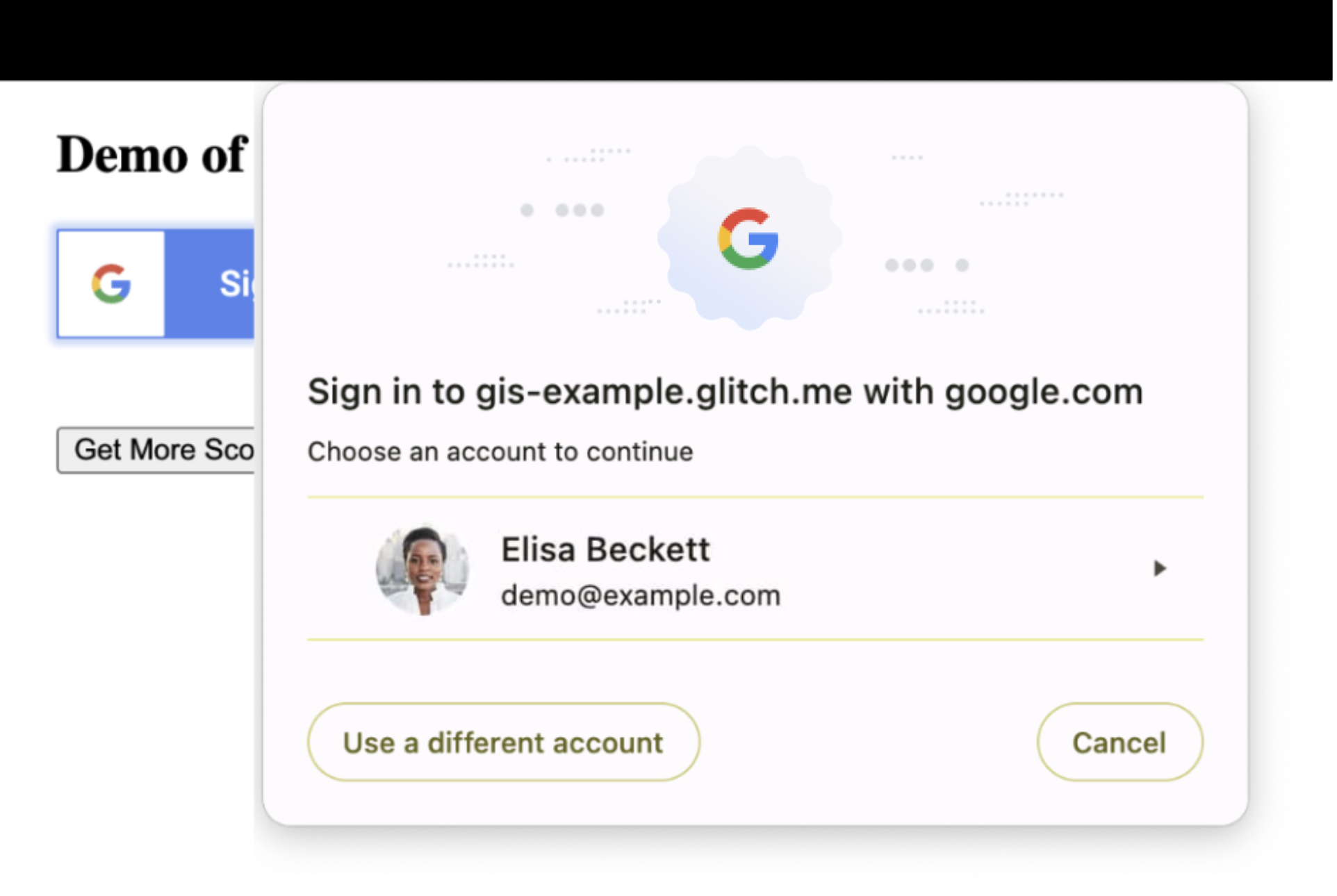
Periksa tata letak situs Anda untuk mengonfirmasi bahwa konten yang mendasarinya dapat ditumpuk dengan aman dan disamarkan sementara oleh dialog modal browser. Jika tidak, Anda mungkin perlu menyesuaikan tata letak atau posisi beberapa elemen situs Anda.
Aktivasi pengguna
FedCM menyertakan persyaratan aktivasi pengguna yang diperbarui. Menekan tombol atau mengklik link adalah contoh gestur pengguna yang memungkinkan origin pihak ketiga membuat permintaan jaringan atau menyimpan data. Dengan FedCM, browser akan meminta izin pengguna saat:
- pengguna login ke aplikasi web untuk pertama kalinya menggunakan instance browser baru, atau
GoogleAuth.signIndipanggil.
Saat ini, jika pengguna telah login ke situs Anda sebelumnya, Anda dapat memperoleh
informasi login pengguna saat melakukan inisialisasi library Login dengan Google
menggunakan gapi.auth2.init, tanpa interaksi pengguna lebih lanjut. Hal ini tidak lagi
mungkin dilakukan kecuali jika pengguna telah melalui alur login FedCM setidaknya
sekali.
Dengan mengaktifkan FedCM dan memanggil GoogleAuth.signIn, saat pengguna yang sama mengunjungi situs Anda berikutnya, gapi.auth2.init dapat memperoleh informasi login pengguna selama inisialisasi tanpa interaksi pengguna.
Kasus penggunaan umum
Dokumentasi developer untuk library Login dengan Google mencakup panduan dan contoh kode untuk kasus penggunaan umum. Bagian ini membahas pengaruh FedCM terhadap perilakunya.
Mengintegrasikan Login dengan Google ke dalam aplikasi web Anda
Dalam demo ini, elemen
<div>dan class merender tombol, dan untuk pengguna yang sudah login, peristiwaonloadhalaman akan menampilkan kredensial pengguna. Interaksi pengguna diperlukan untuk login dan membuat sesi baru.Inisialisasi library dilakukan oleh class
g-signin2yang memanggilgapi.loaddangapi.auth2.init.Gestur pengguna, peristiwa
onclickelemen<div>, memanggilauth2.signInselama login atauauth2.signOutsaat logout.Membuat tombol Login dengan Google kustom
Dalam demo satu, atribut kustom digunakan untuk mengontrol tampilan tombol login dan untuk pengguna yang sudah login, peristiwa
onloadhalaman menampilkan kredensial pengguna. Interaksi pengguna diperlukan untuk login dan memulai sesi baru.Inisialisasi library dilakukan melalui peristiwa
onloaduntuk libraryplatform.jsdan tombol ditampilkan olehgapi.signin2.render.Gestur pengguna, menekan tombol login, memanggil
auth2.signIn.Dalam demo dua, elemen
<div>, gaya CSS, dan grafik kustom digunakan untuk mengontrol tampilan tombol login. Interaksi pengguna diperlukan untuk login dan membuat sesi baru.Inisialisasi library dilakukan saat dokumen dimuat menggunakan fungsi start yang memanggil
gapi.load,gapi.auth2.init, dangapi.auth2.attachClickHandler.Gestur pengguna, peristiwa
onclickelemen<div>, memanggilauth2.signInmenggunakanauth2.attachClickHandlerselama login atauauth2.signOutsaat logout.-
Dalam demo ini, penekanan tombol digunakan untuk login dan logout pengguna. Interaksi pengguna diperlukan untuk login dan membuat sesi baru.
Inisialisasi library dilakukan dengan langsung memanggil
gapi.load,gapi.auth2.init, dangapi.auth2.attachClickHandler()setelahplatform.jsdimuat menggunakanscript src.Gestur pengguna, peristiwa
onclickelemen<div>, memanggilauth2.signInmenggunakanauth2.attachClickHandlerselama login atauauth2.signOutsaat logout. -
Dalam demo ini, penekanan tombol digunakan untuk meminta cakupan OAuth 2.0 tambahan, mendapatkan token akses baru, dan untuk pengguna yang sudah login, peristiwa
onloadhalaman akan menampilkan kredensial pengguna. Interaksi pengguna diperlukan untuk login dan membuat sesi baru.Inisialisasi library dilakukan oleh peristiwa
onloaduntuk libraryplatform.jsmelalui panggilan kegapi.signin2.render.Gestur pengguna, mengklik elemen
<button>, memicu permintaan untuk cakupan OAuth 2.0 tambahan menggunakangoogleUser.grantatauauth2.signOutsaat logout. Mengintegrasikan Login dengan Google menggunakan pemroses
Dalam demo ini, untuk pengguna yang sudah login, peristiwa
onloadhalaman menampilkan kredensial pengguna. Interaksi pengguna diperlukan untuk login dan memulai sesi baru.Inisialisasi library dilakukan saat dokumen dimuat menggunakan fungsi start yang memanggil
gapi.load,gapi.auth2.init, dangapi.auth2.attachClickHandler. Selanjutnya,auth2.isSignedIn.listendanauth2.currentUser.listendigunakan untuk menyiapkan notifikasi perubahan pada status sesi. Terakhir,auth2.SignIndipanggil untuk menampilkan kredensial bagi pengguna yang login.Gestur pengguna, peristiwa
onclickelemen<div>, memanggilauth2.signInmenggunakanauth2.attachClickHandlerselama login atauauth2.signOutsaat logout.Login dengan Google untuk aplikasi sisi server
Dalam demo ini, gestur pengguna digunakan untuk meminta kode autentikasi OAuth 2.0 dan callback JS melakukan panggilan AJAX untuk mengirim respons ke server backend untuk verifikasi.
Inisialisasi library dilakukan menggunakan peristiwa
onloaduntuk libraryplatform.js, yang menggunakan fungsi start untuk memanggilgapi.loaddangapi.auth2.init.Gestur pengguna, mengklik elemen
<button>, memicu permintaan kode otorisasi dengan memanggilauth2.grantOfflineAccess.-
FedCM memerlukan izin untuk setiap instance browser, meskipun pengguna Android telah login, izin satu kali diperlukan.
Mengelola periode transisi
Selama periode transisi, persentase login pengguna dapat menggunakan FedCM, persentase pastinya dapat bervariasi dan dapat berubah seiring waktu. Secara default, Google mengontrol jumlah permintaan login yang menggunakan FedCM, tetapi Anda dapat memilih untuk ikut serta atau tidak ikut menggunakan FedCM selama periode transisi. Pada akhir periode transisi, FedCM menjadi wajib dan digunakan untuk semua permintaan login.
Memilih untuk ikut serta akan mengarahkan pengguna melalui alur login FedCM, sedangkan memilih
untuk tidak ikut serta akan mengarahkan pengguna melalui alur login yang ada. Perilaku ini
dikontrol menggunakan parameter use_fedcm.
Ikut serta
Sebaiknya kontrol apakah semua, atau beberapa, upaya login ke situs Anda menggunakan FedCM API. Untuk melakukannya, tetapkan use_fedcm ke true saat melakukan inisialisasi
library platform. Dalam hal ini, permintaan login pengguna menggunakan FedCM API.
Memilih tidak ikut
Selama masa transisi, persentase upaya login pengguna ke situs Anda
akan menggunakan FedCM API secara default. Jika memerlukan lebih banyak waktu untuk melakukan perubahan pada
aplikasi, Anda dapat memilih untuk tidak menggunakan FedCM API untuk sementara. Untuk melakukannya, tetapkan
use_fedcm ke false saat melakukan inisialisasi library platform. Dalam hal ini, permintaan login pengguna tidak akan menggunakan FedCM API.
Setelah adopsi wajib terjadi, setelan use_fedcm apa pun akan diabaikan oleh
library platform Login dengan Google.
Dapatkan bantuan
Telusuri atau ajukan pertanyaan di StackOverflow menggunakan tag google-signin.