
আপনার অ্যাপ যদি Google ব্যবহারকারীর ডেটা অ্যাক্সেস করার জন্য Google API ব্যবহার করার অনুমতি চায়, তাহলে আপনার অ্যাপটি প্রথমবার সর্বজনীনভাবে উপলভ্য করার আগে আপনাকে একটি যাচাইকরণ প্রক্রিয়া সম্পূর্ণ করতে হতে পারে।
আপনার অ্যাপের ক্ষেত্রে এই প্রয়োজনীয়তা প্রযোজ্য হবে কিনা তা মূলত দুটি বিষয়ের উপর নির্ভর করে:
- আপনি যে ধরনের ব্যবহারকারীর ডেটা অ্যাক্সেস করেন—পাবলিক প্রোফাইল তথ্য, ক্যালেন্ডার এন্ট্রি, Drive-এ থাকা ফাইল, নির্দিষ্ট স্বাস্থ্য ও ফিটনেস ডেটা ইত্যাদি।
- আপনার যে ধরনের অ্যাক্সেস প্রয়োজন—শুধুমাত্র পড়া, পড়া ও লেখা ইত্যাদি।
আপনি যখন OAuth 2.0 ব্যবহার করে কোনও Google অ্যাকাউন্ট থেকে তার ডেটা অ্যাক্সেস করার অনুমতি পান, তখন আপনি স্কোপ নামক স্ট্রিং ব্যবহার করে তার হয়ে কোন ধরনের ডেটা অ্যাক্সেস করতে চান তা নির্দিষ্ট করেন। আপনার অ্যাপ সংবেদনশীল বা সীমাবদ্ধ হিসেবে শ্রেণীবদ্ধ করা স্কোপের জন্য অনুরোধ করলে, আপনাকে সম্ভবত যাচাইকরণ প্রক্রিয়া সম্পূর্ণ করতে হবে, যদি না আপনার অ্যাপের ব্যবহার ব্যতিক্রম হিসেবে যোগ্যতা অর্জন করে।
সংবেদনশীল স্কোপের উদাহরণের মধ্যে রয়েছে Google Calendar-এ সেভ করা ইভেন্ট পড়া, Google Contacts-এ নতুন পরিচিতি সেভ করা অথবা YouTube ভিডিও মুছে ফেলা। উপলভ্য স্কোপ ও সেগুলির শ্রেণীবিভাগ সম্পর্কে আরও তথ্যের জন্য, আপনার অ্যাপের মাধ্যমে কল করা API এন্ডপয়েন্টের রেফারেন্স ডকুমেন্টেশন এবং API-এর জন্য প্রকাশিত যেকোনও সম্পর্কিত অথরাইজেশন নির্দেশিকা দেখুন।
আপনাকে অবশ্যই এমন স্কোপের জন্য অনুরোধ করতে হবে যার জন্য ব্যবহারকারীর ডেটাতে ন্যূনতম পরিমাণ অ্যাক্সেস প্রয়োজন যা সেই কার্যকারিতা প্রদান করার জন্য প্রয়োজনীয়। যেমন, যে অ্যাপ শুধু ডেটা পড়ে, সেটি যেন কন্টেন্ট পড়া, লেখা ও মুছে ফেলার অ্যাক্সেস না চায়, যখন API ও তার সাথে সম্পর্কিত এন্ডপয়েন্টের জন্য আরও সীমিত স্কোপ উপলভ্য থাকে। Google API থেকে আপনি যে ডেটা পান তা শুধুমাত্র API-এর নীতি মেনে এবং আপনার অ্যাপের অ্যাকশন ও গোপনীয়তা নীতিতে ব্যবহারকারীদের যেভাবে দেখান সেইভাবে ব্যবহার করতে হবে।
আপনার অ্যাপ বা নতুন স্কোপ প্রয়োজন এমন কোনও নতুন ফিচারের লঞ্চ প্ল্যানে যাচাইকরণ সম্পূর্ণ করার জন্য প্রয়োজনীয় সময় অন্তর্ভুক্ত করতে ভুলবেন না। সংবেদনশীল স্কোপ যাচাইকরণ প্রক্রিয়া সম্পূর্ণ হতে ১০ দিন পর্যন্ত সময় লাগতে পারে। মনে রাখবেন যে আপনার অ্যাপ হয়ত সংবেদনশীল স্কোপ যাচাইকরণের অনুরোধের সাবসেট হিসেবে ব্র্যান্ড যাচাইকরণ সম্পূর্ণ করার জন্য উপযুক্ত হতে পারে।
সংবেদনশীল স্কোপ সম্পর্কে বোঝা
কোনও Google অ্যাকাউন্ট অ্যাক্সেস মঞ্জুর করার আগে সংবেদনশীল স্কোপ Google-এর দ্বারা পর্যালোচনা করা প্রয়োজন। Google Workspace সংস্থার অ্যাডমিনিস্ট্রেটররা সংবেদনশীল স্কোপে অ্যাক্সেস সীমিত করতে পারেন যাতে OAuth ক্লায়েন্ট আইডি দ্বারা অ্যাক্সেস আটকানো যায় যা সংস্থাটি স্পষ্টভাবে বিশ্বস্ত হিসাবে চিহ্নিত করে না।
আপনার স্কোপের ব্যবহার বোঝা
- আপনার অ্যাপ যেসব স্কোপ ব্যবহার করে বা আপনি ব্যবহার করতে চান সেগুলি পর্যালোচনা করুন। আপনার বর্তমান স্কোপের ব্যবহার খুঁজে পেতে, অনুমোদনের অনুরোধের সাথে পাঠানো যেকোনও স্কোপের জন্য আপনার অ্যাপের সোর্স কোড পরীক্ষা করুন।
- আপনার অ্যাপ ফিচারের অভিপ্রেত অ্যাকশনের জন্য প্রতিটি অনুরোধ করা স্কোপ প্রয়োজনীয় কিনা তা নির্ধারণ করুন এবং ফিচারটি প্রদান করার জন্য প্রয়োজনীয় ন্যূনতম প্রিভিলেজ ব্যবহার করুন। Google API-এর এন্ডপয়েন্টের জন্য সাধারণত প্রোডাক্টের Google Developer পৃষ্ঠায় রেফারেন্স ডকুমেন্টেশন থাকে, যার মধ্যে এন্ডপয়েন্ট বা নির্দিষ্ট প্রপার্টি কল করার জন্য প্রয়োজনীয় স্কোপ অন্তর্ভুক্ত থাকে। আপনার অ্যাপ যেসব API এন্ডপয়েন্ট কল করে, সেগুলির জন্য প্রয়োজনীয় অ্যাক্সেসের স্কোপ সম্পর্কে আরও জানতে, সেইসব এন্ডপয়েন্টের রেফারেন্স ডকুমেন্টেশন পড়ুন।
- Google API থেকে আপনি যে ডেটা পান তা শুধুমাত্র API-এর নীতি মেনে এবং আপনার অ্যাপের অ্যাকশন ও গোপনীয়তা নীতিতে ব্যবহারকারীদের যেভাবে দেখান সেইভাবে ব্যবহার করতে হবে।
- প্রতিটি স্কোপ সম্পর্কে আরও জানতে API ডকুমেন্টেশন দেখুন, যার মধ্যে এর সম্ভাব্য সংবেদনশীল বা বিধিনিষেধযুক্ত স্ট্যাটাস অন্তর্ভুক্ত।
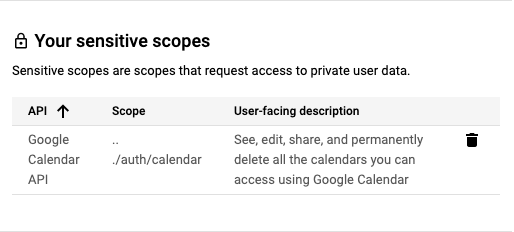
- Cloud Console-এর ডেটা অ্যাক্সেস পৃষ্ঠায় আপনার অ্যাপের ব্যবহার করা সব স্কোপ ঘোষণা করুন। আপনার উল্লেখ করা স্কোপগুলি সংবেদনশীল বা বিধিনিষেধযুক্ত বিভাগে গ্রুপ করা হয় যাতে অতিরিক্ত যাচাইকরণের প্রয়োজনীয়তা হাইলাইট করা যায়।
- আপনার ইন্টিগ্রেশনের মাধ্যমে ব্যবহার করা ডেটার সাথে ম্যাচ করে এমন সেরা স্কোপ খুঁজে নিন, এর ব্যবহার বুঝুন, টেস্টিং এনভায়রনমেন্টে সবকিছু এখনও কাজ করছে কিনা তা আবার কনফার্ম করুন এবং তারপর যাচাইকরণের জন্য জমা দেওয়ার প্রস্তুতি নিন।
যাচাইকরণের জন্য প্রস্তুতি নেওয়ার ধাপ
ডেটা অ্যাক্সেসের অনুরোধ করার জন্য Google API ব্যবহার করে এমন সব অ্যাপকে ব্র্যান্ড যাচাইকরণ সম্পূর্ণ করতে নিম্নলিখিত ধাপগুলি অনুসরণ করতে হবে:
- যাচাইকরণের প্রয়োজনীয়তার ব্যতিক্রম বিভাগে উল্লেখ করা কোনও ব্যবহারের ক্ষেত্রে আপনার অ্যাপ পড়ে না তা কনফার্ম করুন।
- আপনার অ্যাপ যাতে সংশ্লিষ্ট API বা প্রোডাক্টের ব্র্যান্ডিং সংক্রান্ত প্রয়োজনীয়তা মেনে চলে তা নিশ্চিত করুন। যেমন, Google Sign-In স্কোপের জন্য ব্র্যান্ডিং নির্দেশিকা দেখুন।
- Google Search Console-এর মধ্যে আপনার প্রোজেক্টের অনুমোদিত ডোমেনের মালিকানা যাচাই করুন। আপনার API Console প্রোজেক্টের সাথে মালিক বা এডিটর হিসেবে যুক্ত আছে এমন একটি Google অ্যাকাউন্ট ব্যবহার করুন।
- OAuth সম্মতি সংক্রান্ত স্ক্রিনে ব্র্যান্ডিং সংক্রান্ত সব তথ্য, যেমন অ্যাপের নাম, সহায়তা ইমেল, হোম পেজ URI, গোপনীয়তা নীতি URI ইত্যাদি, অ্যাপের পরিচয় সঠিকভাবে তুলে ধরছে কিনা তা নিশ্চিত করুন।
অ্যাপ্লিকেশন হোম পেজ সংক্রান্ত প্রয়োজনীয়তা
আপনার হোম পেজ নিম্নলিখিত প্রয়োজনীয়তা পূরণ করছে কিনা তা ভালোভাবে দেখে নিন:
- আপনার হোম পেজ সর্বজনীনভাবে অ্যাক্সেসযোগ্য হতে হবে এবং শুধু আপনার সাইটে লগ-ইন করা ব্যবহারকারীদের জন্য অ্যাক্সেসযোগ্য হলে চলবে না।
- যে অ্যাপটি পর্যালোচনা করা হচ্ছে সেটির সাথে আপনার হোম পেজের প্রাসঙ্গিকতা স্পষ্ট হতে হবে।
- Google Play Store-এ আপনার অ্যাপের তালিকা বা Facebook পৃষ্ঠার লিঙ্ক অ্যাপ্লিকেশনের বৈধ হোম পেজ হিসেবে বিবেচিত হয় না।
অ্যাপ্লিকেশনের গোপনীয়তা নীতির লিঙ্ক সংক্রান্ত প্রয়োজনীয়তা
আপনার অ্যাপের গোপনীয়তা নীতি নিম্নলিখিত প্রয়োজনীয়তা পূরণ করছে কিনা তা ভালোভাবে দেখে নিন:
- গোপনীয়তা নীতি ব্যবহারকারীদের কাছে দৃশ্যমান হতে হবে, আপনার অ্যাপ্লিকেশনের হোম পেজের মতো একই ডোমেনে হোস্ট করা হতে হবে এবং Google API কনসোলের OAuth সম্মতি স্ক্রিনে লিঙ্ক করা থাকতে হবে। মনে রাখবেন যে হোম পেজে অ্যাপের কার্যকারিতার বিবরণ, গোপনীয়তা নীতির লিঙ্ক এবং ঐচ্ছিক পরিষেবার শর্তাবলী অন্তর্ভুক্ত থাকতে হবে।
- গোপনীয়তা নীতিতে আপনার অ্যাপ্লিকেশন যেভাবে Google ব্যবহারকারীর ডেটা অ্যাক্সেস, ব্যবহার, স্টোর বা শেয়ার করে তা প্রকাশ করতে হবে। আপনার প্রকাশিত গোপনীয়তা নীতিতে যেসব অনুশীলনের কথা উল্লেখ করা আছে, Google ব্যবহারকারীর ডেটা ব্যবহারের ক্ষেত্রে আপনাকে সেইসব অনুশীলনের মধ্যেই সীমাবদ্ধ থাকতে হবে।
ব্র্যান্ড যাচাইকরণের জন্য কীভাবে আপনার অ্যাপ জমা দেবেন
Google Cloud Console প্রোজেক্ট আপনার সব Cloud Console রিসোর্স পরিচালনা করে। একটি প্রোজেক্টে প্রোজেক্ট অপারেশন করার অনুমতি সহ সংশ্লিষ্ট Google অ্যাকাউন্টের সেট, চালু করা API-এর সেট এবং সেইসব API-এর জন্য বিলিং, যাচাইকরণ ও মনিটর করার সেটিংস থাকে। যেমন, কোনও প্রোজেক্টে এক বা একাধিক OAuth ক্লায়েন্ট থাকতে পারে, সেইসব ক্লায়েন্টের ব্যবহারের জন্য API কনফিগার করতে পারে এবং ব্যবহারকারী আপনার অ্যাপে অ্যাক্সেস অনুমোদন করার আগে তাকে দেখানোর জন্য OAuth সম্মতি স্ক্রিন কনফিগার করতে পারে।
আপনার কোনও OAuth ক্লায়েন্ট প্রোডাকশনের জন্য রেডি না থাকলে, আমরা সাজেস্ট করি যে আপনি যাচাইকরণের অনুরোধ করছে এমন প্রোজেক্ট থেকে সেগুলি মুছে দিন। আপনি ক্লায়েন্ট পৃষ্ঠা থেকে এটি করতে পারবেন।
যাচাইকরণের জন্য জমা দিতে, এইসব ধাপ অনুসরণ করুন:
- আপনার অ্যাপ Google API পরিষেবার শর্তাবলী এবং Google API পরিষেবা সংক্রান্ত ব্যবহারকারীর ডেটা নীতি মেনে চলছে কিনা তা নিশ্চিত করুন।
- আপনার প্রোজেক্টের সাথে যুক্ত অ্যাকাউন্টের মালিক ও এডিটরের ভূমিকা আপ-টু-ডেট রাখুন, এর পাশাপাশি আপনার Cloud Console-এ OAuth-এর সম্মতি সংক্রান্ত স্ক্রিনের ব্যবহারকারী সহায়তা ইমেল ও ডেভেলপারের যোগাযোগের তথ্যও আপ-টু-ডেট রাখুন। এটি নিশ্চিত করে যে আপনার টিমের সঠিক মেম্বারদের যেকোনও নতুন প্রয়োজনীয়তা সম্পর্কে জানানো হয়েছে।
- Cloud Console OAuth ব্র্যান্ডিং পৃষ্ঠায় যান।
- প্রোজেক্ট সিলেক্টর বোতামে ক্লিক করুন।
যে এখান থেকে বেছে নিন ডায়ালগ দেখানো হবে, সেখান থেকে আপনার প্রোজেক্ট বেছে নিন। আপনি নিজের প্রোজেক্ট খুঁজে না পেলে, কিন্তু প্রোজেক্ট আইডি জানলে, আপনার ব্রাউজারে নিম্নলিখিত ফর্ম্যাটে URL তৈরি করতে পারবেন:
https://console.developers.google.com/auth/branding?project=[PROJECT_ID]
আপনি যে প্রোজেক্ট আইডি ব্যবহার করতে চান সেটি দিয়ে [PROJECT_ID] পরিবর্তন করুন।
ব্র্যান্ডিং পৃষ্ঠায়, আপনার অ্যাপের ব্র্যান্ডিং সংক্রান্ত তথ্য প্রদান করুন, যার মধ্যে অ্যাপের নাম, লোগো, ডেভেলপারের সাথে যোগাযোগের তথ্য এবং প্রাসঙ্গিক লিঙ্ক অন্তর্ভুক্ত। আপনার করা যেকোনও পরিবর্তন ড্রাফ্ট ব্র্যান্ডিং হিসেবে সেভ করা হয়।
মূল্যায়ন প্রক্রিয়া শুরু করতে ব্র্যান্ডিং যাচাই করুন বোতামে ক্লিক করুন। অটোমেটিক পর্যালোচনা সাধারণত কয়েক মিনিটের মধ্যে সম্পূর্ণ হয়ে যায়।
মূল্যায়ন সম্পূর্ণ হয়ে গেলে, স্ট্যাটাস পর্যালোচনা করুন। সফল হলে, স্ট্যাটাস পরিবর্তন হয়ে প্রকাশ করার জন্য রেডি হয়ে যাবে। অটোমেটিক যাচাইকরণ ব্যর্থ হলে, আপনি শনাক্ত করা সমস্যাগুলি দেখতে পাবেন এবং সেগুলি ঠিক করতে পারবেন অথবা ম্যানুয়াল পর্যালোচনার জন্য অনুরোধ করতে পারবেন।
নতুন ব্র্যান্ডিং লাইভ করতে ব্র্যান্ডিং প্রকাশ করুন বোতামে ক্লিক করুন।
আপনার অ্যাপের ক্ষেত্রেও যদি সংবেদনশীল বা সীমাবদ্ধ স্কোপের জন্য যাচাইকরণের প্রয়োজন হয়, তাহলে OAuth যাচাইকরণ কেন্দ্রে গিয়ে আপনার ডেটা অ্যাক্সেস স্ট্যাটাস ট্র্যাক করুন এবং অনুরোধ করা অতিরিক্ত তথ্য প্রদান করুন, যেমন একটি ডেমো ভিডিও। মনে রাখবেন, ডেটা অ্যাক্সেসের জন্য যাচাইকরণের অনুরোধ করার আগে আপনার কাছে অবশ্যই একটি প্রকাশিত ব্র্যান্ডিং স্ট্যাটাস থাকতে হবে।
আপনার অ্যাপের অনুরোধ করা সব স্কোপ ঘোষণা করতে স্কোপ যোগ করুন বা সরান বোতামটি ব্যবহার করুন। Google Sign-In-এর জন্য প্রয়োজনীয় স্কোপের প্রাথমিক সেট সংবেদনশীল নয় এমন স্কোপ বিভাগে আগে থেকেই পূরণ করা থাকে। যোগ করা স্কোপগুলি সংবেদনশীল নয়, সংবেদনশীল বা সীমাবদ্ধ হিসেবে শ্রেণীবদ্ধ করা হয়।
আপনার অ্যাপে সম্পর্কিত ফিচারের জন্য যেকোনও প্রাসঙ্গিক ডকুমেন্টেশনের সর্বাধিক তিনটি লিঙ্ক প্রদান করুন।
পরবর্তী ধাপে আপনার অ্যাপ সম্পর্কে অনুরোধ করা যেকোনও অতিরিক্ত তথ্য প্রদান করুন।
- অনুরোধ করা প্রতিটি সংবেদনশীল স্কোপের জন্য বিস্তারিত যুক্তি প্রস্তুত করুন, সেইসাথে কেন একটি সংকীর্ণ স্কোপ যথেষ্ট নয় তার একটি ব্যাখ্যা দিন। যেমন: "আমার অ্যাপের শিডিউলিং স্ক্রিনে ব্যবহারকারীর Google Calendar ডেটা দেখানোর জন্য আমার অ্যাপ
https://www.googleapis.com/auth/calendarব্যবহার করবে। এর ফলে ব্যবহারকারীরা আমার অ্যাপের মাধ্যমে তাদের শিডিউল ম্যানেজ করতে এবং Google Calendar-এর সাথে পরিবর্তনগুলি সিঙ্ক করতে পারবেন।" - একটি ভিডিও তৈরি করুন যাতে দেখানো হয়েছে যে কীভাবে একজন ব্যবহারকারী অনুরোধ করা স্কোপে অ্যাক্সেস শুরু করেন এবং অনুমতি দেন এবং অ্যাপে অনুমোদিত সংবেদনশীল এবং সীমাবদ্ধ স্কোপের ব্যবহার বিস্তারিতভাবে দেখান। ভিডিওটি YouTube Studio-তে আপলোড করুন এবং এর দৃশ্যমানতা তালিকাভুক্ত নয় হিসেবে সেট করুন। আপনাকে
YouTube লিঙ্ক ফিল্ডে ডেমো ভিডিওর লিঙ্ক দিতে হবে।
- ব্যবহারকারীরা যে OAuth গ্র্যান্ট প্রসেস দেখতে পাবেন, সেটি ইংরেজিতে দেখান। এর মধ্যে সম্মতি ফ্লো এবং আপনি Google Sign-In ব্যবহার করলে, সাইন-ইন ফ্লো অন্তর্ভুক্ত।
- OAuth-এর সম্মতি সংক্রান্ত স্ক্রিনে অ্যাপের নাম সঠিকভাবে দেখানো হচ্ছে কিনা তা চেক করুন।
- OAuth সম্মতি স্ক্রিনের ব্রাউজার অ্যাড্রেস বারে আপনার অ্যাপের OAuth ক্লায়েন্ট আইডি সঠিকভাবে অন্তর্ভুক্ত করা হয়েছে কিনা তা দেখান।
- ডেটা কীভাবে ব্যবহার করা হবে তা দেখানোর জন্য, আপনার অনুরোধ করা প্রতিটি সংবেদনশীল স্কোপের মাধ্যমে চালু করা কার্যকারিতা প্রদর্শন করুন।
- অনুরোধ করা প্রতিটি সংবেদনশীল স্কোপের জন্য বিস্তারিত যুক্তি প্রস্তুত করুন, সেইসাথে কেন একটি সংকীর্ণ স্কোপ যথেষ্ট নয় তার একটি ব্যাখ্যা দিন। যেমন: "আমার অ্যাপের শিডিউলিং স্ক্রিনে ব্যবহারকারীর Google Calendar ডেটা দেখানোর জন্য আমার অ্যাপ
আপনার ব্র্যান্ডিং প্রকাশ করার বা ডেটা অ্যাক্সেসের অনুরোধ জমা দেওয়ার পরে, Google-এর ট্রাস্ট ও নিরাপত্তা টিম ইমেলের মাধ্যমে ফলো-আপ করতে পারে। তাদের কোনও অতিরিক্ত তথ্য প্রয়োজন হলে বা আপনাকে কোনও ধাপ সম্পূর্ণ করতে হলে, তারা ইমেলের মাধ্যমে তা জানাবে। অতিরিক্ত তথ্যের জন্য অনুরোধ করতে, ডেভেলপারের যোগাযোগের তথ্য বিভাগে আপনার ইমেল আইডি এবং OAuth সম্মতি স্ক্রিনের সহায়তা ইমেল চেক করুন। এছাড়াও, আপনার প্রোজেক্টের বর্তমান পর্যালোচনা স্ট্যাটাস কনফার্ম করতে, প্রোজেক্টের ব্র্যান্ডিং বা যাচাইকরণ কেন্দ্র পৃষ্ঠা দেখতে পারেন। এর মধ্যে, আপনার উত্তরের জন্য অপেক্ষা করার সময় পর্যালোচনা প্রসেস পজ করা আছে কিনা তাও দেখতে পাবেন।
যাচাইকরণ সংক্রান্ত প্রয়োজনীয়তার ব্যতিক্রম
আপনার অ্যাপ যদি নিম্নলিখিত বিভাগে বর্ণিত কোনও পরিস্থিতিতে ব্যবহার করা হয়, তাহলে আপনাকে এটি পর্যালোচনার জন্য জমা দিতে হবে না।
ব্যক্তিগত ব্যবহার
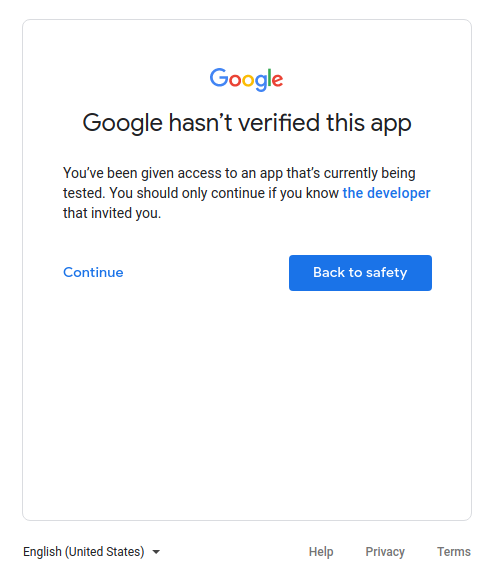
একটি ব্যবহারের উদাহরণ হল, আপনি যদি আপনার অ্যাপের একমাত্র ব্যবহারকারী হন বা আপনার অ্যাপ যদি শুধুমাত্র কয়েকজন ব্যবহারকারী ব্যবহার করেন, যাদের সবাইকে আপনি ব্যক্তিগতভাবে চেনেন। আপনি এবং আপনার সীমিত সংখ্যক ব্যবহারকারী যাচাই না করা অ্যাপ স্ক্রিন-এর মাধ্যমে এগিয়ে যেতে এবং আপনার অ্যাপে ব্যক্তিগত অ্যাকাউন্টের অ্যাক্সেস দিতে স্বাচ্ছন্দ্য বোধ করতে পারেন।
ডেভেলপমেন্ট, টেস্টিং বা স্টেজিং টিয়ারে ব্যবহৃত প্রোজেক্ট
Google OAuth 2.0 নীতি মেনে চলতে, আমরা সাজেস্ট করি যে টেস্টিং ও প্রোডাকশন এনভায়রনমেন্টের জন্য আপনার আলাদা আলাদা প্রোজেক্ট থাকা উচিত। আমরা সাজেস্ট করি যে আপনি যদি Google অ্যাকাউন্ট আছে এমন যেকোনও ব্যবহারকারীর জন্য আপনার অ্যাপ উপলভ্য করতে চান, তাহলে শুধুমাত্র যাচাইকরণের জন্য আপনার অ্যাপ জমা দিন। তাই, আপনার অ্যাপ ডেভেলপমেন্ট, টেস্টিং বা স্টেজিং পর্যায়ে থাকলে, যাচাইকরণের প্রয়োজন নেই।
আপনার অ্যাপ ডেভেলপমেন্ট বা টেস্টিং পর্যায়ে থাকলে, আপনি প্রকাশনার স্ট্যাটাস টেস্টিং-এর ডিফল্ট সেটিংয়ে রেখে দিতে পারেন। এই সেটিংয়ের অর্থ হল, আপনার অ্যাপ এখনও ডেভেলপমেন্টের পর্যায়ে আছে এবং আপনি টেস্ট ব্যবহারকারীর তালিকায় যাদের যোগ করেছেন, শুধু তারাই এটি ব্যবহার করতে পারবেন। আপনার অ্যাপ ডেভেলপমেন্ট বা টেস্টিংয়ের সাথে যুক্ত Google অ্যাকাউন্টের তালিকা আপনাকে ম্যানেজ করতে হবে।
শুধুমাত্র পরিষেবার মালিকানাধীন ডেটা
আপনার অ্যাপ যদি শুধুমাত্র নিজের ডেটা অ্যাক্সেস করার জন্য কোনও পরিষেবা অ্যাকাউন্ট ব্যবহার করে এবং এটি কোনও ব্যবহারকারীর ডেটা (Google অ্যাকাউন্টের সাথে লিঙ্ক করা) অ্যাক্সেস না করে, তাহলে আপনাকে যাচাইকরণের জন্য জমা দিতে হবে না।
পরিষেবা অ্যাকাউন্ট কী তা বুঝতে, Google Cloud-এর ডকুমেন্টেশনে পরিষেবা অ্যাকাউন্ট দেখুন। পরিষেবা অ্যাকাউন্ট কীভাবে ব্যবহার করতে হয় সেই সংক্রান্ত নির্দেশাবলীর জন্য, সার্ভার থেকে সার্ভার অ্যাপ্লিকেশনের জন্য OAuth 2.0 ব্যবহার করা দেখুন।
কেবলমাত্র অভ্যন্তরীণ ব্যবহারের জন্য
এর অর্থ হল, অ্যাপটি শুধুমাত্র আপনার Google Workspace বা Cloud Identity সংস্থার লোকজন ব্যবহার করেন। প্রোজেক্টটি অবশ্যই সংস্থার মালিকানাধীন হতে হবে এবং এর OAuth সম্মতি স্ক্রিনটি অভ্যন্তরীণ ব্যবহারকারীর প্রকারের জন্য কনফিগার করা প্রয়োজন। এই ক্ষেত্রে, আপনার অ্যাপের জন্য সংস্থার অ্যাডমিনিস্ট্রেটরের অনুমোদনের প্রয়োজন হতে পারে। আরও তথ্যের জন্য, Google Workspace-এর জন্য অতিরিক্ত বিবেচ্য বিষয় দেখুন।
- সর্বজনীন ও ইন্টার্নাল অ্যাপ্লিকেশন সম্পর্কে আরও জানুন।
- আপনার অ্যাপকে কীভাবে ইন্টার্নাল হিসেবে চিহ্নিত করবেন তা জানতে, প্রায়শই জিজ্ঞাসিত প্রশ্ন আমি কীভাবে আমার অ্যাপকে শুধুমাত্র ইন্টার্নাল হিসেবে চিহ্নিত করতে পারি? দেখুন।
ডোমেন-ব্যাপী ইনস্টলেশন
আপনার অ্যাপ যদি শুধু Google Workspace বা Cloud Identity প্রতিষ্ঠানের ব্যবহারকারীদের টার্গেট করে এবং সবসময় ডোমেন-জুড়ে ইনস্টলেশন ব্যবহার করে, তাহলে আপনার অ্যাপের ব্র্যান্ড যাচাইকরণের প্রয়োজন হবে না। তবে, আপনার অ্যাপ সীমাবদ্ধ বা সংবেদনশীল স্কোপ ব্যবহার করলে, অ্যাপ যাচাইকরণ প্রয়োজন। কারণ, ডোমেন-ব্যাপী ইনস্টলেশন, ডোমেন অ্যাডমিনিস্ট্রেটরকে থার্ড-পার্টি ও ইন্টার্নাল অ্যাপ্লিকেশনকে আপনার ব্যবহারকারীর ডেটা অ্যাক্সেস করার অনুমতি দিতে দেয়। শুধুমাত্র প্রতিষ্ঠানের অ্যাডমিনিস্ট্রেটরদের অ্যাকাউন্টই তাদের ডোমেনের মধ্যে ব্যবহারের জন্য অ্যাপটিকে অনুমোদিত তালিকায় যোগ করতে পারে।
আমার অ্যাপ্লিকেশনে অন্য Google Workspace ডোমেন থেকে এন্টারপ্রাইজ অ্যাকাউন্ট ব্যবহারকারী রয়েছে, এই প্রায়শই জিজ্ঞাসিত প্রশ্ন থেকে আপনার অ্যাপকে কীভাবে ডোমেন-ওয়াইড ইনস্টল করবেন তা জানুন।