
יש שני סוגים עיקריים של זהויות משתמשים בהרשמה ל-Android Enterprise: חשבונות Google מנוהלים וחשבונות Google Play מנוהלים. חשבונות Google Play מנוהלים הם חשבונות שממוקדים במכשיר, כלומר הם לא משויכים לזהות Google של משתמש ספציפי. לעומת זאת, חשבונות Google מנוהלים מקושרים לזהות Google הארגונית של המשתמש, מה שמשפר את חוויית המשתמש בכך שהוא נשאר מחובר במכשירים שלו.
בעבר, חשבונות Google Play מנוהלים היו ברירת המחדל. עם זאת, Google ממליצה עכשיו לכל הפיתוחים החדשים להשתמש בתהליך ההרשמה המשופר, שברירת המחדל שלו היא יצירת חשבונות Google מנוהלים.
בסוף המסמך הזה מופיעות הנחיות לגבי ההטמעה הישנה, אבל כל פיתוח חדש צריך להתבסס על תהליך ההרשמה החדש שמפורט כאן.
סקירה כללית
תהליך משופר של שיוך מכשירים מייעל את הגדרת המכשיר באמצעות כמה רכיבים חדשים ושינוי באופן ההטמעה של בקרי מדיניות מכשירים (DPC) בהתאמה אישית. הגישה החדשה הזו מחייבת פתרונות DPC מותאמים אישית שישתלבו עם Android Management API (AMAPI) SDK ועם Android Device Policy כדי לבצע פונקציות של הכנת מכשירים ורישום משתמשים.
ערכת AMAPI SDK מספקת את ממשקי ה-API הדרושים לאינטראקציה עם מדיניות המכשיר של Android במכשיר עצמו. בצד השרת, פתרונות לניהול ניידות בארגון (EMM) ישתמשו ב-Play EMM API כדי ליצור את טוקני ההרשמה שנדרשים כדי להתחיל את תהליך ההרשמה של המכשיר.
אפליקציית Device Policy ל-Android ממלאת עכשיו תפקיד מרכזי בטיפול בפעולות בצד המכשיר. AMAPI SDK משמש לניהול ההתקנה והעדכונים הנדרשים במכשיר. בנוסף, Android Device Policy משתלטת על תהליך האימות של המשתמש, מטפלת באימות המשתמש ישירות ומספקת את זהות המשתמש ל-EMM. אם Google לא מצליחה לאמת את המשתמש מסיבה כלשהי, נוצר חשבון חדש ב-Google Play לארגונים והוא מתווסף למכשיר כגיבוי.
חלק מרכזי בתהליך ההרשמה החדש הזה הוא ניהול הגישה של המכשיר לשירותי Google. כברירת מחדל, המכשירים מתחילים במצב מוגבל, ומערכת ה-EMM ממלאת תפקיד חשוב בהפעלת הגישה אחרי שהמכשיר עומד בדרישות.
שילוב API
לפני שמתחילים, חשוב לוודא שמשתמשים בגרסה העדכנית ביותר של לקוח Play EMM API ושל AMAPI SDK.
מדריך הטמעה של רישום
במדריך הזה מפורטים השלבים הנדרשים להטמעה של הרשמה. המאמר כולל מידע על הכנת הסביבה, טיפול בשיטות שיוך שונות וניהול מחזור החיים של המכשיר.
הכנת הסביבה
לפני שמתחילים בהגדרת החשבון, צריך להכין את סביבת המכשיר. ההכנה הזו כוללת עדכון של חנות Play לגרסה האחרונה שלה והתקנה שקטה של מדיניות המכשיר של Android (com.google.android.apps.work.clouddpc) במכשיר. התקנת אפליקציית Android Device Policy חיונית כי היא מכילה רכיבים קריטיים בתהליך הגדרת החשבון. אין צורך לבצע הכנה ידנית של הסביבה במערכות EMM. במקום זאת, הם צריכים להשתמש ב-EnvironmentClient, כפי שמתואר במאמר, ולפעול לפי דוגמאות הקוד שמופיעות בו.
קוד לדוגמה
כדי להשתמש ב-API AccountSetup כדי להוסיף את החשבון לצורכי עבודה למכשיר, כלי ה-DPC צריך קודם לאמת שהסביבה של המכשיר מוכנה.
משתמשים ב-
EnvironmentClientFactoryכדי ליצור מופע שלEnvironmentClientולקרוא ל-prepareEnvironmentאו ל-prepareEnvironmentAsyncval notificationReceiverServiceName = ComponentName(context, NotificationReceiver::class.java) // An EMM should implement android.app.admin.DeviceAdminReceiver and use that // class to instantiate a ComponentName val admin = ComponentName(this, com.example.dpc.DeviceAdminReceiver::class.java) EnvironmentClientFactory.create(context) .prepareEnvironment( PrepareEnvironmentRequest.builder() .setRoles( listOf( Role.builder().setRoleType( Role.RoleType.DEVICE_POLICY_CONTROLLER ).build() ) ) .setAdmin(admin) .build(), notificationReceiverServiceName, ) [Proceed with AccountSetup]
הפעולה הזו עשויה להימשך כמה שניות או דקות, כי יכול להיות שאפליקציות יותקנו או יעודכנו כדי לאמת סביבת עבודה תקינה. Google ממליצה להתחיל את התהליך הזה ברקע מוקדם ככל האפשר, ולהציג ממשק משתמש מתאים בזמן שהמשתמש ממתין. כשהפעולה מסתיימת, המכשיר מוכן לשימוש ב-AccountSetup API על ידי DPC.
תהליך ההרשמה
ספקי EMM צריכים להפסיק להשתמש ב-users.generateAuthenticationToken() וב-users.insert() בכל המכשירים. במקום זאת, מערכות EMM צריכות לקרוא ל-API במכשיר כדי לבצע אימות של משתמשי קצה. ה-API החדש יחזיר את userId ואת email אל ה-DPC. אם Google לא מצליחה לאמת את המשתמש, ייווצר חשבון מנוהל ב-Google Play והוא יתווסף למכשיר. במקרה כזה, Google תחזיר את userId של החשבון הזה.
Google מציגה עכשיו את השימוש באסימוני הרשמה, שצריך להעביר אל ה-API לאימות. מערכות EMM קובעות מתי ואיך ליצור את האסימון, והוא יכול להיות חלק ממטען ייעודי (payload) קיים של הרשמה (למשל, קוד QR או הגדרה ללא מגע).
פטור לטוקנים קיימים של הרשמה
חלק מהלקוחות משתמשים באסימוני הרשמה עם תאריכי תפוגה ארוכים כדי לבצע הרשמות חוזרות. כדי לוודא שלא תהיה הפרעה לתהליכי העבודה הקיימים, טוקנים שנוצרו לפני שהדרישה 'אימות באמצעות Google' הופעלה לראשונה פטורים מההנחיות החדשות להתחברות. האסימונים הישנים האלה ימשיכו לפעול כמו קודם, ויאפשרו למשתמשים לרשום מכשירים בלי לעבור את תהליך האימות של Google. עם זאת, כל האסימונים שנוצרו אחרי שהפעלנו את דרישת האימות של Google יפעלו לפי כללי האימות החדשים. המשמעות היא שבמכשירים שמשתמשים באסימונים החדשים האלה, המשתמשים יצטרכו לעבור אימות בהתאם להגדרות שנבחרו על ידי מנהל ה-IT.
Google ממליצה ליצור את האסימון לפי דרישה ולהחליף את ה-API הקיים לחשבונות Google Play מנוהלים ב-API החדש כדי לצמצם את השינוי.
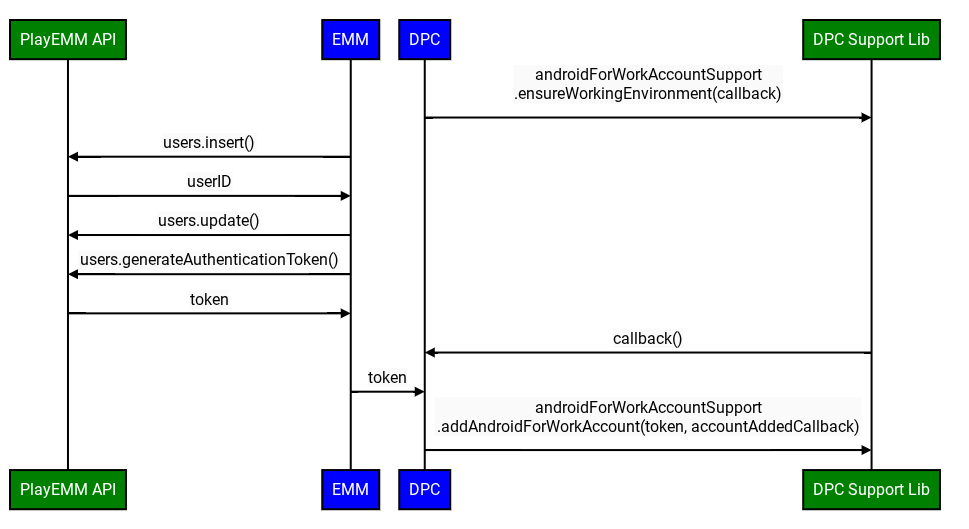
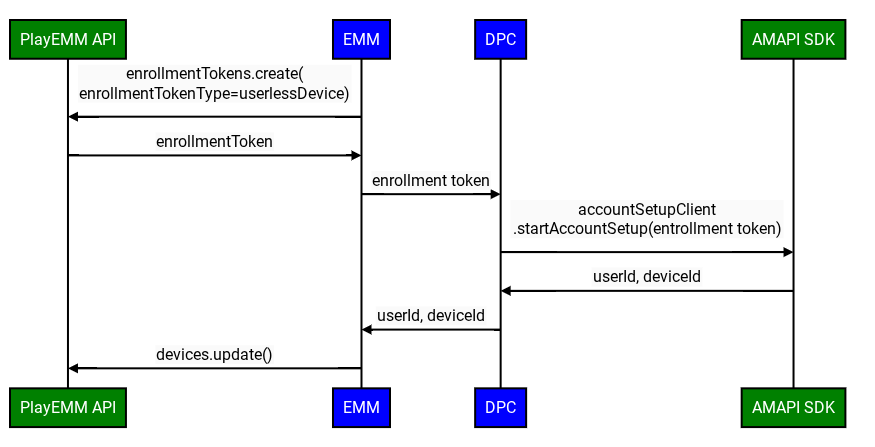
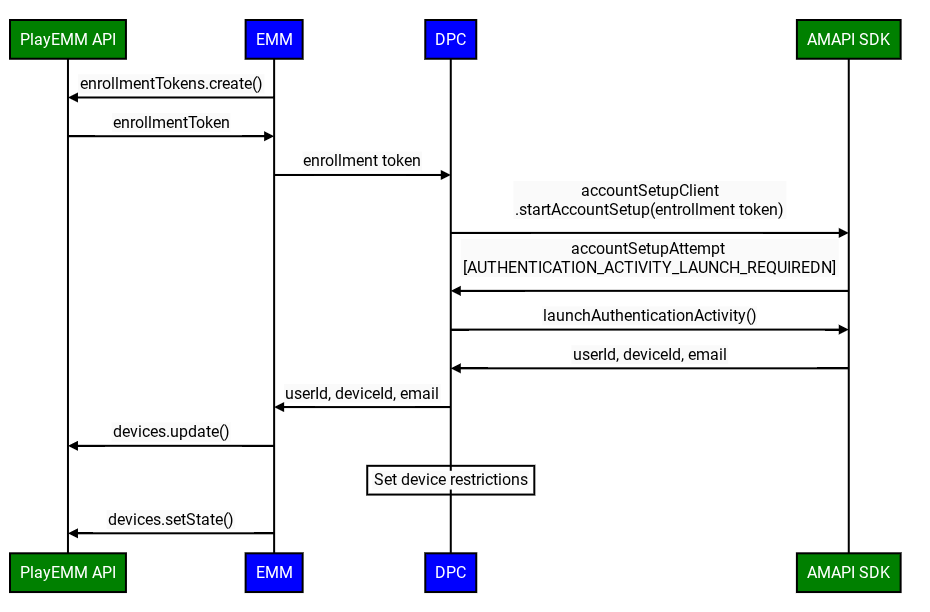
תהליך ההרשמה המשופר של DPC בהתאמה אישית כולל את השלבים הבאים:
מצב המכשיר הראשוני החשוב: כשרושמים מכשיר באמצעות DPC מותאם אישית, חשבון Google שנוסף למכשיר מתחיל במצב מושבת. המשמעות היא שהגישה לשירותי Google, כולל Google Play, מוגבלת בהתחלה.
הסטטוס הזה מוגדר כברירת מחדל כ'מושבת', והדרישה הבאה שחלה עליו היא שמערכת ה-EMM תסמן את המכשיר כעומד בדרישות (למשל, על ידי קריאה ל-Devices.SetState). הסטטוס הזה רלוונטי במיוחד בתנאים הבאים:
- הארגון אימת את הבעלות על הדומיין שלו ב-Google.
- אדמין ה-IT הפעיל באופן מפורש ניהול של מכשירי Android ניידים על ידי צד שלישי עבור היחידה הארגונית הספציפית של המשתמש במסוף Google Admin.
- יצירת טוקן רישום: מערכת ה-EMM יוצרת טוקן רישום באמצעות Play EMM API.
- הכנת הסביבה: ב-DPC המותאם אישית נעשה שימוש בתהליך הכנת הסביבה כדי לוודא שהמכשיר מוכן להרשמה.
- התחלת ההרשמה: ה-DPC המותאם אישית מפעיל את
startAccountSetupAPI ב-AMAPI SDK, ומעביר את אסימון ההרשמה. הערה: לפני שקוראים ל-API הזה, ה-DPC צריך להיות בעלים של המכשיר או של הפרופיל. - הפעלת פעילות אימות של Google: אם נדרש, ה-DPC המותאם אישית מפעיל את ה-API
launchAuthenticationActivityב-AMAPI SDK, ומעביר אתAccountSetupAttempt. הפעולה הזו מתחילה פעילות אימות של Google, ומחזירה את המשתמש ל-DPC המותאם אישית אחרי שהאימות מצליח. המשתמש יכול גם לדלג על התהליך הזה. במקרה כזה, חשבון Google Play לארגונים יתווסף למכשיר. אפשר להגדיר את האפשרות הזו באמצעותgoogleAuthenticationOptions. - סיום הרישום: AMAPI SDK שולח הודעה ל-DPC בהתאמה אישית על תוצאת הרישום.
- הפעלת שירותי Google: אחרי ש-DPC בהתאמה אישית יקצה את המכשיר באופן מלא ויאשר שהוא עומד בכל כללי המדיניות של הארגון, שרת ה-EMM חייב לקרוא ל-
Devices.setState()עם הפרמטרaccountStateשמוגדר ל-"enabled".
- למה זה חשוב: קריאה ל-API הזו מסמנת את המכשיר כעומד בדרישות.
- התוצאה של אי ביצוע השיחה: בלי השיחה הזו
Devices.setState(setStateRequest), החשבון יישאר במצב 'מושבת'. המשתמש לא יוכל לגשת אל Google Play (כדי להתקין או לעדכן אפליקציות) ואל שירותים אחרים של Google שדורשים אימות של החשבון.
ניהול מצב המכשיר והגישה לשירות
אחרי ההרשמה הראשונית, מערכת ה-EMM אחראית לשמירה על הגישה של המכשיר לשירותי Google על סמך סטטוס התאימות שלו.
טיפול בשיבושים בשירות: BAD_DEVICE_MANAGEMENT
אם הגישה של מכשיר לשירותי Google נחסמת, Google Play Services (GMSCore) ישדר Intent עם הפעולה:
com.google.android.gms.auth.BAD_DEVICE_MANAGEMENT. יכולות להיות לכך כמה סיבות:
- ה-EMM אף פעם לא קרא ל-Devices.setState("enabled") אחרי הרישום הראשוני של המכשיר.
- המכשיר כבר לא עומד בדרישות של מדיניות ה-EMM, וה-EMM עדיין לא הפעיל אותו מחדש.
- מערכת ה-EMM הגדירה באופן מפורש את מצב המכשיר כ'מושבת' באמצעות קריאה ל-Devices.setState() עם accountState שהוגדר כ'מושבת'. יכול להיות שהסיבה לכך היא בעיות אבטחה, פעולות ניהוליות או סיבות אחרות.
ה-Intent הזה כולל קוד סטטוס, כמו "ThirdPartyDeviceManagementRequired".
ב-DPC בהתאמה אישית חובה להטמיע BroadcastReceiver כדי להאזין ל-Intent BAD_DEVICE_MANAGEMENT הזה.
כשמקבלים את ההודעה הזו, ה-DPC צריך:
- הערכה מחדש של התאימות: בודקים אם המכשיר עומד בכל כללי המדיניות שהוגדרו על ידי ה-EMM.
- פעולה שצריך לבצע:
- אם התאימות נשמרת: בקר ה-DPC צריך לשלוח הודעה לשרת ה-EMM. בשלב הבא, שרת ה-EMM צריך להתקשר אל
Devices.setState()עםaccountStateשמוגדר ל-"enabled"עבור מזהה המשתמש ומזהה המכשיר הספציפיים, כדי לנסות לשחזר את הגישה לשירות. - אם המכשיר לא עומד בדרישות: אחרי שהבעיות נפתרות והמכשיר עומד בדרישות, מערכת ה-EMM צריכה להתקשר אל
Devices.setState().
- אם התאימות נשמרת: בקר ה-DPC צריך לשלוח הודעה לשרת ה-EMM. בשלב הבא, שרת ה-EMM צריך להתקשר אל
המנגנון הזה מבטיח שתהיה דרך לזהות מצבים שבהם מכשיר מאבד גישה לשירותי Google ולשחזר את הגישה.
שיקולים לגבי השתלטות על חשבון Enterprise
יכולים להתרחש שינויים בסוג החשבון של הארגון (לדוגמה, מ-ManagedGoogleDomainType.TYPE_TEAM ל-ManagedGoogleDomainType.TYPE_DOMAIN). בדרך כלל התהליך הזה לא גורם לניתוק הקישור ל-EMM, אבל לפעמים הוא יכול לשבש את הגישה לשירותי Google במכשירים.
מערכות EMM צריכות לדעת שאם משתמשים מדווחים על בעיות בגישה לשירות אחרי אירוע ידוע של השתלטות, יכול להיות שיהיה צורך להתקשר אל Devices.setState() כדי לסנכרן מחדש את מצב המכשיר עם השרתים העורפיים של Google במסגרת מבנה הלקוח החדש, גם אם נראה שהמכשיר תואם למדיניות EMM. בדרך כלל לא נדרשות שיחות יזומות לכל המכשירים אחרי ההשתלטות, אבל זה כלי חשוב לפתרון בעיות גישה.
הגדרת חשבון – קוד לדוגמה
כדי להתחיל תהליך של הגדרת חשבון, אפליקציית השיחות יכולה להשתמש ב-
AccountSetupClientולהפעיל את השיטהstartAccountSetup()אוstartAccountSetupFuture(). דוגמה להטמעה, ראו את דוגמת הקוד הבאה:// Create AccountSetupClient val client = AccountSetupClientFactory.create( this, activityResultRegistry ) lifecycle.addObserver(client.lifecycleObserver) // Create adminComponent val notificationReceiver = ComponentName(this, AccountSetupNotificationReceiver::class.java) // Helper method to get enrollment token created with Play EMM API val enrollmentToken = getEnrollmentToken() val request = StartAccountSetupRequest.builder() .setEnrollmentToken(enteredText) .setNotificationReceiverServiceComponentName(notificationReceiver) .setAdminComponentName( ComponentName(this, com.example.dpc.DeviceAdminReceiver::class.java)) .build() try { val accountSetupAttempt = client.startAccountSetup(request) // handle attempt } catch (e: Exception) { // handle exception }מטמיעים את הממשק
AccountSetupListenerומספקים יישום של אופן הטיפול בעדכוני הסטטוס שהתקבלו.Extend
NotificationReceiverServiceומספקים את המופעAccountSetupListenerשנוצר בשלב 2 על ידי החלפתgetAccountSetupListener().// Handles account setup changes class AccountSetupNotificationReceiver : NotificationReceiverService(), AccountSetupListener { override fun getAccountSetupListener(): AccountSetupListener = this override fun onAccountSetupChanged(accountSetupAttempt: AccountSetupAttempt) { when (accountSetupAttempt.state.kind) { StateCase.ADDED_ACCOUNT -> { val enterpriseAccount = state.addedAccount() val userId = enterpriseAccount.userId val deviceId = enterpriseAccount.deviceId // Handle account added state. // IMPORTANT: The device/account is now added but *DISABLED* // for Google services. Your EMM backend MUST be notified to // perform policy compliance checks and then call Devices.setState() // to activate Google Play and other services. } StateCase.AUTHENTICATION_ACTIVITY_LAUNCH_REQUIRED -> { val request = LaunchAuthenticationActivityRequest.builder() .setAccountSetupAttempt(accountSetupAttempt) .build(); // Send the attempt to the foreground activity to call: accountSetupClient.launchAuthenticationActivity(request) } StateCase.ACCOUNT_SETUP_ERROR -> { // Handle error state. val failureReason = state.accountSetupError().failureReason } else -> { // Handle unknown account setup attempt state. } } } }מוסיפים את הכיתה המורחבת
NotificationReceiverServiceל-AndroidManifest.xmlומוודאים שהיא מיוצאת.<application> <service android:name = ".accountsetup.AccountSetupNotificationReceiver" android:exported = "true" /> </application>אם האפליקציה מטרגטת SDK בגרסה 30 ואילך, צריך להוסיף רכיב queries אל
AndroidManifest.xmlכדי לציין שהיא תבצע אינטראקציה עם ADP.<queries> <package android:name="com.google.android.apps.work.clouddpc" /> </queries>
הנחיות לבדיקה
בקטע הזה מפורטות הנחיות ושיטות מומלצות לבדיקת ההטמעה.
בדיקה של PrepareEnvironment
קבלת המצב הנוכחי של המכשיר: מערכת ה-EMM מפעילה
adb shell dumpsys package com.google.android.apps.work.clouddpc | grep versionNameכדי לקבל את הגרסה של Android Device Policy שמותקנת במכשיר. אם לא מותקנת Android Device Policy, צפוי פלט ריק.
שילוב של PrepareEnvironment: ה-DPC המותאם אישית מפעיל את
prepareEnvironmentAPI ב-AMAPI SDK, ומעביר את הבקשה הנכונה.המתנה לתוצאה של PrepareEnvironment: ה-DPC המותאם אישית ממתין לסיום של
prepareEnvironment.מאשרים שהפעולה PrepareEnvironment הושלמה בהצלחה: בסיום, שירות ה-EMM פועל שוב
adb shell dumpsys package com.google.android.apps.work.clouddpc | grep versionNameהפעם גרסת Android Device Policy צריכה להיות גבוהה יותר מאשר בשלב 1.
בדיקת אימות של חשבון Google
- יצירת ארגון לבדיקה: פתרון ה-EMM יוצר דומיין לבדיקה של ארגון Google שמקושר ל-EMM לבדיקה, עם
enterprises.generateSignupUrl. - הפעלת אימות Google: פלטפורמת ה-EMM מפעילה אימות Google עבור ארגון הבדיקה בהתאם להוראות האלה במסוף Google Admin.
- יצירת טוקן הרשמה: מערכת ה-EMM יוצרת טוקן הרשמה באמצעות Play EMM API עם הסוג userDevice.
- התחלת ההרשמה: ה-DPC המותאם אישית מפעיל את
startAccountSetupAPI ב-AMAPI SDK, ומעביר את אסימון ההרשמה. - נדרשת פעילות להפעלה: ה-SDK של AMAPI שולח הודעה ל-DPC המותאם אישית שצריך להפעיל פעילות כדי לאמת את המשתמש.
- אימות המשתמש: ה-DPC המותאם אישית מפעיל את
launchAuthenticationActivityכדי להתחיל את הפעילות. המשתמש מאומת באמצעות חשבון Google מנוהל (חלק מהארגון שנוצר בשלב 1). - סיום הרישום: AMAPI SDK שולח הודעה ל-DPC בהתאמה אישית על תוצאת הרישום.
בדיקת דילוג על אימות ב-Google
נשתמש בהגדרה שתיארנו קודם.
הפעם, בשלב 7, המשתמש לוחץ על דילוג במקום לבצע אימות באמצעות חשבון Google שלו. הצירוף מסתיים בהצלחה, עם חשבון שירות במכשיר (כלומר, AuthenticationType הוא אנונימי).
בדיקת מכשירים ללא משתמשים
תהליך ההרשמה המשופר של DPC בהתאמה אישית כולל את השלבים הבאים, כשאימות Google מושבת:
- יצירת ארגון לבדיקה: אפשר להשתמש באותו ארגון שנוצר קודם.
- יצירת טוקן הרשמה: מערכת ה-EMM יוצרת טוקן הרשמה באמצעות Play EMM API עם הסוג userlessDevice.
- התחלת ההרשמה: ה-DPC המותאם אישית מפעיל את
startAccountSetupAPI ב-AMAPI SDK, ומעביר את אסימון ההרשמה. - סיום הרישום: AMAPI SDK שולח הודעה ל-DPC בהתאמה אישית על תוצאת הרישום.
חשבונות Google Play מנוהלים
חשבון משתמש
מאפשרת למשתמש יחיד גישה ל-Google Play לארגונים מכל המכשירים שלו. אתם צריכים להקצות חשבונות משתמשים למשתמשים שלכם. אין להם את פרטי הכניסה כדי להוסיף בעצמם חשבונות Google Play מנוהלים.
כדי ליצור חשבון משתמש, קוראים לפונקציה Users.insert.
מגדירים את סוג החשבון ל-userType ומגדירים accountIdentifier, שמפנה באופן ייחודי למשתמש בארגון.
שיטה מומלצת: אל תשתמשו באותו חשבון ביותר מ-10 מכשירים.
חשבון במכשיר
הרישום מאפשר גישה ל-Google Play מנוהל ממכשיר יחיד. אם הונפק אסימון אימות לחשבון במכשיר, בקשה חדשה לאסימון אימות עבור החשבון הזה במכשיר תשבית את האסימון הקודם. לכל מכשיר צריכים להיות רישיונות נפרדים משלו לאפליקציות.
כדי ליצור חשבון למכשיר, מתקשרים אל Users.insert
ומגדירים את סוג החשבון ל-deviceType.
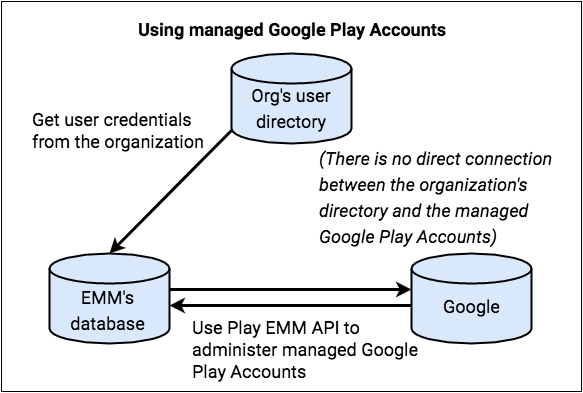
אתם יוצרים ומנהלים מיפוי בין הזהויות של המשתמשים או המכשירים לבין החשבונות המנוהלים התואמים ב-Google Play, ומנהלים את החשבונות לאורך מחזור החיים שלהם. הארגון לא צריך שליטה ישירה בחשבונות המנוהלים האלה ב-Google Play, כי החשבונות האלה קיימים רק לניהול אפליקציות.
יצירת חשבון משתמש ב-Google Play לארגונים
- משתמש נכנס ל-DPC באמצעות פרטי כניסה ארגוניים.
- ה-DPC מבקש פרטים על המשתמש משרת ה-EMM או מהמסוף.
- שליחת בקשה לפתיחת חשבון חדש ב-Google Play לניהול באמצעות התקשרות למספר
Users.insertעם הערכים שלaccountIdentifier,displayNameו-accountType. - המערכת שלכם צריכה ליצור את
accountIdentifier. מזהה החשבון צריך להיות ערך ייחודי במערכת שלכם. אל תשתמשו בפרטים אישיים מזהים (PII) בתור מזהה החשבון. - הסמל
displayNameמוצג במנגנון למעבר בין חשבונות בחנות Google Play, והוא צריך להיות בעל משמעות כלשהי למשתמש (אבל לא לכלול פרטים אישיים מזהים (PII) של המשתמש). לדוגמה, השם יכול לכלול את שם הארגון או שם כללי שקשור ל-EMM. - מגדירים את
accountTypeלערךuserAccountאוdeviceAccount.userAccountהוא ספציפי למכשיר אחד. הערך שלaccountTypeיכול להיותdeviceTypeאוuserType. - מגדירים את
managementTypeלהיותemmManaged. - מערכת Google Play מעבדת את הבקשה, יוצרת את החשבון ומחזירה
userId. - אחסון המיפוי בין
accountIdentifierלביןuserIdבמאגר הנתונים. - מתקשרים אל
Users.generateAuthenticationTokenבאמצעותuserIdו-enterpriseId. Google Play מחזירה טוקן אימות שאפשר להשתמש בו פעם אחת, וצריך להשתמש בו תוך כמה דקות. - העברת טוקן האימות בצורה מאובטחת אל ה-DPC.
- ה-DPC מקצה את פרופיל העבודה ומוסיף את החשבון לפרופיל העבודה או למכשיר.
- המשתמש יכול לגשת ל-Google Play לארגונים בפרופיל העבודה או במכשיר.
בהנחה שהמשתמש לא מוכר למערכת שלכם:
חשבונות אדמין
כשמנהל מערכת יוצר ארגון עם חשבונות Google Play לארגונים, חשבון Google שבו הוא משתמש לא יכול להיות חשבון G Suite. החשבון שבו הם משתמשים הופך לבעלים של הארגון, והבעלים יכול להוסיף עוד בעלים ואדמינים במסוף Google Play המנוהל.
הפקודות Enterprises.get ו-Enterprises.completeSignup
מחזירות רשימה של כתובות אימייל של אדמינים שמשויכות לארגון
(רק לארגונים עם חשבונות מנוהלים ב-Google Play).
ניהול מחזורי החיים של החשבונות
בפריסה של חשבונות Google Play לארגונים, אתם אחראים למחזור החיים של חשבונות המשתמשים והמכשירים, כלומר אתם יוצרים, מעדכנים ומוחקים את החשבונות האלה.
אתם יוצרים את החשבונות במהלך הקצאת המכשיר, תהליך שכולל את אפליקציית ה-DPC ואת מסוף ה-EMM. הוראות מפורטות מופיעות במאמר בנושא חשבונות ב-Google Play לארגונים.
כדי לשנות את פרטי החשבון, מתקשרים למספר
Users.update.
כדי למחוק חשבון, מתקשרים למספר
Users.delete
אדמינים לא יכולים למחוק חשבונות פרטיים, אבל הם יכולים למחוק ארגון עם חשבונות Google Play מנוהלים. במקרה כזה, המכשיר והחשבונות של המשתמשים שמשויכים לארגון יימחקו בסופו של דבר, כמו שמתואר במאמר ביטול הרשמה, הרשמה מחדש ומחיקה.
תפוגת התוקף של החשבון
לפעמים, התוקף של חשבונות או של האסימונים שלהם פג. יכולות להיות לכך כמה סיבות:
- פג התוקף של טוקן האימות ששימש להוספת החשבון למכשיר.
- החשבון או הארגון נמחקו.
- בחשבונות של מכשירים, החשבון נוסף למכשיר חדש ולכן הוא מושבת במכשיר הישן.
- הופעלו בדיקות אוטומטיות של התנהלות פוגעת.
בנוסף, יכול להיות שהמידע על מכשיר יימחק בגלל תהליך ניקוי של קבוצת מכשירים, אם המכשיר יישאר אופליין במשך יותר מ-270 יום.
ברוב המקרים (אלא אם פתרון ה-EMM מעביר בכוונה חשבון מכשיר למכשיר חדש), השיטה המומלצת היא להשתמש ב-Play EMM API כדי לבקש טוקן חדש משרת ה-EMM, לרשום את מצב החשבון והארגון ואת השגיאות שהוחזרו, ואז לבצע את הפעולה המתאימה במכשיר. לדוגמה, לחדש את האסימון, או אם אי אפשר לתקן את השגיאה, לאפס את המכשיר או לבטל את ההרשמה שלו.
כדי לחדש את האסימון בצורה תקינה, צריך:
- קוראים לפונקציה
users.generateAuthenticationToken. - אם הקריאה תצליח, צריך להסיר את החשבון הקיים ולהוסיף את החשבון החדש באמצעות ספריית התמיכה של DPC.
- אם השיחה לא מצליחה, צריך להסיר את החשבון מהמכשיר, ליצור משתמש חדש באמצעות
users.insert, ליצור אסימון אימות ולהוסיף את החשבון למכשיר.
גרסה 9.0.00 של Google Play services מודיעה ל-DPC שהתוקף של החשבון פג באמצעות פעולת השידור:
- כשחשבון Google Play לארגונים הופך ללא תקף במכשיר, ה-DPC מקבל שידור עם הפעולה הבאה:
- ה-Intent של השידור מכיל את התוסף
Parcelableעם השםaccount, שהוא האובייקטAccountשל החשבון שנפסל. - אפליקציית ה-DPC בודקת את
Account#nameמול שרת ה-EMM כדי לזהות את החשבון שבוטל. - ה-DPC מבקש פרטי כניסה חדשים או חשבון חדש, לפי אותו התהליך שבו נעשה שימוש בהקצאת הרשאות למכשיר בהתחלה.
com.google.android.gms.auth.ACCOUNT_REAUTH_REQUIRED