
Esistono due tipi di identità utente principali per le registrazioni di Android Enterprise: account Google Play gestiti e Account Google gestiti. Gli account Google Play gestiti sono incentrati sul dispositivo, il che significa che non sono collegati all'identità Google di un utente specifico. Al contrario, gli Account Google gestiti sono collegati all'identità Google aziendale di un utente, il che migliora l'esperienza utente mantenendo l'utente connesso sui propri dispositivi.
In precedenza, gli account Google Play gestiti erano lo standard. Tuttavia, ora Google incoraggia tutti i nuovi sviluppi a utilizzare il flusso di registrazione migliorato, che per impostazione predefinita crea Account Google gestiti.
Sebbene alla fine di questo documento siano fornite indicazioni per l'implementazione precedente a scopo di contesto, tutti i nuovi sviluppi devono seguire il nuovo flusso di registrazione descritto qui.
Panoramica
Il flusso di registrazione dei dispositivi migliorato semplifica la configurazione dei dispositivi sfruttando diversi nuovi componenti e modificando la modalità di implementazione dei controller dei criteri dei dispositivi (DPC) personalizzati. Questo nuovo approccio richiede che le soluzioni DPC personalizzate si integrino con l'SDK dell'API Android Management (AMAPI) e Android Device Policy per eseguire le funzioni di preparazione del dispositivo e di registrazione dell'utente.
L'SDK AMAPI fornisce le API necessarie per interagire con Android Device Policy sul dispositivo stesso. Sul lato server, le soluzioni di gestione della mobilità aziendale (EMM) utilizzeranno l'API Play EMM per generare i token di registrazione necessari per avviare la procedura di registrazione del dispositivo.
L'applicazione Android Device Policy ora svolge un ruolo centrale nella gestione delle operazioni lato dispositivo. L'SDK AMAPI viene utilizzato per gestire l' installazione e gli aggiornamenti necessari sul dispositivo. Android Device Policy assume anche il controllo del flusso di autenticazione dell'utente, gestendo direttamente l'autenticazione dell'utente e fornendo l'identità dell'utente all'EMM. Se Google non riesce ad autenticare l'utente per qualsiasi motivo, viene creato e aggiunto al dispositivo un nuovo account Google Play gestito come fallback.
Una parte fondamentale di questo nuovo flusso di registrazione è la gestione dell'accesso del dispositivo ai servizi Google. Per impostazione predefinita, i dispositivi iniziano in uno stato limitato e l'EMM svolge un ruolo fondamentale nell'abilitare l'accesso una volta che il dispositivo è conforme.
Integrazione API
Prima di iniziare, verifica di utilizzare l'ultima versione del client dell'API Play EMM e dell'SDK AMAPI.
Guida all'implementazione della registrazione
Questa guida fornisce i passaggi necessari per implementare la registrazione. Tratta della preparazione dell'ambiente, della gestione dei diversi metodi di registrazione e della gestione del ciclo di vita del dispositivo.
Prepara l'ambiente
Prima di avviare la configurazione dell'account, è necessario preparare l'ambiente del dispositivo. Questa preparazione comporta l'aggiornamento del Play Store alla sua ultima versione e l'installazione silenziosa di Android Device Policy (com.google.android.apps.work.clouddpc) sul dispositivo. L'installazione di Android Device Policy è essenziale in quanto contiene i componenti critici della procedura di configurazione dell'account. Gli EMM non devono eseguire la preparazione manuale dell'ambiente. Devono invece utilizzare
EnvironmentClient,
come documentato in e rispettare gli esempi di codice forniti.
Codice campione
Prima di poter utilizzare l' AccountSetup per aggiungere l'account di lavoro sul dispositivo, il DPC deve prima verificare che l' ambiente del dispositivo sia pronto.
Utilizza
EnvironmentClientFactoryper creare un'istanza diEnvironmentCliente chiamaprepareEnvironmentoprepareEnvironmentAsyncval notificationReceiverServiceName = ComponentName(context, NotificationReceiver::class.java) // An EMM should implement android.app.admin.DeviceAdminReceiver and use that // class to instantiate a ComponentName val admin = ComponentName(this, com.example.dpc.DeviceAdminReceiver::class.java) EnvironmentClientFactory.create(context) .prepareEnvironment( PrepareEnvironmentRequest.builder() .setRoles( listOf( Role.builder().setRoleType( Role.RoleType.DEVICE_POLICY_CONTROLLER ).build() ) ) .setAdmin(admin) .build(), notificationReceiverServiceName, ) [Proceed with AccountSetup]
Questa operazione potrebbe richiedere diversi secondi o minuti, poiché le applicazioni potrebbero essere installate o aggiornate per verificare un ambiente di lavoro corretto. Google consiglia di avviare questa procedura il prima possibile in background e di mostrare l'interfaccia utente appropriata mentre l'utente attende. Al termine dell'operazione, il dispositivo è pronto per l'utilizzo dell'API AccountSetup da parte del DPC.
Flusso di registrazione
Gli EMM devono interrompere l'utilizzo di users.generateAuthenticationToken() e users.insert() per tutti i dispositivi. Devono invece chiamare l'API sul dispositivo
per eseguire l'autenticazione dell'utente finale. La nuova API restituirà userId ed email al DPC. Se Google non è in grado di autenticare l'utente, verrà creato e aggiunto al dispositivo un account Google Play gestito. In questo caso, Google restituirà userId di quell'account.
Google introduce ora l'utilizzo dei token di registrazione, che devono essere passati all'API di autenticazione. Gli EMM determinano quando e come creare il token, che può far parte di un payload di registrazione esistente (ad es. un codice QR o una configurazione Zero-touch).
Esenzione per i token di registrazione esistenti
Alcuni clienti utilizzano token di registrazione con date di scadenza lunghe per eseguire registrazioni ripetute. Per garantire che questi flussi di lavoro esistenti non vengano interrotti, tutti i token creati PRIMA dell'attivazione del requisito "Autenticati utilizzando Google" sono esenti dalle nuove richieste di accesso. Questi token precedenti continueranno a funzionare come prima, consentendo agli utenti di registrare i dispositivi senza eseguire la procedura di autenticazione di Google. Tuttavia, tutti i token creati DOPO l'attivazione del requisito di autenticazione di Google seguiranno le nuove regole di autenticazione. Ciò significa che i dispositivi che utilizzano questi token più recenti richiederanno agli utenti di autenticarsi in base alle impostazioni scelte dall'amministratore IT.
Google consiglia di creare il token on demand e di sostituire l'API esistente per gli account Google Play gestiti con la nuova API per ridurre al minimo la modifica.
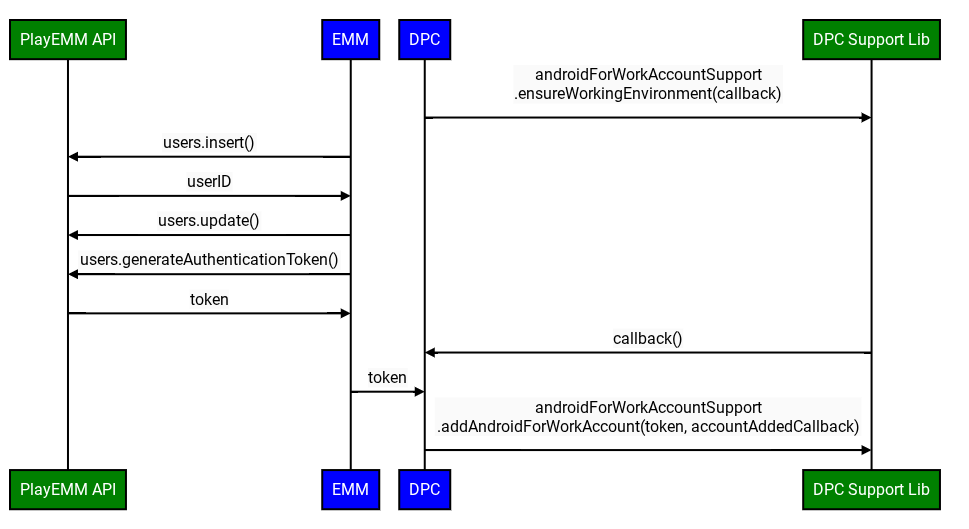
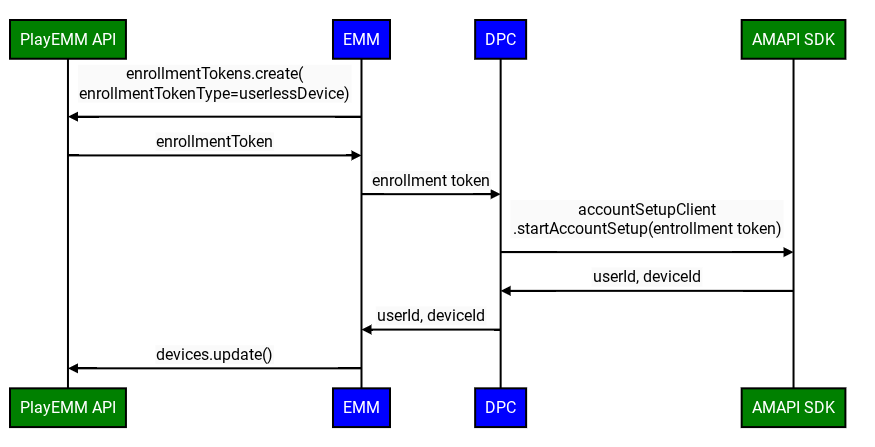
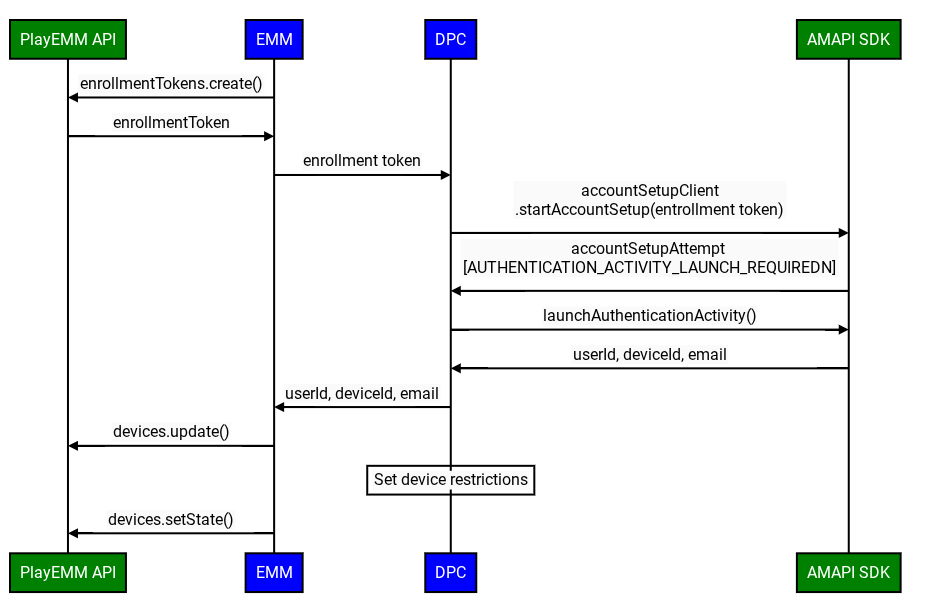
Il flusso di registrazione DPC personalizzato migliorato prevede i seguenti passaggi:
Stato iniziale importante del dispositivo: quando registri un dispositivo con un DPC personalizzato, l'Account Google aggiunto al dispositivo inizia in uno stato disattivato. Ciò significa che l'accesso ai servizi Google, incluso Google Play, è inizialmente limitato.
Questo stato "disattivato" predefinito e il successivo requisito che l'EMM contrassegni il dispositivo come conforme (ad es. chiamando Devices.SetState) sono applicabili in modo specifico in queste condizioni:
- L'organizzazione ha verificato la proprietà del proprio dominio con Google.
- L'amministratore IT ha abilitato esplicitamente la gestione dei dispositivi mobili Android di terze parti per l'unità organizzativa (UO) specifica dell'utente nella Console di amministrazione Google.
- Crea token di registrazione: l'EMM crea un token di registrazione utilizzando l'API Play EMM.
- Prepara l'ambiente: il DPC personalizzato utilizza il flusso di preparazione dell'ambiente per verificare che il dispositivo sia pronto per la registrazione.
- Avvia la registrazione: il DPC personalizzato richiama l'
startAccountSetupAPI nell'SDK AMAPI, passando il token di registrazione. Nota: prima di chiamare questa API, il DPC deve essere il proprietario del dispositivo o del profilo. - Avvia l'attività di autenticazione di Google: se necessario, il DPC personalizzato
richiama l'
launchAuthenticationActivityAPI nell'SDK AMAPI, passandoAccountSetupAttempt. Viene avviata un'attività di autenticazione di Google, che riporta l'utente al DPC personalizzato dopo l'autenticazione. L'utente può anche saltare questa procedura. In questo caso, al dispositivo verrà aggiunto un account Google Play gestito. Questa opzione può essere configurata utilizzandogoogleAuthenticationOptions. - Finalizza la registrazione: l'SDK AMAPI notifica al DPC personalizzato il risultato della registrazione.
- Abilita i servizi Google: una volta che il DPC personalizzato ha eseguito il provisioning completo del
dispositivo e ha confermato che è conforme a tutte le policy aziendali, il server EMM
deve chiamare
Devices.setState()con il parametroaccountStateimpostato su"enabled".
- Perché è essenziale: questa chiamata API contrassegna il dispositivo come conforme.
- Conseguenza della mancata chiamata: senza questa chiamata
Devices.setState(setStateRequest), l'account rimane nello stato "disattivato". L'utente non potrà accedere a Google Play (per installare o aggiornare le app) e ad altri servizi Google che richiedono l'autenticazione dell'account.
Gestire lo stato del dispositivo e l'accesso ai servizi
Dopo la registrazione iniziale, l'EMM è responsabile del mantenimento dell'accesso del dispositivo ai servizi Google in base al suo stato di conformità.
Gestire le interruzioni del servizio: BAD_DEVICE_MANAGEMENT
Se l'accesso di un dispositivo ai servizi Google viene bloccato, Google Play Services (GMSCore) trasmetterà un intent con l'azione: com.google.android.gms.auth.BAD_DEVICE_MANAGEMENT. Questo può accadere per diversi motivi:
- L'EMM non ha mai chiamato Devices.setState("enabled") dopo la registrazione iniziale del dispositivo.
- Il dispositivo non è più conforme alle policy EMM e l'EMM non lo ha ancora riattivato.
- L'EMM ha impostato esplicitamente lo stato del dispositivo su "disattivato" chiamando Devices.setState() con accountState impostato su "disattivato". Questo potrebbe essere dovuto a problemi di sicurezza, azioni amministrative o altri motivi.
Questo intent include un codice di stato, ad esempio "ThirdPartyDeviceManagementRequired".
I DPC personalizzati DEVONO implementare un BroadcastReceiver per ascoltare questo intent BAD_DEVICE_MANAGEMENT.
Dopo aver ricevuto questa trasmissione, il DPC deve:
- Valutare nuovamente la conformità: verifica se il dispositivo soddisfa tutte le policy impostate dall'EMM.
- Agire:
- Se conforme: il DPC deve notificare il server EMM. Il server EMM
deve quindi chiamare
Devices.setState()conaccountStateimpostato su"enabled"per l'ID utente e l'ID dispositivo specifici per tentare di ripristinare l'accesso al servizio. - Se non conforme: una volta risolti i problemi e il dispositivo è conforme, l'EMM deve chiamare
Devices.setState().
- Se conforme: il DPC deve notificare il server EMM. Il server EMM
deve quindi chiamare
Questo meccanismo garantisce un modo per rilevare e ripristinare le situazioni in cui un dispositivo perde l'accesso ai servizi Google.
Considerazioni sul takeover aziendale
Possono verificarsi modifiche al tipo di account dell'organizzazione (ad es. da ManagedGoogleDomainType.TYPE_TEAM a ManagedGoogleDomainType.TYPE_DOMAIN). Sebbene questa procedura in genere non interrompa il binding EMM, a volte può interrompere l'accesso ai servizi Google sui dispositivi.
Gli EMM devono essere consapevoli che se gli utenti segnalano problemi di accesso ai servizi dopo un evento di takeover noto, anche se il dispositivo sembra conforme alle policy EMM, potrebbe essere necessaria una chiamata a Devices.setState() per risincronizzare lo stato del dispositivo con i backend di Google nella nuova struttura del cliente. In genere non sono richieste chiamate proattive per tutti i dispositivi dopo il takeover, ma è uno strumento fondamentale per risolvere i problemi di accesso.
Configurazione dell'account - codice campione
Per avviare un tentativo di configurazione dell'account, l'app di chiamate può utilizzare
AccountSetupCliente chiamare il metodostartAccountSetup()ostartAccountSetupFuture(). Per un'implementazione di esempio, consulta il seguente esempio di codice:// Create AccountSetupClient val client = AccountSetupClientFactory.create( this, activityResultRegistry ) lifecycle.addObserver(client.lifecycleObserver) // Create adminComponent val notificationReceiver = ComponentName(this, AccountSetupNotificationReceiver::class.java) // Helper method to get enrollment token created with Play EMM API val enrollmentToken = getEnrollmentToken() val request = StartAccountSetupRequest.builder() .setEnrollmentToken(enteredText) .setNotificationReceiverServiceComponentName(notificationReceiver) .setAdminComponentName( ComponentName(this, com.example.dpc.DeviceAdminReceiver::class.java)) .build() try { val accountSetupAttempt = client.startAccountSetup(request) // handle attempt } catch (e: Exception) { // handle exception }Implementa l'interfaccia
AccountSetupListenere fornisci un'implementazione per la gestione degli aggiornamenti di stato ricevuti.Estendi
NotificationReceiverServicee fornisci l'istanzaAccountSetupListenercreata nel passaggio 2 eseguendo l'override digetAccountSetupListener().// Handles account setup changes class AccountSetupNotificationReceiver : NotificationReceiverService(), AccountSetupListener { override fun getAccountSetupListener(): AccountSetupListener = this override fun onAccountSetupChanged(accountSetupAttempt: AccountSetupAttempt) { when (accountSetupAttempt.state.kind) { StateCase.ADDED_ACCOUNT -> { val enterpriseAccount = state.addedAccount() val userId = enterpriseAccount.userId val deviceId = enterpriseAccount.deviceId // Handle account added state. // IMPORTANT: The device/account is now added but *DISABLED* // for Google services. Your EMM backend MUST be notified to // perform policy compliance checks and then call Devices.setState() // to activate Google Play and other services. } StateCase.AUTHENTICATION_ACTIVITY_LAUNCH_REQUIRED -> { val request = LaunchAuthenticationActivityRequest.builder() .setAccountSetupAttempt(accountSetupAttempt) .build(); // Send the attempt to the foreground activity to call: accountSetupClient.launchAuthenticationActivity(request) } StateCase.ACCOUNT_SETUP_ERROR -> { // Handle error state. val failureReason = state.accountSetupError().failureReason } else -> { // Handle unknown account setup attempt state. } } } }Aggiungi la classe estesa
NotificationReceiverServiceaAndroidManifest.xmle verifica che sia esportata.<application> <service android:name = ".accountsetup.AccountSetupNotificationReceiver" android:exported = "true" /> </application>Se la tua app ha come target l'SDK 30 o versioni successive, in
AndroidManifest.xmlè necessario un elemento queries per specificare che interagirà con ADP.<queries> <package android:name="com.google.android.apps.work.clouddpc" /> </queries>
Indicazioni per i test
Questa sezione fornisce un insieme di linee guida e best practice per testare l'implementazione.
Testa PrepareEnvironment
Ottieni lo stato attuale del dispositivo: l'EMM esegue
adb shell dumpsys package com.google.android.apps.work.clouddpc | grep versionNameper ottenere la versione di Android Device Policy presente sul dispositivo. Se Android Device Policy non è installato, è previsto un output vuoto.
Integra PrepareEnvironment: il DPC personalizzato richiama l'
prepareEnvironmentAPI nell'SDK AMAPI, passando la richiesta corretta.Attendi il risultato di PrepareEnvironment: il DPC personalizzato attende il completamento di
prepareEnvironment.Conferma l'esito positivo di PrepareEnvironment: al termine, l'EMM esegue di nuovo
adb shell dumpsys package com.google.android.apps.work.clouddpc | grep versionNameQuesta volta la versione di Android Device Policy dovrebbe essere superiore a quella del passaggio 1.
Testa l'autenticazione dell'Account Google
- Crea un'azienda di test: l'EMM crea un'azienda Google di dominio di test
collegata a un EMM di test, con
enterprises.generateSignupUrl. - Abilita l'autenticazione Google: l'EMM abilita l'autenticazione Google per l'azienda di test seguendo queste istruzioni nella Console di amministrazione Google.
- Crea token di registrazione: l'EMM crea un token di registrazione utilizzando l'API Play EMM con il tipo userDevice.
- Avvia la registrazione: il DPC personalizzato richiama l'
startAccountSetupAPI nell'SDK AMAPI, passando il token di registrazione. - Avvia l'attività richiesta: l'SDK AMAPI notifica al DPC personalizzato che deve essere avviata un'attività per autenticare l'utente.
- Autentica l'utente: il DPC personalizzato richiama
launchAuthenticationActivityper avviare l'attività. L'utente si autentica con un Account Google gestito (parte dell'azienda creata nel passaggio 1). - Finalizza la registrazione: l'SDK AMAPI notifica al DPC personalizzato il risultato della registrazione.
Testa l'omissione dell'autenticazione Google
Utilizzeremo la configurazione descritta in precedenza.
Questa volta, nel passaggio 7, l'utente preme Salta anziché autenticarsi con il proprio Account Google. La registrazione viene completata correttamente, con un account di servizio sul dispositivo (ovvero
AuthenticationType
è Anonymous).
Testa i dispositivi senza utente
Il flusso di registrazione DPC personalizzato migliorato utilizza i seguenti passaggi quando l'autenticazione Google è disattivata:
- Crea un'azienda di test: può essere la stessa azienda creata in precedenza.
- Crea token di registrazione: l'EMM crea un token di registrazione utilizzando l'API Play EMM con il tipo userlessDevice.
- Avvia la registrazione: il DPC personalizzato richiama l'
startAccountSetupAPI nell'SDK AMAPI, passando il token di registrazione. - Finalizza la registrazione: l'SDK AMAPI notifica al DPC personalizzato il risultato della registrazione.
Account Google Play gestiti
Account utente
Fornisce a un singolo utente l'accesso a Google Play gestito da tutti i suoi dispositivi. Devi eseguire il provisioning degli account utente per i tuoi utenti. Non hanno le credenziali per aggiungere autonomamente account Google Play gestiti.
Per creare un account utente, chiama Users.insert.
Imposta il tipo di account su userType, e imposta un
accountIdentifier, che fa riferimento in modo univoco all'utente all'interno
dell'azienda.
Best practice: non utilizzare lo stesso account su più di 10 dispositivi.
Account dispositivo
Fornisce l'accesso a Google Play gestito da un singolo dispositivo. Se è stato emesso un token di autenticazione per un account dispositivo, una nuova richiesta di un token di autenticazione per quell'account dispositivo disattiva il token precedente. Ogni dispositivo deve disporre delle proprie licenze separate per le app.
Per creare un account dispositivo, chiama Users.insert
e imposta il tipo di account su deviceType.
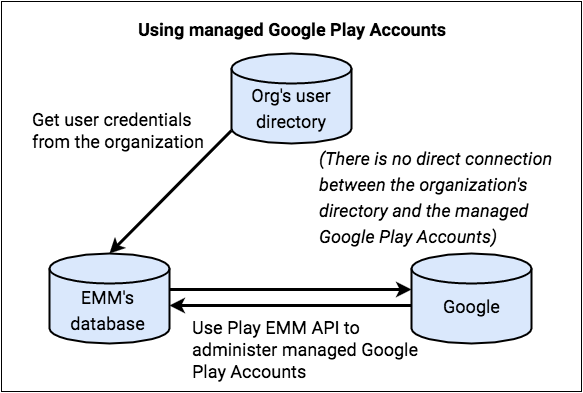
Crea e gestisci una mappatura tra le identità utente o dispositivo e gli account Google Play gestiti corrispondenti e gestisci gli account durante il loro ciclo di vita. L'organizzazione non ha bisogno di alcun controllo diretto su questi account Google Play gestiti, poiché gli account esistono esclusivamente per la gestione delle applicazioni.
Crea un account utente Google Play gestito
- Un utente accede al tuo DPC utilizzando le credenziali aziendali.
- Il DPC richiede i dettagli dell'utente dal server o dalla console EMM.
- Invia una richiesta per un nuovo account Google Play gestito chiamando
Users.insertcon i valori per i nuoviaccountIdentifier,displayNameeaccountType. - Il tuo sistema deve creare
accountIdentifier. L'identificatore dell'account deve essere un valore univoco nel tuo sistema. Non utilizzare PII per l'identificatore dell'account. - Il
displayNameviene visualizzato nel selettore dell'account del Google Play Store e deve avere un significato per l'utente (ma non PII sull'utente). Ad esempio, il nome potrebbe includere il nome dell'organizzazione o un nome generico correlato all'EMM. - Imposta
accountTypesuuserAccountodeviceAccount. AuserAccountis specifico per un singolo dispositivo. TheaccountTypespecificato può esseredeviceTypeouserType. - Imposta
managementTypesuemmManaged. - Google Play elabora la richiesta, crea l'account e
restituisce un
userId. - Memorizza la mappatura tra
accountIdentifiere iluserIdnel tuo datastore. - Chiama
Users.generateAuthenticationTokenconuserIdeenterpriseId. Google Play restituisce un token di autenticazione che può essere utilizzato una sola volta e che deve essere utilizzato entro pochi minuti. - Inoltra in modo sicuro il token di autenticazione al tuo DPC.
- Il DPC esegue il provisioning del profilo di lavoro e aggiunge l'account al profilo di lavoro o al dispositivo.
- L'utente può accedere a Google Play gestito all'interno del profilo di lavoro o del dispositivo.
Supponendo che l'utente non sia noto al tuo sistema:
Account amministratore
Quando un amministratore crea un'azienda con account Google Play gestiti, l'Account Google che utilizza non può essere un account G Suite. L'account che utilizza diventa un proprietario dell'azienda e il proprietario può aggiungere altri proprietari e amministratori nella console Google Play gestito.
Sia Enterprises.get sia Enterprises.completeSignup
restituiscono un elenco di indirizzi email di amministrazione associati a un'azienda
(solo aziende con account Google Play gestiti).
Gestisci i cicli di vita degli account
In un'implementazione di account Google Play gestiti, sei responsabile dei cicli di vita degli account utente e dispositivo, il che significa che crei, aggiorni ed elimini questi account.
Crei gli account durante il provisioning del dispositivo, una procedura che coinvolge l'app DPC e la console EMM. Per le istruzioni, consulta il metodo degli account Google Play gestiti.
Per modificare le informazioni di un account, chiama
Users.update.
Per eliminare un account, chiama
Users.delete
Gli amministratori non possono eliminare i singoli account, ma possono eliminare un'azienda con account Google Play gestiti. In questo caso, gli account utente e dispositivo associati all'azienda vengono eliminati, come descritto in Annullare la registrazione, registrare nuovamente, eliminare.
Scadenza dell'account
A volte gli account o i relativi token scadono. Questo può accadere per diversi motivi:
- Il token di autenticazione utilizzato per aggiungere l'account al dispositivo è scaduto.
- L'account o l'azienda è stato eliminato.
- Per gli account dispositivo, l'account è stato aggiunto a un nuovo dispositivo e pertanto è disattivato su quello precedente.
- Sono stati attivati controlli automatici per rilevare comportamenti illeciti.
Inoltre, le informazioni di un dispositivo potrebbero essere eliminate a causa di una procedura di pulizia batch se rimangono offline per più di 270 giorni.
Nella maggior parte dei casi (a meno che l'EMM non stia intenzionalmente spostando un account dispositivo su un nuovo dispositivo), la best practice consiste nell'utilizzare l'API Play EMM per richiedere un nuovo token dal server EMM, annotare lo stato dell'account e dell'azienda e gli eventuali errori restituiti, quindi intraprendere le azioni appropriate sul dispositivo. Ad esempio, rinnova il token o, se l'errore non è recuperabile, reimposta o annulla la registrazione del dispositivo.
Per rinnovare correttamente il token, devi:
- Chiama
users.generateAuthenticationToken. - Se la chiamata va a buon fine, rimuovi l'account esistente e aggiungi il nuovo account utilizzando la libreria di supporto DPC.
- Se la chiamata non va a buon fine, rimuovi l'account dal dispositivo e
crea un nuovo utente utilizzando
users.insert, genera un token di autenticazione e aggiungi l'account al dispositivo.
Google Play services versione 9.0.00 notifica al tuo DPC che l'account è scaduto utilizzando l'azione di trasmissione:
- Quando l'account Google Play gestito viene invalidato su un dispositivo, il DPC riceve una trasmissione con la seguente azione:
- L'intent di trasmissione contiene un extra
Parcelablecon il nomeaccount, ovvero l'oggettoAccountdell'account invalidato. - Il DPC controlla
Account#namecon il server EMM per identificare l' account invalidato. - Il DPC richiede nuove credenziali o un nuovo account, seguendo lo stesso flusso utilizzato per eseguire il provisioning iniziale del dispositivo.
com.google.android.gms.auth.ACCOUNT_REAUTH_REQUIRED