
Android Enterprise 註冊作業有兩種主要使用者身分類型:Google Play 管理版帳戶和受管理 Google 帳戶。受管理 Google Play 帳戶以裝置為中心,因此不會與特定使用者的 Google 身分連結。相較之下,受管理 Google 帳戶會連結至使用者的公司 Google 身分,讓使用者在裝置上保持登入狀態,進而提升使用者體驗。
Google Play 管理版帳戶過去是標準做法,不過,Google 現在鼓勵所有新開發人員使用改良後的註冊流程,該流程預設會建立 Google 管理帳戶。
雖然本文結尾會提供舊版實作方式的指引,但所有新開發作業都應遵循本文詳述的新註冊流程。
總覽
改良後的裝置註冊流程運用多個新元件,並改變自訂裝置政策控制器 (DPC) 的實作方式,簡化裝置設定程序。這項新方法需要自訂 DPC 解決方案,才能整合 Android Management API (AMAPI) SDK 和 Android Device Policy,執行裝置準備和使用者註冊功能。
AMAPI SDK 提供必要的 API,可與裝置上的 Android 裝置政策互動。在伺服器端,企業行動管理 (EMM) 解決方案會使用 Play EMM API,產生啟動裝置註冊程序所需的註冊權杖。
Android Device Policy 應用程式現在在處理裝置端作業時,扮演著核心角色。AMAPI SDK 用於管理裝置上的安裝作業和必要更新。Android Device Policy 也會接管使用者驗證流程,直接處理使用者驗證,並向 EMM 提供使用者身分。如果 Google 無法驗證使用者身分,系統會建立新的 Google Play 管理版帳戶,並新增至裝置做為備案。
這個新註冊流程的重點是管理裝置對 Google 服務的存取權。根據預設,裝置會處於受限狀態,而 EMM 則會在裝置符合規定後,扮演啟用存取的關鍵角色。
API 整合
開始使用前,請確認您使用的是最新版 Play EMM API 用戶端和 AMAPI SDK。
註冊實作指南
本指南提供實作註冊功能的必要步驟。內容涵蓋準備環境、處理不同註冊方式,以及管理裝置生命週期。
準備環境
開始設定帳戶前,請先準備裝置環境。準備工作包括將 Play 商店更新至最新版本,以及在裝置上以無聲模式安裝 Android Device Policy (com.google.android.apps.work.clouddpc)。Android Device Policy 應用程式是帳戶設定程序的重要環節,因此請務必安裝。EMM 不必手動準備環境。請改用 EnvironmentClient,如說明文件所示,並遵循提供的程式碼範例。
程式碼範例
如要使用 AccountSetup API 在裝置上新增公司帳戶,DPC 必須先確認裝置環境是否已準備就緒。
使用
EnvironmentClientFactory例項化EnvironmentClient,並呼叫prepareEnvironment或prepareEnvironmentAsyncval notificationReceiverServiceName = ComponentName(context, NotificationReceiver::class.java) // An EMM should implement android.app.admin.DeviceAdminReceiver and use that // class to instantiate a ComponentName val admin = ComponentName(this, com.example.dpc.DeviceAdminReceiver::class.java) EnvironmentClientFactory.create(context) .prepareEnvironment( PrepareEnvironmentRequest.builder() .setRoles( listOf( Role.builder().setRoleType( Role.RoleType.DEVICE_POLICY_CONTROLLER ).build() ) ) .setAdmin(admin) .build(), notificationReceiverServiceName, ) [Proceed with AccountSetup]
這項作業可能需要幾秒或幾分鐘,因為系統可能會安裝或更新應用程式,以驗證工作環境是否正常運作。Google 建議您盡早開始在背景執行這項程序,並在使用者等待時顯示適當的 UI。作業完成後,裝置即可供 DPC 使用 AccountSetup API。
註冊流程
EMM 必須停止在所有裝置上使用 users.generateAuthenticationToken() 和 users.insert()。EMM 必須呼叫裝置端 API,才能執行使用者驗證。新版 API 會將 userId 和 email 傳回 DPC。如果 Google 無法驗證使用者身分,系統會建立受管理 Google Play 帳戶並新增至裝置。在這種情況下,Google 會退還該帳戶的 userId。
Google 現在導入註冊權杖,必須傳遞至驗證 API。EMM 會決定建立權杖的時間和方式,權杖可以做為現有註冊酬載的一部分 (例如 QR code 或零接觸設定)。
現有註冊權杖的豁免規定
部分客戶會使用效期較長的註冊權杖,重複執行註冊作業。為確保現有工作流程不受影響,凡是在首次啟用「使用 Google 驗證」規定前建立的權杖,都不會顯示新的登入提示。這些舊權杖仍可正常運作,使用者不必經過 Google 驗證程序,即可註冊裝置。不過,在首次啟用 Google 驗證規定後建立的任何權杖,都會遵循新的驗證規則。也就是說,使用這些新版權杖的裝置會要求使用者根據 IT 管理員選擇的設定進行驗證。
Google 建議您視需要建立權杖,並以新版 API 取代現有的 Managed Google Play 帳戶 API,盡量減少變更。
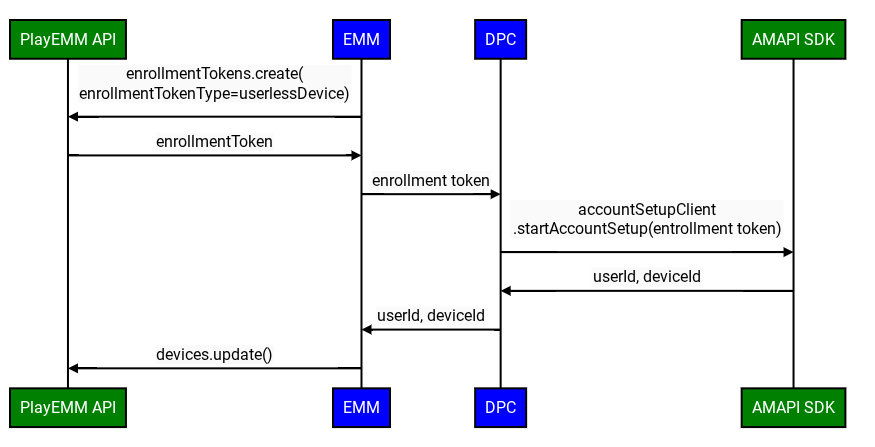
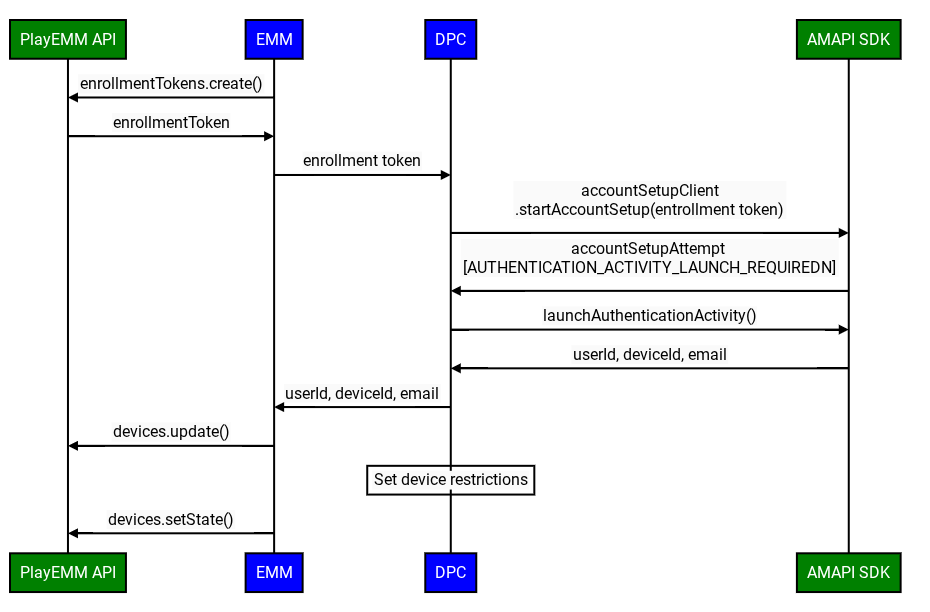
改良後的自訂 DPC 註冊流程包含下列步驟:
重要初始裝置狀態:使用自訂 DPC 註冊裝置時,新增至裝置的 Google 帳戶會處於停用狀態。這表示您一開始無法存取 Google 服務,包括 Google Play。
在下列情況下,這項預設的「已停用」狀態和後續要求 EMM 將裝置標示為符合規定 (例如呼叫 Devices.SetState),特別適用於:
- 該機構已向 Google 驗證網域擁有權。
- IT 管理員已在 Google 管理控制台中,為使用者的特定機構單位 (OU) 啟用第三方 Android 行動管理服務。
- 建立註冊權杖:EMM 會使用 Play EMM API 建立註冊權杖。
- 準備環境:自訂 DPC 會使用準備環境流程,確認裝置已準備好註冊。
- 啟動註冊程序:自訂 DPC 會在 AMAPI SDK 中叫用
startAccountSetupAPI,並傳遞註冊權杖。注意:呼叫這個 API 前,DPC 必須是裝置擁有者或設定檔擁有者。 - 啟動 Google 驗證活動:如有需要,自訂 DPC 會在 AMAPI SDK 中呼叫
launchAuthenticationActivityAPI,並傳遞AccountSetupAttempt。這會啟動 Google 驗證活動,並在驗證成功後將使用者帶回自訂 DPC。使用者也可以略過這項程序。在這種情況下,裝置會新增 Google Play 管理版帳戶。您可以使用googleAuthenticationOptions設定這個選項。 - 完成註冊:AMAPI SDK 會將註冊結果通知自訂 DPC。
- 啟用 Google 服務:自訂 DPC 完全佈建裝置並確認裝置符合所有企業政策後,EMM 伺服器必須呼叫
Devices.setState(),並將accountState參數設為"enabled"。
- 為何這項呼叫至關重要:這項 API 呼叫會將裝置標示為符合規定。
- 未撥打電話的後果:如果沒有撥打這通電話,帳戶會維持「已停用」狀態。
Devices.setState(setStateRequest)使用者將無法存取 Google Play (安裝或更新應用程式),以及其他需要帳戶驗證的 Google 服務。
管理裝置狀態和服務存取權
完成初始註冊後,EMM 必須根據裝置的合規狀態,負責維護裝置的 Google 服務存取權。
處理服務中斷:BAD_DEVICE_MANAGEMENT
如果裝置無法存取 Google 服務,Google Play 服務 (GMSCore) 會以以下動作廣播 Intent:com.google.android.gms.auth.BAD_DEVICE_MANAGEMENT。可能原因如下:
- EMM 在裝置完成初始註冊後,從未呼叫 Devices.setState("enabled")。
- 裝置不再符合 EMM 政策,且 EMM 尚未重新啟用裝置。
- EMM 透過呼叫 Devices.setState(),並將 accountState 設為「disabled」,明確將裝置狀態設為「disabled」。這可能是因為安全疑慮、管理員採取行動或其他原因。
這個 Intent 包含狀態碼,例如 "ThirdPartyDeviceManagementRequired"。
自訂 DPC「必須」實作 BroadcastReceiver,才能監聽這個 BAD_DEVICE_MANAGEMENT 意圖。
收到這項廣播後,DPC 應:
- 重新評估合規性:檢查裝置是否符合 EMM 設定的所有政策。
- 採取行動:
- 如果符合規定:DPC 應通知 EMM 伺服器。EMM 伺服器接著應使用特定使用者 ID 和裝置 ID,呼叫
Devices.setState(),並將accountState設為"enabled",嘗試還原服務存取權。 - 如果不符合規定:解決問題並確保裝置符合規定後,EMM 應撥打
Devices.setState()。
- 如果符合規定:DPC 應通知 EMM 伺服器。EMM 伺服器接著應使用特定使用者 ID 和裝置 ID,呼叫
這項機制可確保裝置失去 Google 服務存取權時,系統能偵測到並從這類情況中復原。
企業接管注意事項
機構的帳戶類型可能會變更 (例如從 ManagedGoogleDomainType.TYPE_TEAM 改為 ManagedGoogleDomainType.TYPE_DOMAIN)。雖然這個程序通常不會中斷 EMM 繫結,但有時可能會導致裝置無法存取 Google 服務。
EMM 應注意,如果使用者在已知接管事件後回報服務存取問題,即使裝置符合 EMM 政策,可能仍需要呼叫 Devices.setState(),才能在新客戶架構下,重新將裝置狀態與 Google 後端同步。接管所有裝置後,通常不需要主動發出呼叫,但這是解決存取問題的重要工具。
帳戶設定 - 程式碼範例
如要嘗試啟動帳戶設定,呼叫應用程式可以使用
AccountSetupClient,並呼叫startAccountSetup()或startAccountSetupFuture()方法。如需實作範例,請參閱下列程式碼範例:// Create AccountSetupClient val client = AccountSetupClientFactory.create( this, activityResultRegistry ) lifecycle.addObserver(client.lifecycleObserver) // Create adminComponent val notificationReceiver = ComponentName(this, AccountSetupNotificationReceiver::class.java) // Helper method to get enrollment token created with Play EMM API val enrollmentToken = getEnrollmentToken() val request = StartAccountSetupRequest.builder() .setEnrollmentToken(enteredText) .setNotificationReceiverServiceComponentName(notificationReceiver) .setAdminComponentName( ComponentName(this, com.example.dpc.DeviceAdminReceiver::class.java)) .build() try { val accountSetupAttempt = client.startAccountSetup(request) // handle attempt } catch (e: Exception) { // handle exception }實作
AccountSetupListener介面,並提供處理收到的狀態更新的實作方式。擴充
NotificationReceiverService並覆寫getAccountSetupListener(),提供步驟 2 中建立的AccountSetupListener例項。// Handles account setup changes class AccountSetupNotificationReceiver : NotificationReceiverService(), AccountSetupListener { override fun getAccountSetupListener(): AccountSetupListener = this override fun onAccountSetupChanged(accountSetupAttempt: AccountSetupAttempt) { when (accountSetupAttempt.state.kind) { StateCase.ADDED_ACCOUNT -> { val enterpriseAccount = state.addedAccount() val userId = enterpriseAccount.userId val deviceId = enterpriseAccount.deviceId // Handle account added state. // IMPORTANT: The device/account is now added but *DISABLED* // for Google services. Your EMM backend MUST be notified to // perform policy compliance checks and then call Devices.setState() // to activate Google Play and other services. } StateCase.AUTHENTICATION_ACTIVITY_LAUNCH_REQUIRED -> { val request = LaunchAuthenticationActivityRequest.builder() .setAccountSetupAttempt(accountSetupAttempt) .build(); // Send the attempt to the foreground activity to call: accountSetupClient.launchAuthenticationActivity(request) } StateCase.ACCOUNT_SETUP_ERROR -> { // Handle error state. val failureReason = state.accountSetupError().failureReason } else -> { // Handle unknown account setup attempt state. } } } }將擴充的
NotificationReceiverService類別新增至AndroidManifest.xml,並確認已匯出。<application> <service android:name = ".accountsetup.AccountSetupNotificationReceiver" android:exported = "true" /> </application>如果應用程式指定 SDK 30 以上版本,則需要在
AndroidManifest.xml中加入 queries 元素,指明應用程式會與 ADP 互動。<queries> <package android:name="com.google.android.apps.work.clouddpc" /> </queries>
測試指引
本節提供一組指南和最佳做法,協助您測試導入作業。
測試 PrepareEnvironment
取得裝置的目前狀態:EMM 會執行
adb shell dumpsys package com.google.android.apps.work.clouddpc | grep versionName即可查看裝置上的 Android Device Policy 版本。如果未安裝 Android 裝置政策,預期會輸出空白內容。
整合 PrepareEnvironment:自訂 DPC 會在 AMAPI SDK 中叫用
prepareEnvironmentAPI,並傳遞正確的要求。等待 PrepareEnvironment 結果:自訂 DPC 會等待
prepareEnvironment完成。確認 PrepareEnvironment 成功:完成後,EMM 會再次執行
adb shell dumpsys package com.google.android.apps.work.clouddpc | grep versionName這次 Android 裝置政策版本應高於步驟 1 中的版本。
測試 Google 帳戶驗證
- 建立測試企業:EMM 會建立與測試 EMM 連結的測試網域 Google 企業,並使用
enterprises.generateSignupUrl。 - 啟用 Google 驗證:EMM 會按照 Google 管理控制台中的這些操作說明,為測試企業啟用 Google 驗證。
- 建立註冊權杖:EMM 會使用 Play EMM API 建立 userDevice 類型的註冊權杖。
- 啟動註冊程序:自訂 DPC 會在 AMAPI SDK 中叫用
startAccountSetupAPI,並傳遞註冊權杖。 - 必須啟動活動:AMAPI SDK 會通知自訂 DPC 必須啟動活動,才能驗證使用者。
- 驗證使用者:自訂 DPC 會叫用
launchAuthenticationActivity來啟動活動。使用者透過受管理 Google 帳戶 (在步驟 1 中建立的企業帳戶) 進行驗證。 - 完成註冊:AMAPI SDK 會將註冊結果通知自訂 DPC。
測試略過 Google 驗證
我們會使用先前所述的設定。
這次在步驟 7 中,使用者按下「略過」,而不是透過 Google 帳戶驗證。註冊程序順利完成,裝置上會有服務帳戶 (即 AuthenticationType 為匿名)。
測試沒有使用者的裝置
如果停用 Google 驗證,改良後的自訂 DPC 註冊流程會執行下列步驟:
- 建立測試企業:這可以是先前建立的同一家企業。
- 建立註冊權杖:EMM 使用 Play EMM API 建立註冊權杖,類型為 userlessDevice。
- 啟動註冊程序:自訂 DPC 會在 AMAPI SDK 中叫用
startAccountSetupAPI,並傳遞註冊權杖。 - 完成註冊:AMAPI SDK 會將註冊結果通知自訂 DPC。
Google Play 管理版帳戶
使用者帳戶
讓單一使用者從所有裝置存取 Google Play 管理版。您必須為使用者佈建使用者帳戶。他們沒有自行新增受管理 Google Play 帳戶的憑證。
如要建立使用者帳戶,請呼叫 Users.insert。
將帳戶類型設為 userType,並設定 accountIdentifier,在企業中以專屬方式參照使用者。
最佳做法:不要在超過 10 部裝置上使用同一個帳戶。
裝置帳戶
可從單一裝置存取 Google Play 管理版。如果裝置帳戶已發出驗證權杖,針對該裝置帳戶發出新的驗證權杖要求,就會停用先前的權杖。每部裝置都必須具備各自的應用程式授權。
如要建立裝置帳戶,請呼叫 Users.insert,並將帳戶類型設為 deviceType。
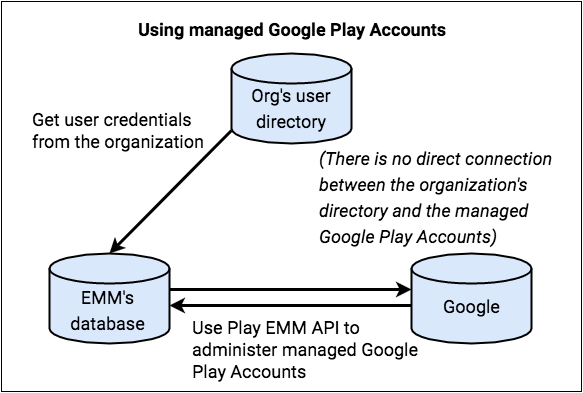
您負責建立及維護使用者或裝置身分與對應的 Google Play 管理版帳戶之間的對應關係,並在帳戶的生命週期內管理這些帳戶。機構不必直接控管這些 Google Play 管理版帳戶,因為這些帳戶僅用於管理應用程式。
建立 Google Play 管理版使用者帳戶
- 使用者使用公司憑證登入 DPC。
- DPC 會向 EMM 伺服器或控制台要求使用者詳細資料。
- 呼叫
Users.insert,並提供新accountIdentifier、displayName和accountType的值,即可提交新的 Google Play 管理版帳戶要求。 - 系統必須建立
accountIdentifier。 帳戶 ID 在系統中不得重複。 請勿使用個人識別資訊做為帳戶 ID。 displayName會顯示在 Google Play 商店的帳戶切換器中,且應對使用者有意義 (但不得包含使用者的個人識別資訊)。舉例來說,名稱可以包含機構名稱或與 EMM 相關的通用名稱。- 將
accountType設為userAccount或deviceAccount。userAccount專屬於單一裝置。指定的accountType可以是deviceType或userType。 - 將
managementType設為emmManaged。 - Google Play 會處理要求、建立帳戶,並傳回
userId。 - 在資料存放區中儲存
accountIdentifier與userId之間的對應關係。 - 使用
userId和enterpriseId呼叫Users.generateAuthenticationToken。Google Play 會傳回只能使用一次的驗證權杖,且必須在幾分鐘內使用。 - 安全地將驗證權杖轉送至 DPC。
- DPC 會佈建工作資料夾,並將帳戶新增至工作資料夾或裝置。
- 使用者可以在工作資料夾或裝置中存取 Google Play 管理版。
假設系統不認識該使用者:
管理員帳戶
管理員建立 Google Play 管理版帳戶企業時,使用的 Google 帳戶不得為 G Suite 帳戶。他們使用的帳戶會成為企業的擁有者,而擁有者可以在 Google Play 管理中心新增更多擁有者和管理員。
Enterprises.get 和 Enterprises.completeSignup 都會傳回與企業相關聯的管理員電子郵件地址清單 (僅限使用 Google Play 管理版帳戶的企業)。
管理帳戶生命週期
在 Google Play 管理版帳戶部署作業中,您必須負責使用者和裝置帳戶的生命週期,也就是建立、更新及刪除這些帳戶。
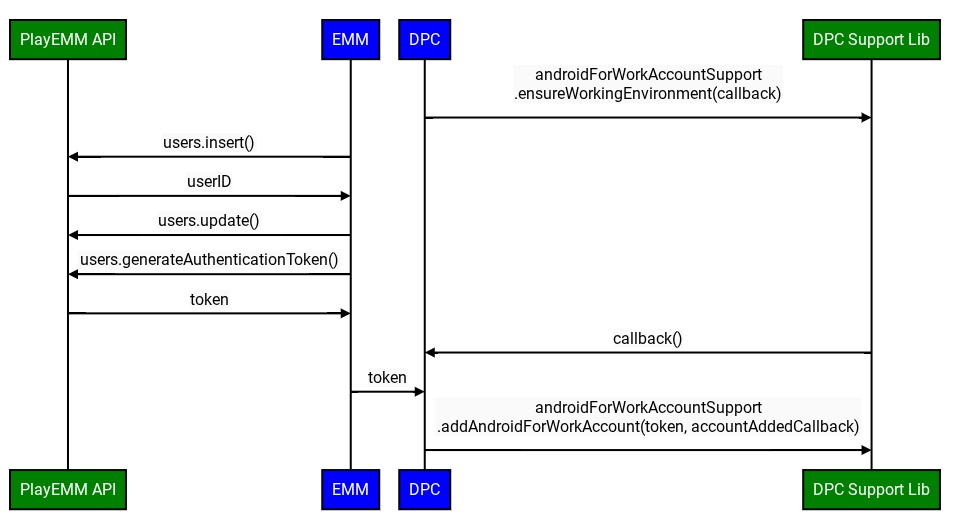
您會在裝置佈建期間建立帳戶,這個程序會用到 DPC 應用程式和 EMM 控制台。如需操作說明,請參閱「受管理 Google Play 帳戶」一節。
如要變更帳戶資訊,請呼叫
Users.update。
如要刪除帳戶,請撥打
Users.delete
管理員無法刪除個別帳戶,但可以刪除 Google Play 管理版帳戶企業。這麼做之後,與企業相關聯的裝置和使用者帳戶最終會遭到刪除,詳情請參閱「 取消註冊、重新註冊、刪除」一文。
帳戶到期
帳戶或權杖有時會過期。可能原因如下:
此外,如果裝置離線超過 270 天,系統可能會在批次清除程序中刪除裝置資訊。
在大多數情況下 (除非 EMM 刻意將裝置帳戶移至新裝置),最佳做法是使用 Play EMM API 向 EMM 伺服器要求新權杖,記下帳戶和企業的狀態以及任何傳回的錯誤,然後在裝置上採取適當行動。例如更新權杖,或在錯誤無法復原時重設或取消註冊裝置。
如要正確更新權杖,請按照下列步驟操作:
-
撥打
users.generateAuthenticationToken。 - 如果呼叫成功,請移除現有帳戶,然後使用 DPC 支援程式庫新增帳戶。
- 如果呼叫失敗,請從裝置中移除帳戶,然後使用
users.insert建立新使用者、產生驗證權杖,並將帳戶新增至裝置。
Google Play 服務 9.0.00 版會使用以下廣播動作,通知 DPC 帳戶已過期:
- 當裝置上的受管理 Google Play 帳戶失效時,DPC 會收到含有下列動作的廣播:
- 廣播意圖包含名稱為
account的Parcelable額外項目,這是失效帳戶的Account物件。 - DPC 會透過 EMM 伺服器檢查
Account#name,找出無效帳戶。 - DPC 會要求提供新憑證或新帳戶,流程與 初始佈建裝置時相同。
com.google.android.gms.auth.ACCOUNT_REAUTH_REQUIRED