
Há dois tipos de identidade de usuário principal para registros do Android Enterprise: contas do Google Play gerenciado e Contas do Google gerenciadas. As contas do Google Play gerenciado são centradas no dispositivo, ou seja, não estão vinculadas à identidade do Google de um usuário específico. Por outro lado, as Contas do Google gerenciadas estão vinculadas à identidade corporativa do Google de um usuário, o que melhora a experiência do usuário, mantendo-o conectado aos dispositivos.
As contas do Google Play gerenciado costumavam ser o padrão. No entanto, o Google agora incentiva todos os novos desenvolvimentos a usar o fluxo de registro aprimorado, que cria Contas do Google gerenciadas por padrão.
Embora as orientações para a implementação mais antiga sejam fornecidas no final deste documento para contexto, todos os novos desenvolvimentos precisam seguir o novo fluxo de registro detalhado aqui.
Visão geral
O fluxo de registro de dispositivos aprimorado simplifica a configuração do dispositivo, aproveitando vários novos componentes e mudando a forma como os controladores de política de dispositivo (DPCs) personalizados são implementados. Essa nova abordagem exige que as soluções personalizadas de DPC sejam integradas ao SDK da API Android Management (AMAPI) e ao Android Device Policy para realizar funções de preparação de dispositivos e registro de usuários.
O SDK da AMAPI fornece as APIs necessárias para interagir com o Android Device Policy no próprio dispositivo. No lado do servidor, as soluções de gerenciamento de mobilidade empresarial (EMM) usarão a API Play EMM para gerar os tokens de registro necessários para iniciar o processo de registro do dispositivo.
O aplicativo Android Device Policy agora assume um papel central no processamento de operações do lado do dispositivo. O SDK da AMAPI é usado para gerenciar a instalação e as atualizações necessárias no dispositivo. O Android Device Policy também assume o fluxo de autenticação do usuário, processando a autenticação do usuário diretamente e fornecendo a identidade do usuário ao EMM. Se o Google não puder autenticar o usuário por qualquer motivo, uma nova conta do Google Play gerenciado será criada e adicionada ao dispositivo como alternativa.
Uma parte fundamental desse novo fluxo de registro é gerenciar o acesso do dispositivo aos Serviços do Google. Por padrão, os dispositivos são iniciados em um estado restrito, e o EMM desempenha um papel crucial na ativação do acesso quando o dispositivo está em conformidade.
Integração de API
Antes de começar, verifique se você está usando a versão mais recente do cliente da API Play EMM e do SDK da AMAPI.
Guia de implementação de registro
Este guia fornece as etapas necessárias para implementar o registro. Ele aborda a preparação do ambiente, o processamento de diferentes métodos de registro e o gerenciamento do ciclo de vida do dispositivo.
preparar o ambiente
Antes de iniciar a configuração da conta, é necessário preparar o ambiente do dispositivo. Essa preparação envolve a atualização da Google Play Store para a versão mais recente e a instalação silenciosa do Android Device Policy (com.google.android.apps.work.clouddpc) no dispositivo. A instalação do Android Device Policy é essencial, pois ele hospeda componentes críticos do processo de configuração da conta. Os EMMs não precisam realizar a preparação manual do ambiente. Em vez disso, eles
precisam usar o
EnvironmentClient,
conforme documentado em e seguir os exemplos de código fornecidos.
Exemplo de código
Antes de usar a AccountSetup para adicionar a conta de trabalho no dispositivo, o DPC precisa verificar se o ambiente do dispositivo está pronto.
Use
EnvironmentClientFactorypara instanciar umEnvironmentCliente chamarprepareEnvironmentouprepareEnvironmentAsyncval notificationReceiverServiceName = ComponentName(context, NotificationReceiver::class.java) // An EMM should implement android.app.admin.DeviceAdminReceiver and use that // class to instantiate a ComponentName val admin = ComponentName(this, com.example.dpc.DeviceAdminReceiver::class.java) EnvironmentClientFactory.create(context) .prepareEnvironment( PrepareEnvironmentRequest.builder() .setRoles( listOf( Role.builder().setRoleType( Role.RoleType.DEVICE_POLICY_CONTROLLER ).build() ) ) .setAdmin(admin) .build(), notificationReceiverServiceName, ) [Proceed with AccountSetup]
Essa operação pode levar vários segundos ou minutos, já que os aplicativos podem ser instalados ou atualizados para verificar um ambiente de trabalho adequado. O Google recomenda iniciar esse processo o mais cedo possível em segundo plano e mostrar a interface adequada enquanto o usuário espera. Quando a operação for concluída, o dispositivo estará pronto para o DPC usar a API AccountSetup.
Fluxo de registro
Os EMMs precisam interromper o uso de users.generateAuthenticationToken() e users.insert() para todos os dispositivos. Em vez disso, os EMMs precisam chamar a API
no dispositivo
para realizar a autenticação do usuário final. A nova API vai retornar o userId e o email para o DPC. Se o Google não conseguir autenticar o usuário, uma conta do Google Play gerenciado será criada e adicionada ao dispositivo. Nesse caso, o Google vai retornar o userId dessa conta.
O Google agora apresenta o uso de tokens de registro, que precisam ser transmitidos à API de autenticação. Os EMMs determinam quando e como criar o token, e ele pode fazer parte de um payload de registro atual (por exemplo, um QR code ou uma configuração Zero-touch).
Isenção para tokens de registro atuais
Alguns clientes usam tokens de registro com datas de validade longas para realizar registros repetidos. Para garantir que esses fluxos de trabalho atuais não sejam interrompidos, todos os tokens criados ANTES que o requisito "Autenticar usando o Google" fosse ativado pela primeira vez estão isentos dos novos avisos de login. Esses tokens mais antigos continuarão funcionando como antes, permitindo que os usuários registrem dispositivos sem passar pelo processo de autenticação do Google. No entanto, todos os tokens criados APÓS a ativação do requisito de autenticação do Google vão seguir as novas regras de autenticação. Isso significa que os dispositivos que usam esses tokens mais recentes vão exigir que os usuários façam a autenticação de acordo com as configurações escolhidas pelo administrador de TI.
O Google recomenda criar o token sob demanda e substituir a API atual para contas do Google Play gerenciado pela nova API para minimizar a mudança.
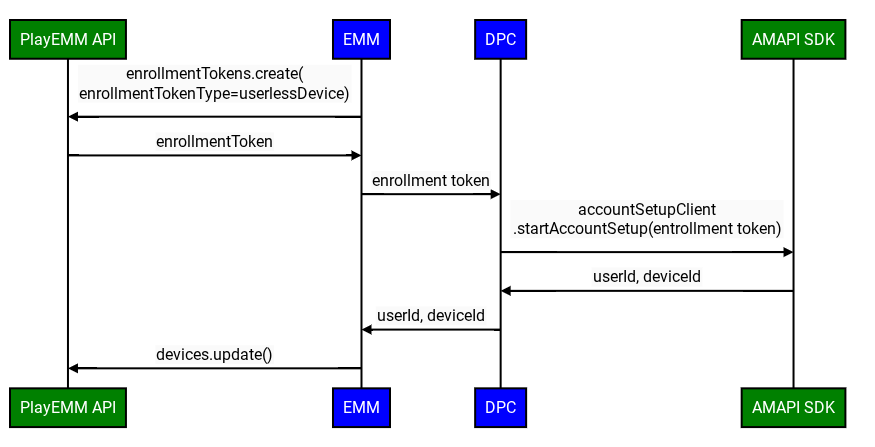
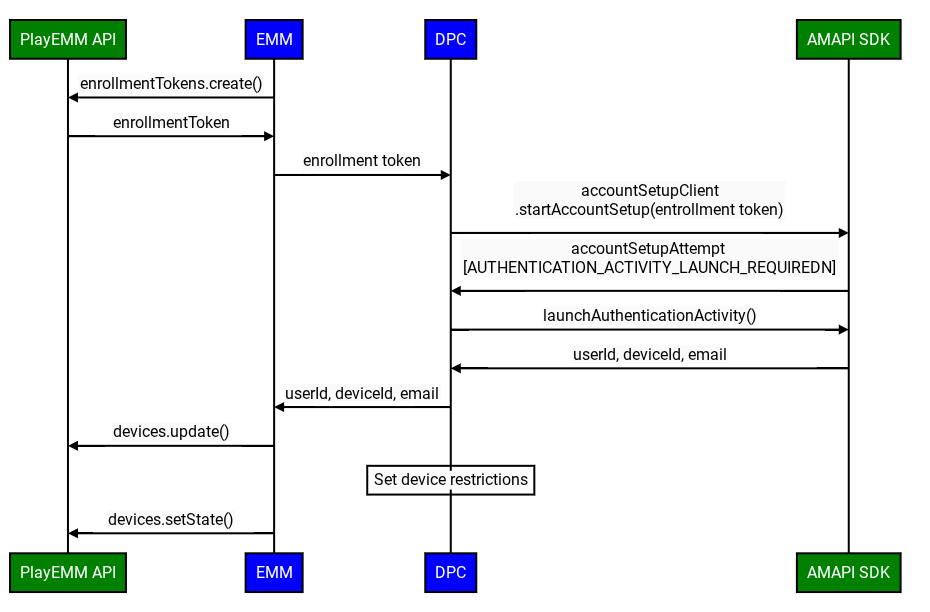
O fluxo de registro de DPC personalizado aprimorado envolve as seguintes etapas:
Estado inicial importante do dispositivo:ao registrar um dispositivo com um DPC personalizado, a Conta do Google adicionada ao dispositivo começa em um estado desativado. Isso significa que o acesso aos Serviços do Google, incluindo o Google Play, é inicialmente restrito.
Esse status "desativado" padrão e o requisito subsequente para que o EMM marque o dispositivo como compatível (por exemplo, chamando Devices.SetState) são aplicáveis especificamente nessas condições:
- A organização verificou a propriedade do domínio com o Google.
- O administrador de TI ativou explicitamente o gerenciamento de dispositivos móveis Android de terceiros para a unidade organizacional (UO) específica do usuário no Google Admin Console.
- Criar token de registro:o EMM cria um token de registro usando a API Play EMM.
- Preparar ambiente: o DPC personalizado usa o fluxo de preparação do ambiente para verificar se o dispositivo está pronto para o registro.
- Iniciar registro: o DPC personalizado invoca a
startAccountSetupAPI no SDK da AMAPI, transmitindo o token de registro. Observação: o DPC precisa ser o proprietário do dispositivo ou do perfil antes de chamar essa API. - Iniciar atividade de autenticação do Google: se necessário, o DPC personalizado
invoca a
launchAuthenticationActivityAPI no SDK da AMAPI, transmitindo oAccountSetupAttempt. Isso inicia uma atividade de autenticação do Google, retornando o usuário ao DPC personalizado após a autenticação bem-sucedida. O usuário também pode pular esse processo. Nesse caso, uma conta do Google Play gerenciado será adicionada ao dispositivo. Essa opção pode ser configurada usandogoogleAuthenticationOptions. - Finalizar registro:o SDK da AMAPI notifica o DPC personalizado do resultado do registro.
- Ativar os Serviços do Google: depois que o DPC personalizado provisionar totalmente o
dispositivo e confirmar que ele está em conformidade com todas as políticas corporativas, o servidor EMM
precisa chamar
Devices.setState()com o parâmetroaccountStatedefinido como"enabled".
- Por que isso é essencial:essa chamada de API marca o dispositivo como compatível.
- Consequência de não chamar:sem essa chamada
Devices.setState(setStateRequest), a conta permanece no estado "desativado". O usuário não poderá acessar o Google Play (para instalar ou atualizar apps) e outros Serviços do Google que exigem autenticação de conta.
Como gerenciar o estado do dispositivo e o acesso ao serviço
Após o registro inicial, o EMM é responsável por manter o acesso do dispositivo aos Serviços do Google com base no status de conformidade.
Como processar interrupções de serviço: BAD_DEVICE_MANAGEMENT
Se o acesso de um dispositivo aos Serviços do Google for bloqueado, o Google Play Services (GMSCore) vai transmitir uma intent com a ação: com.google.android.gms.auth.BAD_DEVICE_MANAGEMENT. Isso pode acontecer por vários motivos:
- O EMM nunca chamou Devices.setState("enabled") após o registro inicial do dispositivo.
- O dispositivo não está mais em conformidade com as políticas do EMM, e o EMM ainda não o reativou.
- O EMM definiu explicitamente o estado do dispositivo como "desativado" chamando Devices.setState() com accountState definido como "desativado". Isso pode ser devido a problemas de segurança, ações administrativas ou outros motivos.
Essa intent inclui um código de status, como "ThirdPartyDeviceManagementRequired".
Os DPCs personalizados PRECISAM implementar um BroadcastReceiver para detectar essa intent BAD_DEVICE_MANAGEMENT.
Ao receber essa transmissão, o DPC precisa:
- Reavaliar a conformidade:verifique se o dispositivo atende a todas as políticas definidas pelo EMM.
- Tomar medidas:
- Se estiver em conformidade:o DPC precisa notificar o servidor EMM. O servidor EMM
precisa chamar
Devices.setState()comaccountStatedefinido como"enabled"para o ID de usuário e o ID do dispositivo específicos para tentar restaurar o acesso ao serviço. - Se não estiver em conformidade:depois que os problemas forem resolvidos e o dispositivo estiver em conformidade, o EMM precisará chamar
Devices.setState().
- Se estiver em conformidade:o DPC precisa notificar o servidor EMM. O servidor EMM
precisa chamar
Esse mecanismo garante que haja uma maneira de detectar e se recuperar de situações em que um dispositivo perde o acesso aos Serviços do Google.
Considerações sobre a aquisição empresarial
Mudanças no tipo de conta da organização (por exemplo, de ManagedGoogleDomainType.TYPE_TEAM para ManagedGoogleDomainType.TYPE_DOMAIN) podem ocorrer. Embora esse processo normalmente não interrompa a vinculação do EMM, ele pode, às vezes, interromper o acesso ao serviço do Google em dispositivos.
Os EMMs precisam estar cientes de que, se os usuários relatarem problemas de acesso ao serviço após um evento de aquisição conhecido, mesmo que o dispositivo pareça estar em conformidade com as políticas do EMM, uma chamada para Devices.setState() poderá ser necessária para sincronizar novamente o estado do dispositivo com os back-ends do Google na nova estrutura do cliente. As chamadas proativas para todos os dispositivos após a aquisição geralmente não são necessárias, mas são uma ferramenta fundamental para resolver problemas de acesso.
Configuração da conta: exemplo de código
Para iniciar uma tentativa de configuração de conta, o app de chamada pode usar
AccountSetupCliente chamar o métodostartAccountSetup()oustartAccountSetupFuture(). Para um exemplo de implementação, consulte o exemplo de código a seguir:// Create AccountSetupClient val client = AccountSetupClientFactory.create( this, activityResultRegistry ) lifecycle.addObserver(client.lifecycleObserver) // Create adminComponent val notificationReceiver = ComponentName(this, AccountSetupNotificationReceiver::class.java) // Helper method to get enrollment token created with Play EMM API val enrollmentToken = getEnrollmentToken() val request = StartAccountSetupRequest.builder() .setEnrollmentToken(enteredText) .setNotificationReceiverServiceComponentName(notificationReceiver) .setAdminComponentName( ComponentName(this, com.example.dpc.DeviceAdminReceiver::class.java)) .build() try { val accountSetupAttempt = client.startAccountSetup(request) // handle attempt } catch (e: Exception) { // handle exception }Implemente a interface
AccountSetupListenere forneça uma implementação de como processar as atualizações de status recebidas.Estenda
NotificationReceiverServicee forneça a instânciaAccountSetupListenercriada na etapa 2 substituindogetAccountSetupListener().// Handles account setup changes class AccountSetupNotificationReceiver : NotificationReceiverService(), AccountSetupListener { override fun getAccountSetupListener(): AccountSetupListener = this override fun onAccountSetupChanged(accountSetupAttempt: AccountSetupAttempt) { when (accountSetupAttempt.state.kind) { StateCase.ADDED_ACCOUNT -> { val enterpriseAccount = state.addedAccount() val userId = enterpriseAccount.userId val deviceId = enterpriseAccount.deviceId // Handle account added state. // IMPORTANT: The device/account is now added but *DISABLED* // for Google services. Your EMM backend MUST be notified to // perform policy compliance checks and then call Devices.setState() // to activate Google Play and other services. } StateCase.AUTHENTICATION_ACTIVITY_LAUNCH_REQUIRED -> { val request = LaunchAuthenticationActivityRequest.builder() .setAccountSetupAttempt(accountSetupAttempt) .build(); // Send the attempt to the foreground activity to call: accountSetupClient.launchAuthenticationActivity(request) } StateCase.ACCOUNT_SETUP_ERROR -> { // Handle error state. val failureReason = state.accountSetupError().failureReason } else -> { // Handle unknown account setup attempt state. } } } }Adicione a classe estendida
NotificationReceiverServiceao seuAndroidManifest.xmle verifique se ela foi exportada.<application> <service android:name = ".accountsetup.AccountSetupNotificationReceiver" android:exported = "true" /> </application>Se o app segmentar o SDK 30 ou mais recente, um elemento de consultas será necessário no
AndroidManifest.xmlpara especificar que ele vai interagir com o ADP.<queries> <package android:name="com.google.android.apps.work.clouddpc" /> </queries>
Orientação de teste
Esta seção fornece um conjunto de diretrizes e práticas recomendadas para testar sua implementação.
Testar PrepareEnvironment
Acessar o estado atual do dispositivo: o EMM executa
adb shell dumpsys package com.google.android.apps.work.clouddpc | grep versionNamepara acessar a versão do Android Device Policy presente no dispositivo. Se o Android Device Policy não estiver instalado, uma saída vazia será esperada.
Integrar PrepareEnvironment: o DPC personalizado invoca
prepareEnvironmentAPI no SDK da AMAPI, transmitindo a solicitação correta.Aguardar o resultado do PrepareEnvironment:o DPC personalizado aguarda a conclusão do
prepareEnvironment.Confirmar o sucesso do PrepareEnvironment:após a conclusão, o EMM é executado novamente
adb shell dumpsys package com.google.android.apps.work.clouddpc | grep versionNameDesta vez, a versão do Android Device Policy precisa ser maior do que na etapa 1.
Testar a autenticação da Conta do Google
- Criar uma empresa de teste: o EMM cria uma empresa do Google de domínio de teste
vinculada a um EMM de teste, com
enterprises.generateSignupUrl. - Ativar a autenticação do Google: o EMM ativa a autenticação do Google para a empresa de teste seguindo estas instruções no Google Admin Console.
- Criar token de registro:o EMM cria um token de registro usando a API Play EMM com o tipo userDevice.
- Iniciar registro: o DPC personalizado invoca a
startAccountSetupAPI no SDK da AMAPI, transmitindo o token de registro. - Atividade necessária:o SDK da AMAPI notifica o DPC personalizado de que uma atividade precisa ser iniciada para autenticar o usuário.
- Autenticar o usuário: o DPC personalizado invoca
launchAuthenticationActivitypara iniciar a atividade. O usuário faz a autenticação com uma Conta do Google gerenciada (parte da empresa criada na etapa 1). - Finalizar registro:o SDK da AMAPI notifica o DPC personalizado do resultado do registro.
Testar a omissão da autenticação do Google
Vamos usar a configuração descrita anteriormente.
Desta vez, na etapa 7, o usuário pressiona Pular em vez de fazer a autenticação com a Conta do Google. O registro é concluído com sucesso, com uma conta de serviço no dispositivo (ou seja, o
AuthenticationType
é anônimo).
Testar dispositivos sem usuário
O fluxo de registro de DPC personalizado aprimorado usa as etapas a seguir quando a autenticação do Google está desativada:
- Criar uma empresa de teste:pode ser a mesma empresa criada anteriormente.
- Criar token de registro:o EMM cria um token de registro usando a API Play EMM com o tipo userlessDevice.
- Iniciar registro: o DPC personalizado invoca a
startAccountSetupAPI no SDK da AMAPI, transmitindo o token de registro. - Finalizar registro:o SDK da AMAPI notifica o DPC personalizado do resultado do registro.
Contas do Google Play gerenciado
Conta de usuário
Fornece um único acesso de usuário ao Google Play gerenciado em todos os dispositivos. Você precisa provisionar contas de usuário para seus usuários. Eles não têm as credenciais para adicionar contas do Google Play gerenciado.
Para criar uma conta de usuário, chame Users.insert.
Defina o tipo de conta como userType e defina um
accountIdentifier, que faz referência exclusiva ao usuário na
empresa.
Prática recomendada: não use a mesma conta em mais de 10 dispositivos.
Conta de dispositivo
Fornece acesso ao Google Play gerenciado em um único dispositivo. Se um token de autenticação tiver sido emitido para uma conta de dispositivo, uma nova solicitação de um token de autenticação para essa conta de dispositivo desativará o token anterior. Cada dispositivo precisa ter licenças separadas para apps.
Para criar uma conta de dispositivo, chame Users.insert
e defina o tipo de conta como deviceType.
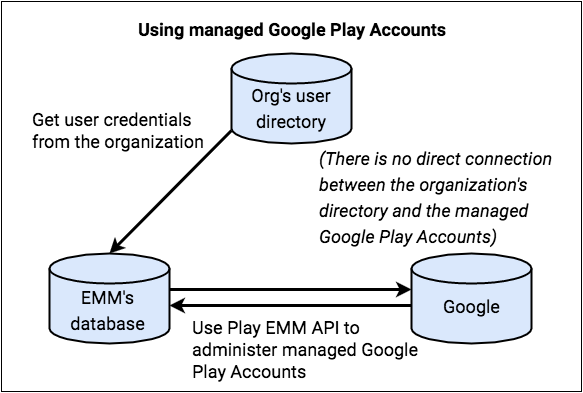
Você cria e mantém um mapeamento entre as identidades de usuário ou dispositivo e as contas do Google Play gerenciado correspondentes, e gerencia as contas durante o ciclo de vida delas. A organização não precisa de controle direto sobre essas contas do Google Play gerenciado, já que elas existem apenas para o gerenciamento de aplicativos.
Criar uma conta de usuário do Google Play gerenciado
- Um usuário faz login no DPC usando credenciais corporativas.
- O DPC solicita detalhes sobre o usuário no servidor ou console do EMM.
- Envie uma solicitação para uma nova conta do Google Play gerenciado chamando
Users.insertcom valores para novoaccountIdentifier,displayNameeaccountType. - Seu sistema precisa criar o
accountIdentifier. O identificador da conta precisa ser um valor exclusivo em todo o sistema. Não use informações de identificação pessoal (PII, na sigla em inglês) para o identificador da conta. - O
displayNameé mostrado no seletor de contas da Google Play Store e precisa ter algum significado para o usuário (mas não PII sobre o usuário). Por exemplo, o nome pode incluir o nome da organização ou um nome genérico relacionado ao EMM. - Defina o
accountTypecomouserAccountoudeviceAccount. UmuserAccounté específico para um único dispositivo. OaccountTypeespecificado pode serdeviceTypeouuserType. - Defina
managementTypecomoemmManaged. - O Google Play processa a solicitação, cria a conta e
retorna um
userId. - Armazene o mapeamento entre o
accountIdentifiere ouserIdno seu armazenamento de dados. - Chame
Users.generateAuthenticationTokencom ouserIde oenterpriseId. O Google Play retorna um token de autenticação que pode ser usado uma vez e que precisa ser usado em alguns minutos. - Encaminhe o token de autenticação com segurança para o DPC.
- O DPC provisiona o perfil de trabalho e adiciona a conta ao perfil de trabalho ou dispositivo.
- O usuário pode acessar o Google Play gerenciado no perfil de trabalho ou dispositivo.
Supondo que o usuário seja desconhecido do seu sistema:
Contas de administrador
Quando um administrador cria uma empresa com contas do Google Play gerenciado, a Conta do Google usada não pode ser uma conta do G Suite. A conta usada se torna proprietária da empresa, e o proprietário pode adicionar mais proprietários e administradores no console do Google Play gerenciado.
Tanto Enterprises.get quanto Enterprises.completeSignup
retornam uma lista de endereços de e-mail de administrador associados a uma empresa
(somente empresas com contas do Google Play gerenciado).
Gerenciar ciclos de vida da conta
Em uma implantação de contas do Google Play gerenciado, você é responsável pelos ciclos de vida da conta de usuário e do dispositivo, o que significa que você cria, atualiza e exclui essas contas.
Você cria as contas durante o provisionamento de dispositivo, um processo que envolve o app DPC e o console EMM. Para instruções, consulte o método de contas do Google Play gerenciado.
Para mudar as informações de uma conta, chame
Users.update.
Para excluir uma conta, chame
Users.delete
Os administradores não podem excluir contas individuais, mas podem excluir uma empresa com contas do Google Play gerenciado. Quando isso acontece, as contas de dispositivo e de usuário associadas à empresa são excluídas, conforme descrito em Cancelar o registro, registrar novamente, excluir.
Expiração da conta
Ocasionalmente, as contas ou os tokens expiram. Isso pode acontecer por vários motivos:
- O token de autenticação usado para adicionar a conta ao dispositivo expirou.
- A conta ou a empresa foi excluída.
- Para contas de dispositivo, a conta foi adicionada a um novo dispositivo e, portanto, está desativada no dispositivo antigo.
- As verificações automáticas de abuso foram acionadas.
Além disso, as informações de um dispositivo podem ser excluídas devido a um processo de limpeza em lote se ele permanecer off-line por mais de 270 dias.
Na maioria dos casos (a menos que o EMM esteja movendo intencionalmente uma conta de dispositivo para um novo dispositivo), a prática recomendada é usar a API Play EMM para solicitar um novo token do servidor EMM, observar o estado da conta e da empresa e quaisquer erros retornados e, em seguida, tomar a ação apropriada no dispositivo. Por exemplo, renove o token ou, se o erro não puder ser recuperado, redefina ou cancele o registro do dispositivo.
Para renovar o token corretamente, faça o seguinte:
- Chame
users.generateAuthenticationToken. - Se a chamada for bem-sucedida, remova a conta atual e adicione a nova conta usando a biblioteca de suporte do DPC.
- Se a chamada não for bem-sucedida, remova a conta do dispositivo e
crie um novo usuário usando
users.insert, gere um token de autenticação e adicione a conta ao dispositivo.
A versão 9.0.00 do Google Play Services notifica o DPC de que a conta expirou usando a ação de transmissão:
- Quando a conta do Google Play gerenciado é invalidada em um dispositivo, o DPC recebe uma transmissão com a seguinte ação:
- A intent de transmissão contém
Parcelableextra com o nomeaccount, que é oAccountobjeto da conta invalidada. - O DPC verifica
Account#namecom o servidor EMM para identificar a conta invalidada. - O DPC solicita novas credenciais ou uma nova conta, seguindo o mesmo fluxo usado para provisionar o dispositivo inicialmente.
com.google.android.gms.auth.ACCOUNT_REAUTH_REQUIRED