
Existen dos tipos principales de identidad de usuario para las inscripciones de Android Enterprise: las cuentas de Google Play administrado y las Cuentas de Google administradas. Las cuentas de Google Play administrado se centran en el dispositivo, lo que significa que no están vinculadas a la identidad de Google de un usuario específico. En cambio, las Cuentas de Google administradas están vinculadas a la identidad de Google corporativa de un usuario, lo que mejora la experiencia del usuario, ya que lo mantiene conectado en sus dispositivos.
Las cuentas de Google Play administrado solían ser el estándar. Sin embargo, ahora Google recomienda que todos los desarrollos nuevos usen el flujo de inscripción mejorado, que establece de forma predeterminada la creación de Cuentas de Google administradas.
Si bien se proporciona orientación para la implementación anterior al final de este documento para brindar contexto, todos los desarrollos nuevos deben seguir el nuevo flujo de inscripción que se detalla aquí.
Descripción general
El flujo de inscripción de dispositivos mejorado optimiza la configuración de los dispositivos aprovechando varios componentes nuevos y cambiando la forma en que se implementan los controladores de política de dispositivos (DPC) personalizados. Este nuevo enfoque requiere que las soluciones de DPC personalizadas se integren con el SDK de la API de Android Management (AMAPI) y la Política de dispositivos Android para realizar funciones de preparación de dispositivos y de inscripción de usuarios.
El SDK de AMAPI proporciona las APIs necesarias para interactuar con la Política de dispositivos Android en el dispositivo. En el servidor, las soluciones de administración de movilidad empresarial (EMM) usarán la API de Play EMM para generar los tokens de inscripción necesarios para iniciar el proceso de inscripción del dispositivo.
La aplicación de Política de dispositivos Android ahora asume un rol central en el manejo de las operaciones del dispositivo. El SDK de AMAPI se usa para administrar su instalación y las actualizaciones necesarias en el dispositivo. La Política de dispositivos Android también se hace cargo del flujo de autenticación del usuario, ya que controla la autenticación del usuario directamente y proporciona la identidad del usuario a la EMM. Si Google no puede autenticar al usuario por algún motivo, se crea una nueva cuenta de Google Play administrado y se agrega al dispositivo como alternativa.
Una parte clave de este nuevo flujo de inscripción es administrar el acceso del dispositivo a los servicios de Google. De forma predeterminada, los dispositivos comienzan en un estado restringido, y la EMM desempeña un papel fundamental para habilitar el acceso una vez que el dispositivo cumple con los requisitos.
Integración de APIs
Antes de comenzar, verifica que estés usando la versión más reciente del cliente de API de Play EMM y el SDK de AMAPI.
Guía de implementación de la inscripción
En esta guía, se proporcionan los pasos necesarios para implementar la inscripción. Se incluye la preparación del entorno, el manejo de diferentes métodos de inscripción y la administración del ciclo de vida del dispositivo.
Prepara el entorno
Antes de iniciar la configuración de la cuenta, es necesario preparar el entorno del dispositivo. Esta preparación implica actualizar Play Store a su versión más reciente y, luego, instalar la Política de dispositivos Android (com.google.android.apps.work.clouddpc) de forma silenciosa en el dispositivo. La instalación de la Política de dispositivos Android es esencial, ya que contiene componentes fundamentales del proceso de configuración de la cuenta. Las EMM no necesitan realizar la preparación manual del entorno. En su lugar, deben usar EnvironmentClient, como se documenta en , y cumplir con los ejemplos de código proporcionados.
Código de muestra
Antes de poder usar la AccountSetup para agregar la cuenta laboral en el dispositivo, el DPC primero debe verificar que el entorno del dispositivo esté listo.
Usa
EnvironmentClientFactorypara crear una instancia deEnvironmentClienty llamar aprepareEnvironmentoprepareEnvironmentAsyncval notificationReceiverServiceName = ComponentName(context, NotificationReceiver::class.java) // An EMM should implement android.app.admin.DeviceAdminReceiver and use that // class to instantiate a ComponentName val admin = ComponentName(this, com.example.dpc.DeviceAdminReceiver::class.java) EnvironmentClientFactory.create(context) .prepareEnvironment( PrepareEnvironmentRequest.builder() .setRoles( listOf( Role.builder().setRoleType( Role.RoleType.DEVICE_POLICY_CONTROLLER ).build() ) ) .setAdmin(admin) .build(), notificationReceiverServiceName, ) [Proceed with AccountSetup]
Esta operación puede tardar varios segundos o minutos, ya que es posible que se instalen o actualicen aplicaciones para verificar un entorno de trabajo adecuado. Google recomienda iniciar este proceso lo antes posible en segundo plano y mostrar la IU adecuada mientras el usuario espera. Cuando se complete la operación, el dispositivo estará listo para que el DPC use la API de AccountSetup.
Flujo de inscripción
Las EMM deben dejar de usar users.generateAuthenticationToken() y users.insert() para todos los dispositivos. En su lugar, las EMM deben llamar a la API integrada en el dispositivo para realizar la autenticación del usuario final. La nueva API mostrará el userId y el email al DPC. Si Google no puede autenticar al usuario, se creará una cuenta de Google Play administrado y se agregará al dispositivo. En este caso, Google mostrará el userId de esa cuenta.
Google ahora presenta el uso de tokens de inscripción, que deben pasarse a la API de autenticación. Las EMM determinan cuándo y cómo crear el token, y este puede formar parte de una carga útil de inscripción existente (p.ej., un código QR o una configuración de inscripción automática).
Exención para tokens de inscripción existentes
Algunos clientes usan tokens de inscripción con fechas de vencimiento largas para realizar inscripciones repetidas. Para asegurarse de que no se interrumpan estos flujos de trabajo existentes, los tokens creados ANTES de que se habilitara por primera vez el requisito "Autenticar con Google" están exentos de los nuevos mensajes de acceso. Estos tokens más antiguos seguirán funcionando como antes, lo que permitirá que los usuarios inscriban dispositivos sin pasar por el proceso de autenticación de Google. Sin embargo, los tokens creados DESPUÉS de que se activó por primera vez el requisito de autenticación de Google seguirán las nuevas reglas de autenticación. Esto significa que los dispositivos que usan estos tokens más recientes requerirán que los usuarios se autentiquen según la configuración elegida por el administrador de TI.
Google recomienda crear el token a pedido y reemplazar la API existente para las cuentas de Google Play administrado por la nueva API para minimizar el cambio.
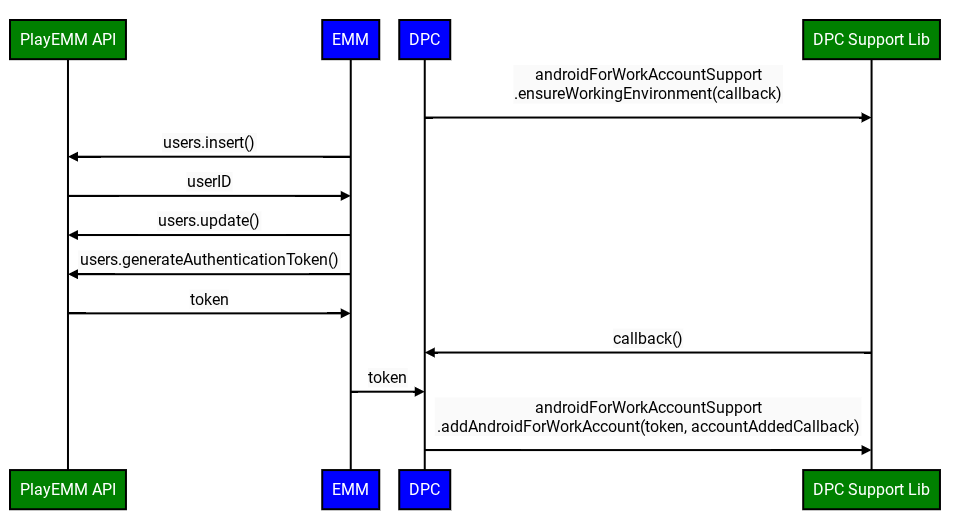
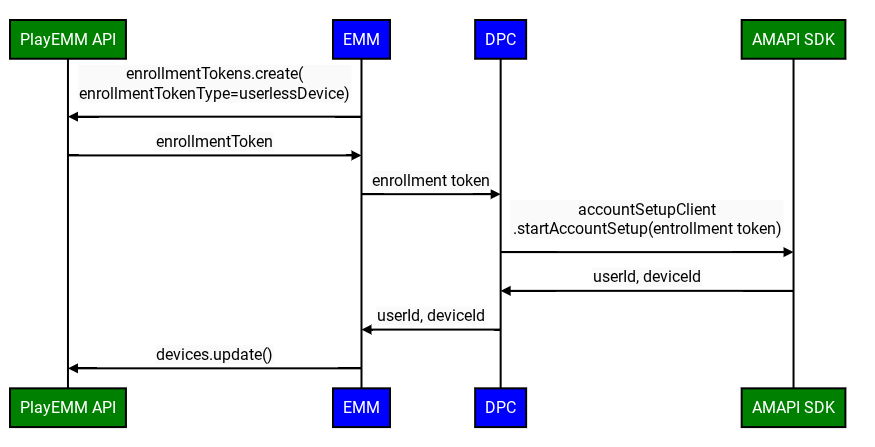
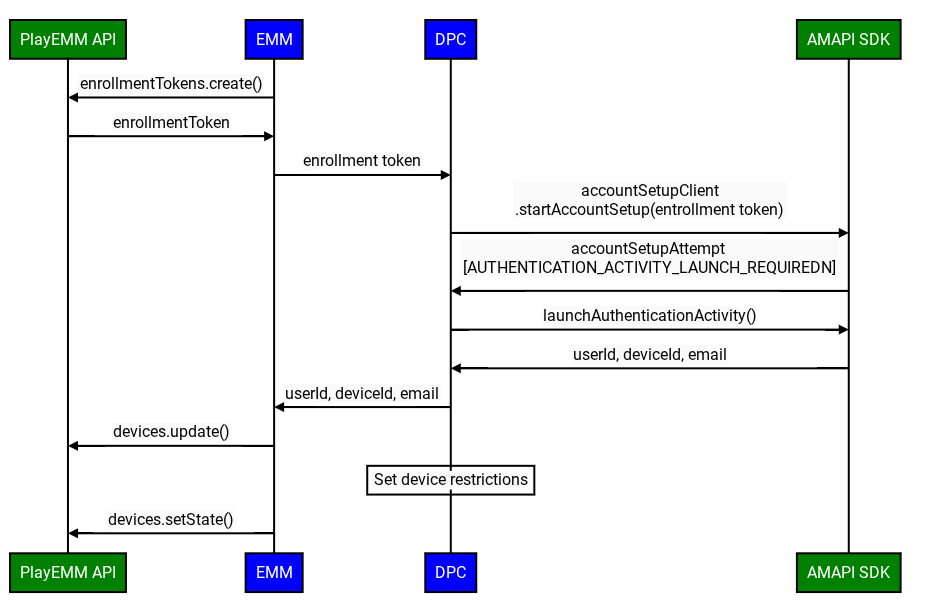
El flujo de inscripción de DPC personalizado mejorado incluye los siguientes pasos:
Estado inicial importante del dispositivo: Cuando se inscribe un dispositivo con un DPC personalizado, la Cuenta de Google que se agrega al dispositivo comienza en un estado inhabilitado. Esto significa que el acceso a los servicios de Google, incluido Google Play, está restringido inicialmente.
Este estado "inhabilitado" predeterminado y el requisito posterior de que la EMM marque el dispositivo como compatible (p.ej., llamando a Devices.SetState) se aplican específicamente en estas condiciones:
- La organización verificó la propiedad de su dominio con Google.
- El administrador de TI habilitó explícitamente la administración de dispositivos móviles Android de terceros para la unidad organizativa (UO) específica del usuario en la Consola del administrador de Google.
- Crear token de inscripción: La EMM crea un token de inscripción con la API de Play EMM.
- Prepara el entorno: El DPC personalizado usa el flujo de preparación del entorno para verificar que el dispositivo esté listo para la inscripción.
- Iniciar inscripción: El DPC personalizado invoca la API de
startAccountSetupen el SDK de AMAPI y pasa el token de inscripción. Nota: El DPC debe ser el propietario del dispositivo o del perfil antes de llamar a esta API. - Iniciar actividad de autenticación de Google: Si es necesario, el DPC personalizado
invoca la API de
launchAuthenticationActivityen el SDK de AMAPI y pasa elAccountSetupAttempt. Esto inicia una actividad de autenticación de Google y devuelve al usuario al DPC personalizado cuando la autenticación se realiza correctamente. El usuario también puede omitir este proceso. En este caso, se agregará una cuenta de Google Play administrado al dispositivo. Esta opción se puede configurar congoogleAuthenticationOptions. - Finalizar inscripción: El SDK de AMAPI notifica al DPC personalizado el resultado de la inscripción.
- Habilitar servicios de Google: Una vez que el DPC personalizado aprovisionó por completo el
dispositivo y confirmó que cumple con todas las políticas empresariales, el servidor de EMM
debe llamar a
Devices.setState()con el parámetroaccountStateestablecido en"enabled".
- Por qué es esencial: Esta llamada a la API marca el dispositivo como compatible.
- Consecuencia de no llamar: Sin esta llamada a
Devices.setState(setStateRequest), la cuenta permanece en el estado "inhabilitado". El usuario no podrá acceder a Google Play (para instalar o actualizar apps) ni a otros servicios de Google que requieran autenticación de la cuenta.
Administra el estado del dispositivo y el acceso al servicio
Después de la inscripción inicial, la EMM es responsable de mantener el acceso del dispositivo a los servicios de Google según su estado de cumplimiento.
Manejo de interrupciones del servicio: BAD_DEVICE_MANAGEMENT
Si se bloquea el acceso de un dispositivo a los servicios de Google, los Servicios de Google Play (GMSCore) transmitirán un intent con la acción: com.google.android.gms.auth.BAD_DEVICE_MANAGEMENT. Esto puede suceder por varios motivos:
- La EMM nunca llamó a Devices.setState("enabled") después de la inscripción inicial del dispositivo.
- El dispositivo ya no cumple con las políticas de EMM, y la EMM aún no lo volvió a habilitar.
- La EMM estableció explícitamente el estado del dispositivo en "inhabilitado" llamando a Devices.setState() con accountState establecido en "disabled". Esto puede deberse a problemas de seguridad, acciones administrativas o cualquier otro motivo.
Este intent incluye un código de estado, como "ThirdPartyDeviceManagementRequired".
Los DPC personalizados DEBEN implementar un BroadcastReceiver para detectar este intent BAD_DEVICE_MANAGEMENT.
Cuando reciba esta transmisión, el DPC debe hacer lo siguiente:
- Reevaluar el cumplimiento: Verifica si el dispositivo cumple con todas las políticas establecidas por la EMM.
- Medida:
- Si cumple con los requisitos: El DPC debe notificar al servidor de EMM. Luego, el servidor de EMM
debe llamar a
Devices.setState()conaccountStateestablecido en"enabled"para el ID de usuario y el ID de dispositivo específicos para intentar restablecer el acceso al servicio. - Si no cumple con los requisitos: Una vez que se resuelvan los problemas y el dispositivo cumpla con los requisitos, la EMM debe llamar a
Devices.setState().
- Si cumple con los requisitos: El DPC debe notificar al servidor de EMM. Luego, el servidor de EMM
debe llamar a
Este mecanismo garantiza que haya una forma de detectar y recuperarse de situaciones en las que un dispositivo pierde el acceso a los servicios de Google.
Consideraciones sobre la adquisición empresarial
Pueden ocurrir cambios en el tipo de cuenta de la organización (p.ej., de ManagedGoogleDomainType.TYPE_TEAM a ManagedGoogleDomainType.TYPE_DOMAIN). Si bien este proceso no suele interrumpir la vinculación de la EMM, a veces puede interrumpir el acceso al servicio de Google en los dispositivos.
Las EMM deben tener en cuenta que, si los usuarios informan problemas de acceso al servicio después de un evento de adquisición conocido, incluso si el dispositivo parece cumplir con las políticas de EMM, es posible que sea necesario llamar a Devices.setState() para volver a sincronizar el estado del dispositivo con los backends de Google en la nueva estructura de clientes. Por lo general, no se requieren llamadas proactivas para todos los dispositivos después de la adquisición, pero es una herramienta clave para resolver problemas de acceso.
Configuración de la cuenta: código de muestra
Para iniciar un intento de configuración de la cuenta, la app de llamadas puede usar
AccountSetupClienty llamar al métodostartAccountSetup()ostartAccountSetupFuture(). Para ver un ejemplo de implementación, consulta la siguiente muestra de código:// Create AccountSetupClient val client = AccountSetupClientFactory.create( this, activityResultRegistry ) lifecycle.addObserver(client.lifecycleObserver) // Create adminComponent val notificationReceiver = ComponentName(this, AccountSetupNotificationReceiver::class.java) // Helper method to get enrollment token created with Play EMM API val enrollmentToken = getEnrollmentToken() val request = StartAccountSetupRequest.builder() .setEnrollmentToken(enteredText) .setNotificationReceiverServiceComponentName(notificationReceiver) .setAdminComponentName( ComponentName(this, com.example.dpc.DeviceAdminReceiver::class.java)) .build() try { val accountSetupAttempt = client.startAccountSetup(request) // handle attempt } catch (e: Exception) { // handle exception }Implementa la interfaz
AccountSetupListenery proporciona una implementación para controlar las actualizaciones de estado recibidas.Extiende
NotificationReceiverServicey proporciona la instanciaAccountSetupListenercreada en el paso 2 anulandogetAccountSetupListener().// Handles account setup changes class AccountSetupNotificationReceiver : NotificationReceiverService(), AccountSetupListener { override fun getAccountSetupListener(): AccountSetupListener = this override fun onAccountSetupChanged(accountSetupAttempt: AccountSetupAttempt) { when (accountSetupAttempt.state.kind) { StateCase.ADDED_ACCOUNT -> { val enterpriseAccount = state.addedAccount() val userId = enterpriseAccount.userId val deviceId = enterpriseAccount.deviceId // Handle account added state. // IMPORTANT: The device/account is now added but *DISABLED* // for Google services. Your EMM backend MUST be notified to // perform policy compliance checks and then call Devices.setState() // to activate Google Play and other services. } StateCase.AUTHENTICATION_ACTIVITY_LAUNCH_REQUIRED -> { val request = LaunchAuthenticationActivityRequest.builder() .setAccountSetupAttempt(accountSetupAttempt) .build(); // Send the attempt to the foreground activity to call: accountSetupClient.launchAuthenticationActivity(request) } StateCase.ACCOUNT_SETUP_ERROR -> { // Handle error state. val failureReason = state.accountSetupError().failureReason } else -> { // Handle unknown account setup attempt state. } } } }Agrega la clase extendida
NotificationReceiverServicea tuAndroidManifest.xmly verifica que se exporte.<application> <service android:name = ".accountsetup.AccountSetupNotificationReceiver" android:exported = "true" /> </application>Si tu app está orientada al SDK 30 o versiones posteriores, se necesita un elemento de consultas en
AndroidManifest.xmlpara especificar que interactuará con ADP.<queries> <package android:name="com.google.android.apps.work.clouddpc" /> </queries>
Orientación para las pruebas
En esta sección, se proporciona un conjunto de lineamientos y prácticas recomendadas para probar tu implementación.
Prueba PrepareEnvironment
Obtén el estado actual del dispositivo: La EMM ejecuta
adb shell dumpsys package com.google.android.apps.work.clouddpc | grep versionNamepara obtener la versión de la Política de dispositivos Android presente en el dispositivo. Si la Política de dispositivos Android no está instalada, se espera un resultado vacío.
Integra PrepareEnvironment: El DPC personalizado invoca la
prepareEnvironmentAPI en el SDK de AMAPI y pasa la solicitud correcta.Espera el resultado de PrepareEnvironment: El DPC personalizado espera a que se complete
prepareEnvironment.Confirma el éxito de PrepareEnvironment: Cuando se complete, la EMM volverá a ejecutarse
adb shell dumpsys package com.google.android.apps.work.clouddpc | grep versionNameEsta vez, la versión de la Política de dispositivos Android debería ser más alta que en el paso 1.
Prueba la autenticación de la Cuenta de Google
- Crea una empresa de prueba: La EMM crea una empresa de Google de dominio de prueba
vinculada a una EMM de prueba con
enterprises.generateSignupUrl. - Habilita la autenticación de Google: La EMM habilita la autenticación de Google para la empresa de prueba siguiendo estas instrucciones en la Consola del administrador de Google.
- Crea un token de inscripción: La EMM crea un token de inscripción con la API de Play EMM con el tipo userDevice.
- Inicia la inscripción: El DPC personalizado invoca la
startAccountSetupAPI en el SDK de AMAPI y pasa el token de inscripción. - Inicia la actividad requerida: El SDK de AMAPI notifica al DPC personalizado que se debe iniciar una actividad para autenticar al usuario.
- Autentica al usuario: El DPC personalizado invoca
launchAuthenticationActivitypara iniciar la actividad. El usuario se autentica con una Cuenta de Google administrada (parte de la empresa creada en el paso 1). - Finaliza la inscripción: El SDK de AMAPI notifica al DPC personalizado el resultado de la inscripción.
Prueba la omisión de la autenticación de Google
Usaremos la configuración descrita anteriormente.
Esta vez, en el paso 7, el usuario presiona Omitir en lugar de autenticarse con su Cuenta de Google. La inscripción se completa correctamente, con una cuenta de servicio
en el dispositivo (es decir, el
AuthenticationType
es anónimo).
Prueba dispositivos sin usuarios
El flujo de inscripción de DPC personalizado mejorado utiliza los siguientes pasos cuando la autenticación de Google está inhabilitada:
- Crea una empresa de prueba: Puede ser la misma empresa que se creó anteriormente.
- Crea un token de inscripción: La EMM crea un token de inscripción con la API de Play EMM con el tipo userlessDevice.
- Inicia la inscripción: El DPC personalizado invoca la
startAccountSetupAPI en el SDK de AMAPI y pasa el token de inscripción. - Finaliza la inscripción: El SDK de AMAPI notifica al DPC personalizado el resultado de la inscripción.
Cuentas de Google Play administrado
Cuenta de usuario
Proporciona acceso de un solo usuario a Google Play administrado desde todos sus dispositivos. Debes aprovisionar cuentas de usuario para tus usuarios. No tienen las credenciales para agregar cuentas de Google Play administrado por sí mismos.
Para crear una cuenta de usuario, llama a Users.insert.
Establece el tipo de cuenta en userType y un
accountIdentifier, que hace referencia de forma única al usuario dentro
de la empresa.
Práctica recomendada: No uses la misma cuenta en más de 10 dispositivos.
Cuenta del dispositivo
Proporciona acceso a Google Play administrado desde un solo dispositivo. Si se emitió un token de autenticación para una cuenta de dispositivo, una nueva solicitud de token de autenticación para esa cuenta de dispositivo desactiva el token anterior. Cada dispositivo debe tener sus propias licencias separadas para apps.
Para crear una cuenta de dispositivo, llama a Users.insert
y establece el tipo de cuenta en deviceType.
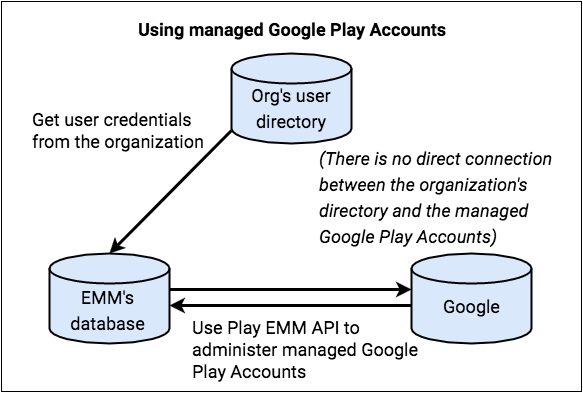
Creas y mantienes una asignación entre las identidades de usuario o dispositivo y las cuentas de Google Play administrado correspondientes, y administras las cuentas durante su ciclo de vida. La organización no necesita ningún control directo sobre estas cuentas de Google Play administrado, ya que las cuentas existen únicamente para la administración de aplicaciones.
Crea una cuenta de usuario de Google Play administrado
- Un usuario accede a tu DPC con credenciales corporativas.
- El DPC solicita detalles sobre el usuario al servidor o la consola de EMM.
- Envía una solicitud para una nueva cuenta de Google Play administrado llamando a
Users.insertcon valores para el nuevoaccountIdentifier,displayNameyaccountType. - Tu sistema debe crear el
accountIdentifier. El identificador de la cuenta debe ser un valor único en todo el sistema. No uses PII para el identificador de la cuenta. - El
displayNamese muestra en el selector de cuentas de Google Play Store y debe tener algún significado para el usuario (pero no PII sobre el usuario). Por ejemplo, el nombre podría incluir el nombre de la organización o un nombre genérico relacionado con la EMM. - Establece el
accountTypeenuserAccountodeviceAccount. UnuserAccountes específico de un solo dispositivo. ElaccountTypeespecificado puede serdeviceTypeouserType. - Establece
managementTypeenemmManaged. - Google Play procesa la solicitud, crea la cuenta y
muestra un
userId. - Almacena la asignación entre el
accountIdentifiery theuserIden tu almacén de datos. - Llama a
Users.generateAuthenticationTokencon eluserIdy elenterpriseId. Google Play muestra un token de autenticación que se puede usar una vez y que se debe usar en unos minutos. - Reenvía de forma segura el token de autenticación a tu DPC.
- El DPC aprovisiona el perfil de trabajo y agrega la cuenta al perfil de trabajo o al dispositivo.
- El usuario puede acceder a Google Play administrado dentro del perfil de trabajo o dispositivo.
Si el usuario es desconocido para tu sistema, haz lo siguiente:
Cuentas de administrador
Cuando un administrador crea una empresa con cuentas de Google Play administrado, la Cuenta de Google que usa no puede ser una cuenta de G Suite. La cuenta que usa se convierte en propietaria de la empresa, y el propietario puede agregar más propietarios y administradores en la consola de Google Play administrado.
Both Enterprises.get and Enterprises.completeSignup
return a list of admin email addresses that are associated with an enterprise
(enterprises with managed Google Play Accounts only).
Administra los ciclos de vida de las cuentas
En una implementación de cuentas de Google Play administrado, eres responsable de los ciclos de vida de las cuentas de usuario y de dispositivo, lo que significa que creas, actualizas y borras estas cuentas.
Creas las cuentas durante el aprovisionamiento del dispositivo, un proceso que involucra tu app de DPC y tu consola de EMM. Para obtener instrucciones, consulta el método de cuentas de Google Play administrado.
Para cambiar la información de una cuenta, llama a
Users.update.
Para borrar una cuenta, llama a
Users.delete
Los administradores no pueden borrar cuentas individuales, pero sí pueden borrar una empresa con cuentas de Google Play administrado. Cuando lo hacen, las cuentas de dispositivo y de usuario asociadas con la empresa se borran con el tiempo, como se describe en Cancelar la inscripción, volver a inscribirse y borrar.
Vencimiento de la cuenta
En ocasiones, las cuentas o sus tokens vencen. Esto puede suceder por varios motivos:
- Venció el token de autenticación que se usó para agregar la cuenta al dispositivo.
- Se borró la cuenta o la empresa.
- En el caso de las cuentas de dispositivo, la cuenta se agregó a un dispositivo nuevo y, por lo tanto, está inhabilitada en el anterior.
- Se activaron las verificaciones automáticas de abuso.
Además, la información de un dispositivo se puede borrar debido a un proceso de limpieza por lotes si permanece sin conexión durante más de 270 días.
En la mayoría de los casos (a menos que la EMM mueva intencionalmente una cuenta de dispositivo a un dispositivo nuevo), la práctica recomendada es usar la API de Play EMM para solicitar un token nuevo del servidor de EMM, anotar el estado de la cuenta y la empresa, y cualquier error que se muestre, y, luego, tomar las medidas adecuadas en el dispositivo. Por ejemplo, renueva el token o, si el error no se puede recuperar, restablece o cancela la inscripción del dispositivo.
Para renovar correctamente el token, debes hacer lo siguiente:
- Llama a
users.generateAuthenticationToken. - Si la llamada se realiza correctamente, quita la cuenta existente y agrega la cuenta nueva con la biblioteca de compatibilidad del DPC.
- Si la llamada no se realiza correctamente, quita la cuenta del dispositivo y
crea un usuario nuevo con
users.insert, genera un token de autenticación y agrega la cuenta al dispositivo.
La versión 9.0.00 de los Servicios de Google Play notifica a tu DPC que la cuenta venció con la acción de transmisión:
- Cuando se invalida la cuenta de Google Play administrado en un dispositivo, el DPC recibe una transmisión con la siguiente acción:
- El intent de transmisión contiene un extra
Parcelablecon el nombreaccount, que es elAccountobjeto de la cuenta invalidada. - El DPC verifica
Account#namecon el servidor de EMM para identificar la cuenta invalidada. - El DPC solicita credenciales nuevas o una cuenta nueva, siguiendo el mismo flujo que se usó para aprovisionar el dispositivo inicialmente.
com.google.android.gms.auth.ACCOUNT_REAUTH_REQUIRED