
هناك نوعان أساسيان من هويات المستخدمين لتسجيل أجهزة Android Enterprise: حسابات Google Play للأعمال وحسابات Google المُدارة. تتمحور حسابات Google Play للأعمال حول الجهاز، ما يعني أنّها غير مرتبطة بهوية Google لمستخدم معيّن. في المقابل، ترتبط حسابات Google المُدارة بهوية Google الخاصة بالمؤسسة للمستخدم، ما يحسّن تجربة المستخدم من خلال إبقائه مسجّلاً الدخول على أجهزته.
كانت حسابات Google Play للأعمال هي الحسابات العادية. ومع ذلك، تشجّع Google الآن جميع عمليات التطوير الجديدة على استخدام مسار التسجيل المحسّن، الذي يتم فيه تلقائيًا إنشاء حسابات Google المُدارة.
في حين يتم تقديم إرشادات حول عملية التنفيذ الأقدم في نهاية هذا المستند لأغراض السياق، يجب أن تتّبع جميع عمليات التطوير الجديدة مسار التسجيل الجديد الموضّح هنا.
نظرة عامة
يعمل مسار تسجيل الأجهزة المحسّن على تبسيط عملية إعداد الأجهزة من خلال الاستفادة من عدة مكوّنات جديدة وتغيير طريقة تنفيذ وحدات التحكّم المخصّصة في سياسة الجهاز (DPC). يتطلّب هذا النهج الجديد أن تتكامل حلول وحدة التحكّم المخصّصة في سياسة الجهاز مع حزمة تطوير البرامج (SDK) لواجهة برمجة التطبيقات لإدارة Android (AMAPI) وتطبيق Android Device Policy لتنفيذ وظائف إعداد الجهاز وتسجيل المستخدم.
توفّر حزمة تطوير البرامج (SDK) لواجهة برمجة التطبيقات لإدارة Android واجهات برمجة التطبيقات اللازمة للتفاعل مع تطبيق Android Device Policy على الجهاز نفسه. على جانب الخادم، ستستخدم حلول إدارة خدمات جوّالة للمؤسسات (EMM) واجهة برمجة التطبيقات Play EMM API لإنشاء رموز التسجيل المميزة المطلوبة لبدء عملية تسجيل الجهاز.
يؤدي تطبيق Android Device Policy الآن دورًا مركزيًا في معالجة العمليات على جانب الجهاز. يتم استخدام حزمة تطوير البرامج (SDK) لواجهة برمجة التطبيقات لإدارة Android لإدارة عملية تثبيته والتحديثات اللازمة له على الجهاز. يتولّى تطبيق Android Device Policy أيضًا مسار مصادقة المستخدم، حيث يعالج مصادقة المستخدم مباشرةً ويزوّد موفّر إدارة خدمات جوّالة للمؤسسات بهوية المستخدم. إذا تعذّر على Google مصادقة المستخدم لأي سبب، يتم إنشاء حساب جديد على Google Play للأعمال وإضافته إلى الجهاز كخيار احتياطي.
يتمثّل جزء رئيسي من مسار التسجيل الجديد هذا في إدارة إمكانية وصول الجهاز إلى خدمات Google. تبدأ الأجهزة في حالة مُقيّدة تلقائيًا، ويؤدي موفّر إدارة خدمات جوّالة للمؤسسات دورًا مهمًا في تفعيل إمكانية الوصول بعد أن يصبح الجهاز متوافقًا مع السياسات.
دمج واجهة برمجة التطبيقات
قبل البدء، تأكَّد من أنّك تستخدم أحدث إصدار من عميل واجهة برمجة التطبيقات Play EMM API وحزمة تطوير البرامج (SDK) لواجهة برمجة التطبيقات لإدارة Android.
دليل تنفيذ عملية التسجيل
يقدّم هذا الدليل الخطوات اللازمة لتنفيذ عملية التسجيل. ويشمل إعداد البيئة ومعالجة طرق التسجيل المختلفة وإدارة دورة حياة الجهاز.
إعداد البيئة
قبل بدء عملية إعداد الحساب، من الضروري إعداد بيئة الجهاز. يتضمّن هذا الإعداد تحديث "متجر Google Play" إلى أحدث إصدار وتثبيت تطبيق Android Device Policy (com.google.android.apps.work.clouddpc) على الجهاز بدون أي إشعار. يُعد تثبيت تطبيق Android Device Policy أمرًا ضروريًا لأنّه يحتوي على مكوّنات مهمة لعملية إعداد الحساب. لا يحتاج موفّرو إدارة خدمات جوّالة للمؤسسات إلى إعداد البيئة يدويًا. بدلاً من ذلك، عليهم
استخدام
EnvironmentClient،
كما هو موضّح في ، والالتزام بأمثلة الرموز البرمجية المقدّمة.
نموذج الرموز البرمجية
قبل أن تتمكّن وحدة التحكّم في سياسة الجهاز من استخدام AccountSetup API لإضافة حساب العمل على الجهاز، يجب أولاً التحقّق من أنّ بيئة الجهاز جاهزة.
استخدِم
EnvironmentClientFactoryلإنشاء مثيل منEnvironmentClientواستدعِprepareEnvironmentأوprepareEnvironmentAsyncval notificationReceiverServiceName = ComponentName(context, NotificationReceiver::class.java) // An EMM should implement android.app.admin.DeviceAdminReceiver and use that // class to instantiate a ComponentName val admin = ComponentName(this, com.example.dpc.DeviceAdminReceiver::class.java) EnvironmentClientFactory.create(context) .prepareEnvironment( PrepareEnvironmentRequest.builder() .setRoles( listOf( Role.builder().setRoleType( Role.RoleType.DEVICE_POLICY_CONTROLLER ).build() ) ) .setAdmin(admin) .build(), notificationReceiverServiceName, ) [Proceed with AccountSetup]
قد تستغرق هذه العملية عدة ثوانٍ أو دقائق، لأنّه قد يتم تثبيت التطبيقات أو تحديثها للتحقّق من بيئة عمل مناسبة. تنصح Google ببدء هذه العملية في أقرب وقت ممكن في الخلفية وعرض واجهة مستخدم مناسبة أثناء انتظار المستخدم. عند اكتمال العملية، يصبح الجهاز جاهزًا لوحدة التحكّم في سياسة الجهاز لاستخدام AccountSetup API.
مسار التسجيل
على موفّري إدارة خدمات جوّالة للمؤسسات التوقّف عن استخدام users.generateAuthenticationToken() وusers.insert() لجميع الأجهزة. بدلاً من ذلك، يجب على برامج إدارة الأجهزة المحمولة استدعاء واجهة برمجة التطبيقات على الجهاز فقط
لإجراء مصادقة المستخدم النهائي. ستعرض واجهة برمجة التطبيقات الجديدة userId وemail لوحدة التحكّم في سياسة الجهاز. إذا تعذّر على Google مصادقة المستخدم، سيتم إنشاء حساب على Google Play للأعمال وإضافته إلى الجهاز. في هذه الحالة، ستعرض Google userId لهذا الحساب.
تُقدّم Google الآن استخدام رموز التسجيل المميزة، التي يجب تمريرها إلى واجهة برمجة التطبيقات للمصادقة. يحدّد موفّرو إدارة خدمات جوّالة للمؤسسات وقت إنشاء الرمز المميز وكيفية إنشائه، ويمكن أن يكون جزءًا من حمولة تسجيل حالية (مثل رمز استجابة سريعة أو إعداد برنامج "إعداد الأجهزة الجوّالة للمؤسسات دفعةً واحدة").
إعفاء رموز التسجيل المميزة الحالية
يستخدم بعض العملاء رموز تسجيل مميزة ذات تواريخ انتهاء صلاحية طويلة لإجراء عمليات تسجيل متكررة. لضمان عدم انقطاع مهام سير العمل الحالية هذه، يتم إعفاء أي رموز مميزة تم إنشاؤها قبل تفعيل متطلّب "المصادقة باستخدام Google" لأول مرة من طلبات تسجيل الدخول الجديدة. ستستمر هذه الرموز المميزة القديمة في العمل كما كانت من قبل، ما يسمح للمستخدمين بتسجيل الأجهزة بدون الخضوع لعملية المصادقة باستخدام Google. ومع ذلك، ستتّبع أي رموز مميزة تم إنشاؤها بعد تفعيل متطلّب المصادقة باستخدام Google لأول مرة قواعد المصادقة الجديدة. يعني ذلك أنّ الأجهزة التي تستخدم هذه الرموز المميزة الأحدث ستتطلّب من المستخدمين المصادقة وفقًا للإعدادات التي اختارها مشرف تكنولوجيا المعلومات.
تنصح Google بإنشاء الرمز المميز عند الطلب واستبدال واجهة برمجة التطبيقات الحالية لحسابات Google Play للأعمال بواجهة برمجة التطبيقات الجديدة لتقليل التغيير.
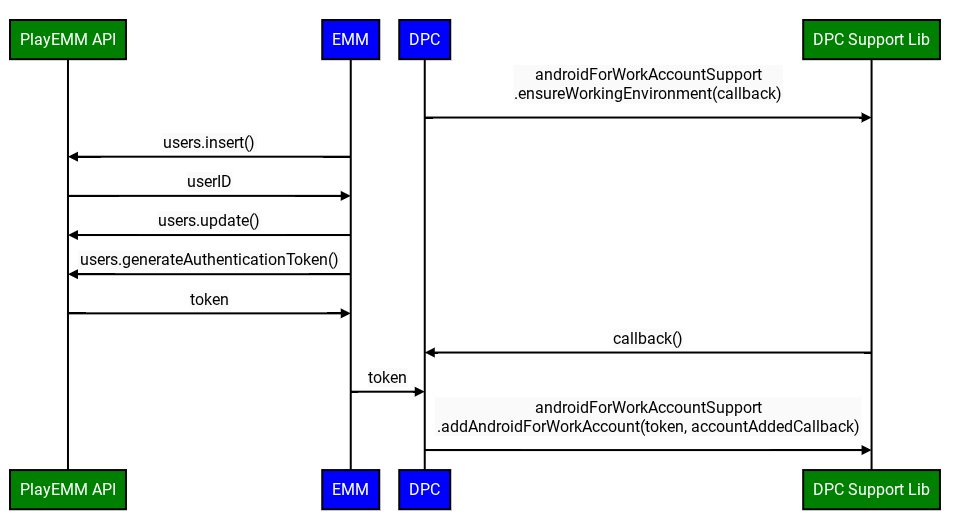
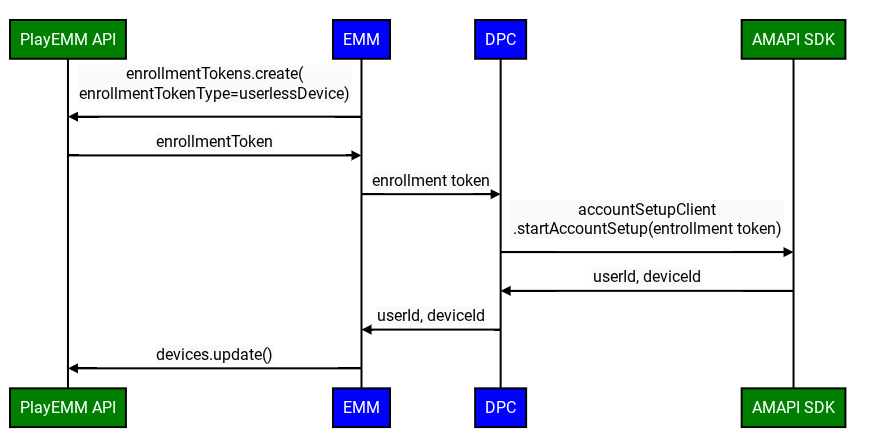
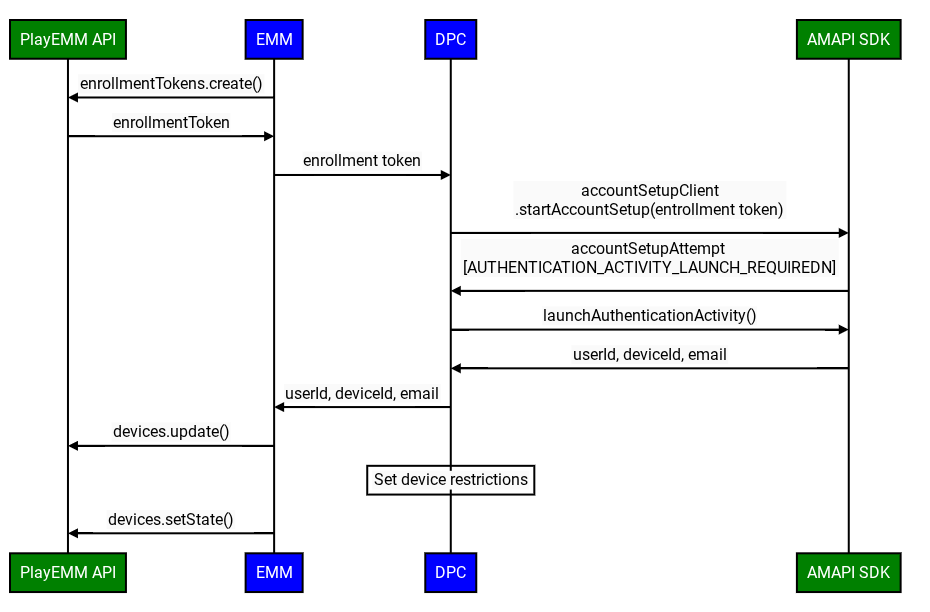
يتضمّن مسار تسجيل وحدة التحكّم المخصّصة في سياسة الجهاز المحسّن الخطوات التالية:
حالة الجهاز الأولية المهمة: عند تسجيل جهاز باستخدام وحدة تحكّم مخصّصة في سياسة الجهاز، يبدأ حساب Google الذي تمت إضافته إلى الجهاز في حالة غير مفعّلة. يعني ذلك أنّ إمكانية الوصول إلى خدمات Google، بما في ذلك Google Play، تكون مُقيّدة في البداية.
تنطبق حالة "غير مفعّلة" التلقائية والشرط اللاحق بأن يضع موفّر إدارة خدمات جوّالة للمؤسسات علامة على الجهاز بأنّه متوافق مع السياسات (مثل استدعاء Devices.SetState) على وجه التحديد في الحالات التالية:
- أثبتت المؤسسة ملكية نطاقها لدى Google.
- فعّل مشرف تكنولوجيا المعلومات بشكلٍ صريح إدارة أجهزة Android الجوّالة التابعة لجهات خارجية لوحدة تنظيمية معيّنة للمستخدم ضمن "وحدة تحكّم المشرف في Google".
- إنشاء رمز تسجيل مميز: ينشئ موفّر إدارة خدمات جوّالة للمؤسسات رمز تسجيل مميزًا باستخدام واجهة برمجة التطبيقات Play EMM API.
- إعداد البيئة: تستخدم وحدة التحكّم المخصّصة في سياسة الجهاز مسار "إعداد البيئة" للتحقّق من أنّ الجهاز جاهز للتسجيل.
- بدء التسجيل: تستدعي وحدة التحكّم المخصّصة في سياسة الجهاز واجهة برمجة التطبيقات
startAccountSetupفي حزمة تطوير البرامج (SDK) لواجهة برمجة التطبيقات لإدارة Android، مع تمرير رمز التسجيل المميز. ملاحظة: يجب أن تكون وحدة التحكّم في سياسة الجهاز مالك الجهاز أو مالك الملف الشخصي قبل استدعاء واجهة برمجة التطبيقات هذه. - بدء نشاط المصادقة باستخدام Google: إذا لزم الأمر، تستدعي وحدة التحكّم المخصّصة في سياسة الجهاز
واجهة برمجة التطبيقات
launchAuthenticationActivityفي حزمة تطوير البرامج (SDK) لواجهة برمجة التطبيقات لإدارة Android، مع تمريرAccountSetupAttempt. يبدأ ذلك نشاط مصادقة باستخدام Google، ويعود المستخدم إلى وحدة التحكّم المخصّصة في سياسة الجهاز بعد نجاح المصادقة. يمكن للمستخدم أيضًا تخطّي هذه العملية. في هذه الحالة، ستتم إضافة حساب على Google Play للأعمال إلى الجهاز. يمكن ضبط هذا الخيار باستخدامgoogleAuthenticationOptions. - إكمال عملية التسجيل: تُعلم حزمة تطوير البرامج (SDK) لواجهة برمجة التطبيقات لإدارة Android وحدة التحكّم المخصّصة في سياسة الجهاز بنتيجة التسجيل.
- تفعيل خدمات Google: بعد أن توفّر وحدة التحكّم المخصّصة في سياسة الجهاز الجهاز بالكامل وتؤكّد أنّه متوافق مع جميع سياسات المؤسسة، يجب أن يستدعي خادم موفّر إدارة خدمات جوّالة للمؤسسات
Devices.setState()مع ضبط المعلَمةaccountStateعلى"enabled".
- سبب أهمية ذلك: يضع طلب بيانات من واجهة برمجة التطبيقات هذا علامة على الجهاز بأنّه متوافق مع السياسات.
- نتيجة عدم استدعاء واجهة برمجة التطبيقات: بدون استدعاء
Devices.setState(setStateRequest)، يظل الحساب في حالة "غير مفعّل". لن يتمكّن المستخدم من الوصول إلى Google Play (لتثبيت التطبيقات أو تحديثها) وخدمات Google الأخرى التي تتطلّب مصادقة الحساب.
إدارة حالة الجهاز وإمكانية الوصول إلى الخدمة
بعد التسجيل الأولي، يكون موفّر إدارة خدمات جوّالة للمؤسسات مسؤولاً عن الحفاظ على إمكانية وصول الجهاز إلى خدمات Google استنادًا إلى حالة امتثاله للسياسات.
معالجة انقطاعات الخدمة: BAD_DEVICE_MANAGEMENT
إذا تم حظر إمكانية وصول الجهاز إلى خدمات Google، ستنشر "خدمات Google Play" (GMSCore) هدفًا يتضمّن الإجراء: com.google.android.gms.auth.BAD_DEVICE_MANAGEMENT. يمكن أن يحدث ذلك لعدة أسباب:
- لم يستدعِ موفّر إدارة خدمات جوّالة للمؤسسات أبدًا `Devices.setState("enabled")` بعد تسجيل الجهاز الأولي.
- لم يعُد الجهاز متوافقًا مع سياسات موفّر إدارة خدمات جوّالة للمؤسسات، ولم يعُد موفّر إدارة خدمات جوّالة للمؤسسات تفعيل الجهاز بعد.
- ضبط موفّر إدارة خدمات جوّالة للمؤسسات حالة الجهاز بشكلٍ صريح على "غير مفعّل" من خلال استدعاء `Devices.setState()` مع ضبط `accountState` على "غير مفعّل". قد يرجع ذلك إلى مخاوف أمنية أو إجراءات إدارية أو أسباب أخرى.
يتضمّن هذا الهدف رمز حالة، مثل "ThirdPartyDeviceManagementRequired".
على وحدات التحكّم المخصّصة في سياسة الجهاز تنفيذ BroadcastReceiver للاستماع إلى هذا الهدف BAD_DEVICE_MANAGEMENT.
عند تلقّي هذا البث، على وحدة التحكّم في سياسة الجهاز إجراء ما يلي:
- إعادة تقييم الامتثال للسياسات: تحقَّق مما إذا كان الجهاز يستوفي جميع السياسات التي وضعها موفّر إدارة خدمات جوّالة للمؤسسات.
- اتّخاذ إجراء:
- إذا كان الجهاز متوافقًا مع السياسات: على وحدة التحكّم في سياسة الجهاز إعلام خادم موفّر إدارة خدمات جوّالة للمؤسسات. على خادم موفّر إدارة خدمات جوّالة للمؤسسات
بعد ذلك استدعاء
Devices.setState()معaccountStateضبط على"enabled"لمعرّف المستخدم ومعرّف الجهاز المحدّدين لمحاولة استعادة إمكانية الوصول إلى الخدمة. - إذا لم يكن الجهاز متوافقًا مع السياسات: بعد حلّ المشاكل وتوافق الجهاز مع السياسات، على موفّر إدارة خدمات جوّالة للمؤسسات استدعاء
Devices.setState().
- إذا كان الجهاز متوافقًا مع السياسات: على وحدة التحكّم في سياسة الجهاز إعلام خادم موفّر إدارة خدمات جوّالة للمؤسسات. على خادم موفّر إدارة خدمات جوّالة للمؤسسات
بعد ذلك استدعاء
تضمن هذه الآلية توفّر طريقة لرصد الحالات التي يفقد فيها الجهاز إمكانية الوصول إلى خدمات Google واستردادها.
اعتبارات بشأن عملية الاستحواذ على المؤسسة
يمكن أن تحدث تغييرات في نوع حساب المؤسسة (مثل الانتقال من ManagedGoogleDomainType.TYPE_TEAM إلى ManagedGoogleDomainType.TYPE_DOMAIN). على الرغم من أنّ هذه العملية لا تؤدي عادةً إلى إيقاف ربط موفّر إدارة خدمات جوّالة للمؤسسات، يمكن أن تؤدي في بعض الأحيان إلى انقطاع إمكانية الوصول إلى خدمات Google على الأجهزة.
على موفّري إدارة خدمات جوّالة للمؤسسات العِلم أنّه إذا أبلغ المستخدمون عن مشاكل في إمكانية الوصول إلى الخدمة بعد حدث استحواذ معروف، حتى إذا كان الجهاز يبدو متوافقًا مع سياسات موفّر إدارة خدمات جوّالة للمؤسسات، قد يكون من الضروري استدعاء Devices.setState() لإعادة مزامنة حالة الجهاز مع أنظمة Google الخلفية ضمن بنية العميل الجديدة. لا تكون عمليات الاستدعاء الاستباقية لجميع الأجهزة بعد عملية الاستحواذ مطلوبة بشكلٍ عام، ولكنّها أداة رئيسية لحلّ مشاكل الوصول.
إعداد الحساب - نموذج الرموز البرمجية
لبدء محاولة إعداد حساب، يمكن للتطبيق الذي يستدعي واجهة برمجة التطبيقات استخدام
AccountSetupClientواستدعاء الطريقتَينstartAccountSetup()أوstartAccountSetupFuture(). للاطّلاع على مثال على عملية التنفيذ، يُرجى الاطّلاع على عينة التعليمات البرمجية التالية:// Create AccountSetupClient val client = AccountSetupClientFactory.create( this, activityResultRegistry ) lifecycle.addObserver(client.lifecycleObserver) // Create adminComponent val notificationReceiver = ComponentName(this, AccountSetupNotificationReceiver::class.java) // Helper method to get enrollment token created with Play EMM API val enrollmentToken = getEnrollmentToken() val request = StartAccountSetupRequest.builder() .setEnrollmentToken(enteredText) .setNotificationReceiverServiceComponentName(notificationReceiver) .setAdminComponentName( ComponentName(this, com.example.dpc.DeviceAdminReceiver::class.java)) .build() try { val accountSetupAttempt = client.startAccountSetup(request) // handle attempt } catch (e: Exception) { // handle exception }نفِّذ واجهة
AccountSetupListenerوقدِّم عملية تنفيذ لكيفية معالجة تحديثات الحالة التي تم تلقّيها.وسِّع
NotificationReceiverServiceوقدِّم مثيلAccountSetupListenerالذي تم إنشاؤه في الخطوة 2 من خلال إلغاءgetAccountSetupListener().// Handles account setup changes class AccountSetupNotificationReceiver : NotificationReceiverService(), AccountSetupListener { override fun getAccountSetupListener(): AccountSetupListener = this override fun onAccountSetupChanged(accountSetupAttempt: AccountSetupAttempt) { when (accountSetupAttempt.state.kind) { StateCase.ADDED_ACCOUNT -> { val enterpriseAccount = state.addedAccount() val userId = enterpriseAccount.userId val deviceId = enterpriseAccount.deviceId // Handle account added state. // IMPORTANT: The device/account is now added but *DISABLED* // for Google services. Your EMM backend MUST be notified to // perform policy compliance checks and then call Devices.setState() // to activate Google Play and other services. } StateCase.AUTHENTICATION_ACTIVITY_LAUNCH_REQUIRED -> { val request = LaunchAuthenticationActivityRequest.builder() .setAccountSetupAttempt(accountSetupAttempt) .build(); // Send the attempt to the foreground activity to call: accountSetupClient.launchAuthenticationActivity(request) } StateCase.ACCOUNT_SETUP_ERROR -> { // Handle error state. val failureReason = state.accountSetupError().failureReason } else -> { // Handle unknown account setup attempt state. } } } }أضِف الفئة الموسّعة
NotificationReceiverServiceإلىAndroidManifest.xmlوتأكَّد من تصديرها.<application> <service android:name = ".accountsetup.AccountSetupNotificationReceiver" android:exported = "true" /> </application>إذا كان تطبيقك يستهدف حزمة تطوير البرامج (SDK) 30 أو إصدارًا أحدث، يجب توفّر عنصر طلبات في
AndroidManifest.xmlلتحديد أنّه سيتفاعل مع تطبيق Android Device Policy.<queries> <package android:name="com.google.android.apps.work.clouddpc" /> </queries>
إرشادات بشأن الاختبار
يقدّم هذا القسم مجموعة من الإرشادات وأفضل الممارسات لاختبار عملية التنفيذ.
اختبار PrepareEnvironment
الحصول على الحالة الحالية للجهاز: يشغّل موفّر إدارة خدمات جوّالة للمؤسسات
adb shell dumpsys package com.google.android.apps.work.clouddpc | grep versionNameللحصول على إصدار تطبيق Android Device Policy المتوفّر على الجهاز. إذا لم يكن تطبيق Android Device Policy مثبّتًا، من المتوقّع ظهور إخراج فارغ.
دمج PrepareEnvironment: تستدعي وحدة التحكّم المخصّصة في سياسة الجهاز واجهة برمجة التطبيقات
prepareEnvironmentفي حزمة تطوير البرامج (SDK) لواجهة برمجة التطبيقات لإدارة Android، مع تمرير الطلب الصحيح.انتظار نتيجة PrepareEnvironment: تنتظر وحدة التحكّم المخصّصة في سياسة الجهاز اكتمال
prepareEnvironment.تأكيد نجاح PrepareEnvironment: عند اكتمال العملية، يشغّل موفّر إدارة خدمات جوّالة للمؤسسات مرة أخرى
adb shell dumpsys package com.google.android.apps.work.clouddpc | grep versionNameفي هذه المرة، يجب أن يكون إصدار تطبيق Android Device Policy أعلى من الإصدار في الخطوة 1.
اختبار المصادقة باستخدام حساب Google
- إنشاء مؤسسة اختبارية: ينشئ موفّر إدارة خدمات جوّالة للمؤسسات مؤسسة اختبارية على Google
مرتبطة بموفّر إدارة خدمات جوّالة للمؤسسات اختباري، باستخدام
enterprises.generateSignupUrl. - تفعيل المصادقة باستخدام Google: يفعّل موفّر إدارة خدمات جوّالة للمؤسسات المصادقة باستخدام Google لـ المؤسسة الاختبارية باتّباع هذه التعليمات في "وحدة تحكّم المشرف في Google".
- إنشاء رمز تسجيل مميز: ينشئ موفّر إدارة خدمات جوّالة للمؤسسات رمز تسجيل مميزًا باستخدام واجهة برمجة التطبيقات Play EMM API من النوع userDevice.
- بدء التسجيل: تستدعي وحدة التحكّم المخصّصة في سياسة الجهاز واجهة برمجة التطبيقات
startAccountSetupفي حزمة تطوير البرامج (SDK) لواجهة برمجة التطبيقات لإدارة Android، مع تمرير رمز التسجيل المميز. - بدء النشاط المطلوب: تُعلم حزمة تطوير البرامج (SDK) لواجهة برمجة التطبيقات لإدارة Android وحدة التحكّم المخصّصة في سياسة الجهاز بأنّه يجب بدء نشاط لمصادقة المستخدم.
- مصادقة المستخدم: تستدعي وحدة التحكّم المخصّصة في سياسة الجهاز
launchAuthenticationActivityلبدء النشاط. يصادق المستخدم باستخدام حساب Google مُدار (جزء من المؤسسة التي تم إنشاؤها في الخطوة 1). - إكمال عملية التسجيل: تُعلم حزمة تطوير البرامج (SDK) لواجهة برمجة التطبيقات لإدارة Android وحدة التحكّم المخصّصة في سياسة الجهاز بنتيجة التسجيل.
اختبار تخطّي المصادقة باستخدام Google
سنستخدم الإعداد الموضّح سابقًا.
في هذه المرة، في الخطوة 7، ينقر المستخدم على تخطّي بدلاً من المصادقة باستخدام حسابه على Google. تكتمل عملية التسجيل بنجاح، مع توفّر حساب خدمة على الجهاز (أي أنّ
AuthenticationType
هو Anonymous).
اختبار الأجهزة التي لا يستخدمها أي مستخدم
يستخدم مسار تسجيل وحدة التحكّم المخصّصة في سياسة الجهاز المحسّن الخطوات التالية، عندما تكون المصادقة باستخدام Google غير مفعّلة:
- إنشاء مؤسسة اختبارية: يمكن أن تكون المؤسسة نفسها التي تم إنشاؤها سابقًا.
- إنشاء رمز تسجيل مميز: ينشئ موفّر إدارة خدمات جوّالة للمؤسسات رمز تسجيل مميزًا باستخدام واجهة برمجة التطبيقات Play EMM API من النوع userlessDevice.
- بدء التسجيل: تستدعي وحدة التحكّم المخصّصة في سياسة الجهاز واجهة برمجة التطبيقات
startAccountSetupفي حزمة تطوير البرامج (SDK) لواجهة برمجة التطبيقات لإدارة Android، مع تمرير رمز التسجيل المميز. - إكمال عملية التسجيل: تُعلم حزمة تطوير البرامج (SDK) لواجهة برمجة التطبيقات لإدارة Android وحدة التحكّم المخصّصة في سياسة الجهاز بنتيجة التسجيل.
حسابات Google Play للأعمال
حساب المستخدم
يتيح للمستخدم الواحد الوصول إلى Google Play للأعمال من جميع أجهزته. عليك توفير حسابات المستخدمين لمستخدميك. ليس لديهم بيانات الاعتماد لإضافة حسابات Google Play للأعمال بأنفسهم.
لإنشاء حساب مستخدم، استدعِ Users.insert.
اضبط نوع الحساب على userType، واضبط
accountIdentifier الذي يشير بشكلٍ فريد إلى المستخدم داخل
المؤسسة.
أفضل الممارسات: لا تستخدِم الحساب نفسه على أكثر من 10 أجهزة.
حساب الجهاز
يتيح الوصول إلى Google Play للأعمال من جهاز واحد. إذا تم إصدار رمز مصادقة مميز لحساب جهاز، يؤدي طلب جديد لرمز مصادقة مميز لحساب الجهاز هذا إلى إيقاف الرمز المميز السابق. يجب أن يكون لدى كل جهاز تراخيص تطبيقات منفصلة خاصة به.
لإنشاء حساب جهاز، استدعِ Users.insert
واضبط نوع الحساب على deviceType.
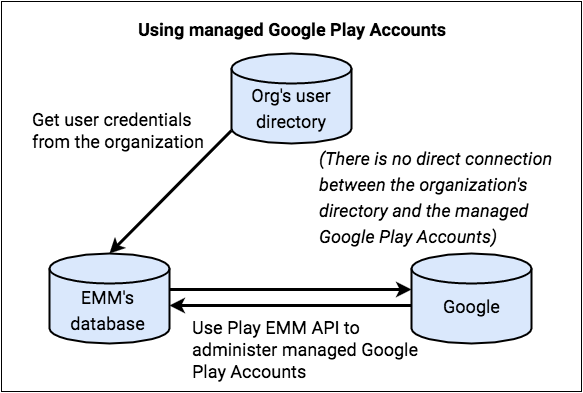
يمكنك إنشاء عملية ربط بين هويات المستخدمين أو الأجهزة وحسابات Google Play للأعمال المقابلة، وإدارة الحسابات خلال دورة حياتها. لا تحتاج المؤسسة إلى أي تحكّم مباشر في حسابات Google Play للأعمال هذه، لأنّ الحسابات موجودة فقط لإدارة التطبيقات.
إنشاء حساب مستخدم على Google Play للأعمال
- يسجّل المستخدم الدخول إلى وحدة التحكّم في سياسة الجهاز باستخدام بيانات اعتماد المؤسسة.
- تطلب وحدة التحكّم في سياسة الجهاز تفاصيل عن المستخدم من خادم موفّر إدارة خدمات جوّالة للمؤسسات أو وحدة التحكّم.
- أرسِل طلبًا لإنشاء حساب جديد على Google Play للأعمال من خلال استدعاء
Users.insertمع قيمaccountIdentifierوdisplayNameوaccountTypeالجديدة. - على نظامك إنشاء
accountIdentifier. يجب أن يكون معرّف الحساب قيمة فريدة في نظامك. لا تستخدِم معلومات تكشف الهوية الشخصية لمعرّف الحساب. - يظهر
displayNameفي أداة تبديل الحسابات في "متجر Google Play" ويجب أن يكون له معنى للمستخدم (ولكن ليس معلومات تحديد الهوية الشخصية عن المستخدم). على سبيل المثال، يمكن أن يتضمّن الاسم اسم المؤسسة أو اسمًا عامًا مرتبطًا بموفّر إدارة خدمات جوّالة للمؤسسات. - اضبط
accountTypeعلىuserAccountأوdeviceAccount. يكونuserAccountخاصًا بجهاز واحد. يمكن أن يكونaccountTypeالمحددdeviceTypeأوuserType. - اضبط
managementTypeعلىemmManaged. - يعالج Google Play الطلب وينشئ الحساب ويعرض
userId. - خزِّن عملية الربط بين
accountIdentifierو وuserIdفي مخزن البيانات. - استدعِ
Users.generateAuthenticationTokenباستخدام الـuserIdوالـenterpriseId. يعرض Google Play رمز مصادقة مميزًا يمكن استخدامه مرة واحدة، ويجب استخدامه في غضون بضع دقائق. - أرسِل رمز المصادقة المميز بشكلٍ آمن إلى وحدة التحكّم في سياسة الجهاز.
- توفر وحدة التحكم في سياسة الجهاز الملف الشخصي للعمل وتضيف الحساب إلى الملف الشخصي للعمل أو الجهاز.
- يمكن للمستخدم الوصول إلى Google Play للأعمال ضمن الملف الشخصي للعمل أو الجهاز.
بافتراض أنّ المستخدم غير معروف لنظامك:
حسابات المشرفين
عندما ينشئ مشرف مؤسسة باستخدام حسابات Google Play للأعمال، لا يمكن أن يكون حساب Google الذي يستخدمه حساب G Suite. يصبح الحساب الذي يستخدمه مالكًا للمؤسسة، ويمكن للمالك إضافة المزيد من المالكين والمشرفين في وحدة تحكّم Google Play للأعمال.
تعرض كلٌّ من Enterprises.get وEnterprises.completeSignup
قائمة بعناوين البريد الإلكتروني للمشرفين المرتبطة بمؤسسة
(المؤسسات التي تتضمّن حسابات Google Play للأعمال فقط).
إدارة دورات حياة الحسابات
في عملية نشر حسابات Google Play للأعمال، تكون مسؤولاً عن دورات حياة حسابات المستخدمين والأجهزة، ما يعني أنّك تنشئ هذه الحسابات وتعدّلها وتحذفها.
يمكنك إنشاء الحسابات أثناء توفير الجهاز، وهي عملية تتضمّن تطبيق وحدة التحكّم في سياسة الجهاز ووحدة تحكّم موفّر إدارة خدمات جوّالة للمؤسسات. للاطّلاع على التعليمات، يُرجى الاطّلاع على طريقة حسابات Google Play للأعمال.
لتغيير معلومات الحساب، استدعِ
Users.update.
لحذف حساب، استدعِ
Users.delete
لا يمكن للمشرفين حذف حسابات فردية، ولكن يمكنهم حذف مؤسسة تتضمّن حسابات Google Play للأعمال. عند إجراء ذلك، يتم في النهاية حذف حسابات الأجهزة والمستخدمين المرتبطة بالمؤسسة، كما هو موضّح في إلغاء التسجيل وإعادة التسجيل والحذف.
انتهاء صلاحية الحساب
في بعض الأحيان، تنتهي صلاحية الحسابات أو الرموز المميزة الخاصة بها. يمكن أن يحدث ذلك لعدة أسباب:
- انتهت صلاحية رمز المصادقة المميز المستخدَم لإضافة الحساب إلى الجهاز.
- تم حذف الحساب أو المؤسسة.
- بالنسبة إلى حسابات الأجهزة، تمت إضافة الحساب إلى جهاز جديد، وبالتالي تم إيقافه على الجهاز القديم.
- تم تفعيل عمليات التحقّق التلقائية من إساءة الاستخدام.
بالإضافة إلى ذلك، قد يتم حذف معلومات الجهاز بسبب عملية تنظيف دفعة واحدة إذا ظل الجهاز غير متصل بالإنترنت لأكثر من 270 يومًا.
في معظم الحالات (ما لم يكن موفّر إدارة خدمات جوّالة للمؤسسات ينقل حساب جهاز عن قصد إلى جهاز جديد)، تتمثّل أفضل الممارسات في استخدام واجهة برمجة التطبيقات Play EMM API لطلب رمز مميز جديد من خادم موفّر إدارة خدمات جوّالة للمؤسسات، وتدوين حالة الحساب والمؤسسة وأي أخطاء تم عرضها، ثم اتّخاذ الإجراء المناسب على الجهاز. على سبيل المثال، يمكنك تجديد الرمز المميز، أو إذا كان الخطأ غير قابل للاسترداد، يمكنك إعادة ضبط الجهاز أو إلغاء تسجيله.
لتجديد الرمز المميز بشكلٍ صحيح، عليك إجراء ما يلي:
- استدعِ
users.generateAuthenticationToken. - إذا نجح الاستدعاء، أزِل الحساب الحالي وأضِف الحساب الجديد باستخدام مكتبة دعم وحدة التحكّم في سياسة الجهاز.
- إذا لم ينجح الاستدعاء، أزِل الحساب من الجهاز و
أنشئ مستخدمًا جديدًا باستخدام
users.insert، وأنشئ رمز مصادقة مميزًا و أضِف الحساب إلى الجهاز.
يُعلم الإصدار 9.0.00 من خدمات Google Play وحدة التحكّم في سياسة الجهاز بانتهاء صلاحية الحساب باستخدام إجراء البث:
- عند إبطال حساب Google Play للأعمال على جهاز، تتلقّى وحدة التحكّم في سياسة الجهاز بثًا يتضمّن الإجراء التالي:
- يحتوي هدف البث على عنصر إضافي
Parcelableباسمaccount، وهو كائنAccountللحساب الذي تم إبطاله. - تتحقّق وحدة التحكّم في سياسة الجهاز من
Account#nameمع خادم موفّر إدارة خدمات جوّالة للمؤسسات لتحديد الحساب الذي تم إبطاله. - تطلب وحدة التحكّم في سياسة الجهاز بيانات اعتماد جديدة أو حسابًا جديدًا، باتّباع مسار العمل نفسه المستخدَم في توفير الجهاز في البداية.
com.google.android.gms.auth.ACCOUNT_REAUTH_REQUIRED