
Android Enterprise kayıtları için iki temel kullanıcı kimliği türü vardır: Managed Google Play hesapları ve yönetilen Google Hesapları. Yönetilen Google Play hesapları cihaza yöneliktir. Yani belirli bir kullanıcının Google kimliğine bağlı değildir. Yönetilen Google Hesapları ise kullanıcının kurumsal Google kimliğine bağlanır. Bu sayede, kullanıcıların cihazlarında oturumları açık tutularak kullanıcı deneyimi iyileştirilir.
Managed Google Play hesapları eskiden standart olarak kullanılırdı. Ancak Google artık tüm yeni geliştirmelerde, varsayılan olarak yönetilen Google Hesapları oluşturmaya yönelik iyileştirilmiş kayıt akışının kullanılmasını öneriyor.
Eski uygulama için yönergeler bu belgenin sonunda bağlam bilgisi olarak verilse de tüm yeni geliştirmeler, burada ayrıntılı olarak açıklanan yeni kayıt akışına uygun olmalıdır.
Genel Bakış
Geliştirilmiş cihaz kaydı akışı, çeşitli yeni bileşenlerden yararlanarak ve özel cihaz politikası denetleyicilerinin (DPC'ler) uygulanma şeklini değiştirerek cihaz kurulumunu kolaylaştırır. Bu yeni yaklaşım, cihaz hazırlama ve kullanıcı kaydı işlevlerini gerçekleştirmek için özel DPC çözümlerinin Android Management API (AMAPI) SDK ve Android Device Policy ile entegre olmasını gerektirir.
AMAPI SDK, cihazın kendisinde Android Device Policy ile etkileşim kurmak için gerekli API'leri sağlar. Sunucu tarafında, kurumsal mobilite yönetimi (EMM) çözümleri, cihaz kaydı sürecini başlatmak için gereken kayıt jetonlarını oluşturmak üzere Play EMM API'yi kullanır.
Android Device Policy uygulaması artık cihaz tarafındaki işlemlerin yönetilmesinde merkezi bir rol oynuyor. AMAPI SDK, cihazdaki kurulumunu ve gerekli güncellemeleri yönetmek için kullanılır. Android Device Policy, kullanıcı kimlik doğrulama akışını da devralır. Kullanıcı kimlik doğrulamasını doğrudan işler ve kullanıcının kimliğini EMM'ye sağlar. Google, kullanıcıyı herhangi bir nedenle doğrulayamazsa yeni bir Managed Google Play hesabı oluşturulur ve yedek olarak cihaza eklenir.
Bu yeni kayıt akışının önemli bir parçası, cihazın Google hizmetlerine erişimini yönetmektir. Cihazlar varsayılan olarak kısıtlanmış durumda başlar ve EMM, cihaz uyumlu hale geldiğinde erişimi etkinleştirmede önemli bir rol oynar.
API Entegrasyonu
Başlamadan önce Play EMM API istemcisinin ve AMAPI SDK'sının en son sürümünü kullandığınızı doğrulayın.
Kaydolma uygulama kılavuzu
Bu kılavuzda, kaydı uygulama için gerekli adımlar sağlanmaktadır. Bu kılavuzda ortamı hazırlama, farklı kayıt yöntemlerini kullanma ve cihaz yaşam döngüsünü yönetme konuları ele alınmaktadır.
Ortamı hazırlama
Hesap kurulumunu başlatmadan önce cihaz ortamını hazırlamanız gerekir. Bu hazırlık, Play Store'un en son sürümüne güncellenmesini ve Android Device Policy'nin (com.google.android.apps.work.clouddpc) cihaza sessizce yüklenmesini içerir. Android Device Policy'nin yüklenmesi, Hesap Kurulumu sürecinin kritik bileşenlerini barındırdığı için önemlidir. EMM'lerin manuel ortam hazırlığı yapmasına gerek yoktur. Bunun yerine, EnvironmentClient kullanmalı ve sağlanan kod örneklerine uymalıdır.
Örnek kod
DPC, iş hesabını cihaza eklemek için AccountSetup API'sini kullanmadan önce cihaz ortamının hazır olduğunu doğrulamalıdır.
EnvironmentClientFactorykullanarak birEnvironmentClientoluşturun veprepareEnvironmentveyaprepareEnvironmentAsyncöğesini çağırınval notificationReceiverServiceName = ComponentName(context, NotificationReceiver::class.java) // An EMM should implement android.app.admin.DeviceAdminReceiver and use that // class to instantiate a ComponentName val admin = ComponentName(this, com.example.dpc.DeviceAdminReceiver::class.java) EnvironmentClientFactory.create(context) .prepareEnvironment( PrepareEnvironmentRequest.builder() .setRoles( listOf( Role.builder().setRoleType( Role.RoleType.DEVICE_POLICY_CONTROLLER ).build() ) ) .setAdmin(admin) .build(), notificationReceiverServiceName, ) [Proceed with AccountSetup]
Uygulamalar, uygun bir çalışma ortamını doğrulamak için yüklenebileceğinden veya güncellenebileceğinden bu işlem birkaç saniye ya da dakika sürebilir. Google, bu işlemin arka planda mümkün olduğunca erken başlatılmasını ve kullanıcı beklerken uygun kullanıcı arayüzünün gösterilmesini önerir. İşlem tamamlandığında cihaz, DPC'nin AccountSetup API'yi kullanmasına hazır olur.
Kayıt akışı
EMM'ler, tüm cihazlar için users.generateAuthenticationToken() ve users.insert() kullanımını durdurmalıdır. Bunun yerine, EMM'lerin son kullanıcı kimlik doğrulaması yapmak için cihaz üzerinde API'yi çağırması gerekir. Yeni API, userId ve email değerlerini DPC'ye döndürür. Google, kullanıcının kimliğini doğrulayamazsa cihazda bir Managed Google Play hesabı oluşturulur ve cihaza eklenir. Bu durumda Google, söz konusu hesabın userId değerini iade eder.
Google artık kayıt jetonlarının kullanımını sunuyor. Bu jetonlar, kimlik doğrulama API'sine iletilmelidir. EMM'ler jetonun ne zaman ve nasıl oluşturulacağını belirler.Jeton, mevcut bir kayıt yükünün (ör. QR kodu veya Zero-touch yapılandırması) parçası olabilir.
Mevcut kayıt jetonları için muafiyet
Bazı müşteriler, tekrarlanan kayıt işlemleri gerçekleştirmek için uzun son kullanma tarihli kayıt jetonları kullanır. Mevcut iş akışlarının kesintiye uğramaması için "Google ile kimlik doğrulama" şartı ilk kez etkinleştirilmeden ÖNCE oluşturulan tüm jetonlar yeni giriş istemlerinden muaftır. Bu eski jetonlar, daha önce olduğu gibi çalışmaya devam edecek ve kullanıcıların Google kimlik doğrulama sürecinden geçmeden cihaz kaydetmesine olanak tanıyacak. Ancak, Google kimlik doğrulama şartı ilk kez etkinleştirildikten SONRA oluşturulan tüm jetonlar yeni kimlik doğrulama kurallarına uyar. Bu, bu yeni jetonları kullanan cihazların, BT yöneticisi tarafından seçilen ayarlara göre kullanıcıların kimlik doğrulaması yapmasını gerektireceği anlamına gelir.
Google, değişikliği en aza indirmek için jetonun isteğe bağlı olarak oluşturulmasını ve Yönetilen Google Play Hesapları için mevcut API'nin yeni API ile değiştirilmesini önerir.
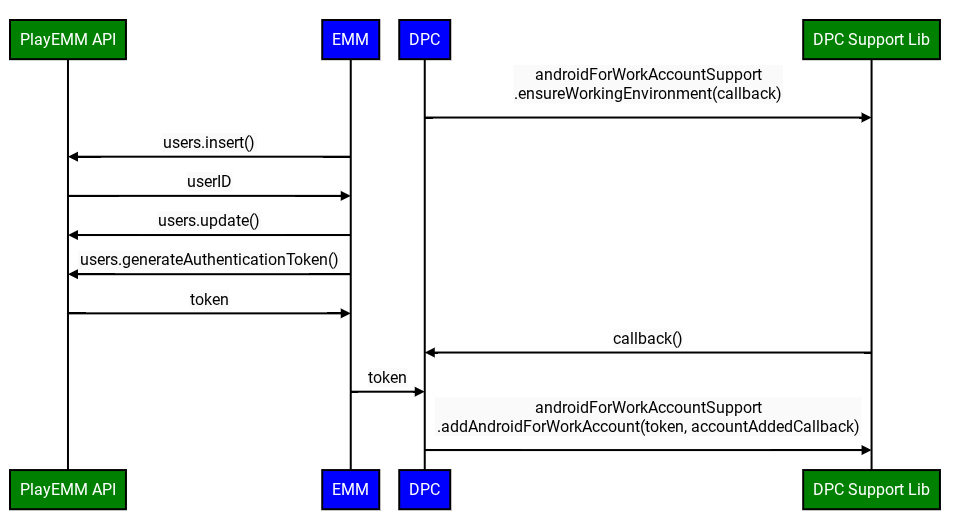
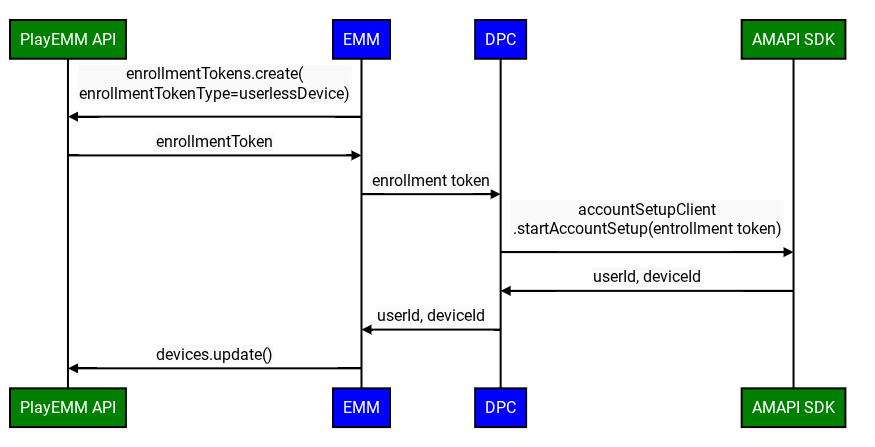
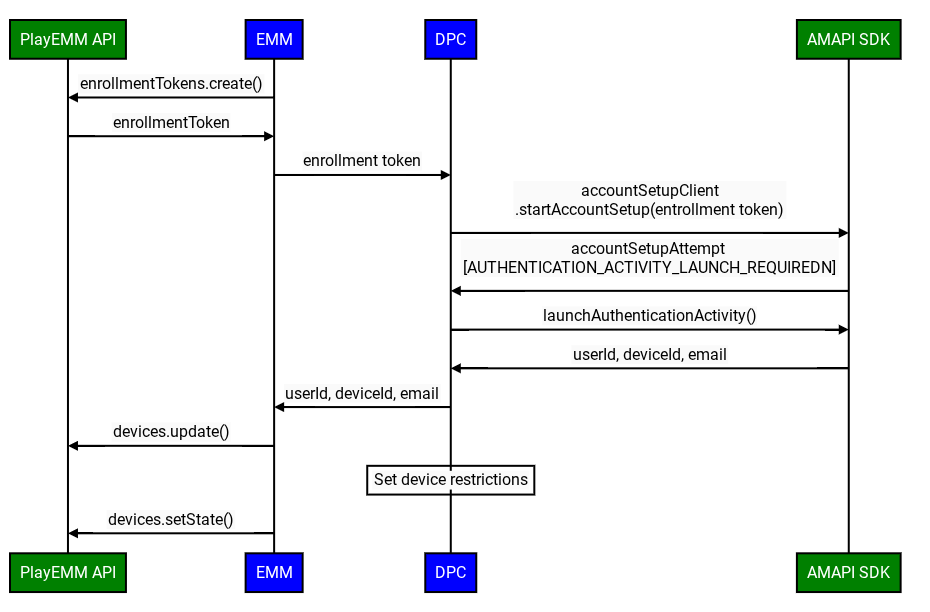
İyileştirilmiş özel DPC kaydı iş akışı aşağıdaki adımları içerir:
Önemli İlk Cihaz Durumu: Özel bir DPC ile cihaz kaydettirirken cihaza eklenen Google Hesabı devre dışı durumda başlar. Bu, Google Play de dahil olmak üzere Google hizmetlerine erişimin başlangıçta kısıtlandığı anlamına gelir.
Bu varsayılan "devre dışı" durumu ve EMM'nin cihazı uyumlu olarak işaretlemesiyle ilgili sonraki koşul (ör. Devices.SetState çağrısı yaparak) özellikle şu koşullarda geçerlidir:
- Kuruluş, alanının sahipliğini Google ile doğruladı.
- BT yöneticisi, Google Yönetici Konsolu'nda kullanıcının belirli kuruluş birimi (KB) için üçüncü taraf Android mobil cihaz yönetimini açıkça etkinleştirmiş olmalıdır.
- Kayıt jetonu oluşturma: EMM, Play EMM API'yi kullanarak kayıt jetonu oluşturur.
- Ortamı Hazırlama: Özel DPC, cihazın kayda hazır olduğunu doğrulamak için Ortamı Hazırlama akışını kullanır.
- Kaydı Başlatma: Özel DPC, kayıt jetonunu ileterek AMAPI SDK'sında
startAccountSetupAPI'sini çağırır. Not: Bu API'yi çağırmadan önce DPC'nin cihaz sahibi veya profil sahibi olması gerekir. - Google kimlik doğrulama etkinliğini başlatın: Gerekirse özel DPC, AMAPI SDK'sında
launchAuthenticationActivityAPI'sini çağırarakAccountSetupAttemptdeğerini iletir. Bu işlem, Google kimlik doğrulama etkinliğini başlatır ve başarılı kimlik doğrulamanın ardından kullanıcıyı özel DPC'ye geri yönlendirir. Kullanıcı bu işlemi atlayabilir. Bu durumda, cihaza Managed Google Play hesabı eklenir. Bu seçenekgoogleAuthenticationOptionskullanılarak yapılandırılabilir. - Kaydı Tamamlama: AMAPI SDK, özel DPC'yi kayıt sonucu hakkında bilgilendirir.
- Google hizmetlerini etkinleştirme: Özel DPC, cihazı tamamen sağladıktan ve tüm kurumsal politikalara uygun olduğunu onayladıktan sonra EMM sunucusu,
accountStateparametresi"enabled"olarak ayarlanmış şekildeDevices.setState()'i çağırmalıdır.
- Neden önemlidir? Bu API çağrısı, cihazı uyumlu olarak işaretler.
- Aramamanın sonucu: Bu
Devices.setState(setStateRequest)arama yapılmadığı takdirde hesap "devre dışı" durumunda kalır. Kullanıcı, Google Play'e (uygulamaları yüklemek veya güncellemek için) ve hesap kimlik doğrulaması gerektiren diğer Google hizmetlerine erişemez.
Cihaz durumunu ve hizmet erişimini yönetme
İlk kayıttan sonra EMM, cihazın uygunluk durumuna göre Google hizmetlerine erişimini sağlamaktan sorumludur.
Hizmet Aksaklıklarını Ele Alma: BAD_DEVICE_MANAGEMENT
Bir cihazın Google hizmetlerine erişimi engellenirse Google Play Hizmetleri (GMSCore) şu işleme sahip bir Intent yayınlar:
com.google.android.gms.auth.BAD_DEVICE_MANAGEMENT. Bu durumun birkaç nedeni olabilir:
- EMM, ilk cihaz kaydından sonra hiçbir zaman Devices.setState("enabled") işlevini çağırmadı.
- Cihaz artık EMM politikalarına uymuyor ve EMM henüz cihazı yeniden etkinleştirmedi.
- EMM, accountState "disabled" olarak ayarlanmışken Devices.setState() işlevini çağırarak cihaz durumunu açıkça "devre dışı" olarak ayarladı. Bu durum, güvenlik endişeleri, idari işlemler veya başka nedenlerden kaynaklanabilir.
Bu amaç, "ThirdPartyDeviceManagementRequired" gibi bir durum kodu içerir.
Özel DPC'ler, bu BAD_DEVICE_MANAGEMENT amacını dinlemek için BroadcastReceiver uygulamalıdır.
Bu yayını aldıktan sonra DPC şunları yapmalıdır:
- Uygunluğu yeniden değerlendirin: Cihazın, EMM tarafından belirlenen tüm politikaları karşılayıp karşılamadığını kontrol edin.
- İşlem yapın:
- Uygunsa: DPC, EMM sunucusunu bilgilendirmelidir. EMM sunucusu daha sonra hizmet erişimini geri yüklemeyi denemek için
Devices.setState()işlevini belirli kullanıcı kimliği ve cihaz kimliği içinaccountStateparametresi"enabled"olarak ayarlanmış şekilde çağırmalıdır. - Uygun Değilse: Sorunlar çözülüp cihaz uygun hale geldiğinde EMM,
Devices.setState()işlevini çağırmalıdır.
- Uygunsa: DPC, EMM sunucusunu bilgilendirmelidir. EMM sunucusu daha sonra hizmet erişimini geri yüklemeyi denemek için
Bu mekanizma, cihazın Google hizmetlerine erişimini kaybettiği durumların tespit edilmesini ve bu durumlardan kurtulmayı sağlar.
Enterprise Takeover ile İlgili Dikkat Edilmesi Gerekenler
Kuruluşun hesap türünde (ör. ManagedGoogleDomainType.TYPE_TEAM'dan ManagedGoogleDomainType.TYPE_DOMAIN'ye) değişiklikler olabilir. Bu işlem genellikle EMM bağlamasını bozmasa da bazen cihazlarda Google hizmetlerine erişimi kesintiye uğratabilir.
EMM'ler, kullanıcılar bilinen bir devralma etkinliğinden sonra hizmet erişimi sorunları bildirirse cihaz EMM politikalarına uygun görünse bile cihazın durumunu yeni müşteri yapısı altında Google'ın arka uçlarıyla yeniden senkronize etmek için Devices.setState() ile iletişime geçmenin gerekebileceğini unutmamalıdır. Devralma işleminden sonraki tüm cihazlar için proaktif görüşme yapılması genellikle gerekli değildir ancak erişim sorunlarını çözmek için önemli bir araçtır.
Hesap kurulumu - örnek kod
Arama uygulaması, hesap kurulumu girişimini başlatmak için
AccountSetupClientkullanabilir vestartAccountSetup()veyastartAccountSetupFuture()yöntemini çağırabilir. Uygulama örneği için aşağıdaki kod örneğine bakın:// Create AccountSetupClient val client = AccountSetupClientFactory.create( this, activityResultRegistry ) lifecycle.addObserver(client.lifecycleObserver) // Create adminComponent val notificationReceiver = ComponentName(this, AccountSetupNotificationReceiver::class.java) // Helper method to get enrollment token created with Play EMM API val enrollmentToken = getEnrollmentToken() val request = StartAccountSetupRequest.builder() .setEnrollmentToken(enteredText) .setNotificationReceiverServiceComponentName(notificationReceiver) .setAdminComponentName( ComponentName(this, com.example.dpc.DeviceAdminReceiver::class.java)) .build() try { val accountSetupAttempt = client.startAccountSetup(request) // handle attempt } catch (e: Exception) { // handle exception }AccountSetupListenerarayüzünü uygulayın ve alınan durum güncellemelerinin nasıl işleneceğine dair bir uygulama sağlayın.NotificationReceiverServiceuzatınAccountSetupListenervegetAccountSetupListener()geçersiz kılınarak 2. adımda oluşturulan örneği sağlayın.// Handles account setup changes class AccountSetupNotificationReceiver : NotificationReceiverService(), AccountSetupListener { override fun getAccountSetupListener(): AccountSetupListener = this override fun onAccountSetupChanged(accountSetupAttempt: AccountSetupAttempt) { when (accountSetupAttempt.state.kind) { StateCase.ADDED_ACCOUNT -> { val enterpriseAccount = state.addedAccount() val userId = enterpriseAccount.userId val deviceId = enterpriseAccount.deviceId // Handle account added state. // IMPORTANT: The device/account is now added but *DISABLED* // for Google services. Your EMM backend MUST be notified to // perform policy compliance checks and then call Devices.setState() // to activate Google Play and other services. } StateCase.AUTHENTICATION_ACTIVITY_LAUNCH_REQUIRED -> { val request = LaunchAuthenticationActivityRequest.builder() .setAccountSetupAttempt(accountSetupAttempt) .build(); // Send the attempt to the foreground activity to call: accountSetupClient.launchAuthenticationActivity(request) } StateCase.ACCOUNT_SETUP_ERROR -> { // Handle error state. val failureReason = state.accountSetupError().failureReason } else -> { // Handle unknown account setup attempt state. } } } }Genişletilmiş
NotificationReceiverServicesınıfınıAndroidManifest.xml'nıza ekleyin ve dışa aktarıldığını doğrulayın.<application> <service android:name = ".accountsetup.AccountSetupNotificationReceiver" android:exported = "true" /> </application>Uygulamanız SDK 30 veya sonraki sürümleri hedefliyorsa ADP ile etkileşimde bulunacağını belirtmek için
AndroidManifest.xmliçinde bir sorgu öğesi gerekir.<queries> <package android:name="com.google.android.apps.work.clouddpc" /> </queries>
Test yönergeleri
Bu bölümde, uygulamanızı test etmeyle ilgili bir dizi yönerge ve en iyi uygulama yer almaktadır.
Test PrepareEnvironment
Cihazın Mevcut Durumunu Alma: EMM,
adb shell dumpsys package com.google.android.apps.work.clouddpc | grep versionNameCihazda bulunan Android Device Policy sürümünü almak için. Android Device Policy yüklü değilse boş bir çıktı beklenir.
PrepareEnvironment'ı entegre edin: Özel DPC, AMAPI SDK'sında
prepareEnvironmentAPI'sini çağırarak doğru isteği iletir.PrepareEnvironment sonucunu bekleme: Özel DPC,
prepareEnvironmentişleminin tamamlanmasını bekler.PrepareEnvironment'ın başarıyla tamamlandığını onaylayın: Tamamlandığında EMM tekrar çalışır.
adb shell dumpsys package com.google.android.apps.work.clouddpc | grep versionNameBu kez Android Device Policy sürümü, 1. adımdaki sürümden daha yüksek olmalıdır.
Google Hesabı kimlik doğrulamasını test etme
- Test grubu oluşturma: EMM,
enterprises.generateSignupUrlile test EMM'sine bağlı bir test alanı Google grubu oluşturur. - Google kimlik doğrulamasını etkinleştirme: EMM, Google Yönetici Konsolu'nda bu talimatları uygulayarak test işletmesi için Google kimlik doğrulamasını etkinleştirir.
- Kayıt jetonu oluşturma: EMM, türü userDevice olan Play EMM API'yi kullanarak bir kayıt jetonu oluşturur.
- Kaydı Başlatma: Özel DPC, kayıt jetonunu ileterek AMAPI SDK'sında
startAccountSetupAPI'sini çağırır. - Başlatma etkinliği gerekli: AMAPI SDK, kullanıcının kimliğini doğrulamak için bir etkinliğin başlatılması gerektiğini özel DPC'ye bildirir.
- Kullanıcının kimliğini doğrulayın: Özel DPC, etkinliği başlatmak için
launchAuthenticationActivityişlevini çağırır. Kullanıcı, yönetilen bir Google Hesabı ile kimliğini doğrular (1. adımda oluşturulan kuruluşun bir parçası). - Kaydı Tamamlama: AMAPI SDK, özel DPC'yi kayıt sonucu hakkında bilgilendirir.
Google kimlik doğrulamasını atlamayı test etme
Daha önce açıklanan kurulumu kullanacağız.
Bu kez, 7. adımda kullanıcı Google Hesabı ile kimlik doğrulamak yerine Atla'ya basar. Kayıt işlemi, cihazda bir hizmet hesabı ile başarıyla tamamlanır (ör. AuthenticationType anonimdir).
Kullanıcısız cihazları test etme
Geliştirilmiş özel DPC kaydı akışı, Google kimlik doğrulaması devre dışı bırakıldığında aşağıdaki adımları kullanır:
- Test kuruluşu oluşturun: Bu, daha önce oluşturulan kuruluşla aynı olabilir.
- Kayıt jetonu oluşturma: EMM, userlessDevice türünde Play EMM API'yi kullanarak bir kayıt jetonu oluşturur.
- Kaydı Başlatma: Özel DPC, kayıt jetonunu ileterek AMAPI SDK'sında
startAccountSetupAPI'sini çağırır. - Kaydı Tamamlama: AMAPI SDK, kaydın sonucu hakkında özel DPC'yi bilgilendirir.
Managed Google Play Accounts
Kullanıcı hesabı
Kullanıcılara tüm cihazlarından Managed Google Play'e tek bir kullanıcı erişimi sağlar. Kullanıcılarınız için kullanıcı hesapları sağlamanız gerekir. Yönetilen Google Play hesaplarını kendileri eklemek için gerekli kimlik bilgilerine sahip olmamaları.
Kullanıcı hesabı oluşturmak için Users.insert numaralı telefonu arayın.
Hesap türünü userType olarak ayarlayın ve kuruluş içinde kullanıcıya benzersiz şekilde referans veren bir accountIdentifier ayarlayın.
En iyi uygulama: Aynı hesabı 10'dan fazla cihazda kullanmayın.
Cihaz hesabı
Tek bir cihazdan Managed Google Play'e erişim sağlar. Bir cihaz hesabı için kimlik doğrulama jetonu verilmişse bu cihaz hesabı için kimlik doğrulama jetonuyla ilgili yeni bir istek, önceki jetonu devre dışı bırakır. Her cihazın kendisine ait ayrı uygulama lisansları olmalıdır.
Cihaz hesabı oluşturmak için Users.insert işlevini çağırın
ve hesap türünü deviceType olarak ayarlayın.
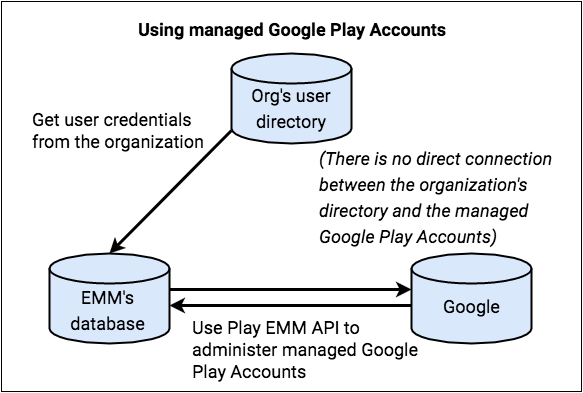
Kullanıcı veya cihaz kimlikleri ile ilgili Managed Google Play Accounts arasında bir eşleme oluşturup bu eşlemeyi sürdürürsünüz ve hesapları yaşam döngüleri boyunca yönetirsiniz. Hesaplar yalnızca uygulama yönetimi için kullanıldığından kuruluşun bu Managed Google Play Accounts hesapları üzerinde doğrudan kontrolü olması gerekmez.
Managed Google Play kullanıcı hesabı oluşturma
- Kullanıcı, kurumsal kimlik bilgilerini kullanarak DPC'nizde oturum açar.
- DPC, EMM sunucusundan veya konsolundan kullanıcıyla ilgili ayrıntıları ister.
- Yeni
accountIdentifier,displayNameveaccountTypedeğerleriyleUsers.insertnumarasını arayarak yeni bir Managed Google Play hesabı isteğinde bulunun. - Sisteminiz
accountIdentifieroluşturmalıdır. Hesap tanımlayıcısı, sisteminizde benzersiz bir değer olmalıdır. Hesap tanımlayıcısı için kimliği tanımlayabilecek bilgiler (PII) kullanmayın. displayName, Google Play Store'un hesap değiştiricisinde gösterilir ve kullanıcı için bir anlam ifade etmelidir (ancak kullanıcıyla ilgili kimliği tanımlayabilecek bilgiler içermemelidir). Örneğin, ad kuruluş adını veya EMM ile ilgili genel bir adı içerebilir.accountTypeöğesiniuserAccountveyadeviceAccountolarak ayarlayın.userAccount, tek bir cihaza özgüdür. BelirtilenaccountTypedeğerideviceTypeveyauserTypeolabilir.managementTypedeğeriniemmManagedolarak ayarlayın.- Google Play, isteği işler, hesabı oluşturur ve
userIddöndürür. accountIdentifierileuserIdarasındaki eşlemeyi veri deponuzda saklayın.-
Users.generateAuthenticationTokenileuserIdveenterpriseIdnumaralarını arayın. Google Play, bir kez kullanılabilen ve birkaç dakika içinde kullanılması gereken bir kimlik doğrulama jetonu döndürür. - Doğrulama jetonunu DPC'nize güvenli bir şekilde yönlendirin.
- DPC, iş profilini sağlar ve hesabı iş profiline veya cihaza ekler.
- Kullanıcı, iş profilinde veya cihazda Managed Google Play'e erişebilir.
Kullanıcının sisteminizde bilinmediğini varsayarsak:
Yönetici hesapları
Bir yönetici Managed Google Play Accounts ile bir grup oluşturduğunda kullandığı Google Hesabı G Suite hesabı olamaz. Kullanılan hesap, işletmenin sahibi olur ve sahip, Managed Google Play Console'a daha fazla sahip ve yönetici ekleyebilir.
Hem Enterprises.get hem de Enterprises.completeSignup, bir kuruluşla ilişkili yönetici e-posta adreslerinin listesini döndürür (yalnızca Managed Google Play Accounts grupları).
Hesap yaşam döngülerini yönetme
Managed Google Play Accounts dağıtımında, kullanıcı ve cihaz hesabı yaşam döngülerinden siz sorumlusunuz. Bu nedenle, bu hesapları oluşturur, günceller ve silersiniz.
Hesapları, cihaz temel hazırlığı sırasında oluşturursunuz. Bu süreçte DPC uygulamanız ve EMM konsolunuz kullanılır. Talimatlar için Managed Google Play hesapları yöntemine bakın.
Bir hesabın bilgilerini değiştirmek için
Users.update numaralı telefonu arayın.
Bir hesabı silmek için
Users.delete numaralı telefonu arayın.
Yöneticiler, tek tek hesapları silemez ancak Managed Google Play Accounts grubu olan bir kuruluşu silebilir. Bu durumda, Kaydı iptal etme, yeniden kaydetme, silme başlıklı makalede açıklandığı gibi, cihaz ve kuruluşla ilişkili kullanıcı hesapları sonunda silinir.
Hesabın geçerlilik süresi
Hesapların veya jetonlarının geçerliliği bazen sona erer. Bu durumun oluşmasının birkaç nedeni vardır:
- Hesabı cihaza eklemek için kullanılan kimlik doğrulama jetonunun süresi dolmuş olabilir.
- Hesap veya işletme silinmiş olabilir.
- Cihaz hesaplarında, hesap yeni bir cihaza eklendiği için eski cihazda devre dışı bırakılmıştır.
- Otomatik kötüye kullanım kontrolleri tetiklendi.
Ayrıca, bir cihaz 270 günden uzun süre çevrimdışı kalırsa toplu temizleme işlemi nedeniyle cihazın bilgileri silinebilir.
Çoğu durumda (EMM, bir cihaz hesabını kasıtlı olarak yeni bir cihaza taşımıyorsa) en iyi uygulama, EMM sunucusundan yeni bir jeton istemek için Play EMM API'yi kullanmak, hesabın ve kuruluşun durumunu ve döndürülen hataları not etmek, ardından cihazda uygun işlemi yapmaktır. Örneğin, jetonu yenileyin veya hata kurtarılamıyorsa cihazı sıfırlayın ya da kaydını silin.
Jetonu düzgün şekilde yenilemek için:
-
users.generateAuthenticationTokennumaralı telefonu arayın. - Çağrı başarılı olursa mevcut hesabı kaldırın ve DPC destek kitaplığını kullanarak yeni hesabı ekleyin.
- Arama başarısız olursa hesabı cihazdan kaldırın ve
users.insertkullanarak yeni bir kullanıcı oluşturun, kimlik doğrulama jetonu oluşturun ve hesabı cihaza ekleyin.
Google Play hizmetleri 9.0.00 sürümü, yayın işlemiyle hesabın süresinin dolduğunu DPC'nize bildirir:
- Yönetilen Google Play hesabı bir cihazda geçersiz kılındığında DPC, aşağıdaki işlemle ilgili bir yayın alır:
- Yayın amacı, geçersiz kılınan hesabın
Accountnesnesi olanaccountadlıParcelableekstrasını içeriyor. - DPC,
Account#nameile EMM sunucusunu kontrol ederek geçersiz kılınan hesabı belirler. - DPC, başlangıçta cihazı sağlarken kullanılan akışla aynı şekilde yeni kimlik bilgileri veya yeni bir hesap ister.
com.google.android.gms.auth.ACCOUNT_REAUTH_REQUIRED