
Для регистрации в корпоративной сети Android существует два основных типа учетных записей пользователей: управляемые учетные записи Google Play и управляемые учетные записи Google. Управляемые учетные записи Google Play ориентированы на устройство, то есть они не привязаны к конкретной учетной записи Google пользователя. В отличие от них, управляемые учетные записи Google связаны с корпоративной учетной записью Google пользователя, что улучшает пользовательский опыт, обеспечивая постоянный вход в систему на устройстве.
Раньше стандартом были управляемые учетные записи Google Play. Однако теперь Google рекомендует всем новым разработчикам использовать улучшенный процесс регистрации, который по умолчанию предусматривает создание управляемых учетных записей Google.
Хотя рекомендации по более старой версии приведены в конце этого документа для контекста, все новые разработки должны соответствовать новой процедуре регистрации, подробно описанной здесь.
Обзор
Усовершенствованный процесс регистрации устройств упрощает их настройку за счет использования нескольких новых компонентов и изменения способа реализации пользовательских контроллеров политик устройств (DPC). Этот новый подход требует интеграции пользовательских решений DPC с SDK Android Management API (AMAPI) и Android Device Policy для выполнения функций подготовки устройств и регистрации пользователей.
AMAPI SDK предоставляет необходимые API для взаимодействия с политикой Android-устройств на самом устройстве. На стороне сервера решения Enterprise Mobility Management (EMM) будут использовать API Play EMM для генерации токенов регистрации, необходимых для запуска процесса регистрации устройства.
Приложение Android Device Policy теперь играет центральную роль в обработке операций на стороне устройства. Для управления его установкой и необходимыми обновлениями на устройстве используется SDK AMAPI . Android Device Policy также берет на себя процесс аутентификации пользователя, обрабатывая аутентификацию напрямую и предоставляя идентификатор пользователя системе EMM. Если Google по какой-либо причине не может аутентифицировать пользователя, создается и добавляется на устройство новая управляемая учетная запись Google Play в качестве резервной.
Ключевой частью нового процесса регистрации является управление доступом устройства к сервисам Google. По умолчанию устройства запускаются в ограниченном состоянии, и EMM играет решающую роль в предоставлении доступа после того, как устройство будет соответствовать требованиям.
Интеграция API
Прежде чем начать, убедитесь, что вы используете последнюю версию клиента Play EMM API и AMAPI SDK.
Руководство по внедрению системы регистрации
В этом руководстве описаны необходимые шаги для внедрения процедуры регистрации. В нем рассматриваются подготовка среды, обработка различных методов регистрации и управление жизненным циклом устройства.
Подготовьте окружающую среду
Перед началом настройки учетной записи необходимо подготовить среду устройства. Эта подготовка включает в себя обновление Play Store до последней версии и автоматическую установку политики Android Device Policy ( com.google.android.apps.work.clouddpc ) на устройство. Установка политики Android Device Policy необходима, поскольку она содержит критически важные компоненты процесса настройки учетной записи. EMM-менеджерам не нужно выполнять ручную подготовку среды. Вместо этого им следует использовать EnvironmentClient , как описано в документации, и следовать предоставленным примерам кода.
Пример кода
Прежде чем использовать API AccountSetup для добавления рабочей учетной записи на устройство, DPC должен сначала убедиться, что среда устройства готова.
Используйте
EnvironmentClientFactoryдля создания экземпляраEnvironmentClientи вызовитеprepareEnvironmentилиprepareEnvironmentAsyncval notificationReceiverServiceName = ComponentName(context, NotificationReceiver::class.java) // An EMM should implement android.app.admin.DeviceAdminReceiver and use that // class to instantiate a ComponentName val admin = ComponentName(this, com.example.dpc.DeviceAdminReceiver::class.java) EnvironmentClientFactory.create(context) .prepareEnvironment( PrepareEnvironmentRequest.builder() .setRoles( listOf( Role.builder().setRoleType( Role.RoleType.DEVICE_POLICY_CONTROLLER ).build() ) ) .setAdmin(admin) .build(), notificationReceiverServiceName, ) [Proceed with AccountSetup]
Эта операция может занять несколько секунд или минут, поскольку могут устанавливаться или обновляться приложения для проверки корректной работы системы. Google рекомендует запускать этот процесс как можно раньше в фоновом режиме и отображать соответствующий пользовательский интерфейс, пока пользователь ожидает. После завершения операции устройство будет готово к использованию API AccountSetup системой DPC.
Процесс зачисления
EMM-системы должны отказаться от использования users.generateAuthenticationToken() и users.insert() для всех устройств. Вместо этого EMM-системы должны вызывать API на устройстве для аутентификации конечного пользователя. Новый API будет возвращать идентификатор userId и email в DPC. Если Google не сможет аутентифицировать пользователя, будет создана и добавлена к устройству управляемая учетная запись Google Play. В этом случае Google вернет userId этой учетной записи.
Google теперь использует токены регистрации, которые необходимо передавать в API аутентификации. EMM определяют, когда и как создавать токен, и он может быть частью существующей полезной нагрузки регистрации (например, QR-кода или конфигурации Zero-touch).
Исключение для существующих регистрационных токенов.
Некоторые клиенты используют токены регистрации с длительным сроком действия для повторной регистрации. Чтобы гарантировать бесперебойность существующих рабочих процессов, все токены, созданные ДО включения требования «Аутентификация с помощью Google», освобождаются от новых запросов на вход в систему. Эти старые токены будут продолжать работать как и раньше, позволяя пользователям регистрировать устройства без прохождения процесса аутентификации Google. Однако любые токены, созданные ПОСЛЕ включения требования аутентификации Google, будут подчиняться новым правилам аутентификации. Это означает, что устройства, использующие эти новые токены, потребуют от пользователей аутентификации в соответствии с настройками, выбранными ИТ-администратором.
Google рекомендует создавать токен по запросу и заменять существующий API для управляемых учетных записей Google Play новым API, чтобы свести к минимуму изменения.
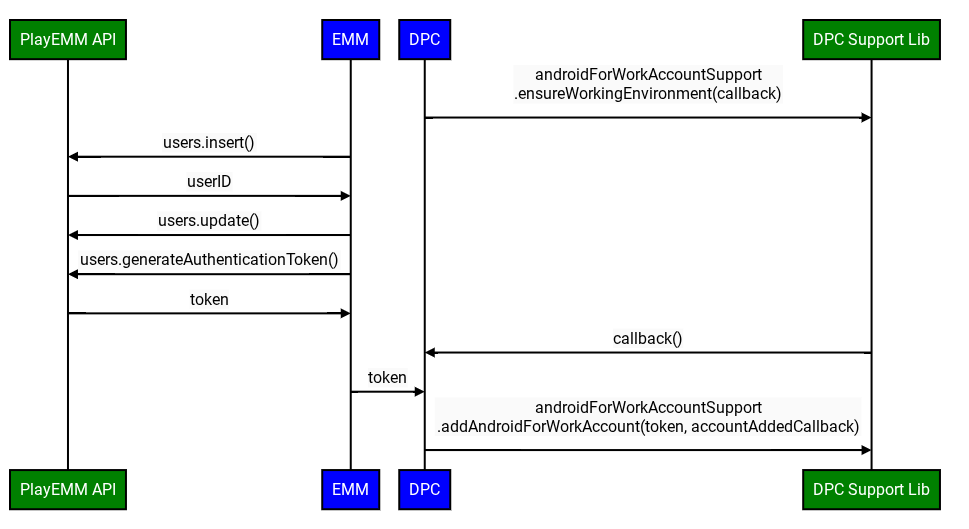
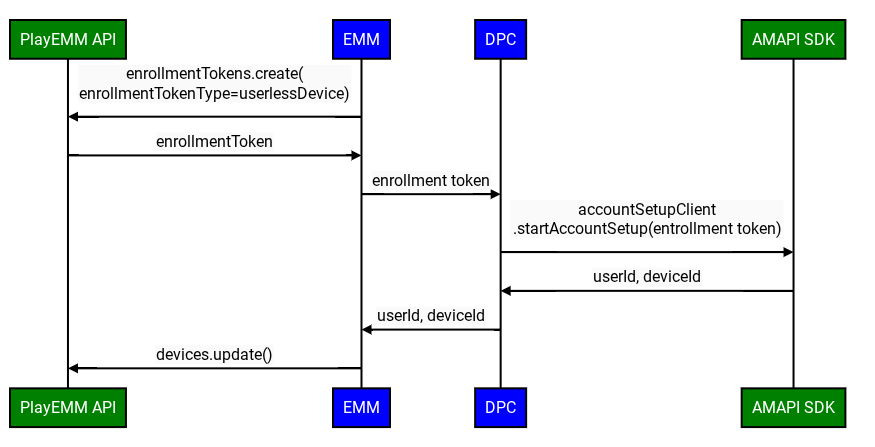
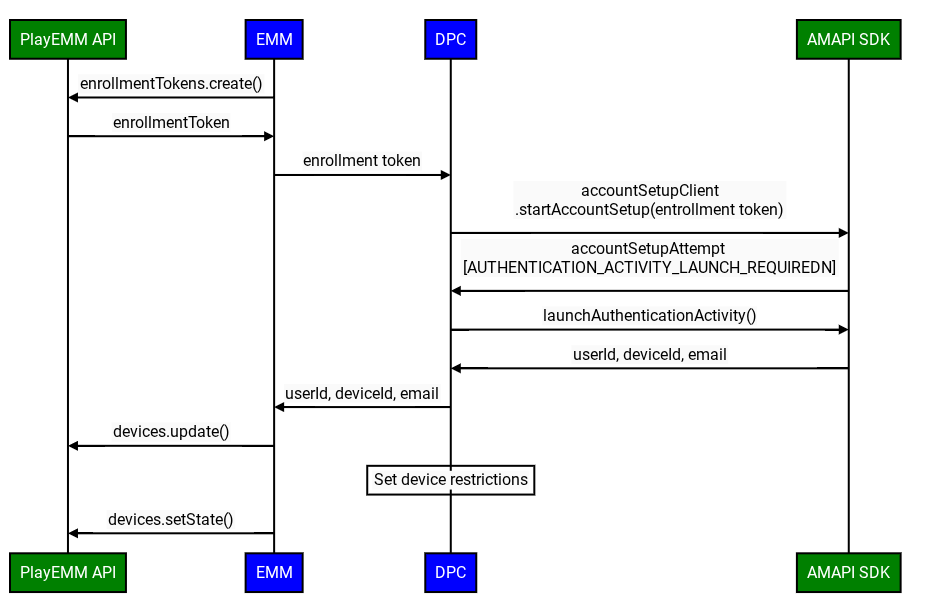
Усовершенствованный процесс регистрации в системе DPC включает следующие шаги:
Важно: при регистрации устройства с пользовательским DPC учетная запись Google, добавленная к устройству, изначально находится в отключенном состоянии. Это означает, что доступ к сервисам Google, включая Google Play, изначально ограничен.
Этот статус по умолчанию «отключено» и последующее требование к EMM пометить устройство как соответствующее требованиям (например, путем вызова Devices.SetState) применяются исключительно при следующих условиях:
- Организация подтвердила право собственности на свой домен в Google.
- ИТ-администратор явно включил управление сторонними мобильными устройствами Android для конкретного организационного подразделения (OU) пользователя в консоли администратора Google.
- Создание токена регистрации: EMM создает токен регистрации, используя API Play EMM.
- Подготовка среды: Пользовательский DPC использует процесс подготовки среды для проверки готовности устройства к регистрации.
- Инициирование регистрации: Пользовательский DPC вызывает API
startAccountSetupиз AMAPI SDK, передавая токен регистрации. Примечание: Перед вызовом этого API DPC должен быть либо владельцем устройства, либо владельцем профиля. - Запуск процесса аутентификации Google: При необходимости пользовательский DPC вызывает API
launchAuthenticationActivityиз AMAPI SDK, передаваяAccountSetupAttempt. Это запускает процесс аутентификации Google, возвращая пользователя в пользовательский DPC после успешной аутентификации. Пользователь также может пропустить этот процесс. В этом случае на устройство будет добавлена управляемая учетная запись Google Play. Этот параметр можно настроить с помощьюgoogleAuthenticationOptions. - Завершение регистрации: SDK AMAPI уведомляет пользовательский DPC о результате регистрации.
- Включение сервисов Google: После того, как пользовательский DPC полностью настроит устройство и подтвердит его соответствие всем корпоративным политикам, сервер EMM должен вызвать метод
Devices.setState()с параметромaccountState, установленным в значение"enabled".
- Почему это важно: Этот вызов API подтверждает соответствие устройства требованиям.
- Последствия отсутствия вызова
Devices.setState(setStateRequest): Без вызова Devices.setState(setStateRequest) учетная запись останется в состоянии «отключено». Пользователь не сможет получить доступ к Google Play (для установки или обновления приложений) и другим сервисам Google, требующим аутентификации учетной записи.
Управление состоянием устройства и доступом к службам.
После первоначальной регистрации EMM отвечает за поддержание доступа устройства к сервисам Google в соответствии с его статусом соответствия требованиям.
Обработка сбоев в работе сервиса: BAD_DEVICE_MANAGEMENT
Если доступ устройства к сервисам Google заблокирован, сервисы Google Play (GMSCore) отправят Intent с действием: com.google.android.gms.auth.BAD_DEVICE_MANAGEMENT . Это может произойти по нескольким причинам:
- После первоначальной регистрации устройства EMM больше никогда не вызывал метод Devices.setState("enabled").
- Устройство больше не соответствует политикам EMM, и EMM еще не активировал его повторно.
- EMM явно устанавливает состояние устройства в "отключено", вызывая метод Devices.setState() с параметром accountState, установленным в "отключено". Это может быть связано с соображениями безопасности, административными действиями или другими причинами.
Данный Intent содержит код состояния, например, "ThirdPartyDeviceManagementRequired" .
Пользовательские DPC-приложения ОБЯЗАТЕЛЬНО должны реализовывать интерфейс BroadcastReceiver для прослушивания этого намерения BAD_DEVICE_MANAGEMENT .
Получив это сообщение, DPC должен:
- Повторная оценка соответствия: проверьте, соответствует ли устройство всем правилам, установленным EMM.
- Примите меры:
- Если соответствует требованиям: DPC должен уведомить сервер EMM. Затем сервер EMM должен вызвать
Devices.setState()сaccountState, установленным в значение"enabled"для конкретного идентификатора пользователя и идентификатора устройства, чтобы попытаться восстановить доступ к сервису. - Если устройство не соответствует требованиям: После устранения проблем и обеспечения соответствия устройству требованиям, EMM должен вызвать
Devices.setState().
- Если соответствует требованиям: DPC должен уведомить сервер EMM. Затем сервер EMM должен вызвать
Этот механизм гарантирует возможность обнаружения и восстановления после ситуаций, когда устройство теряет доступ к сервисам Google.
Вопросы поглощения предприятий
Могут происходить изменения типа учетной записи организации (например, с ManagedGoogleDomainType.TYPE_TEAM на ManagedGoogleDomainType.TYPE_DOMAIN ). Хотя этот процесс обычно не нарушает привязку EMM, иногда он может нарушить доступ к сервисам Google на устройствах.
EMM-системам следует учитывать, что если пользователи сообщают о проблемах с доступом к сервису после известного события захвата сети, даже если устройство, по-видимому, соответствует политикам EMM, может потребоваться вызов Devices.setState() для повторной синхронизации состояния устройства с бэкэндами Google в рамках новой клиентской структуры. Проактивные вызовы для всех устройств после захвата сети, как правило, не требуются, но это ключевой инструмент для решения проблем с доступом.
Настройка учетной записи - пример кода
Для инициирования попытки настройки учетной записи вызывающее приложение может использовать
AccountSetupClientи вызвать либо методstartAccountSetup(), либо методstartAccountSetupFuture(). Пример реализации см. в следующем фрагменте кода:// Create AccountSetupClient val client = AccountSetupClientFactory.create( this, activityResultRegistry ) lifecycle.addObserver(client.lifecycleObserver) // Create adminComponent val notificationReceiver = ComponentName(this, AccountSetupNotificationReceiver::class.java) // Helper method to get enrollment token created with Play EMM API val enrollmentToken = getEnrollmentToken() val request = StartAccountSetupRequest.builder() .setEnrollmentToken(enteredText) .setNotificationReceiverServiceComponentName(notificationReceiver) .setAdminComponentName( ComponentName(this, com.example.dpc.DeviceAdminReceiver::class.java)) .build() try { val accountSetupAttempt = client.startAccountSetup(request) // handle attempt } catch (e: Exception) { // handle exception }Реализуйте интерфейс
AccountSetupListenerи предоставьте реализацию обработки полученных обновлений статуса.Расширьте
NotificationReceiverServiceи предоставьте экземплярAccountSetupListener, созданный на шаге 2, переопределивgetAccountSetupListener().// Handles account setup changes class AccountSetupNotificationReceiver : NotificationReceiverService(), AccountSetupListener { override fun getAccountSetupListener(): AccountSetupListener = this override fun onAccountSetupChanged(accountSetupAttempt: AccountSetupAttempt) { when (accountSetupAttempt.state.kind) { StateCase.ADDED_ACCOUNT -> { val enterpriseAccount = state.addedAccount() val userId = enterpriseAccount.userId val deviceId = enterpriseAccount.deviceId // Handle account added state. // IMPORTANT: The device/account is now added but *DISABLED* // for Google services. Your EMM backend MUST be notified to // perform policy compliance checks and then call Devices.setState() // to activate Google Play and other services. } StateCase.AUTHENTICATION_ACTIVITY_LAUNCH_REQUIRED -> { val request = LaunchAuthenticationActivityRequest.builder() .setAccountSetupAttempt(accountSetupAttempt) .build(); // Send the attempt to the foreground activity to call: accountSetupClient.launchAuthenticationActivity(request) } StateCase.ACCOUNT_SETUP_ERROR -> { // Handle error state. val failureReason = state.accountSetupError().failureReason } else -> { // Handle unknown account setup attempt state. } } } }Добавьте расширенный класс
NotificationReceiverServiceв файлAndroidManifest.xmlи убедитесь, что он экспортируется.<application> <service android:name = ".accountsetup.AccountSetupNotificationReceiver" android:exported = "true" /> </application>Если ваше приложение ориентировано на SDK 30 или более позднюю версию, то в файле
AndroidManifest.xmlнеобходимо добавить элемент queries, чтобы указать, что оно будет взаимодействовать с ADP.<queries> <package android:name="com.google.android.apps.work.clouddpc" /> </queries>
Руководство по тестированию
В этом разделе представлен набор рекомендаций и лучших практик для тестирования вашей реализации.
PrepareEnvironment тестирования
Получение текущего состояния устройства: EMM запущен.
adb shell dumpsys package com.google.android.apps.work.clouddpc | grep versionNameЧтобы получить версию политики Android Device Policy, установленной на устройстве. Если политика Android Device Policy не установлена, ожидается пустой вывод.
Интеграция PrepareEnvironment: Пользовательский DPC вызывает API
prepareEnvironmentиз AMAPI SDK, передавая корректный запрос.Ожидание результата PrepareEnvironment: Пользовательский DPC ожидает завершения процесса
prepareEnvironment.Подтверждение успешного завершения PrepareEnvironment: После завершения EMM запускается снова.
adb shell dumpsys package com.google.android.apps.work.clouddpc | grep versionNameНа этот раз версия политики для устройств Android должна быть выше, чем на шаге 1.
Проверка аутентификации учетной записи Google.
- Создание тестового предприятия: EMM создает тестовый домен Google Enterprise, связанный с тестовым EMM, с помощью
enterprises.generateSignupUrl. - Включение аутентификации Google: EMM включает аутентификацию Google для тестового предприятия, следуя этим инструкциям в консоли администратора Google.
- Создание токена регистрации: EMM создает токен регистрации, используя API Play EMM, с типом userDevice .
- Инициирование регистрации: Пользовательский DPC вызывает API
startAccountSetupиз AMAPI SDK, передавая токен регистрации. - Требуется запуск действия: AMAPI SDK уведомляет пользовательский DPC о необходимости запуска действия для аутентификации пользователя.
- Аутентификация пользователя: Пользовательский DPC вызывает
launchAuthenticationActivityдля запуска активности. Пользователь проходит аутентификацию с помощью управляемой учетной записи Google (часть предприятия, созданного на шаге 1). - Завершение регистрации: SDK AMAPI уведомляет пользовательский DPC о результате регистрации.
Тест пропускает аутентификацию Google.
Мы будем использовать описанную ранее конфигурацию.
На этот раз, на шаге 7, пользователь нажимает «Пропустить» вместо аутентификации с помощью своей учетной записи Google. Регистрация завершается успешно, и на устройстве создается служебная учетная запись (т.е. AuthenticationType — анонимный).
Тестирование беспилотных устройств
Усовершенствованный процесс регистрации DPC с возможностью индивидуальной настройки использует следующие шаги при отключенной аутентификации Google:
- Создайте тестовое предприятие: это может быть то же самое предприятие, которое было создано ранее.
- Создание токена регистрации: EMM создает токен регистрации, используя API Play EMM, с типом userlessDevice .
- Инициирование регистрации: Пользовательский DPC вызывает API
startAccountSetupиз AMAPI SDK, передавая токен регистрации. - Завершение регистрации: SDK AMAPI уведомляет пользовательский DPC о результате регистрации.
Управление учетными записями Google Play
Учетная запись пользователя
Предоставляет одному пользователю доступ к управляемому Google Play со всех его устройств. Вам необходимо создать учетные записи для ваших пользователей. У них нет учетных данных для самостоятельного добавления управляемых учетных записей Google Play.
Для создания учетной записи пользователя вызовите метод Users.insert . Установите тип учетной записи на userType и задайте accountIdentifier , который однозначно идентифицирует пользователя в рамках предприятия.
Рекомендация: не используйте одну и ту же учетную запись более чем на 10 устройствах.
Учетная запись устройства
Предоставляет доступ к управляемому Google Play с одного устройства. Если для учетной записи устройства был выдан токен аутентификации, новый запрос на получение токена аутентификации для этой учетной записи устройства деактивирует предыдущий токен. Каждое устройство должно иметь свои отдельные лицензии для приложений.
Для создания учетной записи устройства вызовите метод Users.insert и установите тип учетной записи в deviceType .
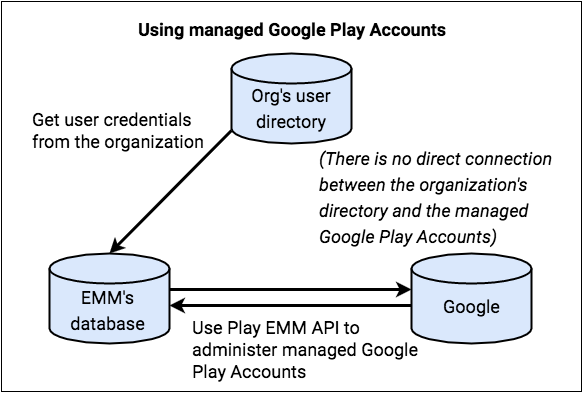
Вы создаете и поддерживаете сопоставление между идентификаторами пользователей или устройств и соответствующими управляемыми учетными записями Google Play, а также управляете этими учетными записями на протяжении всего их жизненного цикла. Организации не требуется прямого контроля над этими управляемыми учетными записями Google Play, поскольку они существуют исключительно для управления приложениями.
Создайте управляемый пользовательский аккаунт Google Play.
- Пользователь входит в вашу систему DPC, используя корпоративные учетные данные.
- DPC запрашивает подробную информацию о пользователе у сервера или консоли EMM.
- Отправьте запрос на создание нового управляемого аккаунта Google Play, вызвав метод
Users.insertсо значениями для новыхaccountIdentifier,displayNameиaccountType. - Ваша система должна создать
accountIdentifier. Идентификатор учетной записи должен быть уникальным значением во всей системе. Не используйте персональные данные (PII) в качестве идентификатора учетной записи. -
displayNameотображается в меню переключения учетных записей в Google Play Store и должно иметь какое-либо значение для пользователя (но не содержать персональных данных пользователя). Например, имя может включать название организации или общее название, связанное с EMM. - Установите
accountTypeв значениеuserAccountилиdeviceAccount.userAccountотносится к конкретному устройству. В качествеaccountTypeможет быть указанdeviceTypeилиuserType. - Установите
managementTypeвemmManaged. - Google Play обрабатывает запрос, создает учетную запись и возвращает
userId. - Сохраните сопоставление между
accountIdentifierиuserIdв вашем хранилище данных. - Вызовите метод
Users.generateAuthenticationToken, указавuserIdиenterpriseId. Google Play вернет токен аутентификации, который можно использовать один раз и который необходимо использовать в течение нескольких минут. - Надежно перешлите токен аутентификации в ваш DPC.
- DPC создает рабочий профиль и добавляет учетную запись к рабочему профилю или устройству.
- Пользователь может получить доступ к управляемому Google Play в рамках рабочего профиля или на устройстве.
Предположим, что пользователь неизвестен вашей системе:
Административные учетные записи
Когда администратор создает корпоративную сеть с управляемыми учетными записями Google Play , используемая им учетная запись Google не может быть учетной записью G Suite. Эта учетная запись становится владельцем корпоративной сети, и владелец может добавлять других владельцев и администраторов в управляемой консоли Google Play.
Методы Enterprises.get и Enterprises.completeSignup возвращают список адресов электронной почты администраторов, связанных с предприятием (только для предприятий с управляемыми учетными записями Google Play).
Управление жизненным циклом учетных записей
В системе управления учетными записями Google Play вы отвечаете за жизненный цикл учетных записей пользователей и устройств, то есть за создание, обновление и удаление этих учетных записей.
Учетные записи создаются во время настройки устройства, процесса, в котором участвуют ваше приложение DPC и консоль EMM. Инструкции см. в разделе «Управляемые учетные записи Google Play» .
Для изменения информации об учетной записи вызовите команду Users.update .
Для удаления учетной записи вызовите команду Users.delete
Администраторы не могут удалять отдельные учетные записи, но они могут удалить корпоративную учетную запись с управляемыми учетными записями Google Play. При этом в конечном итоге удаляются устройства и учетные записи пользователей, связанные с корпоративной учетной записью, как описано в разделе «Отмена регистрации, повторная регистрация, удаление» .
Срок действия учетной записи истекает
Иногда срок действия учетных записей или их токенов истекает. Это может произойти по нескольким причинам:
- Срок действия токена аутентификации , использованного для добавления учетной записи на устройство, истек.
- Учетная запись или предприятие были удалены .
- В случае учетных записей устройств, учетная запись была добавлена на новое устройство и, следовательно, отключена на старом.
- Запущена автоматическая проверка на наличие нарушений.
Кроме того, информация об устройстве может быть удалена в результате пакетной очистки, если оно остается в автономном режиме более 270 дней.
В большинстве случаев (если только EMM намеренно не перемещает учетную запись устройства на новое устройство) лучшей практикой является использование API Play EMM для запроса нового токена с сервера EMM, фиксация состояния учетной записи и предприятия, а также любых возвращенных ошибок, после чего следует предпринять соответствующие действия на устройстве. Например, обновить токен или, если ошибка неустранима, сбросить или отменить регистрацию устройства.
Для корректного обновления токена необходимо:
- Вызовите метод
users.generateAuthenticationToken. - Если вызов пройден успешно, удалите существующую учетную запись и добавьте новую, используя библиотеку поддержки DPC.
- Если вызов не удался, удалите учетную запись с устройства и создайте нового пользователя, используя
users.insert, сгенерируйте токен аутентификации и добавьте учетную запись на устройство.
Сервисы Google Play версии 9.0.00 уведомляют ваш DPC о том, что срок действия учетной записи истек, используя действие широковещательной рассылки:
- Когда управляемая учетная запись Google Play на устройстве аннулируется, DPC получает широковещательное сообщение со следующим действием:
- Интент широковещательной рассылки содержит дополнительный объект
Parcelableс именемaccount, который представляет собой объектAccountнедействительной учетной записи. - DPC проверяет
Account#nameна сервере EMM, чтобы идентифицировать недействительную учетную запись. - DPC либо запрашивает новые учетные данные, либо новую учетную запись, следуя той же процедуре, которая использовалась для первоначальной настройки устройства .
com.google.android.gms.auth.ACCOUNT_REAUTH_REQUIRED