

Temel hazırlık, bir cihazın enterprise tarafından policies kullanılarak yönetilecek şekilde ayarlanması sürecidir. İşlem sırasında cihaz, policies'ı almak ve uygulamak için kullanılan Android Cihaz Politikası'nı yükler. Temel hazırlık başarılı olursa API, cihazı bir kuruluşa bağlayan bir devices nesnesi oluşturur.
Android Management API, temel hazırlık sürecini tetiklemek için kayıt jetonlarını kullanır. Kullandığınız kayıt jetonu ve temel hazırlık yöntemi, cihazın sahipliğini (kişisel veya şirkete ait) ve yönetim modunu (iş profili veya tümüyle yönetilen cihaz) belirler.
Kota sistemi, her projenin kaç cihazı yönetebileceğini kontrol eder. İlk cihazınızın temel hazırlığını yapabilmek için ilk cihaz kotasını talep etmeniz gerekir.
Kişisel cihazlar
Android 5.1 ve sonraki sürümler
Çalışanlara ait cihazlarda iş profili oluşturulabilir. İş profili, iş uygulamaları ve verileri için kişisel uygulamalardan ve verilerden ayrı, bağımsız bir alan sağlar. Uygulama, veri ve diğer yönetim policies özelliklerinin çoğu yalnızca iş profili için geçerlidir. Çalışanın kişisel uygulamaları ve verileri gizli kalır.
Kişisel bir cihazda iş profili oluşturmak için kayıt jetonu oluşturun (allowPersonalUsage değerinin PERSONAL_USAGE_ALLOWED olarak ayarlandığından emin olun) ve aşağıdaki temel hazırlık yöntemlerinden birini kullanın:
- "Ayarlar"dan iş profili ekleme
- Android Device Policy'yi indirme
- Kayıt jetonu bağlantısı
- Oturum açma URL'si
İş ve kişisel kullanım için şirkete ait cihazlar
Android 8+
Şirkete ait bir cihazı iş profili ile ayarlamak, cihazı hem iş hem de kişisel kullanım için etkinleştirir. İş profili olan, şirkete ait cihazlarda:
- Uygulama, veri ve diğer yönetim
policiesçoğu yalnızca iş profili için geçerlidir. - Çalışanın kişisel profili gizli kalır. Ancak kuruluşlar, belirli cihaz genelindeki politikaları ve kişisel kullanım politikalarını zorunlu kılabilir.
- Kuruluşlar, bir cihazın tamamında veya yalnızca iş profilinde uygunluk işlemlerini zorunlu kılmak için
blockScope'i kullanabilir. devices.deleteve cihaz komutları cihazın tamamına uygulanır.
İş profili olan, şirkete ait bir cihazı ayarlamak için kayıt jetonu oluşturun (allowPersonalUsage değerinin PERSONAL_USAGE_ALLOWED olarak ayarlandığından emin olun) ve aşağıdaki temel hazırlık yöntemlerinden birini kullanın:
Yalnızca iş amaçlı kullanıma yönelik şirkete ait cihazlar
Android 5.1 ve sonraki sürümler
Tam cihaz yönetimi, yalnızca iş amaçlı kullanılan şirkete ait cihazlar için uygundur. Kuruluşlar, cihazdaki tüm uygulamaları yönetebilir ve Android Management API politikaları ile komutlarının tamamını uygulayabilir.
Ayrıca, özel bir amaca veya kullanım alanına hizmet etmek için bir cihazı tek bir uygulamaya veya küçük bir uygulama grubuna kilitlemek de (politika aracılığıyla) mümkündür. Tümüyle yönetilen cihazların bu alt kümesi, bir amaca özel ayrılmış cihazlar olarak adlandırılır. Bu cihazların kayıt jetonlarında allowPersonalUsage, PERSONAL_USAGE_DISALLOWED_USERLESS olarak ayarlanmalıdır.
Şirkete ait bir cihazda tam yönetim ayarlarını yapmak için bir kayıt jetonu oluşturun, allowPersonalUsage değerinin PERSONAL_USAGE_DISALLOWED veya PERSONAL_USAGE_DISALLOWED_USERLESS olarak ayarlandığından emin olun ve aşağıdaki temel hazırlık yöntemlerinden birini kullanın.
- El değmeden kayıt
- QR kodu
- Oturum açma URL'si (bir amaca özel ayrılmış cihazlar için uygun değildir)
- NFC
- DPC tanımlayıcısı
Politikalar, cihaz temel hazırlığı sırasında kullanıcı arayüzünün oluşturulmasını etkileyebilir. Bu politikalar şunlardır:
PasswordPolicyScope: Bu, şifre koşullarını belirler.PermittedInputMethods: Bu, paket giriş yöntemlerini belirler.PermittedAccessibilityServices: Bu ayar, tümüyle yönetilen cihazlar ve iş profili için hangi erişilebilirlik hizmetlerine izin verileceğini belirler.SetupActions: Bu, kurulum sırasında hangi işlemlerin yürütüleceğini belirler.ApplicationsPolicy: Bu, her bir uygulamanın politikasını belirler.
Cihaz temel hazırlığı sırasında iş uygulamalarının yüklenmesi ve cihaz kayıt kartlarıyla birlikte şifre adımlarının da gösterilmesini istiyorsanız politikalarınızı güncelleyerek cihazı karantina durumunda tutmanızı öneririz. Bu durum, cihaz ilişkili bir politika olmadan kaydedildiğinde ortaya çıkar. Cihaz kurulumu için seçilen nihai politikayı, kurulum ihtiyaçlarınızla ilgili öğelerle doldurulmuş olarak belirtene kadar kullanıcı arayüzü oluşturma işleminin başlatılmasını geciktirebilirsiniz. Cihazın temel hazırlığı tamamlandıktan sonra politikayı gerektiği gibi değiştirebilirsiniz.
Kayıt jetonu oluşturma
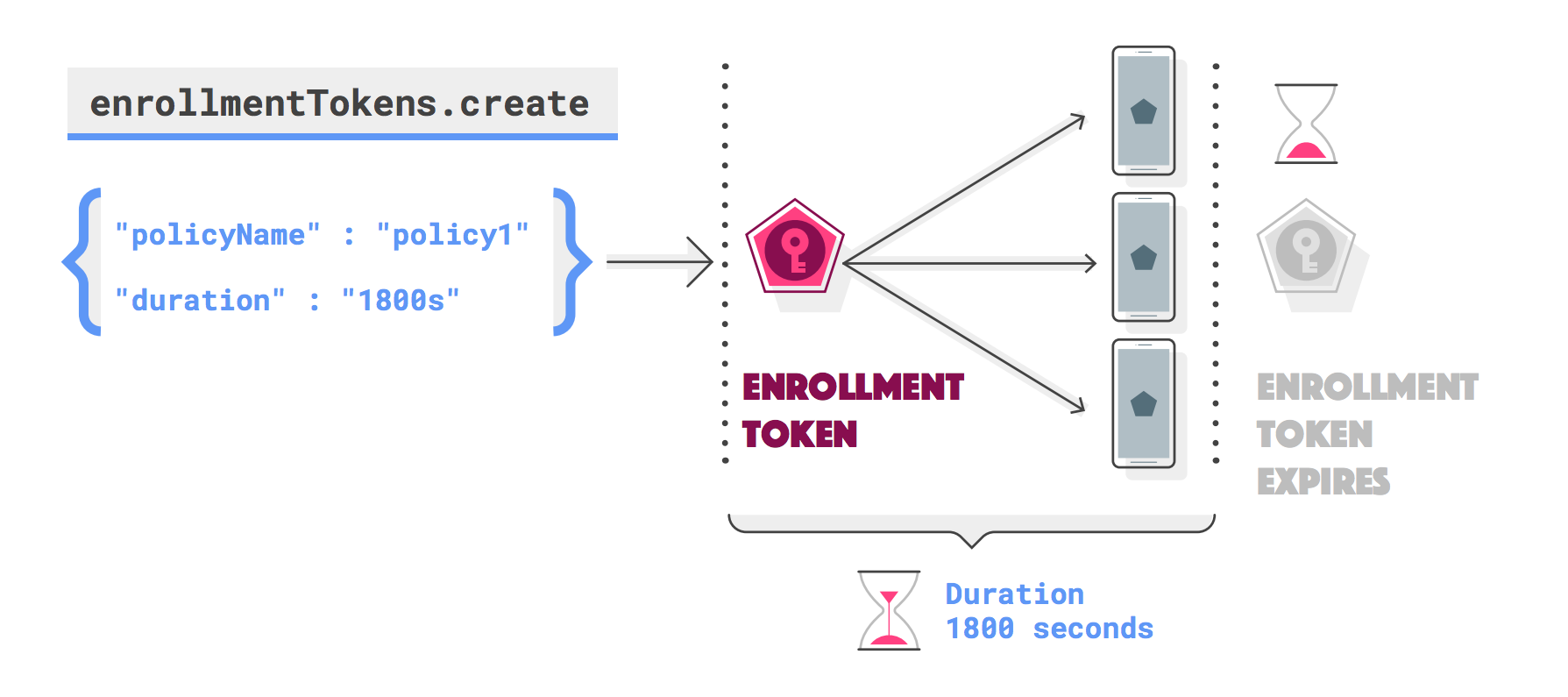
Kaydettirmek istediğiniz her cihaz için bir kayıt jetonuna ihtiyacınız vardır (aynı jetonu birden fazla cihaz için kullanabilirsiniz). Kayıt jetonu istemek için enterprises.enrollmentTokens.create işlevini çağırın. Kayıt jetonlarının süresi varsayılan olarak bir saat sonra dolar ancak yaklaşık 10.000 yıla kadar özel bir geçerlilik süresi (duration) belirtebilirsiniz.
Başarılı bir istek, BT yöneticilerinin ve son kullanıcıların cihazları temel hazırlık için kullanabileceği bir enrollmentTokenId ve qrcode içeren bir enrollmentToken nesnesi döndürür.
Politika belirtme
Bir cihaz kaydedilirken aynı zamanda bir politika uygulamak için istekte policyName belirtmek de isteyebilirsiniz. policyName belirtmezseniz Politika olmadan cihaz kaydettirme başlıklı makaleyi inceleyin.
Kişisel kullanımı belirtme
allowPersonalUsage, temel hazırlık sırasında cihaza iş profili eklenip eklenemeyeceğini belirler. Kullanıcının iş profili oluşturmasına izin vermek için PERSONAL_USAGE_ALLOWED olarak ayarlayın (kişisel cihazlar için zorunlu, şirkete ait cihazlar için isteğe bağlı).
Mevcut kayıt jetonları için muafiyet
Bazı müşteriler, tekrarlanan kayıt işlemleri gerçekleştirmek için geçerlilik bitiş tarihi uzun olan kayıt jetonları kullanır. Mevcut iş akışlarının kesintiye uğramaması için "Google ile kimlik doğrulama" şartı ilk kez etkinleştirilmeden ÖNCE oluşturulan tüm jetonlar yeni giriş istemlerinden muaf tutulur. Bu eski jetonlar eskisi gibi çalışmaya devam ederek kullanıcıların Google kimlik doğrulama sürecinden geçmeden cihaz kaydetmesine olanak tanır.
Ancak Google kimlik doğrulama şartı ilk kez etkinleştirildikten SONRA oluşturulan tüm jetonlar yeni kimlik doğrulama kurallarına uyar. Bu, daha yeni jetonları kullanan cihazların, kullanıcıların BT yöneticisi tarafından seçilen ayarlara göre kimlik doğrulaması yapmasını gerektirdiği anlamına gelir. Kullanıcı verilerini depolamaması gereken, bir amaca özel ayrılmış cihazlarda kimlik doğrulama ekranının gösterilmemesi için allowPersonalUsage ayarının PERSONAL_USAGE_DISALLOWED_USERLESS olarak belirlendiğinden emin olun.
Kayıt sırasında Google kimlik doğrulamasını zorunlu kılma
EMM'ler, kayıt jetonunda veya oturum açma jetonunda uygun değerleri ayarlayarak cihaz kaydı sırasında Google Hesabı'nda oturum açmayı zorunlu kılabilir. Bu yapılandırma, Google oturum açma ekranında "Atla" düğmesinin gizlenip gizlenmeyeceğini belirler.
Bu seçenekler ayarlandığında, kuruluş genelindeki googleAuthenticationSettings politikasını geçersiz kılar.
Yapılandırma seçenekleri
Kimlik doğrulama davranışını, EnrollmentToken veya SigninDetail içindeki googleAuthenticationOptions nesnesini kullanarak kontrol edebilirsiniz.
| Alan | Açıklama | Değerler |
authenticationRequirement |
Kullanıcının kayıt sırasında Google ile kimlik doğrulaması yapması gerekip gerekmediğini belirtir. | AUTHENTICATION_REQUIREMENT_UNSPECIFIED: Kurumsal varsayılan ayarlara geri döner.
İSTEĞE BAĞLI: Kullanıcı, Google oturum açma ekranını görür ancak bu ekranı atlamayı seçebilir. ZORUNLU: Kullanıcı oturum açma işlemini atlayamaz. "Atla" düğmesi gizlenir. |
requiredAccountEmail |
Kullanıcının kullanması gereken belirli yönetilen Google Hesabı e-posta adresi.
Not: Bu alan kullanılıyorsa authenticationRequirement, REQUIRED olarak ayarlanmalıdır. |
Dize (ör. "kullanici@sirket.com") |
JSON Yükü Örnekleri
Atla düğmesini devre dışı bırakma
"Atla" düğmesini gizlemek ve kullanıcıyı geçerli bir kurumsal hesapla oturum açmaya zorlamak için kimlik doğrulama şartını GEREKLİ olarak ayarlayın.
{
  ...
  "googleAuthenticationOptions": {
    "authenticationRequirement": "REQUIRED"
  }
}
Belirli bir hesap e-postasını zorunlu kılma
Kullanıcıyı belirlenmiş bir hesapla oturum açmaya zorlamak için requiredAccountEmail dizesini tanımlayın. Koşul alanı REQUIRED olarak ayarlanmazsa jeton oluşturma isteği INVALID_ARGUMENT hatasıyla başarısız olur.
{
...
  "googleAuthenticationOptions": {
    "authenticationRequirement": "REQUIRED",
    "requiredAccountEmail": "user@enterprise.com"
  }
}
QR kodları hakkında
QR kodları, birçok farklı politikayı uygulayan kuruluşlar için etkili bir cihaz temel hazırlığı yöntemidir. enterprises.enrollmentTokens.create tarafından döndürülen QR kodu, bir kayıt jetonu ve Android cihaz politikası'nın bir cihazın temel hazırlığını yapması için gereken tüm bilgileri içeren anahtar/değer çiftlerinden oluşan bir yükten oluşur.
Örnek QR kodu paketi
Paket, Android Cihaz Politikası'nın indirme konumunu ve bir kayıt jetonunu içerir.
{
    "android.app.extra.PROVISIONING_DEVICE_ADMIN_COMPONENT_NAME": "com.google.android.apps.work.clouddpc/.receivers.CloudDeviceAdminReceiver",
    "android.app.extra.PROVISIONING_DEVICE_ADMIN_SIGNATURE_CHECKSUM": "I5YvS0O5hXY46mb01BlRjq4oJJGs2kuUcHvVkAPEXlg",
    "android.app.extra.PROVISIONING_DEVICE_ADMIN_PACKAGE_DOWNLOAD_LOCATION": "https://play.google.com/managed/downloadManagingApp?identifier=setup",
    "android.app.extra.PROVISIONING_ADMIN_EXTRAS_BUNDLE":{
        "com.google.android.apps.work.clouddpc.EXTRA_ENROLLMENT_TOKEN": "{enrollment-token}"
    }
}
enterprises.enrollmentTokens.create tarafından döndürülen QR kodunu doğrudan kullanabilir veya özelleştirebilirsiniz. QR kodu paketine ekleyebileceğiniz özelliklerin tam listesi için QR kodu oluşturma başlıklı makaleyi inceleyin.
qrcode dizesini taranabilir bir QR koduna dönüştürmek için ZXing gibi bir QR kodu oluşturucu kullanın.
Temel hazırlık yöntemleri
Bu bölümde, cihaz temel hazırlığı için farklı yöntemler açıklanmaktadır.
"Ayarlar"dan iş profili ekleyin
Android 5.1 ve sonraki sürümler
Kullanıcılar, cihazlarında iş profili oluşturmak için şunları yapabilir:
- Ayarlar > Google > Kurulum ve geri yükleme'ye gidin.
- İş profilinizi oluşturun'a dokunun.
Bu adımlar, Android Device Policy'yi cihaza indiren bir kurulum sihirbazını başlatır. Ardından, kullanıcıdan iş profili kurulumunu tamamlamak için bir QR kodu taraması veya manuel olarak kayıt jetonu girmesi istenir.
Android Cihaz Politikası'nı indirme
Android 5.1 ve sonraki sürümler
Kullanıcılar, cihazlarında iş profili oluşturmak için Google Play Store'dan Android Device Policy'yi indirebilir. Uygulama yüklendikten sonra kullanıcıdan, iş profili kurulumunu tamamlamak için QR kodunu taraması veya kayıt jetonunu manuel olarak girmesi istenir.
Kayıt jetonu bağlantısı
Android 5.1 ve sonraki sürümler
enrollmentTokens.create tarafından döndürülen kayıt jetonunu veya kuruluşun signinEnrollmentToken değerini kullanarak aşağıdaki biçimde bir URL oluşturun:
https://enterprise.google.com/android/enroll?et=<enrollmentToken>
Bu URL'yi BT yöneticilerine verebilirsiniz. BT yöneticileri de URL'yi son kullanıcılarıyla paylaşabilir. Son kullanıcı, bağlantıyı cihazından açtığında iş profili kurulumu konusunda yönlendirilir.
Oturum açma URL'si
Bu yöntemde kullanıcılar, temel hazırlığı tamamlamak için gereken ek bilgileri girecekleri bir sayfaya yönlendirilir. Kullanıcının girdiği bilgilere göre, cihaz temel hazırlığına devam etmeden önce kullanıcı için uygun politikayı hesaplayabilirsiniz. Örneğin:
Oturum açma URL'nizi
enterprises.signInDetails[]alanında belirtin. Kullanıcının iş profili oluşturmasına izin vermek istiyorsanızallowPersonalUsagedeğeriniPERSONAL_USAGE_ALLOWEDolarak ayarlayın (kişisel cihazlar için zorunlu, şirkete ait cihazlar için isteğe bağlıdır).Elde edilen
signinEnrollmentTokendeğerini temel hazırlık ekstrası olarak bir QR koduna, NFC yüküne veya el değmeden yapılandırmaya ekleyin. Alternatif olarak,signinEnrollmentTokenbilgisini doğrudan kullanıcılara sağlayabilirsiniz.Bir seçim yapın:
- Şirkete ait cihazlar: Yeni veya fabrika ayarlarına sıfırlanmış bir cihazı açtıktan sonra
signinEnrollmentTokendeğerini cihaza iletin (QR kodu, NFC çarpıştırma vb. aracılığıyla) veya kullanıcılardan jetonu manuel olarak girmelerini isteyin. Cihaz, 1. adımda belirtilen oturum açma URL'sini açar. - Kişisel cihazlar: Kullanıcılardan "Ayarlar"dan iş profili eklemelerini isteyin. Kullanıcıdan istendiğinde,
signinEnrollmentTokeniçeren bir QR kodunu tarar veya jetonu manuel olarak girer. Cihaz, 1. adımda belirtilen oturum açma URL'sini açar. - Kişisel cihazlar: Kullanıcılara bir kayıt jetonu bağlantısı sağlayın. Kayıt jetonu
signinEnrollmentTokenşeklindedir. Cihaz, 1. adımda belirtilen oturum açma URL'sini açar.
- Şirkete ait cihazlar: Yeni veya fabrika ayarlarına sıfırlanmış bir cihazı açtıktan sonra
Google'ın kullanıcının kimliğini daha önce doğrulayıp doğrulamadığını kontrol edin. GET parametresi
provisioningInfoile cihaz temel hazırlığı bilgilerini (cihaz kaydı sırasında) alın veauthenticatedUserEmailalanının değerini kontrol edin. Bu alanda bir değer varsa kullanıcının kimliği Google tarafından başarıyla doğrulanmıştır ve bu kimliği başka bir kimlik doğrulama işlemi yapmadan kullanabilirsiniz.Google, kullanıcının kimliğini henüz doğrulamadıysa oturum açma URL'niz, kullanıcılardan kimlik bilgilerini girmelerini istemelidir. Kimliklerine göre uygun politikayı belirleyebilir ve GET parametresi
provisioningInfoaracılığıyla cihaz temel hazırlığı bilgilerini (cihaz kaydı sırasında) alabilirsiniz.Kullanıcının kimlik bilgilerine göre uygun
policyIddeğerini belirterekenrollmentTokens.createyöntemini çağırın.5. adımda oluşturulan kayıt jetonunu, URL yönlendirmesini kullanarak
https://enterprise.google.com/android/enroll?et=<token>biçiminde döndürün.
Oturum açma URL'si akışıyla Google kimlik doğrulamasını zorunlu kılma
Üçüncü taraf oturum açma akışları için SigninDetail kullanırken (enterprises.create veya enterprises.patch aracılığıyla) googleAuthenticationOptions değerini iletebilirsiniz. Bu, kullanıcı üçüncü taraf oturum açma URL'sine yönlendirilmeden önce kuralları uygular.
Oturum açma URL'si akışının sonunda bir EnrollmentToken oluşturulduğunda, kimlik doğrulama koşulları ilk SigninDetail ile etkileşime girer:
- Kullanıcı,
SigninDetailtarafından zorunlu tutulmadığı için Google ile oturum açma işlemini atladıysa ancak sonuçta elde edilenEnrollmentTokeniçin zorunluluk ayarı ZORUNLU olarak belirlendiyse kullanıcı bir hata görür ve oturum açması gerekir. - Jeton için
requiredAccountEmailayarlanmışsa ve kullanıcı, kuruluşa ait farklı bir adresle oturum açtıysa "Yanlış hesap" hatası alır ve gerekli olan doğru e-posta adresiyle tekrar oturum açması gerekir.
QR kodu yöntemi
Android 7.0 ve sonraki sürümler
Şirkete ait bir cihazın temel hazırlığını yapmak için QR kodu oluşturabilir ve bunu EMM konsolunuzda görüntüleyebilirsiniz:
- Yeni veya fabrika ayarlarına sıfırlanmış bir cihazda kullanıcı (genellikle bir BT yöneticisi) ekranda aynı noktaya altı kez dokunur. Bu işlem, kullanıcıdan QR kodunu taramasını istemesi için cihazı tetikler.
- Kullanıcı, cihazı kaydetmek ve temel hazırlığını yapmak için yönetim konsolunuzda (veya benzer bir uygulamada) gösterdiğiniz QR kodunu tarar.
NFC yöntemi
Android 6.0 ve sonraki sürümler
Bu yöntem, müşterinizin tümüyle yönetilen veya bir amaca özel ayrılmış cihazın temel hazırlığını yapması için gereken kayıt jetonunu, ilk politikaları ve kablosuz yapılandırmasını, ayarları ve diğer tüm temel hazırlık ayrıntılarını içeren bir NFC programlayıcı uygulaması oluşturmanızı gerektirir. Siz veya müşteriniz NFC programlayıcı uygulamasını Android destekli bir cihaza yüklediğinizde, o cihaz programlayıcı cihaz haline gelir.
NFC yönteminin nasıl destekleneceğiyle ilgili ayrıntılı kılavuzu Play EMM API geliştirici belgelerinde bulabilirsiniz. Sitede, NFC dokundurma özelliğiyle cihaza gönderilen varsayılan parametrelerin örnek kodu da yer alır. Android Device Policy'yi yüklemek için cihaz yöneticisi paketinin indirme konumunu şu şekilde ayarlayın:
https://play.google.com/managed/downloadManagingApp?identifier=setup
DPC tanımlayıcı yöntemi
Android Cihaz Politikası, QR kodu veya NFC kullanılarak eklenemiyorsa kullanıcı veya BT yöneticisi, şirkete ait bir cihazın temel hazırlığını yapmak için aşağıdaki adımları uygulayabilir:
- Yeni veya fabrika ayarlarına sıfırlanmış bir cihazda kurulum sihirbazını uygulayın.
- Cihazı internete bağlamak için kablosuz ağ giriş bilgilerini girin.
- Oturum açmanız istendiğinde afw#setup yazın. Bu işlem, Android cihaz politikasını indirir.
- Cihazın temel hazırlığını yapmak için QR kodunu tarayın veya kayıt jetonunu manuel olarak girin.
El değmeden kayıt
Android 8.0+ (Pixel 7.1+)
Yetkili bir el değmeden kayıt bayisinden satın alınan cihazlar, el değmeden kayıt için uygundur. Bu yöntem, cihazları ilk başlatmada otomatik olarak temel hazırlık yapacak şekilde önceden yapılandırmak için kolaylaştırılmış bir yöntemdir.
Kuruluşlar, el değmeden kayıt özellikli cihazları için temel hazırlık ayrıntılarını içeren yapılandırmaları el değmeden kayıt portalı üzerinden veya EMM konsolunuzu kullanarak oluşturabilir (el değmeden kayıt müşteri API'sine bakın). İlk önyüklemede, el değmeden kayıt özellikli cihaz kendisine bir yapılandırma atanıp atanmadığını kontrol eder. Atanmış bir yapılandırması varsa cihaz, Android Device Policy'yi indirir. Ardından Android Device Policy, atanmış yapılandırmasında belirtilen temel hazırlık ekstralarını kullanarak cihazın kurulumunu tamamlar.
Müşterileriniz el değmeden kayıt portalını kullanıyorsa oluşturdukları her yapılandırma için EMM DPC olarak Android Device Policy'yi seçmeleri gerekir. Yapılandırma oluşturma ve cihazlara atama dahil olmak üzere portalın nasıl kullanılacağına dair ayrıntılı talimatları Android Enterprise Yardım Merkezi'nde bulabilirsiniz.
Müşterilerinizin yapılandırmaları doğrudan EMM konsolunuzdan ayarlayıp atamasını tercih ediyorsanız el değmeden kayıt müşteri API'si ile entegrasyon yapmanız gerekir. Yapılandırma oluştururken temel hazırlık ekstralarını dpcExtras alanında belirtirsiniz. Aşağıdaki JSON snippet'inde, oturum açma jetonu eklenmiş dpcExtras dosyasına nelerin dahil edileceğine dair temel bir örnek gösterilmektedir.
{
   "android.app.extra.PROVISIONING_DEVICE_ADMIN_COMPONENT_NAME":"com.google.android.apps.work.clouddpc/.receivers.CloudDeviceAdminReceiver",
   "android.app.extra.PROVISIONING_DEVICE_ADMIN_SIGNATURE_CHECKSUM":"I5YvS0O5hXY46mb01BlRjq4oJJGs2kuUcHvVkAPEXlg",
   "android.app.extra.PROVISIONING_ADMIN_EXTRAS_BUNDLE":{
      "com.google.android.apps.work.clouddpc.EXTRA_ENROLLMENT_TOKEN":"{Sign In URL token}"
   }
}
Kurulum sırasında uygulama başlatma

setupActions kullanın.policies bölümünde, cihaz veya iş profili kurulumu sırasında Android cihaz politikası'nın başlatacağı bir uygulama belirtebilirsiniz. Örneğin, kullanıcıların kurulum sürecinde VPN ayarlarını yapılandırabilmesi için bir VPN uygulaması başlatabilirsiniz. Uygulama, tamamlandığını bildirmek ve Android Cihaz Politikası'nın cihaz veya iş profili temel hazırlığını tamamlamasına izin vermek için RESULT_OK değerini döndürmelidir. Kurulum sırasında bir uygulamayı başlatmak için:
Uygulamanın installType değerinin REQUIRED_FOR_SETUP olduğundan emin olun. Uygulama cihaza yüklenemez veya cihazda başlatılamazsa temel hazırlık başarısız olur.
{
   "applications":[
      {
         "packageName":"com.my.vpnapp.",
         "installType":"REQUIRED_FOR_SETUP"
      }
   ]
}
Uygulamanın paket adını setupActions listesine ekleyin. Kullanıcılara yönelik talimatları belirtmek için title ve description öğelerini kullanın.
{
   "setupActions":[
      {
         "title":{
            "defaultMessage":"Configure VPN"
         },
         "description":{
            "defaultMessage":"Enable your VPN client to access corporate resources."
         },
         "launchApp":{
            "packageName":"com.my.vpnapp."
         }
      }
   ]
}
Bir uygulamanın launchApp üzerinden başlatıldığını ayırt etmek için uygulamanın bir parçası olarak ilk başlatılan etkinlik, com.google.android.apps.work.clouddpc.EXTRA_LAUNCHED_AS_SETUP_ACTION (true olarak ayarlanmış) boole intent extra'sını içerir. Bu extra, uygulamanızı setupActions üzerinden mi yoksa bir kullanıcı tarafından mı başlatıldığına göre özelleştirmenize olanak tanır.
Uygulama RESULT_OK değerini döndürdükten sonra Android Cihaz Politikası, cihazın veya iş profilinin temel hazırlığını yapmak için gereken kalan adımları tamamlar.
Kurulum sırasında kaydı iptal etme
SetupAction olarak başlatılan uygulama, kaydı iptal edip RESULT_FIRST_USER değerini döndürebilir.
Kaydı iptal etmek, şirkete ait bir cihazı sıfırlar veya kişisel bir cihazdaki iş profilini siler.
Not: Kaydı iptal etmek, kullanıcı onayı iletişim kutusu olmadan işlemi tetikler. RESULT_FIRST_USER döndürülmeden önce kullanıcıya uygun bir hata iletişim kutusu göstermek uygulamanın sorumluluğundadır.
Yeni kaydedilen cihazlara politika uygulama
Yeni kaydedilen cihazlara politika uygulamak için kullanacağınız yöntem, size ve müşterilerinizin gereksinimlerine bağlıdır. Kullanabileceğiniz farklı yaklaşımlar şunlardır:
(Önerilir) Kayıt jetonu oluştururken başlangıçta cihaza bağlanacak politikanın adını (
policyName) belirtebilirsiniz. Bir cihazı jetonla kaydettiğinizde politika cihaza otomatik olarak uygulanır.Bir politikayı kuruluşun varsayılan politikası olarak ayarlama Kayıt jetonunda politika adı belirtilmemişse ve
enterprises/<enterprise_id>/policies/defaultadlı bir politika varsa her yeni cihaz, kayıt sırasında otomatik olarak varsayılan politikaya bağlanır.Yeni kaydedilen cihazlarla ilgili bildirim almak için bir Cloud Pub/Sub konusuna abone olun.
ENROLLMENTbildirimine yanıt olarak, cihazı bir politikayla bağlamak içinenterprises.devices.patchyöntemini çağırın.
Politika olmadan cihaz kaydetme
Bir cihaz geçerli bir politika olmadan kaydedilirse karantinaya alınır. Karantinaya alınan cihazlar, bir politikaya bağlanana kadar tüm cihaz işlevlerinden engellenir.
Bir cihaz beş dakika içinde bir politikaya bağlanmazsa cihaz kaydı başarısız olur ve cihaz fabrika ayarlarına sıfırlanır. Karantina cihaz durumu, çözümünüzün bir parçası olarak lisanslama kontrolleri veya diğer kayıt doğrulama süreçlerini uygulamanıza olanak tanır.
Lisans kontrolü iş akışı örneği
- Cihaz, varsayılan bir politika veya belirli bir politika olmadan kaydedilir.
- Şirketin kaç lisansı kaldığını kontrol edin.
- Kullanılabilir lisanslar varsa cihaza politika eklemek için
devices.patchyöntemini kullanın ve ardından lisans sayınızı azaltın. Kullanılabilir lisans yoksa cihazı devre dışı bırakmak içindevices.patchseçeneğini kullanın. Alternatif olarak API, kayıttan sonraki beş dakika içinde bir politikaya eklenmeyen tüm cihazları fabrika ayarlarına sıfırlar.