

En esta guía, se explica cómo integrar el SDK de IMA para DAI en una app de reproductor de video. Si quieres ver o seguir una integración de ejemplo completa, descarga el BasicExample de GitHub.
Descripción general de IMA para DAI
La implementación de IMA para DAI implica tres componentes principales del SDK, como se muestra en esta guía:
IMAAdDisplayContainer: Es un objeto contenedor que se encuentra sobre el elemento de reproducción de video y aloja los elementos de la IU del anuncio.IMAAdsLoader: Es un objeto que solicita transmisiones y controla los eventos que activan los objetos de respuesta de solicitud de transmisión. Solo debes crear una instancia de un cargador de anuncios, que se puede reutilizar durante toda la vida útil de la aplicación.IMAStreamRequest: Es un objetoIMAVODStreamRequestoIMALiveStreamRequestque define una solicitud de transmisión. Las solicitudes de transmisión pueden ser para videos on demand o transmisiones en vivo. Las solicitudes de transmisión en vivo especifican una clave de recurso, mientras que las solicitudes de VOD especifican un ID de CMS y un ID de video. Ambos tipos de solicitudes pueden incluir, de forma opcional, una clave de API necesaria para acceder a las transmisiones especificadas y un código de red de Google Ad Manager para que el SDK de IMA controle los identificadores de anuncios según se especifica en la configuración de Google Ad Manager.IMAStreamManager: Es un objeto que controla las transmisiones de inserción de anuncios dinámicos y las interacciones con el backend de DAI. El administrador de transmisiones también controla los pings de seguimiento y reenvía los eventos de transmisión y de anuncios al publicador.
Requisitos previos
Antes de comenzar, necesitas lo siguiente:
- Xcode 13 o una versión posterior
- Método para instalar el SDK de IMA:
- Swift Package Manager (preferido)
- Una copia descargada del SDK de IMA para tvOS
Crea un proyecto de Xcode nuevo
En Xcode, crea un proyecto de tvOS nuevo con Objective-C. Usa BasicExample como el nombre del proyecto.
Agrega el SDK de IMA para DAI al proyecto de Xcode
Para instalar el SDK de IMA, elige el método que prefieras.
Recomendado: Instala el SDK con Swift Package Manager
El SDK de anuncios multimedia interactivos admite Swift Package Manager a partir de la versión 4.8.2. Sigue estos pasos para importar el paquete de Swift.
En Xcode, instala el paquete de Swift de GoogleInteractiveMediaAds. Para ello, navega a File > Add Packages.
En el mensaje que aparece, busca el repositorio de GitHub del paquete de Swift de GoogleInteractiveMediaAds:
https://github.com/googleads/swift-package-manager-google-interactive-media-ads-tvosSelecciona la versión del paquete de Swift de GoogleInteractiveMediaAds que quieras usar. Para los proyectos nuevos, te recomendamos que uses la opción Up to Next Major Version.
Cuando termines, Xcode resolverá las dependencias de tu paquete y las descargará en segundo plano. Para obtener más detalles sobre cómo agregar dependencias de paquetes, consulta el artículo de Apple.
Descarga e instala el SDK de forma manual
Si no quieres usar Swift Package Manager, descarga y agrega manualmente el SDK de IMA a tu proyecto.
Mostrar instrucciones
- En la página de descarga, descarga y extrae la versión más reciente del SDK de IMA para DAI.
- Abre BasicExample.xcodeproj.
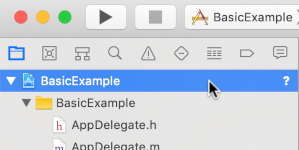
- En el panel izquierdo, haz clic en el nombre del proyecto.
- En el panel central, haz clic en Build Phases.

- Expande la sección Link Binary With Libraries.
- En la parte inferior de la lista de bibliotecas, haz clic en el ícono de signo más [+].
- Haz clic en Agregar otro.
- En el directorio en el que extrajiste el SDK descargado, selecciona GoogleInteractiveMediaAds.framework y haz clic en Open.
- En la parte inferior de la lista de bibliotecas, vuelve a hacer clic en el ícono de signo más [+].
- En la columna Estado, verifica que
GoogleInteractiveMediaAds.frameworkseaRequired. - Incluye la marca del vinculador
-ObjCen la configuración de compilación. Para obtener más información, consulta Apple QA1490.
Importa el SDK de IMA
Agrega el framework de IMA con una sentencia de importación:
Objective-C
#import "ViewController.h"
#import <AVKit/AVKit.h>
@import GoogleInteractiveMediaAds;
Swift
import AVFoundation
import GoogleInteractiveMediaAds
import UIKit
Crea un reproductor de video y, luego, integra el SDK de IMA
En el siguiente ejemplo, se inicializa el SDK de IMA:
Objective-C
// Live stream asset key, VOD content source and video IDs, and backup content URL.
static NSString *const kAssetKey = @"c-rArva4ShKVIAkNfy6HUQ";
static NSString *const kContentSourceID = @"2548831";
static NSString *const kVideoID = @"tears-of-steel";
static NSString *const kNetworkCode = @"21775744923";
static NSString *const kBackupStreamURLString =
@"http://googleimadev-vh.akamaihd.net/i/big_buck_bunny/bbb-,480p,720p,1080p,.mov.csmil/"
@"master.m3u8";
static const StreamType kDefaultStreamType = StreamTypeLive;
@interface ViewController () <IMAAdsLoaderDelegate,
IMAStreamManagerDelegate,
AVPlayerViewControllerDelegate>
@property(nonatomic) IMAAdsLoader *adsLoader;
@property(nonatomic) IMAAdDisplayContainer *adDisplayContainer;
@property(nonatomic) UIView *adContainerView;
@property(nonatomic) id<IMAVideoDisplay> videoDisplay;
@property(nonatomic) IMAStreamManager *streamManager;
@property(nonatomic) AVPlayerViewController *playerViewController;
@property(nonatomic, getter=isAdBreakActive) BOOL adBreakActive;
@end
@implementation ViewController
- (void)viewDidLoad {
[super viewDidLoad];
self.view.backgroundColor = [UIColor blackColor];
self.streamType = kDefaultStreamType;
[self setupAdsLoader];
[self setupPlayer];
[self setupAdContainer];
}
- (void)viewDidAppear:(BOOL)animated {
[super viewDidAppear:animated];
[self requestStream];
}
- (void)setupPlayer {
// Create a stream video player.
AVPlayer *player = [[AVPlayer alloc] init];
self.playerViewController = [[AVPlayerViewController alloc] init];
self.playerViewController.player = player;
// Attach video player to view hierarchy.
[self addChildViewController:self.playerViewController];
[self.view addSubview:self.playerViewController.view];
self.playerViewController.view.frame = self.view.bounds;
[self.playerViewController didMoveToParentViewController:self];
}
Swift
class ViewController:
UIViewController,
IMAAdsLoaderDelegate,
IMAStreamManagerDelegate,
AVPlayerViewControllerDelegate
{
// Live stream asset key, VOD content source and video IDs, Google Ad Manager network code, and
// backup content URL.
static let assetKey = "c-rArva4ShKVIAkNfy6HUQ"
static let contentSourceID = "2548831"
static let videoID = "tears-of-steel"
static let networkCode = "21775744923"
static let backupStreamURLString =
"http://googleimadev-vh.akamaihd.net/i/big_buck_bunny/bbb-,480p,720p,1080p,.mov.csmil/master.m3u8"
var adsLoader: IMAAdsLoader?
var videoDisplay: IMAAVPlayerVideoDisplay!
var adDisplayContainer: IMAAdDisplayContainer?
var adContainerView: UIView?
private var streamManager: IMAStreamManager?
private var contentPlayhead: IMAAVPlayerContentPlayhead?
private var playerViewController: AVPlayerViewController!
private var userSeekTime = 0.0
private var adBreakActive = false
private enum StreamType {
case live
/// Video on demand.
case vod
}
/// Set the stream type here.
private let currentStreamType: StreamType = .live
deinit {
NotificationCenter.default.removeObserver(self)
}
override func viewDidLoad() {
super.viewDidLoad()
self.view.backgroundColor = UIColor.black
setupAdsLoader()
setupPlayer()
setupAdContainer()
}
override func viewDidAppear(_ animated: Bool) {
super.viewDidAppear(animated)
requestStream()
}
func setupPlayer() {
let player = AVPlayer()
let playerViewController = AVPlayerViewController()
playerViewController.delegate = self
playerViewController.player = player
// Set up our content playhead and contentComplete callback.
contentPlayhead = IMAAVPlayerContentPlayhead(avPlayer: player)
NotificationCenter.default.addObserver(
self,
selector: #selector(ViewController.contentDidFinishPlaying(_:)),
name: NSNotification.Name.AVPlayerItemDidPlayToEndTime,
object: player.currentItem)
self.addChild(playerViewController)
playerViewController.view.frame = self.view.bounds
self.view.insertSubview(playerViewController.view, at: 0)
playerViewController.didMove(toParent: self)
self.playerViewController = playerViewController
}
En viewDidLoad(), setupAdsLoader() crea el IMAAdsLoader, setupPlayer() crea el AVPlayerViewController y setupAdContainer() prepara el UIView para mostrar el anuncio. Cuando la vista se vuelve visible, viewDidAppear() llama a requestStream() para solicitar la transmisión de DAI.
Para definir los parámetros de solicitud de transmisión, en este ejemplo, se usan constantes, como
asset key para las transmisiones en vivo o content source ID y video ID para las transmisiones de
VOD. En el ejemplo, también se usan los siguientes componentes para administrar el SDK de IMA:
adsLoader: Controla las solicitudes de transmisión a Google Ad Manager. Te recomendamos que uses una sola instancia para el ciclo de vida de la app.videoDisplay: Es una implementación deIMAVideoDisplayque permite que IMA controle la reproducción de video y haga un seguimiento de los eventos de reproducción con AVPlayer.adDisplayContainer: Administra la vista que se usa para renderizar los elementos de la IU del anuncio y controlar el enfoque de la IU durante las pausas publicitarias.streamManager: Administra la reproducción de la transmisión combinada de anuncios y contenido, y envía eventos del ciclo de vida de los anuncios con su delegado.playerViewController: Es el reproductor de tvOS que se usa para presentar el flujo de video administrado por el SDK de IMA.adBreakActive: Es una marca booleana que indica si se está reproduciendo una pausa publicitaria, que se usa para evitar que se busquen anuncios y para administrar el enfoque de la IU.
Implementa IMAAdsLoader
A continuación, crea una instancia de IMAAdsLoader y adjunta la vista del contenedor de anuncios a la jerarquía de vistas.
Objective-C
- (void)setupAdsLoader {
self.adsLoader = [[IMAAdsLoader alloc] init];
self.adsLoader.delegate = self;
}
- (void)setupAdContainer {
// Attach the ad container to the view hierarchy on top of the player.
self.adContainerView = [[UIView alloc] init];
[self.view addSubview:self.adContainerView];
self.adContainerView.frame = self.view.bounds;
// Keep hidden initially, until an ad break.
self.adContainerView.hidden = YES;
}
Swift
func setupAdsLoader() {
let adsLoader = IMAAdsLoader(settings: nil)
adsLoader.delegate = self
self.adsLoader = adsLoader
}
func setupAdContainer() {
// Attach the ad container to the view hierarchy on top of the player.
let adContainerView = UIView()
self.view.addSubview(adContainerView)
adContainerView.frame = self.view.bounds
// Keep hidden initially, until an ad break.
adContainerView.isHidden = true
self.adContainerView = adContainerView
}
Cómo realizar una solicitud de transmisión
Crea algunas constantes para almacenar la información de la transmisión y, luego, implementa la función de solicitud de transmisión para realizar la solicitud.
Objective-C
- (void)requestStream {
self.videoDisplay =
[[IMAAVPlayerVideoDisplay alloc] initWithAVPlayer:self.playerViewController.player];
self.adDisplayContainer = [[IMAAdDisplayContainer alloc] initWithAdContainer:self.adContainerView
viewController:self];
// Use the streamType property to determine which request to create.
switch (self.streamType) {
case StreamTypeLive: {
IMALiveStreamRequest *request =
[[IMALiveStreamRequest alloc] initWithAssetKey:kAssetKey
networkCode:kNetworkCode
adDisplayContainer:self.adDisplayContainer
videoDisplay:self.videoDisplay
userContext:nil];
NSLog(@"IMA: Requesting Live Stream with Asset Key: %@.", kAssetKey);
request.useHLSInterstitials = YES;
[self.adsLoader requestStreamWithRequest:request];
break;
}
case StreamTypeVOD: {
IMAVODStreamRequest *request =
[[IMAVODStreamRequest alloc] initWithContentSourceID:kContentSourceID
videoID:kVideoID
networkCode:kNetworkCode
adDisplayContainer:self.adDisplayContainer
videoDisplay:self.videoDisplay
userContext:nil];
NSLog(@"IMA: Requesting VOD Stream with Video ID: %@.", kVideoID);
[self.adsLoader requestStreamWithRequest:request];
break;
}
}
}
Swift
func requestStream() {
guard let playerViewController = self.playerViewController else { return }
guard let adContainerView = self.adContainerView else { return }
guard let adsLoader = self.adsLoader else { return }
self.videoDisplay = IMAAVPlayerVideoDisplay(avPlayer: playerViewController.player!)
let adDisplayContainer = IMAAdDisplayContainer(
adContainer: adContainerView, viewController: self)
self.adDisplayContainer = adDisplayContainer
switch self.currentStreamType {
case .live:
// Create a live stream request.
let request = IMALiveStreamRequest(
assetKey: ViewController.assetKey,
networkCode: ViewController.networkCode,
adDisplayContainer: adDisplayContainer,
videoDisplay: self.videoDisplay,
pictureInPictureProxy: nil,
userContext: nil)
print("IMA: Requesting Live Stream with asset key \(ViewController.assetKey)")
request.useHLSInterstitials = true
adsLoader.requestStream(with: request)
case .vod:
// Create a VOD stream request.
let request = IMAVODStreamRequest(
contentSourceID: ViewController.contentSourceID,
videoID: ViewController.videoID,
networkCode: ViewController.networkCode,
adDisplayContainer: adDisplayContainer,
videoDisplay: self.videoDisplay,
pictureInPictureProxy: nil,
userContext: nil)
print(
"IMA: Requesting VOD Stream with content source ID \(ViewController.contentSourceID) and "
+ "video ID \(ViewController.videoID)")
adsLoader.requestStream(with: request)
}
}
Cómo controlar eventos de transmisión
IMAAdsLoader y IMAStreamManager activan eventos que controlan la inicialización, los errores y los cambios en el estado de la transmisión. Estos eventos se activan a través de los protocolos IMAAdsLoaderDelegate y IMAStreamManagerDelegate. Escucha un evento de carga de anuncios y, luego, inicializa la transmisión. Si un anuncio no se carga, reproduce una transmisión de respaldo.
Objective-C
- (void)playBackupStream {
NSURL *backupStreamURL = [NSURL URLWithString:kBackupStreamURLString];
[self.videoDisplay loadStream:backupStreamURL withSubtitles:@[]];
[self.videoDisplay play];
[self startMediaSession];
}
- (void)startMediaSession {
[[AVAudioSession sharedInstance] setActive:YES error:nil];
[[AVAudioSession sharedInstance] setCategory:AVAudioSessionCategoryPlayback error:nil];
}
#pragma mark - IMAAdsLoaderDelegate
- (void)adsLoader:(IMAAdsLoader *)loader adsLoadedWithData:(IMAAdsLoadedData *)adsLoadedData {
// Initialize and listen to stream manager's events.
self.streamManager = adsLoadedData.streamManager;
self.streamManager.delegate = self;
[self.streamManager initializeWithAdsRenderingSettings:nil];
NSLog(@"Stream created with: %@.", self.streamManager.streamId);
}
- (void)adsLoader:(IMAAdsLoader *)loader failedWithErrorData:(IMAAdLoadingErrorData *)adErrorData {
// Fall back to playing the backup stream.
NSLog(@"Error loading ads: %@", adErrorData.adError.message);
[self playBackupStream];
}
Swift
@objc func contentDidFinishPlaying(_ notification: Notification) {
guard let adsLoader = self.adsLoader else { return }
adsLoader.contentComplete()
}
func startMediaSession() {
try? AVAudioSession.sharedInstance().setActive(true, options: [])
try? AVAudioSession.sharedInstance().setCategory(.playback)
}
// MARK: - IMAAdsLoaderDelegate
func adsLoader(_ loader: IMAAdsLoader, adsLoadedWith adsLoadedData: IMAAdsLoadedData) {
let streamManager = adsLoadedData.streamManager!
streamManager.delegate = self
streamManager.initialize(with: nil)
self.streamManager = streamManager
}
func adsLoader(_ loader: IMAAdsLoader, failedWith adErrorData: IMAAdLoadingErrorData) {
print("Error loading ads: \(adErrorData.adError.message)")
let streamUrl = URL(string: ViewController.backupStreamURLString)
self.videoDisplay.loadStream(streamUrl!, withSubtitles: [])
self.videoDisplay.play()
playerViewController.player?.play()
}
Cómo controlar los eventos de registro y error
El delegado del administrador de transmisiones puede controlar varios eventos, pero, en las implementaciones básicas, los usos más importantes son realizar el registro de eventos, evitar las acciones de búsqueda mientras se reproducen los anuncios y controlar los errores.
Objective-C
#pragma mark - IMAStreamManagerDelegate
- (void)streamManager:(IMAStreamManager *)streamManager didReceiveAdEvent:(IMAAdEvent *)event {
NSLog(@"StreamManager event (%@).", event.typeString);
switch (event.type) {
case kIMAAdEvent_STREAM_STARTED: {
[self startMediaSession];
break;
}
case kIMAAdEvent_STARTED: {
// Log extended data.
NSString *extendedAdPodInfo = [[NSString alloc]
initWithFormat:@"Showing ad %zd/%zd, bumper: %@, title: %@, description: %@, contentType:"
@"%@, pod index: %zd, time offset: %lf, max duration: %lf.",
event.ad.adPodInfo.adPosition, event.ad.adPodInfo.totalAds,
event.ad.adPodInfo.isBumper ? @"YES" : @"NO", event.ad.adTitle,
event.ad.adDescription, event.ad.contentType, event.ad.adPodInfo.podIndex,
event.ad.adPodInfo.timeOffset, event.ad.adPodInfo.maxDuration];
NSLog(@"%@", extendedAdPodInfo);
break;
}
case kIMAAdEvent_AD_BREAK_STARTED: {
self.adContainerView.hidden = NO;
// Trigger an update to send focus to the ad display container.
self.adBreakActive = YES;
[self setNeedsFocusUpdate];
break;
}
case kIMAAdEvent_AD_BREAK_ENDED: {
self.adContainerView.hidden = YES;
// Trigger an update to send focus to the content player.
self.adBreakActive = NO;
[self setNeedsFocusUpdate];
break;
}
case kIMAAdEvent_ICON_FALLBACK_IMAGE_CLOSED: {
// Resume playback after the user has closed the dialog.
[self.videoDisplay play];
break;
}
default:
break;
}
}
- (void)streamManager:(IMAStreamManager *)streamManager didReceiveAdError:(IMAAdError *)error {
// Fall back to playing the backup stream.
NSLog(@"StreamManager error: %@", error.message);
[self playBackupStream];
}
Swift
// MARK: - IMAStreamManagerDelegate
func streamManager(_ streamManager: IMAStreamManager, didReceive event: IMAAdEvent) {
print("StreamManager event \(event.typeString).")
switch event.type {
case IMAAdEventType.STREAM_STARTED:
self.startMediaSession()
case IMAAdEventType.STARTED:
// Log extended data.
if let ad = event.ad {
let extendedAdPodInfo = String(
format: "Showing ad %zd/%zd, bumper: %@, title: %@, "
+ "description: %@, contentType:%@, pod index: %zd, "
+ "time offset: %lf, max duration: %lf.",
ad.adPodInfo.adPosition,
ad.adPodInfo.totalAds,
ad.adPodInfo.isBumper ? "YES" : "NO",
ad.adTitle,
ad.adDescription,
ad.contentType,
ad.adPodInfo.podIndex,
ad.adPodInfo.timeOffset,
ad.adPodInfo.maxDuration)
print("\(extendedAdPodInfo)")
}
break
case IMAAdEventType.AD_BREAK_STARTED:
if let adContainerView = self.adContainerView {
adContainerView.isHidden = false
}
// Trigger an update to send focus to the ad display container.
adBreakActive = true
setNeedsFocusUpdate()
break
case IMAAdEventType.AD_BREAK_ENDED:
if let adContainerView = self.adContainerView {
adContainerView.isHidden = true
}
// Trigger an update to send focus to the content player.
adBreakActive = false
setNeedsFocusUpdate()
break
case IMAAdEventType.ICON_FALLBACK_IMAGE_CLOSED:
// Resume playback after the user has closed the dialog.
self.videoDisplay.play()
break
default:
break
}
}
func streamManager(_ streamManager: IMAStreamManager, didReceive error: IMAAdError) {
print("StreamManager error: \(error.message ?? "Unknown Error")")
}
Eso es todo. Ahora, estás solicitando y mostrando anuncios con el SDK de IMA para DAI. Para obtener información sobre las funciones más avanzadas del SDK, consulta las otras guías o los ejemplos en GitHub.