

IMA SDK ช่วยให้ผสานรวมโฆษณามัลติมีเดียเข้ากับเว็บไซต์และแอปได้อย่างง่ายดาย IMA SDK สามารถ ขอโฆษณาจากเซิร์ฟเวอร์โฆษณา ที่รองรับ VAST และจัดการการเล่นโฆษณาในแอปได้ เมื่อใช้ IMA DAI SDK แอปจะส่ง คำขอสตรีมสำหรับโฆษณาและเนื้อหาวิดีโอ ไม่ว่าจะเป็นเนื้อหา VOD หรือเนื้อหาสด จากนั้น SDK จะแสดงสตรีมวิดีโอที่รวมกัน เพื่อให้คุณไม่ต้องจัดการการสลับระหว่างโฆษณาและวิดีโอเนื้อหา ภายในแอป
เลือกโซลูชัน DAI ที่คุณสนใจ
DAI แบบครบวงจร
คู่มือนี้ครอบคลุมการผสานรวม IMA DAI SDK เข้ากับแอปวิดีโอเพลเยอร์ หากต้องการดูหรือทำตามตัวอย่างการผสานรวมที่เสร็จสมบูรณ์แล้ว ให้ดาวน์โหลด BasicExample จาก GitHub
ภาพรวม DAI ของ IMA
การติดตั้งใช้งาน IMA DAI เกี่ยวข้องกับคอมโพเนนต์ SDK หลัก 4 รายการตามที่คู่มือนี้ แสดงให้เห็น
IMAAdDisplayContainer– ออบเจ็กต์คอนเทนเนอร์ที่อยู่ด้านบนขององค์ประกอบการเล่นวิดีโอและมีองค์ประกอบ UI ของโฆษณาIMAAdsLoader– ออบเจ็กต์ที่ขอสตรีมและจัดการเหตุการณ์ที่ทริกเกอร์โดยออบเจ็กต์การตอบกลับคำขอสตรีม คุณควรสร้างอินสแตนซ์ของ AdsLoader เพียงรายการเดียว ซึ่งสามารถนำกลับมาใช้ใหม่ได้ตลอดอายุการใช้งานของแอปพลิเคชันIMAStreamRequest–IMAVODStreamRequestหรือIMALiveStreamRequestออบเจ็กต์ที่กำหนดคำขอสตรีม คำขอสตรีมอาจเป็นคำขอสำหรับวิดีโอออนดีมานด์หรือไลฟ์สดก็ได้ คำขอไลฟ์สดจะระบุคีย์เนื้อหา ส่วนคำขอ VOD จะระบุรหัส CMS และรหัสวิดีโอ คำขอทั้ง 2 ประเภทอาจมีคีย์ API ที่จำเป็นต่อการเข้าถึงสตรีมที่ระบุ และรหัสเครือข่าย Ad Manager ของ Google สำหรับ IMA SDK เพื่อจัดการตัวระบุโฆษณาตามที่ระบุในการตั้งค่า Google Ad ManagerIMAStreamManager– ออบเจ็กต์ที่จัดการสตรีมการแทรกโฆษณาแบบไดนามิกและการโต้ตอบกับแบ็กเอนด์ DAI Stream Manager ยังจัดการการติดตาม Ping และส่งต่อเหตุการณ์สตรีมและโฆษณาไปยัง ผู้เผยแพร่โฆษณาด้วย
ข้อกำหนดเบื้องต้น
ก่อนเริ่มต้น คุณต้องมีสิ่งต่อไปนี้
- Xcode 13 ขึ้นไป
- วิธีติดตั้ง IMA SDK
- Swift Package Manager (แนะนำ)
- CocoaPods
- สำเนาที่ดาวน์โหลดของ IMA SDK สำหรับ iOS
นอกจากนี้ คุณยังต้องใช้พารามิเตอร์เพื่อขอสตรีมจาก IMA SDK ด้วย ดูตัวอย่างพารามิเตอร์คำขอได้ที่ ตัวอย่างสตรีม
| พารามิเตอร์ไลฟ์สด | |
|---|---|
| คีย์เนื้อหา |
คีย์ของชิ้นงาน
ระบุไลฟ์สดใน Google Ad Manager ตัวอย่าง: c-rArva4ShKVIAkNfy6HUQ
|
| พารามิเตอร์สตรีม VOD | |
| รหัสแหล่งที่มาของเนื้อหา |
รหัสแหล่งที่มาของเนื้อหา
จาก Google Ad Manager ตัวอย่าง: 2548831
|
| รหัสวิดีโอ |
รหัสวิดีโอจาก Google Ad Manager ตัวอย่าง: tears-of-steel
|
| พารามิเตอร์ทั่วไป (VOD และไลฟ์สด) | |
| รหัสเครือข่าย |
รหัสเครือข่าย Ad Manager ของ Google ตัวอย่าง: 21775744923
|
สร้างโปรเจ็กต์ Xcode ใหม่
ใน Xcode ให้สร้างโปรเจ็กต์ iOS ใหม่โดยใช้ Objective-C ชื่อ "BasicExample"
เพิ่ม IMA DAI SDK ลงในโปรเจ็กต์ Xcode
หากต้องการติดตั้ง IMA SDK ให้เลือกวิธีที่ต้องการ
แนะนำ: ติดตั้ง SDK โดยใช้ Swift Package Manager
SDK โฆษณาสื่ออินเทอร์แอกทีฟรองรับ Swift Package Manager ตั้งแต่เวอร์ชัน 3.18.4 เป็นต้นไป ทำตาม ขั้นตอนต่อไปนี้เพื่อนำเข้าแพ็กเกจ Swift
ใน Xcode ให้ติดตั้งแพ็กเกจ Swift ของ IMA DAI SDK โดยไปที่ไฟล์ > เพิ่มแพ็กเกจ
ในพรอมต์ที่ปรากฏขึ้น ให้ค้นหาที่เก็บ IMA DAI SDK Swift Package GitHub
https://github.com/googleads/swift-package-manager-google-interactive-media-ads-iosเลือกเวอร์ชันของแพ็กเกจ Swift ของ IMA DAI SDK ที่ต้องการใช้ สำหรับโปรเจ็กต์ใหม่ ให้ใช้อัปเดตเป็นเวอร์ชันหลักถัดไป
เมื่อดำเนินการเสร็จแล้ว Xcode จะแก้ไขการขึ้นต่อกันของแพ็กเกจและดาวน์โหลดไว้ในเบื้องหลัง ดูรายละเอียดเพิ่มเติมเกี่ยวกับวิธีเพิ่มการอ้างอิงแพ็กเกจได้ที่บทความของ Apple
ติดตั้ง IMA DAI SDK โดยใช้ CocoaPods
CocoaPods เป็นเครื่องมือจัดการทรัพยากร Dependency สำหรับโปรเจ็กต์ Xcode เพื่อติดตั้ง IMA DAI SDK ดูข้อมูลเพิ่มเติมเกี่ยวกับการติดตั้งหรือ ใช้ CocoaPods ได้ที่เอกสารประกอบสำหรับ CocoaPods หลังจาก ติดตั้ง CocoaPods แล้ว ให้ใช้วิธีการต่อไปนี้เพื่อติดตั้ง IMA DAI SDK
ในไดเรกทอรีเดียวกับไฟล์ BasicExample.xcodeproj ให้สร้างไฟล์ข้อความ ชื่อ Podfile แล้วเพิ่มการกำหนดค่าต่อไปนี้
จากไดเรกทอรีที่มี Podfile ให้เรียกใช้คำสั่งต่อไปนี้
pod install --repo-update
ดาวน์โหลดและติดตั้ง SDK ด้วยตนเอง
หากไม่ต้องการใช้ Swift Package Manager ให้ดาวน์โหลดและเพิ่ม IMA SDK ลงในโปรเจ็กต์ด้วยตนเอง
แสดงวิธีการ
- จาก หน้าดาวน์โหลด IMA สำหรับ iOS ให้ดาวน์โหลดและแตกไฟล์ IMA DAI SDK เวอร์ชันล่าสุด
- เปิด BasicExample.xcodeproj
- คลิกชื่อโปรเจ็กต์ในแผงด้านซ้าย
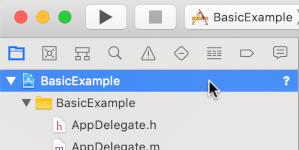
- คลิกBuild Phases ในแผงตรงกลาง

- ขยายส่วนลิงก์ไบนารีกับไลบรารี
- ที่ด้านล่างของรายการไลบรารี ให้คลิกไอคอนบวก [+]
- คลิกเพิ่มอื่นๆ
- ในไดเรกทอรีที่คุณแตกไฟล์ SDK ที่ดาวน์โหลด ให้เลือก GoogleInteractiveMediaAds.framework แล้วคลิก Open
- ที่ด้านล่างของรายการไลบรารี ให้คลิกไอคอนบวก [+] อีกครั้ง
- ในคอลัมน์สถานะ ให้ตรวจสอบว่า
GoogleInteractiveMediaAds.frameworkแสดงRequired - ใส่
-ObjCแฟลกลิงก์เกอร์ในการตั้งค่าบิลด์ ดูข้อมูลเพิ่มเติมได้ที่ Apple QA1490
สร้างวิดีโอเพลเยอร์อย่างง่าย
ติดตั้งใช้งานวิดีโอเพลเยอร์ในตัวควบคุมมุมมองหลัก และห่อหุ้ม AV Player ในมุมมอง UI IMA SDK ใช้มุมมอง UI เพื่อแสดงองค์ประกอบ UI ของโฆษณา
Objective-C
Swift
เริ่มต้นเครื่องมือโหลดโฆษณา
นำเข้า IMA SDK ไปยังตัวควบคุมมุมมองและใช้โปรโตคอล
IMAAdsLoaderDelegate
และ
IMAStreamManagerDelegate
เพื่อจัดการเหตุการณ์ของตัวโหลดโฆษณาและตัวจัดการสตรีม
เพิ่มพร็อพเพอร์ตี้ส่วนตัวต่อไปนี้เพื่อจัดเก็บคอมโพเนนต์หลักของ IMA SDK
IMAAdsLoader- จัดการคำขอสตรีมตลอดอายุการใช้งานของแอปIMAAdDisplayContainer- จัดการการแทรกและจัดการองค์ประกอบอินเทอร์เฟซผู้ใช้ของโฆษณาIMAAVPlayerVideoDisplay- สื่อสารระหว่าง IMA SDK กับมีเดียเพลเยอร์และจัดการข้อมูลเมตาที่กำหนดเวลาIMAStreamManager- จัดการการเล่นสตรีมและทริกเกอร์เหตุการณ์ที่เกี่ยวข้องกับโฆษณา
เริ่มต้นโปรแกรมโหลดโฆษณา คอนเทนเนอร์ที่แสดงโฆษณา และการแสดงวิดีโอหลังจากที่ โหลดมุมมองแล้ว
Objective-C
Swift
ส่งคำขอสตรีม
เมื่อผู้ใช้กดปุ่มเล่น ให้ส่งคำขอสตรีมใหม่
ใช้คลาส
IMALiveStreamRequest
สำหรับไลฟ์สด สำหรับสตรีม VOD ให้ใช้คลาส
IMAVODStreamRequest
คำขอสตรีมต้องใช้พารามิเตอร์สตรีม รวมถึงการอ้างอิงถึงคอนเทนเนอร์ที่แสดงโฆษณาและวิดีโอที่แสดง
Objective-C
Swift
รอเหตุการณ์การโหลดสตรีม
คลาส IMAAdsLoader
จะเรียกใช้เมธอด IMAAdsLoaderDelegate
เมื่อการเริ่มต้นสำเร็จหรือคำขอสตรีมไม่สำเร็จ
ในเมธอด adsLoadedWithData
delegate ให้ตั้งค่า
IMAStreamManagerDelegate
เริ่มต้นตัวจัดการสตรีม เมื่อเริ่มต้น ตัวจัดการสตรีมจะเริ่ม
การเล่น
ในเมธอด
failedWithErrorData
delegate ให้บันทึกข้อผิดพลาด คุณอาจเล่นสตรีมสำรองได้ ดูแนวทางปฏิบัติแนะนำสำหรับ DAI
Objective-C
Swift
รอเหตุการณ์โฆษณา
IMAStreamManager
เรียกใช้เมธอด
IMAStreamManagerDelegate
เพื่อส่งเหตุการณ์และข้อผิดพลาดของสตรีมไปยังแอปพลิเคชัน
ในตัวอย่างนี้ ให้บันทึกเหตุการณ์โฆษณาหลักไปยังคอนโซล
Objective-C
Swift
เรียกใช้แอป หากสำเร็จ ให้ขอและเล่นสตรีม Google DAI ด้วย IMA SDK ดูข้อมูลเกี่ยวกับฟีเจอร์ SDK ขั้นสูงเพิ่มเติมได้ในคำแนะนำอื่นๆ ที่แสดงในแถบด้านข้างทางซ้ายมือหรือตัวอย่างใน GitHub