

W tym samouczku pokazujemy, jak utworzyć aplikację Google Chat, która pomaga użytkownikom Google Chat zarządzać kontaktami osobistymi i biznesowymi. Aby zbierać informacje, aplikacja Google Chat prosi użytkowników o wypełnienie formularza kontaktowego w wiadomościach w postaci kart i oknach.
Zobacz, jak działa aplikacja Google Chat:
-
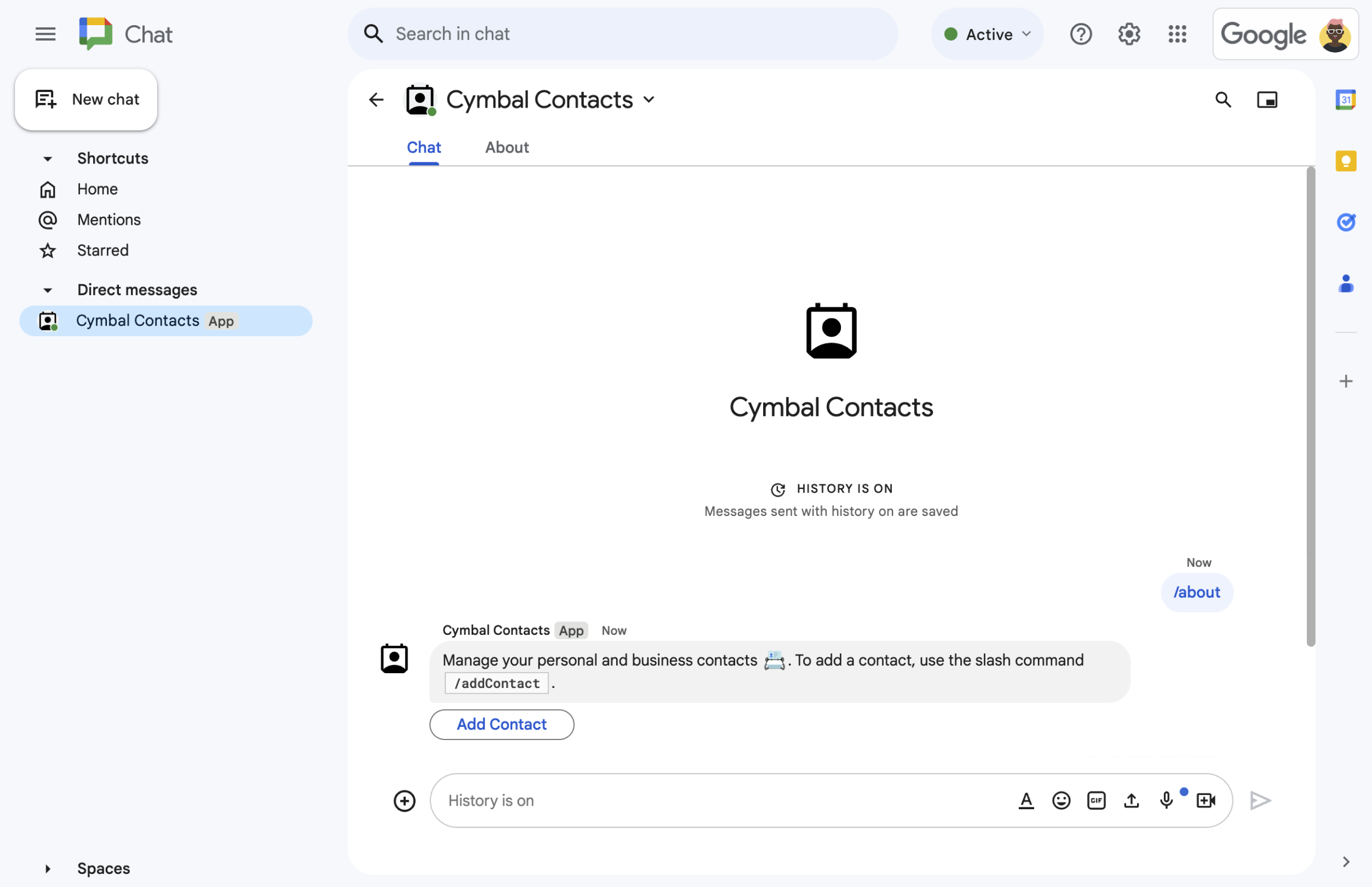
Rysunek 1. Aplikacja Google Chat odpowiada na polecenie po ukośniku /aboutwiadomością tekstową i przyciskiem, który otwiera formularz kontaktowy. -
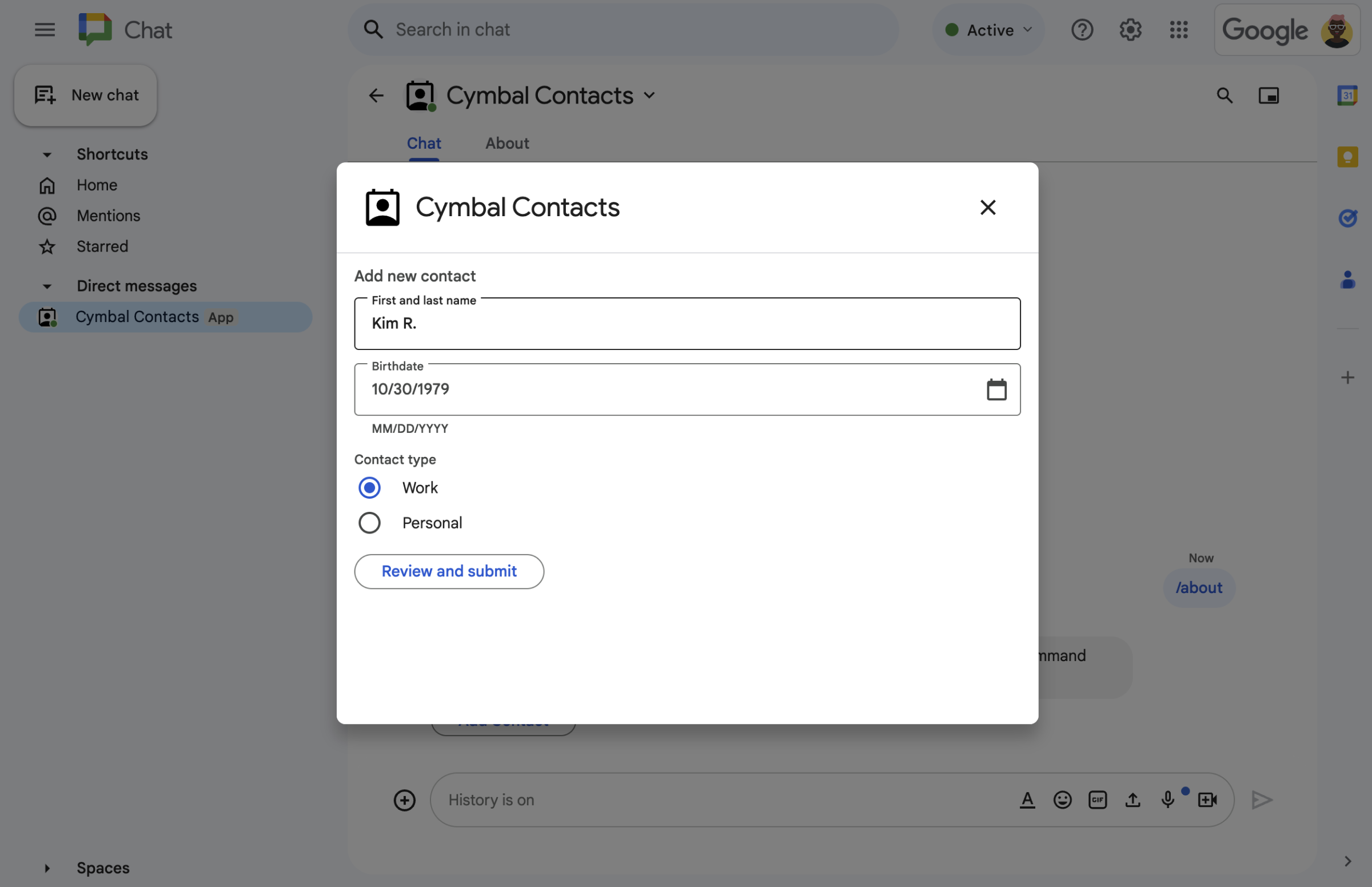
Rysunek 2. Aplikacja Google Chat otworzy okno, w którym użytkownicy mogą wpisać informacje o kontakcie. -
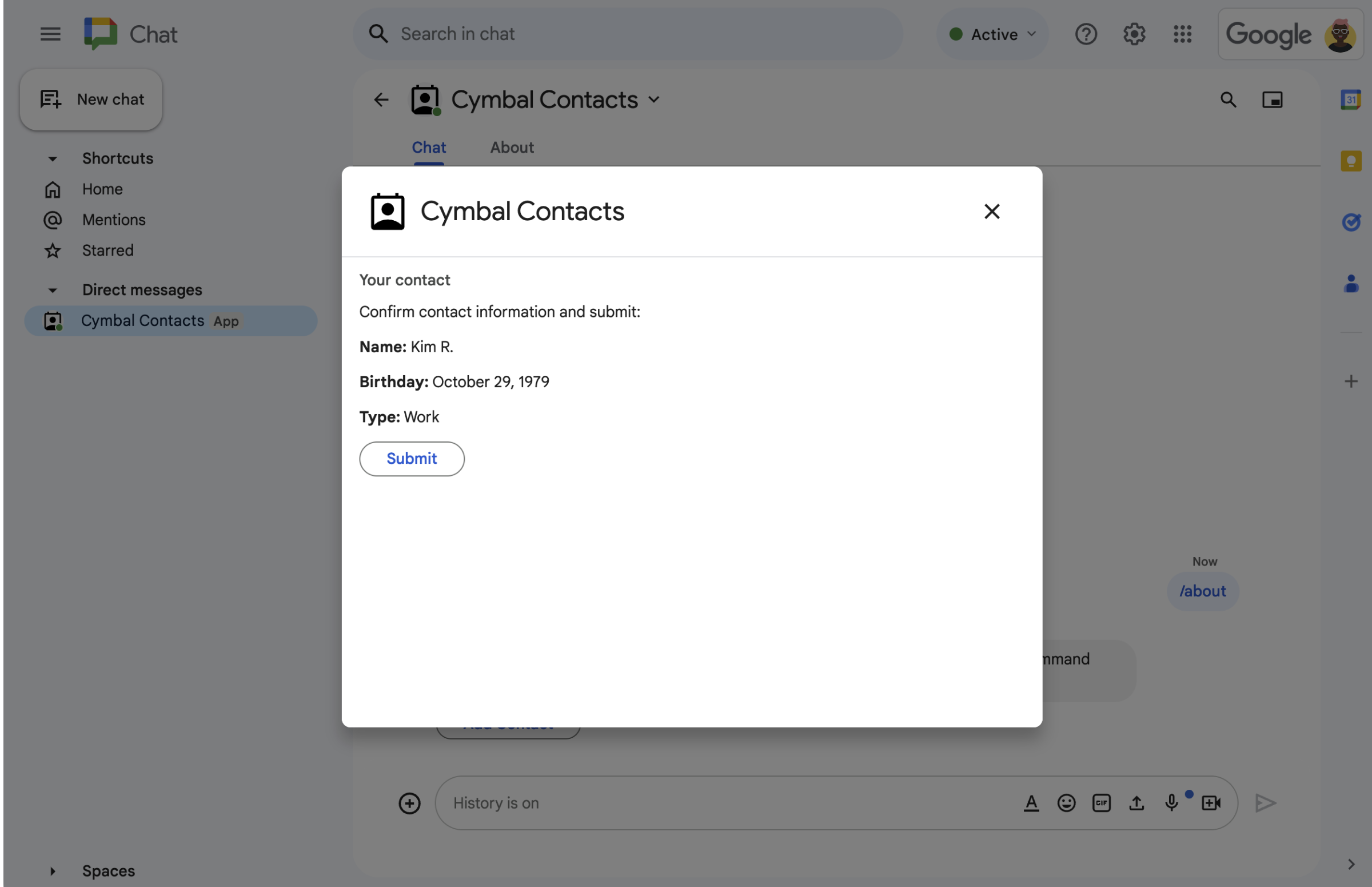
Rysunek 3. Aplikacja do Google Chat wyświetla okno potwierdzenia, aby użytkownicy mogli sprawdzić i potwierdzić informacje przed ich przesłaniem. -
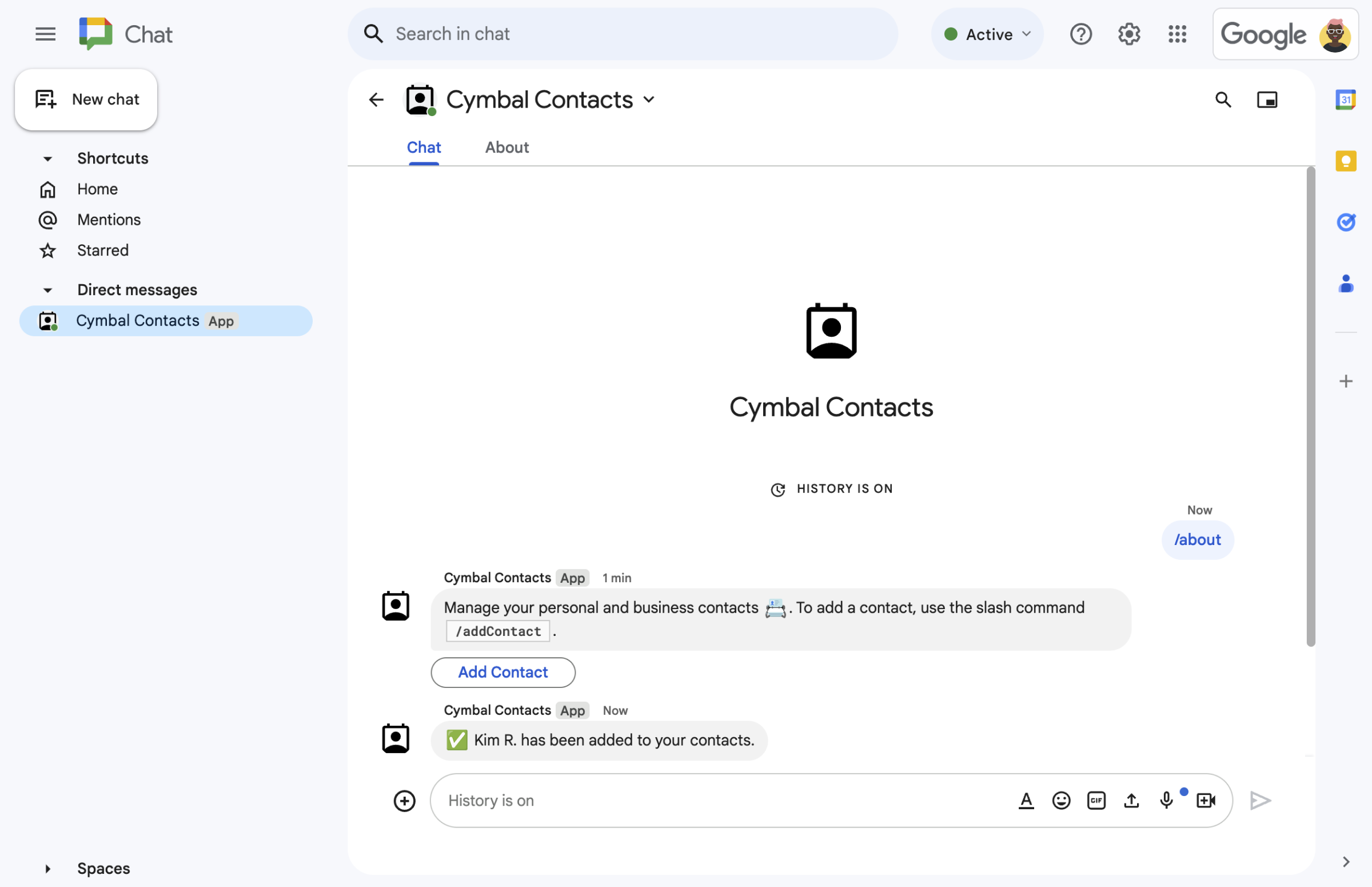
Rysunek 4. Gdy użytkownik prześle formularz, aplikacja Chat wyśle prywatną wiadomość tekstową z potwierdzeniem. -
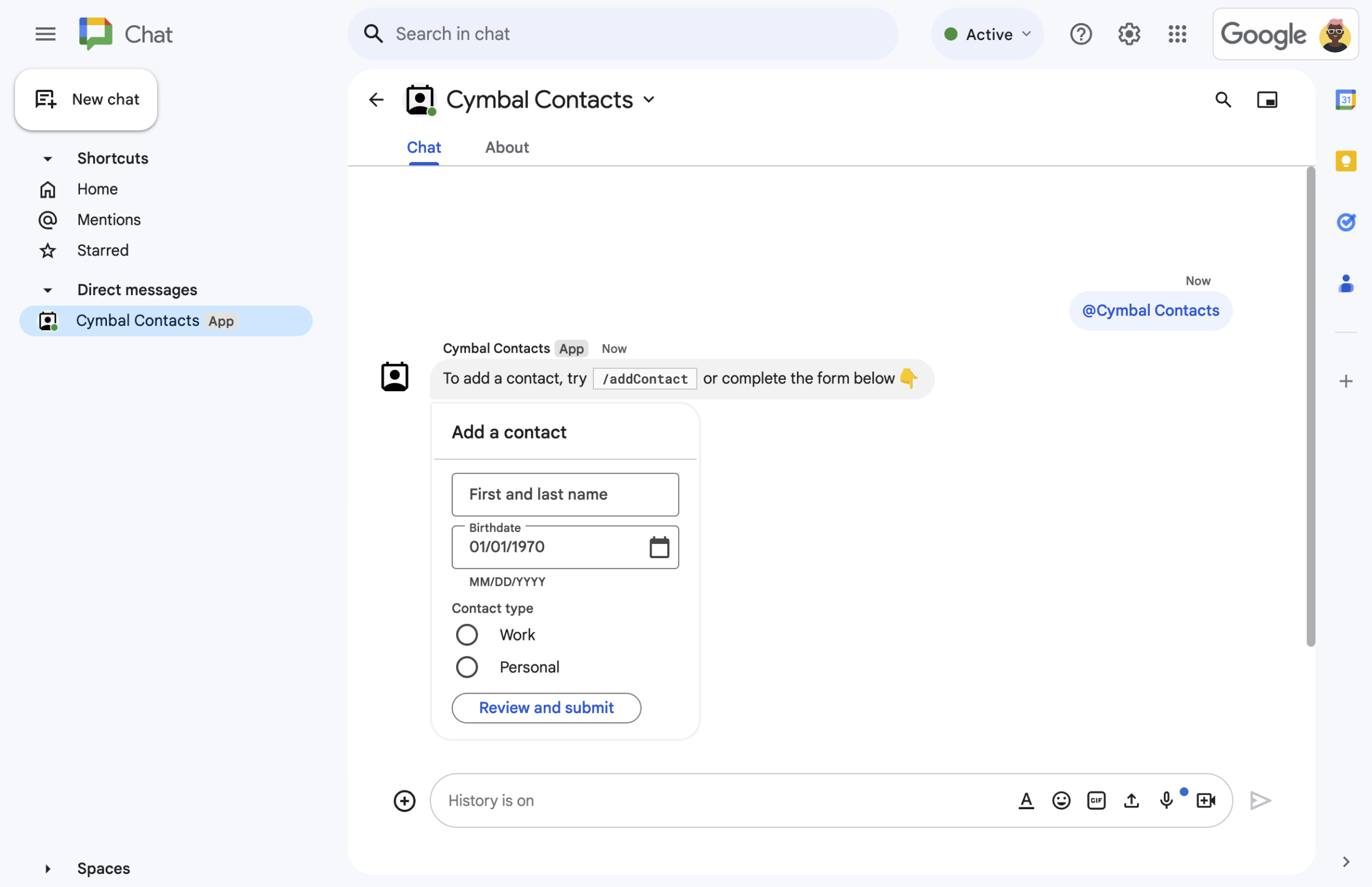
Rysunek 5. Aplikacja Google Chat wyświetla też prośbę o dodanie kontaktu z karty w wiadomości.
Wymagania wstępne
- Konto Google Workspace w wersji Business lub Enterprise z dostępem do Google Chat.
- Utwórz projekt Google Cloud.
Cele
- Projektuj i twórz interfejsy użytkownika jako obiekty
cardi wyświetlaj je w wiadomościach i oknach dialogowych. - Otrzymywanie i przetwarzanie informacji przesyłanych przez użytkowników za pomocą widżetów do wprowadzania danych w formularzu.
- Odpowiadaj na polecenia wiadomościami zawierającymi tekst, karty i widżety akcesoriów.
Architektura
Aplikacja Google Chat jest wbudowana w Google Apps Script (jako dodatek do Google Workspace, który rozszerza Google Chat) i reaguje na interakcje użytkownika (onMessage, onAppCommand i kliknięcia przycisków, które wywołują openInitialDialog, openConfirmationDialog i submitForm), aby przetwarzać i odpowiadać na wiadomości użytkowników Chatu.
Poniżej znajdziesz przykład typowej interakcji użytkownika z aplikacją do obsługi czatu:
użytkownik otwiera czat z aplikacją do Google Chat lub dodaje aplikację do Google Chat do istniejącego pokoju.
Aplikacja Google Chat prosi użytkownika o dodanie kontaktu, tworząc i wyświetlając formularz kontaktowy jako obiekt
card. Aby wyświetlić formularz kontaktowy, aplikacja Google Chat odpowiada użytkownikom w ten sposób:- Odpowiada na @wzmianki i wiadomości bezpośrednie (
onMessage) kartą z formularzem kontaktowym. - Odpowiada na polecenie po ukośniku
/addContact(onAppCommand), otwierając okno z formularzem kontaktowym. - Odpowiada na polecenie po ukośniku
/about(onAppCommand) wiadomością tekstową z przyciskiem Dodaj kontakt, który użytkownicy mogą kliknąć, aby wywołaćopenInitialDialogi otworzyć okno z formularzem kontaktowym.
- Odpowiada na @wzmianki i wiadomości bezpośrednie (
Gdy użytkownik zobaczy formularz kontaktowy, wpisuje dane kontaktowe w tych polach i widżetach:
- Imię i nazwisko: widżet, który akceptuje ciągi znaków.
textInput - Data urodzenia:
dateTimePickerwidżet, który akceptuje tylko daty. - Typ kontaktu:
selectionInputwidżet z opcjami, który umożliwia użytkownikom wybranie i przesłanie pojedynczego ciągu znaków (PersonallubWork). - Przycisk Sprawdź i prześlij
buttonList: tablica z widgetembutton, który użytkownik klika, aby przesłać wpisane wartości.
- Imię i nazwisko: widżet, który akceptuje ciągi znaków.
Aplikacja Google Chat wywołuje funkcję
openConfirmationDialog, aby przetworzyć wartości wpisane przez użytkownika, i wyświetla je na karcie potwierdzenia.Użytkownik sprawdza kartę potwierdzenia i klika przycisk Prześlij, aby wywołać funkcję
submitFormi sfinalizować podawanie informacji kontaktowych.Aplikacja Google Chat wysyła prywatną wiadomość tekstową, która potwierdza przesłanie.
Przygotowywanie środowiska
W tej sekcji dowiesz się, jak skonfigurować projekt Google Cloud na potrzeby aplikacji do obsługi czatu.
Otwórz projekt w chmurze w Konsoli interfejsów API Google.
Jeśli nie jest jeszcze otwarty, otwórz projekt w chmurze, którego chcesz użyć w tym przykładzie:
- W Konsoli interfejsów API Google otwórz stronę Wybierz projekt.
- Wybierz projekt w chmurze Google, którego chcesz używać. Możesz też kliknąć Utwórz projekt i postępować zgodnie z instrukcjami wyświetlanymi na ekranie. Jeśli utworzysz projekt Google Cloud, może być konieczne włączenie płatności za ten projekt.
Konfigurowanie uwierzytelniania i autoryzacji
Aplikacje Google Chat wymagają skonfigurowania ekranu zgody OAuth, aby użytkownicy mogli autoryzować aplikację w aplikacjach Google Workspace, w tym w Google Chat.
W tym samouczku wdrożysz aplikację do obsługi czatu, która jest przeznaczona tylko do testowania i użytku wewnętrznego, więc możesz użyć informacji zastępczych na ekranie zgody. Przed opublikowaniem aplikacji do obsługi Google Chat zastąp wszystkie informacje zastępcze prawdziwymi danymi.
W konsoli interfejsów API Google kliknij Menu > Platforma uwierzytelniania Google > Branding.
Jeśli platforma uwierzytelniania Google została już skonfigurowana, możesz skonfigurować te ustawienia ekranu zgody OAuth w sekcjach Branding, Odbiorcy i Dostęp do danych. Jeśli zobaczysz komunikat Platforma uwierzytelniania Google nie została jeszcze skonfigurowana, kliknij Rozpocznij:
- W sekcji Informacje o aplikacji w polu Nazwa aplikacji wpisz
Contact Manager. - W sekcji Adres e-mail dla użytkowników potrzebujących pomocy wybierz swój adres e-mail lub odpowiednią grupę dyskusyjną Google.
- Kliknij Dalej.
- W sekcji Odbiorcy wybierz Wewnętrzny. Jeśli nie możesz wybrać opcji Wewnętrzny, wybierz Zewnętrzny.
- Kliknij Dalej.
- W sekcji Informacje kontaktowe wpisz adres e-mail, na który będziesz otrzymywać powiadomienia o wszelkich zmianach w projekcie.
- Kliknij Dalej.
- W sekcji Zakończ zapoznaj się z zasadami dotyczącymi danych użytkownika w usługach interfejsu API Google. Jeśli je akceptujesz, kliknij Akceptuję zasady dotyczące danych użytkownika w usługach interfejsu API Google.
- Kliknij Dalej.
- Kliknij Utwórz.
- Jeśli jako typ użytkownika wybierzesz Zewnętrzny, dodaj testerów:
- Kliknij Odbiorcy.
- W sekcji Użytkownicy testowi kliknij Dodaj użytkowników.
- Wpisz swój adres e-mail i adresy e-mail innych autoryzowanych użytkowników testowych, a następnie kliknij Zapisz.
- W sekcji Informacje o aplikacji w polu Nazwa aplikacji wpisz
Tworzenie i wdrażanie aplikacji Google Chat
W następnej sekcji utworzysz i zaktualizujesz projekt Apps Script z kodem aplikacji (Code.gs i appsscript.json) dla aplikacji w Google Chat.
Opcjonalnie możesz wyświetlić cały projekt na GitHubie.
Oto omówienie poszczególnych plików:
Code.gsObsługuje całą logikę aplikacji, w tym interakcje użytkownika (
onMessage,onAppCommand,openInitialDialog,openConfirmationDialogisubmitForm) oraz widżety wprowadzania danych w formularzach wyświetlane na kartach w wiadomościach i oknach.Wyświetl kod
Code.gsappsscript.jsonPlik manifestu Apps Script, który definiuje i konfiguruje projekt Apps Script dla aplikacji w Google Chat.
Wyświetl kod
appsscript.json
Tworzenie projektu Apps Script
Aby utworzyć projekt Apps Script z plików Code.gs i appsscript.json:
- Otwórz Google Apps Script i kliknij Nowy projekt.
Nazwij projekt Apps Script:
Kliknij Projekt bez nazwy.
W polu Nazwa projektu wpisz
Contact Manager - Google Chat app.Kliknij Zmień nazwę.
Zastąp zawartość pliku
Code.gspowyższym przykładowym kodemCode.gs.Kliknij Ustawienia projektu
 i wybierz Pokaż w edytorze plik manifestu „appsscript.json”.
Wróć do edytora i zastąp zawartość
appsscript.jsonpowyższym kodem manifestuappsscript.json, a następnie zapisz projekt.
Jeśli w przyszłości zechcesz używać określonych interfejsów API Google lub opublikować aplikację, musisz powiązać projekt w chmurze z projektem Apps Script. W tym przewodniku nie musisz tego robić. Więcej informacji znajdziesz w przewodniku po projektach Google Cloud.
Tworzenie wdrożenia Apps Script
Gdy cały kod będzie już gotowy, wdróż projekt Apps Script. Identyfikator wdrożenia jest używany podczas konfigurowania aplikacji do Google Chat w Google Cloud.
W Apps Script otwórz projekt aplikacji Google Chat.
Kliknij Wdróż > Nowe wdrożenie.
Jeśli opcja Dodatek nie jest jeszcze wybrana, obok Wybierz typ kliknij typy wdrożenia
i wybierz Dodatek.W polu Opis wpisz opis tej wersji, np.
Test of Contact Manager.Kliknij Wdróż. Apps Script zgłasza pomyślne wdrożenie i podaje identyfikator wdrożenia.
Kliknij Kopiuj, aby skopiować identyfikator wdrożenia, a następnie kliknij Gotowe.
Konfigurowanie aplikacji do obsługi czatu w Konsoli interfejsów API Google
W tej sekcji dowiesz się, jak skonfigurować interfejs Google Chat API w Konsoli interfejsów API Google, podając informacje o aplikacji do Google Chat, w tym identyfikator wdrożenia, które zostało utworzone w projekcie Apps Script.
W konsoli interfejsów API Google kliknij Menu > Interfejsy API i usługi > Włączone interfejsy API i usługi > Google Chat API > Konfiguracja.
W polu Nazwa aplikacji wpisz
Contact Manager.W polu URL awatara wpisz
https://developers.google.com/chat/images/contact-icon.png.W polu Opis wpisz
Manage your personal and business contacts.Ustaw przełącznik Włącz funkcje interaktywne w pozycji włączonej.
W sekcji Funkcje wybierz Dołączanie do pokoi i rozmów grupowych.
W sekcji Ustawienia połączenia wybierz Apps Script.
W polu Identyfikator wdrożenia wklej identyfikator wdrożenia Apps Script skopiowany w poprzedniej sekcji podczas tworzenia wdrożenia Apps Script.
W sekcji Wyzwalacze skonfiguruj funkcje, które reagują na interakcje użytkownika:
- W przypadku wyzwalacza Wiadomość wpisz
onMessage. - W przypadku reguły Polecenie aplikacji wpisz
onAppCommand.
- W przypadku wyzwalacza Wiadomość wpisz
W sekcji Polecenia skonfiguruj polecenia po ukośniku
/abouti/addContact:- Aby skonfigurować pierwsze polecenie po ukośniku, kliknij Dodaj polecenie.
- W polu Identyfikator polecenia wpisz
1. - W polu Opis wpisz
Learn how to use this Chat app to manage your contacts. - W sekcji Typ polecenia kliknij
Slash command. - W polu Nazwa polecenia po ukośniku wpisz
/about. - Kliknij Gotowe.
- Aby skonfigurować kolejne polecenie po ukośniku, kliknij Dodaj polecenie.
- W polu Identyfikator polecenia wpisz
2. - W polu Opis wpisz
Submit information about a contact. - W sekcji Typ polecenia kliknij
Slash command. - W polu Nazwa polecenia po ukośniku wpisz
/addContact. - Kliknij Otwiera okno.
- Kliknij Gotowe.
W sekcji Widoczność zaznacz pole wyboru Udostępnij tę aplikację do obsługi czatu konkretnym osobom i grupom w domenie YOUR DOMAIN i wpisz swój adres e-mail.
W sekcji Logi kliknij Loguj błędy w usłudze Logging.
Kliknij Zapisz. Pojawi się komunikat „Zapisano konfigurację”.
Aplikacja do Google Chat jest gotowa do zainstalowania i przetestowania w Google Chat.
Testowanie aplikacji Google Chat
Aby przetestować aplikację do Google Chat, otwórz czat z aplikacją i wyślij wiadomość:
Otwórz Google Chat, używając konta Google Workspace, które zostało podane podczas dodawania siebie jako zaufanego testera.
- Kliknij Nowy czat.
- W polu Dodaj co najmniej 1 osobę wpisz nazwę aplikacji do obsługi czatu w Google Chat.
Wybierz aplikację Chat z wyników. Otworzy się czat.
Na nowym czacie z aplikacją Google Chat wpisz
/addContacti naciśnij Enter.W wyświetlonym oknie podaj informacje kontaktowe:
- W polu tekstowym Imię i nazwisko wpisz nazwę.
- W selektorze daty Data urodzenia wybierz datę.
- W sekcji Typ kontaktu wybierz Służbowy lub Prywatny.
Kliknij Sprawdź i prześlij.
W oknie potwierdzenia sprawdź przesłane informacje i kliknij Prześlij. Aplikacja Google Chat odpowie wiadomością tekstową z informacją
✅ CONTACT NAME has been added to your contacts..Opcjonalnie możesz też przetestować i przesłać formularz kontaktowy w jeden z tych sposobów:
- Użyj polecenia po ukośniku
/about. Aplikacja do obsługi czatu odpowiada wiadomością tekstową i przyciskiem widżetu akcesoriów z tekstemAdd a contact. Możesz kliknąć przycisk, aby otworzyć okno z formularzem kontaktowym. - Wyślij do aplikacji Google Chat wiadomość na czacie bez polecenia po ukośniku, np.
Hello. Aplikacja Google Chat odpowie tekstem i kartą zawierającą formularz kontaktowy.
- Użyj polecenia po ukośniku
Czyszczenie danych
Aby uniknąć obciążenia konta Google Cloud opłatami za zasoby zużyte w tym samouczku, zalecamy usunięcie projektu w chmurze.
- W konsoli interfejsów API Google otwórz stronę Zarządzanie zasobami. Kliknij Menu > IAM i administrator > Zarządzaj zasobami.
- Z listy projektów wybierz projekt do usunięcia, a potem kliknij Usuń .
- W oknie wpisz identyfikator projektu i kliknij Wyłącz, aby usunąć projekt.
Powiązane artykuły
- Odpowiadanie na polecenia
- Zbieranie i przetwarzanie informacji od użytkowników Google Chat
- Otwieranie interaktywnych okien
- Poznaj inne przykłady aplikacji Google Chat
Aplikacje do obsługi czatu, które nie są dodatkami: zarządzanie kontaktami w Google Chat
Poniższe instrukcje i przykłady kodu dotyczą aplikacji do obsługi czatu, która nie jest dodatkiem do Google Workspace (wyświetl na GitHubie).
Pliki Apps Script
main.gsObsługuje całą logikę aplikacji, w tym zdarzenia interakcji, takie jak wysyłanie wiadomości do aplikacji do Google Chat, klikanie przycisków w wiadomościach z aplikacji do Google Chat oraz otwieranie i zamykanie okien.
contactForm.gsZawiera widżety, które otrzymują dane z formularzy od użytkowników. Te widżety wprowadzania danych w formularzu są wyświetlane na kartach, które pojawiają się w wiadomościach i oknach.
appsscript.jsonManifest Apps Script, który definiuje i konfiguruje projekt Apps Script dla aplikacji do obsługi czatu, która nie jest dodatkiem.
Tworzenie i konfigurowanie projektu Apps Script
- Otwórz projekt Apps Script Zarządzanie kontaktami w Google Chat dla aplikacji Google Chat, która nie jest dodatkiem, i utwórz jego kopię.
- Podczas konfigurowania interfejsu Chat API w konsoli interfejsów API Google: odznacz opcję Utwórz tę aplikację do czatu jako dodatek do Google Workspace. Otworzy się okno z prośbą o potwierdzenie. W oknie kliknij Wyłącz.