

يوضّح هذا البرنامج التعليمي كيفية إنشاء تطبيق Google Chat يمكن للفريق استخدامه لإدارة المشاريع في الوقت الفعلي. يستخدم تطبيق Chat Vertex AI لمساعدة الفِرق في كتابة قصص المستخدمين (التي تمثّل ميزات نظام برمجي من وجهة نظر المستخدم ليطوّرها الفريق)، ويخزّن القصص في قاعدة بيانات Firestore.
-
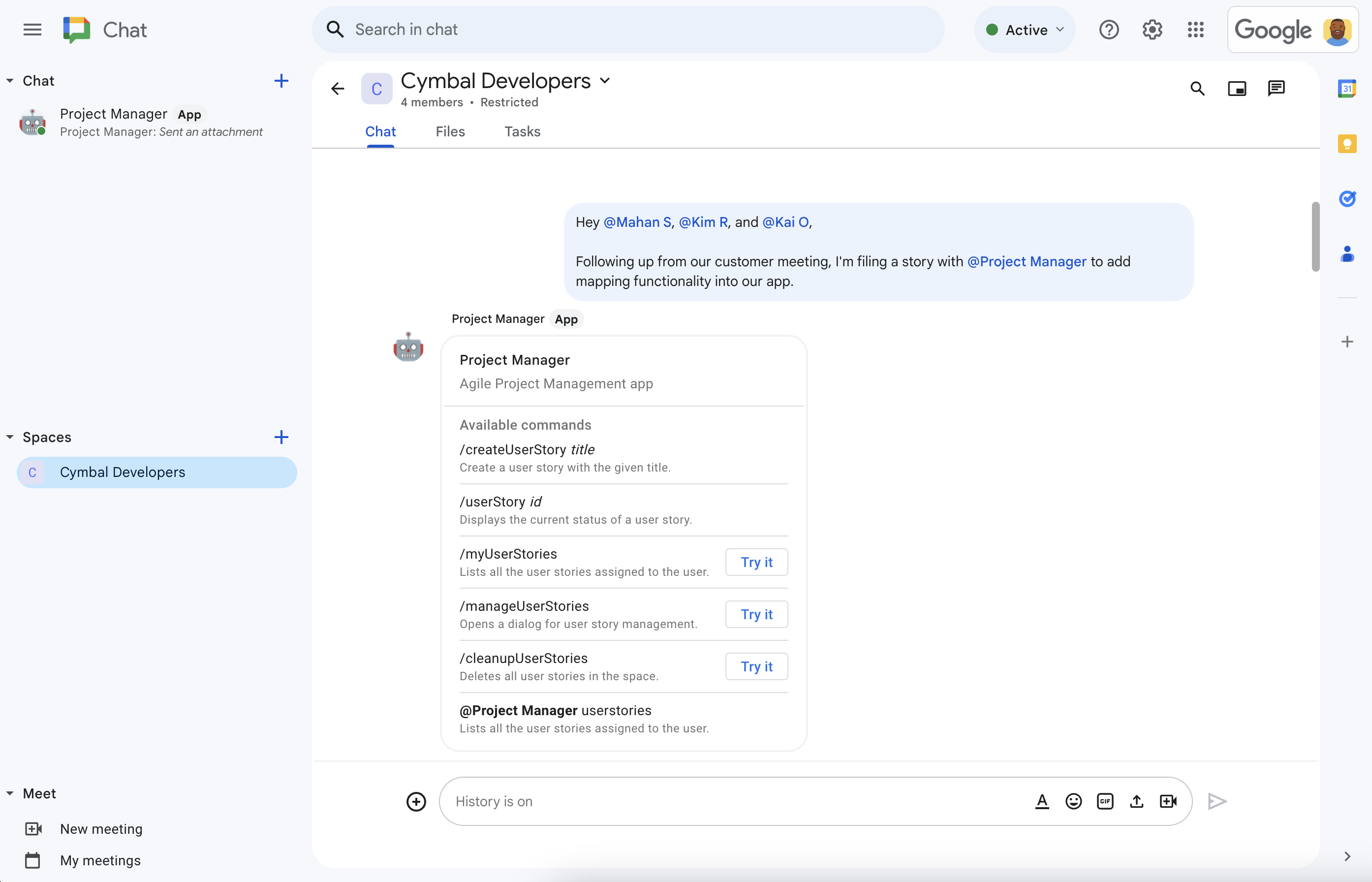
الشكل 1. يناقش "علي" تطوير الميزات في مساحة Chat مع فريقه. عند الإشارة إلى تطبيق Chat لإدارة المشاريع، سيطلب تطبيق Chat المساعدة. -
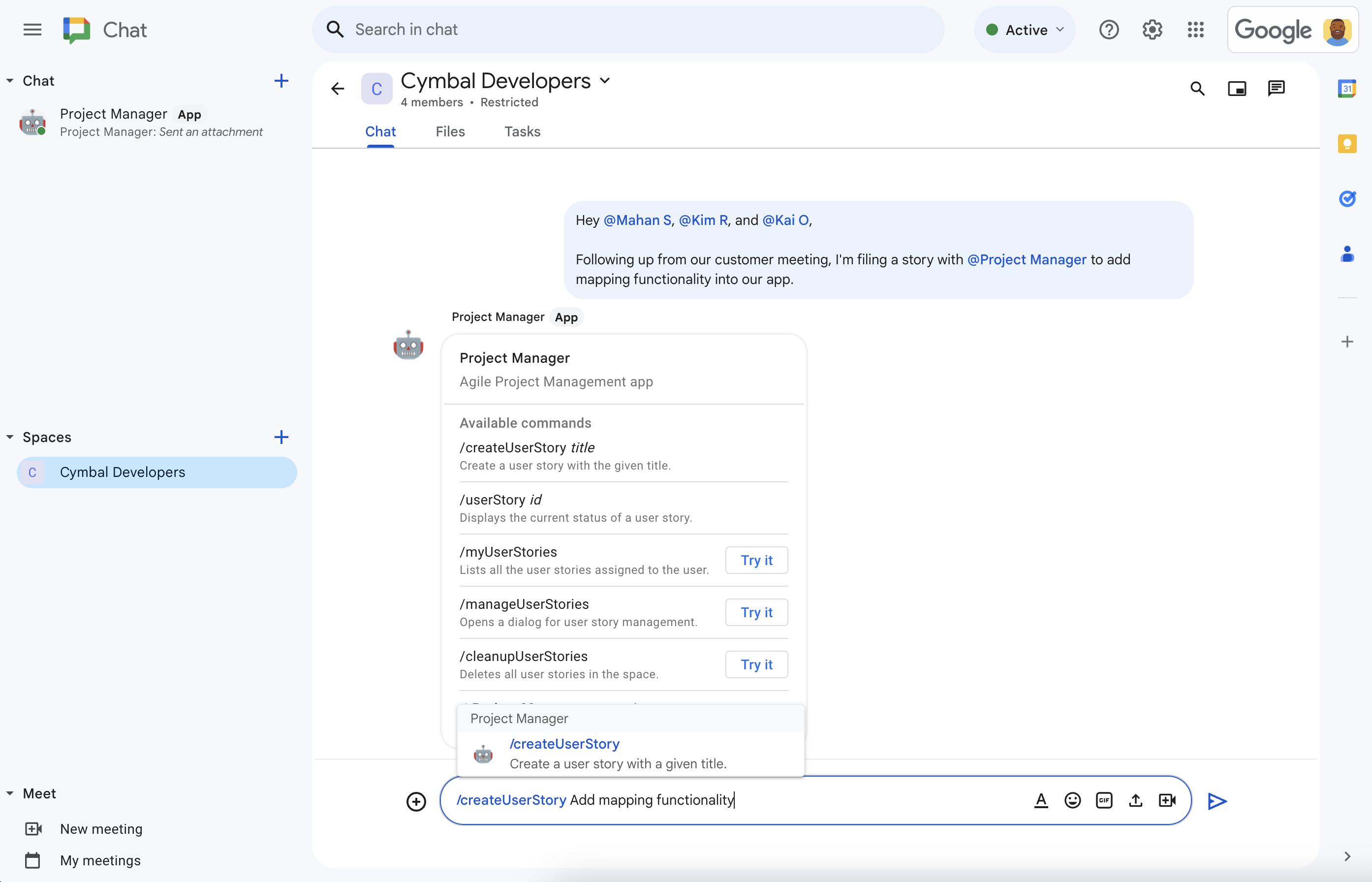
الشكل 2. باستخدام الأمر /createUserStory، ينشئ "تشارلي" قصة. -
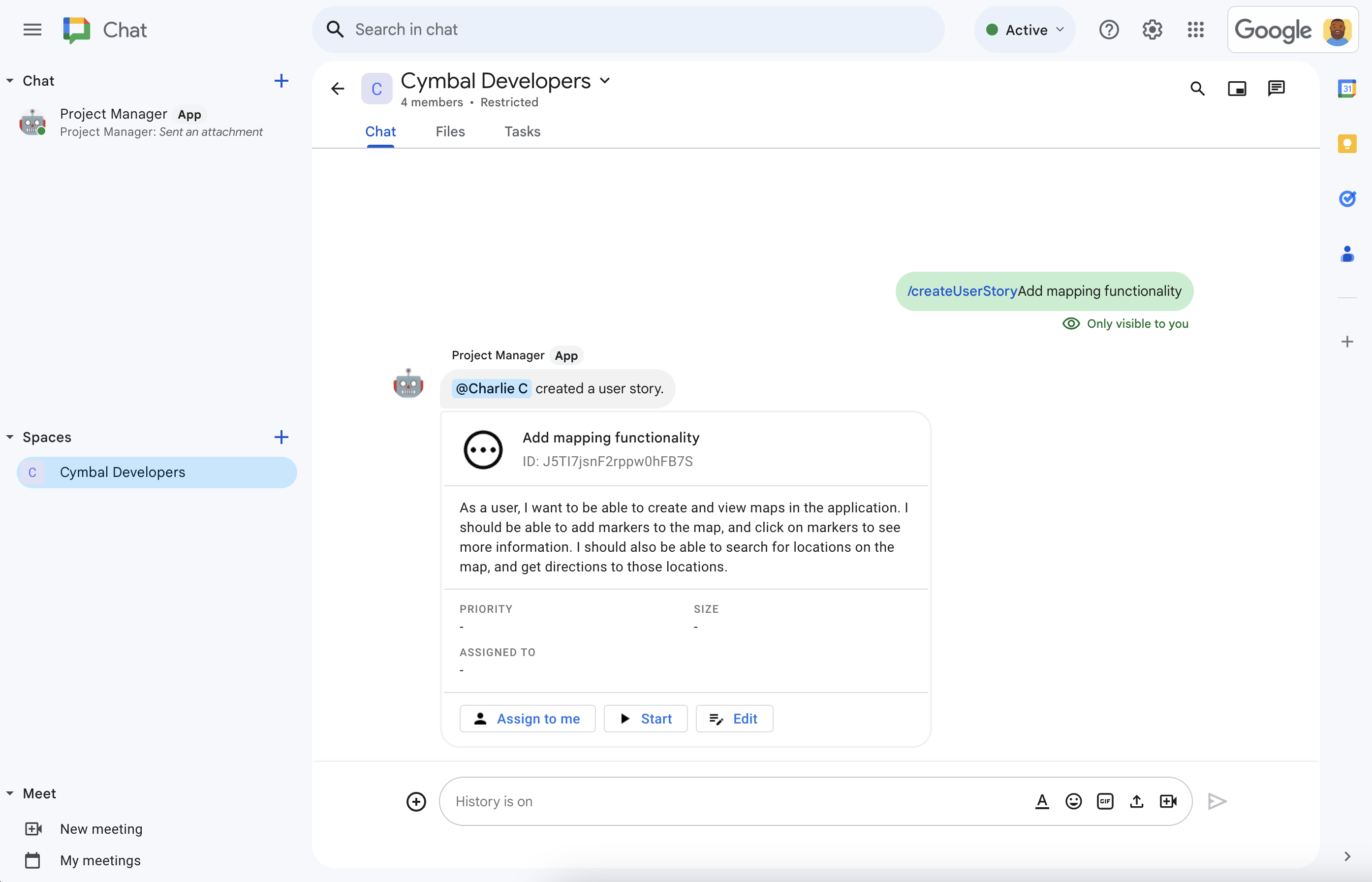
الشكل 3. يستخدم تطبيق Chat لإدارة المشاريع منصة Vertex AI لكتابة وصف القصة، ثم يشارك القصة في المساحة. -
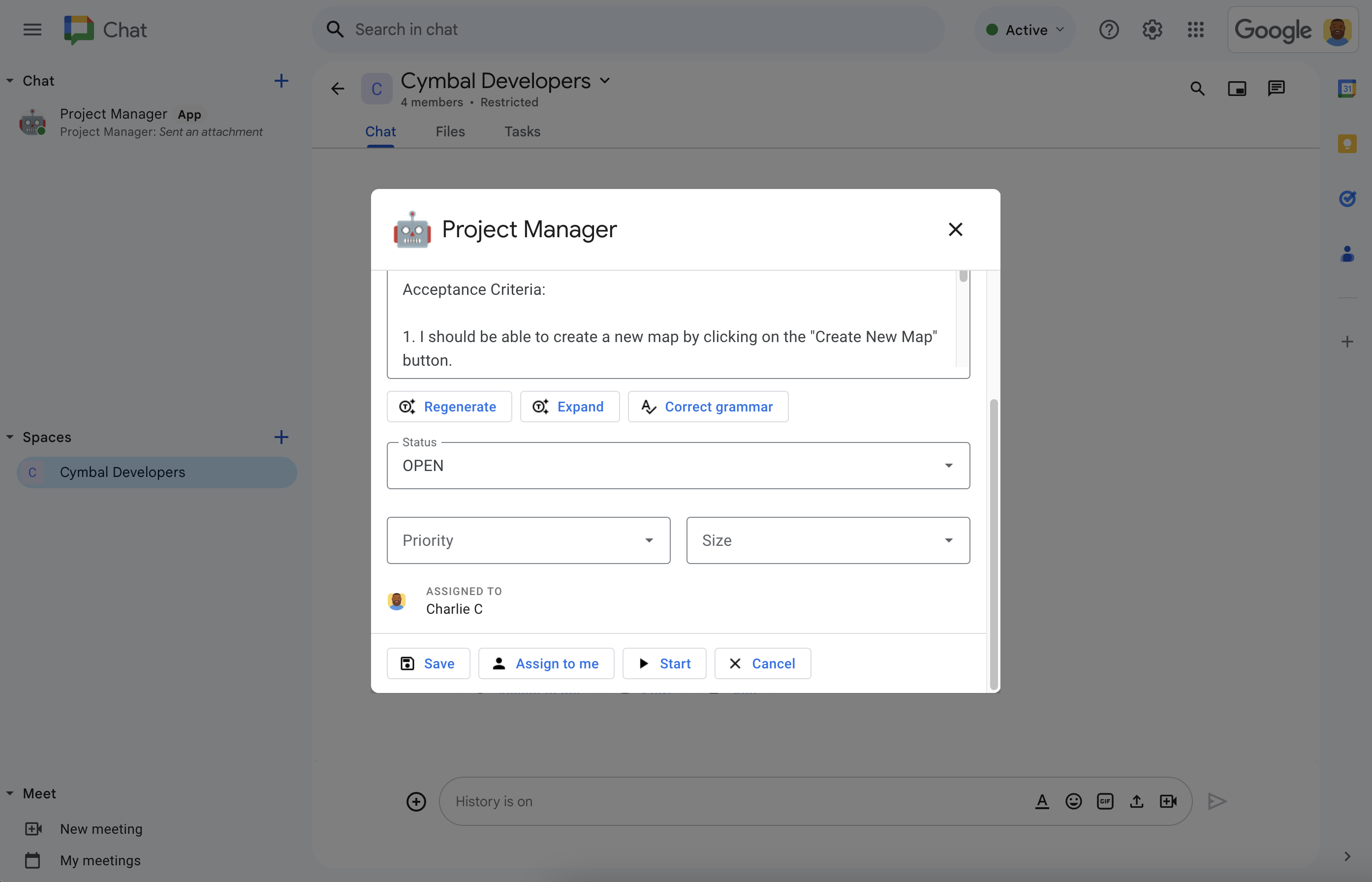
الشكل 4. ينقر "علي" على تعديل لوضع اللمسات الأخيرة على تفاصيل القصة. الوصف الذي أنشأته الذكاء الاصطناعي دقيق، ولكن يريد "شارلي" المزيد من التفاصيل، لذا ينقر على توسيع لكي تضيف Vertex AI متطلبات إلى وصف القصة. يُعيّن "شارلي" القصة لنفسه، ويضبط الحالة على "بدأ"، ويختار الأولوية والحجم المناسبَين، ثم ينقر على حفظ. -
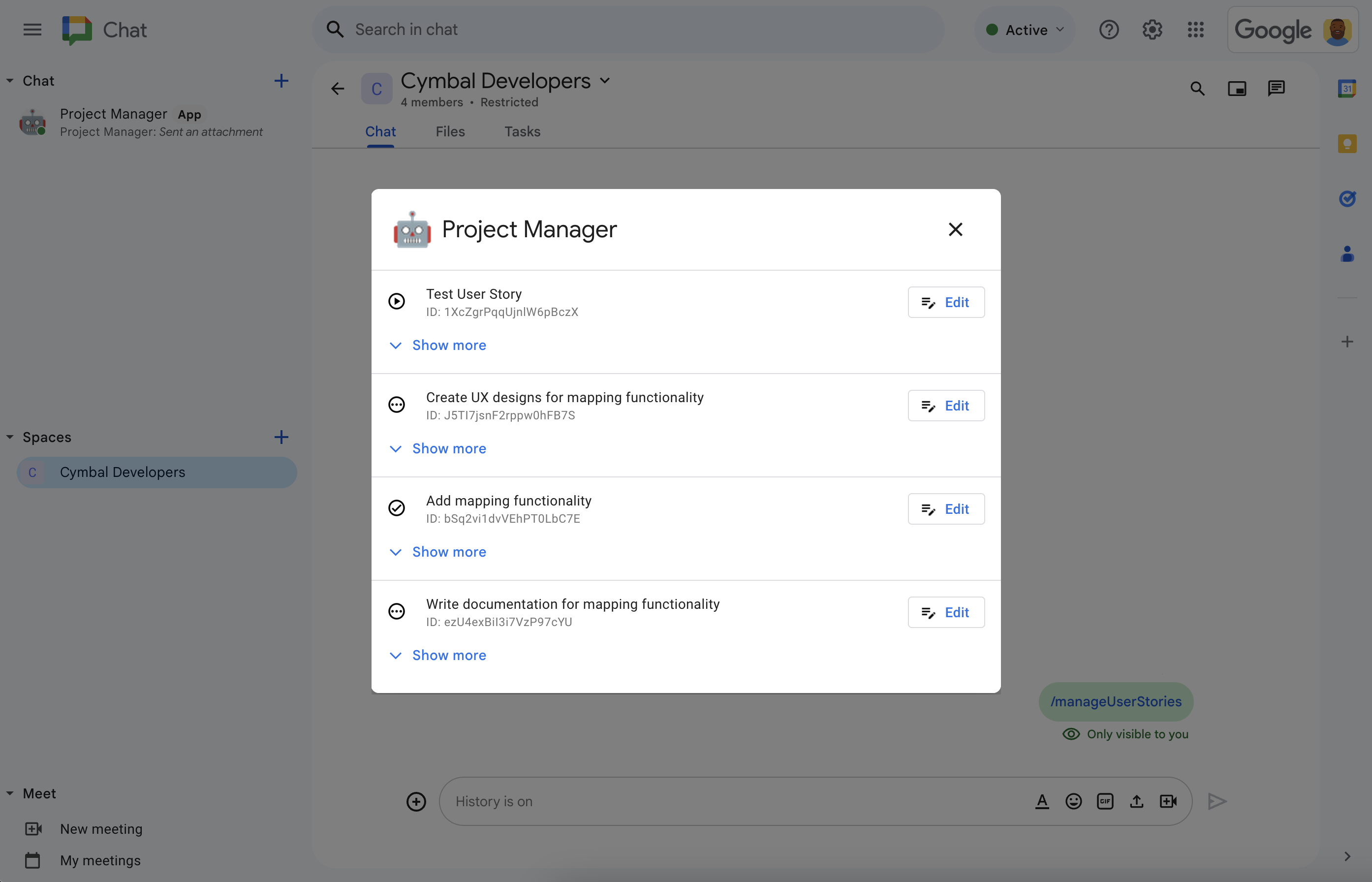
الشكل 5. في أي وقت، يمكن لـ "تشارلي" الاطّلاع على جميع قصص المستخدمين الخاصة بالفريق وإدارتها باستخدام ./manageUserStoriesالأمر الذي يبدأ بشرطة مائلة
المتطلبات الأساسية
- حساب Google Workspace تابع للعمل أو لمؤسسة مع إمكانية الوصول إلى Google Chat
الوصول إلى خدمات Google Cloud لإجراء ما يلي:
- أنشئ مشروعًا على Google Cloud.
- اربط حساب فوترة على Google Cloud بمشروع على السحابة الإلكترونية. لمعرفة ما إذا كان لديك إذن الوصول، راجِع الأذونات المطلوبة لتفعيل الفوترة.
استخدام عمليات استدعاء غير مصادَق عليها في Google Cloud Function، ويمكنك التحقّق من ذلك من خلال تحديد ما إذا كانت مؤسستك على Google Cloud تستخدم المشاركة المقيَّدة حسب النطاق.
إذا لزم الأمر، اطلب من مشرف Google Cloud منحك إذن الوصول أو الإذن.
في حال استخدام واجهة سطر الأوامر (CLI) في Google Cloud، يجب توفّر بيئة تطوير Node.js تم ضبطها للعمل مع واجهة سطر الأوامر (CLI) في Google Cloud. اطّلِع على إعداد بيئة تطوير Node.js.
الأهداف
- إنشاء تطبيق Chat يدير مشاريع البرامج السريعة.
- مساعدة المستخدمين في كتابة قصص المستخدمين باستخدام أدوات كتابة القصص المستندة إلى الذكاء الاصطناعي التوليدي والمزوّدة بتقنية Vertex AI:
- إنشاء أوصاف للقصص وإعادة إنشائها
- توسيع أوصاف البطاقات من الملاحظات إلى المتطلبات الكاملة
- تصحيح الأخطاء النحوية لتصحيح الأخطاء الإملائية
- يمكنك إبقاء عملك محدّثًا من خلال الكتابة إلى قاعدة بيانات Firestore والقراءة منها.
- تسهيل التعاون في مساحة Chat من خلال السماح للمستخدمين بإنشاء قصص وتعديلها وتعيينها وبدءها مباشرةً من المحادثة
المنتجات المستخدَمة
يستخدم تطبيق إدارة المشاريع منتجات Google Workspace وGoogle Cloud التالية:
- Chat API: هي واجهة برمجة تطبيقات لتطوير تطبيقات Google Chat التي تتلقّى أحداث التفاعل في Chat، مثل الرسائل، وتستجيب لها. يستخدم تطبيق إدارة المشاريع على Google Chat واجهة برمجة التطبيقات Chat API لتلقّي أحداث التفاعل التي يرسلها Chat والردّ عليها، ولضبط السمات التي تحدّد طريقة ظهوره في Chat، مثل الاسم وصورة الأفاتار.
- Vertex AI API: هي منصة للذكاء الاصطناعي التوليدي. يستخدم تطبيق إدارة المشاريع على Google Chat واجهة برمجة التطبيقات Vertex AI API لكتابة عناوين وأوصاف لقصص المستخدمين.
- Firestore: قاعدة بيانات مستندات بدون خادم يستخدم تطبيق إدارة المشاريع على Google Chat منصة Firebase لتخزين البيانات حول قصص المستخدمين.
Cloud Functions: هي خدمة حوسبة خفيفة الوزن بدون خادم تتيح لك إنشاء وظائف مستقلة ذات غرض واحد يمكنها الاستجابة لأحداث التفاعل في Chat بدون الحاجة إلى إدارة خادم أو بيئة وقت تشغيل. يستخدم تطبيق إدارة المشاريع في Google Chat دوال Cloud Functions لاستضافة نقطة نهاية HTTP التي يرسل إليها Chat أحداث التفاعل، كما يستخدمها كمنصة حوسبة لتنفيذ منطق يعالج هذه الأحداث ويستجيب لها.
تستخدِم Cloud Functions منتجات Google Cloud التالية لإنشاء أحداث التفاعل ومعالجتها واستضافة موارد الحوسبة:
- Cloud Build: منصّة مُدارة بالكامل للتكامل والتسليم والنشر المستمر، تنفّذ عمليات إنشاء تلقائية.
- Pub/Sub: هي خدمة مراسلة غير متزامنة وقابلة للتوسيع تفصل الخدمات التي تنتج الرسائل عن الخدمات التي تعالجها.
- Cloud Run Admin API: بيئة مُدارة بالكامل لتشغيل التطبيقات ضِمن الحاويات.
الهندسة المعمارية
تتلقّى بنية تطبيق إدارة المشاريع في Google Chat أحداث التفاعل في Chat وتعالجها عند نقطة نهاية HTTP، وتستخدم Vertex AI للمساعدة في كتابة قصص المستخدمين، وتخزّن تفاصيل قصص المستخدمين في قاعدة بيانات Firestore. يوضّح المخطّط التالي بنية موارد Google Workspace وGoogle Cloud المستخدَمة.
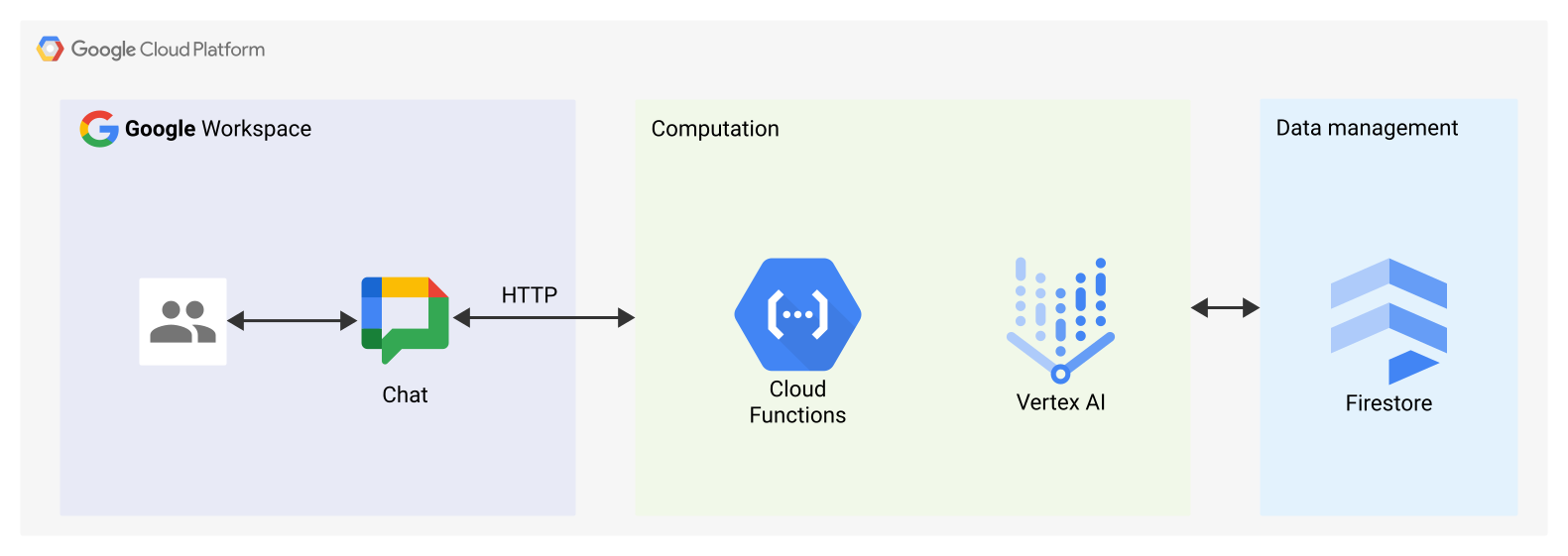
يعمل تطبيق إدارة المشاريع في Google Chat على النحو التالي:
يرسل مستخدم رسالة في Chat ويستدعي تطبيق إدارة المشاريع في Google Chat من خلال إرسال رسالة مباشرة إليه أو الإشارة إليه في مساحة أو إدخال أمر يبدأ بشرطة مائلة.
يرسل Chat طلب HTTP متزامنًا إلى نقطة نهاية HTTP في Cloud Function.
يعالج تطبيق إدارة المشاريع في Google Chat طلب HTTP على النحو التالي:
تساعد Vertex AI في كتابة أو تعديل قصة مستخدم.
تخزِّن قاعدة بيانات Firestore بيانات قصص المستخدمين أو تسترجعها أو تعدّلها أو تحذفها.
تعرض Cloud Functions استجابة HTTP على Chat، والتي تعرضه للمستخدم كرسالة أو مربّع حوار.
إعداد البيئة
يوضّح هذا القسم كيفية إنشاء مشروع على Google Cloud وإعداده لتطبيق Chat.
إنشاء مشروع على Google Cloud
وحدة تحكّم Google API
- في Google API Console، انتقِل إلى "القائمة" > إدارة الهوية وإمكانية الوصول (IAM) والمشرف > إنشاء مشروع.
-
في حقل اسم المشروع، أدخِل اسمًا وصفيًا لمشروعك.
اختياري: لتعديل رقم تعريف المشروع، انقر على تعديل. لا يمكن تغيير رقم تعريف المشروع بعد إنشائه، لذا اختَر رقم تعريف يلبي احتياجاتك طوال مدة المشروع.
- في حقل الموقع الجغرافي، انقر على تصفّح لعرض المواقع الجغرافية المحتملة لمشروعك. بعد ذلك، انقر على اختيار.
- انقر على إنشاء. ستنتقل بك "وحدة تحكّم واجهة Google API" إلى صفحة "لوحة البيانات"، وسيتم إنشاء مشروعك في غضون بضع دقائق.
gcloud CLI
في إحدى بيئات التطوير التالية، يمكنك الوصول إلى واجهة سطر الأوامر (CLI) في Google Cloud (gcloud):
-
Cloud Shell: لتفعيل Cloud Shell واستخدام وحدة طرفية على الإنترنت مع إعداد واجهة سطر الأوامر gcloud مسبقًا
تفعيل Cloud Shell -
Local Shell: لاستخدام بيئة تطوير محلية، عليك تثبيت وإعداد gcloud CLI.
لإنشاء مشروع على السحابة الإلكترونية، استخدِم الأمرgcloud projects create:gcloud projects create PROJECT_ID
تفعيل الفوترة لمشروع على السحابة الإلكترونية
وحدة تحكّم Google API
- في Google API Console، انتقِل إلى الفوترة. انقر على القائمة > الفوترة > مشاريعي.
- في اختيار مؤسسة، اختَر المؤسسة المرتبطة بمشروعك على Google Cloud.
- في صف المشروع، افتح قائمة الإجراءات ()، وانقر على تغيير الفوترة، ثم اختَر حساب الفوترة السحابية.
- انقر على ضبط الحساب.
gcloud CLI
- لعرض قائمة بحسابات الفوترة المتاحة، نفِّذ الأمر التالي:
gcloud billing accounts list - ربط حساب فوترة بمشروع على Google Cloud:
gcloud billing projects link PROJECT_ID --billing-account=BILLING_ACCOUNT_IDغيِّر القيم في السلسلة على الشكل التالي:
PROJECT_IDهو رقم تعريف المشروع الخاص بالمشروع على السحابة الإلكترونية الذي تريد تفعيل الفوترة فيه.BILLING_ACCOUNT_IDهو معرّف حساب الفوترة الذي سيتم ربطه بمشروع Google Cloud.
تفعيل واجهات برمجة التطبيقات
وحدة تحكّم Google API
في "وحدة تحكّم واجهة Google API"، فعِّل واجهة Google Chat API وواجهة Vertex AI API وواجهة Cloud Functions API وواجهة Firestore API وواجهة Cloud Build API وواجهة Pub/Sub API وواجهة Cloud Run Admin API.
تأكَّد من أنّك بصدد تفعيل واجهات برمجة التطبيقات في مشروع على السحابة الإلكترونية الصحيح، ثم انقر على التالي.
تأكَّد من تفعيل واجهات برمجة التطبيقات الصحيحة، ثم انقر على تفعيل.
gcloud CLI
إذا لزم الأمر، اضبط مشروع على السحابة الإلكترونية الحالي على المشروع الذي أنشأته باستخدام الأمر
gcloud config set project:gcloud config set project PROJECT_IDاستبدِل PROJECT_ID برقم تعريف المشروع لمشروع على السحابة الإلكترونية الذي أنشأته.
فعِّل واجهة Google Chat API وواجهة Vertex AI API وواجهة Cloud Functions API وواجهة Firestore API وواجهة Cloud Build API وواجهة Pub/Sub API وواجهة Cloud Run Admin API باستخدام الأمر
gcloud services enable:gcloud services enable chat.googleapis.com \ aiplatform.googleapis.com \ cloudfunctions.googleapis.com \ firestore.googleapis.com \ cloudbuild.googleapis.com \ pubsub.googleapis.com \ run.googleapis.comتُعدّ واجهات Cloud Build وPub/Sub وCloud Run Admin APIs من المتطلبات الأساسية لاستخدام Cloud Functions.
المصادقة والتفويض
لا يلزم ضبط المصادقة والأذونات لمتابعة هذا البرنامج التعليمي.
لاستدعاء واجهات برمجة التطبيقات Firestore وVertex AI، يستخدم هذا البرنامج التعليمي بيانات الاعتماد التلقائية للتطبيق مع حساب الخدمة التلقائي المرفق بـ Cloud Function، والذي لا تحتاج إلى إعداده. في سياق بيئة التشغيل الفعلي، يمكنك عادةً إنشاء حساب الخدمة وربطه بوظيفة Cloud بدلاً من ذلك.
إنشاء تطبيق Google Chat ونشره
بعد إنشاء مشروعك على Google Cloud وإعداده، يمكنك إنشاء تطبيق Google Chat ونشره. في هذا القسم، عليك تنفيذ ما يلي:
- أنشئ قاعدة بيانات Firestore لتخزين قصص المستخدمين واسترجاعها.
- يمكنك مراجعة الرمز النموذجي.
- أنشئ Cloud Function لاستضافة وتشغيل رمز تطبيق Chat استجابةً للأحداث التي يتم تلقّيها من Chat كطلبات HTTP.
- إنشاء تطبيق Google Chat ونشره على صفحة إعدادات Google Chat API
إنشاء قاعدة بيانات Firestore
في هذا القسم، ستنشئ قاعدة بيانات Firestore لتخزين واسترداد
قصص المستخدمين، ولكن لن تحدّد نموذج البيانات. يتم ضبط نموذج البيانات ضمنيًا في الرمز النموذجي من خلال الملفَين model/user-story.js وmodel/user.js.
تستخدم قاعدة بيانات تطبيق Chat لإدارة المشاريع نموذج بيانات NoSQL يستند إلى المستندات المنظَّمة في مجموعات. لمزيد من المعلومات، يُرجى الاطّلاع على نموذج بيانات Firestore.
يوضّح المخطّط التالي نظرة عامة على نموذج بيانات تطبيق إدارة المشاريع في Google Chat:
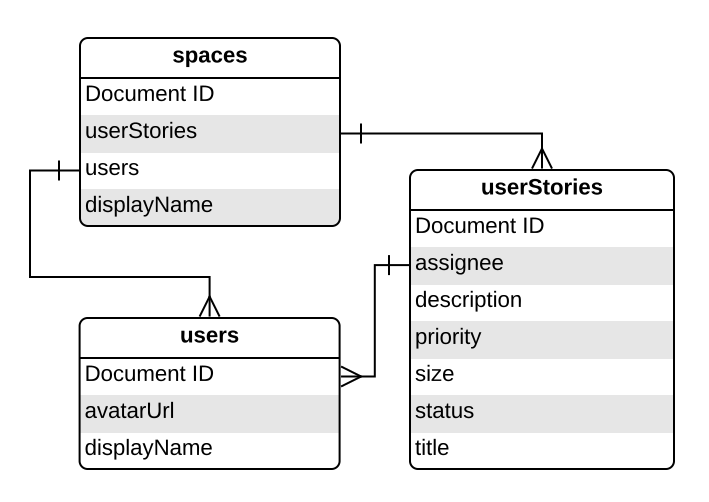
المجموعة الجذرية هي spaces، حيث يمثّل كل مستند مساحة أنشأ فيها تطبيق Chat قصصًا. يتم تمثيل كل قصة مستخدم بمستند في المجموعة الفرعية userStories، ويتم تمثيل كل مستخدم بمستند في المجموعة الفرعية users.
عرض تعريفات المجموعات والمستندات والحقول
spaces
المساحات التي أنشأ فيها تطبيق Chat قصصًا
| الحقول | |
|---|---|
Document ID | Stringالمعرّف الفريد لمساحة معيّنة يتم فيها إنشاء القصص. يتوافق مع اسم مورد المساحة في Chat API. |
userStories | Subcollection of Documents (القصص التي أنشأها تطبيق Chat ومستخدموه يتوافق مع Document ID userStories في Firebase. |
users | Subcollection of Documents (user)المستخدمون الذين أنشأوا قصصًا أو تم تعيين قصص لهم |
displayName | Stringالاسم المعروض للمساحة في Chat API. لم يتم ضبطها للرسائل المباشرة مع المستخدمين. |
userStories
القصص التي أنشأها تطبيق Chat ومستخدموه
| الحقول | |
|---|---|
Document ID | Stringالمعرّف الفريد لقصة مستخدم محدّدة أنشأها تطبيق Chat ومستخدموه. |
assignee | Document (user)اسم المرجع الخاص بالمستخدم الذي تم تعيينه لإكمال القصة. يتوافق مع Document ID في مستند users ومع اسم مصدر المستخدم في Chat API. |
description | Stringوصف لميزة البرنامج من وجهة نظر المستخدم |
priority | Enumمدى الاستعجال المطلوب لإكمال العمل القيم المحتمَلة هي Low أو Medium أو High. |
size | Enumمقدار العمل القيم المحتمَلة هي Small أو Medium أو Large. |
status | Enumمرحلة العمل: القيم المحتمَلة هي OPEN أو STARTED أو COMPLETED. |
title | Stringتمثّل هذه السمة عنوان القصة، أي ملخّصًا موجزًا لها. |
users
المستخدمون الذين أنشأوا قصصًا أو تم تعيين قصص لهم
| الحقول | |
|---|---|
Document ID | Stringالمعرّف الفريد لمستخدم معيّن. يتوافق مع assignee userStories في Firebase، ومع اسم مصدر المستخدم في Chat API. |
avatarUrl | Stringعنوان URL الذي يستضيف صورة الأفاتار الخاصة بالمستخدم في Chat. |
displayName | Stringالاسم المعروض للمستخدم في Chat |
في ما يلي كيفية إنشاء قاعدة بيانات Firestore:
وحدة تحكّم Google API
في Google API Console، انتقِل إلى Firestore. انقر على القائمة > Firestore.
انقر على إنشاء قاعدة بيانات.
من اختيار وضع Firestore، انقر على الوضع الأصلي.
انقر على متابعة.
اضبط قاعدة البيانات على النحو التالي:
في تسمية قاعدة البيانات، اترك معرّف قاعدة البيانات على النحو
(default).في نوع الموقع الجغرافي، حدِّد منطقة لقاعدة البيانات، مثل
us-central1. للحصول على أفضل أداء، اختَر الموقع الجغرافي نفسه أو موقعًا جغرافيًا قريبًا من "وظيفة السحابة" لتطبيق Chat.
انقر على إنشاء قاعدة بيانات.
gcloud CLI
أنشئ قاعدة بيانات Firestore في "الوضع الأصلي" باستخدام الأمر
gcloud firestore databases create:gcloud firestore databases create \ --location=LOCATION \ --type=firestore-nativeاستبدِل LOCATION باسم منطقة Firestore، مثل
us-central1.
مراجعة نموذج الرمز البرمجي
اختياريًا، قبل إنشاء Cloud Function، خذ لحظة لمراجعة رمز نموذجي مستضاف على GitHub والتعرّف عليه.
في ما يلي نظرة عامة على كل ملف:
env.js- متغيّرات إعداد البيئة لتفعيل تطبيق Chat في مشروع على السحابة الإلكترونية ومنطقة محدّدين على Google Cloud يجب تعديل متغيرات الإعداد في هذا الملف.
package.jsonوpackage-lock.json- إعدادات مشروع Node.js والتبعيات
index.js- نقطة الدخول إلى دالة السحابة الإلكترونية لتطبيق Chat يقرأ هذا البرنامج حدث المحادثة من طلب HTTP، ويستدعي معالج التطبيق، وينشر استجابة HTTP كعنصر JSON.
controllers/app.js- منطق التطبيق الرئيسي تعالج هذه الخدمة أحداث التفاعل من خلال التعامل مع الإشارات إلى تطبيق Chat والأوامر التي تبدأ بشرطة مائلة.
للردّ على النقرات على البطاقة، يتم استدعاء
app-action-handler.js. controllers/app-action-handler.js- منطق التطبيق للتعامل مع النقر على البطاقة أحداث التفاعل في المحادثة.
services/space-service.jsوservices/user-service.jsوservices/user-story-service.js- تحتوي هذه الملفات على أجزاء من منطق التطبيق الخاص بالعمل مع مساحات Chat والمستخدمين وقصص المستخدمين. يتم استدعاء الدوال في هذه الملفات من خلال
app.jsأوapp-action-handler.js. لتنفيذ عمليات قاعدة البيانات، تستدعي الدوال في هذه الملفات دوالاً فيfirestore-service.js. services/firestore-service.js- تتعامل مع عمليات قاعدة البيانات.
يتم استدعاء الدوال في هذا الملف من خلال
services/space-service.jsوservices/user-service.jsوservices/user-story-service.js. services/aip-service.js- يطلب من Vertex AI API توقّع النص باستخدام الذكاء الاصطناعي التوليدي.
model/*.js- تحتوي هذه الملفات على تعريف الفئات والتعدادات التي تستخدمها خدمات التطبيق لتخزين البيانات ونقلها بين الدوال. وهي تحدّد نموذج البيانات لقاعدة بيانات Firestore.
views/*.js- ينشئ كل ملف في هذا الدليل عنصر بطاقة يرسله تطبيق Chat إلى Chat كـ رسالة بطاقة أو ردّ على إجراء حوار.
views/widgets/*.js- ينشئ كل ملف مثيلاً لنوع من عناصر واجهة المستخدم التي يستخدمها التطبيق لإنشاء البطاقات في الدليل
views/. test/**/*.test.js- يحتوي كل ملف في هذا الدليل وأدلته الفرعية على اختبارات الوحدات
للوظيفة أو وحدة التحكّم أو الخدمة أو العرض أو الأداة المقابلة.
يمكنك تنفيذ جميع اختبارات الوحدات عن طريق تشغيل
npm run testأثناء تواجدك في الدليل الجذر للمشروع.
إنشاء دالة Cloud ونشرها
في هذا القسم، ستنشئ دالة Cloud Function وتنشرها، وهي تتضمّن منطق تطبيق تطبيق Chat لإدارة المشاريع.
يتم تشغيل Cloud Function استجابةً لطلب HTTP من Chat يتضمّن حدث تفاعل في Chat. عند تشغيل رمز Cloud Function، تتم معالجة الحدث ويتم عرض ردّ في Chat على شكل رسالة أو مربّع حوار أو نوع آخر من تفاعلات المستخدمين. إذا كان ذلك منطبقًا، تقرأ Cloud Function أيضًا من قاعدة بيانات Firestore أو تكتب فيها.
إليك كيفية إنشاء Cloud Function:
وحدة تحكّم Google API
نزِّل الرمز من GitHub كملف مضغوط.
استخرِج ملف ZIP الذي تم تنزيله.
يحتوي المجلد الذي تم استخراجه على مستودع نماذج Google Workspace بالكامل.
في المجلد الذي تم استخراجه، انتقِل إلى
add-ons-samples-main/node/chat/project-management-app/، ثم اضغط المجلدproject-management-appفي ملف zip.يجب أن يحتوي الدليل الجذر لملف ZIP على الملفات والمجلدات التالية:
env.jsREADME.mdgcloudignore.textpackage-lock.jsonpackage.jsonindex.jsmodel/controllers/views/services/
في Google API Console، انتقِل إلى صفحة Cloud Functions:
تأكَّد من اختيار مشروع Google Cloud لتطبيق Chat.
انقر على إنشاء دالة.
في صفحة إنشاء دالة، اضبط الدالة على النحو التالي:
- في البيئة، اختَر دالة Cloud Run.
- في حقل اسم الدالة، أدخِل
project-management-tutorial. - في المنطقة، اختَر منطقة.
- ضمن المصادقة، اختَر السماح بعمليات الاستدعاء غير المصادَق عليها.
- انقر على التالي.
في وقت التشغيل، اختَر Node.js 20.
في نقطة الدخول، احذف النص التلقائي وأدخِل
projectManagementChatApp.في رمز المصدر، اختَر تحميل ملف ZIP.
في حزمة الوجهة، أنشئ حزمة أو اختَر حزمة:
- انقروا على تصفّح.
- اختَر مجموعة.
- انقر على اختيار.
تحمّل Google Cloud ملف ZIP إلى هذه الحزمة وتستخرج الملفات المكوّنة له. بعد ذلك، تنسخ Cloud Functions ملفات المكوّنات إلى Cloud Function.
في ملف ZIP، حمِّل ملف ZIP الذي نزّلته من GitHub واستخرجته وأعدت ضغطه:
- انقروا على تصفّح.
- انتقِل إلى ملف ZIP واختَره.
- انقر على فتح.
انقر على نشر.
تفتح صفحة تفاصيل Cloud Functions، وتظهر الدالة مع مؤشّرَي تقدّم، أحدهما خاص بالإنشاء والآخر خاص بالخدمة. عندما يختفي مؤشرا التقدم ويتم استبدالهما بعلامة اختيار، تكون الدالة قد تم نشرها وأصبحت جاهزة.
عدِّل عينة الرمز البرمجي لضبط الثوابت:
- في صفحة تفاصيل Cloud Function، انقر على تعديل.
- انقر على التالي.
- في الرمز المصدر، اختَر المحرّر المضمّن.
- في المحرِّر المضمّن، افتح الملف
env.js. - استبدِل project-id برقم تعريف مشروعك على Cloud.
- اختياري: عدِّل us-central1 باستخدام موقع جغرافي متوافق لوظيفة السحابة الإلكترونية.
انقر على نشر.
عند انتهاء عملية نشر الدالة، انسخ عنوان URL الخاص بالمشغّل:
- في صفحة تفاصيل الدالة، انقر على المشغّل.
- يجب نسخ عنوان URL. ستحتاج إليه لإعداد تطبيق Chat في القسم التالي.
gcloud CLI
استنسِخ الرمز من GitHub:
git clone https://github.com/googleworkspace/add-ons-samples.gitبدِّل إلى الدليل الذي يحتوي على الرمز البرمجي لتطبيق Chat الخاص بإدارة المشاريع:
cd add-ons-samples/node/chat/project-management-appعدِّل الملف
env.jsلضبط متغيرات البيئة:- استبدِل project-id برقم تعريف مشروعك على Google Cloud.
- استبدِل us-central1 بموقع مشروعك على Google Cloud.
انشر Cloud Function على Google Cloud باتّباع الخطوات التالية:
gcloud functions deploy project-management-tutorial \
--gen2 \
--region=REGION \
--runtime=nodejs20 \
--source=. \
--entry-point=projectManagementChatApp \
--trigger-http \
--allow-unauthenticated
استبدِل REGION بـ موقع Cloud Functions الذي تتم فيه استضافة البنية الأساسية، مثل
us-central1.
- عند انتهاء عملية نشر الدالة، انسخ السمة
urlمن الرد. هذا هو عنوان URL الخاص بالمشغّل الذي تستخدمه في القسم التالي لإعداد تطبيق Google Chat.
ضبط تطبيق Google Chat في Google API Console
يوضّح هذا القسم كيفية ضبط إعدادات Chat API في Google API Console باستخدام معلومات حول تطبيق Chat، بما في ذلك اسم تطبيق Chat والأوامر المتاحة التي تبدأ بشرطة مائلة وعنوان URL الخاص بمشغّل Cloud Function لتطبيق Chat الذي يرسل إليه أحداث التفاعل في Chat.
في Google API Console، انقر على القائمة > واجهات برمجة التطبيقات والخدمات > واجهات برمجة التطبيقات والخدمات المفعَّلة > Google Chat API > الإعدادات.
في حقل اسم التطبيق، اكتب
Project Manager.في عنوان URL للأفاتار، اكتب
https://developers.google.com/add-ons/samples/images/quickstart-app-avatar.png.في حقل الوصف، اكتب
Manages projects with user stories.انقر على مفتاح التبديل تفعيل الميزات التفاعلية لتفعيله.
ضمن الوظائف، اختَر الانضمام إلى المساحات والمحادثات الجماعية.
ضمن إعدادات الاتصال، اختَر عنوان URL لنقطة نهاية HTTP.
انسخ البريد الإلكتروني لحساب الخدمة. تحتاج إلى هذا البريد الإلكتروني عند منح الإضافة الإذن بتنفيذ وظيفتك.
ضمن عوامل التفعيل، اختَر استخدام عنوان URL مشترك لنقطة نهاية HTTP لجميع عوامل التفعيل.
في عنوان URL لنقطة نهاية HTTP، الصِق عنوان URL الخاص بمشغّل Cloud Function بالتنسيق
https://REGION-PROJECT_ID.cloudfunctions.net/project-management-tutorial. إذا نشرت Cloud Function باستخدام gcloud CLI، سيكون هذا هو السمةurl.سجِّل الأوامر التي تبدأ بشرطة مائلة في تطبيق Chat. لتسجيل أمر يبدأ بشرطة مائلة، اتّبِع الخطوات التالية:
- ضمن الأوامر، انقر على إضافة أمر.
بالنسبة إلى كل أمر مفصّل في الجدول التالي، أدخِل معرّف الأمر، ثم أدخِل الوصف، واختَر أمر يبدأ بشرطة مائلة ضمن نوع الأمر، وأدخِل اسم أمر يبدأ بشرطة مائلة، واختَر مربع حوار، ثم انقر على تم:
معرّف الأمر الوصف اسم الأمر الذي يبدأ بشرطة مائلة مربّع حوار 1 إنشاء قصة بالعنوان المحدّد /createUserStoryغير محدّد 2 تعرض هذه السمة جميع القصص المخصّصة للمستخدم. /myUserStoriesغير محدّد 3 تعرِض هذه السمة الحالة الحالية للقصة المحدّدة. /userStoryغير محدّد 4 يفتح مربّع حوار يمكن فيه تعديل القصص. /manageUserStoriesتمّ اختياره 5 لحذف كل القصص في المساحة /cleanupUserStoriesغير محدّد
ضمن حق الدخول، اختَر إتاحة تطبيق Google Chat هذا لأشخاص ومجموعات معيّنة في نطاق Workspace وأدخِل عنوان بريدك الإلكتروني.
اختياريًا، ضمن السجلات، اختَر تسجيل الأخطاء في خدمة Logging.
انقر على حفظ. ستظهر رسالة "تم حفظ الإعدادات".
تطبيق Chat جاهز لتلقّي الرسائل والردّ عليها.
اختبار تطبيق Chat
اختبِر تطبيق إدارة المشاريع في Chat من خلال مراسلته واستخدام أوامر الشرطة المائلة لإنشاء قصص المستخدمين وتعديلها وحذفها.
افتح Google Chat باستخدام حساب Google Workspace الذي قدّمته عند إضافة نفسك كمختبِر موثوق به.
- انقر على محادثة جديدة.
- في حقل إضافة مستخدم واحد أو أكثر، اكتب اسم تطبيق Chat.
اختَر تطبيق Chat من النتائج. سيتم فتح رسالة مباشرة.
- في الرسالة المباشرة الجديدة مع التطبيق، اكتب
Helloواضغط علىenter. يستجيب تطبيق الدردشة لإدارة المشاريع بعرض قائمة مساعدة توضّح ما يمكنه فعله. - لإنشاء قصة، اكتب
/createUserStory Test storyفي شريط الرسائل وأرسِلها. يردّ تطبيق المحادثة لإدارة المشاريع برسالة على شكل بطاقة تتضمّن تفاصيل حول قصة المستخدم التي ينشئها لك باستخدام الذكاء الاصطناعي التوليدي من Vertex AI. في واجهة برمجة التطبيقات API Console، تحقَّق من قاعدة بيانات Firestore لمراجعة السجلات التي تم إنشاؤها بشأن المساحة التي أضفت إليها تطبيق Chat، والمستخدمين الذين تفاعلوا معها، وقصة المستخدم التي أنشأتها.
ارجع إلى Google Chat.
- يمكنك النقر على تعديل لتعديل القصة. عندما تكون راضيًا عن القصة، انقر على حفظ.
- اختبِر كل أمر يبدأ بشرطة مائلة يتيحه التطبيق. وللاطّلاع عليها، اكتب
/أو أشر إلى تطبيق Chat. - احذف قصة المستخدم التجريبية عن طريق إصدار
/cleanupUserStoriesأمر يبدأ بشرطة مائلة. بدلاً من ذلك، يمكنك إزالة التطبيق أو إلغاء تثبيته. وعند إزالته، يحذف التطبيق جميع قصص المستخدمين التي تم إنشاؤها في تلك المساحة.
تحديد المشاكل وحلّها
عندما يعرض تطبيق أو بطاقة في Google Chat خطأً، تعرض واجهة Chat رسالة تفيد بحدوث خطأ. أو "تعذّرت معالجة طلبك". في بعض الأحيان، لا تعرض واجهة مستخدم Chat أي رسالة خطأ، ولكن ينتج تطبيق Chat أو البطاقة نتيجة غير متوقّعة، مثلاً، قد لا تظهر رسالة البطاقة.
على الرغم من أنّه قد لا تظهر رسالة خطأ في واجهة مستخدم Chat، تتوفّر رسائل خطأ وصفية وبيانات سجلّات لمساعدتك في إصلاح الأخطاء عند تفعيل تسجيل الأخطاء لتطبيقات Chat. للحصول على مساعدة في عرض الأخطاء وتصحيحها وتحديد المشاكل فيها، يُرجى الاطّلاع على تحديد مشاكل Google Chat وحلّها.
تَنظيم
لتجنُّب تحمّل رسوم في حسابك على Google Cloud مقابل الموارد المستخدَمة في هذا البرنامج التعليمي، ننصحك بحذف مشروع على السحابة الإلكترونية.
- في Google API Console، انتقِل إلى صفحة إدارة الموارد. انقر على القائمة > إدارة الهوية وإمكانية الوصول والمشرف > إدارة الموارد.
- في قائمة المشاريع، اختَر المشروع الذي تريد حذفه، ثم انقر على حذف .
- في مربّع الحوار، اكتب رقم تعريف المشروع، ثم انقر على إيقاف لحذف المشروع.
مواضيع ذات صلة
- تخطيط الرحلات باستخدام وكيل الذكاء الاصطناعي يمكن الوصول إليه في جميع أنحاء Google Workspace
- الإجابة عن الأسئلة استنادًا إلى محادثات التحدّث مع الذكاء الاصطناعي باستخدام تطبيق الذكاء الاصطناعي من Gemini
- الاستجابة للحوادث باستخدام Google Chat وVertex AI وApps Script ومصادقة المستخدم
- التحقّق من صحة البيانات باستخدام وكيل الذكاء الاصطناعي في حزمة ADK ونموذج Gemini
- دمج مفاهيم الذكاء الاصطناعي الأساسية في تطبيقات Chat
- إنشاء تطبيق Chat كإضافة على Google Workspace باستخدام "برمجة تطبيقات Google"