

ระดับการเขียนโค้ด: ขั้นสูง
ระยะเวลา: 45 นาที
ประเภทโปรเจ็กต์: ส่วนเสริมของ Google Workspace
ขยาย Chat,
Gmail,
ปฏิทิน,
ไดรฟ์,
เอกสาร ชีต และสไลด์
บทแนะนำนี้แสดงวิธีเผยแพร่ AI Agent ไปยัง Google Workspace เป็น ส่วนเสริมของ Google Workspace โดยใช้ Apps Script หรือปลายทาง HTTP หลังจากเผยแพร่ส่วนเสริมแล้ว ผู้ใช้จะโต้ตอบกับ AI Agent ภายในเวิร์กโฟลว์ของตนได้
ภาพรวม
ในบทแนะนำนี้ คุณจะติดตั้งใช้งาน ตัวอย่าง Travel Concierge จาก Agent Development Kit (ADK) Travel Concierge เป็น AI แบบหลาย Agent ที่สนทนาได้ซึ่งใช้เครื่องมือต่างๆ เช่น Google Maps Platform Places API, การอ้างอิงจาก Google Search และเซิร์ฟเวอร์ Model Context Protocol (MCP)
ADK มีอินเทอร์เฟซแชทและข้อความสำหรับนักพัฒนาแอปโดยค่าเริ่มต้น ในบทแนะนำนี้ คุณจะเพิ่มอินเทอร์เฟซผู้ใช้แบบกราฟิก (GUI) ลงในแอปพลิเคชัน Google Workspace ที่ผู้ใช้เข้าถึงได้โดยตรงใน Chat, Gmail, ปฏิทิน, ไดรฟ์, เอกสาร, ชีต และสไลด์
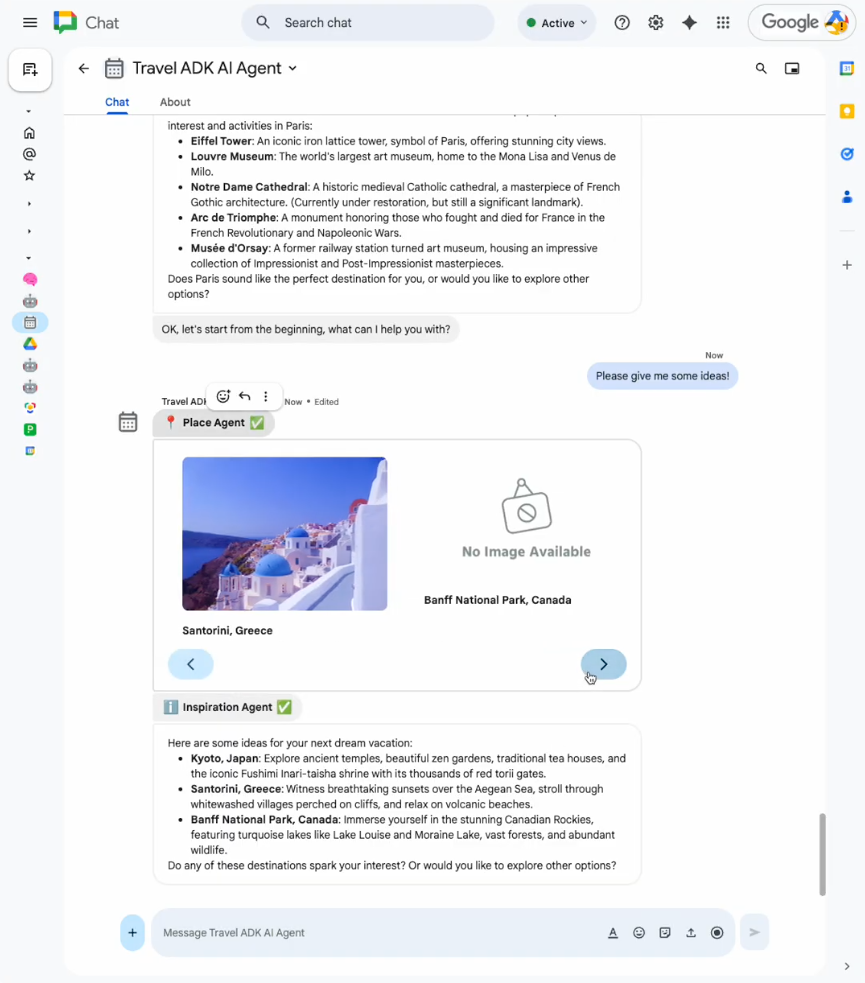
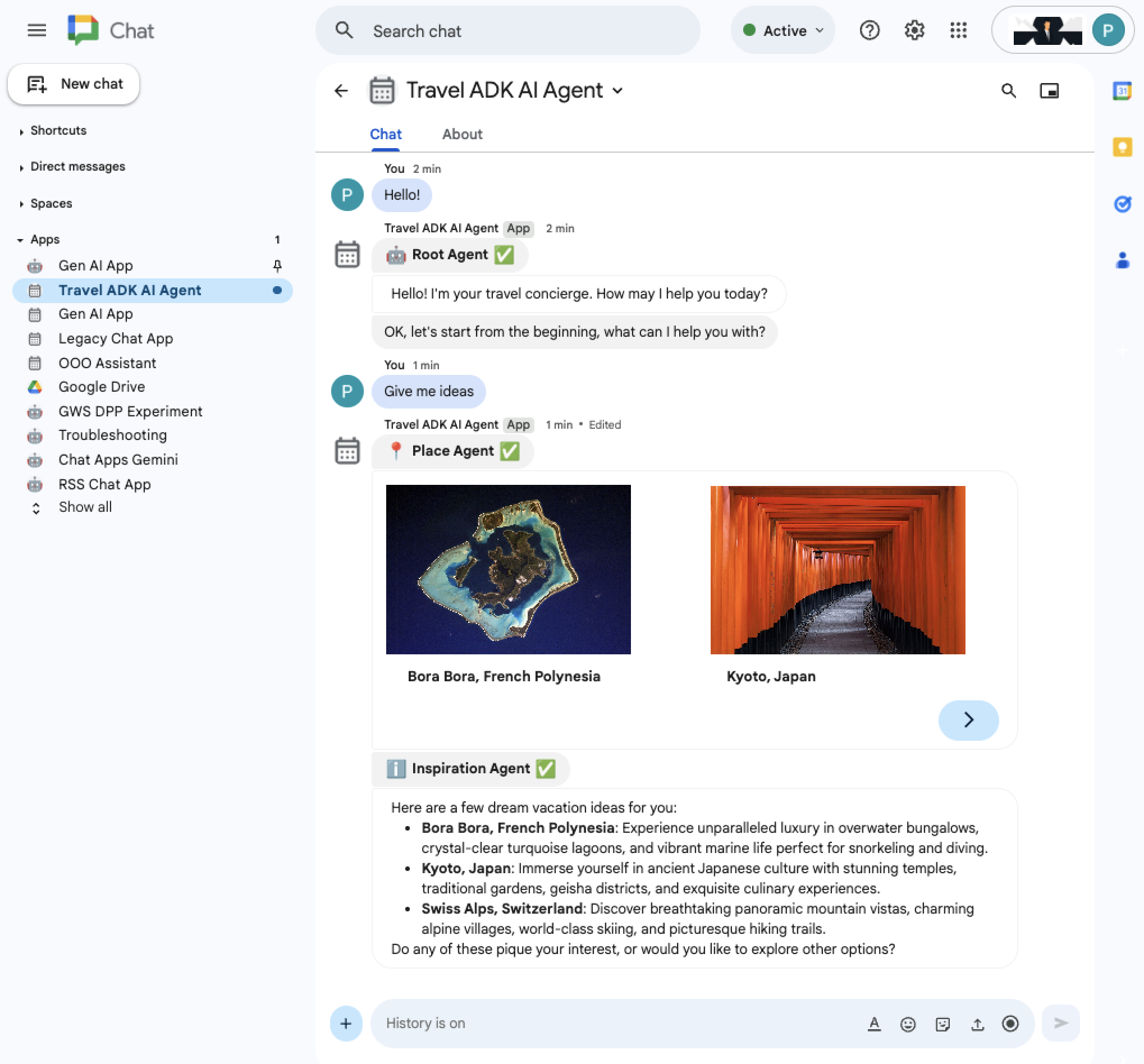
รูปที่ 1 การใช้ AI Agent จาก Chat เพื่อระดมความคิดเกี่ยวกับไอเดียการเดินทาง 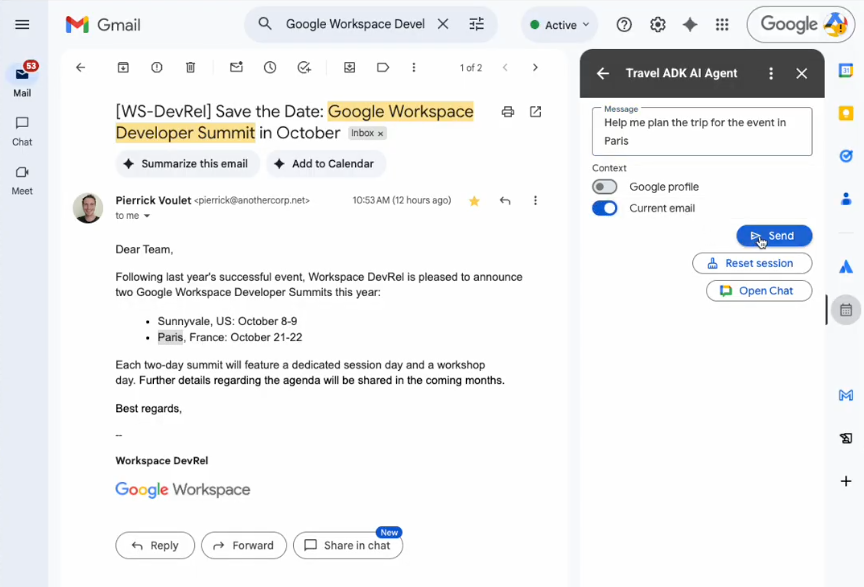
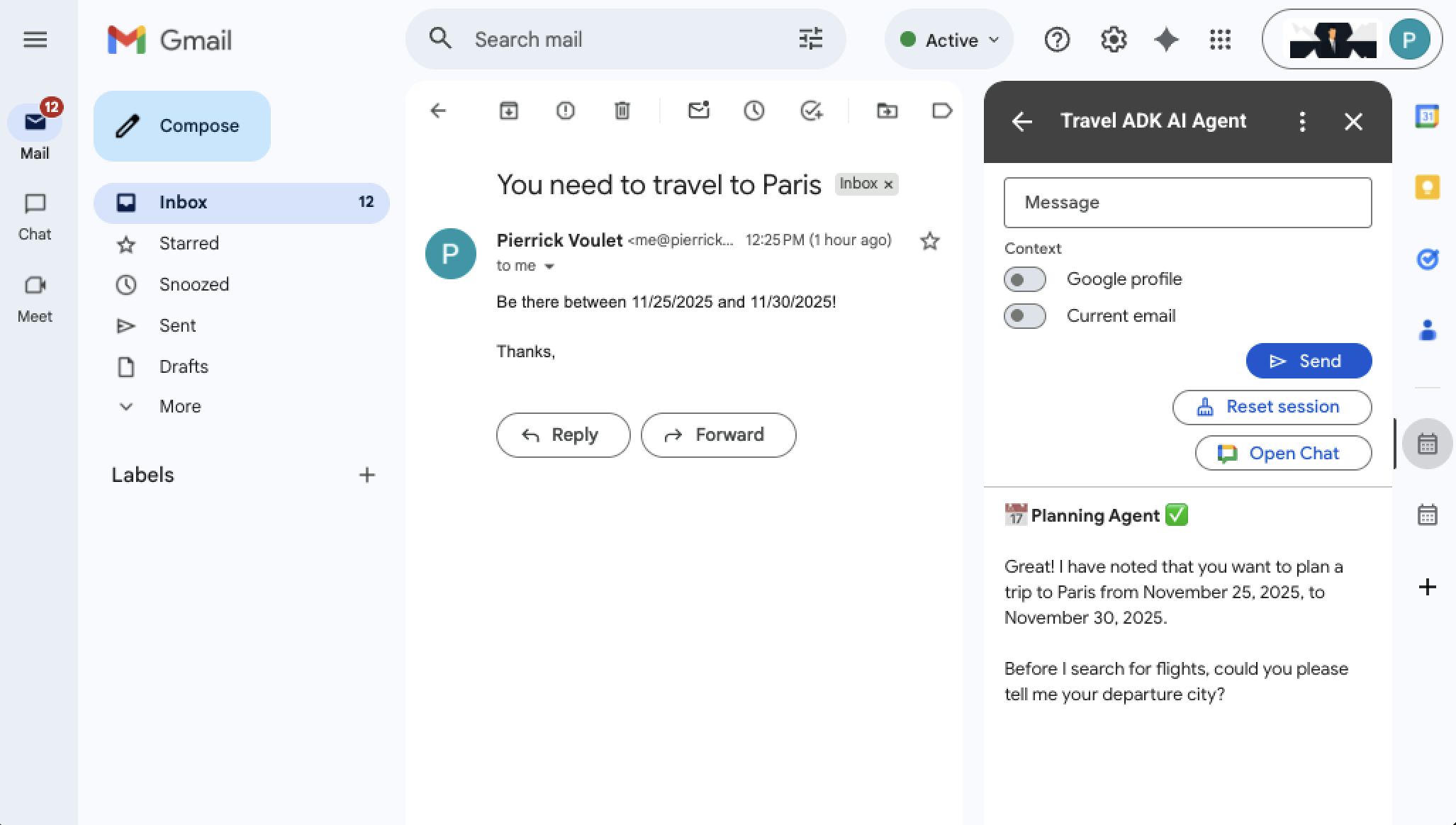
รูปที่ 2 การใช้ AI Agent จาก Gmail เพื่อวางแผนการเดินทางจากบริบทในอีเมลที่เลือก
วัตถุประสงค์
- ตั้งค่าสภาพแวดล้อม
- ติดตั้งใช้งาน AI Agent
- ตั้งค่าโปรเจ็กต์
- ติดตั้งใช้งานใน Gmail, ปฏิทิน, ไดรฟ์, เอกสาร, ชีต, สไลด์
- ติดตั้งใช้งานใน Chat
- ทดสอบโซลูชัน
เกี่ยวกับโซลูชันนี้
โซลูชันนี้ใช้เทคโนโลยีหลักต่อไปนี้ ได้แก่ ADK, Google Cloud และ Google Workspace API, Vertex AI Agent Engine และCard Framework
GUI ได้รับการออกแบบมาให้แตกต่างกันสำหรับแอปพลิเคชัน Chat และแอปพลิเคชันที่ไม่ใช่ Chat (Gmail, ปฏิทิน, ไดรฟ์, เอกสาร, ชีต, สไลด์) เพื่อพิจารณาฟีเจอร์และข้อจำกัดเฉพาะของแอปพลิเคชันเหล่านั้น
ฟีเจอร์
ฟีเจอร์ต่อไปนี้ของแอปพลิเคชัน Travel Concierge จะเหมือนกันใน แอปพลิเคชัน Google Workspace ทั้งหมด
เซสชันของผู้ใช้แบบถาวร: Vertex AI จะจัดการเซสชันเพื่อ ความต่อเนื่อง ผู้ใช้แต่ละคนจะแชร์เซสชันเดียวในแอปพลิเคชัน Workspace ทั้งหมด ผู้ใช้สามารถรีเซ็ตเซสชันด้วยตนเองเพื่อเริ่มการสนทนาใหม่
การรับส่งข้อความริชมีเดีย: ผู้ใช้จะส่งข้อความและรับคำตอบที่มีข้อความริชมีเดียและวิดเจ็ตการ์ดได้
การจัดการข้อผิดพลาด: ระบบจะจัดการข้อผิดพลาดที่ไม่คาดคิดอย่างราบรื่นโดยใช้ การลองใหม่ที่กำหนดค่าได้และสถานะในการตอบกลับ
แอป Chat มีฟีเจอร์เพิ่มเติมดังนี้
การรับส่งข้อความของผู้ใช้แบบมัลติโมดัล: ผู้ใช้สามารถส่งข้อความพร้อมไฟล์แนบ ซึ่งรวมถึงเสียงและวิดีโอที่บันทึกจากพื้นที่ทำงานของ Chat ได้โดยตรง
คำตอบที่สวยงามยิ่งขึ้น: ระบบสามารถสร้างคำตอบด้วยวิดเจ็ตขั้นสูง เช่น ภาพสไลด์ที่มีรูปภาพ โดยอาศัยฟีเจอร์แชทเท่านั้นของเฟรมเวิร์กการ์ดและพื้นที่การแสดงผลเพิ่มเติม
แอปพลิเคชันอื่นๆ มีฟีเจอร์เพิ่มเติมต่อไปนี้
บริบทของโปรไฟล์ Google: ผู้ใช้สามารถส่งข้อความพร้อมข้อมูลโปรไฟล์ (จำกัดเฉพาะวันเกิดในตัวอย่างนี้)
บริบทของ Gmail: ผู้ใช้สามารถส่งข้อความพร้อมอีเมล (จำกัดไว้ที่หัวเรื่องและเนื้อหา 1 รายการในตัวอย่างนี้)
สิทธิ์เข้าถึงพื้นที่ใน Chat ของตัวแทน: ผู้ใช้สามารถเปิดพื้นที่ข้อความส่วนตัว (DM) ของแอป Chat ในแท็บใหม่ได้ด้วยการคลิกปุ่มเพียงปุ่มเดียว
สถาปัตยกรรม
แอปพลิเคชัน Travel Concierge จะรับและประมวลผล เหตุการณ์การโต้ตอบส่วนเสริมของ Google Workspace จากแอปพลิเคชัน Google Workspace ใช้ Vertex AI เพื่อแจ้ง AI Agent ของ ADK และจัดการเซสชันของผู้ใช้ และใช้ API ของ Google Cloud และ Google Workspace เพื่อรวบรวม บริบทและแสดงคำตอบ
แผนภาพต่อไปนี้แสดงโฟลว์ผู้ใช้หลัก ซึ่งก็คือการส่งข้อความไปยัง AI Agent
HTTP
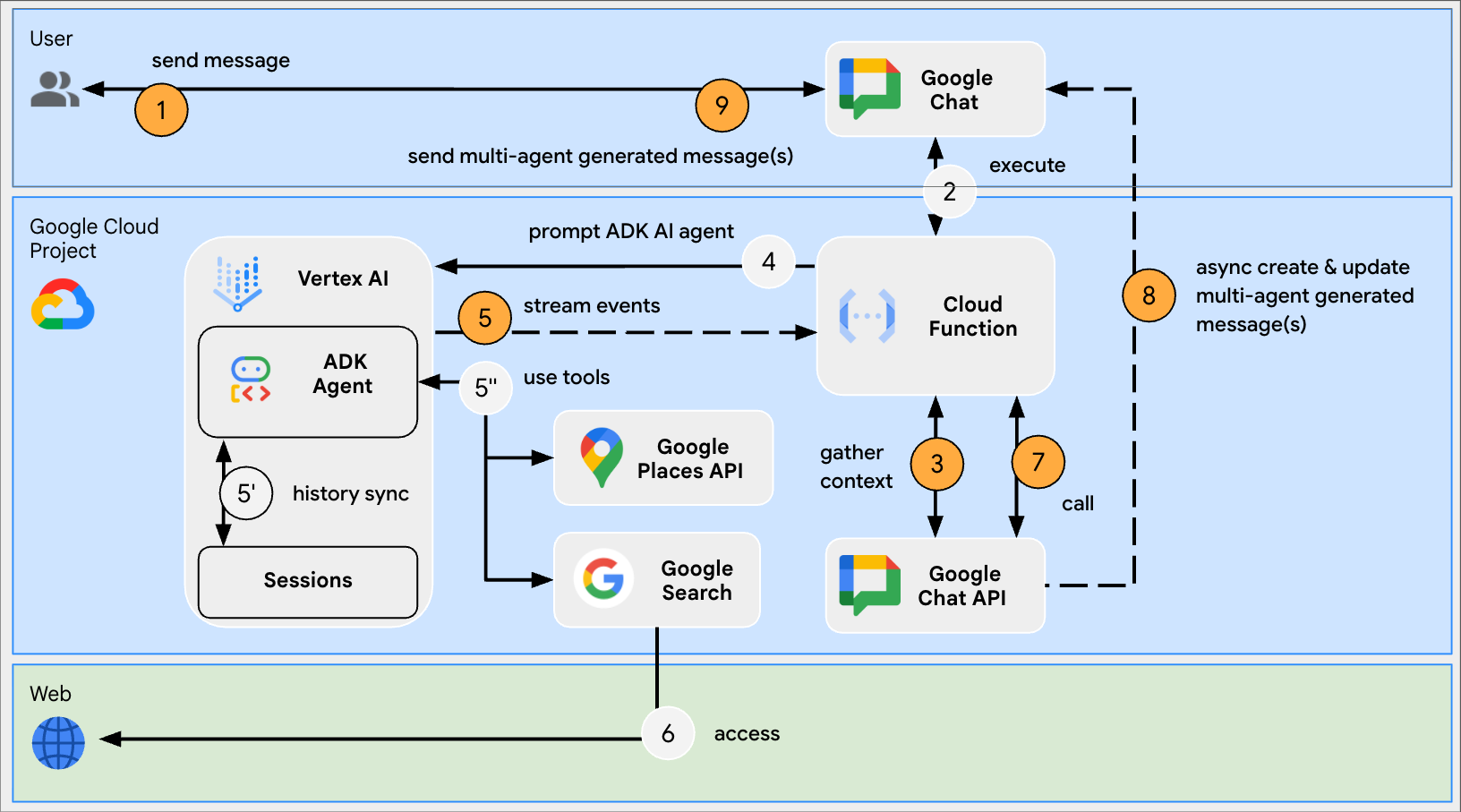
รูปที่ 3 แอป Chat จะเติมเต็มบริบทด้วยไฟล์แนบจากข้อความของผู้ใช้ และส่งชุดข้อความพร้อมประวัติการโต้ตอบของ Agent ย่อย และคำตอบสุดท้ายโดยรวมตามลำดับเวลา 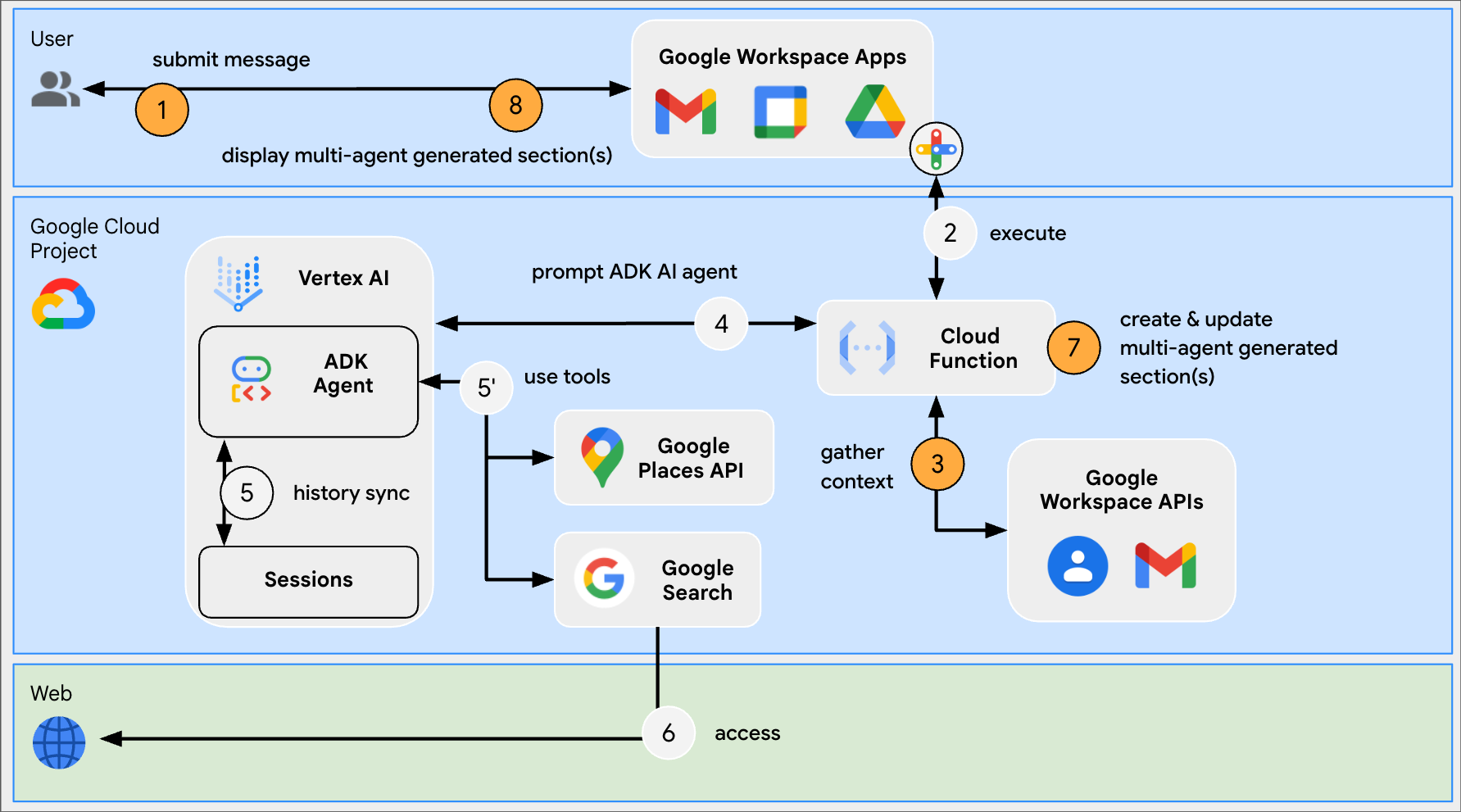
รูปที่ 4 แอปพลิเคชันที่ไม่ใช่แชทจะเติมเต็มบริบทด้วยโปรไฟล์ Google ของผู้ใช้และการเลือกรายการ แล้วแสดงชุดส่วนที่มีประวัติการโต้ตอบของ Agent ย่อย และคำตอบโดยรวมสุดท้ายตามลำดับเวลาแบบย้อนหลัง
Apps Script
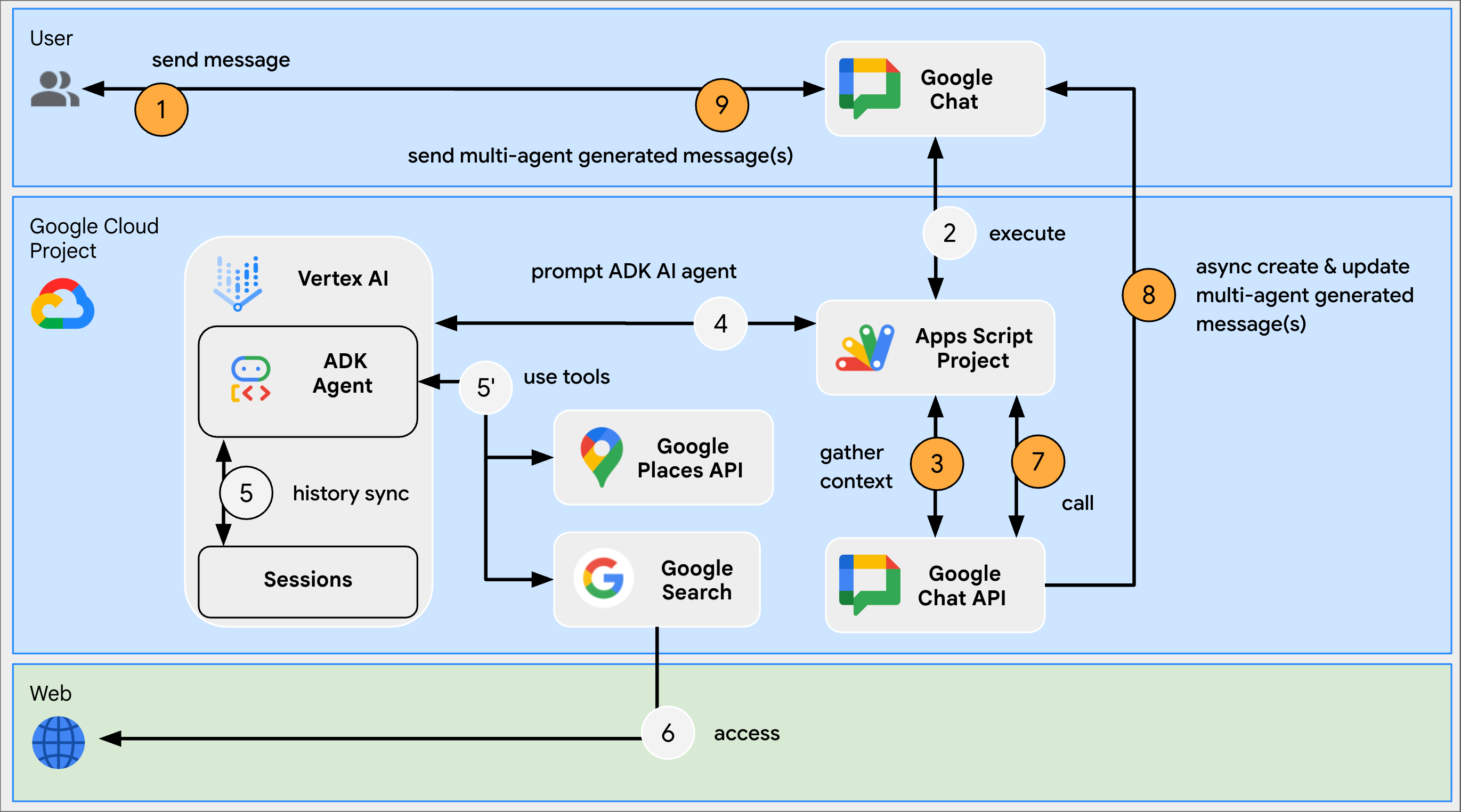
รูปที่ 3 แอป Chat จะเติมเต็มบริบทด้วยไฟล์แนบจากข้อความของผู้ใช้ และส่งชุดข้อความพร้อมประวัติการโต้ตอบของ Agent ย่อย และคำตอบสุดท้ายโดยรวมตามลำดับเวลา 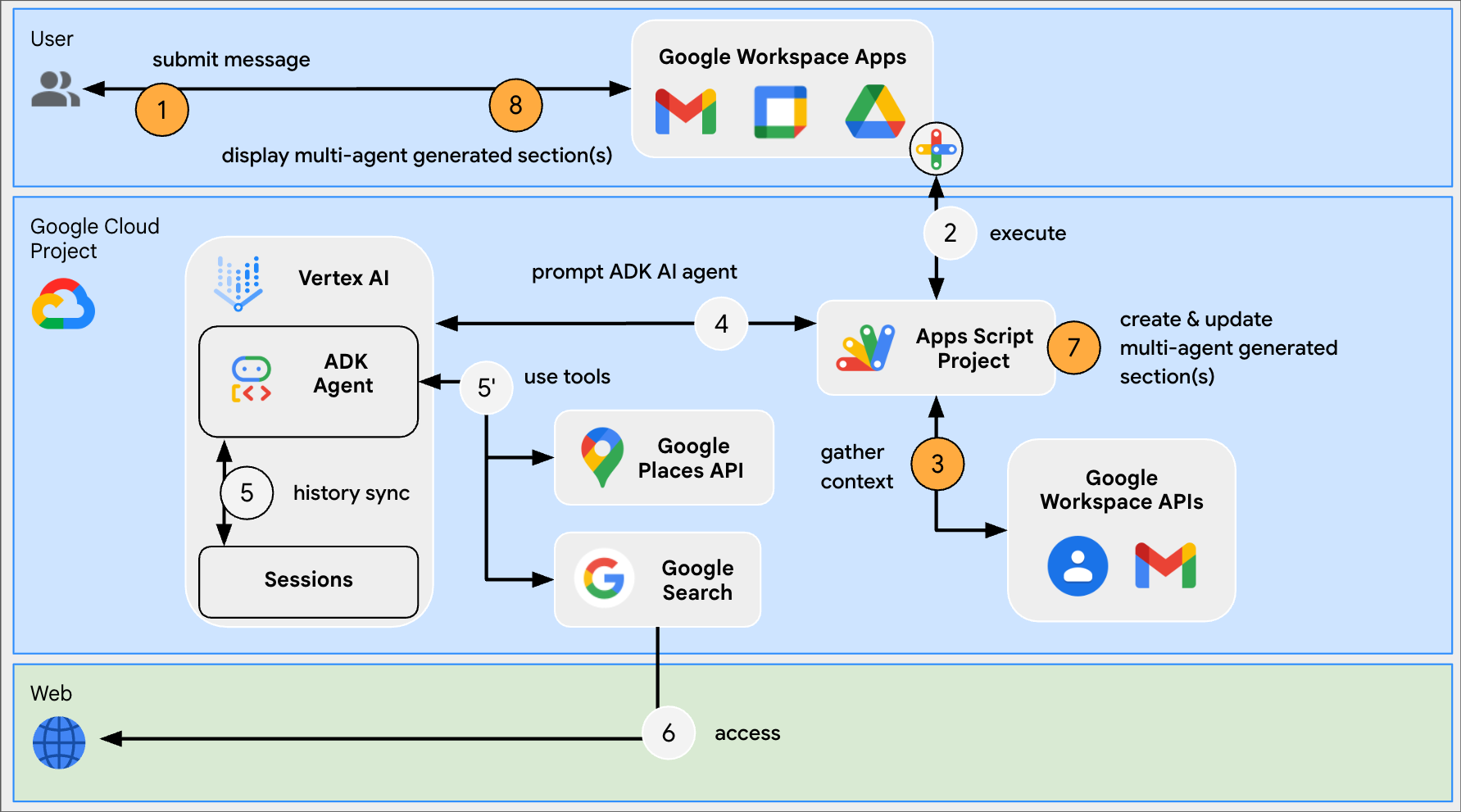
รูปที่ 4 แอปพลิเคชันที่ไม่ใช่แชทจะเติมเต็มบริบทด้วยโปรไฟล์ Google ของผู้ใช้และการเลือกรายการ แล้วแสดงชุดส่วนที่มีประวัติการโต้ตอบของ Agent ย่อย และคำตอบโดยรวมสุดท้ายตามลำดับเวลาแบบย้อนหลัง
ข้อกำหนดเบื้องต้น
บัญชี Google Workspace สำหรับธุรกิจหรือองค์กร ที่มีสิทธิ์เข้าถึง Google Chat
เว็บเบราว์เซอร์ที่มีสิทธิ์เข้าถึงอินเทอร์เน็ต
ข้อกำหนดเบื้องต้นสำหรับเอเจนต์ AI ของ ADK สำหรับ Travel Concierge โดยเฉพาะ
- Python 3.10 ขึ้นไป: หากต้องการติดตั้ง ให้ทำตามวิธีการในเว็บไซต์ทางการของ Python
uv: หากต้องการติดตั้ง ให้ทำตามวิธีการในเว็บไซต์uvอย่างเป็นทางการ- Google Cloud CLI: หากต้องการติดตั้ง ให้ทำตามวิธีการในเว็บไซต์ Google Cloud อย่างเป็นทางการ
เตรียมสภาพแวดล้อม
ส่วนนี้แสดงวิธีสร้างและกำหนดค่าโปรเจ็กต์ที่อยู่ในระบบคลาวด์ของ Google
สร้างโปรเจ็กต์ Google Cloud
คอนโซล Google API
- ใน คอนโซล Google API ให้ไปที่เมนู > IAM และผู้ดูแลระบบ > สร้างโปรเจ็กต์
-
ในช่องชื่อโปรเจ็กต์ ให้ป้อนชื่อที่สื่อความหมายสำหรับโปรเจ็กต์
ไม่บังคับ: หากต้องการแก้ไขรหัสโปรเจ็กต์ ให้คลิกแก้ไข คุณจะเปลี่ยนรหัสโปรเจ็กต์ไม่ได้ หลังจากสร้างโปรเจ็กต์แล้ว ดังนั้นโปรดเลือกรหัสที่ตรงกับความต้องการตลอดอายุการใช้งานของ โปรเจ็กต์
- ในช่องสถานที่ ให้คลิกเรียกดูเพื่อแสดงสถานที่ที่อาจเป็นไปได้สำหรับ โปรเจ็กต์ จากนั้นคลิกเลือก
- คลิกสร้าง คอนโซล Google API จะนำคุณไปยังหน้าแดชบอร์ดและสร้างโปรเจ็กต์ภายในไม่กี่นาที
gcloud CLI
เข้าถึง Google Cloud
CLI (gcloud) ในสภาพแวดล้อมในการพัฒนาซอฟต์แวร์ต่อไปนี้
-
Cloud Shell: หากต้องการใช้เทอร์มินัลออนไลน์ที่มีการตั้งค่า gcloud CLI
ไว้แล้ว ให้เปิดใช้งาน Cloud Shell
เปิดใช้งาน Cloud Shell -
Local Shell: หากต้องการใช้สภาพแวดล้อมในการพัฒนาซอฟต์แวร์ในเครื่อง ให้
ติดตั้งและ
เริ่มต้น
gcloud CLI
หากต้องการสร้างโปรเจ็กต์ที่อยู่ในระบบคลาวด์ ให้ใช้คำสั่งgcloud projects creategcloud projects create PROJECT_ID
เปิดใช้การเรียกเก็บเงินสำหรับโปรเจ็กต์ที่อยู่ในระบบคลาวด์
คอนโซล Google API
- ในคอนโซล Google API ให้ไปที่การเรียกเก็บเงิน คลิก เมนู > การเรียกเก็บเงิน > โปรเจ็กต์ของฉัน
- ในเลือกองค์กร ให้เลือกองค์กรที่เชื่อมโยงกับ โปรเจ็กต์ Google Cloud
- ในแถวของโปรเจ็กต์ ให้เปิดเมนูการดำเนินการ () คลิกเปลี่ยนการเรียกเก็บเงิน แล้วเลือก บัญชีสำหรับการเรียกเก็บเงินใน Cloud
- คลิกตั้งค่าบัญชี
gcloud CLI
- หากต้องการแสดงรายการบัญชีสำหรับการเรียกเก็บเงินที่ใช้ได้ ให้เรียกใช้คำสั่งต่อไปนี้
gcloud billing accounts list - วิธีลิงก์บัญชีสำหรับการเรียกเก็บเงินกับโปรเจ็กต์ Google Cloud
gcloud billing projects link PROJECT_ID --billing-account=BILLING_ACCOUNT_IDแทนที่ค่าต่อไปนี้
PROJECT_IDคือรหัสโปรเจ็กต์สำหรับ โปรเจ็กต์ที่อยู่ในระบบคลาวด์ที่คุณต้องการเปิดใช้การเรียกเก็บเงินBILLING_ACCOUNT_IDคือรหัสบัญชีสำหรับการเรียกเก็บเงินที่จะลิงก์กับ โปรเจ็กต์ที่อยู่ในระบบคลาวด์ของ Google
เปิดใช้ Google Cloud APIs
HTTP
ในคอนโซล Google API ให้เปิดใช้ Vertex AI, สถานที่, ผู้คน, Google Chat, Gmail, Cloud Build, Cloud Functions, Cloud Pub/Sub, Cloud Logging, Artifact Registry, Cloud Run, ส่วนเสริมของ Google Workspace และ Cloud Resource Manager API
ยืนยันว่าคุณกำลังเปิดใช้ API ในโปรเจ็กต์ที่อยู่ในระบบคลาวด์ที่ถูกต้อง แล้วคลิกถัดไป
ยืนยันว่าคุณกำลังเปิดใช้ API ที่ถูกต้อง แล้วคลิกเปิดใช้
Apps Script
ในคอนโซล Google API ให้เปิดใช้ Vertex AI, Places, People, Google Chat และ Cloud Resource Manager API
ยืนยันว่าคุณกำลังเปิดใช้ API ในโปรเจ็กต์ที่อยู่ในระบบคลาวด์ที่ถูกต้อง แล้วคลิกถัดไป
ยืนยันว่าคุณกำลังเปิดใช้ API ที่ถูกต้อง แล้วคลิกเปิดใช้
รับคีย์ API ของ Places API ของ Google Maps Platform
ใน คอนโซล Google API ให้ไปที่หน้า Google Maps Platform > คีย์และข้อมูลเข้าสู่ระบบ
กล่องโต้ตอบเริ่มต้นใช้งาน Google Maps Platform จะแสดงคีย์ API ที่สร้างขึ้นใหม่ ซึ่งเป็นสตริงตัวอักษรและตัวเลข คุณจะต้องใช้สตริงนี้ในส่วนถัดไป
สร้างบัญชีบริการในคอนโซล Google Cloud
สร้างบัญชีบริการใหม่ที่มีบทบาท Vertex AI User โดยทำตามขั้นตอนต่อไปนี้
Google Cloud Console
-
ในคอนโซล Google Cloud ให้ไปที่เมนู
> IAM และผู้ดูแลระบบ
> บัญชีบริการ
ขั้นตอนที่เหลือจะปรากฏในคอนโซล Google Cloud
- เลือกโปรเจ็กต์ที่อยู่ใน Google Cloud
- คลิกสร้างบัญชีบริการ
- ป้อนชื่อบัญชีบริการที่จะแสดงในคอนโซล Google Cloud
- หากไม่ต้องการตั้งค่าการควบคุมการเข้าถึงในตอนนี้ ให้คลิกเสร็จสิ้นเพื่อสร้างบัญชีบริการให้เสร็จ หากต้องการตั้งค่าการควบคุมการเข้าถึงตอนนี้ ให้คลิกสร้างและดำเนินการต่อ แล้วไปยังขั้นตอนถัดไป
- ไม่บังคับ: มอบหมายบทบาทให้กับบัญชีบริการเพื่อให้สิทธิ์เข้าถึงทรัพยากรของโปรเจ็กต์ที่อยู่ในระบบคลาวด์ของ Google Cloud นอกเหนือจากทรัพยากร Google Workspace โปรดดูรายละเอียดเพิ่มเติมที่หัวข้อจัดการการเข้าถึงโปรเจ็กต์ โฟลเดอร์ และองค์กร
- คลิกต่อไป
- ไม่บังคับ: ป้อนผู้ใช้หรือกลุ่มที่จัดการและดำเนินการกับบัญชีบริการนี้ได้ โปรดดูรายละเอียดเพิ่มเติมที่หัวข้อการแอบอ้างเป็นบัญชีบริการ
- คลิกเสร็จสิ้นเพื่อสร้างบัญชีบริการให้เสร็จสมบูรณ์
จดอีเมลของบัญชีบริการ
gcloud CLI
- สร้างบัญชีบริการโดยทำดังนี้
gcloud iam service-accounts createSERVICE_ACCOUNT_NAME\ --display-name="SERVICE_ACCOUNT_NAME" - ไม่บังคับ: มอบหมายบทบาทให้กับบัญชีบริการเพื่อให้สิทธิ์เข้าถึงทรัพยากรของโปรเจ็กต์ที่อยู่ในระบบคลาวด์ของ Google Cloud นอกเหนือจากทรัพยากร Google Workspace โปรดดูรายละเอียดเพิ่มเติมที่หัวข้อจัดการการเข้าถึงโปรเจ็กต์ โฟลเดอร์ และองค์กร
บัญชีบริการจะปรากฏในหน้าบัญชีบริการ จากนั้นสร้างคีย์ส่วนตัว สำหรับบัญชีบริการ
สร้างคีย์ส่วนตัว
หากต้องการสร้างและดาวน์โหลดคีย์ส่วนตัวสำหรับบัญชีบริการ ให้ทำตามขั้นตอนต่อไปนี้
-
ในคอนโซล Google Cloud ให้ไปที่เมนู
> IAM และผู้ดูแลระบบ
> บัญชีบริการ
ขั้นตอนที่เหลือจะปรากฏในคอนโซล Google Cloud
- เลือกโปรเจ็กต์ที่อยู่ใน Google Cloud
- คลิกอีเมลของบัญชีบริการที่คุณต้องการสร้างคีย์
- คลิกแท็บคีย์
- คลิกเมนูแบบเลื่อนลงเพิ่มคีย์ แล้วเลือกสร้างคีย์ใหม่
- เลือก JSON เป็นประเภทคีย์ แล้วคลิกสร้าง
ระบบจะสร้างคู่คีย์สาธารณะ/ส่วนตัวใหม่และดาวน์โหลดลงในเครื่องของคุณเป็นไฟล์คีย์บัญชีบริการ บันทึกไฟล์ JSON ที่ดาวน์โหลดเป็น
credentials.jsonในไดเรกทอรีการทำงาน ไฟล์นี้เป็นสำเนาเดียวของคีย์นี้ หลังจาก ดาวน์โหลดไฟล์คีย์แล้ว คุณจะดาวน์โหลดอีกครั้งไม่ได้ ดูข้อมูลเกี่ยวกับวิธีจัดเก็บคีย์อย่างปลอดภัยได้ที่แนวทางปฏิบัติแนะนำในการจัดการคีย์บัญชีบริการ
ดูข้อมูลเพิ่มเติมเกี่ยวกับบัญชีบริการได้ที่บัญชีบริการในเอกสารประกอบของ Google Cloud IAM
กำหนดค่าหน้าจอขอความยินยอม OAuth
ส่วนเสริมของ Google Workspace ต้องมีการกำหนดค่าหน้าจอขอความยินยอม การกำหนดค่าหน้าจอขอความยินยอม OAuth ของส่วนเสริมจะกำหนดสิ่งที่ Google แสดงต่อผู้ใช้
- ในคอนโซล Google API ให้ไปที่เมนู > แพลตฟอร์มการตรวจสอบสิทธิ์ของ Google > การสร้างแบรนด์
- หากกำหนดค่าแพลตฟอร์มการตรวจสอบสิทธิ์ของ Google แล้ว คุณจะกำหนดค่าการตั้งค่าหน้าจอขอความยินยอม OAuth ต่อไปนี้ได้ในการสร้างแบรนด์ กลุ่มเป้าหมาย และการเข้าถึงข้อมูล หากเห็นข้อความที่ระบุว่ายังไม่ได้กำหนดค่าแพลตฟอร์ม Google Auth ให้คลิกเริ่มต้นใช้งาน
- ในส่วนข้อมูลแอป ให้ป้อนชื่อแอปในชื่อแอป
- ในอีเมลสนับสนุนสำหรับผู้ใช้ ให้เลือกอีเมลสนับสนุนที่ผู้ใช้สามารถติดต่อคุณได้หากมีข้อสงสัยเกี่ยวกับการขอความยินยอม
- คลิกถัดไป
- ในส่วนกลุ่มเป้าหมาย ให้เลือกภายใน
- คลิกถัดไป
- ในส่วนข้อมูลติดต่อ ให้ป้อนอีเมลที่คุณต้องการรับการแจ้งเตือนเกี่ยวกับการเปลี่ยนแปลงในโปรเจ็กต์
- คลิกถัดไป
- ในส่วนเสร็จสิ้น ให้อ่านนโยบายข้อมูลผู้ใช้สำหรับบริการ Google API และหากยอมรับ ให้เลือกฉันยอมรับบริการ Google API: นโยบายข้อมูลผู้ใช้
- คลิกต่อไป
- คลิกสร้าง
- ในตอนนี้ คุณข้ามการเพิ่มขอบเขตได้ ในอนาคต เมื่อสร้างแอปเพื่อใช้ภายนอกองค์กร Google Workspace คุณจะต้องเปลี่ยนประเภทผู้ใช้เป็นภายนอก จากนั้น เพิ่มขอบเขตการให้สิทธิ์ที่แอปของคุณต้องการ ดูข้อมูลเพิ่มเติมได้ที่คู่มือกำหนดค่าความยินยอม OAuth ฉบับเต็ม
ติดตั้งใช้งาน Travel Concierge ADK AI Agent
หากยังไม่ได้ดำเนินการ ให้ตรวจสอบสิทธิ์ด้วยบัญชี Google Cloud และ กำหนดค่า Google Cloud CLI ให้ใช้โปรเจ็กต์ที่อยู่ในระบบคลาวด์ของ Google Cloud
gcloud auth application-default logingcloud config set project PROJECT_IDgcloud auth application-default set-quota-project PROJECT_IDแทนที่ PROJECT_ID ด้วยรหัสของโปรเจ็กต์ที่อยู่ในระบบคลาวด์ที่คุณสร้าง
ดาวน์โหลดที่เก็บ GitHub นี้
ในสภาพแวดล้อมในการพัฒนาซอฟต์แวร์ในเครื่องที่คุณต้องการ ให้แตกไฟล์ที่เก็บถาวรที่ดาวน์โหลดมา แล้วเปิดไดเรกทอรี
adk-samples/python/agents/travel-conciergeunzip adk-samples-main.zipcd adk-samples-main/python/agents/travel-conciergeสร้าง Bucket ของ Cloud Storage ใหม่สำหรับ AI Agent ของ ADK โดยเฉพาะ
gcloud storage buckets create gs://CLOUD_STORAGE_BUCKET_NAME --project=PROJECT_ID --location=PROJECT_LOCATIONแทนที่ค่าต่อไปนี้
- CLOUD_STORAGE_BUCKET_NAME โดยใช้ชื่อ Bucket ที่ไม่ซ้ำกันที่คุณต้องการใช้
- PROJECT_ID โดยใช้รหัสของโปรเจ็กต์ที่อยู่ในระบบคลาวด์ที่คุณสร้าง
- PROJECT_LOCATION โดยมีตำแหน่งของ โปรเจ็กต์ที่อยู่ในระบบคลาวด์ที่คุณสร้าง
ตั้งค่าตัวแปรสภาพแวดล้อมต่อไปนี้
export GOOGLE_GENAI_USE_VERTEXAI=1export GOOGLE_CLOUD_PROJECT=PROJECT_IDexport GOOGLE_CLOUD_LOCATION=PROJECT_LOCATIONexport GOOGLE_PLACES_API_KEY=PLACES_API_KEYexport GOOGLE_CLOUD_STORAGE_BUCKET=CLOUD_STORAGE_BUCKET_NAMEexport TRAVEL_CONCIERGE_SCENARIO=travel_concierge/profiles/itinerary_empty_default.jsonแทนที่ค่าต่อไปนี้
- PROJECT_ID โดยใช้รหัสของโปรเจ็กต์ที่อยู่ในระบบคลาวด์ที่คุณสร้าง
- PROJECT_LOCATION โดยมีตำแหน่งของ โปรเจ็กต์ที่อยู่ในระบบคลาวด์ที่คุณสร้าง
- PLACES_API_KEY ด้วยสตริงของคีย์ API ที่คุณสร้างขึ้น
- CLOUD_STORAGE_BUCKET_NAME โดยใช้ชื่อของ Bucket ที่คุณสร้าง
ติดตั้งและทําให้ AI Agent ประเภท ADK ใช้งานได้
uv sync --group deploymentuv run python deployment/deploy.py --createดึงหมายเลขโปรเจ็กต์และรหัสเครื่องยนต์จากบันทึกล่าสุดที่พิมพ์ออกมาเป็น PROJECT_NUMBER และ ENGINE_ID ตามลำดับ คุณจะต้องใช้ทั้ง 2 รายการนี้ในภายหลังเพื่อกำหนดค่าโปรเจ็กต์
Created remote agent: projects/PROJECT_NUMBER/locations/us-central1/reasoningEngines/ENGINE_ID
ตรวจสอบโค้ดตัวอย่าง
คุณอาจใช้เวลาสักครู่เพื่อตรวจสอบและทำความคุ้นเคยกับโค้ดตัวอย่างที่โฮสต์ใน GitHub ก่อนตั้งค่าโปรเจ็กต์
Python
Apps Script
สร้างและกำหนดค่าโปรเจ็กต์
Python
ดาวน์โหลดที่เก็บ GitHub นี้
ในสภาพแวดล้อมในการพัฒนาซอฟต์แวร์ในเครื่องที่คุณต้องการ ให้แตกไฟล์ที่เก็บถาวรที่ดาวน์โหลดมา แล้วเปิดไดเรกทอรี
add-ons-samples/python/travel-adk-ai-agentunzip add-ons-samples-main.zipcd add-ons-samples-main/python/travel-adk-ai-agentย้ายไฟล์คีย์ JSON
credentials.jsonจากบัญชีบริการที่ดาวน์โหลดในขั้นตอนก่อนหน้าไปยังไดเรกทอรีโปรเจ็กต์ในคอนโซล Google API ให้ไปที่ Cloud Run แล้วทำดังนี้
คลิกเขียนฟังก์ชัน
ในหน้าสร้างบริการ ให้ตั้งค่าฟังก์ชันดังนี้
- ในช่องชื่อบริการ ให้ป้อน
travel-concierge-app - ในรายการภูมิภาค ให้เลือกตำแหน่งของโปรเจ็กต์ที่อยู่ในระบบคลาวด์ที่คุณสร้าง PROJECT_LOCATION
- คลิก
 ในส่วน URL ปลายทาง
 - ในรายการรันไทม์ ให้เลือก Python เวอร์ชันล่าสุด
- ในส่วนการตรวจสอบสิทธิ์ ให้เลือกอนุญาตการเข้าถึงแบบสาธารณะ
- ในส่วนคอนเทนเนอร์, ปริมาณข้อมูล, เครือข่าย, ความปลอดภัย ภายใต้ทรัพยากร ให้ทำดังนี้
- ในช่องหน่วยความจำ ให้เลือก 1 GiB
- ในช่อง CPU ให้เลือก 2
- คลิกสร้าง แล้วรอให้ Cloud Run สร้างบริการ คอนโซลจะเปลี่ยนเส้นทางคุณไปยังแท็บแหล่งที่มา
- ในช่องชื่อบริการ ให้ป้อน
ในสภาพแวดล้อมในการพัฒนาซอฟต์แวร์ในเครื่องที่คุณต้องการ ให้ทำให้ใช้งานได้แหล่งที่มาของโปรเจ็กต์
gcloud run deploy travel-concierge-app --quiet --source . \
    --region PROJECT_LOCATION  \
    --function adk_ai_agent  \
    --set-env-vars LOCATION=LOCATION,PROJECT_NUMBER=PROJECT_NUMBER,ENGINE_ID=ENGINE_ID,BASE_URL=BASE_URL
แทนที่ค่าต่อไปนี้
- PROJECT_LOCATION ที่มีตำแหน่งของฟังก์ชัน Cloud Run ที่คุณสร้างไว้ก่อนหน้านี้
- LOCATION โดยใช้ตำแหน่งของโปรเจ็กต์ที่อยู่ในระบบคลาวด์ของ Google ที่สร้างในขั้นตอนก่อนหน้า PROJECT_LOCATION
- PROJECT_NUMBER โดยใช้หมายเลขโปรเจ็กต์ของ Travel Concierge ADK AI Agent ที่ติดตั้งใช้งานในขั้นตอนก่อนหน้า
- ENGINE_ID โดยใช้รหัสเครื่องมือของ Travel Concierge ADK AI Agent ที่ติดตั้งใช้งานในขั้นตอนก่อนหน้า
- BASE_URL ด้วย URL ปลายทางที่คุณคัดลอกไว้ก่อนหน้านี้
Apps Script
หากต้องการสร้างโปรเจ็กต์ Apps Script และกำหนดค่าให้ใช้ AI Agent ของ Travel Concierge ADK ที่คุณติดตั้งใช้งานแล้ว ให้ทำดังนี้
คลิกปุ่มต่อไปนี้เพื่อเปิดโปรเจ็กต์ Apps Script ของ Travel Concierge ADK AI Agent
เปิดโปรเจ็กต์คลิก ภาพรวม แล้วคลิก
ทำสำเนาตั้งชื่อสำเนาโปรเจ็กต์ Apps Script โดยทำดังนี้
- คลิก Copy of Travel Concierge ADK AI Agent
- ในชื่อโปรเจ็กต์ ให้พิมพ์
Travel Concierge ADK AI Agent - คลิกเปลี่ยนชื่อ
ในโปรเจ็กต์ Apps Script ให้ คลิก
 Editor และ
ย้ายไฟล์
Editor และ
ย้ายไฟล์ VertexAi.gsขึ้นไปจนอยู่เหนือไฟล์AgentHandler.gsโดยใช้การดำเนินการกับไฟล์ Move file upในโปรเจ็กต์ Apps Script ให้ คลิก
 การตั้งค่าโปรเจ็กต์
คลิก Edit script properties แล้วคลิก Add script property
เพื่อเพิ่มพร็อพเพอร์ตี้สคริปต์ต่อไปนี้
การตั้งค่าโปรเจ็กต์
คลิก Edit script properties แล้วคลิก Add script property
เพื่อเพิ่มพร็อพเพอร์ตี้สคริปต์ต่อไปนี้ENGINE_IDโดยใช้รหัสเครื่องมือค้นหาของ Travel Concierge ADK AI Agent ที่ติดตั้งใช้งานในขั้นตอนก่อนหน้า ENGINE_IDLOCATIONโดยมีตำแหน่งของโปรเจ็กต์ที่อยู่ในระบบคลาวด์ของ Google ที่สร้างในขั้นตอนก่อนหน้า PROJECT_LOCATIONPROJECT_NUMBERโดยใช้หมายเลขโปรเจ็กต์ของ Travel Concierge ADK AI Agent ที่ติดตั้งใช้งานในขั้นตอนก่อนหน้า PROJECT_NUMBERSERVICE_ACCOUNT_KEYโดยใช้คีย์ JSON จากบัญชีบริการ ที่ดาวน์โหลดในขั้นตอนก่อนหน้า เช่น{ ... }คลิกบันทึกพร็อพเพอร์ตี้ของสคริปต์
ในโปรเจ็กต์ Apps Script ให้ คลิก
การตั้งค่าโปรเจ็กต์ในส่วนโปรเจ็กต์ Google Cloud Platform (GCP) ให้คลิกเปลี่ยนโปรเจ็กต์
ในหมายเลขโปรเจ็กต์ GCP ให้วางหมายเลขโปรเจ็กต์ของเอเจนต์ AI ของ Travel Concierge ADK ที่ติดตั้งใช้งานในขั้นตอนก่อนหน้า PROJECT_NUMBER
คลิกตั้งค่าโปรเจ็กต์ ตอนนี้โปรเจ็กต์ที่อยู่ในระบบคลาวด์และโปรเจ็กต์ Apps Script เชื่อมต่อกันแล้ว
ติดตั้งใช้งานใน Gmail, ปฏิทิน, ไดรฟ์, เอกสาร, ชีต, สไลด์
Python
ใช้การติดตั้งใช้งานส่วนเสริมของ Google Workspace เพื่อติดตั้งโปรเจ็กต์ตัวอย่างใน แอปพลิเคชัน Google Workspace ทั้งหมด (ยกเว้น Google Chat) เพื่อเปิดใช้การทดสอบ
ในสภาพแวดล้อมในการพัฒนาซอฟต์แวร์ในเครื่องที่คุณต้องการ ให้เปิดไฟล์
deployment.jsonจากแหล่งที่มาของโค้ดของโปรเจ็กต์ แล้วแทนที่รายการทั้งหมดของ$BASE_URLด้วยค่าของ BASE_URL ซึ่งเป็น URL ปลายทางที่คุณคัดลอกไว้ในขั้นตอนก่อนหน้าสร้างการติดตั้งใช้งานส่วนเสริมของ Google Workspace ที่ชื่อ
travel-concierge-addongcloud workspace-add-ons deployments create travel-concierge-addon \ --deployment-file=deployment.jsonติดตั้งการติดตั้งใช้งานส่วนเสริมของ Google Workspace โดยทำดังนี้
gcloud workspace-add-ons deployments install travel-concierge-addon
Apps Script
ติดตั้งโปรเจ็กต์ Apps Script ในแอปพลิเคชัน Google Workspace ทั้งหมด (ยกเว้น Google Chat) เพื่อเปิดใช้การทดสอบ
- ในโปรเจ็กต์ Apps Script ให้คลิก ติดตั้งใช้งาน > ทดสอบการติดตั้งใช้งาน แล้วคลิกติดตั้ง
ตอนนี้คุณเข้าถึงส่วนเสริมได้จากแถบด้านข้างของแอปพลิเคชัน Google Workspace
ติดตั้งใช้งานใน Chat
Python
ติดตั้งโปรเจ็กต์ตัวอย่างใน Chat โดยใช้ URL ของปลายทาง เพื่อเปิดใช้การทดสอบ
ใน คอนโซล API ให้ค้นหา
Google Chat APIคลิก Google Chat API แล้วคลิกจัดการและ การกำหนดค่าตั้งค่าแอป Chat โดยทำดังนี้
- ป้อน
Travel ADK AI Agentในช่องชื่อแอป - ในช่อง URL ของอวาตาร์ ให้ป้อน
https://goo.gle/3SfMkjb - ในช่องคำอธิบาย ให้ป้อน
Travel ADK AI Agent - ในส่วนการตั้งค่าการเชื่อมต่อ ให้เลือก URL ปลายทาง HTTP
- ในส่วนทริกเกอร์ ให้เลือก ใช้ URL ปลายทาง HTTP ทั่วไปสําหรับทริกเกอร์ทั้งหมด
- ในช่อง HTTP Endpoint URL ให้วาง Endpoint URL ที่ คุณคัดลอกไว้ก่อนหน้านี้ BASE_URL
- ลงทะเบียนคำสั่งด่วนที่แอป Chat ที่ใช้งานได้เต็มรูปแบบใช้ ดังนี้
- ในส่วนคำสั่ง ให้คลิกเพิ่มคำสั่ง
- ในรหัสคำสั่ง ให้พิมพ์
1 - ในส่วนคำอธิบาย ให้พิมพ์
Reset session - ในส่วนประเภทคำสั่ง ให้เลือกคำสั่งด่วน
- ในส่วนชื่อ ให้พิมพ์
Reset session - คลิกเสร็จสิ้น ระบบจะลงทะเบียนและแสดงคำสั่งด่วน
- ในส่วนระดับการมองเห็น ให้เลือกทำให้แอป Chat นี้พร้อมใช้งานสำหรับ บุคคลและกลุ่มที่เฉพาะเจาะจงในโดเมน Workspace ของคุณ แล้วป้อน อีเมล
- ในส่วนบันทึก ให้เลือกบันทึกข้อผิดพลาดไปยังการบันทึก
- คลิกบันทึก
- ป้อน
Apps Script
ติดตั้งโปรเจ็กต์ Apps Script ใน Chat โดยใช้รหัสการติดตั้งใช้งานส่วนหัวเพื่อเปิดใช้การทดสอบ
ในโปรเจ็กต์ Apps Script ให้คลิก Deploy > Test deployments แล้วคลิก
 Copy ในส่วน Head Deployment ID
ใน คอนโซล API ให้ค้นหา
Google Chat APIคลิก Google Chat API แล้วคลิกจัดการและ การกำหนดค่าตั้งค่าแอป Chat โดยทำดังนี้
- ป้อน
Travel ADK AI Agentในช่องชื่อแอป - ในช่อง URL ของอวาตาร์ ให้ป้อน
https://goo.gle/3SfMkjb - ในช่องคำอธิบาย ให้ป้อน
Travel ADK AI Agent - ในส่วนการตั้งค่าการเชื่อมต่อ ให้เลือก Apps Script
- ในช่องรหัสการทำให้ใช้งานได้ ให้วางรหัสการทำให้ใช้งานได้ส่วนหัวที่คัดลอกไว้ก่อนหน้านี้
- ลงทะเบียนคำสั่งด่วนที่แอป Chat ที่ใช้งานได้เต็มรูปแบบใช้ ดังนี้
- ในส่วนคำสั่ง ให้คลิกเพิ่มคำสั่ง
- ในรหัสคำสั่ง ให้พิมพ์
1 - ในส่วนคำอธิบาย ให้พิมพ์
Reset session - ในส่วนประเภทคำสั่ง ให้เลือกคำสั่งด่วน
- ในส่วนชื่อ ให้พิมพ์
Reset session - คลิกเสร็จสิ้น ระบบจะลงทะเบียนและแสดงคำสั่งด่วน
- ในส่วนระดับการมองเห็น ให้เลือกทำให้แอป Chat นี้พร้อมใช้งานสำหรับ บุคคลและกลุ่มที่เฉพาะเจาะจงในโดเมน Workspace ของคุณ แล้วป้อน อีเมล
- ในส่วนบันทึก ให้เลือกบันทึกข้อผิดพลาดไปยังการบันทึก
- คลิกบันทึก
- ป้อน
ตอนนี้คุณเข้าถึงแอปจาก Google Chat ได้แล้ว
เปิด Google Chat
สร้างพื้นที่ DM ใน Chat โดยทำดังนี้
- คลิก แชทใหม่
- พิมพ์และเลือกแอป
Travel ADK AI Agentในการค้นหา - ใน
Install appกล่องโต้ตอบ ให้คลิกติดตั้งแอป Install appกล่องโต้ตอบจะปิดลงและระบบจะเลือกพื้นที่ DM ใน Chat ที่สร้างขึ้นใหม่
แอป Chat พร้อมตอบกลับข้อความแล้ว
ทดสอบ Agent
เปิด Gmail
ส่งอีเมลต่อไปนี้ถึงตัวคุณเอง
- เรื่อง:
You need to travel to Paris - เนื้อความ:
Please be there between 11/25/2025 and 11/30/2025!
- เรื่อง:
เปิดส่วนเสริม Travel ADK AI Agent จากแถบด้านข้าง
คลิกให้สิทธิ์เพื่อตั้งค่าส่วนเสริมให้เสร็จสมบูรณ์
คลิกส่งหลังจากกำหนดค่าคำขอต่อไปนี้ไปยังตัวแทน
- ข้อความ:
Please help me plan this travel! - บริบท: เลือกอีเมลปัจจุบัน
แถบด้านข้างจะได้รับการอัปเดตด้วยคำตอบของ Agent
- ข้อความ:
คลิกเปิด Chat เพื่อเปลี่ยนเส้นทางไปยังพื้นที่ DM ของ Chat
คลิก + > รีเซ็ตเซสชัน
คุณจะได้รับข้อความใหม่ที่ยืนยันว่าการดำเนินการเสร็จสมบูรณ์แล้ว
OK, let's start from the beginning, what can I help you with?ส่งข้อความ
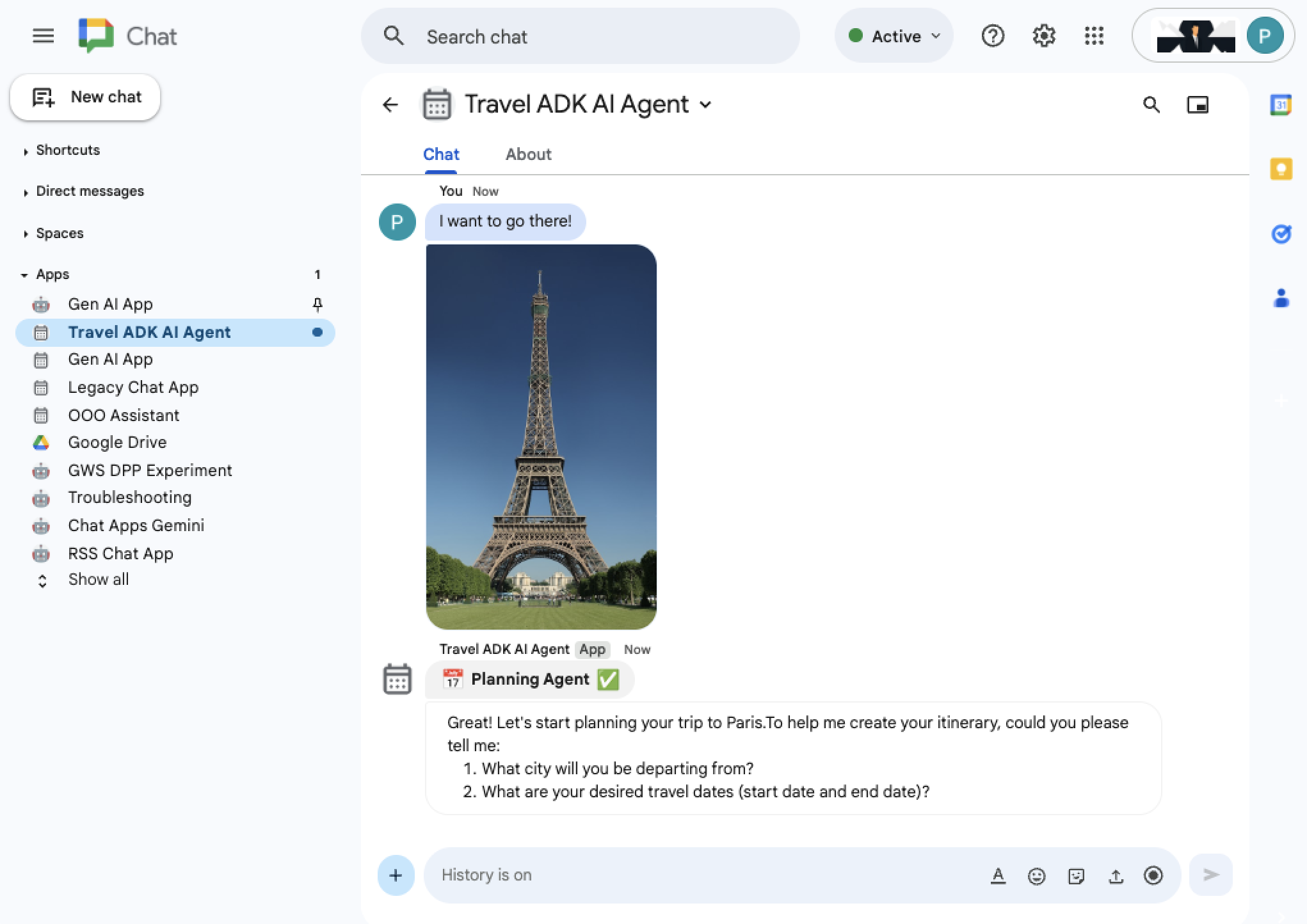
Give me ideasคุณได้รับข้อความใหม่พร้อมคำตอบของตัวแทน
ส่งข้อความ
I want to go there!หลังจากอัปโหลดรูปภาพสถานที่ใดก็ได้ เช่น หอไอเฟลคุณได้รับข้อความใหม่พร้อมคำตอบของตัวแทน
ข้อจำกัด
HTTP
ในแอปพลิเคชัน Google Workspace อื่นๆ นอกเหนือจาก Chat เอเจนต์ AI มีข้อจำกัดต่อไปนี้
ทำงานแบบซิงโครนัส: แถบด้านข้างจะอัปเดตได้ก็ต่อเมื่อมีการโต้ตอบของผู้ใช้เท่านั้น ดังนั้นคำตอบของ AI Agent จะแสดงหลังจากดำเนินการเสร็จสมบูรณ์แล้วเท่านั้น (ไม่มีการสตรีม)
อาจหมดเวลา: การอัปเดตแถบด้านข้างจะหมดเวลาเมื่อใช้เวลามากกว่า 2-3 นาทีจึงจะเสร็จสมบูรณ์
แต่จะไม่มีข้อจำกัดเหล่านี้ใน Chat
Apps Script
ในแอปพลิเคชัน Google Workspace ทั้งหมด AI Agent จะเรียกใช้ Vertex AI REST API โดยใช้ UrlFetchApp ซึ่งทำให้เกิดข้อจำกัดต่อไปนี้
เป็นแบบซิงโครนัส: ระบบจะแสดงคำตอบของ AI Agent หลังจากดำเนินการเสร็จสมบูรณ์แล้วเท่านั้น (ไม่มีการสตรีม)
อาจหมดเวลา: AI Agent จะหมดเวลาเมื่อใช้เวลาดำเนินการนานกว่า 1 นาทีโดยประมาณ
การปรับแต่ง
โซลูชันนี้รองรับเอเจนต์ AI ของ ADK ที่โฮสต์ใน Vertex AI Agent Engine ซึ่งเป็น ชุดย่อยของ UI แอปพลิเคชัน Google Workspace และการแสดงผลการตอบกลับที่เฉพาะเจาะจง สำหรับการตอบกลับของตัวอย่าง Travel Concierge โซลูชันนี้ใช้เฟรมเวิร์กที่ขยายได้ คุณจึงปรับแต่งได้โดยการแก้ไขไฟล์ต่อไปนี้
Python
main.py: กําหนด UI หลักและตรรกะการโต้ตอบของผู้ใช้ (ตัวแฮนเดิลเหตุการณ์ Google Workspace) ส่วนขยายทั่วไปคือการเปิดใช้เอกสารในไดรฟ์เป็นฟีเจอร์บริบท สำหรับแอปพลิเคชันไดรฟ์ ซึ่งคล้ายกับที่ทำกับ ข้อความ Gmail สำหรับแอปพลิเคชัน Gmail
vertex_ai.py: จัดการเซสชัน คำตอบ ข้อผิดพลาดของ AI Agent และ กำหนดอินเทอร์เฟซเฉพาะของ Vertex AI เพื่อนำไปใช้รองรับการโต้ตอบของ AI Agent และการแสดงผลคำตอบ โดยทั่วไปแล้ว ส่วนขยายจะเพิ่มการรองรับหลายเซสชันสำหรับการสนทนาของผู้ใช้ที่แยกกัน และแพลตฟอร์มการจัดการ AI Agent อื่นๆ
agent_handler.py: ใช้การติดตั้งใช้งานอินเทอร์เฟซเฉพาะของ Vertex AI ที่กำหนดไว้ใน vertex_ai.py ในกรณีเฉพาะของแอปพลิเคชัน Chat และแอปพลิเคชันที่ไม่ใช่ Chat ส่วนขยายทั่วไปคือการเพิ่มปุ่มเพื่อให้ผู้ใช้ส่งความคิดเห็นเกี่ยวกับคำตอบของ AI Agent
google_workspace.py: ใช้การโต้ตอบแพลตฟอร์มการจัดการ AI Agent ที่ไม่ใช่ AI โดยใช้การเรียก API ในตัวอย่างนี้จะใช้เฉพาะ Google Workspace API เพื่อรวบรวมรายละเอียดบริบทและดำเนินการ ส่วนขยายทั่วไปคือการเพิ่มฟังก์ชันเพื่อดึงข้อมูลธุรกิจจาก Google ปฏิทินหรือการจัดการลูกค้าสัมพันธ์ (CRM)
travel_agent_ui_render.gs: ใช้การแสดงผลการตอบกลับเฉพาะ Travel Concierge สำหรับ Agent ย่อยและแอปพลิเคชัน Workspace โดยปกติแล้ว ส่วนขยายจะใช้เพื่อเพิ่มการรองรับการแสดงผลคำตอบใหม่ๆ เพื่อแสดงตัวเลือกเที่ยวบินแบบกราฟิก และ AI Agent อื่นๆ
Apps Script
Code.gs: กําหนด UI หลักและตรรกะการโต้ตอบของผู้ใช้ (ตัวแฮนเดิลเหตุการณ์ของ Google Workspace) ส่วนขยายทั่วไปคือการเปิดใช้เอกสารในไดรฟ์เป็นฟีเจอร์บริบท สำหรับแอปพลิเคชันไดรฟ์ ซึ่งคล้ายกับที่ทำกับ ข้อความ Gmail สำหรับแอปพลิเคชัน Gmail
VertexAi.gs: จัดการเซสชัน คำตอบ ข้อผิดพลาดของ AI Agent และกำหนดอินเทอร์เฟซเฉพาะของ Vertex AI เพื่อนำไปใช้รองรับการโต้ตอบของเอเจนต์และการแสดงผลคำตอบ โดยทั่วไปแล้ว ส่วนขยายจะเพิ่มการรองรับหลายเซสชันสำหรับการสนทนาของผู้ใช้ที่แยกกัน และแพลตฟอร์มการจัดการ AI Agent อื่นๆ
AgentHandler.gs: ใช้การติดตั้งใช้งานอินเทอร์เฟซเฉพาะ Vertex AI ที่กำหนดไว้ใน VertexAi.gs ในกรณีเฉพาะของแอปพลิเคชัน Chat และแอปพลิเคชันที่ไม่ใช่ Chat ส่วนขยายทั่วไปคือการเพิ่มปุ่มเพื่อให้ผู้ใช้ส่งความคิดเห็นเกี่ยวกับคำตอบของ AI Agent
GoogleWorkspace.gs: ใช้การโต้ตอบแพลตฟอร์มการจัดการเอเจนต์ที่ไม่ใช่ AI โดยใช้การเรียก API ในตัวอย่างนี้จะใช้เฉพาะ Google Workspace API เพื่อรวบรวมรายละเอียดบริบทและดำเนินการ ส่วนขยายทั่วไปคือการเพิ่มฟังก์ชันเพื่อดึงข้อมูลธุรกิจจาก Google ปฏิทินหรือการจัดการลูกค้าสัมพันธ์ (CRM)
TravelAgentUiRender.gs: ใช้การแสดงผลการตอบกลับเฉพาะสำหรับ Travel Concierge สำหรับ Agent ย่อยและแอปพลิเคชัน Workspace โดยปกติแล้ว ส่วนขยายจะใช้เพื่อเพิ่มการรองรับการแสดงผลคำตอบใหม่ๆ เพื่อแสดงตัวเลือกเที่ยวบินแบบกราฟิก และ AI Agent อื่นๆ
ล้างข้อมูล
เราขอแนะนำให้คุณลบโปรเจ็กต์ที่อยู่ในระบบคลาวด์เพื่อหลีกเลี่ยงการเรียกเก็บเงินจากบัญชี Google Cloud สำหรับทรัพยากรที่ใช้ในบทแนะนำนี้
- ในคอนโซล Google API ให้ไปที่หน้าจัดการทรัพยากร คลิก เมนู > IAM และผู้ดูแลระบบ > จัดการทรัพยากร
- ในรายการโปรเจ็กต์ ให้เลือกโปรเจ็กต์ที่ต้องการลบ แล้วคลิก ลบ
- ในกล่องโต้ตอบ ให้พิมพ์รหัสโปรเจ็กต์ แล้วคลิกปิดเพื่อลบ โปรเจ็กต์
หัวข้อที่เกี่ยวข้อง
- ตรวจสอบข้อเท็จจริงของข้อความด้วย AI Agent ของ ADK และโมเดล Gemini
- ผสานรวมแนวคิด AI ขั้นพื้นฐานในแอป Chat
- ตอบคำถามโดยอิงตามการสนทนาใน Chat ด้วยแอป Gemini AI Chat
- ตอบสนองต่อเหตุการณ์ด้วย Google Chat, Vertex AI, Apps Script และการตรวจสอบสิทธิ์ผู้ใช้
- จัดการโปรเจ็กต์ด้วย Google Chat, Vertex AI และ Firestore
- สร้างแอปใน Chat เป็นส่วนเสริมของ Google Workspace ด้วย Apps Script