

Уровень владения программированием : Средний
Продолжительность : 15 минут
Тип проекта : Дополнение к редактору
Цели
- Поймите, для чего предназначено это решение.
- Разберитесь, что делают службы Apps Script в рамках данного решения.
- Настройте скрипт.
- Запустите скрипт.
Об этом решении
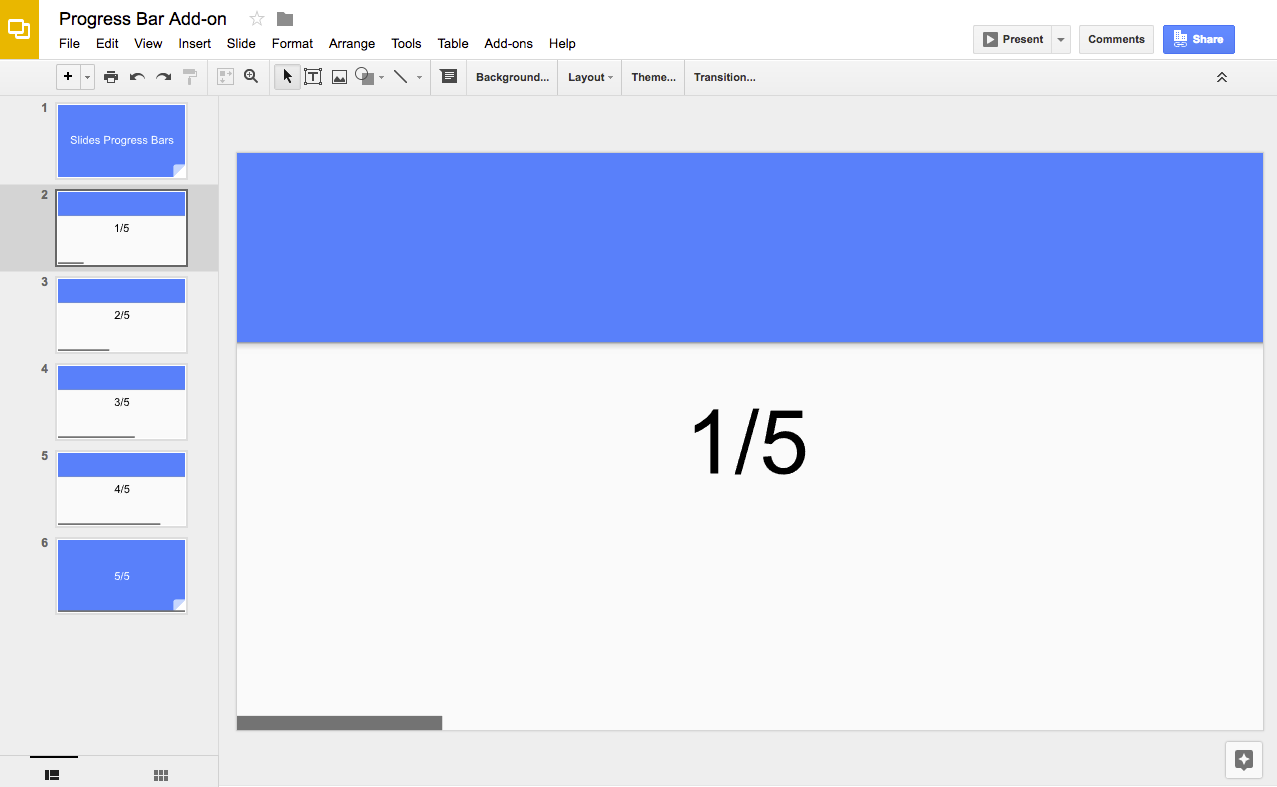
Воспользуйтесь этим решением, чтобы добавить индикатор выполнения в нижнюю часть слайдов вашей презентации.
Как это работает
The script calculates how many slides are in the presentation and adds a rectangle shape to the bottom of each slide. The script increases the width for each rectangle shape to show progress within the slides.
Сервисы Apps Script
Данное решение использует следующую службу:
- Сервис слайдов : получает слайды презентации и добавляет к каждому из них прямоугольную фигуру.
Предварительные требования
Для использования этого примера необходимы следующие условия:
- Для работы потребуется учетная запись Google (для учетных записей Google Workspace может потребоваться подтверждение администратора).
- Веб-браузер с доступом в интернет.
Настройте скрипт
- Нажмите следующую кнопку, чтобы создать копию презентации «План выполнения ». Проект Apps Script для этого решения прилагается к презентации.
Сделать копию - В презентации нажмите «Расширения» > «Индикатор выполнения» > «Показать индикатор выполнения» .
При появлении запроса авторизуйте скрипт. Если на экране согласия OAuth отобразится предупреждение « Это приложение не проверено» , продолжите, выбрав «Дополнительно» > «Перейти к {Название проекта} (небезопасно)» .
Снова нажмите «Расширения» > «Индикатор выполнения» > «Показать индикатор выполнения» .
Чтобы убрать индикатор выполнения, нажмите Расширения > Индикатор выполнения > Скрыть индикатор выполнения .
Просмотрите код
Чтобы просмотреть код Apps Script для этого решения, нажмите «Просмотреть исходный код» :
Просмотреть исходный код
Авторы
Данный пример поддерживается компанией Google при содействии экспертов-разработчиков Google.