
La Content Security Policy (CSP) è uno standard di sicurezza web ampiamente supportato che ha lo scopo di prevenire determinati tipi di attacchi basati sull'iniezione, dando agli sviluppatori il controllo sulle risorse caricate dalle loro applicazioni. Utilizza questa guida per capire come implementare Google Tag Manager sui siti che utilizzano un CSP.
Attiva il tag contenitore per utilizzare CSP
Per utilizzare Google Tag Manager in una pagina con un CSP, quest'ultimo deve consentire l'esecuzione del codice contenitore di Tag Manager. Questo codice è creato come codice
JavaScript incorporato che inserisce lo script gtm.js. Esistono diversi modi per farlo, ad esempio l'utilizzo di un nonce o di un hash. Il metodo consigliato è utilizzare un
nonce, ovvero un valore casuale e non prevedibile che il server genera
individualmente per ogni risposta. Fornisci il valore nonce nella direttiva
Content-Security-Policy script-src-elem come
nonce-{SERVER-GENERATED-NONCE} e utilizza la versione del codice del contenitore Tag Manager in linea che riconosce il nonce. Imposta l'attributo nonce sull'elemento
script incorporato sullo stesso valore:
<!-- Google Tag Manager -->
<script nonce='{SERVER-GENERATED-NONCE}'>(function(w,d,s,l,i){w[l]=w[l]||[];w[l].push({'gtm.start':
new Date().getTime(),event:'gtm.js'});var f=d.getElementsByTagName(s)[0],
j=d.createElement(s),dl=l!='dataLayer'?'&l='+l:'';j.async=true;j.src=
'https://www.googletagmanager.com/gtm.js?id='+i+dl;var n=d.querySelector('[nonce]');
n&&j.setAttribute('nonce',n.nonce||n.getAttribute('nonce'));f.parentNode.insertBefore(j,f);
})(window,document,'script','dataLayer','GTM-XXXXXX');</script>
<!-- End Google Tag Manager -->
Tag Manager propagherà quindi il nonce a tutti gli script che aggiunge alla pagina.
Esistono altri approcci per attivare l'esecuzione di uno script incorporato, ad esempio fornendo l'hash dello script incorporato nella CSP.
Se gli approcci consigliati per nonce o hash non sono fattibili, è possibile
attivare lo script incorporato di Tag Manager aggiungendo la direttiva 'unsafe-inline'
alla sezione script-src-elem della CSP.
Per utilizzare questo approccio, il CSP deve consentire quanto segue:
| Direttiva | Contenuti |
|---|---|
script-src-elem |
https://www.googletagmanager.com 'unsafe-inline' |
img-src |
https://www.googletagmanager.com |
connect-src |
https://www.googletagmanager.com https://www.google.com |
Variabili JavaScript personalizzate
A causa della modalità di implementazione delle variabili JavaScript personalizzate, queste
restituiscono il valore undefined in presenza di un CSP, a meno che non venga fornita l'istruzione
'unsafe-eval' nella sezione script-src del CSP.
| Direttiva | Contenuti |
|---|---|
script-src |
'unsafe-eval' |
Modalità di anteprima
Per utilizzare la modalità di anteprima di Google Tag Manager, i criteri di sicurezza del contenuto devono consentire quanto segue:
| Direttiva | Contenuti |
|---|---|
script-src-elem |
https://www.googletagmanager.com https://tagmanager.google.com |
style-src |
https://www.googletagmanager.com https://tagmanager.google.com https://fonts.googleapis.com |
img-src |
https://www.googletagmanager.com https://ssl.gstatic.com https://www.gstatic.com |
font-src |
https://fonts.gstatic.com data: |
Google Analytics
Per utilizzare Google Analytics, i CSP devono consentire quanto segue:
| Direttiva | Contenuti |
|---|---|
script-src-elem |
https://www.googletagmanager.com |
img-src |
https://www.googletagmanager.com https://*.google-analytics.com https://*.google.com https://*.google.<TLD> https://*.g.doubleclick.net |
connect-src |
https://www.googletagmanager.com https://*.google-analytics.com https://*.google.com https://*.google.<TLD> https://*.g.doubleclick.net https://pagead2.googlesyndication.com |
frame-src |
https://www.googletagmanager.com |
Per utilizzare Google Analytics senza funzionalità Google Ads, i CSP devono consentire quanto segue:
| Direttiva | Contenuti |
|---|---|
script-src-elem |
https://www.googletagmanager.com |
img-src |
https://www.googletagmanager.com https://*.google-analytics.com |
connect-src |
https://www.googletagmanager.com https://*.google-analytics.com https://*.google.com |
Google Ads
Per utilizzare un tag di conversione, remarketing o Linker conversioni di Google Ads, la CSP deve consentire quanto segue:
| Direttiva | Contenuti |
|---|---|
script-src-elem |
https://www.googletagmanager.com https://www.googleadservices.com https://www.google.com |
img-src |
https://www.googletagmanager.com https://www.googleadservices.com https://googleads.g.doubleclick.net https://pagead2.googlesyndication.com https://www.google.com https://www.google.<TLD> |
connect-src |
https://www.googletagmanager.com https://www.googleadservices.com https://googleads.g.doubleclick.net https://pagead2.googlesyndication.com https://www.google.com https://www.google.<TLD> https://ad.doubleclick.net |
frame-src |
https://www.googletagmanager.com |
Dati utente Google Ads
Per utilizzare i beacon dei dati utente di Google Ads durante l'esecuzione in contesti sicuri, CSP deve consentire quanto segue:
| Direttiva | Contenuti |
|---|---|
script-src-elem |
https://www.googletagmanager.com |
connect-src |
https://www.google.com |
frame-src |
https://www.googletagmanager.com |
Il beacon dei dati utente di Google Ads non viene eseguito in contesti non sicuri, pertanto la configurazione CSP in questi casi non è applicabile.
Floodlight
Per utilizzare Floodlight, il CSP deve consentire quanto segue:
| Direttiva | Contenuti |
|---|---|
img-src |
https://www.googletagmanager.com https://ad.doubleclick.net https://ade.googlesyndication.com https://adservice.google.com |
connect-src |
https://pagead2.googlesyndication.com https://www.google.com https://www.googleadservices.com https://ad.doubleclick.net |
frame-src |
https://www.googletagmanager.com |
Per utilizzare gli script personalizzati Floodlight, il CSP deve consentire anche quanto segue (oltre a quanto indicato in precedenza):
| Direttiva | Contenuti |
|---|---|
frame-src |
https://*.fls.doubleclick.net |
Merchant Center
Per utilizzare Merchant Center, il CSP deve consentire quanto segue:
| Direttiva | Contenuti |
|---|---|
script-src-elem |
https://www.googletagmanager.com |
img-src |
https://*.merchant-center-analytics.goog |
connect-src |
https://*.merchant-center-analytics.goog |
Service worker
Per utilizzare il service worker per la corrispondenza avanzata, i beacon dei dati utente e le conversioni di Google Ads, la CSP deve consentire quanto segue:
| Direttiva | Contenuti |
|---|---|
frame-src |
https://www.googletagmanager.com |
Risolvi i problemi con Tag Assistant
Per risolvere i problemi relativi a Content Security Policy (CSP), utilizza Tag Assistant. Tag Assistant mostrerà l'elenco delle risorse bloccate dalla Content Security Policy.
Apri Tag Assistant e inserisci l'URL del tuo sito web. Si apre una nuova scheda con il tuo sito web.
Se la Content Security Policy della tua pagina blocca una risorsa, nella sezione Problemi della pagina di Tag Assistant viene visualizzato un problema CSP.
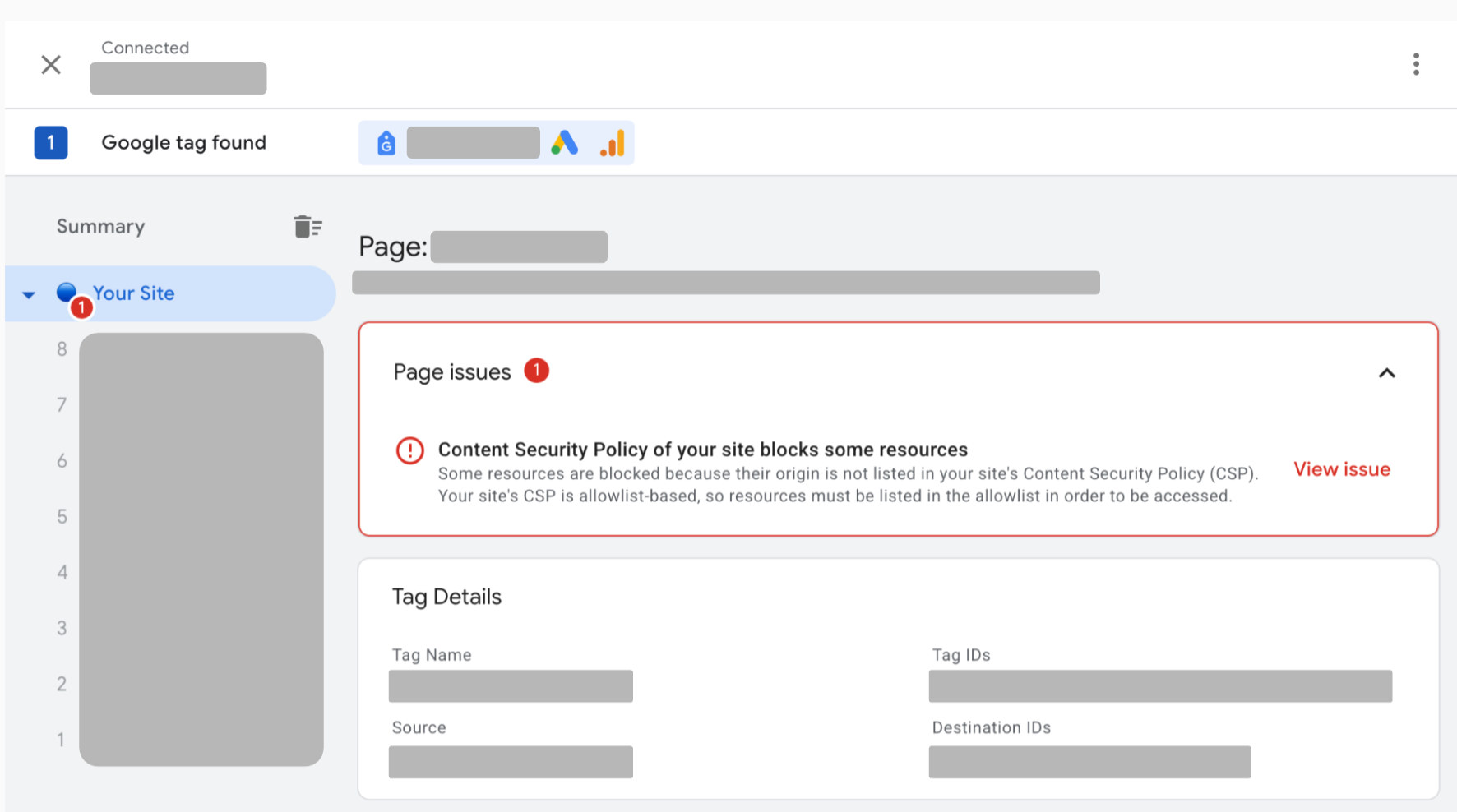
Seleziona Visualizza problema accanto al problema CSP per visualizzare l'elenco di tutte le risorse bloccate nella pagina.
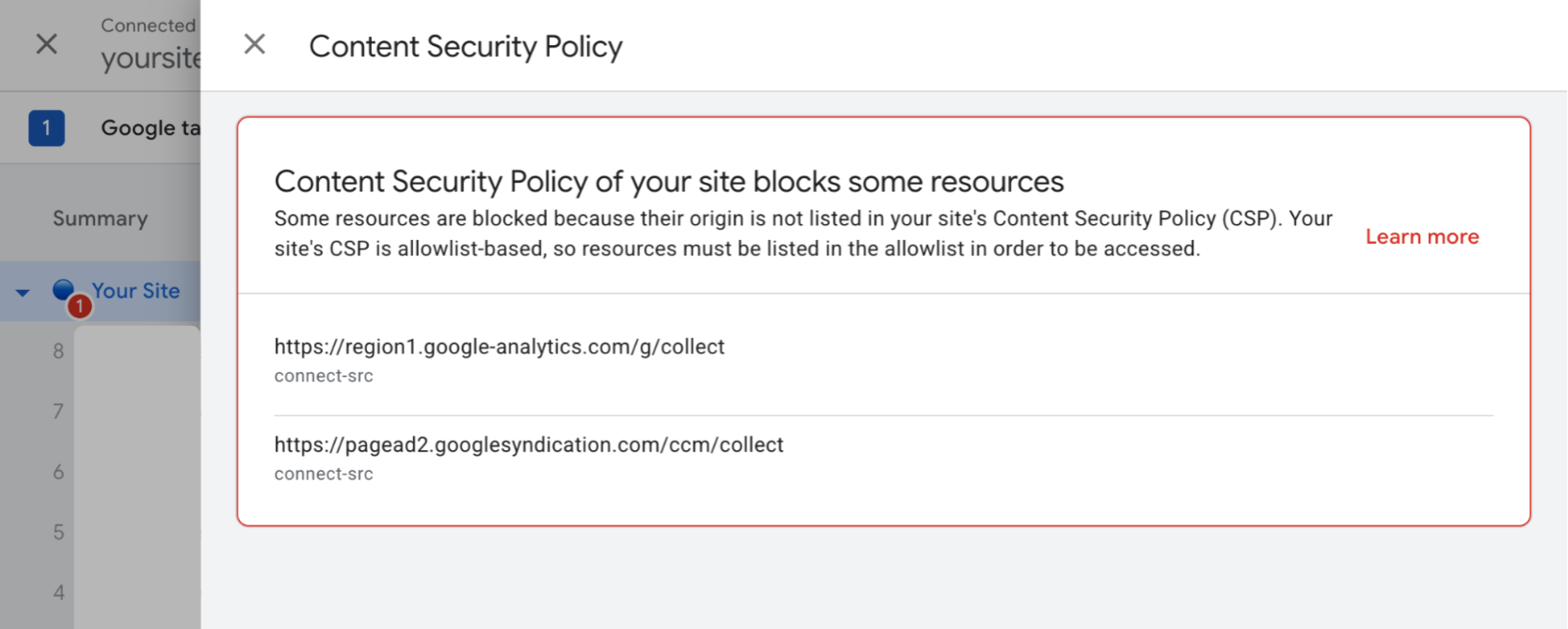
Aggiungi tutte le risorse bloccate alla tua Content Security Policy.