
Questo articolo è rivolto a sviluppatori e amministratori che vogliono verificare e risolvere i problemi relativi all'implementazione della modalità di consenso sul proprio sito web. Per le implementazioni del TCF sui siti web, consulta Risoluzione dei problemi relativi al TCF. Per verificare le implementazioni delle app, consulta le istruzioni per Android e iOS.
Puoi controllare l'implementazione della modalità di consenso per:
- Verificare se il tuo sito web imposta lo stato del consenso predefinito corretto prima dell'attivazione di qualsiasi tag. Il valore predefinito appropriato dipende dalle norme della tua organizzazione.
- Verificare se il tuo sito web aggiorna correttamente gli stati del consenso dopo che i visitatori concedono o negano il consenso.
- Verificare quali tag controllano quali tipi di consenso.
- Verificare se i tipi di consenso richiesti sono stati concessi quando ogni tag è stato attivato e se il tag ha superato i controlli per qualsiasi consenso aggiuntivo richiesto.
Tag Assistant supporta i seguenti meccanismi di consenso:
- gtag
consentcomandi - Tag creati da un modello di modalità di consenso di Tag Manager
- Transparency and Consent Framework (TCF)
Prima di iniziare
Puoi utilizzare Tag Assistant su tutti i browser. Per ottenere i migliori risultati di risoluzione dei problemi, utilizza Google Chrome e installa l'estensione del browser Tag Assistant Companion.
Verificare il funzionamento della modalità di consenso
I passaggi che seguono mostrano come eseguire il debug della modalità di consenso. Se hai impostato valori predefiniti o banner del consenso specifici per la regione, ripeti questi passaggi con diverse località geografiche simulate. Scopri come impostare le località in Chrome.
gtag.js
Per verificare la configurazione del consenso per i siti web, avvia una nuova sessione di Tag Assistant:
- Apri Google Tag Assistant.
Inserisci l'URL del tuo sito web. Si apre una nuova scheda con il tuo sito web.
Sul tuo sito web, apri il banner dei cookie e accetta tutti i parametri.
In Tag Assistant, verifica se nella pagina è impostato correttamente il consenso predefinito:
- In Riepilogo, seleziona il primo evento Consenso.
- Nella sezione Chiamata API, verifica che siano impostati i seguenti parametri:
ad_storage,ad_personalization,ad_user_data,analytics_storage. In alternativa, in Output della sezione dei tag, seleziona la scheda Consenso e la colonna Valore predefinito nella pagina.
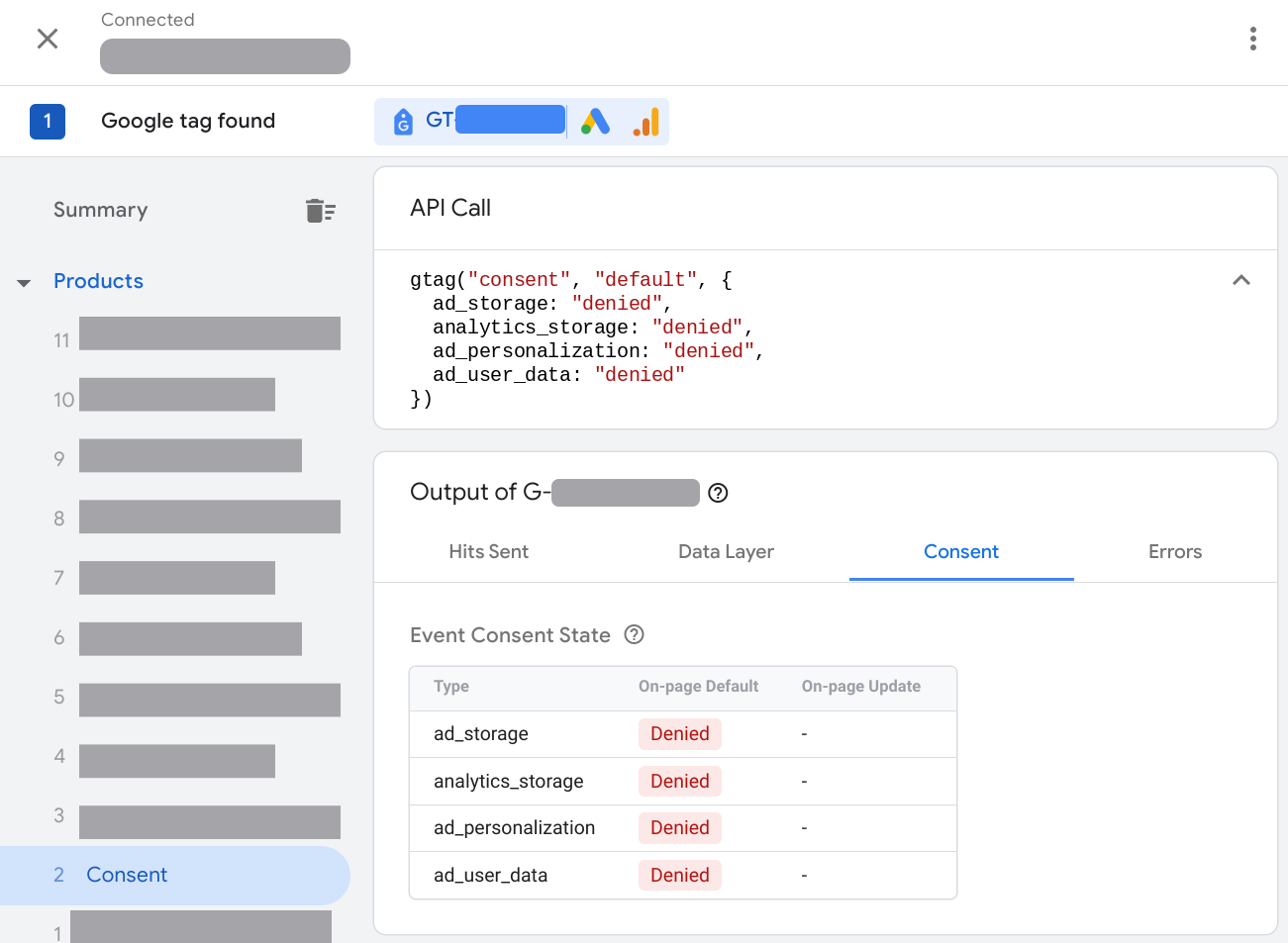
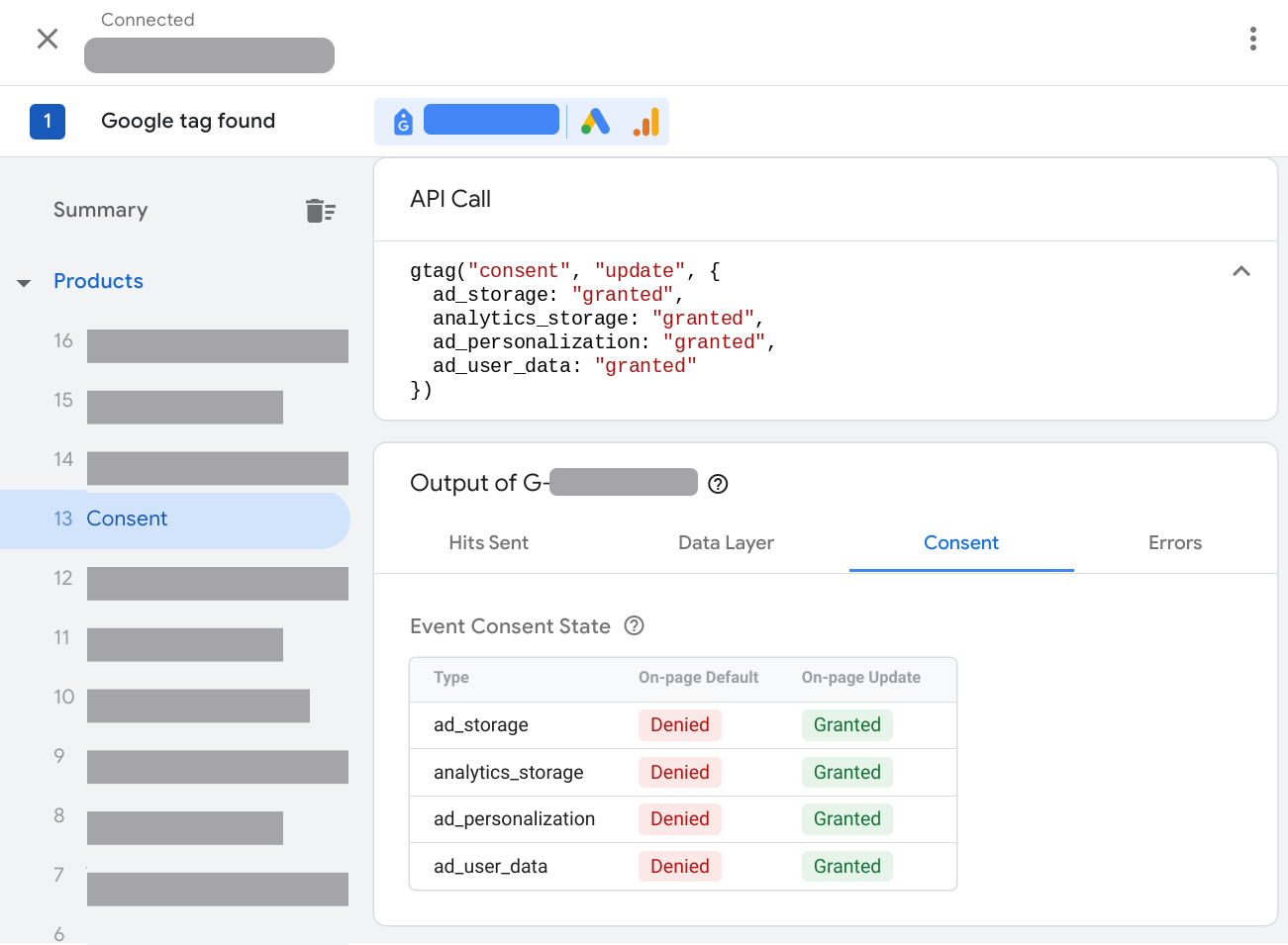
Verifica se nella pagina il consenso è stato aggiornato in base all'interazione con il banner del consenso:
- In Riepilogo, seleziona l'evento Consenso più recente.
- Nella sezione Chiamata API, verifica che siano stati aggiornati i seguenti parametri:
ad_storage,ad_personalization,ad_user_data,analytics_storage. In alternativa, in Output della sezione dei tag, seleziona la scheda Consenso e la colonna Aggiornamento nella pagina.
Tag Manager
Per verificare la configurazione del consenso per i siti web, avvia una nuova sessione di Tag Assistant:
- Apri Google Tag Assistant.
Inserisci l'URL del tuo sito web. Si apre una nuova scheda con il tuo sito web.
Sul tuo sito web, apri il banner dei cookie e accetta tutto.
In Tag Assistant, verifica se nella pagina è impostato correttamente il consenso predefinito:
- In Riepilogo, seleziona il primo evento Consenso.
- Nella sezione Chiamata API, verifica che siano impostati i seguenti parametri:
ad_storage,ad_personalization,ad_user_data,analytics_storage. In alternativa, in Output della sezione dei tag, seleziona la scheda Consenso e la colonna Valore predefinito nella pagina.
Verifica se nella pagina il consenso è stato aggiornato in base all'interazione con il banner del consenso:
- In Riepilogo, seleziona l'evento Consenso più recente.
- Nella sezione Chiamata API, verifica che siano stati aggiornati i seguenti parametri:
ad_storage,ad_personalization,ad_user_data,analytics_storage. In alternativa, in Output della sezione dei tag, seleziona la scheda Consenso e la colonna Aggiornamento nella pagina.
Verifica quali tag sono stati attivati o bloccati in base allo stato del consenso:
- In Riepilogo, seleziona la scheda Tag.
- Fai clic su un tag per verificare se il suo comportamento ha rispettato le impostazioni relative al consenso.
Risolvere i problemi di configurazione del consenso
Seleziona un problema per visualizzare le istruzioni per la relativa risoluzione:
- Scheda Consenso vuota
- Consenso predefinito non impostato
- Consenso predefinito impostato troppo tardi
- Lo stato del consenso non viene aggiornato
- Lo stato del consenso non si adatta alle impostazioni regionali
Scheda Consenso vuota
La scheda Consenso di Tag Assistant è vuota quando la modalità di consenso non è implementata nella pagina.
Come risolvere il problema del caricamento della modalità di consenso
Per risolvere il problema, devi implementare la modalità di consenso. Le istruzioni riportate di seguito presuppongono che tu abbia già un banner del consenso sul tuo sito web.
gtag.js
Video: come configurare la modalità di consenso
gtag('consent', 'default', {
      'ad_storage': 'denied',
      'analytics_storage': 'denied',
      'ad_user_data': 'denied',
      'ad_personalization': 'denied',
});
Passaggio per passaggio: come configurare la modalità di consenso
Se utilizzi una piattaforma di gestione del consenso (CMP) per caricare un banner del consenso:
- Verifica se la tua CMP supporta la modalità di consenso di Google.
- Controlla le impostazioni della CMP per attivare la modalità di consenso di Google.
- Verifica il funzionamento della modalità di consenso.
Se gestisci il tuo banner del consenso o se la tua CMP non si integra automaticamente con la modalità di consenso, implementa la modalità di consenso manualmente.
Tag Manager
Se utilizzi Tag Manager, l'approccio consigliato per l'implementazione della modalità di consenso è l'utilizzo di una piattaforma di consenso che fornisca un modello di Tag Manager. Per configurare un banner del consenso utilizzando Tag Manager:
- Apri Google Tag Manager.
- Nell'area di lavoro, apri il menu Tag.
- Configura un nuovo tag. Fai clic su Configurazione tag e apri la Galleria modelli della community.
- Cerca il tag del tuo provider CMP e fai clic su Aggiungi all'area di lavoro.
- Compila i campi nel modello di tag. Il tuo provider CMP ha ulteriori informazioni sui campi obbligatori.
- In Attivazione, seleziona l'attivatore Inizializzazione del consenso - Tutte le pagine.
- Salva il tag e visualizza l'anteprima del contenitore per verificare il funzionamento della modalità di consenso.
Se gestisci il tuo banner del consenso o se la tua CMP non si integra automaticamente con la modalità di consenso, implementa la modalità di consenso manualmente.
Consenso predefinito non impostato
L'impostazione di uno stato predefinito del consenso per tutti i parametri della modalità di consenso aiuta a gestire in modo efficiente il comportamento dei tag in base all'implementazione standard del banner del consenso. Scopri di più sui requisiti per il consenso di Google.
Come risolvere il problema dello stato predefinito del consenso non impostato
gtag.js
Sposta tutto il codice che chiama i comandi dello stato predefinito del consenso di gtag più in alto nella pagina, sopra qualsiasi snippet di tag o altro codice che potrebbe utilizzare il consenso.
Imposta i seguenti parametri del consenso:
gtag('consent', 'default', {
      'ad_storage': 'denied',
      'analytics_storage': 'denied',
      'ad_user_data': 'denied',
      'ad_personalization': 'denied',
});
Non impostare gli stati del consenso predefiniti in modo asincrono.
Tag Manager
Se utilizzi un modello di tag CMP in Tag Manager, consulta la documentazione della CMP per scoprire come impostare il consenso predefinito utilizzando il modello di Tag Manager.
Assicurati che il tag carichi i valori predefiniti del consenso per almeno questi quattro parametri:
ad_storagead_user_dataad_personalizationanalytics_storage
Se gestisci il tuo banner del consenso o se la tua CMP non si integra automaticamente con la modalità di consenso, implementa la modalità di consenso manualmente.
Consenso predefinito impostato troppo tardi
Nel sito web deve essere impostato lo stato del consenso predefinito prima che qualsiasi tag o altro codice utilizzi o aggiorni il consenso. Impostare il valore predefinito troppo tardi potrebbe non produrre l'effetto previsto. Scopri di più sui requisiti per il consenso di Google.
Ad esempio, nello scenario seguente, il tag annuncio ha già letto o scritto un cookie prima che venga impostato il consenso predefinito:
- Il visitatore apre la pagina
- Il tag annuncio viene attivato
- Il consenso predefinito è impostato su negato
Tag Assistant segnala un errore:

Come risolvere il problema dell'impostazione del consenso predefinito
gtag.js
Sposta tutto il codice che chiama i comandi dello stato predefinito del consenso di gtag più in alto nella pagina, sopra qualsiasi snippet di tag o altro codice che potrebbe utilizzare il consenso.
Imposta i seguenti parametri del consenso:
gtag('consent', 'default', {
      'ad_storage': 'denied',
      'analytics_storage': 'denied',
      'ad_user_data': 'denied',
      'ad_personalization': 'denied',
});
Non impostare gli stati del consenso predefiniti in modo asincrono.
Tag Manager
Se un tag modello di consenso ha impostato il consenso predefinito:
- Modifica l'attivatore del tag modello di scrittura del consenso in modo che venga attivato in Inizializzazione del consenso.
- Per tutti gli altri tag: attiva i tag dopo l'inizializzazione del consenso. Ad esempio, per attivare un tag al caricamento della pagina, utilizza l'attivatore Inizializzazione - Tutte le pagine.
Lo stato del consenso non viene aggiornato
Quando il visitatore del sito web interagisce con il banner del consenso, quest'ultimo dovrebbe inviare un comando di
consenso update. Se lo stato del consenso non si aggiorna, controlla se è stato implementato un meccanismo di aggiornamento.
Come risolvere il problema dell'aggiornamento della modalità di consenso
gtag.js
Utilizza il comando update di gtag.js per aggiornare lo stato del consenso dopo che un visitatore ha interagito con il tuo banner. Assicurati di avere un meccanismo di aggiornamento per ogni parametro per cui hai impostato un valore predefinito del consenso e che un utente possa aggiornare il consenso sia a granted sia a denied.
L'esempio seguente mostra come la funzione consentGrantedAdStorage aggiorna lo stato del consenso quando un visitatore accetta i cookie per gli annunci in un banner del consenso.
<script>
function consentGrantedAdStorage() {
  gtag('consent', 'update', {
    'ad_storage': 'granted'
  });
  }
</script>
<!-- Invoke your consent function when a user interacts with your banner -->
<body>
  ...
  <button onclick="consentGrantedAdStorage()">Yes</button>
  ...
</body>
Tag Manager
Se utilizzi un tag modello di consenso per impostare il consenso predefinito, assicurati che aggiorni anche lo stato del consenso. Per ulteriori informazioni, consulta la documentazione del tuo provider CMP.
Lo stato del consenso non si adatta alle impostazioni regionali
Puoi configurare valori predefiniti per il consenso diversi a seconda della regione del visitatore. Se hai implementato valori predefiniti del consenso per diverse regioni, prova a seguire questi passaggi per verificare che le impostazioni funzionino.
Come risolvere il problema della modalità di consenso che non si adatta alla regione dell'utente
gtag.js
- Nel browser, imposta la località del visitatore su una regione che vuoi verificare. Scopri come impostare le località in Chrome.
- Verifica il funzionamento della modalità di consenso.
Se la modalità di consenso non si adatta alla regione dell'utente, controlla il codice sorgente. Ad esempio:
  gtag('consent', 'default', {
    'analytics_storage': 'denied',
    'region': ['ES', 'US-AK']
  });

  gtag('consent', 'default', {
    'ad_storage': 'denied'
  });
L'esempio imposta un valore predefinito del consenso regionale per un parametro, ma non per l'altro. Quando controlli il comportamento regionale, assicurati che tutti i parametri si comportino come indicato dalle norme aziendali. Scopri come configurare le regioni geografiche.
Tag Manager
- Nel browser, imposta la località del visitatore su una regione che vuoi verificare. Scopri come impostare le località in Chrome.
- Verifica il funzionamento della modalità di consenso.
- Se la modalità di consenso non si adatta alla regione dell'utente, controlla le impostazioni del tag del consenso . Consulta la sezione Configurare le regioni geografiche.
Passaggi successivi
Il tag Google è sensibile al consenso, quindi ne modifica il comportamento in base al consenso degli utenti. Se blocchi il caricamento del tag Google finché un utente non concede il consenso, le conversioni modellate saranno meno precise e la creazione di modelli di comportamento in Google Analytics non sarà disponibile. Sblocca il tag Google per ricevere i migliori risultati di misurazione.
Scopri di più sui risultati dell'impatto della modalità di consenso.