
यह लेख उन डेवलपर और एडमिन के लिए है जिन्हें अपनी वेबसाइट पर सहमति मोड के सेटअप होने की पुष्टि करनी है और उससे जुड़ी किसी समस्या को हल करना है. वेबसाइटों पर टीसीएफ़ लागू करने से जुड़ी समस्याओं को हल करने के लिए, टीसीएफ़ से जुड़ी समस्याएं हल करना लेख पढ़ें. ऐप्लिकेशन पर सहमति मोड सही तरह से लागू हुआ है या नहीं, इसकी पुष्टि करने के लिए Android और iOS के लिए दिए गए निर्देश देखें.
सहमति मोड को इन प्लैटफ़ॉर्म पर लागू किया जा सकता है:
- क्या आपकी वेबसाइट, किसी भी टैग के ट्रिगर होने से पहले, सहमति की सही डिफ़ॉल्ट स्थिति सेट करती है. सही डिफ़ॉल्ट सेटिंग, आपके संगठन की नीतियों पर निर्भर करती है.
- क्या आपकी वेबसाइट, लोगों के सहमति देने या सहमति के अनुरोध को अस्वीकार करने के बाद, सहमति की स्थितियों को सही तरीके से अपडेट करती है.
- कौनसे टैग, सहमति के किस टाइप की जांच करते हैं.
- हर टैग के ट्रिगर होने पर, क्या सहमति के ज़रूरी टाइप के लिए अनुमति दी गई थी. साथ ही, क्या टैग ने सहमति के लिए ज़रूरी अन्य शर्तों को पूरा किया.
Tag Assistant में सहमति देने के ये तरीके काम करते हैं:
- gtag
consentकमांड - Tag Manager के सहमति मोड टेंप्लेट से बनाए गए टैग
- पारदर्शिता और सहमति फ़्रेमवर्क (टीसीएफ़)
शुरू करने से पहले
Tag Assistant का इस्तेमाल सभी ब्राउज़र पर किया जा सकता है. समस्या हल करने के बेहतर नतीजे पाने के लिए, Google Chrome का इस्तेमाल करें और Tag Assistant Companion ब्राउज़र एक्सटेंशन इंस्टॉल करें.
जांचें कि सहमति मोड सही तरह से काम कर रहा है या नहीं
यहां सहमति मोड को डीबग करने का तरीका बताया गया है. अगर आपने देश/इलाके के हिसाब से डिफ़ॉल्ट सेटिंग या सहमति लेने के लिए बैनर सेट किए हैं, तो अलग-अलग भौगोलिक जगहों के लिए इन चरणों को दोहराएं. Chrome में जगह की जानकारी सेट करने का तरीका जानें.
Tag Manager
वेबसाइटों पर सहमति मोड के सही तरीके से सेटअप होने की पुष्टि करने के लिए, Tag Assistant का नया सेशन शुरू करें:
- Google Tag Assistant खोलें
अपनी वेबसाइट का यूआरएल डालें. आपकी वेबसाइट एक नए टैब में खुल जाएगी.
अपनी वेबसाइट पर, कुकी बैनर खोलें और सभी को स्वीकार करें.
Tag Assistant में, पुष्टि करें कि पेज ने डिफ़ॉल्ट सहमति को सही तरह से सेट किया है या नहीं:
- खास जानकारी में, सहमति वाला सबसे पुराना इवेंट चुनें.
- एपीआई कॉल सेक्शन में देखें कि ये पैरामीटर सेट किए गए हैं या नहीं:
ad_storage,ad_personalization,ad_user_data,analytics_storage. इसके अलावा, अपने टैग सेक्शन के आउटपुट में, सहमति टैब चुनें और पेज पर सहमति की डिफ़ॉल्ट स्थिति कॉलम देखें.
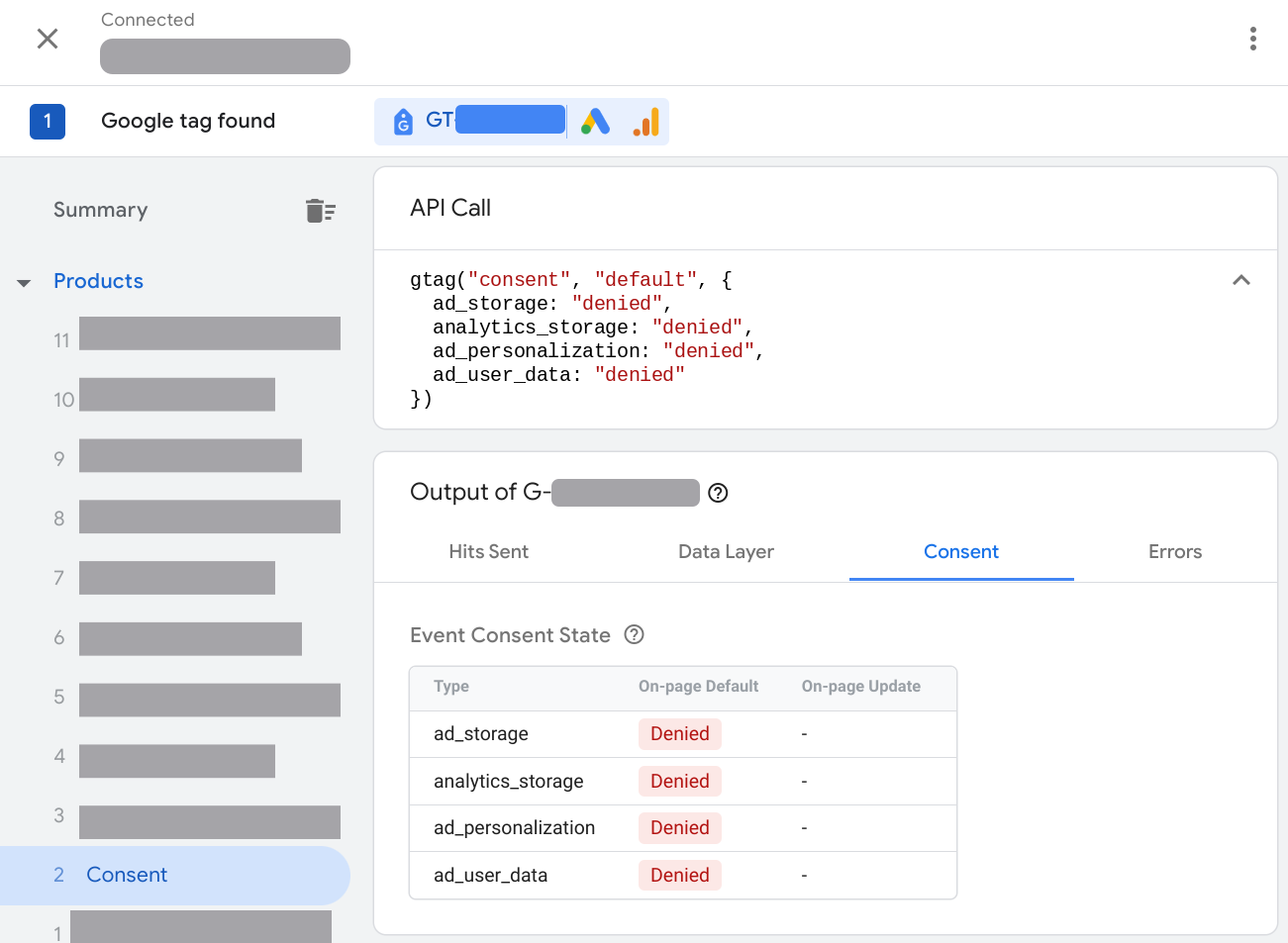
पुष्टि करें कि पेज ने सहमति लेने के लिए दिखाए गए बैनर के साथ इंटरैक्शन के आधार पर, सहमति को अपडेट किया है या नहीं:
- खास जानकारी में, सबसे हाल का सहमति वाला इवेंट चुनें.
- एपीआई कॉल सेक्शन में देखें कि ये पैरामीटर अपडेट किए गए हैं या नहीं:
ad_storage,ad_personalization,ad_user_data,analytics_storage. इसके अलावा, अपने टैग सेक्शन के आउटपुट में, सहमति टैब चुनें और पेज पर सहमति की अपडेट की गई स्थिति कॉलम देखें.
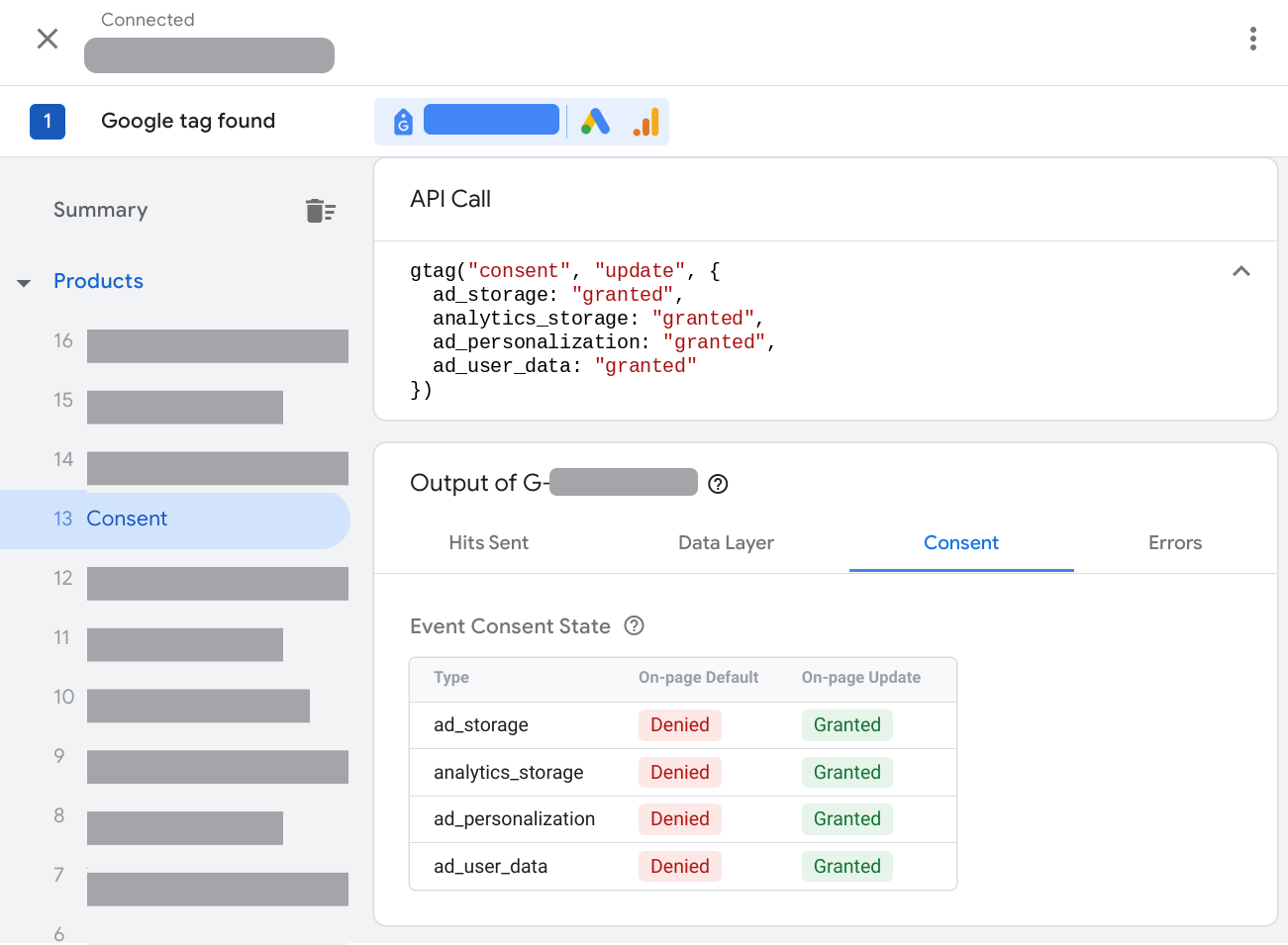
सहमति की स्थिति के हिसाब से देखें कि कौनसे टैग ट्रिगर हुए या ब्लॉक किए गए:
- खास जानकारी में, टैग टैब चुनें.
- किसी टैग पर क्लिक करके देखें कि उसने सहमति की सेटिंग के हिसाब से काम किया है या नहीं.
gtag.js
वेबसाइटों पर सहमति मोड के सही तरीके से सेटअप होने की पुष्टि करने के लिए, Tag Assistant का नया सेशन शुरू करें:
- Google Tag Assistant खोलें
अपनी वेबसाइट का यूआरएल डालें. आपकी वेबसाइट एक नए टैब में खुल जाएगी.
अपनी वेबसाइट पर, कुकी बैनर खोलें और सभी पैरामीटर स्वीकार करें.
Tag Assistant में, पुष्टि करें कि पेज ने डिफ़ॉल्ट सहमति को सही तरह से सेट किया है या नहीं:
- खास जानकारी में, सहमति वाला सबसे पुराना इवेंट चुनें.
- एपीआई कॉल सेक्शन में देखें कि ये पैरामीटर सेट किए गए हैं या नहीं:
ad_storage,ad_personalization,ad_user_data,analytics_storage. इसके अलावा, अपने टैग सेक्शन के आउटपुट में, सहमति टैब चुनें और पेज पर सहमति की डिफ़ॉल्ट स्थिति कॉलम देखें.
पुष्टि करें कि पेज ने सहमति लेने के लिए दिखाए गए बैनर के साथ इंटरैक्शन के आधार पर, सहमति को अपडेट किया है या नहीं:
- खास जानकारी में, सबसे हाल का सहमति वाला इवेंट चुनें.
- एपीआई कॉल सेक्शन में देखें कि ये पैरामीटर अपडेट किए गए हैं या नहीं:
ad_storage,ad_personalization,ad_user_data,analytics_storage. इसके अलावा, अपने टैग सेक्शन के आउटपुट में, सहमति टैब चुनें और पेज पर सहमति की अपडेट की गई स्थिति कॉलम देखें.
सहमति के कॉन्फ़िगरेशन से जुड़ी समस्याएं ठीक करना
समस्या हल करने के निर्देश पाने के लिए, कोई समस्या चुनें:
- सहमति टैब का खाली होना
- सहमति के लिए डिफ़ॉल्ट स्थिति का सेट न होना
- सहमति के लिए डिफ़ॉल्ट स्थिति को बहुत देर से सेट किया गया
- सहमति की स्थिति अपडेट न होना
- सहमति की स्थिति क्षेत्रीय सेटिंग के हिसाब से नहीं बदलती
सहमति टैब का खाली होना
जब पेज पर सहमति मोड को लागू न किया गया हो, तब Tag Assistant के सहमति टैब में कोई जानकारी नहीं दिखती.
सहमति मोड लोड न होने की समस्या को कैसे ठीक करें
इस समस्या को हल करने के लिए, आपको सहमति मोड लागू करना होगा. यहां दिए गए निर्देशों में यह माना गया है कि आपकी वेबसाइट पर सहमति लेने के लिए बैनर पहले से मौजूद है.
Tag Manager
अगर Tag Manager का इस्तेमाल किया जाता है, तो सहमति मोड लागू करने का सबसे सही तरीका यह है कि ऐसे सहमति प्लैटफ़ॉर्म का इस्तेमाल किया जाए जो Tag Manager टेंप्लेट उपलब्ध कराता हो. Tag Manager का इस्तेमाल करके, सहमति लेने के लिए बैनर सेट अप करने के लिए:
- Google Tag Manager खोलें
- अपने फ़ाइल फ़ोल्डर में, टैग मेन्यू खोलें.
- कोई नया टैग सेट अप करें. टैग कॉन्फ़िगरेशन पर क्लिक करें और कम्यूनिटी टेंप्लेट गैलरी खोलें.
- सीएमपी सेवा देने वाली कंपनी का टैग खोजें और वर्कस्पेस में जोड़ें पर क्लिक करें.
- अपने टैग टेंप्लेट में मौजूद फ़ील्ड भरें. सीएमपी सेवा देने वाली कंपनी के पास, ज़रूरी फ़ील्ड के बारे में ज़्यादा जानकारी होती है.
- ट्रिगर करने की सेटिंग में जाकर, सहमति की प्रोसेस को चालू करने वाला ट्रिगर - सभी पेज ट्रिगर को चुनें.
- टैग को सेव करें और अपने कंटेनर की झलक देखें, ताकि यह पुष्टि की जा सके कि सहमति मोड सही तरह से काम कर रहा है या नहीं.
अगर आपको अपना सहमति लेने के लिए बैनर खुद मैनेज करना है या आपका सीएमपी, सहमति मोड के साथ अपने-आप इंटिग्रेट नहीं होता है, तो मैन्युअल तरीके से सहमति मोड लागू करें.
gtag.js
वीडियो: सहमति मोड सेट अप करने का तरीका
gtag('consent', 'default', {
      'ad_storage': 'denied',
      'analytics_storage': 'denied',
      'ad_user_data': 'denied',
      'ad_personalization': 'denied',
});
सिलसिलेवार तरीका: सहमति मोड सेट अप करने का तरीका
अगर सहमति वाले बैनर को लोड करने के लिए, किसी सहमति मैनेजमेंट प्लैटफ़ॉर्म (सीएमपी) का इस्तेमाल किया जाता है, तो:
- पता करें कि आपका सीएमपी, Google के सहमति मोड के साथ काम करता है या नहीं.
- Google के सहमति मोड को चालू करने के लिए, अपने सीएमपी की सेटिंग देखें.
- जांचें कि सहमति मोड सही तरह से काम कर रहा है या नहीं.
अगर आपको अपना सहमति बैनर खुद मैनेज करना है या आपका सीएमपी, सहमति मोड के साथ अपने-आप इंटिग्रेट नहीं होता है, तो मैन्युअल तरीके से सहमति मोड लागू करें.
सहमति के लिए डिफ़ॉल्ट स्थिति का सेट न होना
सहमति लेने के लिए लागू किए गए स्टैंडर्ड बैनर के आधार पर, अपने टैग के काम करने के तरीके को मैनेज करने में मदद मिलती है. ऐसा तब होता है जब सहमति मोड के सभी पैरामीटर के लिए सहमति डिफ़ॉल्ट पर सेट की गई हो. सहमति लेने से जुड़ी, Google की ज़रूरी शर्तों के बारे में ज़्यादा जानें.
सहमति की डिफ़ॉल्ट सेटिंग सेट न होने की समस्या को कैसे ठीक करें
Tag Manager
अगर Tag Manager में सीएमपी टैग टेंप्लेट का इस्तेमाल किया जाता है, तो Tag Manager टेंप्लेट का इस्तेमाल करके सहमति की डिफ़ॉल्ट स्थिति सेट करने का तरीका जानने के लिए, सीएमपी का दस्तावेज़ देखें.
पक्का करें कि टैग, कम से कम इन चार पैरामीटर के लिए सहमति की डिफ़ॉल्ट सेटिंग लोड करता हो:
ad_storagead_user_dataad_personalizationanalytics_storage
अगर आपको अपना सहमति बैनर खुद मैनेज करना है या आपका सीएमपी, सहमति मोड के साथ अपने-आप इंटिग्रेट नहीं होता है, तो मैन्युअल तरीके से सहमति मोड लागू करें.
gtag.js
gtag सहमति की डिफ़ॉल्ट सेटिंग कमांड को कॉल करने वाले सभी कोड को पेज में ऊपर की ओर ले जाएं. ऐसा टैग स्निपेट या सहमति का इस्तेमाल करने वाले अन्य कोड से पहले करें.
सहमति के ये पैरामीटर सेट करें:
gtag('consent', 'default', {
      'ad_storage': 'denied',
      'analytics_storage': 'denied',
      'ad_user_data': 'denied',
      'ad_personalization': 'denied',
});
सहमति की डिफ़ॉल्ट स्थितियों को एसिंक्रोनस तरीके से सेट न करें.
सहमति के लिए डिफ़ॉल्ट स्थिति को बहुत देर से सेट किया गया
कोई टैग सहमति की स्थिति को पढ़े या कोई कोड इसका इस्तेमाल करे, इससे पहले ही आपको वेबसाइट के लिए सहमति की डिफ़ॉल्ट स्थिति सेट करनी चाहिए. डिफ़ॉल्ट स्थिति को देरी से सेट करने पर, आपको उम्मीद के मुताबिक नतीजे नहीं मिलेंगे. सहमति लेने से जुड़ी, Google की ज़रूरी शर्तों के बारे में ज़्यादा जानें.
उदाहरण के लिए, यहां दिए गए परिदृश्य में, डिफ़ॉल्ट सहमति सेट होने से पहले ही विज्ञापन टैग ने कुकी को पढ़ लिया है या लिख लिया है:
- विज़िटर ने पेज खोला
- विज्ञापन टैग फ़ायर होने की संख्या
- सहमति की डिफ़ॉल्ट स्थिति को 'सहमति नहीं दी गई' पर सेट किया गया है
Tag Assistant में यह गड़बड़ी दिखती है:

सहमति की डिफ़ॉल्ट सेटिंग को कैसे ठीक करें
Tag Manager
अगर सहमति वाले टेंप्लेट टैग ने सहमति की डिफ़ॉल्ट स्थिति सेट की है, तो:
- सहमति देने वाले टेंप्लेट टैग के ट्रिगर में बदलाव करें, ताकि वह सहमति की प्रोसेस शुरू करने पर ट्रिगर हो.
- अन्य सभी टैग के लिए: सहमति की प्रोसेस शुरू होने के बाद टैग ट्रिगर करें. उदाहरण के लिए, पेज लोड होने पर किसी टैग को ट्रिगर करने के लिए, प्रोसेस शुरू करने वाला ट्रिगर - सभी पेज ट्रिगर का इस्तेमाल करें.
gtag.js
gtag सहमति की डिफ़ॉल्ट सेटिंग कमांड को कॉल करने वाले सभी कोड को पेज में ऊपर की ओर ले जाएं. ऐसा टैग स्निपेट या सहमति का इस्तेमाल करने वाले अन्य कोड से पहले करें.
सहमति के ये पैरामीटर सेट करें:
gtag('consent', 'default', {
      'ad_storage': 'denied',
      'analytics_storage': 'denied',
      'ad_user_data': 'denied',
      'ad_personalization': 'denied',
});
सहमति की डिफ़ॉल्ट स्थितियों को एसिंक्रोनस तरीके से सेट न करें.
सहमति की स्थिति अपडेट न होना
जब वेबसाइट पर आने वाला व्यक्ति, सहमति लेने के लिए बैनर के साथ इंटरैक्ट करता है, तो बैनर को सहमति update देने का निर्देश भेजना चाहिए. अगर सहमति की स्थिति अपडेट नहीं होती है, तो देखें कि हर पैरामीटर के लिए, स्थिति में बदलाव होने पर निर्देश भेजने वाला कोई कोड लागू है या नहीं.
सहमति मोड के अपडेट न होने की समस्या को कैसे ठीक करें
Tag Manager
अगर सहमति की डिफ़ॉल्ट स्थिति सेट करने के लिए, सहमति वाले टेंप्लेट टैग का इस्तेमाल किया जाता है, तो पक्का करें कि वह सहमति की स्थिति को भी अपडेट करे. ज़्यादा जानकारी के लिए, सीएमपी सेवा देने वाली कंपनी का दस्तावेज़ देखें.
gtag.js
gtag.js update कमांड का इस्तेमाल करके, वेबसाइट पर आने वाले व्यक्ति के बैनर के साथ इंटरैक्ट करने के बाद, सहमति की स्थिति को अपडेट करें. पक्का करें कि आपके पास हर उस पैरामीटर के लिए अपडेट करने का तरीका हो जिसके लिए आपने सहमति की डिफ़ॉल्ट सेटिंग सेट की है. साथ ही, उपयोगकर्ता granted और denied, दोनों के लिए अपनी सहमति अपडेट कर सकता हो.
यहां दिए गए उदाहरण में दिखाया गया है कि जब वेबसाइट पर आने वाला कोई व्यक्ति, सहमति वाले बैनर में विज्ञापन कुकी स्वीकार करता है, तब consentGrantedAdStorage फ़ंक्शन, सहमति की स्थिति को कैसे अपडेट करता है.
<script>
function consentGrantedAdStorage() {
  gtag('consent', 'update', {
    'ad_storage': 'granted'
  });
  }
</script>
<!-- Invoke your consent function when a user interacts with your banner -->
<body>
  ...
  <button onclick="consentGrantedAdStorage()">Yes</button>
  ...
</body>
उपयोगकर्ता के देश/इलाके के हिसाब से सहमति की डिफ़ॉल्ट स्थिति न बदलना
उपयोगकर्ताओं के देश/इलाके के हिसाब से, सहमति की अलग-अलग डिफ़ॉल्ट स्थिति तय की जा सकती है. अगर आपने अलग-अलग देशों/इलाकों के लिए सहमति की डिफ़ॉल्ट सेटिंग लागू की है, तो यहां दिया गया तरीका अपनाकर पुष्टि करें कि आपकी सेटिंग काम कर रही हैं या नहीं.
सहमति मोड के उपयोगकर्ता के क्षेत्र के हिसाब से काम न करने की समस्या को ठीक करने का तरीका
Tag Manager
- अपने ब्राउज़र में, विज़िटर की जगह की जानकारी को उस इलाके पर सेट करें जिसकी आपको पुष्टि करनी है. Chrome में जगह की जानकारी सेट करने का तरीका जानें.
- जांचें कि सहमति मोड सही तरह से काम कर रहा है या नहीं.
- अगर सहमति मोड, उपयोगकर्ता के देश/इलाके के हिसाब से नहीं बदलता है, तो सहमति टैग की सेटिंग देखें. इसके लिए, देश/इलाके के हिसाब से सेटिंग अप करना लेख पढ़ें.
gtag.js
- अपने ब्राउज़र में, विज़िटर की जगह की जानकारी को उस इलाके पर सेट करें जिसकी आपको पुष्टि करनी है. Chrome में जगह की जानकारी सेट करने का तरीका जानें.
- जांचें कि सहमति मोड सही तरह से काम कर रहा है या नहीं.
अगर सहमति मोड, उपयोगकर्ता के देश/इलाके के हिसाब से काम नहीं करता है, तो अपना सोर्स कोड देखें. उदाहरण के लिए:
  gtag('consent', 'default', {
    'analytics_storage': 'denied',
    'region': ['ES', 'US-AK']
  });

  gtag('consent', 'default', {
    'ad_storage': 'denied'
  });
इस उदाहरण में, एक पैरामीटर के लिए सहमति की डिफ़ॉल्ट सेटिंग को क्षेत्र के हिसाब से सेट किया गया है, लेकिन दूसरे पैरामीटर के लिए नहीं. क्षेत्र के हिसाब से व्यवहार की जांच करते समय, पक्का करें कि सभी पैरामीटर, आपके संगठन की नीतियों के मुताबिक काम कर रहे हों. भौगोलिक क्षेत्र सेट अप करने का तरीका जानें.
अगले चरण
Google टैग को सहमति की स्थिति के बारे में पता होता है. इसलिए, यह उपयोगकर्ता की सहमति के आधार पर काम करता है. अगर Google टैग को तब तक लोड होने से रोका जाता है, जब तक कोई उपयोगकर्ता सहमति नहीं देता, तो आपके अनुमानित कन्वर्ज़न कम सटीक होते हैं. साथ ही, Google Analytics में, ग्राहक के व्यवहार का मॉडल बनाने की सुविधा उपलब्ध नहीं होती. मेज़रमेंट के सबसे अच्छे नतीजे पाने के लिए, अपने Google टैग को अनब्लॉक करें.
सहमति मोड के असर के नतीजों के बारे में ज़्यादा जानें.