
Cet article s'adresse aux développeurs et aux administrateurs qui souhaitent vérifier l'implémentation du mode Consentement sur leur site Web et corriger les éventuels problèmes. Pour les implémentations TCF sur les sites Web, consultez Résoudre les problèmes liés au TCF. Pour vérifier les implémentations d'applications, consultez les instructions pour Android et iOS.
Vous pouvez vérifier l'implémentation du mode Consentement pour les éléments suivants :
- Si votre site Web définit l'état du consentement par défaut correct avant le déclenchement des balises. La valeur par défaut appropriée dépend des règles de votre organisation.
- Si votre site Web met à jour correctement les états du consentement après que les visiteurs ont accordé ou refusé leur consentement.
- Les balises qui vérifient les types de consentement.
- Si les types de consentement requis ont été accordés lorsque chaque balise s'est déclenchée, et si la balise a réussi les vérifications pour tout consentement supplémentaire requis.
Tag Assistant est compatible avec les mécanismes de recueil du consentement suivants :
- gtag
consentcommandes - Balises créées à partir d'un modèle de mode Consentement de Tag Manager
- Transparency and Consent Framework (TCF)
Avant de commencer
Vous pouvez utiliser Tag Assistant sur tous les navigateurs. Pour obtenir les meilleurs résultats de dépannage, utilisez Google Chrome et installez l'extension de navigateur Tag Assistant Companion.
Vérifier que le mode Consentement fonctionne
Les étapes suivantes vous montrent comment déboguer le mode Consentement. Si vous avez défini des valeurs par défaut ou des bannières de consentement spécifiques à une région, répétez ces étapes avec différents emplacements géographiques simulés. Découvrez comment définir des zones géographiques dans Chrome.
Tag Manager
Pour vérifier la configuration du consentement sur votre site Web, démarrez une nouvelle session Tag Assistant :
- Ouvrez Google Tag Assistant.
Saisissez l'URL de votre site Web. Un nouvel onglet s'affiche, avec votre site Web.
Sur votre site Web, ouvrez la bannière des cookies et acceptez-les tous.
Dans Tag Assistant, vérifiez si la page a défini correctement le consentement par défaut :
- Dans Résumé, sélectionnez l'événement Consentement le plus ancien.
- Dans la section Appel d'API, vérifiez que les paramètres suivants
ont été définis :
ad_storage,ad_personalization,ad_user_data,analytics_storage. Dans la section Sortie de votre balise, vous pouvez également sélectionner l'onglet Consentement et vérifier la colonne Par défaut sur la page.
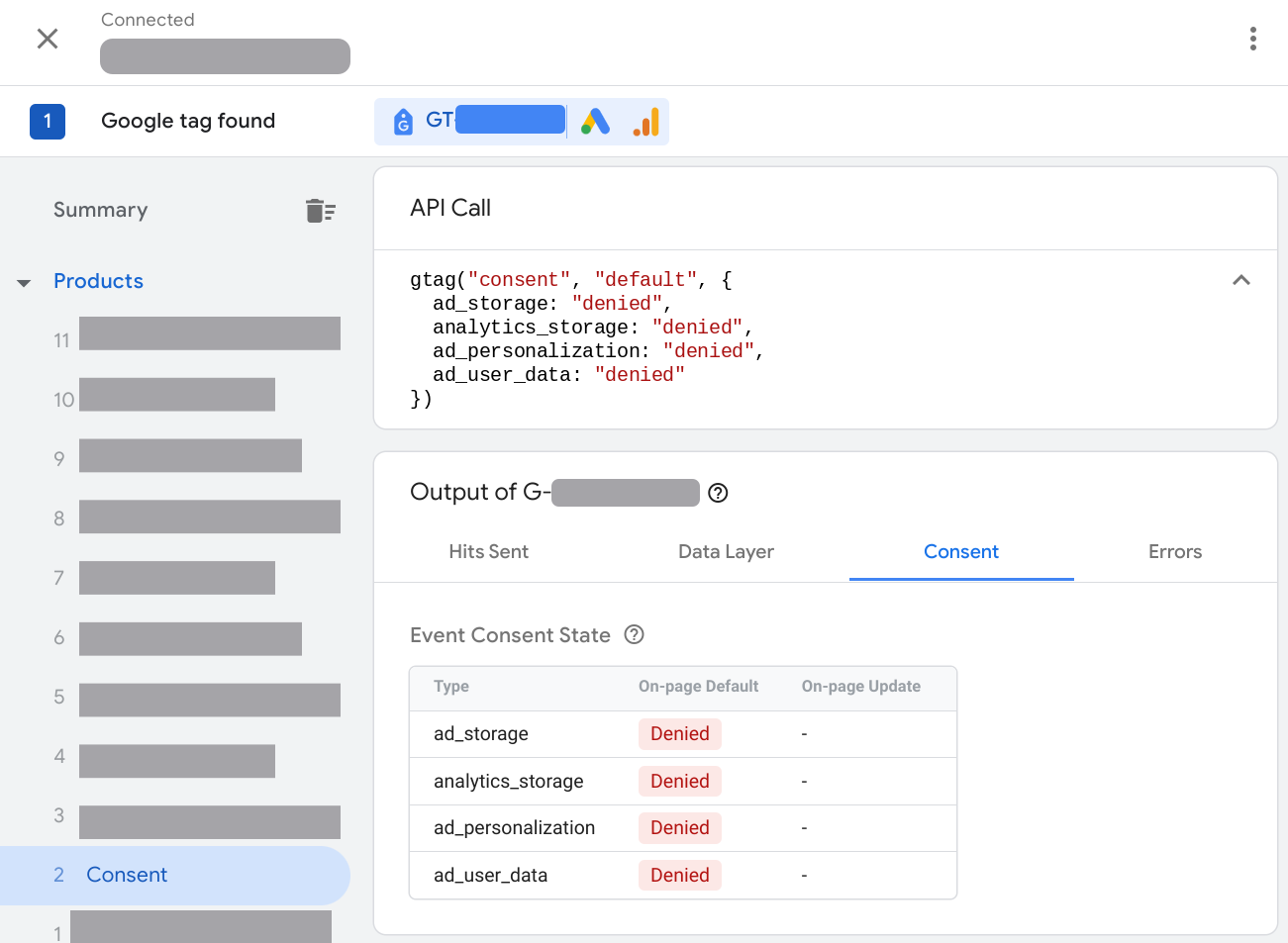
Vérifiez si la page a modifié le consentement en fonction de votre interaction avec la bannière de consentement :
- Dans Résumé, sélectionnez l'événement Consentement le plus récent.
- Dans la section Appel d'API, vérifiez que les paramètres suivants
ont été mis à jour :
ad_storage,ad_personalization,ad_user_data,analytics_storage. Dans la section Sortie de votre balise, vous pouvez également sélectionner l'onglet Consentement et vérifier la colonne Mise à jour sur la page.
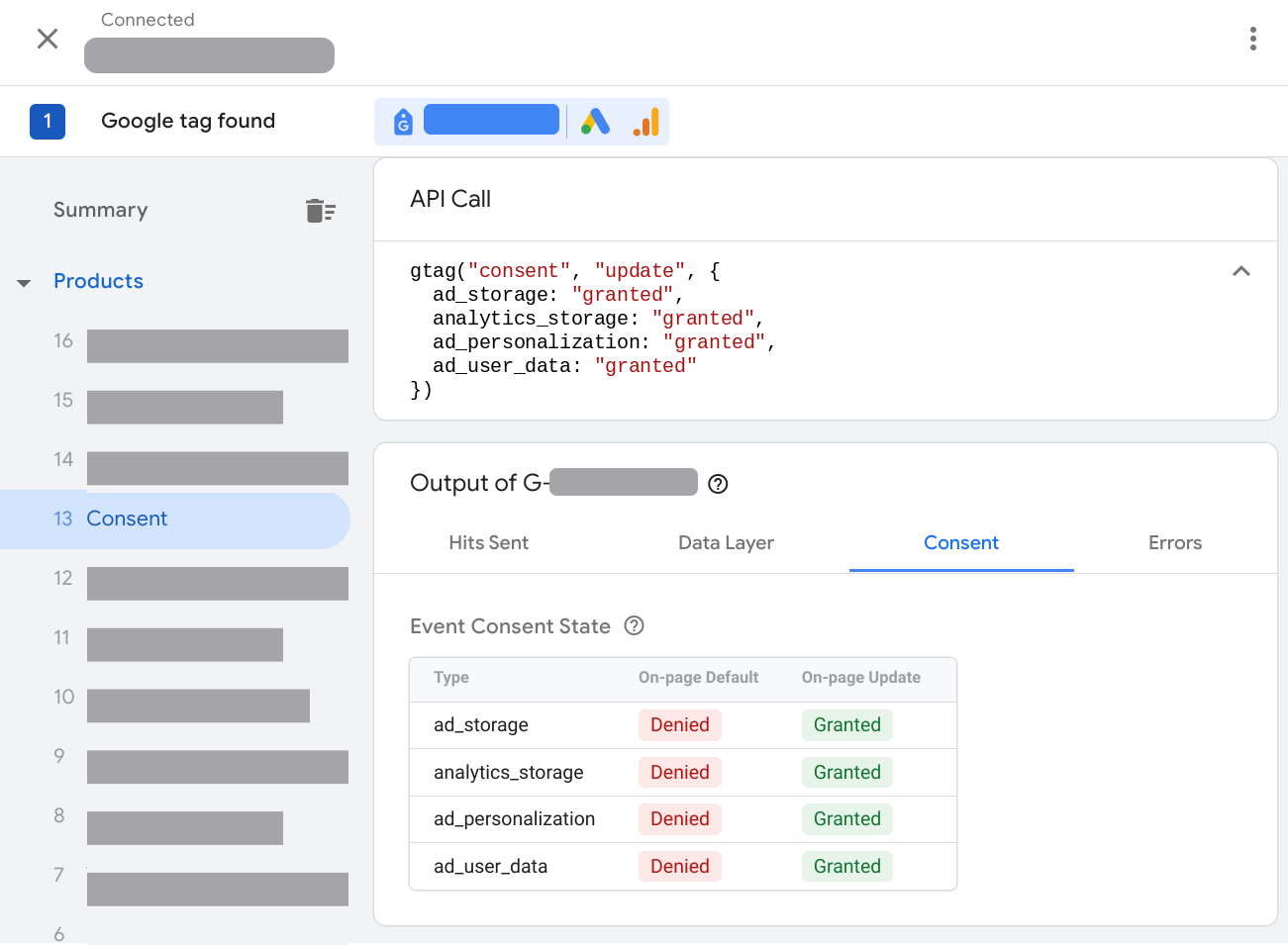
Identifiez les balises qui ont été déclenchées ou bloquées par l'état du consentement :
- Dans Résumé, sélectionnez l'onglet Balises.
- Cliquez sur une balise pour vérifier si elle s'est comportée conformément aux paramètres de consentement.
gtag.js
Pour vérifier la configuration du consentement sur votre site Web, démarrez une nouvelle session Tag Assistant :
- Ouvrez Google Tag Assistant.
Saisissez l'URL de votre site Web. Un nouvel onglet s'affiche, avec votre site Web.
Sur votre site Web, ouvrez la bannière des cookies et acceptez tous les paramètres.
Dans Tag Assistant, vérifiez si la page a défini correctement le consentement par défaut :
- Dans Résumé, sélectionnez l'événement Consentement le plus ancien.
- Dans la section Appel d'API, vérifiez que les paramètres suivants
ont été définis :
ad_storage,ad_personalization,ad_user_data,analytics_storage. Dans la section Sortie de votre balise, vous pouvez également sélectionner l'onglet Consentement et vérifier la colonne Par défaut sur la page.
Vérifiez si la page a modifié le consentement en fonction de votre interaction avec la bannière de consentement :
- Dans Résumé, sélectionnez l'événement Consentement le plus récent.
- Dans la section Appel d'API, vérifiez que les paramètres suivants
ont été mis à jour :
ad_storage,ad_personalization,ad_user_data,analytics_storage. Dans la section Sortie de votre balise, vous pouvez également sélectionner l'onglet Consentement et vérifier la colonne Mise à jour sur la page.
Résoudre les problèmes de configuration du consentement
Sélectionnez un problème pour afficher les instructions de dépannage :
- Onglet "Consentement" vide
- Consentement par défaut non défini
- Consentement par défaut défini trop tard
- État du consentement non modifié
- État du consentement non adapté aux paramètres régionaux
Onglet "Consentement" vide
L'onglet Consentement de Tag Assistant est vide lorsque le mode Consentement n'est pas implémenté sur la page.
Résoudre le problème de chargement du mode Consentement
Pour résoudre ce problème, vous devez implémenter le mode Consentement. Les instructions ci-dessous supposent que vous disposez déjà d'une bannière de consentement sur votre site Web.
Tag Manager
Si vous utilisez Tag Manager, nous vous recommandons d'implémenter le mode Consentement à l'aide d'une plate-forme de consentement qui fournit un modèle Tag Manager. Pour configurer une bannière de consentement à l'aide de Tag Manager :
- Ouvrez Google Tag Manager.
- Dans votre espace de travail, ouvrez le menu Balises.
- Configurez une nouvelle balise. Cliquez sur Configuration de la balise , puis ouvrez la Galerie de modèles de la communauté.
- Recherchez la balise de votre fournisseur de CMP, puis cliquez sur Ajouter à l'espace de travail.
- Remplissez les champs de votre modèle de balise. Votre fournisseur de CMP dispose de plus d'informations sur les champs obligatoires.
- Dans Déclenchement, sélectionnez le déclencheur Initialisation du consentement – Toutes les pages.
- Enregistrez la balise et prévisualisez votre conteneur pour vérifier que le mode Consentement fonctionne.
Si vous gérez votre propre bannière de consentement ou si votre CMP ne s'intègre pas automatiquement au mode Consentement, implémentez le mode Consentement manuellement.
gtag.js
Vidéo : Comment configurer le mode Consentement
gtag('consent', 'default', {
      'ad_storage': 'denied',
      'analytics_storage': 'denied',
      'ad_user_data': 'denied',
      'ad_personalization': 'denied',
});
Procédure : Comment configurer le mode Consentement
Si vous utilisez une plate-forme de gestion du consentement (CMP) pour charger une bannière de consentement :
- Vérifiez si votre CMP est compatible avec le mode Consentement de Google.
- Vérifiez les paramètres de votre CMP pour activer le mode Consentement de Google.
- Vérifiez que le mode Consentement fonctionne.
Si vous gérez votre propre bannière de consentement ou si votre CMP ne s'intègre pas automatiquement au mode Consentement, implémentez le mode Consentement manuellement.
Consentement par défaut non défini
Définir les paramètres de consentement par défaut pour tous les paramètres du mode Consentement vous permet de gérer efficacement le comportement de vos balises en fonction de l'implémentation de votre bannière de consentement standard. En savoir plus sur les exigences concernant le consentement Google.
Résoudre les problèmes de paramètres de consentement par défaut non définis
Tag Manager
Si vous utilisez un modèle de balise CMP dans Tag Manager, consultez la documentation de la CMP pour savoir comment définir le consentement par défaut à l'aide du modèle Tag Manager.
Assurez-vous que la balise charge les paramètres de consentement par défaut pour au moins ces quatre paramètres :
ad_storagead_user_dataad_personalizationanalytics_storage
Si vous gérez votre propre bannière de consentement ou si votre CMP ne s'intègre pas automatiquement au mode Consentement, implémentez le mode Consentement manuellement.
gtag.js
Déplacez tout le code qui appelle les commandes de paramètres de consentement par défaut gtag plus haut dans la page, au-dessus de tous les extraits de code d'une balise ou de tout autre code susceptible d'utiliser le consentement.
Définissez les paramètres de consentement suivants :
gtag('consent', 'default', {
      'ad_storage': 'denied',
      'analytics_storage': 'denied',
      'ad_user_data': 'denied',
      'ad_personalization': 'denied',
});
Ne définissez pas les états du consentement par défaut de manière asynchrone.
Consentement par défaut défini trop tard
Le site Web doit définir l'état du consentement par défaut avant que des balises ou d'autres codes utilisent ou modifient le consentement. Définir la valeur par défaut trop tard peut ne pas avoir l'effet escompté. En savoir plus sur les exigences de consentement Google.
Par exemple, dans le scénario suivant, le tag d'emplacement publicitaire a déjà lu ou écrit un cookie avant que le consentement par défaut ne soit défini :
- Le visiteur ouvre la page.
- La balise publicitaire se déclenche.
- Le consentement par défaut est défini sur "Refusé".
Tag Assistant signale une erreur :

Résoudre le problème de définition du consentement par défaut
Tag Manager
Si une balise de modèle de consentement a défini le consentement par défaut :
- Modifiez le déclencheur de la balise de modèle d'écriture du consentement pour qu'il se déclenche lors de l'initialisation du consentement.
- Pour toutes les autres balises : déclenchez-les après l'initialisation du consentement. Par exemple, pour déclencher une balise lors du chargement de page, utilisez le déclencheur Initialisation – Toutes les pages.
gtag.js
Déplacez tout le code qui appelle les commandes par défaut du consentement gtag plus haut dans la page, au-dessus de tous les extraits de balise ou de tout autre code susceptible d'utiliser le consentement.
Définissez les paramètres de consentement suivants :
gtag('consent', 'default', {
      'ad_storage': 'denied',
      'analytics_storage': 'denied',
      'ad_user_data': 'denied',
      'ad_personalization': 'denied',
});
Ne définissez pas les états du consentement par défaut de manière asynchrone.
État du consentement non modifié
Lorsque le visiteur de votre site Web interagit avec la bannière de consentement, une commande update du consentement est en principe envoyée. Si l'état du consentement n'est pas modifié, vérifiez si un mécanisme d'actualisation est implémenté.
Résoudre le problème de non-modification du mode Consentement
Tag Manager
Si vous utilisez une balise de modèle de consentement pour définir le consentement par défaut, assurez-vous qu'elle met également à jour l'état du consentement. Pour en savoir plus, consultez la documentation de votre fournisseur de CMP.
gtag.js
Utilisez la commande update gtag.js pour mettre à jour l'état du consentement après qu'un visiteur a interagi avec votre bannière. Assurez-vous de disposer d'un mécanisme d'actualisation pour chaque paramètre pour lequel vous avez défini des paramètres de consentement par défaut, et qu'un utilisateur peut modifier son consentement en granted et denied.
L'exemple suivant montre comment la fonction consentGrantedAdStorage met à jour l'état du consentement lorsqu'un visiteur accepte les cookies Ads dans une bannière de consentement.
<script>
function consentGrantedAdStorage() {
  gtag('consent', 'update', {
    'ad_storage': 'granted'
  });
  }
</script>
<!-- Invoke your consent function when a user interacts with your banner -->
<body>
  ...
  <button onclick="consentGrantedAdStorage()">Yes</button>
  ...
</body>
État du consentement non adapté aux paramètres régionaux
Vous pouvez définir différents paramètres de consentement par défaut en fonction de la région du visiteur. Si vous avez implémenté des paramètres de consentement par défaut pour différentes régions, procédez comme suit pour vérifier que vos paramètres fonctionnent.
Résoudre le problème de non-adaptation du mode Consentement à la région de l'utilisateur
Tag Manager
- Dans votre navigateur, définissez la zone géographique de votre visiteur sur une région que vous souhaitez vérifier. Découvrez comment définir des zones géographiques dans Chrome.
- Vérifiez que le mode Consentement fonctionne.
- Si le mode Consentement ne s'adapte pas à la région de l'utilisateur, vérifiez les paramètres de votre balise de consentement . Consultez Configurer des zones géographiques.
gtag.js
- Dans votre navigateur, définissez la zone géographique de votre visiteur sur une région que vous souhaitez vérifier. Découvrez comment définir des zones géographiques dans Chrome.
- Vérifiez que le mode Consentement fonctionne.
Si le mode Consentement ne s'adapte pas à la région de l'utilisateur, vérifiez votre code source. Exemple :
  gtag('consent', 'default', {
    'analytics_storage': 'denied',
    'region': ['ES', 'US-AK']
  });

  gtag('consent', 'default', {
    'ad_storage': 'denied'
  });
L'exemple définit une valeur par défaut du consentement régional pour un paramètre, mais pas pour l'autre. Lorsque vous vérifiez le comportement régional, assurez-vous que tous les paramètres se comportent conformément aux règles d'administration de votre organisation. Découvrez comment configurer des zones géographiques.
Étapes suivantes
La balise Google est compatible avec le consentement. Elle ajuste donc son comportement en fonction du consentement de l'utilisateur. Si vous bloquez le chargement de la balise Google jusqu'à ce qu'un utilisateur donne son consentement, vos conversions modélisées sont moins précises et la modélisation du comportement n'est pas disponible dans Google Analytics. Débloquez votre balise Google pour obtenir les meilleurs résultats de mesure.
En savoir plus sur l'impact du mode Consentement.