
قبل تثبيت علامات جديدة، قيِّم العلامات المتوفّرة حاليًا على موقعك الإلكتروني أو تطبيقك على الأجهزة الجوّالة، إن وُجدت، حتى لا تضيف أي علامات مكرّرة. يوضّح هذا المستند طرقًا لتقييم علاماتك الحالية.
حتى بعد التقييم الأوّلي، عليك إجراء عمليات فحص منتظمة كجزء من عملية إدارة العلامات العادية. من المهم إجراء تقييم منتظم للعلامات التي يتم تشغيلها على موقعك الإلكتروني أو تطبيقك من أجل حماية البيانات وأمانها.
لتقييم علاماتك الحالية، استخدِم المراجع التالية:
- Google Tag Assistant
- الميزات ضِمن Google Tag Manager
- تقنيات فحص الرموز البرمجية يدويًا
Tag Assistant
Google Tag Assistant هي أداة لتحليل علامات تتبُّع من Google. عند تفعيل وضع تصحيح الأخطاء، يعرض Tag Assistant لوحة تصحيح الأخطاء في المتصفّح، ما يتيح لك فحص أوامر gtag.js التي تم تنشيطها وترتيب تنشيطها. تعرض أداة Tag Assistant البيانات التي يتم نقلها إلى طبقة البيانات والأحداث التي أدّت إلى إجراء عمليات تبادل البيانات تلك. ويعرض أيضًا النتائج (طلبات HTTP) والمَعلمات المرتبطة بها. مزيد من المعلومات عن Tag Assistant
Tag Manager
يمكنك فحص حسابات وحاويات Tag Manager لتحليل إعدادات العلامات الحالية. تتضمّن أداة "إدارة العلامات من Google" أيضًا وضع معاينة، الذي يقدّم وظائف مشابهة لتلك التي يقدّمها Tag Assistant.
بحث
استخدِم شريط البحث في حاوية Tag Manager للعثور على علامات أو إعدادات أو أسطر رمز في علاماتك ومشغّلاتك ومتغيّراتك. يُعدّ شريط البحث طريقة رائعة لتحديد العلامات التي قد تحتوي على إعدادات أو رموز تحتاج إلى إعادة تقييمها.
الإصدارات
تعرض ميزة الإصدارات في "إدارة العلامات من Google" ملخّصًا لإعدادات حاوية حالية.
- في Tag Manager، انقر على الإصدارات.
- انقر على أحدث إصدار في القائمة للاطّلاع على الحالة الحالية للحاوية.
تعرض "إدارة العلامات من Google" في هذا العرض العلامات والمشغِّلات والمتغيّرات والنماذج المخصّصة.
وضع المعاينة
يعرض "وضع المعاينة" في "إدارة العلامات من Google" العلامات التي يتم تنشيطها على صفحة معيّنة، والأحداث التي تؤدي إلى تنشيط هذه العلامات، والبيانات التي يتم إرسالها إلى طبقة البيانات. يعمل "وضع المعاينة" بالطريقة نفسها التي تعمل بها أداة Tag Assistant. مزيد من المعلومات حول وضع المعاينة
فحص الرمز البرمجي يدويًا
للحصول على تحليل أكثر شمولاً لعمليات إعداد العلامات الحالية، ننصحك بإجراء فحص يدوي للرموز البرمجية. ابحث في رمز المصدر عن بعض الكلمات الرئيسية الشائعة للعلامات للمساعدة في تحديد أي إعدادات محتملة للعلامات:
gtag(: هذا هو فتح أوامرgtag()، وغالبًا ما تحتوي مقاطع الرموز هذه على أدوات إضافية.googletagmanager.com: يحمّل هذا النطاق وظائف كلّ من أداة "إدارة العلامات من Google" وgtag.js، ويمكن أن يساعدك في تحديد موقع هذه الأنواع من العلامات.
إذا كان لديك حاليًا gtag.js أو Google Tag Manager، قد تتمكّن من تعديل العلامات أو أدوات القياس الحالية بدلاً من تنفيذ إعدادات جديدة.
-
dataLayer: يمكن استخدامها لمعرفة ما إذا تم إنشاء رمز طبقة البيانات، وdataLayer.push()لطلب عمليات إعداد التقارير لأحداث معيّنة. -
analytics.jsأوga.js: أسماء ملفات المكتبات المستخدَمة في عمليات التنفيذ القديمة من "إحصاءات Google" -
conversion.jsأوconversion_async.js: أسماء ملفات المكتبات المستخدَمة لقياس الإحالات الناجحة في "إعلانات Google" -
optimize.js: تُستخدَم لعلامات "أدوات تحسين الأداء من Google". - أنظمة إدارة العلامات التابعة لجهات خارجية والتي قد تحتوي على "علامات Google" ابحث في رمز المصدر عن أنظمة إدارة العلامات التابعة لجهات خارجية المحتمَلة، مثل
utag.jsأو_satellite.
gtag.js
إذا أضفت مقتطف علامة تتبُّع من Google إلى صفحة الويب باستخدام gtag.js، يمكنك مراجعة العلامة للعثور على مزيد من المعلومات حول الغرض من استخدامها. تبدو علامة التتبّع الأساسية على النحو التالي:
  <!-- Google tag (gtag.js) -->
  <script async src="https://www.googletagmanager.com/gtag/js?id=GA-XXXXXX-1"></script>
  <script>
    window.dataLayer = window.dataLayer || [];
    function gtag(){dataLayer.push(arguments);}
    gtag('js', new Date());

    gtag('config', 'GA-XXXXXX-1');
  </script>
قد تظهر أسطر gtag('config',...) متعددة للمنتجات والحسابات الإضافية. على سبيل المثال:
  <!-- Google tag (gtag.js) -->
  <script async src="https://www.googletagmanager.com/gtag/js?id=TAG_ID"></script>
  <script>
    window.dataLayer = window.dataLayer || [];
    function gtag(){dataLayer.push(arguments);}
    gtag('js', new Date());

    gtag('config', 'GA-XXXXXX-1');
    gtag('config', 'GA-YYYYYY-2');
    gtag('config', 'TAG_ID');
  </script>
يحتوي كل سطر config على بادئة المنتج (التي تشير إلى المنتج الذي يتم إعداده)، متبوعة بمعرّف الحساب الذي يتم إعداده. مزيد من المعلومات حول بادئات المنتجات
بادئات المنتج لـ "علامة تتبُّع من Google"
يحدّد رقم تعريف علامة تتبُّع من Google علامة تتبُّع من Google. يمكن أن تشتمل علامة Google واحدة على أرقام تعريف علامات متعددة. على سبيل المثال، إذا كنت تستخدم "إعلانات Google"، تتضمّن علامتك الآن رقمَي تعريف: رقم تعريف قديم (AW) ومعرِّف علامة التتبُّع من Google (GT).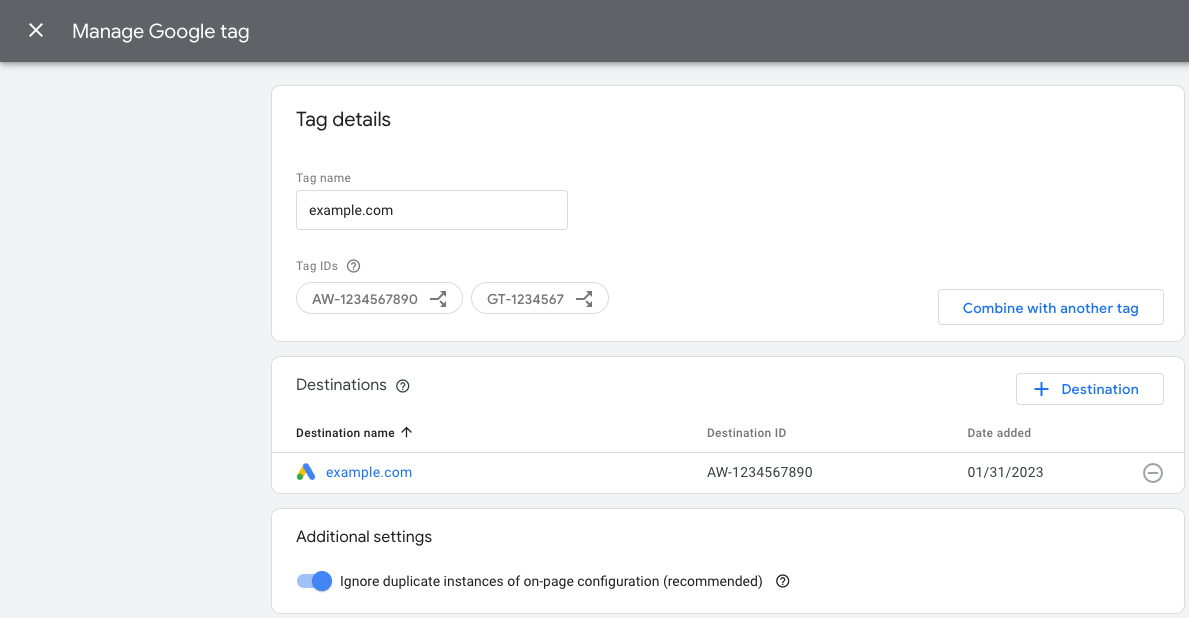 يمكن استخدام معرّفات العلامات بالتبادل. يتضمّن الجدول التالي نظرة عامة على العلامات المتوافقة مع علامة تتبُّع من Google.
| بادئة | نوع المعرّف | الوصف |
|---|---|---|
| GT-XXXXXX | علامة التتبُّع من Google | تحصل كلّ علامة تتبُّع من Google تمّ إنشاؤها حديثًا على البادئة GT ومعرّف فريد. |
| G-XXXXXX | علامة تتبُّع من Google (بادئة قديمة) | علامات "إحصاءات Google" هي علامات Google تتضمّن البادئة G ورقم تعريف فريدًا. |
| AW-XXXXXX | علامة تتبُّع من Google (بادئة قديمة) | علامات "إعلانات Google" هي علامات Google تتضمّن البادئة AW ورقم تعريف فريدًا. |
| DC-XXXXXX | علامة تتبُّع من Google (بادئة قديمة) | علامات Google Floodlight هي علامات Google تتضمّن البادئة DC ورقم تعريف فريدًا. |
قد تحتوي صفحات الويب التي تم ضبطها باستخدام "علامة تتبُّع من Google" على معرّف يتضمّن البادئة "G" أو "AW". يعني البادئة "G" أنّه تم إنشاء "علامة التتبُّع من Google" في الأصل في "إحصاءات Google". يعني البادئة "AW" أنّه تم إنشاء علامة تتبُّع من Google في الأصل في Google AdWords. المعرّفان هما إصداران مختلفان من رقم تعريف علامتك، ويمكن استخدامهما بالتبادل، لذا إذا ظهر لك معرّف بإحدى البادئتين، لن تحتاج إلى إضافة معرّف بالبادئة الأخرى. مزيد من المعلومات عن إعداد معرّفات العلامات
Google Tag Manager
ستتضمّن صفحات الويب التي تم ضبطها باستخدام أداة "إدارة العلامات من Google" علامة حاوية مثبَّتة تشبه المثال التالي. يمكنك تحديد معرّف حاوية Tag Manager من خلال فحص رمز الحاوية. يبدأ رقم تعريف الحاوية بـ "GTM-". اطّلِع على المثال التالي لموضع رقم تعريف الحاوية.
<!-- Google Tag Manager -->
<script>(function(w,d,s,l,i){w[l]=w[l]||[];w[l].push({'gtm.start':
new Date().getTime(),event:'gtm.js'});var f=d.getElementsByTagName(s)[0],
j=d.createElement(s),dl=l!='dataLayer'?'&l='+l:'';j.async=true;j.src=
'https://www.googletagmanager.com/gtm.js?id='+i+dl;f.parentNode.insertBefore(j,f);
})(window,document,'script','dataLayer','GTM-XXXXXX');</script>
<:!-- End Google Tag Manager -->
بعد الحصول على معرّف الحاوية، افتح شاشة حسابات "إدارة العلامات من Google" وانقر على للبحث عن هذا المعرّف. يمكنك بعد ذلك فحص [إعدادات العلامة والمشغّل والمتغيّر]إعدادات العلامة لموقعك الإلكتروني.