
ในฐานะนักพัฒนาแอป คุณสามารถใช้ Google Tag Manager เพื่อติดตั้งใช้งานและจัดการแท็กและพิกเซลการวัดผลในแอปพลิเคชันบนอุปกรณ์เคลื่อนที่ได้โดยไม่ต้องสร้างและส่งไบนารีของแอปพลิเคชันไปยัง App Marketplace อีกครั้ง นักพัฒนาแอปที่ใช้ Google Analytics สำหรับ Firebase SDK สามารถเพิ่ม Tag Manager ได้อย่างง่ายดายเพื่อช่วยจัดการและทำการเปลี่ยนแปลงการติดตั้งใช้งาน แม้หลังจากที่เผยแพร่แอปแล้วก็ตาม
นักพัฒนาแอปสามารถบันทึกเหตุการณ์สำคัญและตัดสินใจในภายหลังว่าจะให้แท็กหรือพิกเซลใดเริ่มทำงาน
ข้อกำหนดเบื้องต้น
สิ่งที่ต้องทำก่อนเริ่มต้น
- ในคอนโซล Firebase เพิ่มแอปของคุณลงในโปรเจ็กต์ Firebase
- ตั้งค่า Google Analytics สำหรับแอป ซึ่งรวมถึงการเปิดใช้ Google Analytics ในโปรเจ็กต์ Firebase และเพิ่ม Google Analytics สำหรับ Firebase SDK ลงใน แอป
- สร้างบัญชี Tag Manager
- กำหนดค่าคอนเทนเนอร์ Google Tag Manager
ส่วนต่อไปนี้จะแนะนำขั้นตอนการกำหนดค่าและใช้ Google Tag Manager ในแอปพลิเคชัน Android
1. เพิ่ม Google Tag Manager ลงในโปรเจ็กต์
ในไฟล์ Gradle ของโมดูล (โดยมากจะเป็น
app/build.gradle) ให้เพิ่มทรัพยากร Dependency ต่อไปนี้ในไลบรารี Tag Managerdependencies { // ... compile 'com.google.android.gms:play-services-tagmanager:18.3.0' }ลงชื่อเข้าใช้บัญชี Tag Manager
เลือกคอนเทนเนอร์สำหรับอุปกรณ์เคลื่อนที่
คลิกเวอร์ชัน ในแถบนำทางด้านบน
คลิกเวอร์ชันคอนเทนเนอร์ที่ต้องการใช้
คลิกดาวน์โหลด
สร้างโฟลเดอร์
app/src/main/assets/containersหากยังไม่มี คัดลอกคอนเทนเนอร์ที่ดาวน์โหลดไปยังโฟลเดอร์
2. บันทึกเหตุการณ์และตัวแปร
Tag Manager ใช้เหตุการณ์ พารามิเตอร์ และพร็อพเพอร์ตี้ผู้ใช้ที่บันทึกโดย Google Analytics สำหรับ Firebase SDK เพื่อทริกเกอร์และสร้างแท็กที่คุณกำหนดค่าไว้ใน Google Tag Manager
อ่านเอกสารประกอบสำหรับนักพัฒนาแอป Firebase เพื่อดูวิธีการ บันทึกเหตุการณ์ และ ตั้งค่าพร็อพเพอร์ตี้ผู้ใช้
กำหนดค่าตัวแปรใน Tag Manager
หากต้องการบันทึกค่าพารามิเตอร์เหตุการณ์และพร็อพเพอร์ตี้ผู้ใช้เพื่อใช้ใน Google Tag Manager คุณสามารถกำหนดค่าตัวแปรในอินเทอร์เฟซ Tag Manager ได้
ตัวอย่างเช่น คุณสามารถบันทึกเหตุการณ์ที่กำหนดเองต่อไปนี้ในแอป
Bundle params = new Bundle();
params.putString("image_name", name);
params.putString("full_text", text);
mFirebaseAnalytics.logEvent("share_image", params);
จากนั้นคุณสามารถกำหนดค่าตัวแปรพารามิเตอร์เหตุการณ์ใหม่ใน Tag Manager ได้ดังนี้เพื่อบันทึกค่า image_name และ full_text parameter
- ชื่อตัวแปร: Image Name
- ประเภทตัวแปร: พารามิเตอร์เหตุการณ์
- ชื่อคีย์พารามิเตอร์เหตุการณ์:
image_name
และ
- ชื่อตัวแปร: Full Text
- ประเภทตัวแปร: พารามิเตอร์เหตุการณ์
- ชื่อคีย์พารามิเตอร์เหตุการณ์:
full_text
ในทำนองเดียวกัน คุณสามารถตั้งค่าพร็อพเพอร์ตี้ผู้ใช้ต่อไปนี้ในแอป
mFirebaseAnalytics.setUserProperty("favorite_food", mFavoriteFood);
จากนั้นคุณสามารถกำหนดค่าตัวแปรพร็อพเพอร์ตี้ผู้ใช้ Firebase ใหม่ใน Google Tag Manager เพื่อบันทึกค่า favorite_food
- ชื่อตัวแปร: Favorite Food
- ประเภทตัวแปร: พร็อพเพอร์ตี้ผู้ใช้ Firebase
- ชื่อคีย์พารามิเตอร์เหตุการณ์:
favorite_food
แก้ไขและบล็อกเหตุการณ์
Tag Manager ช่วยให้คุณแก้ไขและบล็อกเหตุการณ์ได้ก่อนที่ Google Analytics สำหรับ Firebase SDK จะบันทึกเหตุการณ์ การแก้ไขเหตุการณ์ช่วยให้คุณเพิ่ม นำออก หรือเปลี่ยนค่าพารามิเตอร์เหตุการณ์ หรือปรับชื่อเหตุการณ์ได้โดยไม่ต้องอัปเดตแอป Google Analytics สำหรับ Firebase SDK จะบันทึกเหตุการณ์ที่ไม่ได้บล็อก
นอกจากนี้ Google Analytics สำหรับ Firebase SDK ยังบันทึกเหตุการณ์และ พร็อพเพอร์ตี้ผู้ใช้บางรายการโดยอัตโนมัติ คุณสามารถใช้เหตุการณ์และพร็อพเพอร์ตี้ที่รวบรวมโดยอัตโนมัติใน Tag Manager ได้โดยไม่ต้องเพิ่มโค้ด แต่คุณจะบล็อกเหตุการณ์และพร็อพเพอร์ตี้เหล่านี้ไม่ได้
3. ส่งเหตุการณ์
ตัวแปรชื่อเหตุการณ์ Firebase, ตัวแปรพารามิเตอร์เหตุการณ์ Firebase และตัวแปรอื่นๆ ใช้เพื่อตั้งค่า ทริกเกอร์ ระบบจะประเมินเงื่อนไขทริกเกอร์ทุกครั้งที่คุณบันทึกเหตุการณ์ Firebase โดยค่าเริ่มต้น เหตุการณ์ Google Analytics สำหรับ Firebase จะเริ่มทำงานโดยอัตโนมัติ คุณสามารถเพิ่มแท็ก Google Analytics สำหรับ Firebase ใน Tag Manager เพื่อบล็อกไม่ให้ส่งเหตุการณ์ไปยัง Google Analytics ได้
4. แสดงตัวอย่าง แก้ไขข้อบกพร่อง และเผยแพร่คอนเทนเนอร์
ก่อนเผยแพร่คอนเทนเนอร์เวอร์ชันใดเวอร์ชันหนึ่ง คุณควรแสดงตัวอย่างเพื่อตรวจสอบว่าคอนเทนเนอร์ทำงานตามที่ตั้งใจไว้ Google Tag Manager ช่วยให้คุณแสดงตัวอย่างคอนเทนเนอร์เวอร์ชันต่างๆ ได้โดยการสร้างลิงก์และคิวอาร์โค้ดในอินเทอร์เฟซเว็บ แล้วใช้ลิงก์และคิวอาร์โค้ดเหล่านั้นเพื่อเปิดแอปพลิเคชัน นอกจากนี้ คุณยังเปิดใช้โหมดการบันทึกแบบละเอียดเพื่อแก้ไขข้อบกพร่องของลักษณะการทำงานที่ไม่คาดคิดได้ด้วย
แสดงตัวอย่างคอนเทนเนอร์
ก่อนแสดงตัวอย่างคอนเทนเนอร์ ให้สร้าง URL ตัวอย่างในอินเทอร์เฟซเว็บของ Google Tag Manager โดยเลือกเวอร์ชันคอนเทนเนอร์ที่ต้องการแสดงตัวอย่าง แล้วเลือกแสดงตัวอย่าง บันทึก URL ตัวอย่างนี้ไว้สำหรับขั้นตอนถัดไป
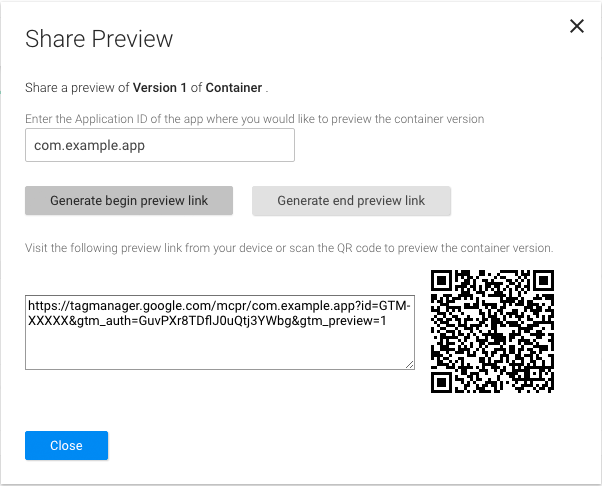
วิธีแสดงตัวอย่างคอนเทนเนอร์ (หากใช้ Android Studio ให้ข้ามไปที่ขั้นตอนที่ 3)
เพิ่มกิจกรรมการแสดงตัวอย่างนี้ลงในไฟล์
AndroidManifest<!-- Add preview activity. --> <activity android:name="com.google.android.gms.tagmanager.TagManagerPreviewActivity" android:noHistory="true"> <!-- optional, removes previewActivity from activity stack. --> <intent-filter> <data android:scheme="tagmanager.c.com.example.app" /> <action android:name="android.intent.action.VIEW" /> <category android:name="android.intent.category.DEFAULT" /> <category android:name="android.intent.category.BROWSABLE"/> </intent-filter> </activity>เปลี่ยนบรรทัดนี้ให้มีชื่อแพ็กเกจของแอปพลิเคชัน
<data android:scheme="tagmanager.c.com.example.app"/>สร้างลิงก์ตัวอย่างในอินเทอร์เฟซเว็บของ Google Tag Manager โดยทำดังนี้
- ลงชื่อเข้าใช้บัญชี Tag Manager
- เลือกคอนเทนเนอร์สำหรับอุปกรณ์เคลื่อนที่
- คลิกเวอร์ชัน ในแถบนำทางด้านบน
- คลิกการทำงาน > แสดงตัวอย่าง ในเวอร์ชันคอนเทนเนอร์ที่ต้องการแสดงตัวอย่าง
- ป้อนชื่อแพ็กเกจของแอปพลิเคชัน
- คลิกสร้างลิงก์เริ่มแสดงตัวอย่าง
หยุดแอปพลิเคชัน แล้วใช้ลิงก์ตัวอย่างหรือคิวอาร์โค้ดที่สร้างขึ้นเพื่อเปิดแอปพลิเคชัน
คุณสามารถออกจากโหมดแสดงตัวอย่างได้โดยคลิกลิงก์ที่สร้างโดยตัวเลือกสร้างลิงก์สิ้นสุดการแสดงตัวอย่าง ในอินเทอร์เฟซเว็บ
แก้ไขข้อบกพร่องของคอนเทนเนอร์
หากต้องการแก้ปัญหาการติดตั้งใช้งานคอนเทนเนอร์ ให้เปิดใช้การบันทึกแบบละเอียดโดยทำดังนี้
$ adb shell setprop log.tag.GoogleTagManager VERBOSE
เผยแพร่คอนเทนเนอร์
หลังจากแสดงตัวอย่างคอนเทนเนอร์และยืนยันว่าคอนเทนเนอร์ทำงานได้แล้ว คุณก็สามารถ เผยแพร่คอนเทนเนอร์ได้ หลังจากเผยแพร่คอนเทนเนอร์แล้ว การกำหนดค่าแท็กจะพร้อมใช้งานสำหรับผู้ใช้แอปบนอุปกรณ์เคลื่อนที่