
Jako deweloper możesz używać Menedżera tagów Google do wdrażania tagów i pikseli pomiarowych w aplikacjach mobilnych oraz zarządzania nimi bez konieczności ponownego tworzenia i przesyłania plików binarnych aplikacji do sklepów z aplikacjami. Deweloperzy, którzy pracują z pakietem SDK Google Analytics dla Firebase, mogą łatwo dodać Menedżera tagów, aby zarządzać wdrożeniem i wprowadzać w nim zmiany nawet po udostępnieniu aplikacji.
Deweloperzy mogą rejestrować ważne zdarzenia i później decydować, które tagi lub piksele mają zostać uruchomione.
Wymagania wstępne
Zanim zaczniesz:
- W konsoli Firebase dodaj swoją aplikację do projektu w Firebase.
- Skonfiguruj Google Analytics w aplikacji, w tym włącz Google Analytics w projekcie w Firebase i dodaj do aplikacji pakiet SDK Google Analytics dla Firebase.
- Utwórz konto Menedżera tagów.
- Skonfiguruj kontener Menedżera tagów Google.
W kolejnych sekcjach opisujemy, jak skonfigurować Menedżera tagów Google i używać go w aplikacji na Androida.
1. Dodaj Menedżera tagów Google do projektu
W pliku Gradle modułu (zwykle
app/build.gradle) dodaj tę zależność od biblioteki Menedżera tagów:dependencies { // ... compile 'com.google.android.gms:play-services-tagmanager:18.3.0' }Zaloguj się na konto Menedżera tagów.
Wybierz kontener mobilny.
Na górnym pasku nawigacyjnym kliknij Wersje.
Kliknij wersję kontenera, której chcesz użyć.
Kliknij Pobierz.
Jeśli nie istnieje, utwórz folder
app/src/main/assets/containers. Skopiuj pobrany kontener do tego folderu.
2. Rejestruj zdarzenia i zmienne
Menedżer tagów używa zdarzeń, parametrów i właściwości użytkowników rejestrowanych przez pakiet SDK Google Analytics dla Firebase do uruchamiania i tworzenia tagów skonfigurowanych w Menedżerze tagów Google.
Instrukcje rejestrowania zdarzeń i ustawiania właściwości użytkowników znajdziesz w dokumentacji Firebase dla deweloperów.
Konfigurowanie zmiennych w Menedżerze tagów
Aby rejestrować wartości parametrów zdarzeń i właściwości użytkowników do użycia w Google Menedżerze tagów, możesz skonfigurować zmienne w interfejsie Menedżera tagów.
Możesz na przykład zarejestrować w aplikacji to zdarzenie niestandardowe:
Bundle params = new Bundle();
params.putString("image_name", name);
params.putString("full_text", text);
mFirebaseAnalytics.logEvent("share_image", params);
Następnie możesz skonfigurować w Menedżerze tagów nowe zmienne parametru zdarzenia, aby rejestrować wartości parametrów image_name i full_text parameter:
- Nazwa zmiennej: Image Name
- Typ zmiennej: Parametr zdarzenia
- Nazwa klucza parametru zdarzenia:
image_name
i:
- Nazwa zmiennej: Full Text
- Typ zmiennej: Parametr zdarzenia
- Nazwa klucza parametru zdarzenia:
full_text
Podobnie możesz ustawić w aplikacji tę właściwość użytkownika:
mFirebaseAnalytics.setUserProperty("favorite_food", mFavoriteFood);
Następnie możesz skonfigurować w Menedżerze tagów Google nową zmienną właściwości użytkownika Firebase, aby rejestrować wartość favorite_food:
- Nazwa zmiennej: Favorite Food
- Typ zmiennej: Właściwość użytkownika Firebase
- Nazwa klucza parametru zdarzenia:
favorite_food
Modyfikowanie i blokowanie zdarzeń
Menedżer tagów umożliwia modyfikowanie i blokowanie zdarzeń, zanim zostaną one zarejestrowane przez pakiet SDK Google Analytics dla Firebase. Modyfikowanie zdarzeń może pomóc w dodawaniu, usuwaniu i zmienianiu wartości parametrów zdarzeń lub w dostosowywaniu nazw zdarzeń bez aktualizowania aplikacji. Zdarzenia, które nie zostaną zablokowane, zostaną zarejestrowane przez pakiet SDK Google Analytics dla Firebase.
Pakiet SDK Google Analytics dla Firebase automatycznie rejestruje też niektóre zdarzenia i właściwości użytkowników. Możesz używać automatycznie zbieranych zdarzeń i właściwości w Menedżerze tagów bez dodawania kodu. Nie możesz ich jednak blokować.
3. Wysyłaj zdarzenia
Do konfigurowania reguł używane są zmienne nazwy zdarzenia Firebase, zmienne parametru zdarzenia Firebase i inne zmienne. Warunki reguł są sprawdzane przy każdym zarejestrowaniu zdarzenia Firebase. Domyślnie zdarzenia Google Analytics dla Firebase są uruchamiane automatycznie. Możesz dodać w Menedżerze tagów tag Google Analytics dla Firebase, aby zablokować wysyłanie zdarzeń do Google Analytics.
4. Wyświetlaj podgląd kontenera, debuguj go i publikuj
Zanim opublikujesz wersję kontenera, wyświetl jej podgląd, aby sprawdzić, czy działa zgodnie z oczekiwaniami. Menedżer tagów Google umożliwia wyświetlanie podglądu wersji kontenera przez generowanie linków i kodów QR w interfejsie internetowym oraz otwieranie aplikacji za ich pomocą. Aby debugować nieoczekiwane działanie, możesz też włączyć tryb szczegółowego rejestrowania.
Wyświetl podgląd kontenera
Zanim wyświetlisz podgląd kontenera, wygeneruj w interfejsie internetowym Menedżera tagów Google adres URL podglądu. Aby to zrobić, wybierz wersję kontenera, której podgląd chcesz wyświetlić, a następnie kliknij Podgląd. Zapisz ten adres URL podglądu na potrzeby kolejnych kroków.
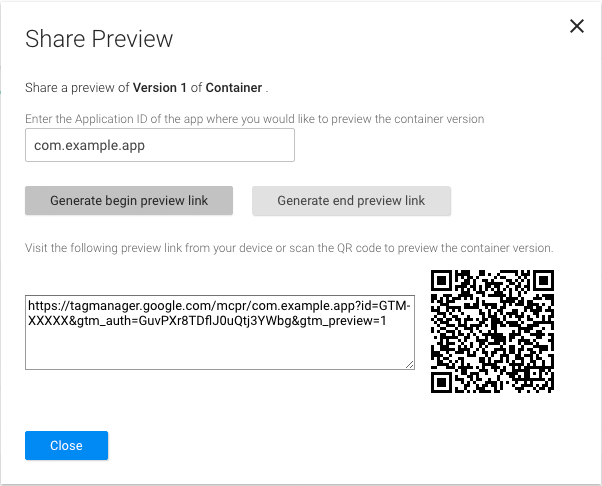
Aby wyświetlić podgląd kontenera (jeśli używasz Androida Studio, przejdź do kroku 3):
Dodaj tę aktywność podglądu do pliku
AndroidManifest:<!-- Add preview activity. --> <activity android:name="com.google.android.gms.tagmanager.TagManagerPreviewActivity" android:noHistory="true"> <!-- optional, removes previewActivity from activity stack. --> <intent-filter> <data android:scheme="tagmanager.c.com.example.app" /> <action android:name="android.intent.action.VIEW" /> <category android:name="android.intent.category.DEFAULT" /> <category android:name="android.intent.category.BROWSABLE"/> </intent-filter> </activity>Zmień tę linię, aby uwzględnić nazwę pakietu aplikacji:
<data android:scheme="tagmanager.c.com.example.app"/>W interfejsie internetowym Menedżera tagów Google wygeneruj link podglądu:
- Zaloguj się na konto Menedżera tagów.
- Wybierz kontener mobilny.
- Na górnym pasku nawigacyjnym kliknij Wersje.
- W wersji kontenera, której podgląd chcesz wyświetlić, kliknij Działania > Podgląd.
- Wpisz nazwę pakietu aplikacji.
- Kliknij Wygeneruj link do rozpoczęcia podglądu.
Zatrzymaj aplikację i uruchom ją za pomocą wygenerowanego linku podglądu lub kodu QR.
Możesz wyjść z trybu podglądu, klikając link wygenerowany przez opcję Wygeneruj link do zakończenia podglądu w interfejsie internetowym.
Debuguj kontener
Aby rozwiązać problemy z wdrożeniem kontenera, włącz szczegółowe rejestrowanie:
$ adb shell setprop log.tag.GoogleTagManager VERBOSE
Opublikuj kontener
Po wyświetleniu podglądu kontenera i sprawdzeniu, czy działa on prawidłowo, możesz go opublikować. Gdy opublikujesz kontener, konfiguracje tagów będą dostępne dla użytkowników aplikacji mobilnych.
Dalsze kroki
Przeczytaj artykuł Konfiguracja zaawansowana.