

このよくある質問では、Fast Pair に関する一般的な質問とその回答を紹介します。
ツールと統合
このセクションでは、ファスト ペアリングの仕様、ツール、統合テストについて説明します。
ファスト ペアリングの仕様
- 特定のデバイスタイプとファスト ペアリングのバージョンで実装する必要がある機能は何ですか?
- ファスト ペアリングは特定の機能(LE Audio など)と統合されていますか?
- プロジェクト(モデル ID ではない)がアクティブかどうかを確認するにはどうすればよいですか?
- デバイスのモデル ID が有効かどうかを確認するにはどうすればよいですか?
Validator アプリ
- デバイスで Validator アプリを使用するにはどうすればよいですか?
- メッセージの復号に失敗した場合のトラブルシューティング方法
- コンパニオン アプリをダウンロードしようとするとエラーコード
DF-DFERH-01が表示されます。どうすればよいですか?
デバイスの動作
- デバイスが認定される前に、デバイスでハーフシートと通知を表示するにはどうすればよいですか?
- 2 台目のデバイスにペア設定の通知が表示されないのはなぜですか?
- デバイスにハーフシート通知が表示されなくなったのはなぜですか?
short time bannedは何を意味しますか?- モデル ID のスプーフィング防止キーはどこで確認できますか?
- ペア設定モードでアドバタイジングを掲載する際に、RPA の代わりにデバイスのパブリック アドレスを使用できますか?
- コンパニオン アプリがフォアグラウンドで開いているときに、ファスト ペアリングのハーフシートがデバイスに表示されないのはなぜですか?
デバイス コンソール
- デバイス コンソールでプロジェクトを作成できないのはなぜですか?
- Bluetooth SIG に登録された会社名が必要ですか?
- デバイス コンソールにデータを手動でアップロードするにはどうすればよいですか?
- デバイス コンソールでの変更が特定のデバイスと同期されるまでどのくらいの時間がかかりますか?
- デバイス コンソールの変更をデバイスに強制的に同期するにはどうすればよいですか?
- セルフテスト データをデバイス コンソールにアップロードするにはどうすればよいですか?
認定資格
このセクションでは、認定プロセスのよくある質問について説明します。
準備
- 認証用のサンプルを送信する前に必要な対応
- 認証のために送付する必要があるサンプル数は?
- サンプル デバイスの海外配送を管理するにはどうすればよいですか?
- ファスト ペアリングを製品でマーケティングするための正式な承認を得るにはどうすればよいですか?
セルフテスト
- パートナーはテスト前にデバイスデータを事前提出する必要がありますか?
- セルフテスト レポートで同じスマートフォンと Android バージョンをすべて使用できますか?
- ペア設定時間を手動で測定するにはどうすればよいですか?
- 色が異なるだけのデバイスのセルフテストを管理するにはどうすればよいですか?
- スピーカーはどのような機能をテストして実装する必要がありますか?
- 後続のペア設定テストでは、スマートフォン A が DUT を忘れる必要がありますか?
- LE Audio 対応ヘッドセットで遡及的にアカウントキーを書き込む方法
- ファームウェア管理機能をテストするにはどうすればよいですか?
デバイス認証
- セルフテストと認定にはどのようなデバイス(EVT、DVT、PVT、リリース済み)を使用できますか?
- 認定を受ける同じデバイスの異なるカラー バージョンを指定するにはどうすればよいですか?
- Google が発行した認定資格チケットを確認するにはどうすればよいですか?
- セルフテストを完了した後に Google が発行する認定チケットはどのように使用すればよいですか?
- 認証は、セルフテストで使用したソフトウェアとファームウェアのバージョンと同じものを使用して実施する必要がありますか?
- デバイス コンソールで類似商品のグループを管理するにはどうすればよいですか?
- カスタム テストの手順はどのようにサードパーティ ラボと共有すればよいですか?
- ゲームのプレイ中にプロバイダの音声切り替え状態が CONNECTED_A2DP_ONLY にならないのはなぜですか?
認定後
- デバイスまたはソフトウェアの再認証が必要になるのはどのような場合ですか?
- 認証後のソフトウェアとファームウェアのアップデートにはどのようなテストが必要ですか?
- ファームウェア アップデートのセルフテスト レポートはどこに送信すればよいですか?
一般的な質問
特定のデバイスタイプとファスト ペアリングのバージョンで実装する必要がある機能は何ですか?
必須機能ページでは、特定のデバイスタイプとファスト ペアリング リビジョンに必要な機能が定義されています。パートナーは免除をリクエストできます。リクエストはケースごとに審査されます。
ファスト ペアリングは特定の機能(LE Audio など)と統合されていますか?
Google は、ファスト ペアリングに新機能と新機能を常に統合しています。特定のリクエストの詳細については、SI パートナーまたは Google の担当者にお問い合わせください。
プロジェクト(モデル ID ではない)がアクティブかどうかを確認するにはどうすればよいですか?
プロジェクトのステータスは、デバイス コンソールのプロジェクト ページにあるアイコンで示されます。
非アクティブなプロジェクトには、次のアイコンが表示されます。

アクティブなプロジェクトには、次のアイコンが表示されます。

デバイスのモデル ID が有効かどうかを確認するにはどうすればよいですか?
まだ登録していない場合は、モデル ID ページの説明に沿って、デバイスが Google Cloud プロジェクトに登録されていることを確認します。
モデル ID は認証後に完全に有効化され、デバイス コンソールのデバイス ページに次のボタンが表示されます。

モデル ID のないデバイスのデバイスページには、デバイス コンソールに次のボタンが表示されます。

デバイスには、[承認] ボタンを使用して下書きが送信されると、モデル ID が割り当てられます。このモデル ID は、デバイスが Google によって「PENDING」状態に割り当てられた後、統合とテストに適していますが、最終製品で動作させるには、認定プロセスを通じて完全に有効化する必要があります。
デバイスのモデル ID は、デバイス コンソールのデバイスページで確認できます。

デバイスで Validator アプリを使用するにはどうすればよいですか?
パートナーは、デバイス コンソールにテスト結果をアップロードする前に、Google アカウントを作成し、デバイス コンソールの管理者によって デバイス コンソール プロジェクトに追加してもらう必要があります。
- パートナーは Google アカウントを作成する必要があります。
- Google アカウントは Gmail 以外のアドレスに関連付けられている場合があります。
- アカウントを作成したら、パートナーのデバイス コンソール管理者に、アカウントのメールアドレスを適切なデバイス コンソール プロジェクトに追加してもらいます。
- デバイスでこの Google アカウントにログインします。
具体的なユースケースについては、Validator アプリのユーザー マニュアルをご覧ください。
メッセージの復号に失敗した場合のトラブルシューティング方法を教えてください。
通常、これは HW 暗号ブロックの問題が原因で発生します。デバイスを計測して、エンジンの入力、出力、API 呼び出しを確認してみてください。既存の暗号テストケースは、トラブルシューティングに役立つ可能性があります。
コンパニオン アプリをダウンロードしようとすると、エラーコード DF-DFERH-01 が表示されます。どういう意味ですか?
これは通常、パッケージ名の前に空白文字があることが原因です。
デバイス コンソールで、パッケージ名の先頭に空白がないことを確認します。
デバイスが認定される前に、デバイスでハーフシートと通知を表示するにはどうすればよいですか?
認定を受けていないデバイスの広告(および通知)は、デバイスでデバッグ通知が有効になっている場合にのみ表示されます。
デバッグ通知を有効にするには:
- [設定] > [アプリと通知] > [Google Play 開発者サービス] > [通知]
- [設定] > [Google] > [デバイス、共有](または [デバイス接続])> [デバイス] > [その他] > [デバッグ結果を含める]
2 台目のデバイスにペア設定の通知が表示されないのはなぜですか?
この情報がデバイスと同期されるまでに数時間かかることがあります。
手動同期を強制的に行うには:
- [設定] > [Google] > [デバイス、共有] > [デバイス] に移動します。
- [保存済みのデバイス] でデバイスを選択します。
- 対応する Google アカウントを選択します。
ペア設定したヘッドセットがリストに表示されます。
デバイスにハーフシート通知が表示されなくなったのはなぜですか?
ハーフシートの通知は、[閉じる] ボタンをクリックして閉じられてから 5 分間抑制されます。ハーフシートを強制的に再表示するには、次のいずれかを行います。
- ハーフシートが再度有効になるまで 5 分間待ちます。
- スマートフォンを再起動します。
short time banned はどういう意味ですか?
バグレポートのログに表示される short time banned 状態は、同じハーフシート通知が [閉じる] ボタンをクリックして閉じられたときに発生します。これにより、そのハーフシートの今後のインスタンスが次の 5 分間抑制されます。
ハーフシートを強制的に再表示するには、次のいずれかを行います。
- ハーフシートが再度有効になるまで 5 分間待ちます。
- スマートフォンを再起動します。
モデル ID のなりすまし防止キーはどこで確認できますか?
キーは、デバイス コンソールに登録されているプロジェクトにのみ表示されます。
ペア設定モードで、RPA の代わりにデバイスのパブリック アドレスを広告に使用できますか?
通常はできません。
Google はこのユースケースをテストしておらず、望ましくない動作につながる可能性があります。
この認定を希望するパートナーは、少なくとも次の要件を満たす必要があります。
- すべての機能の完全なセルフテストを実行して、実装を検証します。
- Google に免除をリクエストします。
免除はケースごとに認められる場合があります。
コンパニオン アプリがフォアグラウンドで開いているときに、ファスト ペアリングのハーフシートがデバイスに表示されないのはなぜですか?
コンパニオン アプリ(この特定のデバイスの Nearby Console の [コンパニオン アプリのパッケージ名] でパッケージ名が特定されている)がすでにフォアグラウンドで動作していることが検出されると、ファスト ペアリングのハーフシートは表示されなくなります。この対策により、重複した通知を防ぐことができます。
たとえば、ユーザーがモバイル デバイスでヘッドフォンのコンパニオン アプリケーションをフォアグラウンドで起動した場合、ファスト ペアリングのハーフシートは表示されません。
デバイス コンソールでプロジェクトを作成できないのはなぜですか?
プロジェクトを作成するには、Google アカウントが必要です。Google 以外のメールアドレスを Google アカウントに関連付けることは可能です。
この問題は、「Request had insufficient authentication scopes」というエラー メッセージが表示されることでも確認できます。
Bluetooth SIG に登録された会社名が必要ですか?
はい。デバイス コンソールで作成されたすべての新しいデバイスには、Bluetooth SIG に登録された会社名が必要です。
デバイス コンソールにデータを手動でアップロードするにはどうすればよいですか?
パートナー様は、デバイス コンソールにテスト結果を手動でアップロードする前に、Google アカウントを作成してファスト ペアリング テストグループに追加する必要があります。
バリデータ アプリを使用するパートナーは、バリデータ アプリの設定セクションの手順に沿って操作してください。
- パートナーは Google アカウントを作成する必要があります。
- Google アカウントは Gmail 以外のアドレスに関連付けられている場合があります。
- アカウントを作成したら、ファスト ペアリング テストグループに追加します。
- デバイスでこの Google アカウントにログインします。
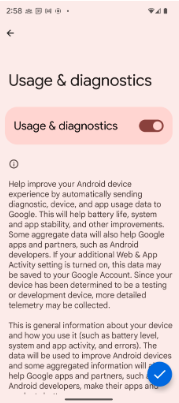
- テストデバイスで [使用状況と診断情報] を有効にします。
- [設定] > [Google] > その他アイコン > [使用状況と診断] > [使用状況と診断] をオンにする
デバイス コンソールでの変更が特定のデバイスと同期されるまでどのくらいかかりますか?
25 時間。
デバイス コンソールの変更をデバイスに強制的に同期するにはどうすればよいですか?
各デバイスは、ローカル キャッシュを 1 日に 1 回更新します。キャッシュの更新を強制するには、次のいずれかを行います。
- システム言語を変更する:
- [設定] > [システム] > [言語と入力] > [言語] に移動します。
- 以前の Android バージョンでは、[設定] > [システム] > [言語] > [システム言語] を使用している場合があります。
- システムを別の言語に変更します。
- [設定] > [システム] > [言語と入力] > [言語] に移動します。
- システム時計を 25 時間進めます。
TxPower など、デバイス コンソールの多くの設定はデバイスのキャッシュに存在します。
セルフテストのデータをデバイス コンソールにアップロードするにはどうすればよいですか?
パートナーは、Validator アプリと手動テストの両方のパスに沿って、セルフテスト データをデバイス コンソールにアップロードする必要があります。これらのパスは、将来的に統合される可能性があります。
検証ツールアプリは、キャリブレーションとエンドツーエンド(E2E)テストの結果の送信を対象としています。一方、手動テストは、その後のペア設定、距離テスト、拡張機能を対象としています。どちらのパスでも初期ペア設定の結果をアップロードできます。
Validator アプリのデータをアップロードするには:
- Validator アプリのセットアップに関する回答に記載されているすべての手順を実施していることを確認します。
- すべてのテスト中は、デバイスをインターネットに接続したままにします。
- テストが完了したら、[送信] ボタンをクリックします。
手動テストのデータをアップロードするには:
- BT Classic または BT LE Audio のセルフテスト レポート フォームに記載されている手動テスト フィールドをすべて入力します。
- 音声の切り替えなどの一部の拡張機能には、追加のセルフテスト レポート(BT Classic または BT LE Audio)があります。
- すべてのセルフテスト レポートを SI パートナーまたはアカウント マネージャーに送信します。
- デバイスをインターネットに接続したままにしておく期間:
- すべてのテストの所要時間。
- テスト完了から 25 時間後。
- アップロード プロセス中に電源が切れないように、スマートフォンを電源に接続してください。
認証用のサンプルを送信する前に必要な対応は何ですか?
- Validator アプリと手動テストのセットアップに関する回答に記載されているすべての手順を実施していることを確認します。
- 認定プロセスの 認定の準備ページに記載されている手順に沿って操作します。
LE Audio 対応ヘッドセットで遡及的にアカウントキーを書き込む方法
Bluetooth スタックがプロファイル接続を処理するため、テストでは、スマートフォンの LE Audio 切り替え設定に関係なく、遡及ペア設定が成功したことを確認することに重点を置く必要があります。
ペア設定後に LE Audio の切り替えが「オフ」になっている場合は、結果を「オフ」の列に記録し、「オン」の列を「該当なし」とマークします。逆の場合も同様です。
ファームウェア管理機能をテストする方法
ファームウェア管理システムの主な目的は、ファスト ペアリング機能を特定の検証済みプロバイダ ファームウェア バージョンにリンクすることです。コンプライアンスを確保するため、パートナーは Fast Pair Validator アプリケーションを使用してファームウェアをデバイス コンソールに送信し、すべての必須テストケースに合格する必要があります。詳細については、ファームウェア管理機能の認定ガイドラインの添付ファイルを参照してください。
認証のために送信する必要があるサンプル数はいくつですか?
3 つのサンプルをサードパーティの認証ラボに送付する必要があります。特定のラボの連絡先情報については、デバイスをサードパーティ ラボに配送するページをご覧ください。
Google は、必要に応じてファスト ペアリング パートナーにサンプルを Google に送付するよう依頼することがあります。Google の配送情報については、Google にデバイスを配送するをご覧ください。
サンプル デバイスの海外配送を管理するにはどうすればよいですか?
サードパーティ ラボはそれぞれ、国際配送、輸入関税、手続きを管理するための独自の手順を設けています。このプロセスはラボと連携して行う必要があります。
特定のラボの連絡先情報については、デバイスをサードパーティ ラボに配送するページをご覧ください。Google に発送されたデバイスについても同様です。
製品でファスト ペアリングをマーケティングするための正式な承認を得るにはどうすればよいですか?
- パートナー アカウントに登録します。
- プロダクト マーケティング フローのページでプロセスを確認します。
- ファスト ペアリング ロゴのガイダンスのページを確認します。
- パッケージとマーケティング資料を作成します。
- [アセットの承認] タブで、マーケティング審査用のデザインを送信します。
パートナーはテスト前にデバイスデータを事前提出する必要がありますか?
いいえ。
モデル ID や FW バージョンなど、必要なすべての詳細情報をセルフテスト レポートに入力してから、Google に送信する必要があります。
セルフテスト レポートで同じスマートフォンと Android バージョンをすべて使用できますか?
いいえ。
デバイスに加えて、異なるブランドのスマートフォン 3 台(3)台と、異なる Android バージョンを実行しているスマートフォン 3 台(3)台を使用する必要があります。3 台のスマートフォンのうち 1 台は Google Pixel である必要があります。
セルフテスト レポートに記載されているスマートフォンと Android のバージョン番号をそのまま使用する必要はありません。
ペア設定時間を手動で測定するにはどうすればよいですか?
ペア設定時間は次のように測定されます。
- UI で [ペア設定] ボタンがタップされた瞬間。
- スマートフォンに「ペア設定が完了しました」という UI が表示された瞬間。
色が異なるだけのデバイスのセルフテストを管理するにはどうすればよいですか?
- 1 つのモデルで完全なセルフテストを実行します。
- 他のすべてのモデルでバリデータ アプリを実行し、合格することを確認します。
スピーカーがテストして実装する必要がある機能は何ですか?
機能要件は仕様で説明されています。
後続のペア設定テストでは、スマートフォン A が DUT を忘れる必要がありますか?
いいえ。
後続のペア設定のセルフテストでは、スマートフォン A が DUT を忘れて初期ペア設定を再実行する必要はありません。たとえば、セルフテストで 30 回のペア設定テストを実行する場合、DUT を削除する必要があるのは Phone B のみです。
セルフテストと認定にはどのようなデバイス(EVT、DVT、PVT、リリース済み)を使用できますか?
デバイスは、少なくとも設計検証テスト(DVT)レベルである必要があります。
一般に、セルフテストまたは認証後にソフトウェアまたはファームウェアを変更した場合は、何らかの形で再テストが必要です。詳しくは、認定のしきい値のセクションをご覧ください。
認証を受ける同じデバイスの異なるカラー バージョンを指定するにはどうすればよいですか?
デバイス コンソールのシリーズ機能を使用すると、パートナーはこのシナリオでデバイス ファミリーを指定できます。
命名規則はパートナーに委ねられます。一般的な規則として、色を示す接尾辞(「_green」など)を商品名に追加します。
Google が発行した認定チケットを確認するにはどうすればよいですか?
Google のプロジェクト トラッキング コンポーネントにアクセスするには、Google パートナー ドメイン アカウント(PDA)が必要です。SI パートナーは、これらのチェックマークを表示するための PDA を持っており、ステータスの更新情報を提供できます。
SI がない場合は、Google パートナーにお問い合わせのうえ、PDA の作成をご依頼ください。
自己診断を完了した後に Google が発行する認定チケットはどのように使用すればよいですか?
パートナー様は、このチケットで次の 2 つの作業を行う必要があります。
- 使用する予定のサードパーティ ラボを Google に通知します。
- サードパーティのラボに直接チケット番号を伝えます。
認証は、セルフテストに使用したのと同じソフトウェアとファームウェアのバージョンを使用して実施する必要がありますか?
はい。
一般的に、セルフテストまたは認証後にソフトウェアやファームウェアを変更した場合は、何らかの形で再テストが必要になります。詳しくは、認定のしきい値のセクションをご覧ください。
デバイス コンソールで類似商品のグループを管理するにはどうすればよいですか?
同じ商品画像、名前、ソフトウェア、ファームウェア バージョンを共有する商品のグループは、デバイス コンソールで「シリーズ」として追加できます。
各デバイスにエントリが必要です。
このグループのデバイスは 1 台のみが認証を受ける必要があり、認証が完了すると、シリーズ内の他のすべてのデバイスが承認されます。デバイスのソフトウェアまたはファームウェアを更新する場合は、Google に提出するセルフテスト レポートは 1 つのみです。
カスタム テストの手順はどのようにサードパーティ ラボと共有すればよいですか?
一般的に、パートナー様はファスト ペアリング認証のためにカスタム テストステップを実装する必要はありません。カスタム ステップに依存すると、ファスト ペアリング標準に違反し、デバイスのパフォーマンスが低下する可能性があります。
カスタムの手順や特別な要件については、プロジェクト提案の段階で Google と話し合う必要があります。
ゲームをプレイしているときに、プロバイダの音声の切り替え状態が CONNECTED_A2DP_ONLY にならないのはなぜですか?
これは、Seeker が原因で発生する既知の問題で、ゲーム音声の切り替えが正しく行われないことに関連しています。Samsung 製のスマートフォンでは、ゲームのプレイ中に接続状態が CONNECTED_A2DP_ONLY ではなく CONNECTED_A2DP_WITH_AVRCP に設定されます。
詳しくは、オーディオ切り替え認定の既知の問題セクションを参照してください。
デバイスまたはソフトウェアの再認定が必要になるのはどのような場合ですか?
Fast Pair コードを変更しない場合でも、ソフトウェアまたはファームウェアを変更する場合は、セルフテスト レポートを提出する必要があります。
一般に、次のような場合は完全な再認定を行う必要があります。
- 新しいファスト ペアリング機能を備えたバイナリをリリースします。
- 新機能はサードパーティのラボによる認証が必要ですが、既存の機能はセルフテスト レポートで確認できます。
- ファスト ペアリング機能が削除されたバイナリをリリースする。
- 実装されているファスト ペアリングのバージョンを変更する(3.0 -> 3.1 など)。
- バージョン変更によっては、追加の認証が必要になる場合があります。
- たとえば、3.1 -> 3.2 では音声の切り替えの認定が必要です。
- バージョン変更によっては、追加の認証が必要になる場合があります。
- 新しいハードウェア(特に新しいアンテナ)でバイナリをリリースする。
免除や特別免除のリクエストなど、具体的なケースについては、SI または Google の担当者にお問い合わせください。
認証後のソフトウェアとファームウェアのアップデートにはどのようなテストが必要ですか?
認証後のソフトウェアとファームウェアの更新には、次の要件が満たされている必要があります。
- セルフテストを実行しています。
- セルフテストの結果を Google に送信します。
- Validator アプリのエンドツーエンド統合テストに合格していること。
認定の基準セクションで説明されているように、新しいファスト ペアリング拡張機能を実装したり、ファスト ペアリングのバージョンを変更したりするには、追加の認定が必要です。
ファームウェア アップデートのセルフテスト レポートはどこに送信すればよいですか?
SI パートナーのプロセスについて詳しくは、SI パートナーにお問い合わせください。
SI パートナーがいない場合は、セルフテスト レポート審査チームにセルフテスト レポートを送信します。
わずかな違い(色など)があるデバイスに対して、異なるモデル ID を作成する必要がありますか?
はい。物理的な違いがあるデバイスには、新しいモデル ID を付与する必要があります。類似商品の回答には、命名規則の提案がいくつかあります。
サポートされているチップセットのページにデバイスを追加するにはどうすればよいですか?
サポートされているチップセットのページは、チップセットが認証に合格した後に更新されます。新しいチップセットは、次のいずれかの条件を満たす場合にリストに追加されます。
- 開発ボードが認証に合格した。
- チップセットを使用する製品が認証に合格している。