

Son güncelleme: 28 Mart 2025
- Test edilen cihaz ("DUT") fabrika çıkışı temiz bir cihaz olmalıdır (yani DUT, kişisel bir cihaz veya kişisel bilgiler içeren bir cihaz olamaz).
- Burada sunulan test materyalleri (ör. süreçler, yönergeler ve diğer bilgiler) Google hizmetlerinin bir parçasıdır, Google'ın fikri mülkiyet haklarına tabidir ve http://www.google.com/accounts/TOS adresindeki Google Hizmet Şartları'na "yazılım" olarak tabidir. ## 1. Sertifikaya Hazırlık
Bu bölümde, sertifika sürecine başlamadan önce yapılması gereken hazırlıklar açıklanmaktadır. Bu kılavuzda, sorunsuz bir sertifika deneyimi sağlamak için önemli tanımlar, koşullar ve kurulum adımları özetlenmektedir.
1.1 Tanım
İlk eşleme, bir kullanıcının bir cihazı telefonda oturum açılmış bir Google Hesabı ile ilk kez eşlediğinde gerçekleşen etkinlikler dizisidir. Bu dizide, telefon cihazdaki reklamı algılar ve kullanıcıya cihazı bağlamasını ve kaydetmesini isteyen bir bildirim gösterir. (Bu yönergede "cihaz" referans telefon yerine Bluetooth mikrofonlu kulaklık veya hoparlör anlamına gelir.)
Sonraki eşleme, bir kullanıcının yeni bir telefonda Google Hesabı'nda oturum açıp Google Hesabı'na daha önce kaydedilmiş bir cihazı eşlemeye çalıştığında gerçekleşen olaylar dizisidir. Bu sırada yeni telefon, reklamı yapılan model kimliğinin kullanıcının Google Hesabı'na zaten kaydedildiğini tanır ve cihazın bu telefonla eşlenmesini hızlandırmak için bir bildirim sağlar.
1.2 Şartlar
- Tüm telefonlar internete bağlı olmalı ve Ayarlar'da Bluetooth ile Konum açık olmalıdır.
- Tüm telefonlarda aynı Google Hesabı'na giriş yapılmış olmalıdır.
- Referans telefonlar, piyasada aktif olarak bulunan ve makul ölçüde büyük bir kullanıcı kitlesine hitap eden telefonlar olmalıdır.
- Hızlı Eşleme'nin sertifikalandırılacak sürümünü ve ilişkili uzantılarını uygulayan bir Bluetooth cihaz.
A2DP+HPF ile Klasik
- Üç (3) farklı Android sürümüne sahip üç (3) referans telefon. Android OS sürümleri en az 11. sürüm olmalıdır.
- Tüm Android OS sürümlerini kapsayan önerilen referans telefonlar:
- Google Pixel 8 (Android 15)
- Android 14 çalıştıran Samsung S23 veya sonraki modeller
- Google Pixel 7 (Android 13)
- Google Pixel 6 (Android 12)
- Google Pixel 5 (Android 11)
- Android 12 veya 13'ün yüklü olduğu Samsung S20 veya sonraki bir model
Yalnızca Veri İçeren BLE
- Üç (3) farklı Android sürümüne sahip beş (5) referans telefon. Android OS sürümleri en az 11. sürüm olmalıdır.
- Tüm Android OS sürümlerini kapsayan önerilen referans telefonlar:
- Google Pixel 8 (Android 15)
- Android 14 çalıştıran Samsung S23 veya sonraki modeller
- Google Pixel 7 (Android 13)
- Google Pixel 6 (Android 12)
- Google Pixel 5 (Android 11)
- Android 12 veya 13'ün yüklü olduğu Samsung S20 veya sonraki bir model
LE Audio ile BLE
- Üç (3) farklı Android sürümüne sahip beş (5) referans telefon. Android OS sürümleri en az 11. sürüm olmalıdır.
- Tüm Android OS sürümlerini kapsayan önerilen referans telefonlar:
- Google Pixel 8 (Android 15)
- Android 14 çalıştıran Samsung S23 veya sonraki modeller
- Google Pixel 7 (Android 13)
- Google Pixel 6 (Android 12)
- Google Pixel 5 (Android 11)
- Android 12 veya 13'ün yüklü olduğu Samsung S20 veya sonraki bir model
1.3 Google Play Hizmetleri sürümünü kontrol etme
Amaç: Test için doğru GMS Core sürümünün kullanıldığını onaylamak.
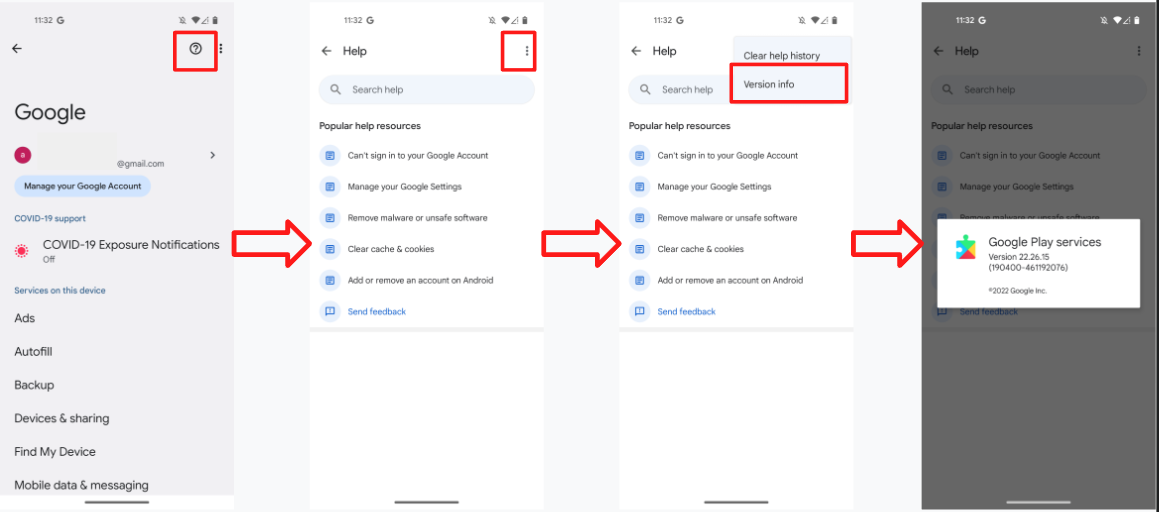
Ayarlar > Google > Sağ köşedeki soru işareti > Sağ köşedeki üç nokta > "Sürüm bilgileri"'ne gidin, ardından Google Play Hizmetleri sürümünü kontrol edin (
22.XX.XXveya daha yüksek olmalıdır).
1.4 Hata ayıklama modu kimliğini etkinleştirme
- Size sağlanan model kimliği, hata ayıklama modu kimliğidir. Bu özelliği etkinleştirmek için Ayarlar > Google > Cihazlar ve Paylaşım > Cihazlar'a giderek "Hata ayıklama sonuçlarını dahil et"i etkinleştirin. Bu sayfada "Hata ayıklama sonuçlarını dahil et" seçeneği yoksa Seeker'da Geliştirici seçenekleri'nin etkinleştirildiğini doğrulayın.

1.5 Google Play Hizmetleri bildirimlerini etkinleştirme
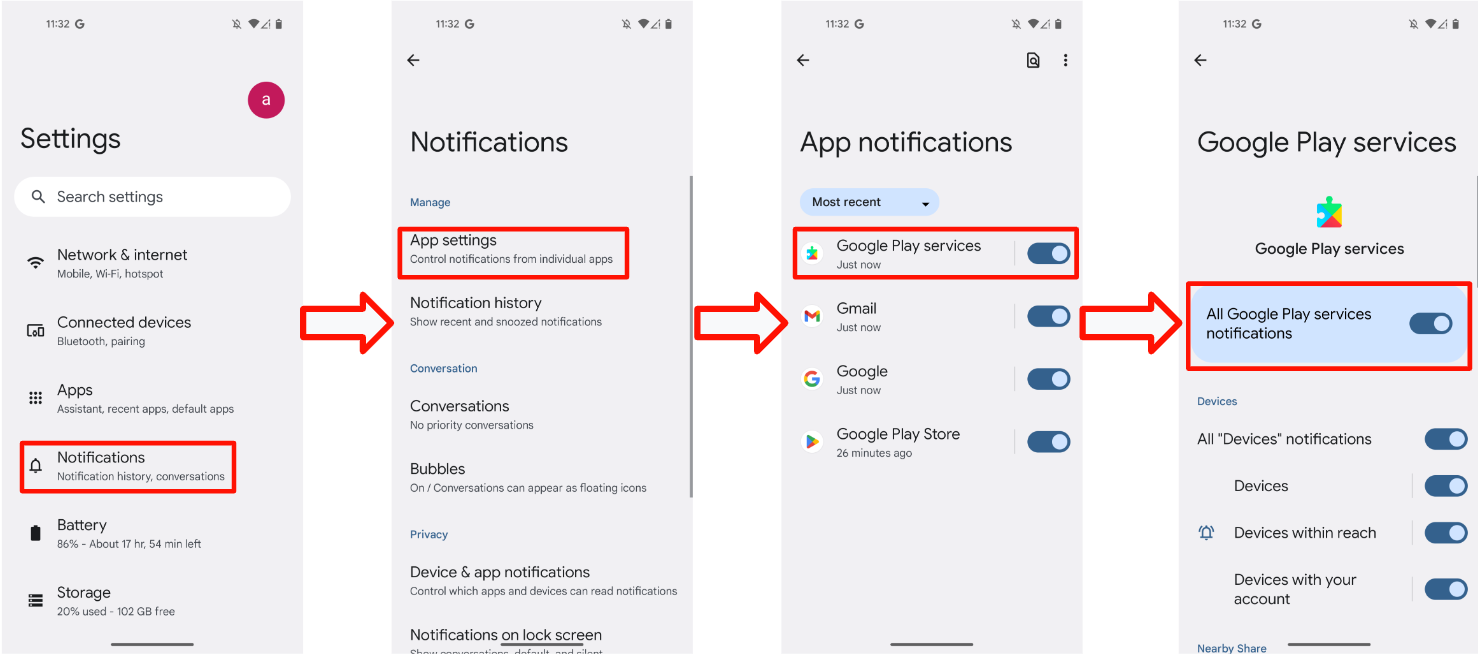
- Ayarlar > Bildirimler > Uygulama ayarları > Google Play Hizmetleri'ne gidip Bildirimler anahtarının açık olduğunu doğrulayın.
1.6 Test sonucu sunucusuna erişebildiğinizi doğrulayın
Bazı test verileri doğrudan Google sunucularına yüklenir. Bu veriler, laboratuvar sertifikası sürecine başlamadan önce kendi kendine test işlemini tamamlamak için gereklidir. Test telefonunuzun aşağıdakilere sahip olduğunu doğrulayın:
- FP test grubuna katılmış, oturum açılmış bir test hesabı.
- İlk ve sonraki eşleme testleri sırasında ve sonrasında 25 saat boyunca açık kalma ve internete bağlı kalma Telefon bu süre zarfında test verilerini ve sonuçlarını yüklemeye çalışır.
- BT Classic veya BT LE Audio Self-Test Report'ta sağlanan değerlerle eşleşen bir test dönemi ve test modeli kimliği.
- Test cihazında kullanım ve teşhis bilgileri ayarları etkinleştirilmiş olmalıdır. Bu ayarı doğrulamak için Ayarlar > Google > Sağ üst köşedeki 3 nokta > Kullanım ve teşhis bilgileri > Kullanım ve teşhis bilgilerini etkinleştirin'e gidin.
2. Sertifika ölçütleri
Bu bölümde, bir cihazın sertifika alması için karşılanması gereken ölçütler ayrıntılı olarak açıklanır. Bu ölçütler, eşleme başarı oranları, zamanlama ve mesafeye dayalı bildirim davranışı dahil olmak üzere Hızlı Eşleme performansının çeşitli yönlerini kapsar.
2.1 Tanımlar
- "Tüm telefonlar", Gereksinimler bölümünde tanımlanan minimum sürümlerle eşleşen bir işletim sistemine sahip tüm referans telefonları ifade eder.
- "Ortalama eşleştirme süresi", (tüm başarılı eşleştirme sürelerinin toplamı) / (10 - başarısız eşleştirme sayısı) olarak hesaplanır. Eşleme süresi hesaplaması, kullanıcı Hızlı Eşleme bildirimine dokunduğunda başlar ve telefonda kullanıcıya "başarılı bağlantı" bildirimi gösterildiğinde sona erer.
- Mesafe testinde "başarı oranı" (1 dakika içinde açılan bildirim sayısı / 10) olarak hesaplanır.
2.2 İlk eşleme için bildirim iletişim kutusu
- Bildirim 5 saniye içinde görünmelidir.
2.3 Eşleme için sertifika spesifikasyonu
- Her referans telefon, ilk ve sonraki eşlemeler için sırasıyla 100 kez test edilir.
İlk ve sonraki eşleme için başarı oranı, cihaz referans telefondan 0,3 metre uzağa yerleştirilerek ölçülür.
- Yalnızca bir bileşeni (ör. kulaklık veya tek hoparlör) destekleyen donanım yazılımı eşleştirilirken ortalama eşleştirme süresi 12 saniye içinde olmalıdır.
- Koordineli set üyelerini (ör. sol ve sağ kulaklık) destekleyen donanım yazılımı eşlenirken ortalama eşleme süresi 14 saniye içinde olmalıdır.
A2DP+HPF ile Klasik
- İlk ve sonraki geçme oranı en az %95 olmalıdır.
Yalnızca Veri İçeren BLE
- İlk ve sonraki geçme oranı en az %90 olmalıdır.
LE Audio ile BLE
- İlk ve sonraki geçme oranı en az %90 olmalıdır.
Tüm referans telefonların ilk ve sonraki eşleştirme sürelerinin% 80'i ölçütleri karşılamalıdır.
2.4 Mesafe için sertifika spesifikasyonu
Tüm referans telefonların en az% 80'i, belirtilen 3 mesafede (0,3 metre, 1,2 metre ve 2 metre) test edildiğinde bu bölümdeki ölçütleri karşılamalıdır.
- 0,3 metredeki başarı oranı %100 olmalıdır. Diğer bir deyişle, her referans telefon 0,3 metrelik testi 10 kez çalıştırmalı ve her bildirimi göstermelidir.
- 1,2 metre mesafedeki referans telefonlara gönderilen eşleme bildirimi görünme oranı, 10 denemede% 20'ye eşit veya daha az olmalıdır.
- 2 metre mesafede yapılan her test, referans telefonlarda en az 1 dakika boyunca bildirim görünmesine neden olmamalıdır.
- Her mesafe, her referans telefon için 10 kez test edilir.
2.5 [İsteğe bağlı] Uygulama başlatma için sertifika spesifikasyonu
Bu spesifikasyon, uygulama lansmanıyla ilgili ölçütleri ayrıntılı olarak açıklar. Bu ölçütler şunları içerir:
- Tamamlayıcı uygulama referans telefona yüklenmediğinde indirmek için Play Store'a yönlendirme.
- Yardımcı uygulama, referans telefonda yüklüyse doğrudan başlatılır.
- Tutarlı performans sağlamak için her senaryo üç tekrarla doğrulanmalıdır.
Ayrıntılı test prosedürleri için 4.6 Uygulama Lansmanı bölümüne bakın.
3. Hızlı Eşleme 2.0 Test Yönergeleri
Bu bölümde, kullanıcı arayüzü doğrulama, test durumu prosedürleri ve beklenen davranışları kapsayan Hızlı Eşleme 2.0'ı test etme hakkında ayrıntılı bir kılavuz sunulmaktadır.
3.1 Kullanıcı arayüzü
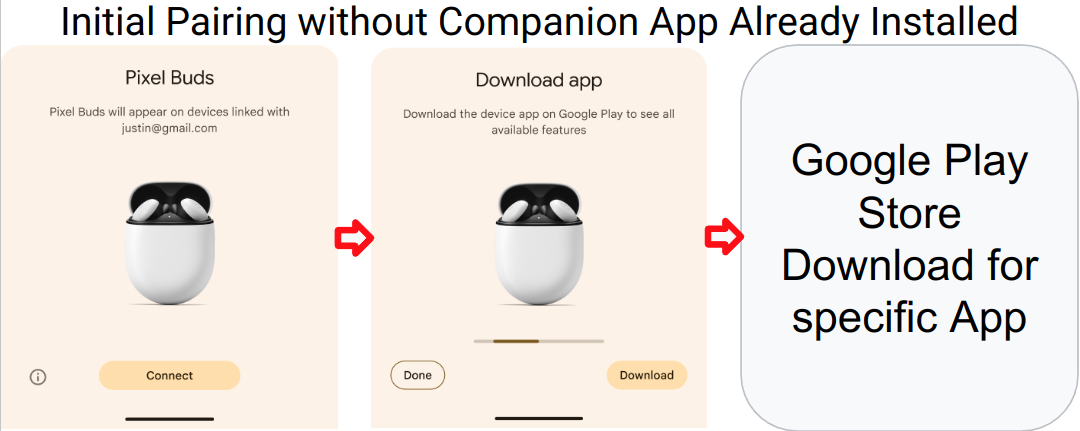
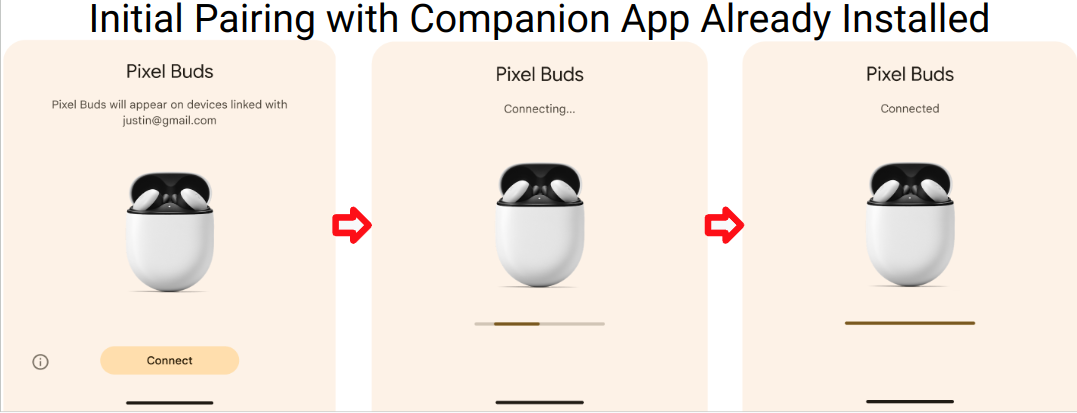
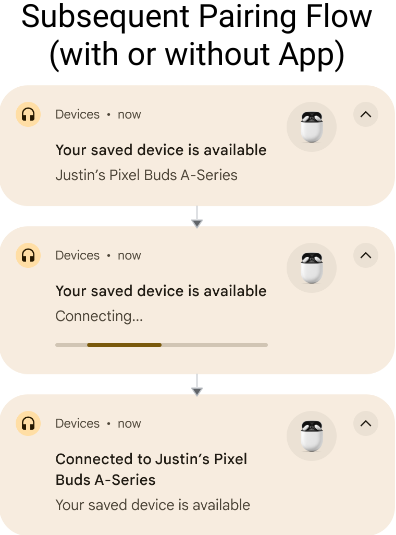
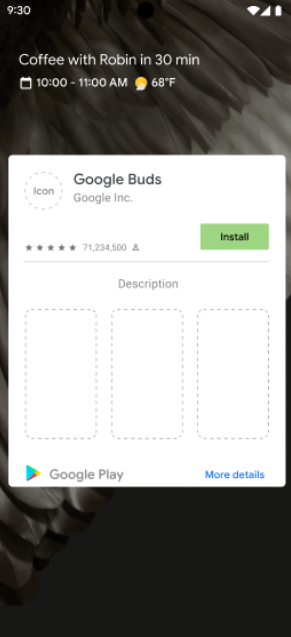
Aşağıdaki resimlerde 4 farklı eşleme akışı açıklanmaktadır:
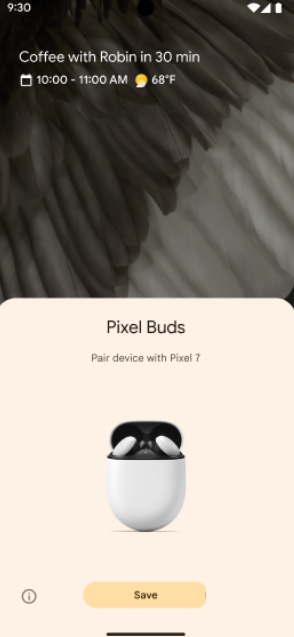
- Cihazın tamamlayıcı uygulaması indirilmeden ilk eşleme
- Cihazın indirilen tamamlayıcı uygulamasıyla ilk eşleme yapılmış olmalıdır.
- Cihazın indirilen tamamlayıcı uygulamasıyla sonraki eşleme
Cihazın tamamlayıcı uygulaması indirilmeden sonraki eşleme
3. ve 4. örneklerde aynı akış kullanılır.
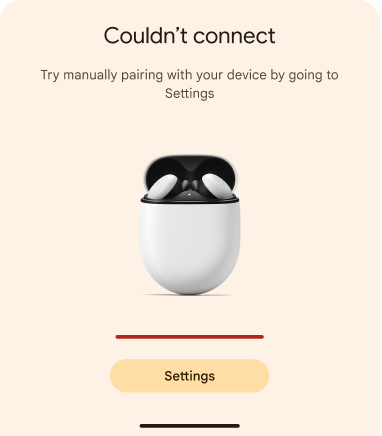
- Hata durumu
Yardımcı uygulamayı indirme bildirimi yalnızca DUT'un Model Kimliği bir yardımcı uygulama bağlantısıyla ilişkilendirilmişse gösterilir. Bunun yerine, eşlikçi uygulama ilişkilendirmesi yoksa test uzmanı, sonraki eşleştirmelerde olduğu gibi "Cihaz bağlandı" bildiriminde yalnızca cihaz adını görür.
3.2 Test durumu 1: İlk eşleme
Bu bölümde, ilk eşleme sürecini test etme ve cihazların ilk kez başarıyla eşlenebildiğini doğrulama adımları açıklanmaktadır.
3.2.1 Kurulum ve Test
- DUT'un herhangi bir telefonda kayıtlı cihaz olarak görünmediğini doğrulayın. DUT'un kaydedildiği ve test Google Hesabı'nda oturum açılmış her telefonda: Bluetooth ayarlarına gidin, "Cihazı unut"u seçin ve DUT'un unutulduğundan emin olmak için uçak modunu açıp kapatın.
"Cihazları otomatik olarak kaydet" seçeneğinin AÇIK olduğunu doğrulayın. Bu anahtar varsayılan olarak KAPALI'dır. Bu seçeneği A telefonunun Ayarlar > Google > Cihazlar > Kayıtlı cihazlar bölümünde bulabilirsiniz.
A2DP+HPF ile Klasik
Başka bir işlem yapmanız gerekmez.
Yalnızca Veri İçeren BLE
Başka bir işlem yapmanız gerekmez.
LE Audio ile BLE
- Ayarlar > Bağlı cihazlar > Cihaz ayrıntıları'na gidin.
- LE Audio açma/kapatma düğmesinin "Devre dışı" olarak ayarlandığını doğrulayın.
- Yalnızca Bluetooth Classic'i destekleyen telefonların (ör. Pixel 6 ve önceki modeller) menü ayarlarında bu açma/kapatma düğmesi bulunmaz.
- Testte kullanılan LE Audio'yu destekleyen telefonlar için:
- Ayarlar > Bağlı cihazlar > Cihaz ayrıntıları'na gidin.
- LE Audio açma/kapatma düğmesinin "Etkin" olarak ayarlandığını doğrulayın.
Bluetooth cihazı eşleme moduna getirin.
Bluetooth cihazı, A telefonundan 0,3 metre uzağa yerleştirin.
Referans telefon A'da bildirim iletişim kutusunun görünmesini bekleyin. Bildirim 5 saniye içinde görünmelidir.
İlk bildirime dokunduktan sonra A telefonda "Cihaz bağlandı" bildirim iletişim kutusunu görene kadar zamanlamayı başlatın.
Test raporunun İlk eşleme bölümüne zamanı kaydedin.
3.2.2 Beklenen davranış
- İlk eşleme yarım sayfası görünür:
- Hızlı Eşleme eşlemesini başlatmak için bildirime dokunun. Bildirimde ilerleme durumu gösterilir:
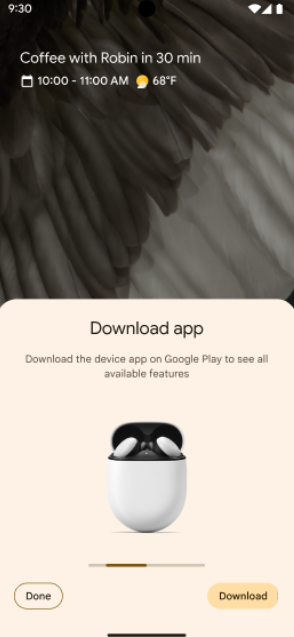
- Hızlı Eşleme ile eşleme başarılı olduğunda telefonda bir bildirim gösterilir. Telefon, cihaz üreticisi bir yardımcı uygulama yayınlarsa kullanıcıdan Google Play Store'dan cihazın yardımcı uygulamasını indirmesini de ister.
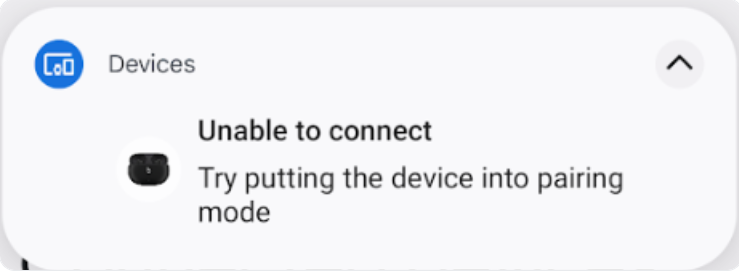
- Hızlı Eşleme ile eşleme başarısız olursa telefonda hata gösterilir:
3.3 2. test durumu: Bu cihazı, aynı Google Hesabı'nda oturum açmış iki referans telefonla eşleme (Sonraki eşleme)
Bu bölümde, sonraki eşleştirme sürecini test etme ve cihazlar Google Hesabı'na kaydedilmişken yeni bir telefonla başarılı bir şekilde eşleştirilebildiğini doğrulama adımları açıklanmaktadır.
3.3.1 Kurulum ve Test
DUT'un daha önce aynı Google Hesabı ile oturum açılmış olan diğer telefonla (A telefonu) eşleştirildiğini doğrulayın.
Bluetooth cihazının A telefonuyla eşlendiğini doğrulamak için:
- İlk olarak, ilk eşlemeyi yapan telefonda (A telefonu) Ayarlar > Google > Cihazlar ve paylaşım (veya Cihaz bağlantıları) > Cihazlar > Kayıtlı cihazlar'a gidin. DUT, telefonda kayıtlı cihazlar listesinde aşağıdaki gibi görünmelidir:
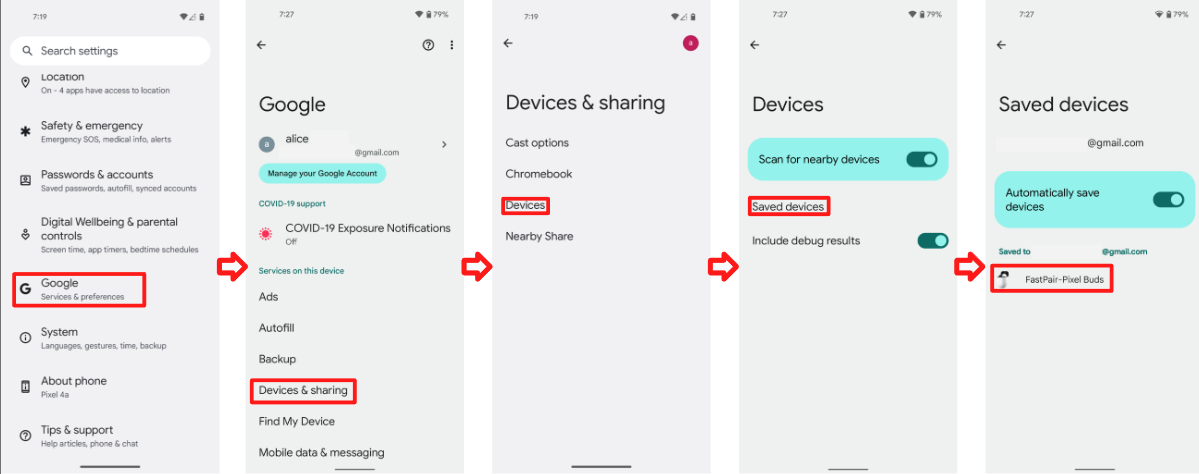
- İkinci olarak, DUT (B telefonu) ile eşlenmemiş cihazda Ayarlar > Google > Cihazlar ve paylaşım (veya Cihaz bağlantıları) > Cihazlar > Kayıtlı cihazlar'a gidin. B telefonu, sonraki eşleme bildirimini yalnızca DUT, kayıtlı cihazlar listesinde de görünüyorsa gösterebilir.
Temel olarak, A telefonuyla 1. Test Senaryosu'nu (İlk Eşleme) çalıştırdıktan sonra bu 2. Test Senaryosu'nu (Sonraki Eşleme) doğrulamak için aynı hesaba sahip diğer referans telefonu (B) kullanırsınız.
A2DP+HPF ile Klasik
Başka bir işlem yapmanız gerekmez.
Yalnızca Veri İçeren BLE
Başka bir işlem yapmanız gerekmez.
LE Audio ile BLE
- LE Audio özellikli bir cihazda uzantı özelliklerini test ederken testler, referans telefonda LE Audio açma/kapatma düğmesi AÇIK ve KAPALI olarak ayarlanmış şekilde çalıştırılmalıdır.
- Bu test, cihazın hem L2CAP (LE Audio açıkken) hem de RFCOMM (LE Audio kapalıyken) kullanarak referans telefona bağlanabildiğini doğrular.
- LE Audio özellikli bir cihazı test ederken telefonların aşağıdaki yapılandırmalarda düzenlenmesi gerekir:
- A telefonu LE Audio'yu destekliyor.
- B telefonu LE Audio'yu desteklemiyor.
- C telefonu LE Audio'yu desteklemiyor.
- D telefonu LE Audio'yu destekliyor.
- LE Audio özellikli bir cihazda sonraki eşlemeyi test ederken testler, aşağıdaki test cihazı kombinasyonları için çalıştırılmalıdır:
- Sonraki eşleştirme bildirimleri, LE Audio ve LE Audio özellikli olmayan telefonlar arasında doğru şekilde görünmelidir.
- Örneğin: A Telefonu ilk eşlemeyi yaptığında B Telefonu'nun sonraki eşlemeyi yapabildiğini doğrulayın. Ayrıca, B telefonunun ilk eşlemeyi, A telefonunun ise sonraki eşlemeleri yapabildiğini onaylayın.
- Sonraki eşleme bildirimleri, LE Audio özellikli olmayan telefonlarda doğru şekilde görünmelidir.
- Örneğin: B telefonu ilk eşlemeyi yaptığında C telefonunun sonraki eşlemeyi yapabildiğini doğrulayın. Ayrıca C telefonunun ilk eşlemeyi, B telefonunun ise sonraki eşlemeleri yapabildiğini doğrulayın.
- Sonraki eşleme bildirimleri, LE Audio özellikli telefonlar ile birden fazla eşzamanlı LE Audio bağlantısını destekleyen bir telefon arasında doğru şekilde görünmelidir.
- Örneğin: A Telefonu ilk eşlemeyi yaptığında D Telefonu'nun sonraki eşlemeyi yapabildiğini doğrulayın. Ayrıca, D telefonunun ilk eşlemeyi, A telefonunun ise sonraki eşlemeleri yapabildiğini onaylayın.
- Sonraki eşleştirme bildirimleri, LE Audio ve LE Audio özellikli olmayan telefonlar arasında doğru şekilde görünmelidir.
Bluetooth cihazı telefondan 0,3 metre uzağa yerleştirin.
Cihaz adının hesapla senkronize edilmesini bekleyin: Cihaz adının gösterilip gösterilmediğini kontrol etmek için Ayarlar > Google > Cihazlar ve Paylaşım (veya Cihaz Bağlantıları) > Cihazlar > Kayıtlı Cihazlar'a gidin. DUT, telefonun cihaz listesinde göründüğünde ana ekrana dönün.
Sonraki bildirim iletişim kutusunu bekleyin.
İkinci telefonda sonraki bildirime dokunulduktan sonra "Cihaz bağlandı" bildirim iletişim kutusunu görene kadar geçen süreyi ölçün.
İkinci telefon için zamanı Sonraki bölümüne kaydedin.
Kaydedilen kaydı aşağıdaki adımları uygulayarak temizleyin. Bu, sonraki test için ön koşuldur.
- Bağlı cihazı Bluetooth ayarları listesinden kaldırarak unutun.
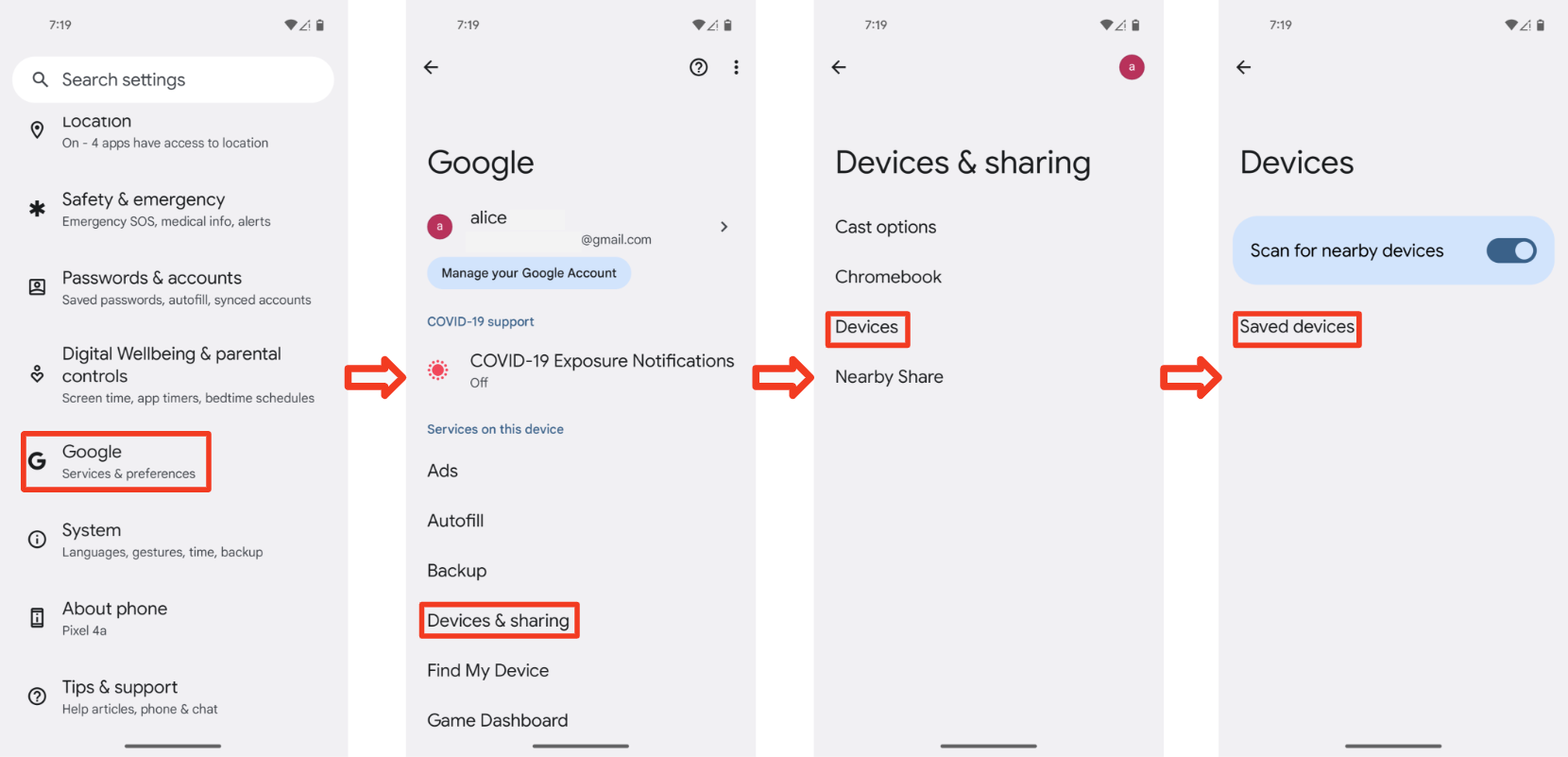
Ayarlar > Google > Cihazlar ve paylaşım (veya Cihaz bağlantıları) > Cihazlar > Kayıtlı cihazlar'a gidin.
- "Cihazları otomatik olarak kaydet"i devre dışı bırakma
- Önceki sayfaya dönme
- "Cihazları otomatik olarak kaydet"i etkinleştirme
- Cihaz listesinde gösterildiği gibi "Cihaz yok" ifadesini gördüğünüzü doğrulayın:
Cihazı açarak eşleme moduna geçirin.
3.3.2 Beklenen davranış
- Daha önce ilişkilendirilmiş cihaz için eşleme bildirimi gösterilir.
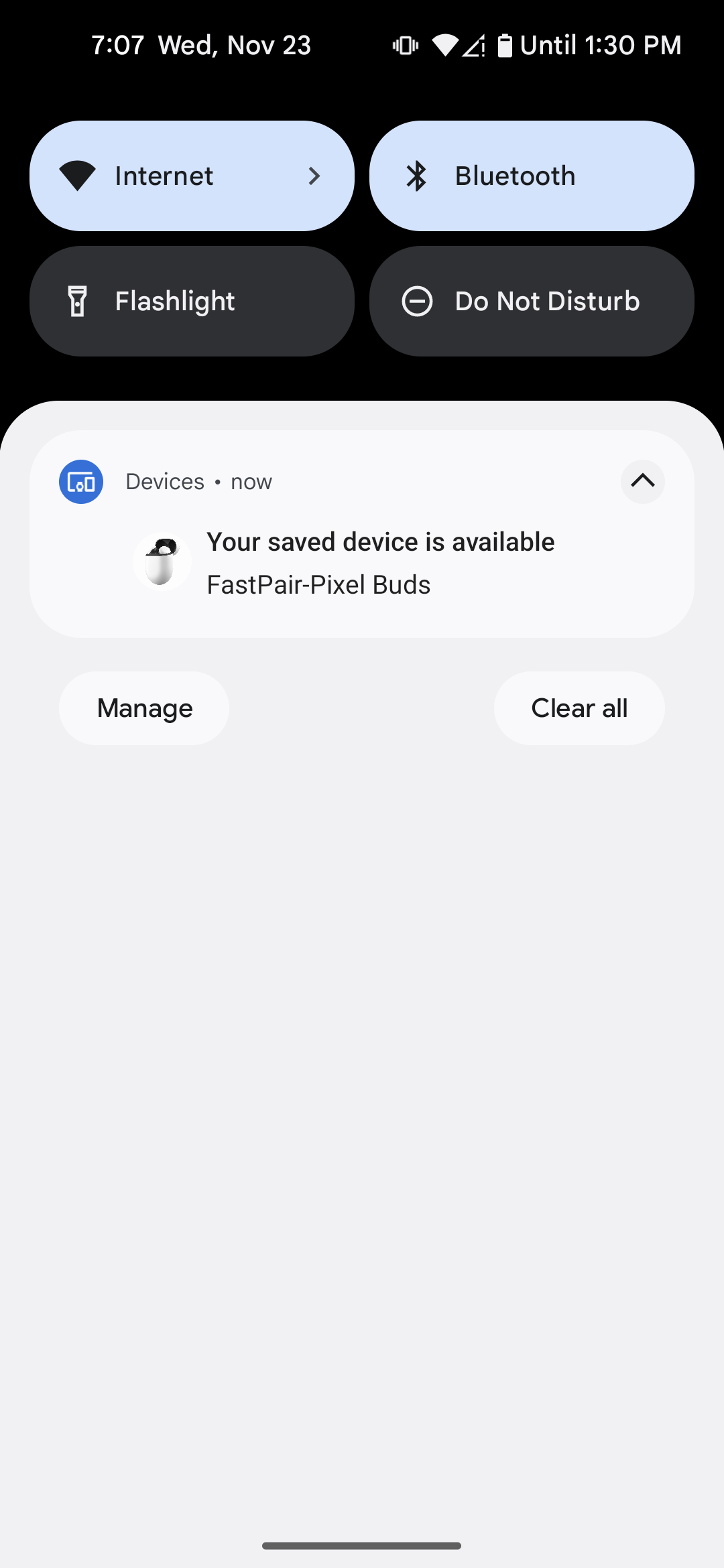
- Sonraki eşleme işlemini başlatmak için bildirime dokunun. Bildirimde ilerleme durumu gösterilir:
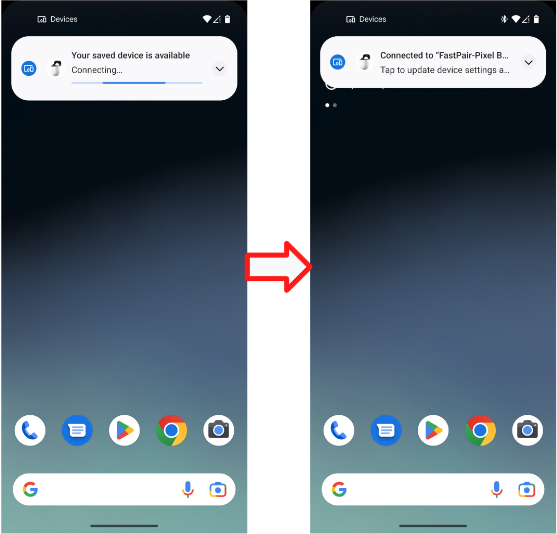
- Hızlı Eşleme işlemi tamamlandığında aşağıdaki bildirimi görürsünüz:
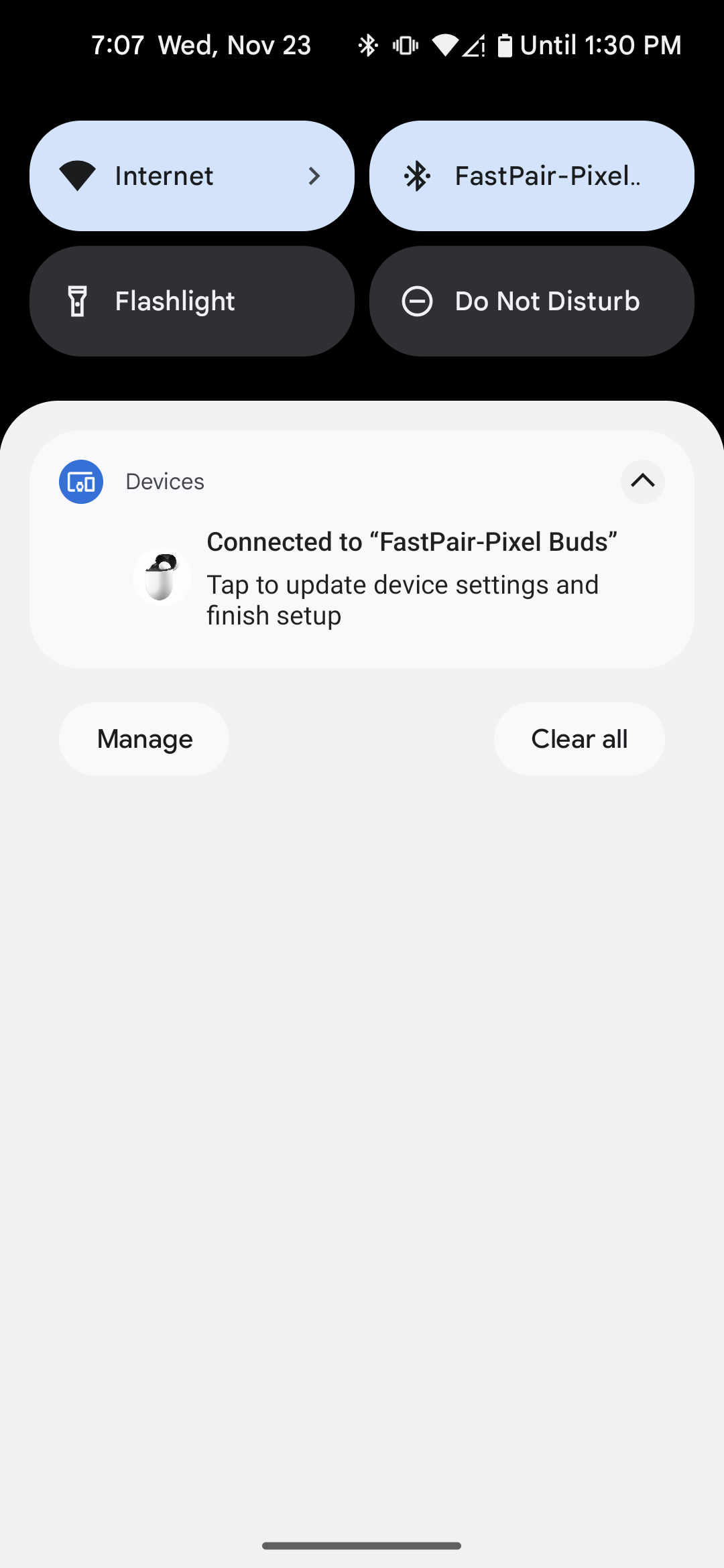
- Hızlı Eşleme ile eşleme başarısız olursa telefonda bir hata gösterilir:
3.4 Test durumu 3 : BLE hesap anahtarının yayınlanmaya devam ettiğini kontrol edin
- Kulaklığın, keşfedilemediği durumlarda (ör. ilk eşleme tamamlanıp bağlantı kurulduktan sonra) hesap verilerini yayınlamaya devam ettiğinden emin olun. Kulaklık kapatılmadığı sürece bu durum geçerlidir.
- Bir referans telefon seçin ve en az 30 dakika boyunca bir kez test edin.
3.5 Test durumu 4 : Mesafe ölçütleri
- Her mesafeyi (0,3 m, 1,2 m ve 2 m) ayrı ayrı 10 kez test edin.
- Referans telefonun her mesafede bildirim gösterdiği her zamanı kaydedin.
- Örneğin, "0,3 metre - Evet (7/10)" ifadesi, "Bu referans telefon, 0,3 metre mesafede 10 kezden 7'sinde eşleme bildirimi alıyor" anlamına gelir.
3.6 Hata ayıklama günlüğü nasıl yakalanır?
Bu bölümde, sertifika süreci sırasında sorun giderme ve sorunları analiz etme açısından önemli olan hata ayıklama günlüklerini yakalama süreci açıklanmaktadır.
3.6.1 Hata ayıklama bilgilerini yakalama
- Günlüğü etkinleştirmek ve hata raporunu almak için aşağıdakileri çalıştırın:
adb logcat -G 16M
"Hata ayıklama için Bluetooth HCI araştırma günlüğü"nü etkinleştirdiğinizi doğrulayın. Pixel telefonlarda bu işlem şu şekilde gerçekleştirilir:
- Ayarlar > Sistem > Telefon hakkında > Derleme numarası'na gidin.
- Geliştirici seçeneklerini etkinleştirmek için "Derleme numarası"na 7 kez dokunma
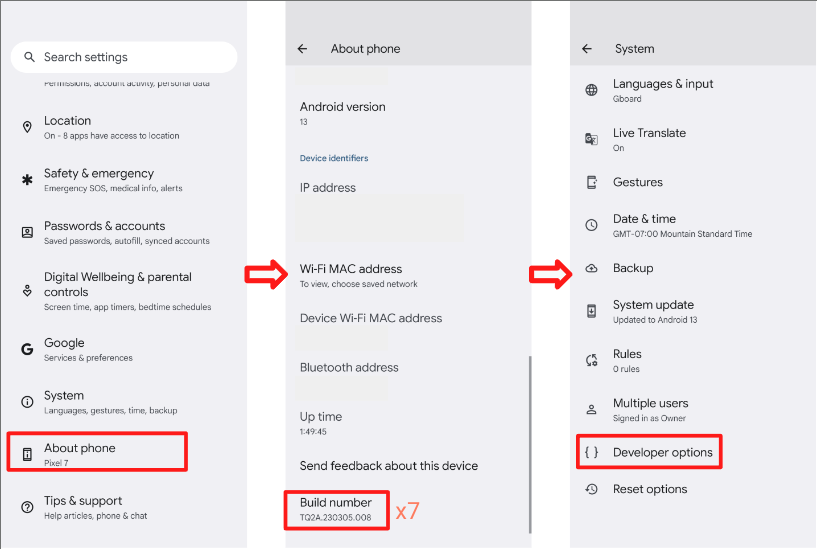 * Ayarlar > Sistem > Gelişmiş > Geliştirici seçenekleri'ne gitme
* Geliştirici seçeneklerini ve HCI araştırma günlüğünü etkinleştirme
* Bu seçenek, telefonun HCI paket günlük dosyasını toplamasını sağlar.
* Değişikliklerin uygulanması için uçak modunu açıp kapatın.
* Ayarlar > Sistem > Gelişmiş > Geliştirici seçenekleri'ne gitme
* Geliştirici seçeneklerini ve HCI araştırma günlüğünü etkinleştirme
* Bu seçenek, telefonun HCI paket günlük dosyasını toplamasını sağlar.
* Değişikliklerin uygulanması için uçak modunu açıp kapatın.
3.6.2 logcat günlük dosyasını alma
- Terminaldeki cihazların tüm seri numaralarını göstermek için
adb deviceskomutunu çalıştırın. adb -s {device serial number} logcat > {logcat name}.txtkomutunu çalıştırın. (Logcat dosyanızı istediğiniz gibi adlandırabilir ve aynı anda birden fazla cihazda logcat oluşturabilirsiniz).- Hatayı yeniden oluşturun.
- Logcat'i durdurmak için
Ctrl+Ckomutunu çalıştırın. - Tüm verileri içermesi gereken bir ZIP dosyası oluşturmak için
adb bugreportkomutunu çalıştırın. Bu işlem birkaç dakika sürebilir. - btsnoop_hci.log dosyasını almak için aşağıdaki komutları çalıştırın (cihazların root edilmiş olması gerekir).
- Android O (8.0) veya daha yeni sürümler için:
adb pull data/misc/bluetooth/logs/btsnoop_hci.log - Android N için:
adb pull sdcard/btsnoop_hci.log - Önceki yollarda hci.log dosyası yoksa :
adb shell; find hci.logkonumu almak için.
- Android O (8.0) veya daha yeni sürümler için:
4. Özellik Sertifikası Ölçütleri:
Tüm test senaryolarının geçilmesi gerekir. Pil bildirimi yalnızca gerçek kablosuz kulaklıklar için zorunludur.
4.1 Pil bildirimleri
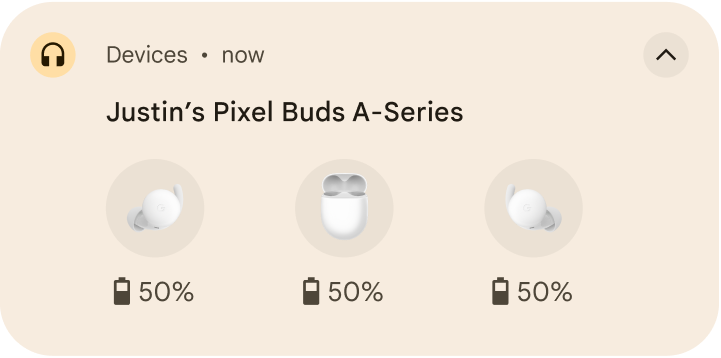
4.1.1 Sol + sağ + kutu pili bildirimini göster.
Prosedür:
- Test telefonunu gerçek kablosuz kulaklıkla eşleyin.
- Destek kaydını kapatma
- Kılıfı açın ve doğrulayın.
Doğrulayın:
- Pil bildirimi; sol, kutu, sağ ve pil seviyelerinin 3 resmini gösteriyor. Pil seviyeleri 10 saniye içinde doğru şekilde gösteriliyor. (Sol ve sağ kulaklıkta şarj simgesi bulunur)
4.1.2 Pil seviyesi değiştiğinde pil bilgileri güncellenmelidir.
Prosedür:
- Test telefonunu gerçek kablosuz kulaklıkla eşleyin.
- Herhangi bir videoyu 10 dakika boyunca oynatmak için gerçek kablosuz kulaklık kullanın (Gücü azaltmak için).
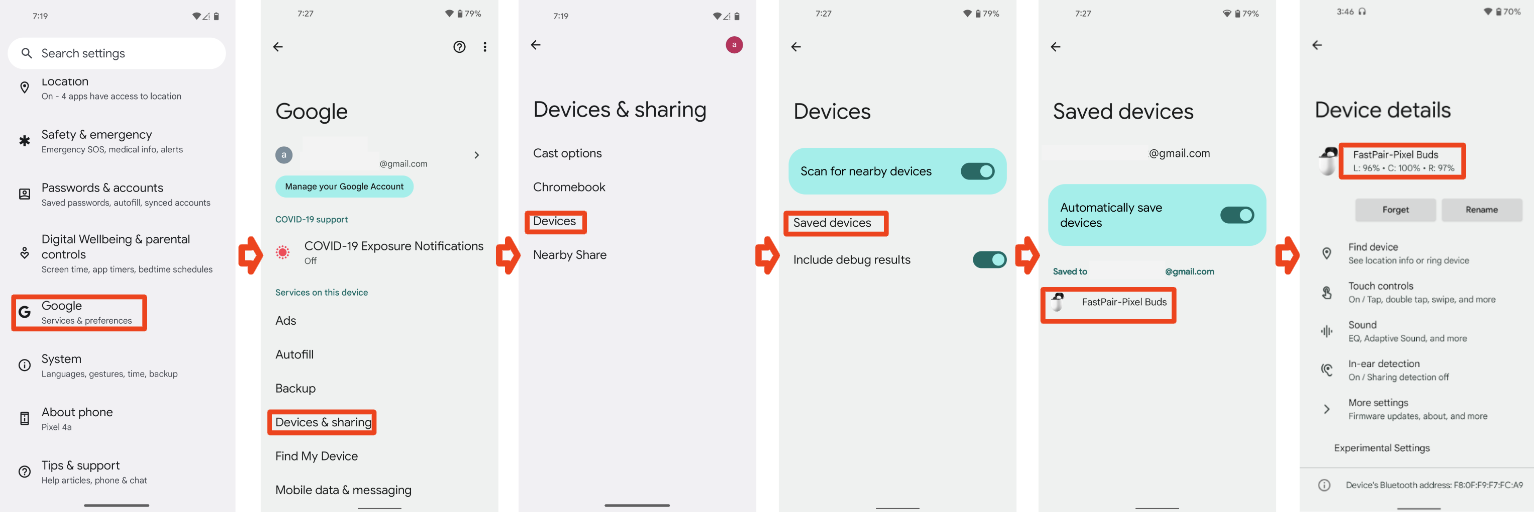
- Ayarlar > Google > Cihazlar ve paylaşım (veya Cihaz bağlantıları) > Cihazlar > Kayıtlı cihazlar > Kulaklığın adı'na gidin.
Doğrulayın:
- Pil seviyesi değiştiğinde pil bilgileri güncellenmelidir.
- Pil seviyesi, Bluetooth kısayolunda (hızlı ayarlar çubuğunu aşağı çekin) bildirilen pil seviyesiyle aynı olmalıdır. Pil seviyesi, kulaklıklardan birinin seviyesiyle eşleşmelidir. En düşük pil seviyesini göstermek daha iyidir.
4.1.3 Bildirimi bastırın, HUN kapatılmalıdır (Close Case)
Prosedür:
- Test telefonunu gerçek kablosuz kulaklıkla eşleyin.
- Destek kaydını açın.
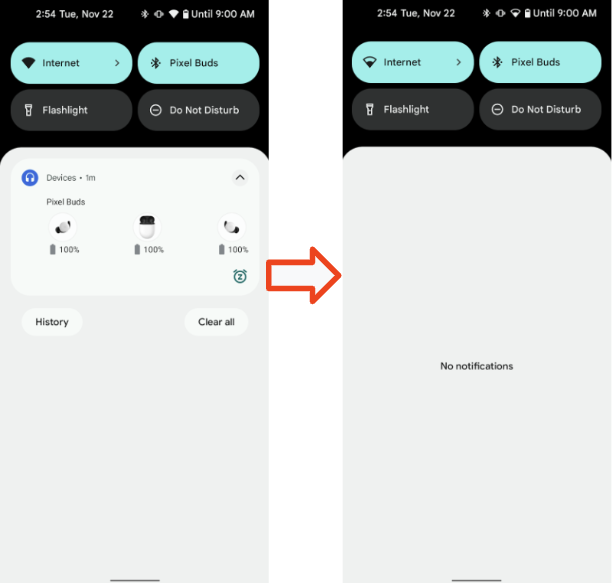
- HUN gösterildiğinde destek kaydını kapatın.
Doğrulayın:
- Pil uyarı bildirimi 3 saniye içinde kapatıldı.
4.2 Kişiselleştirilmiş Ad
Bu bölümde, bir cihaza kişiselleştirilmiş ad verilebildiğini ve bu adın farklı cihazlarda tutarlı bir şekilde gösterildiğini doğrulama prosedürleri açıklanmaktadır.
4.2.1 Kulaklık tabanı 1, Telefon 1, A hesabı, ilk eşleştirme
Ön koşul:
- 1. telefon, kulaklıkla hiç eşlenmedi (telefonun önbelleğe alınmış diğer adı varsa)
- Test etmeden önce kulaklığı fabrika ayarlarına sıfırlayın.
Prosedür:
- 1. telefonda A Gmail hesabıyla oturum açın. 1. telefonu kulaklıkla eşleyin. Eşleştirildikten sonra cihaz adını değiştirmeyin.
- Gösterilen 3 yeri kontrol edin.
Doğrulayın:
- Eşleştirme işleminden sonra 3 yerde de 1. telefonda A kullanıcısının hesap bilgileri gösterilmelidir. [Kullanıcının Adı]'nın [Cihaz Adı] şeklinde.
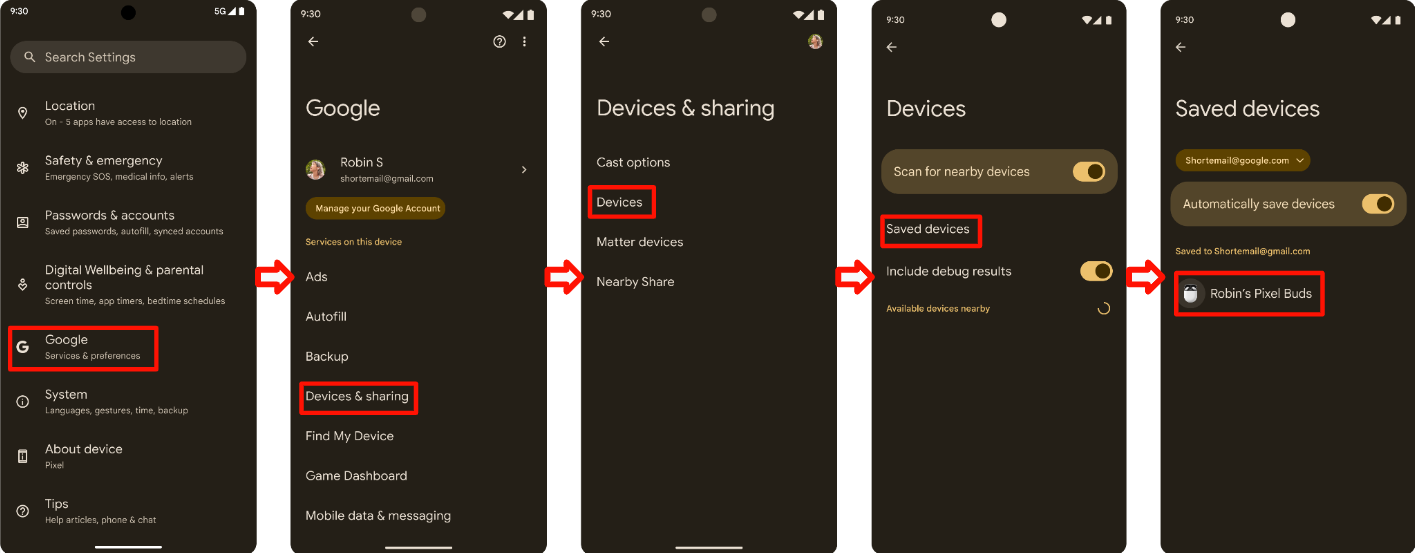
Adı 3 yerde kontrol edin
Ayarlar > Google > Cihazlar ve Paylaşım > Kayıtlı Cihazlar:
Bluetooth hızlı ayar simgesi metni (Hızlı ayar çubuğunu aşağı çekin):
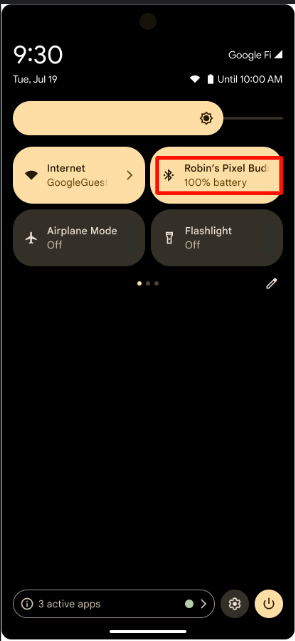
Bluetooth ayarları:
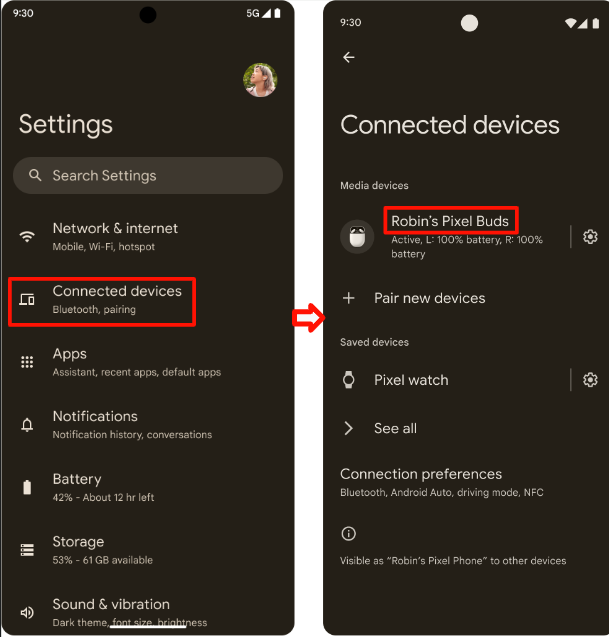
4.2.2 Kulaklık tabanı 2, Telefon 2, B hesabı, ilk eşleştirme > cihaz adını düzenleme
Prosedür:
- Kulaklık tabanlı 1. destek kaydından (3 destek kaydı) devam edin.
- 2. telefon, B hesabı, ilk eşleştirme başarılı.
- 3 yeri kontrol edin.
- Bluetooth ayarları > dişli simgesi > kalem simgesi > cihaz adını değiştir'e gidin.
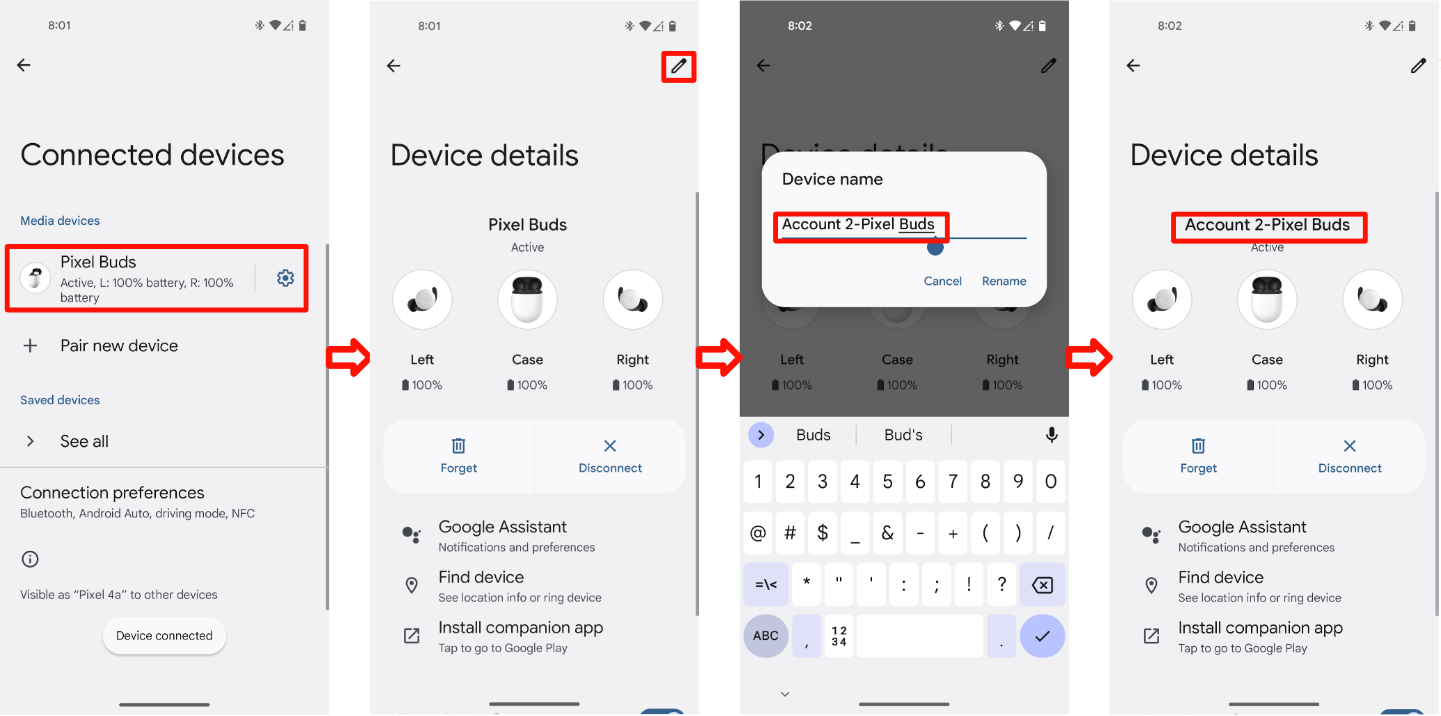
Doğrulayın:
Eşleme işleminden sonra, aşağıdaki yerlerde A hesabı kullanıcısının adı ve kulaklık bilgileri gösterilmelidir:
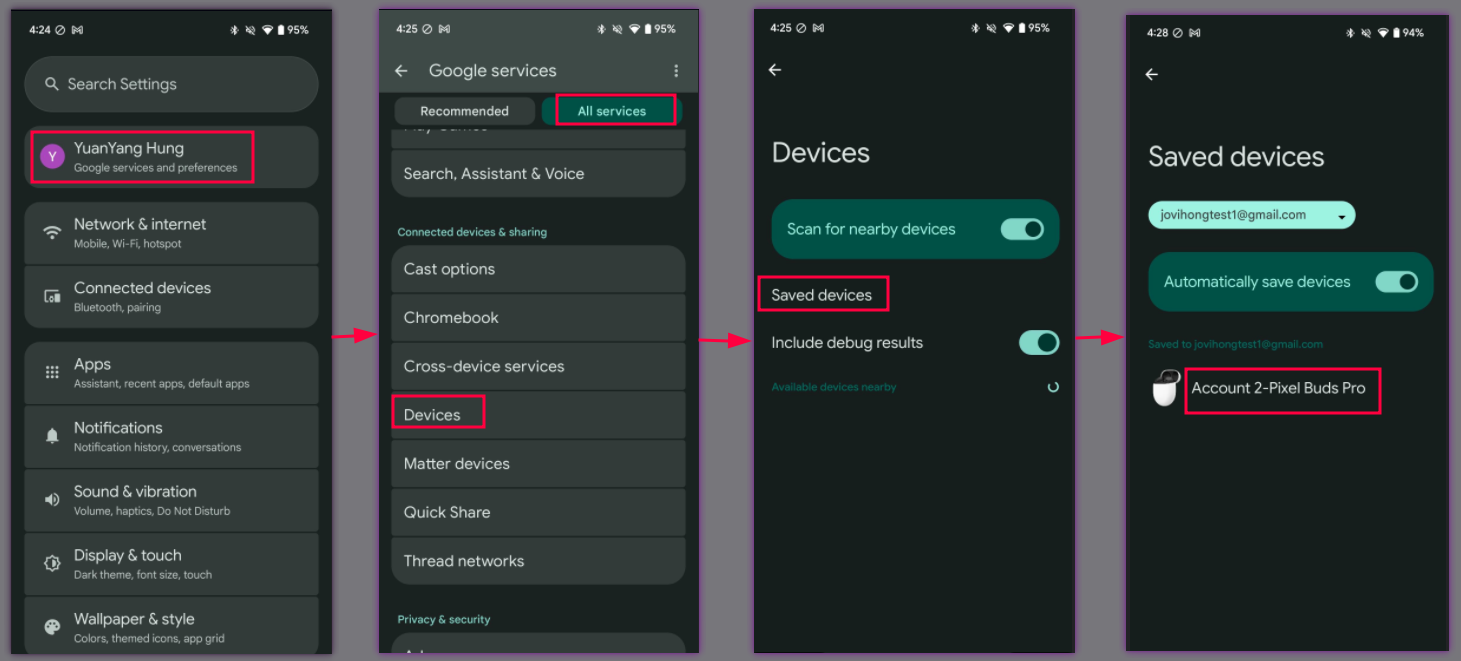
Ayarlar > Google > Cihazlar ve Paylaşım > Kayıtlı Cihazlar:
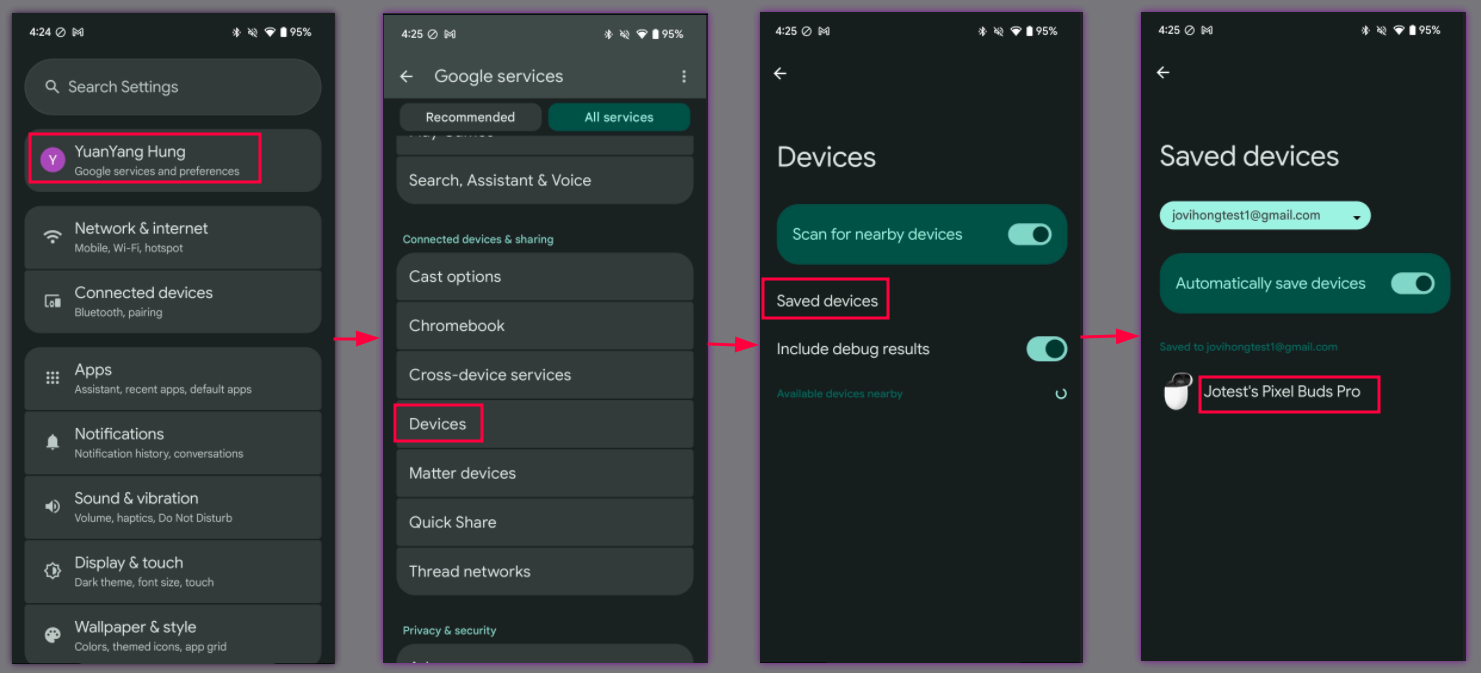
Bluetooth hızlı ayar simgesi metni (Hızlı ayar çubuğunu aşağı çekin):
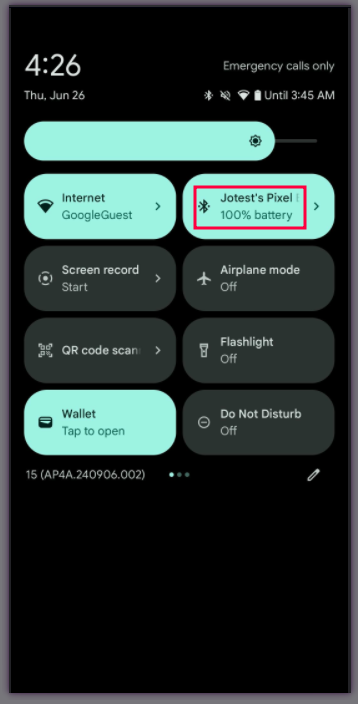
Bluetooth ayarları:
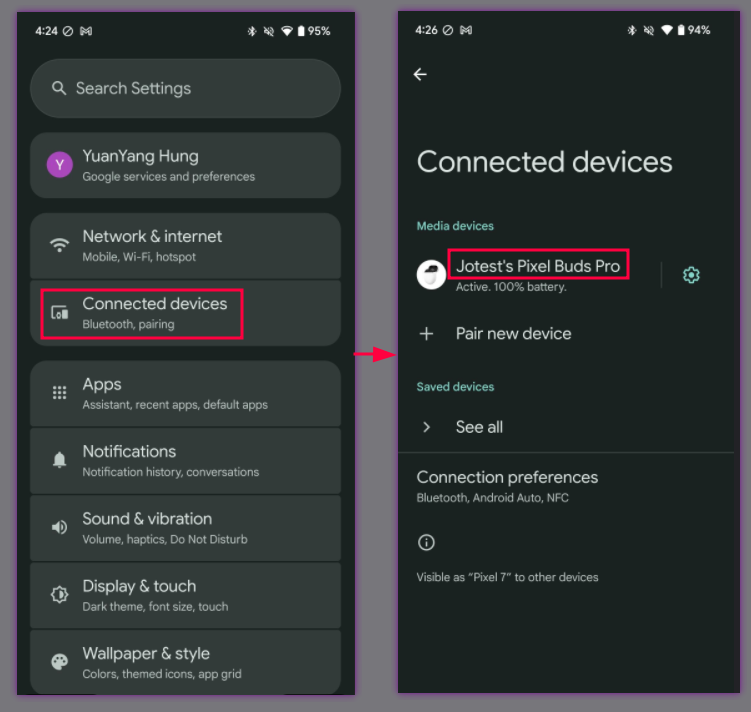
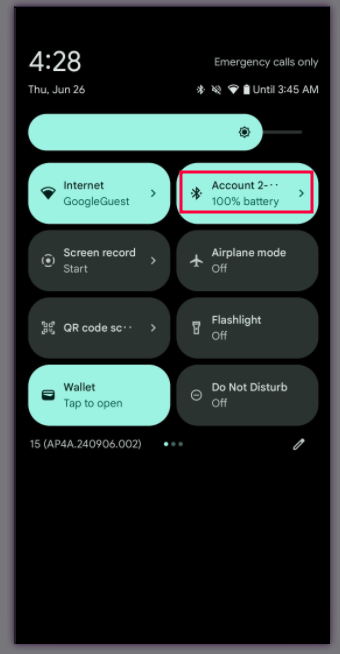
Cihaz adını değiştirdikten sonra yeni ad aşağıdaki yerlerde görünür:
Ayarlar > Google > Cihazlar ve Paylaşım > Kayıtlı Cihazlar:
Bluetooth hızlı ayar simgesi metni (Hızlı ayar çubuğunu aşağı çekin):
Bluetooth ayarları:
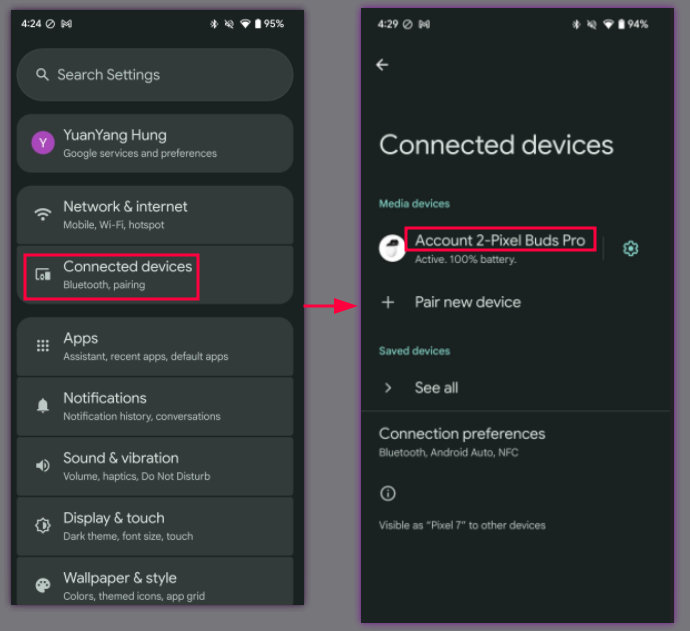
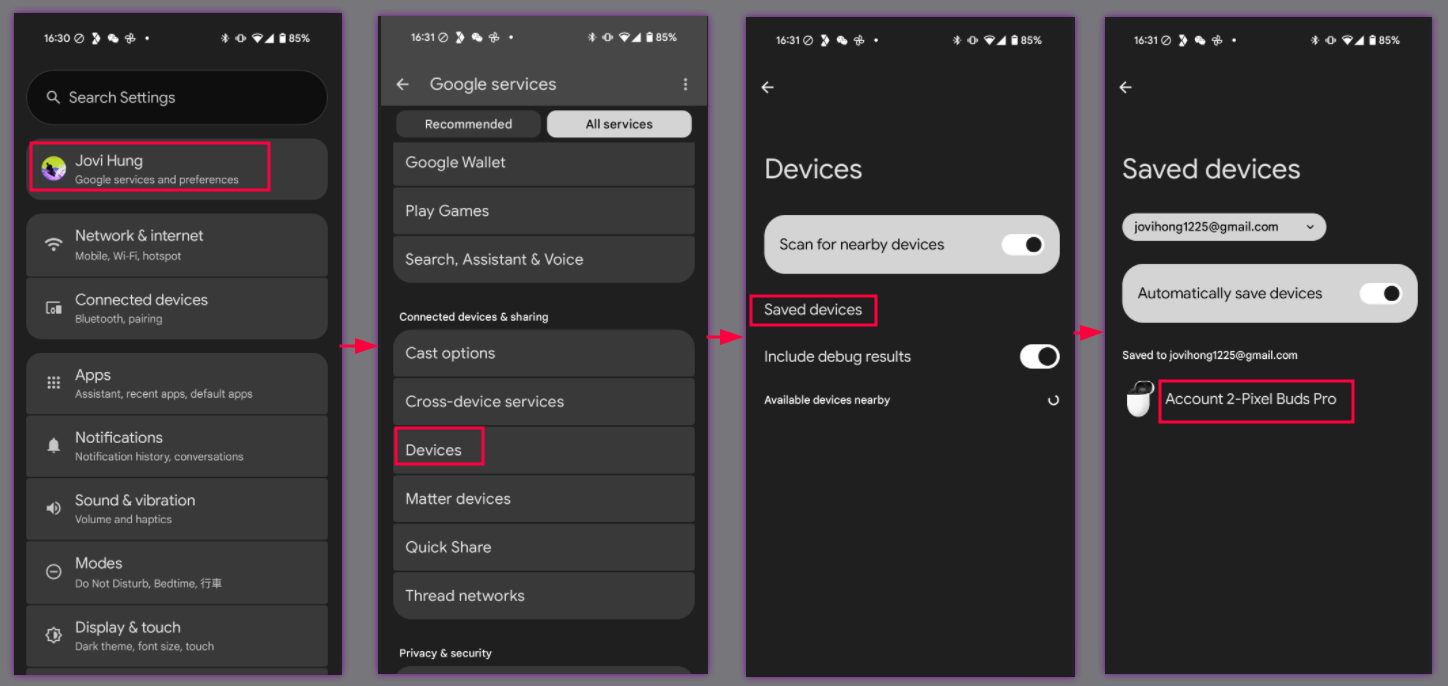
4.2.3 Kulaklık tabanı 3, Telefon 3, C hesabı, ilk eşleştirme
Prosedür:
- Mikrofonlu kulaklık üzerinden devam edin (2/3).
- Phone 3, account C, initial paired successfully.
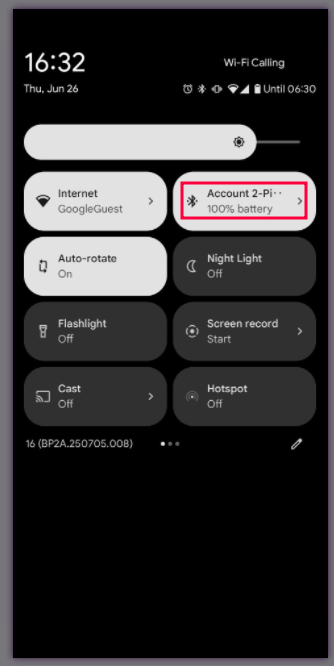
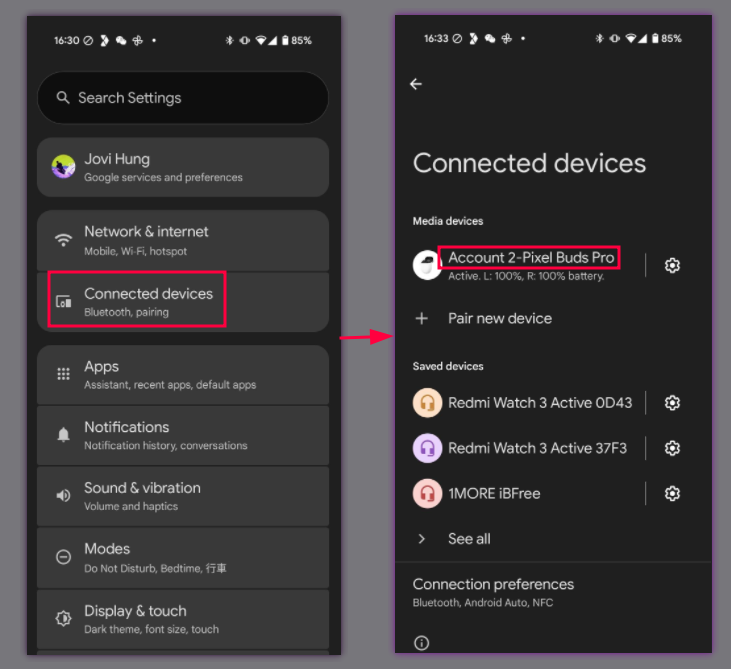
Listelenen 3 yeri kontrol edin:
Ayarlar > Google > Cihazlar ve Paylaşım > Kayıtlı Cihazlar:
Bluetooth hızlı ayar simgesi metni (Hızlı ayar çubuğunu aşağı çekin):
Bluetooth ayarları:
Doğrulama :
- 3. telefonda, 2. telefonun yeni cihaz adı önceki prosedür adımlarında listelenen 3 yerde de gösterilmelidir.
4.3 Cihaz Bulma - Kulaklığın Zilini Çaldırma
Bu bölümde, Cihazımı Bul özelliği kullanılarak bir cihazın bulunabildiğini ve zilinin çalınabildiğini doğrulama prosedürleri açıklanmaktadır.
4.3.1 Cihazı çalma kulaklık işlevi
Prosedür:
- Telefonu kulaklıkla başarıyla eşleyin.
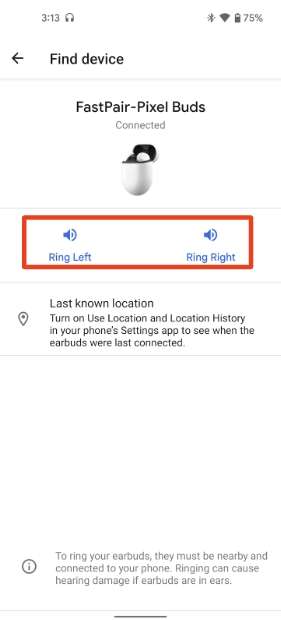
Ayarlar > Google > Cihazlar ve paylaşım (veya Cihaz bağlantıları) > Cihazlar > Kayıtlı cihazlar > Kulaklık adı > Cihazı bul'a gidin.
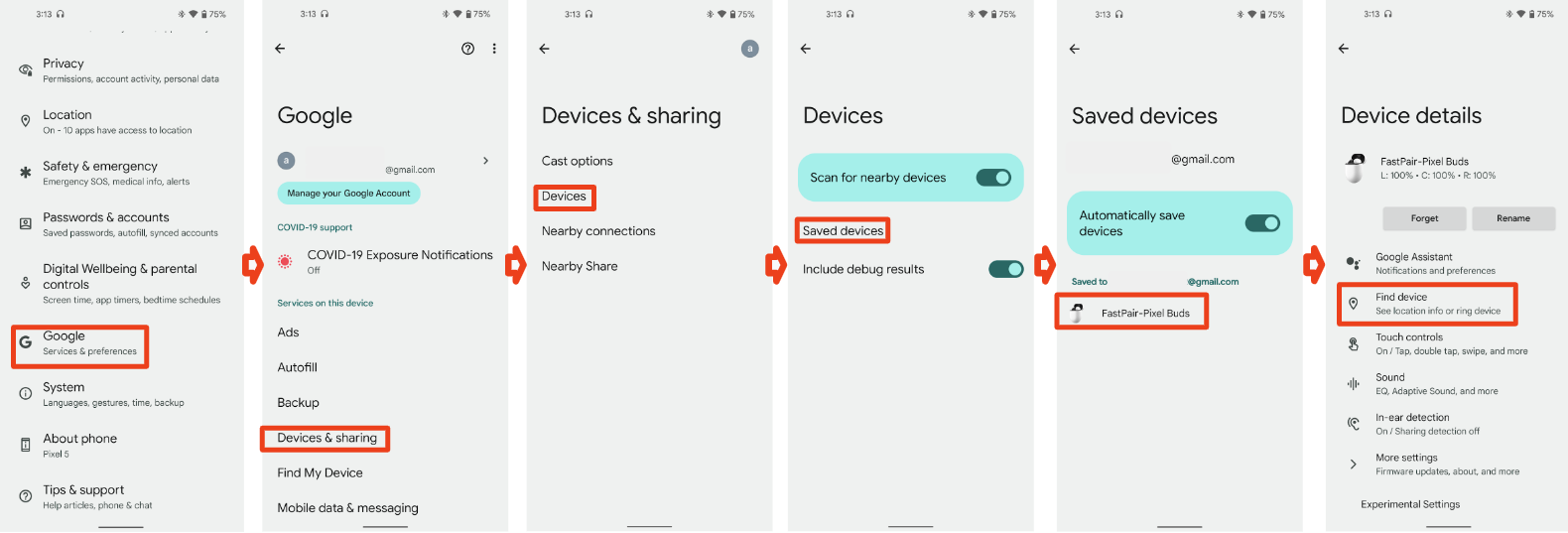
Cihazı çaldır düğmesine dokunun.(Test kulaklığında sağ ve sol kulaklık varsa sol ve sağ için iki düğme gösterilir.)
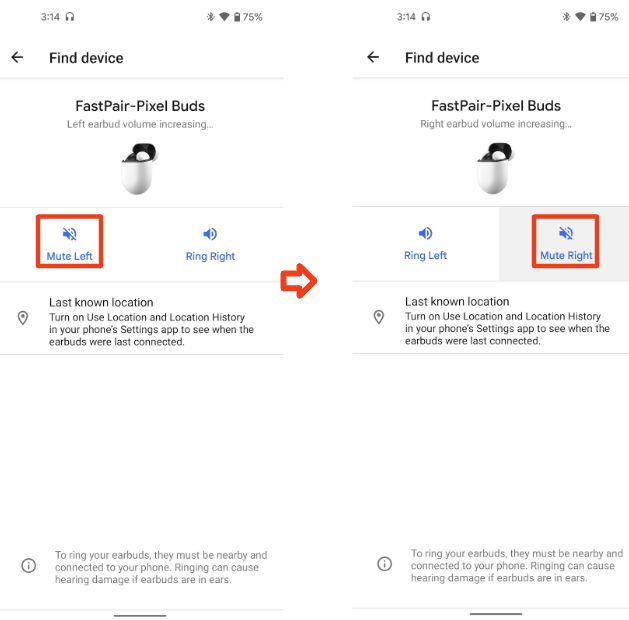
Cihazı sessize al düğmesine dokunun.
Doğrulayın:
- Kulaklık adının altındaki durum "Bağlandı" olarak gösterilmelidir.
- Bu düğmeye dokunulduğunda kulaklık, özelleştirilmiş zil sesiyle çalmalıdır. (Gerçek kablosuz kulaklık, sağ/sol tarafta zil çalmalıdır)
- Kulaklık, gecikme olmadan anında sessize alınmalıdır.
4.4 Hesabın yazma anahtarını geriye dönük olarak yazma
Bu bölümde, bir cihazın geriye dönük olarak hesap anahtarı yazabildiğini doğrulama prosedürü açıklanmaktadır. Bu sayede, cihaz başlangıçta Hızlı Eşleştirme bildirimi aracılığıyla eşlenmemiş olsa bile Google Hesabı tarafından tanınabilir ve yönetilebilir.
4.4.1 Geçmişe Dönük Eşleme ve Onaylama
Prosedür:
- Hızlı Eşleme cihazını eşleme moduna getirin.
- Bir uyarı bildirimi görürsünüz, bu bildirime dokunmayın.
- Ayarlar > Bağlı cihazlar > Yeni cihaz eşle'ye gidin,eşlemek için dokunun.
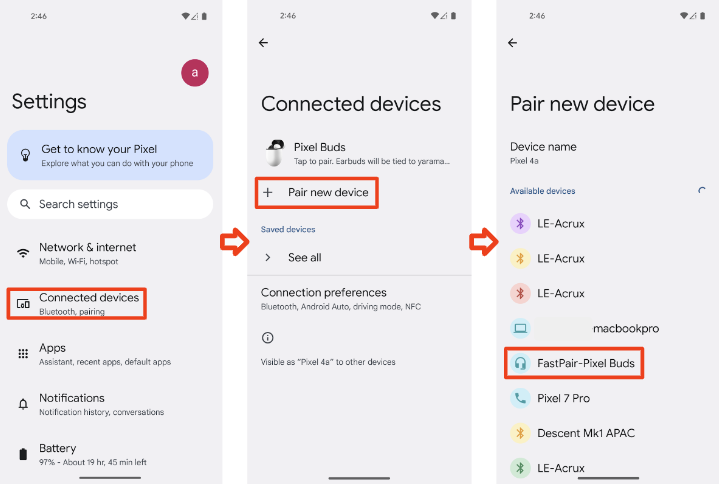
- Bir dakika bekleyin. Geriye dönük eşleme için bir bildirim görürsünüz.
- Kulaklığı hesabınıza kaydetmek için bildirime dokunun.
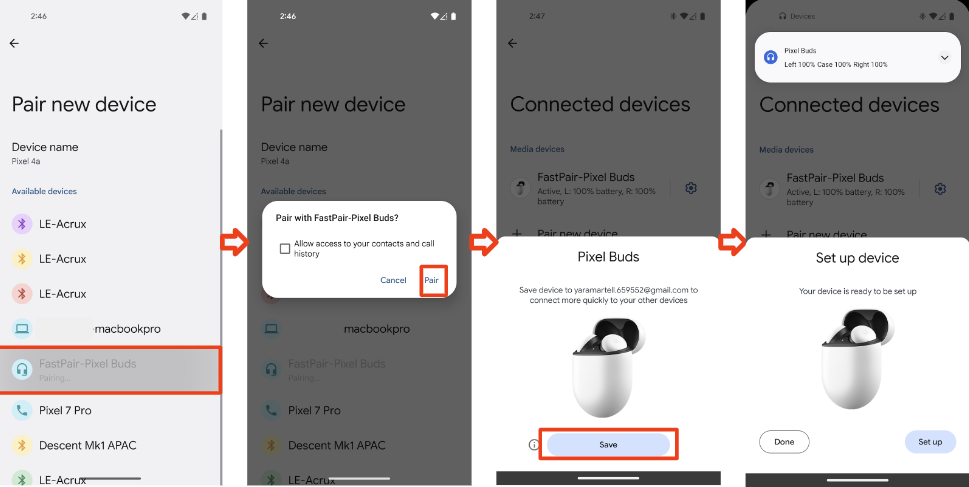
- Ayarlar > Google > Cihazlar ve paylaşım (veya Cihaz bağlantıları) > Cihazlar > Kayıtlı cihazlar'a gidin.
Doğrulayın:
Geride kalan eşleştirme bildirimi gösterilmelidir.
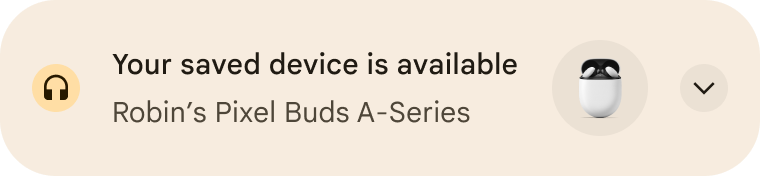
Cihazın, kayıtlı cihaz listesinde olduğunu görürsünüz. Cihaz artık Hızlı Eşleme'yi tam olarak destekliyor.
4.5 Aktif Gürültü Kontrolü
Aktif Bildirim Kontrolü (ABK) isteğe bağlı bir özelliktir. ANC'yi uygulayan cihazların, doğrulayıcı uygulamada ANC'yi doğrulaması ve sonuçları kendi kendine test raporuna girmesi gerekir ancak özelliğin üçüncü taraf laboratuvarında sertifikalandırılması gerekmez.
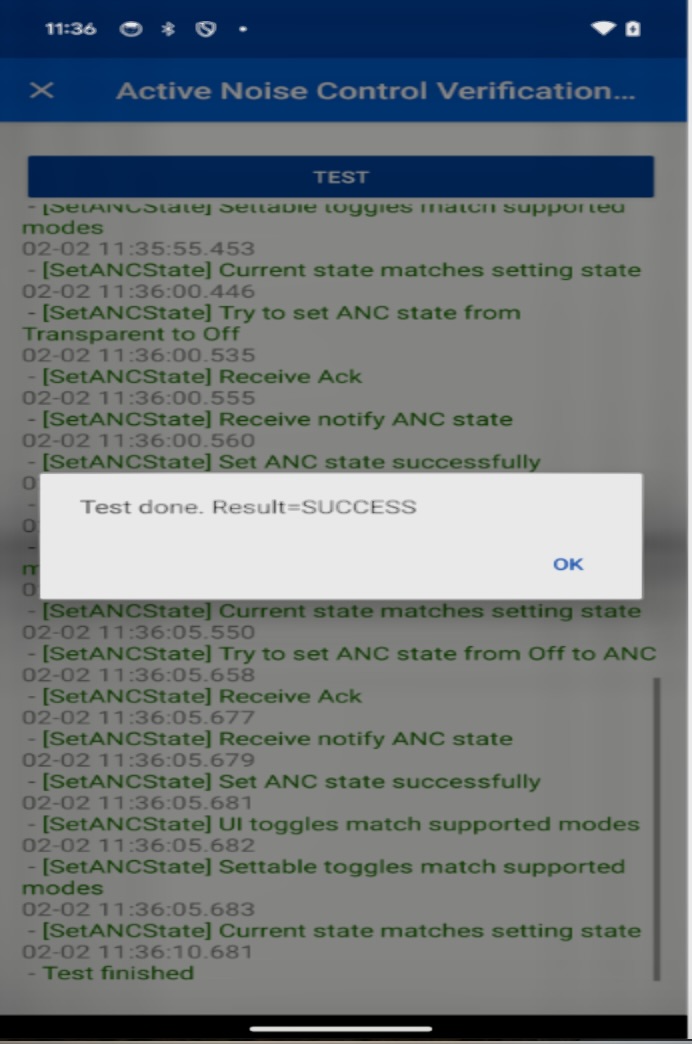
4.5.1 Aktif Gürültü Kontrolü Doğrulaması
Prosedür:
- Doğrulayıcı uygulamasında, test cihazının desteklediği modu seçin.
- DUT'u Seeker ile eşleyin.
- Arayıcıdan DUT'a bağlanın.
Doğrulayın:
- Arayan, eşleme işleminden sonra ANC durumunu (0x11) DUT'a gönderir.
- Test edilen cihaz, 3 saniye içinde Notify ANC state (0x13) ile yanıt verdi.
- Arayan, desteklenen her ANC modu için ANC durumunu (0x12) gönderir.
- DUT, 3. adımda gönderilen her ileti için 5 saniye içinde Notify ANC state (0x13) ile yanıt verir.
4.5.2 Etkin Bildirim Kontrolünü Devre Dışı Bırakma
Prosedür:
- Doğrulayıcı uygulamasında, test cihazının desteklediği modu seçin.
- DUT'u Seeker ile eşleyin.
- Arayıcıdan DUT'a bağlanın.
Doğrulayın:
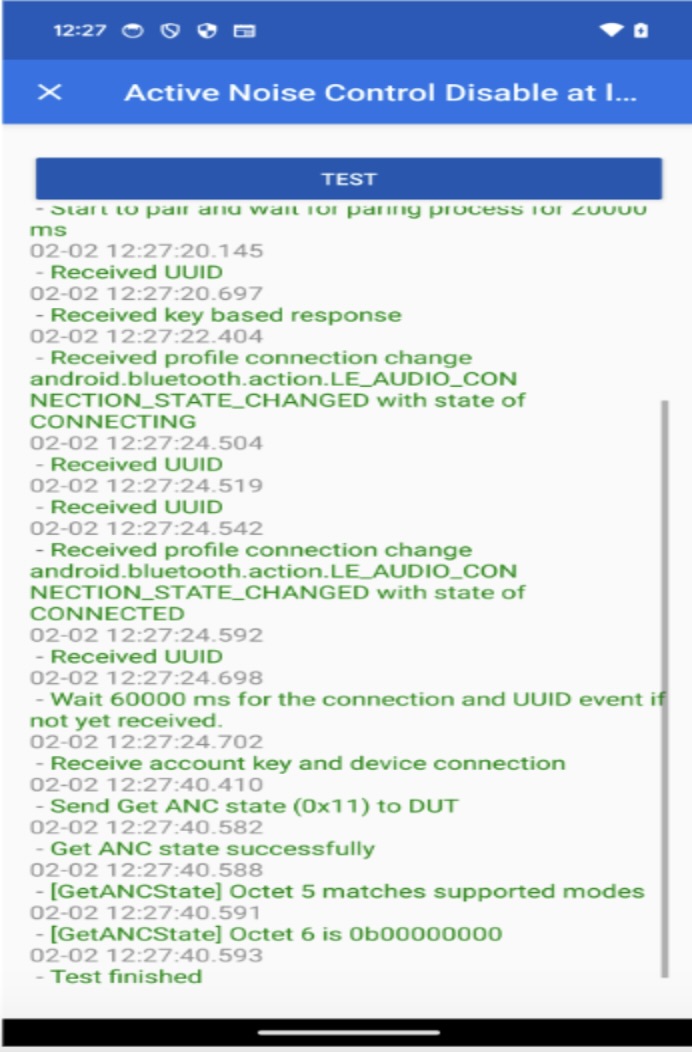
- Arayan, eşleme işleminden sonra ANC durumunu (0x11) DUT'a gönderir.
- Test edilen cihaz, 3 saniye içinde Notify ANC state (0x13) ile yanıt verdi.
- Octet 5'in bu Seeker için desteklenen ANC modlarıyla eşleştiğini onaylayın.
- 6. sekizin 0b00000000 olduğunu onaylayın.
4.6 Uygulama başlatma
Bu bölümde, isteğe bağlı uygulama başlatma özelliğiyle ilgili test prosedürleri ayrıntılı olarak açıklanmaktadır. Bu özelliği etkinleştirmek için cihazın aşağıdaki test senaryolarını başarıyla geçmesi gerekir. Bu test senaryoları şunları kapsar:
- Yardımcı uygulama yüklü değilse Play Store'daki yardımcı uygulama indirme sayfasına yönlendirme
- Tamamlayıcı uygulama zaten yüklüyse doğrudan başlatılır.
Tutarlı performans sağlamak için her senaryo üç kez tekrarlanarak doğrulanmalıdır.
4.6.1 Tamamlayıcı Uygulama İndirme
Ön koşul: Yardımcı uygulama, referans telefona yüklenmemiş olmalıdır.
Test Adımları:
- Cihazı eşleme moduna alın.
- Telefon ekranında Hızlı Eşleme yarım sayfa bildiriminin görünmesini bekleyin.
- Hızlı Eşleme yarım sayfa bildiriminde "Kur" düğmesine dokunun.
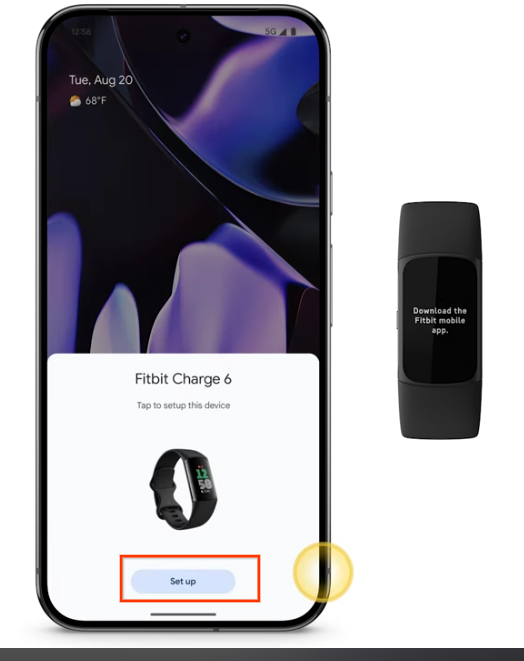
- Play Store uygulamasının başlatıldığını ve özellikle yardımcı uygulamanın indirme sayfasını gösterdiğini onaylayın.
- Tutarlı davranışları doğrulamak için 1-4 arasındaki adımları 3 kez tekrarlayın.
Beklenen Sonuç: Kullanıcı, Hızlı Eşleme yarım sayfa bildiriminde "Kur"a dokunduğunda yardımcı uygulamayı indirmek için Play Store'a başarıyla yönlendirilmelidir.
4.6.2 Tamamlayıcı Uygulama Lansmanı
Ön koşul: Tamamlayıcı uygulama, referans telefona önceden yüklenmiş olmalıdır.
Test Adımları:
- Cihazı eşleme moduna alın.
- Telefon ekranında Hızlı Eşleme yarım sayfa bildiriminin görünmesini bekleyin.
- Hızlı Eşleme yarım sayfa bildiriminde "Kur" düğmesine dokunun.
- Yardımcı uygulamanın doğru şekilde başlatıldığını onaylayın.
- Tutarlı davranışları doğrulamak için 1-4 arasındaki adımları 3 kez tekrarlayın.
Beklenen Sonuç: Hızlı Eşleme yarım sayfa bildiriminde "Kur"a dokunulduğunda yardımcı uygulama başarıyla başlatılmalıdır.
4.7 Hızlı Eşleme ile paylaşma
Bu bölümde, LE Audio özellikleriyle Hızlı Eşleme BLE'yi temel alan paylaşım işlevlerinin ölçütleri ayrıntılı olarak açıklanmaktadır.
4.7.1 Ön Koşullar ve Test Ortamı
- Telefonla İlgili Şartlar:
- İşletim sistemi: Android 16 veya daha yeni bir sürüm.
- Cihazlar: Bluetooth LE Audio izin verilenler listesi özelliğini destekleyen Pixel telefonlar (zorunlu).
- Ayarlar: Bluetooth, Konum, "Yakındaki cihazları tara" ve "Hata ayıklama sonuçlarını dahil et"i etkinleştirin.
- İzin verilenler listesi: Test etmeden önce, sağlayıcının paylaşım özellikleri için telefonun LEA izin verilenler listesinde yer aldığını doğrulayın. Not : İzin verilenler listesi doğrulama süreci için Pixel Bluetooth Ekibi ile iletişime geçin.
- Kulaklık Şartları:
- Birincil (A Kulaklığı): Bluetooth cihaz ayarlarında LE Audio açma/kapatma düğmesi etkinleştirilmiş şekilde telefona bağlı, Bluetooth LE Audio izin verilenler listesinde doğrulanmış kulaklık.
- Konuk (B Kulaklığı): Paylaşıma katılmak için kullanılacak, Hızlı Eşleme özellikli kulaklık kullanılarak yapılan paylaşım.
- Anahtar Düğmesi:
Settings > Connected devices > Connection preferences > Audio sharingbölümündeki "Ses paylaşımı" düğmesini tanıyın.
4.7.2 İşlevsel Test Durumları
Raporlama: Test sırasında kullanılan her telefon modeli için test sonuçları (Geçti/Kaldı/Notlar) belirlenen kendi kendine test raporu şablonuna kaydedilmelidir.
Test Senaryosu 1: Ses Paylaşımı - Paylaşım için Geçici Hesap Anahtarı
- Hedef: Misafir cihaz, medya oynatılırken Hızlı Eşleme yarım sayfasını kullanarak ses paylaşımı oturumuna katılıyor.
- Doğrulama Noktaları: Geçici hesap anahtarı düzgün şekilde işlenirken ve ses paylaşımı oturumuna başarıyla katılırken Hızlı Eşleme paylaşım yarım sayfasının doğru şekilde görüntülendiğinden emin olun.
- Ön koşul:
- Birincil A kulaklığı bağlı, LE Audio etkin.
- A kulaklığında medya içeriği oynatılıyor.
- Test Adımları (Her Telefon Modeli İçin Tekrarlayın):
- Misafir kulaklığı B'yi eşleme moduna getirin.
- Telefonda, Hızlı Eşleme paylaşım yarım sayfasındaki "Paylaş" düğmesine dokunun.
- Beklenen Sonuç:
- "{Misafir Cihaz Adı} ile paylaşılıyor" tost mesajı gösterilir.
- "Ses paylaşıyorsunuz" sessiz bildirimi gösterilir.
- Medya, hem A hem de B kulaklığında oynatılmaya devam eder.
2. Test Senaryosu: Ses Paylaşımı - Eşleme için Geçici Hesap Anahtarı
- Hedef: Konuk cihaz, ses paylaşımı ayarlarında "Yeni cihazı eşle"yi seçerek ses paylaşımı oturumuna katılır. Paylaşım bağlantısı, geçici bir hesap anahtarı kullanılarak güvenli hale getirilir.
- Doğrulama noktaları: Geçici hesap anahtarının başarılı bir şekilde işlenmesi ve ses paylaşımı oturumuna başarılı bir şekilde katılma.
- Ön koşul:
- Birincil A kulaklığı bağlı, LE Audio etkin.
Test Adımları (Her Telefon Modeli İçin Tekrarlayın):
- A Kulaklığı Cihaz Ayrıntıları > "Ses paylaşımı"na gidin.
- "Yeni cihaz eşle"ye dokunun.
- Misafir kulaklığı B'yi eşleme moduna getirin.
- Eşlemeyi başlatmak için "Yeni cihaz eşle" sayfasındaki listeden Konuk Kulaklığı B'yi seçin.
Beklenen sonuç:
- Misafir B kulaklığı, telefonla başarıyla eşlenir ve telefona bağlanır.
- Medya sesi artık hem A hem de B kulaklığında oynatılıyor.
4.7.3 Eşleştirme ve Paylaşma Süresi Ölçümü
- Test senaryosu: Eşleme ve paylaşım süresi
- Ön koşul: Medya içeriği, birincil A kulaklığında oynatılıyor olmalıdır.
- Test: Yarım sayfada "Paylaş"a dokunulduktan sonra misafir cihazda ses çalınana kadar geçen süreyi ölçün. 30 kez tekrarlayın.
- Ölçütler:
- Ortalama <= 12 saniye.
- 95. yüzdelik dilimde uçtan uca gecikme < 15 saniye.
4.7.4 Eşleme ve Paylaşma Başarı Oranı
- Test senaryosu: Eşleme ve paylaşım başarı oranı
- Ön koşul: Medya içeriği, birincil A kulaklığında oynatılıyor olmalıdır.
- Test: Paylaşım sürecini 30 kez deneyin (Sesin misafir cihazda çalınmasına kadar geçen süre ölçülür).
- Ölçütler: Başarı oranı >= %95 olmalıdır.
4.7.5 Sertifika Şablonu
- İş ortakları, Google tarafından sağlanan Hızlı Eşleme LE Audio Ses Paylaşımı kendi kendine test şablonunun en son sürümünü indirmelidir.
- Tüm test sonuçları kaydedilmeli ve standart Fast Pair LE Audio Sharing self-test template (Hızlı Eşleme LE Audio Sharing kendi kendine test şablonu) içinde sağlanmalıdır.
- İş ortakları, hata durumunda hata ayıklama için SoC iş ortaklarıyla iletişime geçmelidir.