

Последнее обновление: 28 марта 2025 г.
- Испытуемое устройство (DUT) должно быть устройством, прошедшим заводскую проверку (т.е. DUT не может быть персональным устройством или устройством, содержащим какую-либо личную информацию).
- Представленные здесь тестовые материалы (например, процессы, руководства и другая информация) являются частью сервисов Google, защищены правами интеллектуальной собственности Google и регулируются Условиями использования Google, расположенными по адресу http://www.google.com/accounts/TOS, как если бы они были «программным обеспечением». ## 1. Подготовка к сертификации
В этом разделе описываются необходимые подготовительные действия перед началом процесса сертификации. Здесь изложены ключевые определения, требования и этапы настройки, обеспечивающие беспроблемное прохождение сертификации.
1.1 Определение
Первоначальное сопряжение — это последовательность событий, происходящих, когда пользователь впервые сопрягает устройство с учетной записью Google, авторизованной на телефоне. В этой последовательности телефон обнаруживает рекламу от устройства и отображает уведомление с предложением пользователю подключиться к устройству и сохранить его. (В данном руководстве под «устройством» понимается Bluetooth-гарнитура или динамик, а не телефон).
Последующее сопряжение — это последовательность событий, происходящих, когда пользователь входит в свою учетную запись Google на новом телефоне и пытается выполнить сопряжение устройства, уже сохраненного в его учетной записи Google. В этой последовательности новый телефон распознает, что заявленный идентификатор модели уже сохранен в учетной записи Google пользователя, и выдает уведомление о необходимости ускорить сопряжение устройства с этим телефоном.
1.2 Требования
- Все телефоны должны быть подключены к интернету, а в настройках должны быть включены Bluetooth и определение местоположения.
- Все телефоны должны быть авторизованы в одной и той же учетной записи Google.
- В качестве эталонных телефонов следует выбирать модели, активно представленные на рынке и охватывающие достаточно широкую аудиторию пользователей.
- Устройство Bluetooth, реализующее версию Fast Pair и связанные с ней расширения, подлежащие сертификации.
Классический режим с A2DP+HPF
- Три (3) эталонных телефона с тремя (3) различными версиями Android. Версии ОС Android должны быть не ниже версии 11.
- Рекомендуемые эталонные телефоны для всех версий ОС Android:
- Google Pixel 8 (Android 15)
- Samsung S23 или более поздняя модель под управлением Android 14
- Google Pixel 7 (Android 13)
- Google Pixel 6 (Android 12)
- Google Pixel 5 (Android 11)
- Samsung S20 или более поздняя модель с Android 12 или 13.
BLE только для передачи данных
- Пять (5) эталонных телефонов с тремя (3) различными версиями Android. Версии ОС Android должны быть не ниже версии 11.
- Рекомендуемые эталонные телефоны для всех версий ОС Android:
- Google Pixel 8 (Android 15)
- Samsung S23 или более поздняя модель под управлением Android 14
- Google Pixel 7 (Android 13)
- Google Pixel 6 (Android 12)
- Google Pixel 5 (Android 11)
- Samsung S20 или более поздняя модель с Android 12 или 13.
BLE с LE Audio
- Пять (5) эталонных телефонов с тремя (3) различными версиями Android. Версии ОС Android должны быть не ниже версии 11.
- Рекомендуемые эталонные телефоны для всех версий ОС Android:
- Google Pixel 8 (Android 15)
- Samsung S23 или более поздняя модель под управлением Android 14
- Google Pixel 7 (Android 13)
- Google Pixel 6 (Android 12)
- Google Pixel 5 (Android 11)
- Samsung S20 или более поздняя модель с Android 12 или 13.
1.3 Проверьте версию Google Play Service
Цель: Подтвердить использование правильной версии ядра GMS для тестирования.
Перейдите в Настройки > Google > Знак вопроса в правом углу > Три точки в правом углу > «Информация о версии» , затем проверьте версию сервисов Google Play (она должна быть
22.XX.XXили выше).
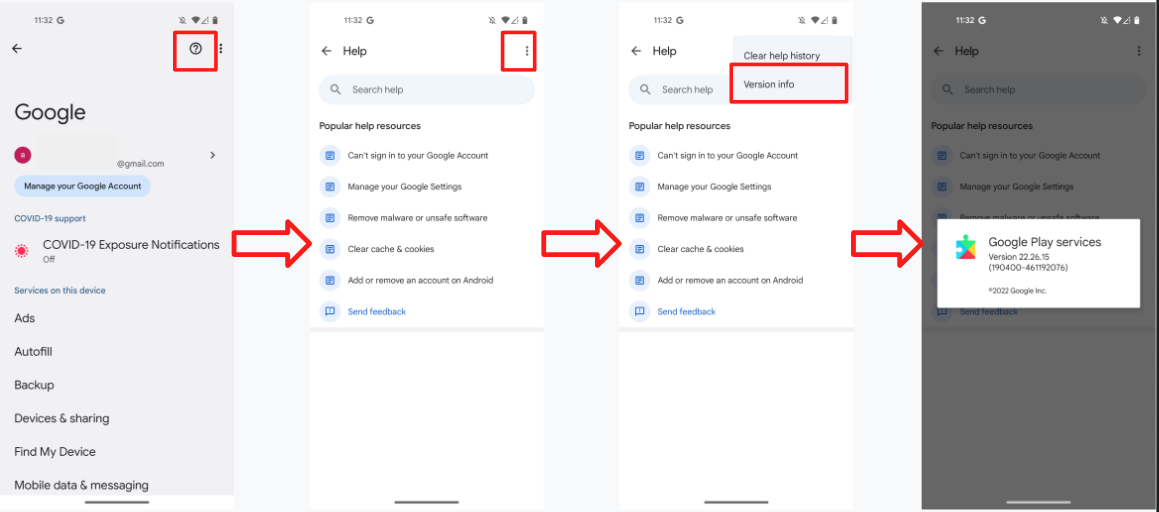
1.4 Включить идентификатор режима отладки
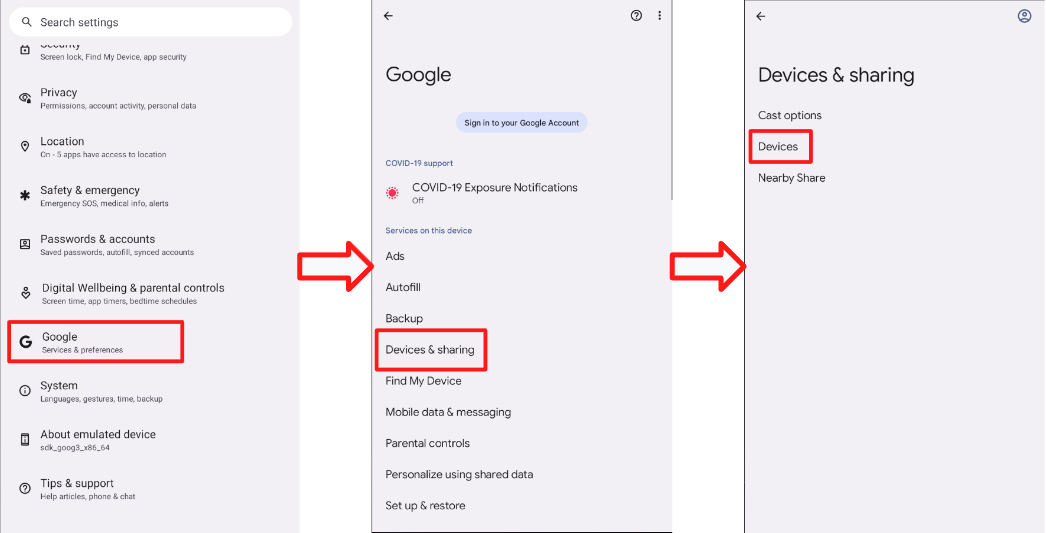
- Предоставленный вам идентификатор модели — это идентификатор режима отладки. Чтобы включить его, перейдите в Настройки > Google > Устройства и общий доступ > Устройства и включите параметр «Включать результаты отладки». Если параметр «Включать результаты отладки» отсутствует на этой странице, убедитесь, что в настройках Seeker включены параметры разработчика.
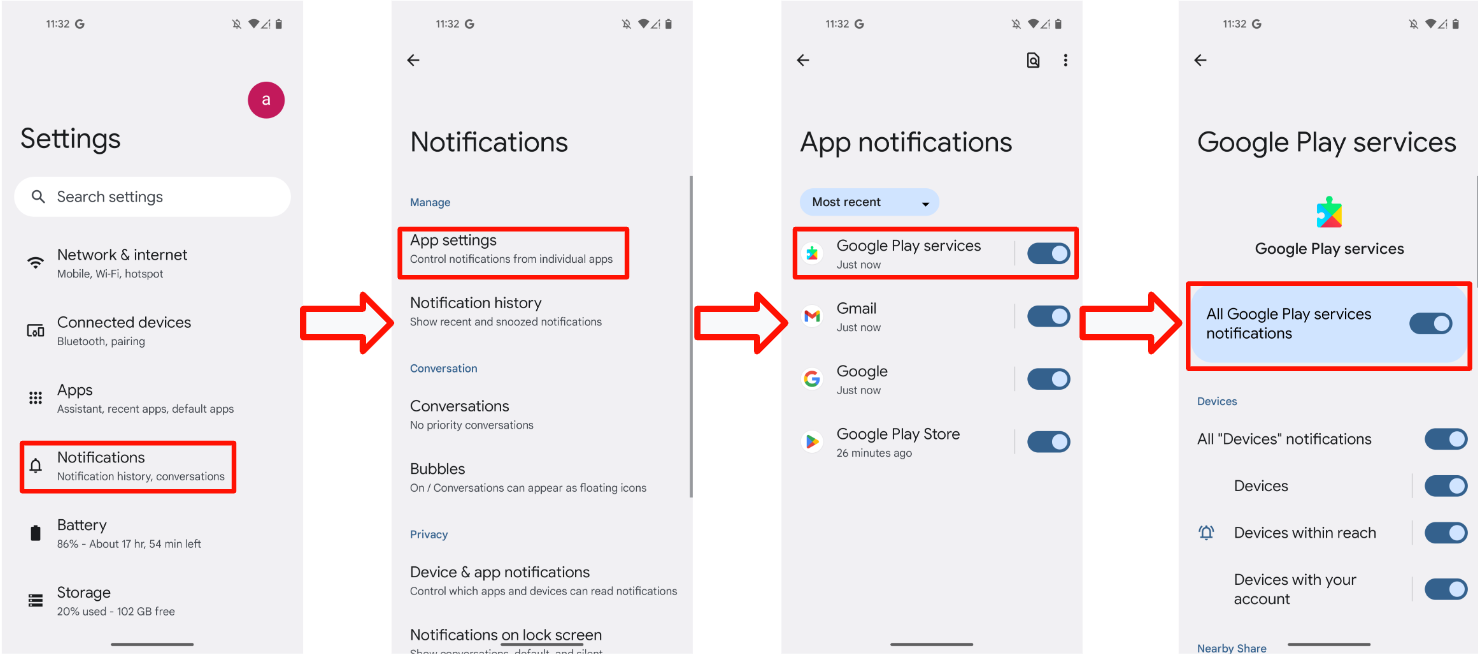
1.5 Включить уведомления служб Google Play
- Перейдите в Настройки > Уведомления > Настройки приложений > Сервисы Google Play и убедитесь, что переключатель «Уведомления» включен.
1.6 Убедитесь, что вы можете связаться с сервером результатов тестирования.
Часть тестовых данных загружается непосредственно на серверы Google. Эти данные необходимы для завершения самотестирования перед началом сертификации в лаборатории. Убедитесь, что ваш тестовый телефон имеет следующие характеристики:
- Учетная запись тестового пользователя, вошедшего в тестовую группу FP .
- Возможность оставаться подключенным к интернету и иметь источник питания в течение 25 часов во время и после проведения первоначального и последующих тестов сопряжения. В течение этого времени телефон будет пытаться загрузить данные и результаты тестов.
- Период тестирования и идентификатор тестовой модели должны соответствовать значениям, указанным в отчете о самотестировании аудиосистемы BT Classic или BT LE.
- На тестовом устройстве включены настройки использования и диагностики. Это можно проверить, перейдя по следующему пути: Настройки > Google > 3 точки в правом верхнем углу > Использование и диагностика > включить использование и диагностику .
2. Критерии сертификации
В этом разделе подробно описаны конкретные критерии, которым должно соответствовать устройство для сертификации. Эти критерии охватывают различные аспекты работы функции Fast Pair, включая показатели успешности сопряжения, время отклика и поведение системы уведомлений в зависимости от расстояния.
2.1 Определения
- Под "всеми телефонами" подразумеваются все эталонные телефоны с операционной системой, соответствующей минимальным версиям, указанным в разделе "Требования" .
- «Среднее время сопряжения» — это (сумма всех успешных сопряжений) / (10 - количество неудачных сопряжений). Расчет времени сопряжения начинается, когда пользователь нажимает на уведомление «Быстрое сопряжение», и заканчивается, когда телефон отображает пользователю уведомление об успешном подключении.
- Показатель успешности дистанционного тестирования определяется как (количество всплывающих уведомлений в течение 1 минуты / 10).
2.2 Диалоговое окно уведомления о первоначальном сопряжении
- Уведомление должно появиться в течение 5 секунд.
2.3 Спецификация сертификации для сопряжения
- Каждый эталонный телефон будет протестирован на первое и последующие сопряжения 100 раз соответственно.
Успешность первоначального и последующего сопряжения измеряется путем размещения устройства на расстоянии 0,3 метра от эталонного телефона.
- При сопряжении микропрограммы, поддерживающей только один компонент (например, гарнитуру или отдельный динамик), среднее время сопряжения должно составлять не более 12 секунд.
- Среднее время сопряжения должно составлять не более 14 секунд при сопряжении устройств, поддерживающих согласованное подключение компонентов комплекта (например, левого и правого наушников).
Классический режим с A2DP+HPF
- Первоначальный и последующие проходные баллы должны составлять не менее 95%.
BLE только для передачи данных
- Первоначальный и последующие проходные баллы должны составлять не менее 90%.
BLE с LE Audio
- Первоначальный и последующие проходные баллы должны составлять не менее 90%.
Критериям должно соответствовать 80% времени первоначального и последующего сопряжения всех эталонных телефонов.
2.4 Спецификация сертификации для дистанционного управления
По меньшей мере 80% всех эталонных телефонов должны соответствовать критериям данного раздела при тестировании на 3 предписанных расстояниях (0,3 метра, 1,2 метра и 2 метра).
- Успешность проверки на расстоянии 0,3 метра должна составлять 100%. Другими словами, каждый эталонный телефон должен пройти тест на расстоянии 0,3 метра 10 раз и отобразить все уведомления.
- Частота появления уведомлений о сопряжении, отправляемых на эталонные телефоны на расстоянии 1,2 метра, должна быть не более 20% из 10 попыток.
- При проведении каждого теста на расстоянии 2 метров уведомление на эталонных телефонах не должно появляться в течение как минимум 1 минуты.
- Каждое расстояние будет проверено 10 раз для каждого эталонного телефона.
2.5 [Необязательно] Спецификация сертификации для запуска приложения
В данной спецификации подробно описаны критерии запуска приложения, в том числе:
- Перенаправление в Play Store для загрузки сопутствующего приложения, если оно не установлено на эталонном телефоне.
- Прямой запуск сопутствующего приложения, если оно уже установлено на эталонном телефоне.
- Для обеспечения стабильной работы каждый сценарий необходимо проверить в трех повторениях.
Подробные процедуры тестирования описаны в разделе 4.6 «Запуск приложения» .
3. Руководство по быстрому парному тестированию Fast Pair 2.0
В этом разделе представлено подробное руководство по тестированию Fast Pair 2.0, охватывающее проверку пользовательского интерфейса, процедуры создания тестовых сценариев и ожидаемое поведение.
3.1 Пользовательский интерфейс
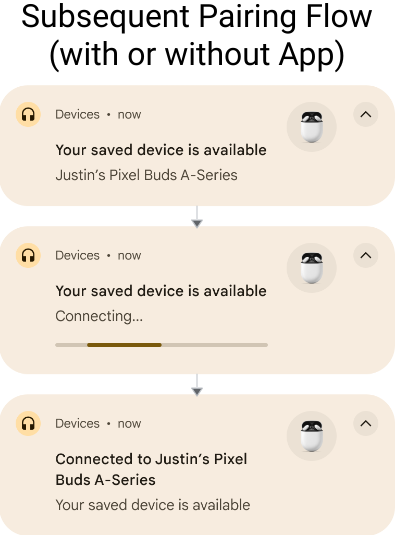
На следующих изображениях описаны 4 различных варианта процесса сопоставления пар:
- Первоначальное сопряжение выполняется без загрузки сопутствующего приложения для устройства.
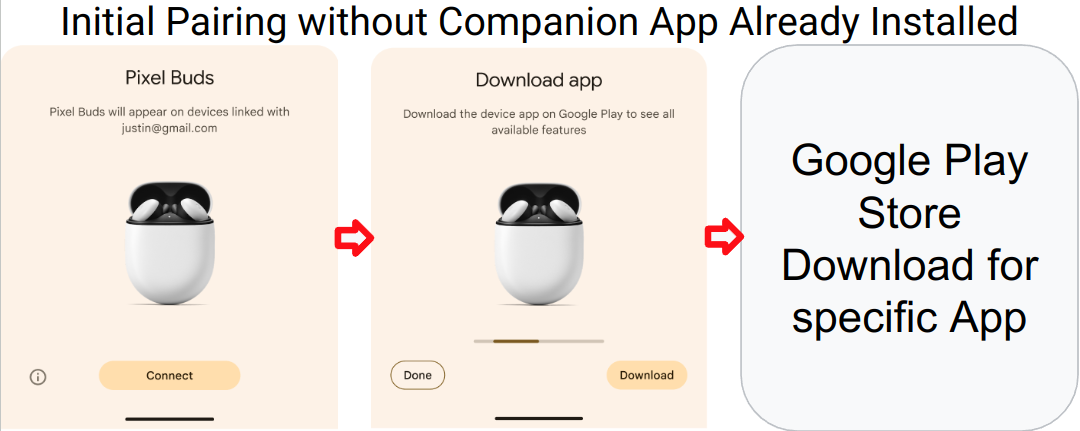
- Первоначальное сопряжение с загруженным сопутствующим приложением устройства завершено.
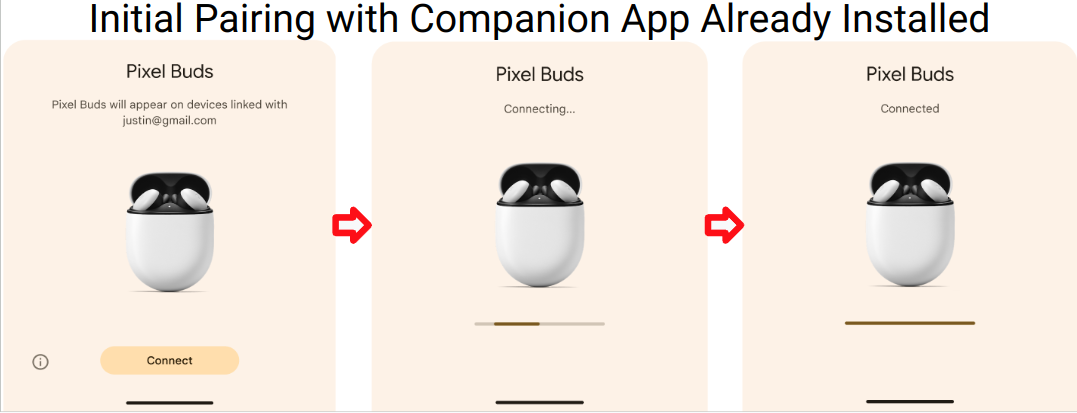
- После этого устройство выполнит сопряжение с загруженным сопутствующим приложением.
Последующее сопряжение без загрузки сопутствующего приложения на устройство.
В случаях 3 и 4 используется один и тот же алгоритм действий.
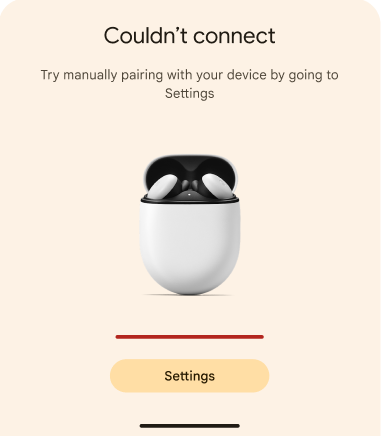
- Статус ошибки
Уведомление о необходимости загрузки сопутствующего приложения появится только в том случае, если идентификатор модели тестируемого устройства связан со ссылкой на сопутствующее приложение. В противном случае, если связь с сопутствующим приложением отсутствует, тестировщик увидит только название устройства в уведомлении «Устройство подключено», как и при последующих сопряжениях.
3.2 Тестовый пример 1: Начальное сопряжение
В этом разделе описаны шаги по проверке процесса первоначального сопряжения, позволяющие убедиться в успешном сопряжении устройств с первого раза.
3.2.1 Настройка и тестирование
- Убедитесь, что тестируемое устройство (DUT) не отображается как сохраненное устройство ни на одном телефоне. На каждом телефоне, где DUT сохранено и выполнен вход в тестовую учетную запись Google: перейдите в настройки Bluetooth, выберите «Забыть устройство» и включите режим «В самолете», чтобы убедиться, что DUT удалено из списка.
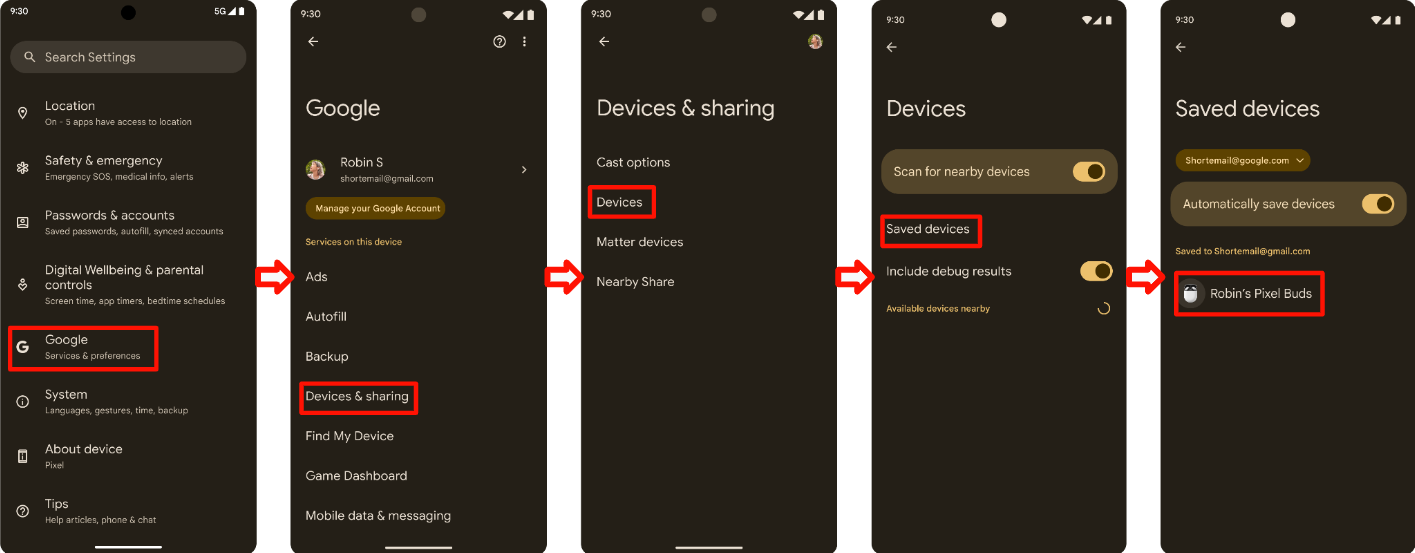
Убедитесь, что параметр «Автоматически сохранять устройства» включен. По умолчанию этот переключатель выключен. Вы можете найти эту опцию в Настройках > Google > Устройства > Сохраненные устройства на телефоне A.
Классический режим с A2DP+HPF
Никаких дополнительных действий не требуется.
BLE только для передачи данных
Никаких дополнительных действий не требуется.
BLE с LE Audio
- Перейдите в Настройки > Подключенные устройства > Сведения об устройстве.
- Убедитесь, что переключатель LE Audio установлен в положение «Отключено».
- В телефонах, поддерживающих только Bluetooth Classic (например, Pixel 6 и более старые модели), этот переключатель в настройках меню будет отсутствовать.
- Для телефонов с поддержкой LE Audio, использованных в тестировании:
- Перейдите в Настройки > Подключенные устройства > Сведения об устройстве.
- Убедитесь, что переключатель LE Audio установлен в положение «Включено».
Переведите Bluetooth-устройство в режим сопряжения.
Разместите Bluetooth-устройство на расстоянии 0,3 м от телефона A.
Дождитесь появления диалогового окна уведомления на эталонном телефоне А. Уведомление должно появиться в течение 5 секунд.
Отсчет времени начинается с момента нажатия на первое уведомление и продолжается до появления диалогового окна уведомления «Устройство подключено» на телефоне A.
Запишите время в разделе «Начальное сопряжение» отчета о тестировании.
3.2.2 Ожидаемое поведение
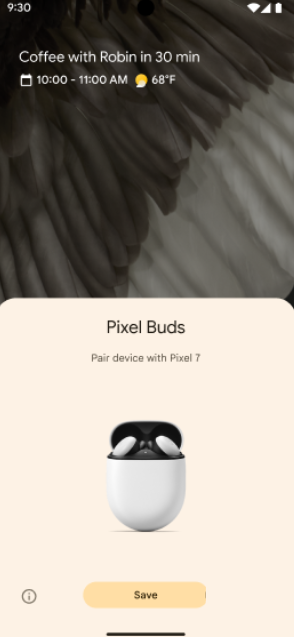
- Появляется начальный лист для сопоставления пар:
- Нажмите на уведомление, чтобы начать быстрое сопряжение. В уведомлении будет отображаться ход выполнения:
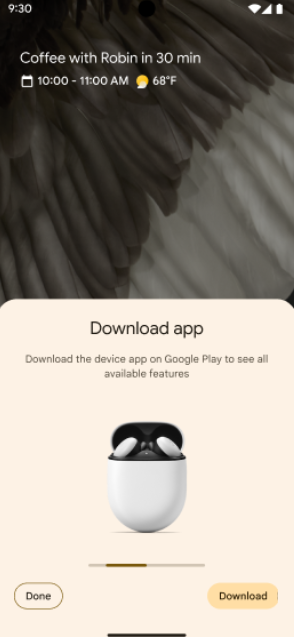
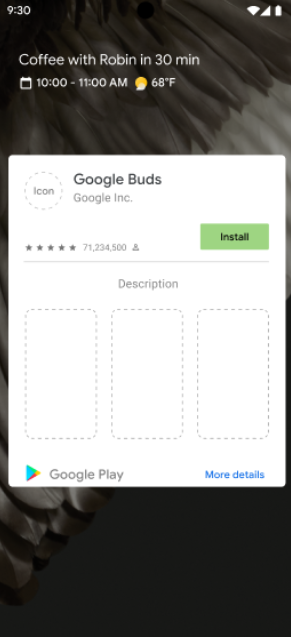
- Телефон отобразит уведомление об успешном сопряжении Fast Pair. Также, если производитель устройства выпустит соответствующее приложение, телефон предложит пользователю загрузить сопутствующее приложение из магазина Google Play.
- В случае неудачной попытки сопряжения по протоколу Fast Pair телефон отобразит сообщение об ошибке:
3.3 Тестовый пример 2: Сопряжение этого устройства с двумя эталонными телефонами, авторизованными в одной и той же учетной записи Google (последующее сопряжение)
В этом разделе описаны шаги по проверке последующего процесса сопряжения, позволяющие убедиться в том, что устройства могут быть успешно сопряжены с новым телефоном, если они уже сохранены в учетной записи Google.
3.3.1 Настройка и тестирование
Убедитесь, что тестируемое устройство ранее было сопряжено с другим телефоном (телефоном A), в который выполнен вход с использованием той же учетной записи Google.
Чтобы убедиться, что Bluetooth-устройство сопряжено с телефоном A:
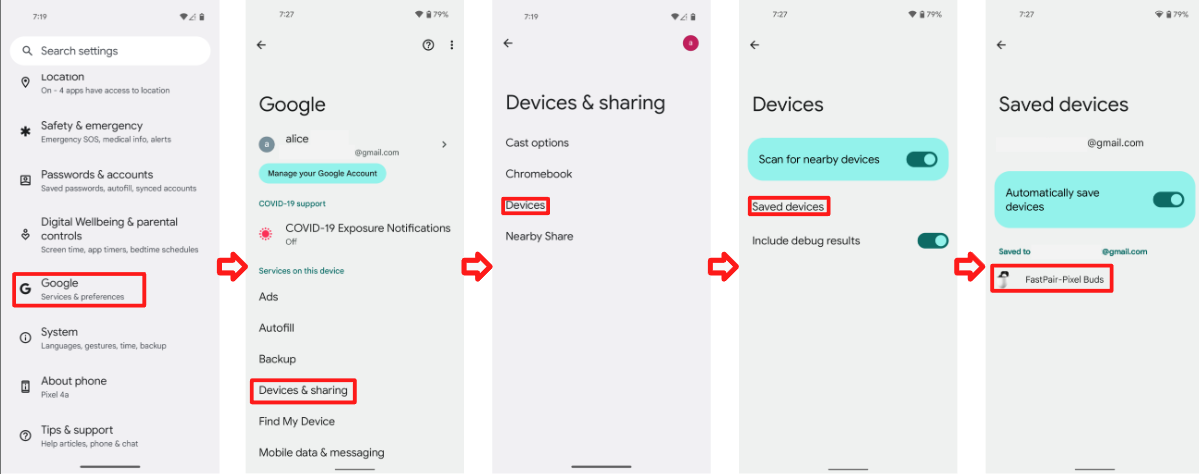
- Сначала перейдите в Настройки > Google > Устройства и общий доступ (или Подключения устройств) > Устройства > Сохраненные устройства на телефоне, который выполнял первоначальное сопряжение (телефон A). Используемое устройство должно появиться в списке сохраненных устройств телефона, как показано здесь:
- Во-вторых, перейдите в Настройки > Google > Устройства и общий доступ (или Подключения устройств) > Устройства > Сохраненные устройства на устройстве, которое еще не сопряжено с тестируемым устройством (телефон B). Телефон B сможет отобразить последующее уведомление о сопряжении только в том случае, если тестируемое устройство также присутствует в списке сохраненных устройств.
По сути, после выполнения тестового сценария 1 (первоначальное сопряжение) с телефоном A, вы используете другой эталонный телефон B с той же учетной записью для проверки тестового сценария 2 (последующее сопряжение).
Классический режим с A2DP+HPF
Никаких дополнительных действий не требуется.
BLE только для передачи данных
Никаких дополнительных действий не требуется.
BLE с LE Audio
- При тестировании функций расширений на устройстве с поддержкой LE Audio необходимо запускать тесты с переключателем LE Audio, установленным в положение ВКЛ. или ВЫКЛ. на эталонном телефоне.
- Это подтверждает, что устройство может подключиться к эталонному телефону, используя как L2CAP (когда LE Audio включен), так и RFCOMM (когда LE Audio выключен).
- При тестировании устройства с поддержкой LE Audio необходимо расположить телефоны в следующих конфигурациях:
- Телефон A поддерживает технологию LE Audio.
- Телефон B не поддерживает технологию LE Audio.
- Телефон C не поддерживает технологию LE Audio.
- Телефон D поддерживает технологию LE Audio.
- При проверке последующего сопряжения устройств с поддержкой LE Audio необходимо выполнить тесты для следующих комбинаций тестовых устройств:
- Последующие уведомления о сопряжении должны корректно отображаться как между телефонами с поддержкой LE Audio, так и между телефонами без поддержки LE Audio.
- Например: Убедитесь, что после выполнения телефоном A первоначального сопряжения телефон B может выполнять последующее сопряжение. Также убедитесь, что телефон B может выполнять первоначальное сопряжение, а телефон A — последующее.
- Последующие уведомления о сопряжении должны корректно отображаться между телефонами, не поддерживающими технологию LE Audio.
- Например: Убедитесь, что после выполнения телефоном B первоначального сопряжения телефон C может выполнять последующее сопряжение. Также убедитесь, что телефон C может выполнять первоначальное сопряжение, а телефон B — последующее.
- Последующие уведомления о сопряжении должны корректно отображаться между телефоном, поддерживающим LE Audio, и телефоном, поддерживающим одновременное подключение нескольких устройств LE Audio.
- Например: Убедитесь, что после выполнения телефоном A первоначального сопряжения телефон D может выполнять последующее сопряжение. Также убедитесь, что телефон D может выполнять первоначальное сопряжение, а телефон A — последующее.
- Последующие уведомления о сопряжении должны корректно отображаться как между телефонами с поддержкой LE Audio, так и между телефонами без поддержки LE Audio.
Разместите Bluetooth-устройство на расстоянии 0,3 м от телефона.
Дождитесь синхронизации имени устройства с учетной записью: перейдите в Настройки > Google > Устройства и общий доступ (или Подключения устройств) > Устройства > Сохраненные устройства, чтобы проверить, отображается ли имя устройства. Вернитесь на главный экран, как только устройство появится в списке устройств телефона.
Дождитесь появления следующего диалогового окна с уведомлением.
Измерьте время с момента нажатия на следующее уведомление на втором телефоне до появления диалогового окна уведомления «Устройство подключено».
В разделе «Последующие действия» запишите время для второго телефона.
Удалите сохраненную запись, выполнив следующие шаги, что является предварительным условием для следующего теста.
- Удалите подключенное устройство из списка настроек Bluetooth и забудьте о нем.
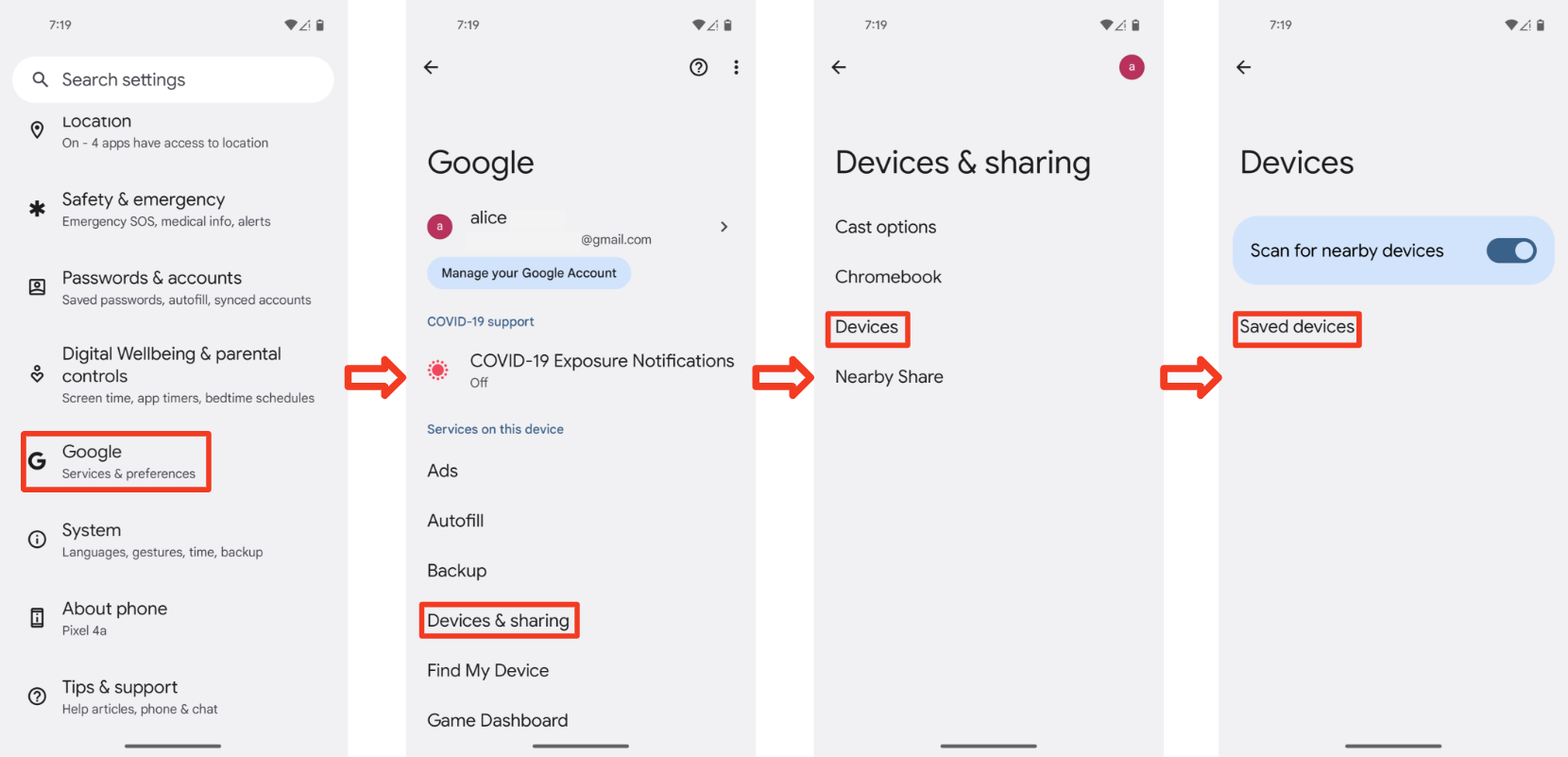
Перейдите в Настройки > Google > Устройства и общий доступ (или Подключения устройств) > Устройства > Сохраненные устройства .
- Отключите функцию «Автоматическое сохранение устройств».
- Вернуться на предыдущую страницу
- Включите параметр «Автоматическое сохранение устройств».
- Убедитесь, что в списке устройств отображается «Нет устройств», как показано на рисунке:
Поверните устройство, чтобы перейти в режим сопряжения.
3.3.2 Ожидаемое поведение
- Появляется уведомление о сопряжении ранее подключенного устройства.
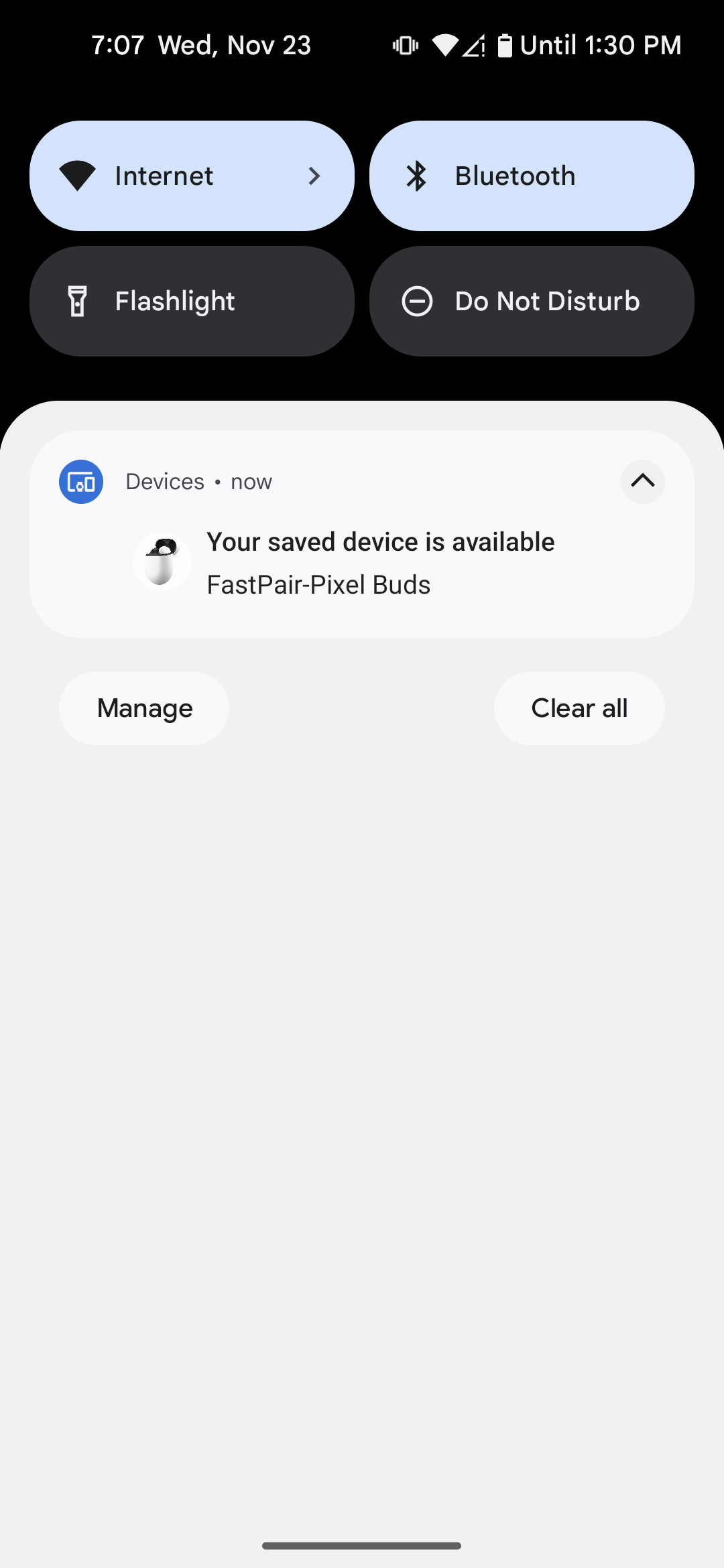
- Нажмите на уведомление, чтобы начать последующее сопряжение. В уведомлении будет отображаться ход выполнения:
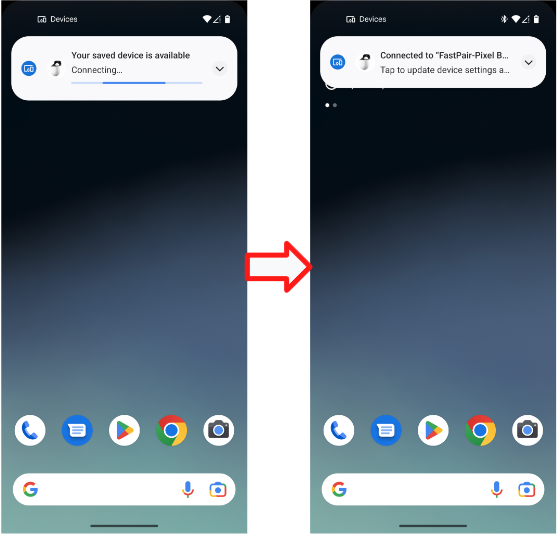
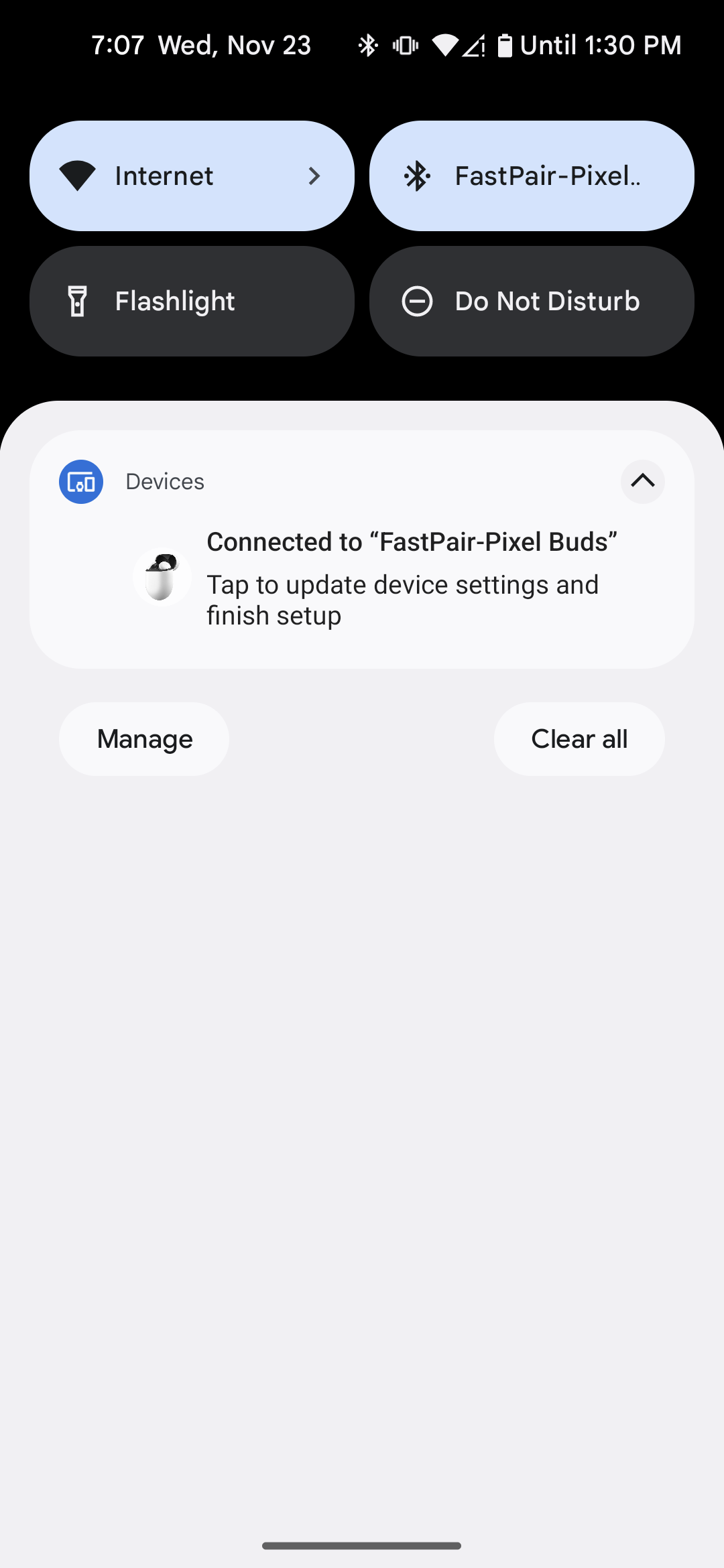
- После завершения быстрого сопряжения вы увидите следующее уведомление:
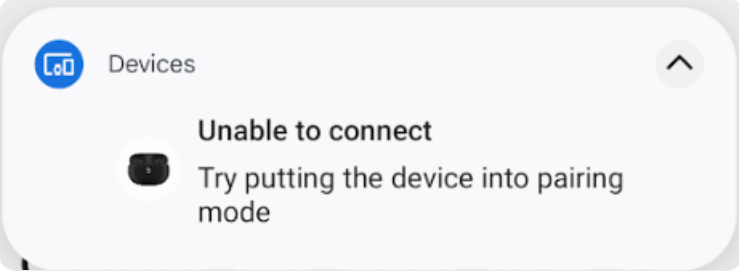
- В случае неудачной попытки сопряжения по протоколу Fast Pair телефон отобразит сообщение об ошибке:
3.4 Тестовый пример 3: Проверка того, продолжает ли передаваться ключ учетной записи BLE.
- Убедитесь, что гарнитура продолжает передавать данные учетной записи, даже когда она не обнаруживается, например: после завершения первоначального сопряжения и подключения, если только гарнитура не выключена.
- Выберите эталонный телефон и протестируйте его хотя бы один раз в течение 30 минут.
3.5 Тестовый пример 4: Критерии расстояния
- Протестируйте каждое расстояние (0,3 м, 1,2 м и 2 м) по 10 раз отдельно.
- Записывайте каждый раз, когда на эталонном телефоне отображается уведомление о каждом пройденном расстоянии.
- Например, фраза "0,3 метра - Да (7/10)" будет означать: "Этот эталонный телефон получает уведомление о сопряжении 7 раз (из 10) на расстоянии 0,3 метра".
3.6 Как получить отладочный лог
В этом разделе описан процесс сбора отладочных журналов, которые необходимы для устранения неполадок и анализа проблем в процессе сертификации.
3.6.1 Как получить отладочную информацию
- Чтобы включить логирование и получить отчет об ошибке, выполните следующую команду:
-
adb logcat -G 16M
-
Убедитесь, что у вас включена функция "Отслеживание событий Bluetooth HCI для отладки". Для телефонов Pixel это делается следующим образом:
- Перейдите в Настройки > Система > О телефоне > Номер сборки .
- Чтобы активировать параметры разработчика, нажмите на кнопку "Номер сборки" 7 раз.
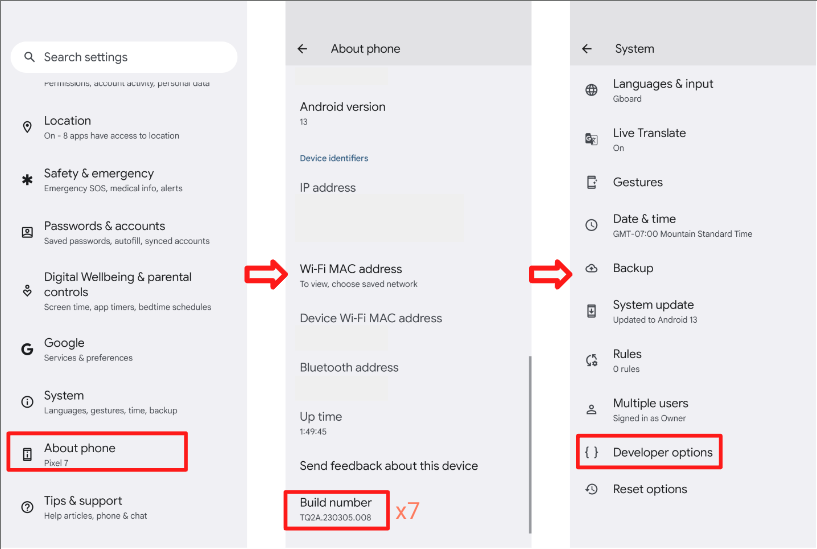 * Перейдите в Настройки > Система > Дополнительно > Параметры разработчика . * Включите параметры разработчика и журнал отслеживания HCI. * Эта опция позволяет телефону собирать файл журнала пакетов HCI. * Включайте и выключайте режим полета, чтобы изменения вступили в силу.
3.6.2 Как получить лог-файл logcat
- Выполните команду
adb devices, чтобы отобразить все серийные номера устройств на терминале. - Выполните команду
adb -s {device serial number} logcat > {logcat name}.txt(Вы можете присвоить файлу logcat произвольное имя и одновременно регистрировать данные на нескольких устройствах). - Воспроизведите ошибку.
- Нажмите
Ctrl+C, чтобы остановить работу logcat. - Запустите
adb bugreport, чтобы сгенерировать ZIP-файл, содержащий все данные. Это может занять несколько минут. - Выполните следующие команды, чтобы получить файл btsnoop_hci.log (устройства должны быть рутированы).
- Для Android O (8.0) или более новых версий:
adb pull data/misc/bluetooth/logs/btsnoop_hci.log - Для Android N:
adb pull sdcard/btsnoop_hci.log - Если в ранее указанных путях отсутствует файл hci.log:
adb shell; find hci.logto get the location.
- Для Android O (8.0) или более новых версий:
4. Критерии сертификации функций:
Необходимо пройти все тестовые случаи. Уведомление о состоянии батареи обязательно только для полностью беспроводных гарнитур.
4.1 Уведомления о состоянии батареи
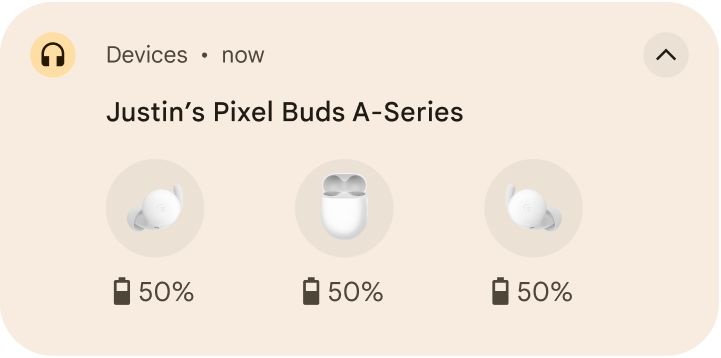
4.1.1 Отображение уведомлений о состоянии батареи слева, справа и внутри корпуса.
Процедура:
- Подключите тестовый телефон к беспроводной гарнитуре.
- Закрыть дело
- Откройте дело и проверьте.
Проверять:
- На экране отображается уведомление о состоянии батареи: левый наушник, кейс, правый наушник. Уровень заряда батареи отображается корректно (на левом и правом наушниках также есть значки зарядки).
4.1.2 Информацию о батарее следует обновлять после изменения уровня заряда батареи.
Процедура:
- Подключите тестовый телефон к беспроводной гарнитуре.
- Используйте беспроводные наушники для воспроизведения любого видео в течение 10 минут (чтобы снизить энергопотребление).
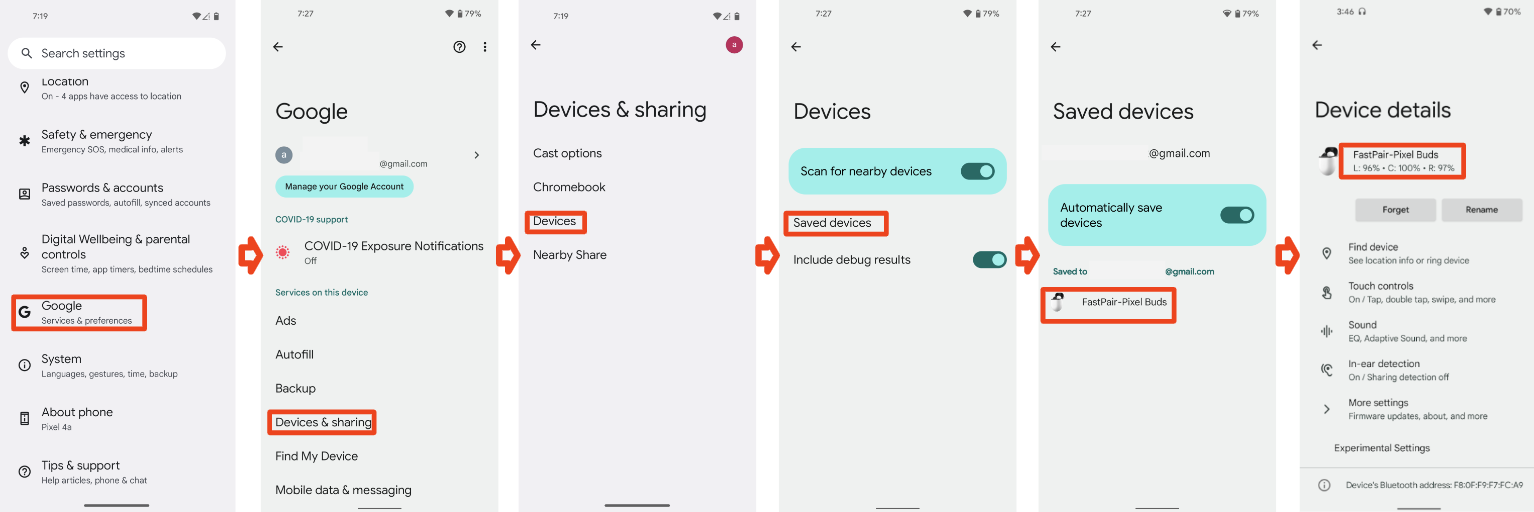
- Перейдите в Настройки > Google > Устройства и общий доступ (или Подключения устройств) > Устройства > Сохраненные устройства > Название гарнитуры .
Проверять:
- Информация о батарее должна обновляться после изменения уровня заряда.
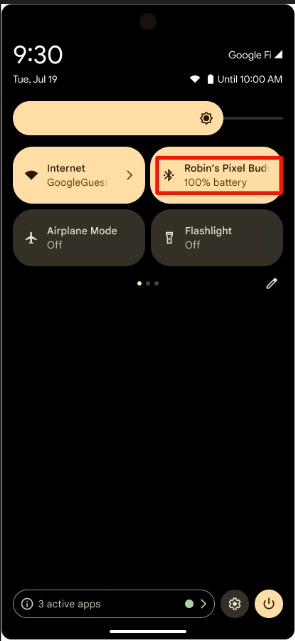
- Уровень заряда батареи должен совпадать с уровнем заряда, отображаемым в ярлыке Bluetooth (потяните вниз панель быстрых настроек), уровень заряда должен совпадать с уровнем заряда одного из наушников, лучше показывать самый низкий уровень заряда.
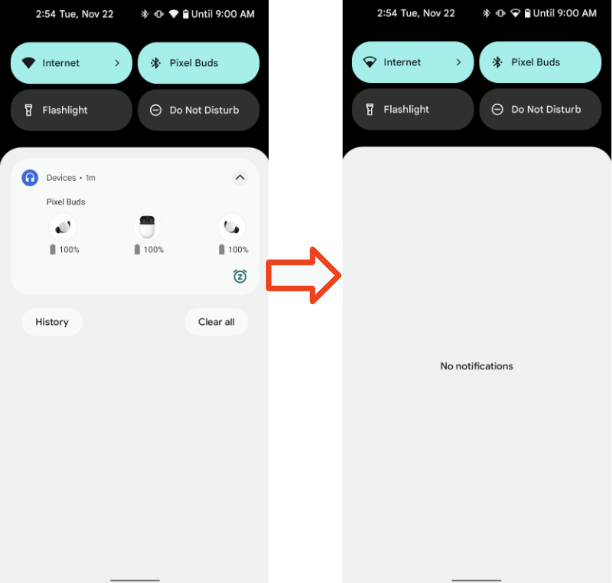
4.1.3. Отклонить уведомление, HUN следует отклонить (Закрыть дело).
Процедура:
- Подключите тестовый телефон к беспроводной гарнитуре.
- Открыть дело.
- Когда появится HUN, закройте дело.
Проверять:
- Уведомление о низком уровне заряда батареи было отклонено в течение 3 секунд.
4.2 Персонализированное имя
В этом разделе описаны процедуры проверки возможности присвоения устройству персонализированного имени и обеспечения единообразного отображения этого имени на разных устройствах.
4.2.1 Базовый кейс гарнитуры 1, телефон 1, учетная запись A, начальное сопряжение
Предварительное условие:
- Телефон 1 никогда не был сопряжен с гарнитурой (на случай, если телефон сохранил в кэше псевдоним).
- Перед тестированием выполните сброс настроек гарнитуры до заводских.
Процедура:
- Войдите в систему на телефоне 1, используя учетную запись Gmail A. Выполните сопряжение телефона 1 с гарнитурой. Не меняйте имя устройства после сопряжения.
- Отметьте 3 указанных места.
Проверять:
- После сопряжения на всех трех устройствах на телефоне 1 должно отображаться имя пользователя учетной записи A + информация о гарнитуре. В формате [Имя пользователя] [Название устройства].
Проверьте имя в 3 местах.
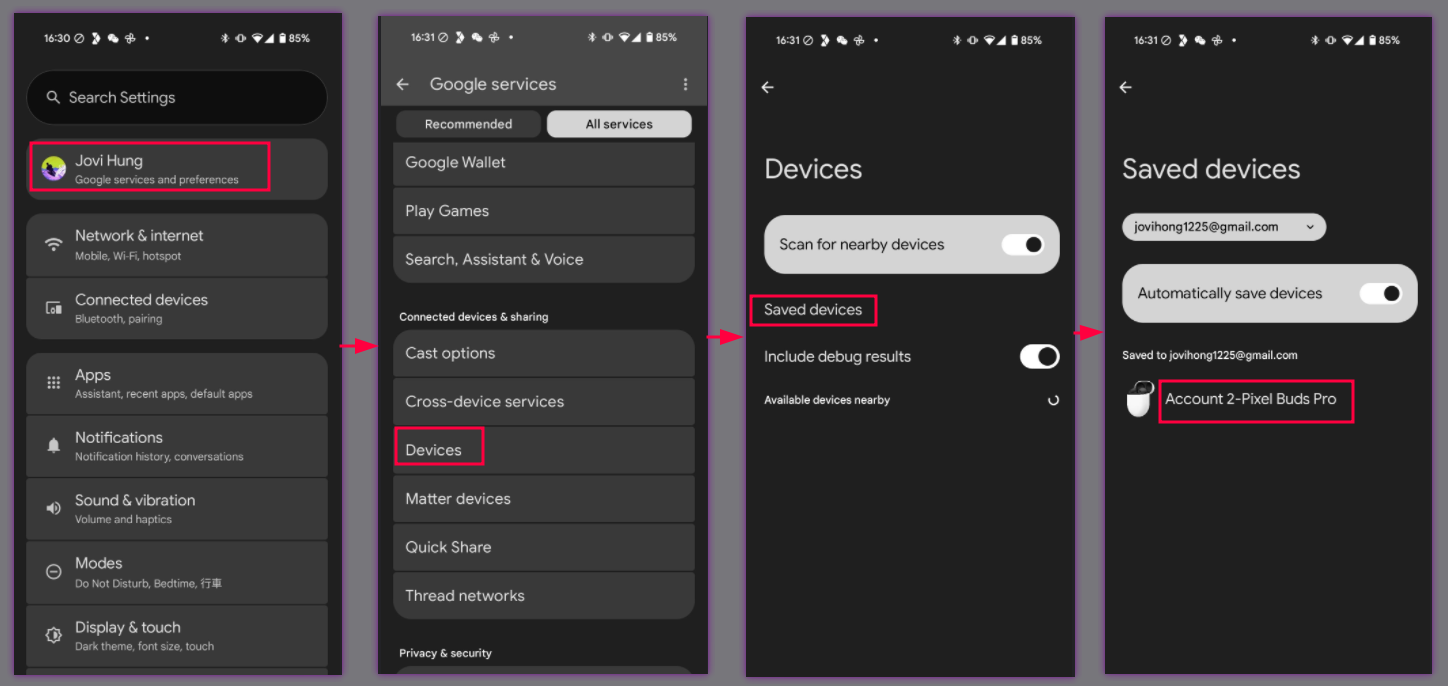
Настройки > Google > Устройства и общий доступ > Сохраненные устройства :
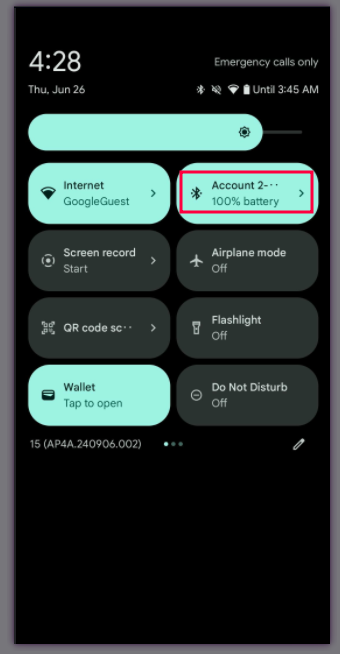
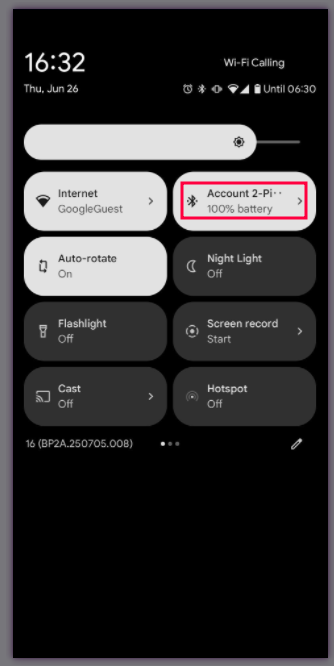
Текст значка быстрой настройки Bluetooth (потяните вниз панель быстрой настройки):
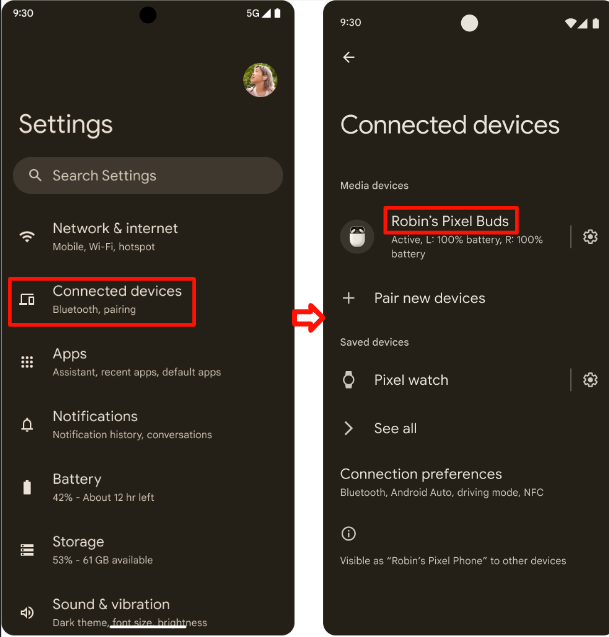
Настройки Bluetooth:
4.2.2 Базовый корпус гарнитуры 2, телефон 2, учетная запись B, начальное сопряжение > изменить имя устройства
Процедура:
- Продолжим с первого случая из трех, описанного в инструкции по использованию гарнитуры.
- Телефон 2, учетная запись B, первоначальное сопряжение успешно выполнено.
- Проверьте 3 места.
- Перейдите в настройки Bluetooth > значок шестеренки > значок карандаша > изменить имя устройства .
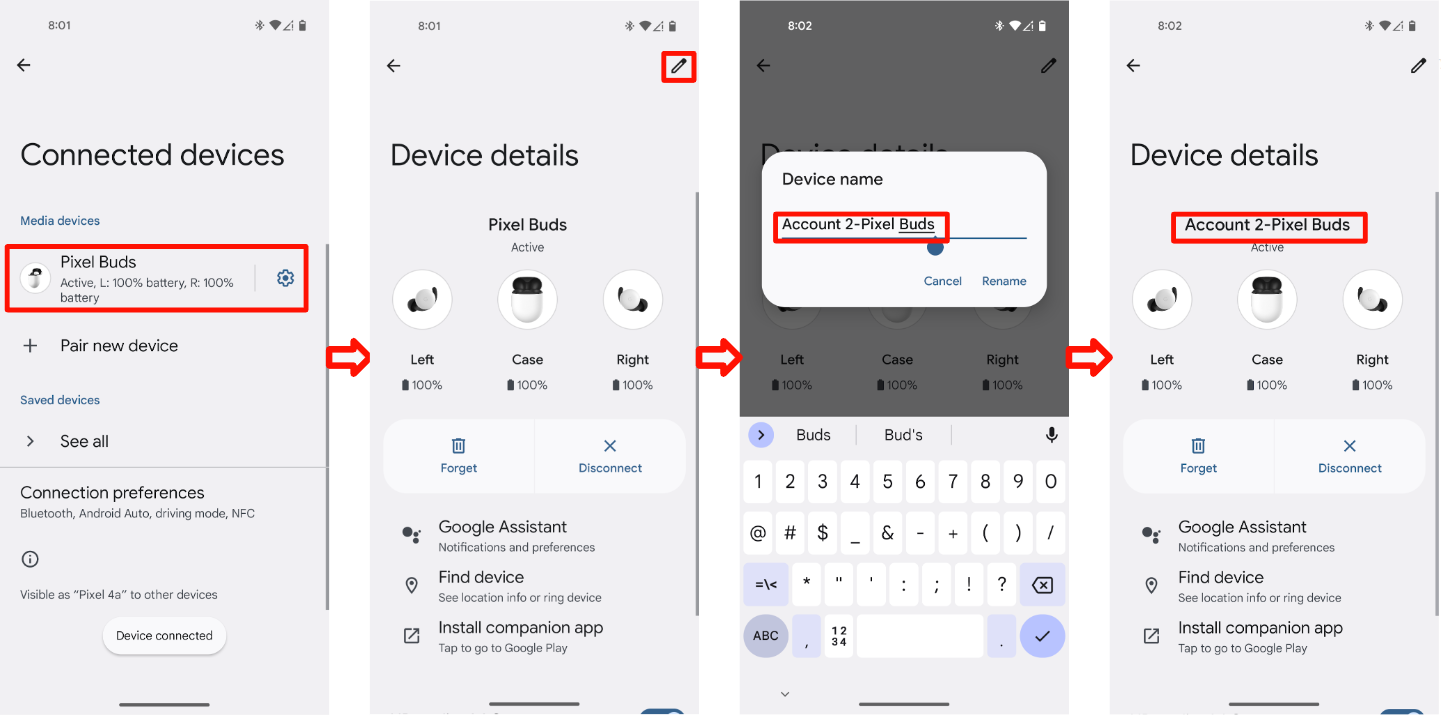
Проверять:
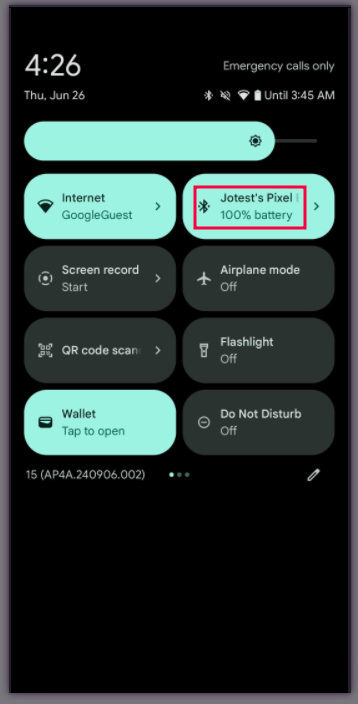
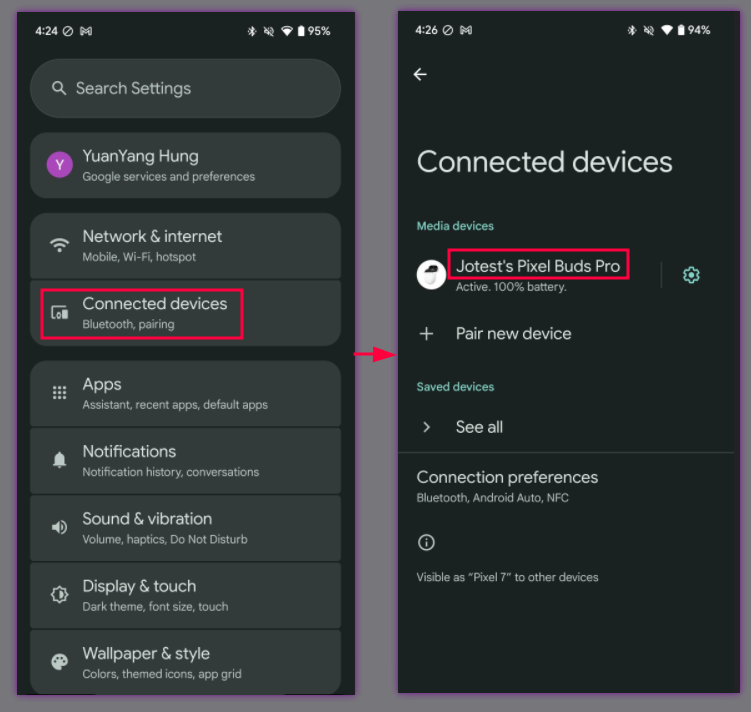
После сопряжения имя пользователя учетной записи A и информация о гарнитуре должны отображаться в следующих местах:
Настройки > Google > Устройства и общий доступ > Сохраненные устройства :
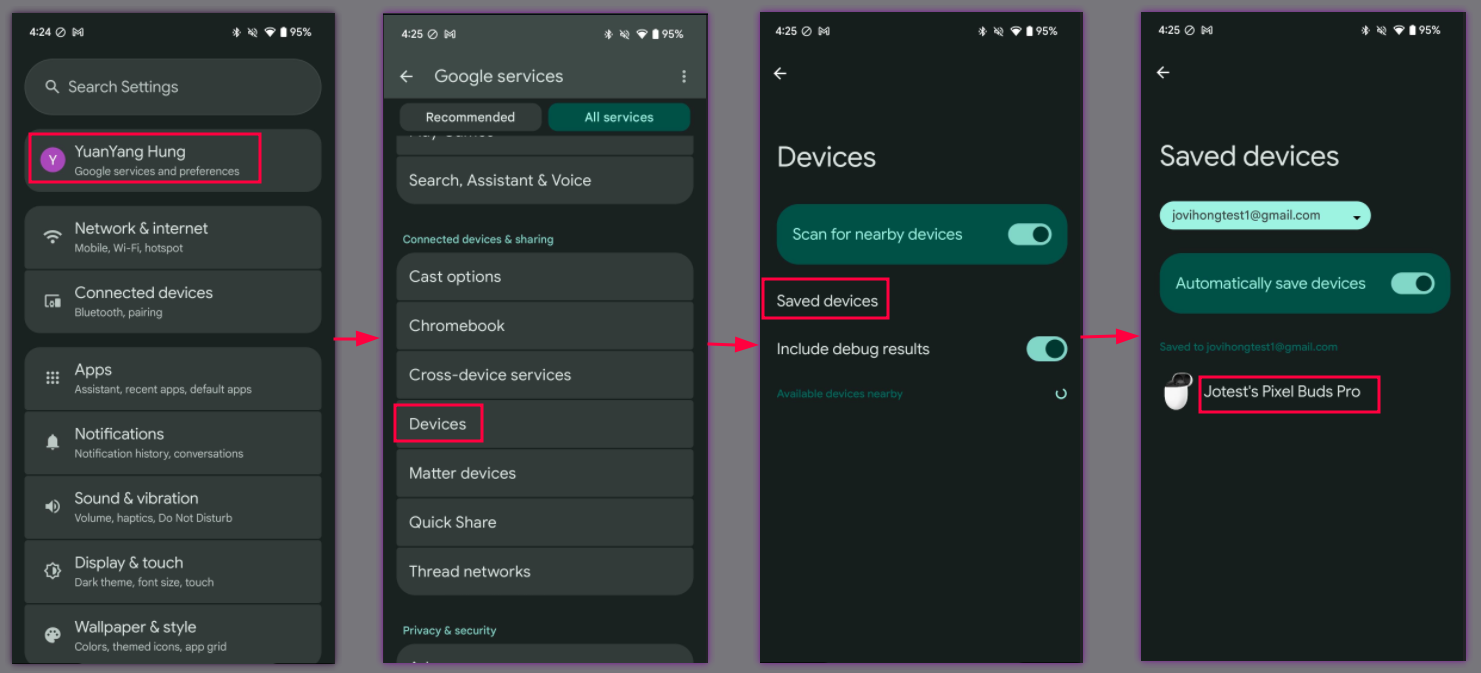
Текст значка быстрой настройки Bluetooth (потяните вниз панель быстрой настройки):
Настройки Bluetooth:
После изменения имени устройства новое имя должно отобразиться в следующих местах:
Настройки > Google > Устройства и общий доступ > Сохраненные устройства :
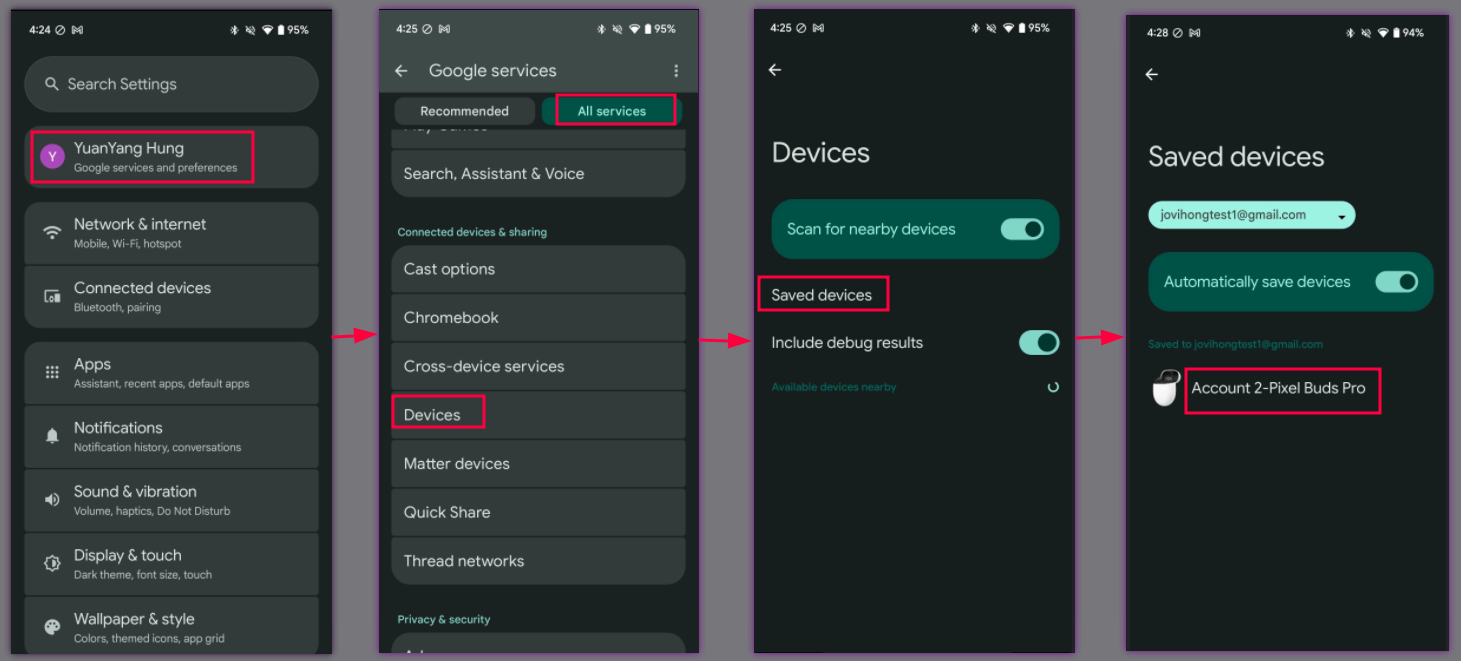
Текст значка быстрой настройки Bluetooth (потяните вниз панель быстрой настройки):
Настройки Bluetooth:
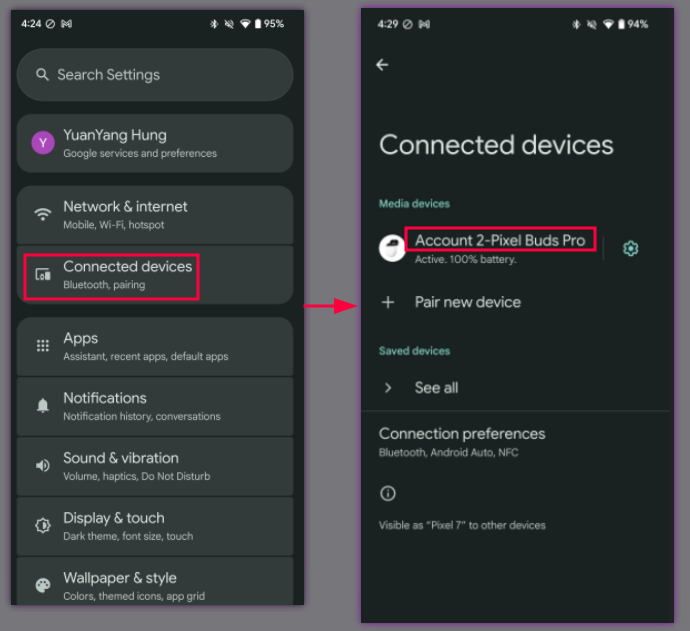
4.2.3 Базовый кейс гарнитуры 3, телефон 3, учетная запись C, начальное сопряжение
Процедура:
- Продолжим с момента 2 из 3, описанного в примере с использованием гарнитуры.
- Телефон 3, учетная запись C, первоначальное сопряжение успешно выполнено.
Отметьте 3 указанных места:
Настройки > Google > Устройства и общий доступ > Сохраненные устройства :
Текст значка быстрой настройки Bluetooth (потяните вниз панель быстрой настройки):
Настройки Bluetooth:
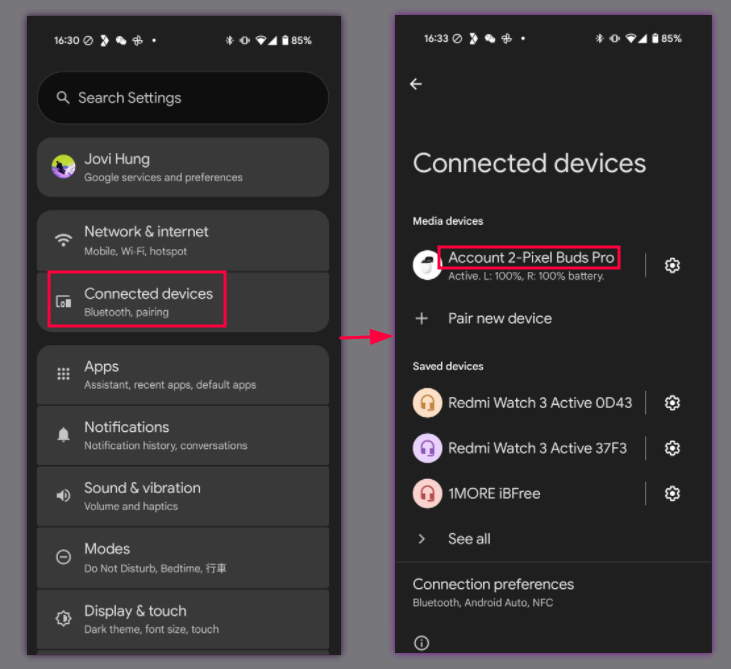
Проверять :
- На телефоне 3 должно отображаться новое название устройства телефона 2 в тех же 3 местах, которые были указаны в предыдущих шагах процедуры.
4.3 Найти устройство - Ring Headset
В этом разделе описаны процедуры проверки возможности обнаружения и совершения звонка на устройство с помощью функции «Найти устройство».
4.3.1 Функция гарнитуры кольцевого устройства
Процедура:
- Телефон успешно сопряжён с гарнитурой.
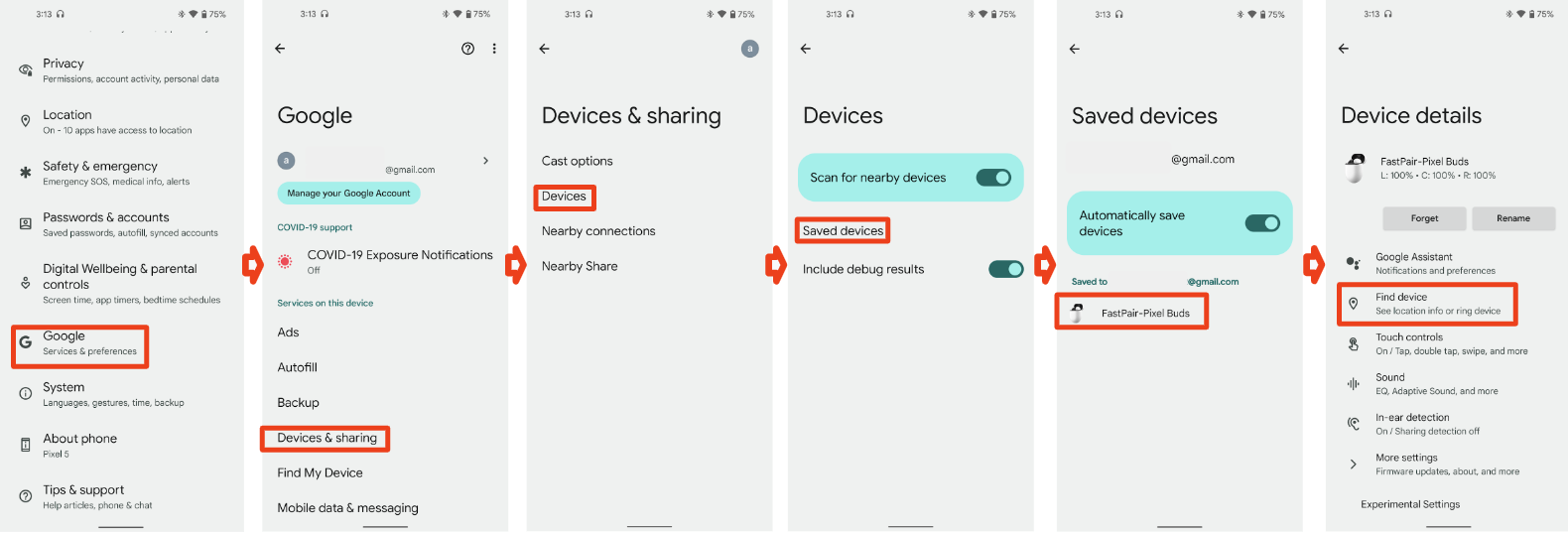
Перейдите в Настройки > Google > Устройства и общий доступ (или Подключения устройств) > Устройства > Сохраненные устройства > Название гарнитуры > Найти устройство .
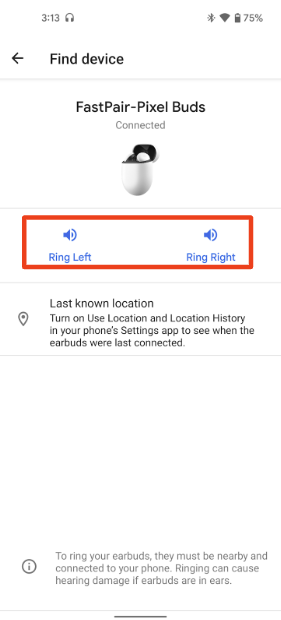
Нажмите кнопку устройства «Звонок». (Если в тестируемых наушниках есть правый и левый наушник, должны отобразиться две кнопки: для левого и правого наушника).
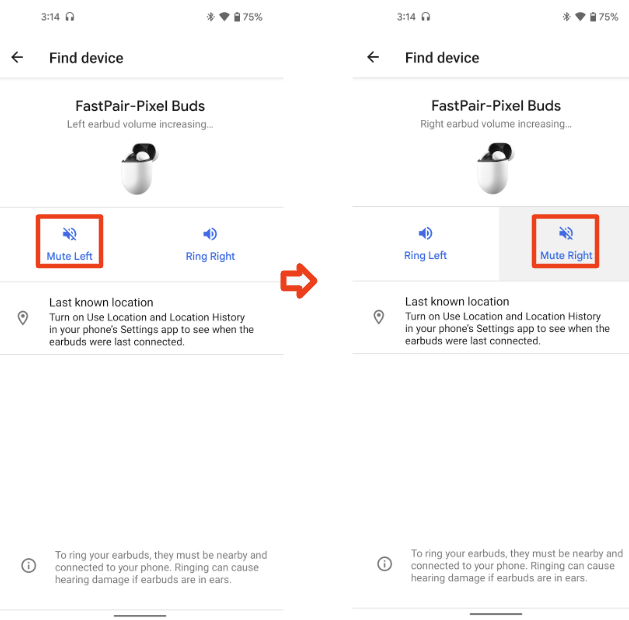
Нажмите кнопку «Отключить звук устройства».
Проверять:
- В поле "Название гарнитуры" должно отображаться "Подключено".
- При нажатии этой кнопки гарнитура должна зазвонить с настраиваемой мелодией звонка. (Беспроводная гарнитура должна зазвонить с соответствующей стороны – правой/левой).
- Гарнитура должна мгновенно отключить звук без задержки.
4.4 Ретроактивная запись ключа учетной записи
В этом разделе описана процедура проверки возможности ретроактивной записи ключа учетной записи на устройство, что позволит распознавать и управлять им с помощью учетной записи Google, даже если оно изначально не было сопряжено через уведомление Fast Pair.
4.4.1 Ретроактивное сопряжение и подтверждение
Процедура:
- Переведите устройство быстрого сопряжения в режим сопряжения.
- Вы увидите всплывающее уведомление, не нажимайте на него.
- Перейдите в «Настройки» > «Подключенные устройства» > «Сопряжение нового устройства», нажмите для сопряжения.
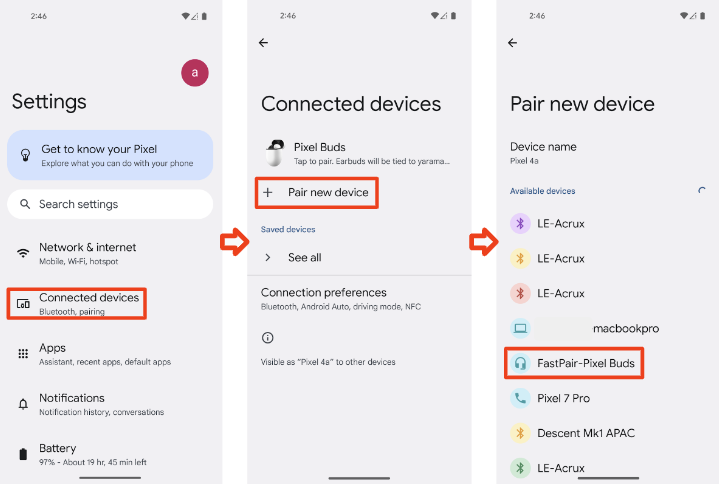
- Подождите минуту, вы увидите уведомление о ретроактивном изменении пары.
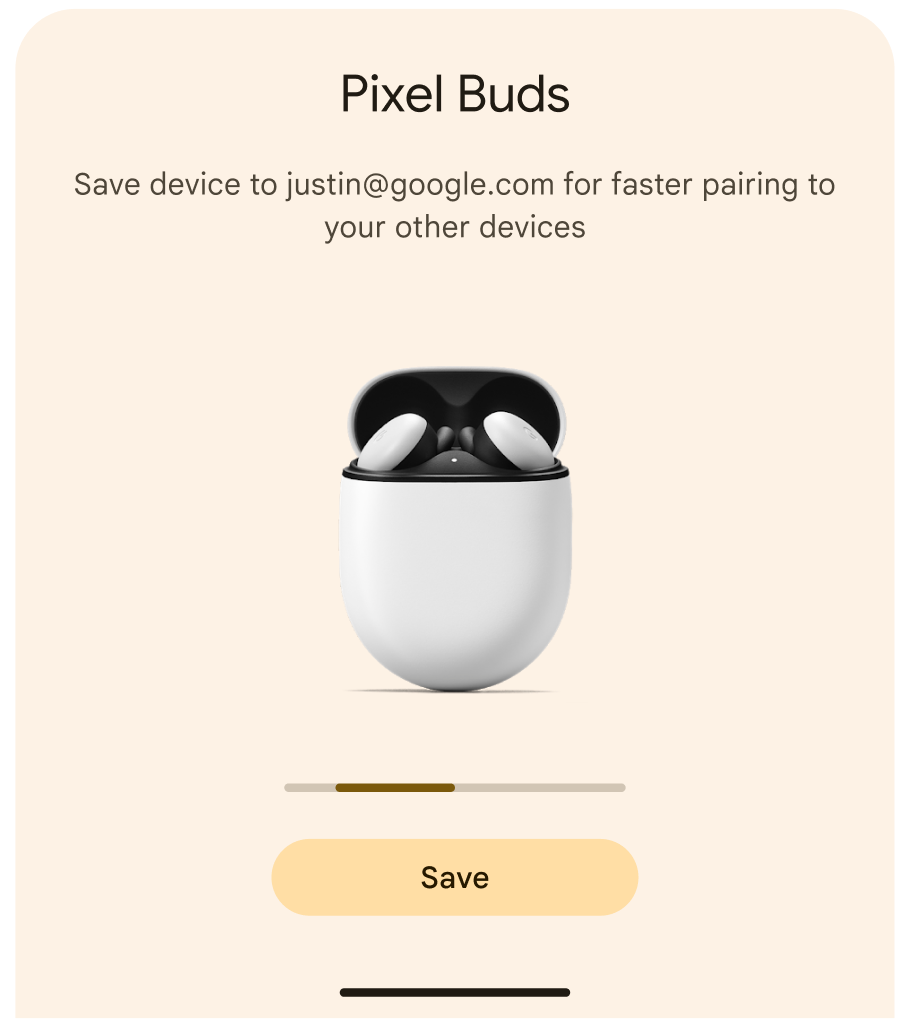
- Нажмите на уведомление, чтобы сохранить гарнитуру в своей учетной записи.
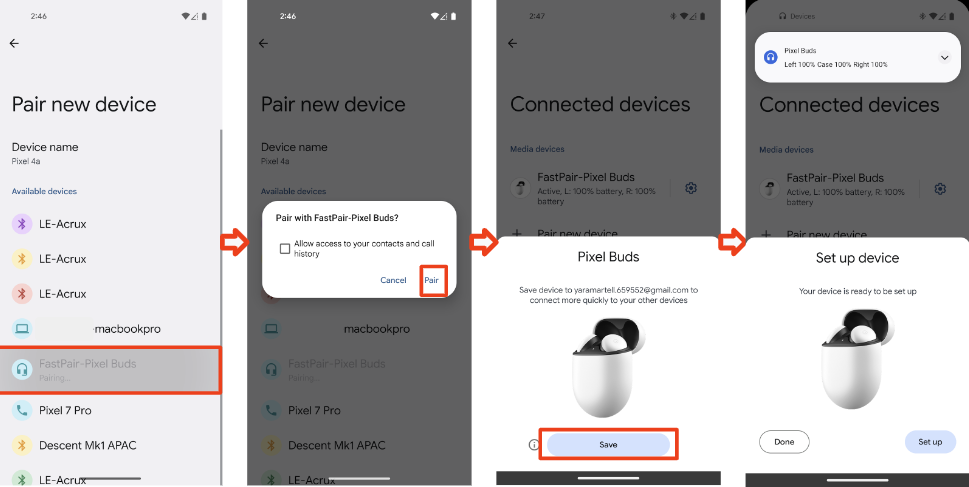
- Перейдите в Настройки > Google > Устройства и общий доступ (или Подключения устройств) > Устройства > Сохраненные устройства
Проверять:
Должно отобразиться уведомление о ретроактивном создании пары.
Вы увидите, что устройство находится в списке сохраненных устройств. Теперь устройство полностью поддерживает функцию Fast Pair.
4.5 Активное шумоподавление
Функция активного управления уведомлениями (ANC) является дополнительной. Устройства, использующие ANC, должны проверить её в приложении Validator и заполнить результаты в отчёте о самотестировании, но сертификация этой функции в сторонней лаборатории не требуется.
4.5.1 Проверка активного шумоподавления
Процедура:
- В приложении Validator выберите режим, поддерживаемый тестируемым устройством.
- Подключите тестируемое устройство к устройству Seeker.
- Подключитесь к тестируемому устройству (DUT) с помощью устройства Seeker.
Проверять:
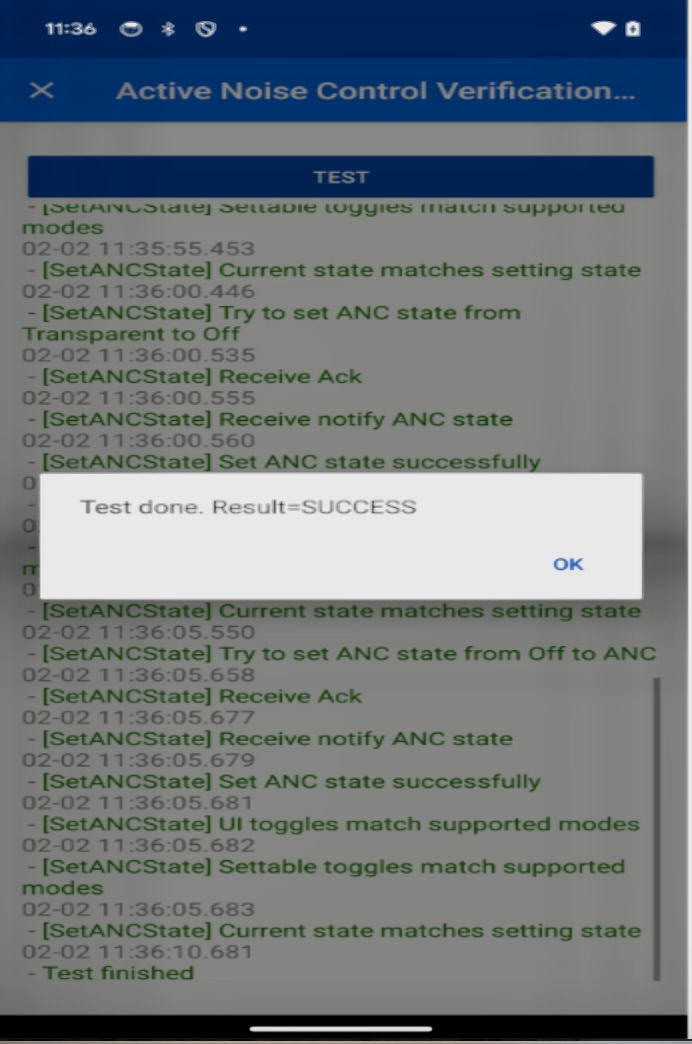
- Устройство Seeker отправляет состояние ANC (0x11) на тестируемое устройство после сопряжения.
- В течение 3 секунд устройство ответило сообщением "Уведомление о состоянии ANC" (0x13).
- Устройство Seeker отправляет состояние ANC (0x12) для каждого поддерживаемого режима ANC.
- DUT отвечает сообщением Notify ANC state (0x13) в течение 5 секунд на каждое сообщение, отправленное на шаге 3.
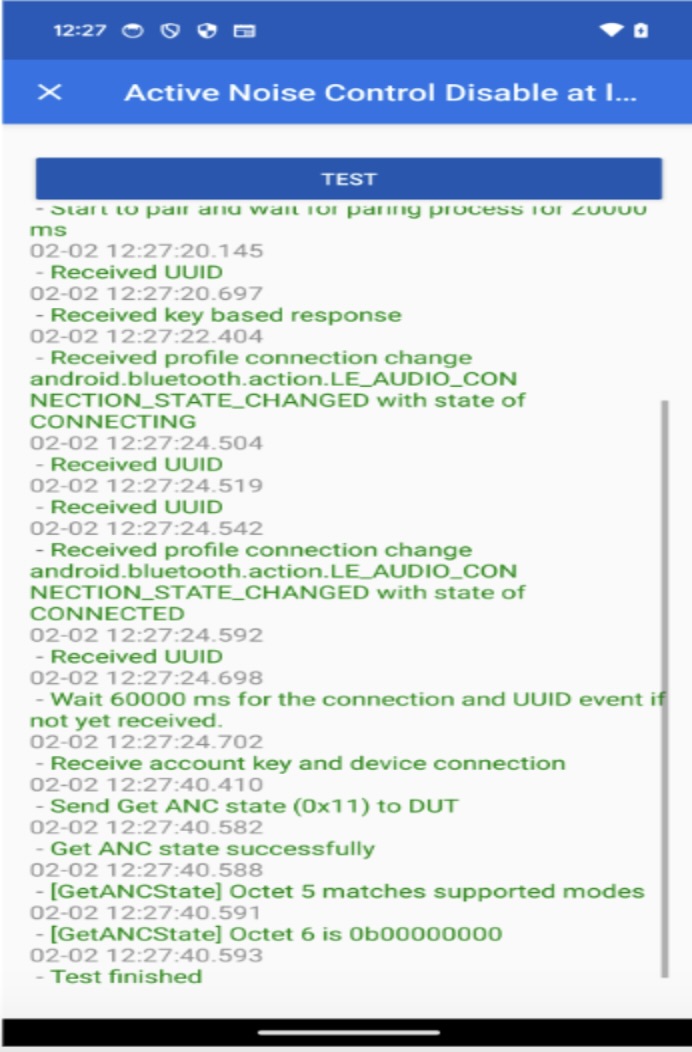
4.5.2 Отключение активного управления уведомлениями
Процедура:
- В приложении Validator выберите режим, поддерживаемый тестируемым устройством.
- Подключите тестируемое устройство к устройству Seeker.
- Подключитесь к тестируемому устройству (DUT) с помощью устройства Seeker.
Проверять:
- Устройство Seeker отправляет состояние ANC (0x11) на тестируемое устройство после сопряжения.
- В течение 3 секунд устройство ответило сообщением "Уведомление о состоянии ANC" (0x13).
- Убедитесь, что Octet 5 соответствует поддерживаемым режимам активного шумоподавления для этой модели Seeker.
- Подтвердите, что 6-й октет равен 0b00000000
4.6 Запуск приложения
В этом разделе подробно описаны процедуры тестирования дополнительной функции запуска приложений. Для включения этой функции устройство должно успешно пройти следующие тестовые сценарии, которые охватывают:
- Перенаправление на страницу загрузки сопутствующего приложения в Play Store, если сопутствующее приложение не установлено.
- Прямой запуск сопутствующего приложения, если оно уже установлено.
Для обеспечения стабильной работы каждый сценарий необходимо проверить в трех повторениях.
4.6.1 Загрузка сопутствующего приложения
Предварительное условие: сопутствующее приложение не должно быть установлено на эталонном телефоне.
Этапы тестирования:
- Переведите устройство в режим сопряжения.
- Следите за экраном телефона, чтобы увидеть появившееся уведомление Fast Pair в виде полукруглого экрана.
- Нажмите кнопку «Настроить» на уведомлении Fast Pair, отображаемом на половине листа.
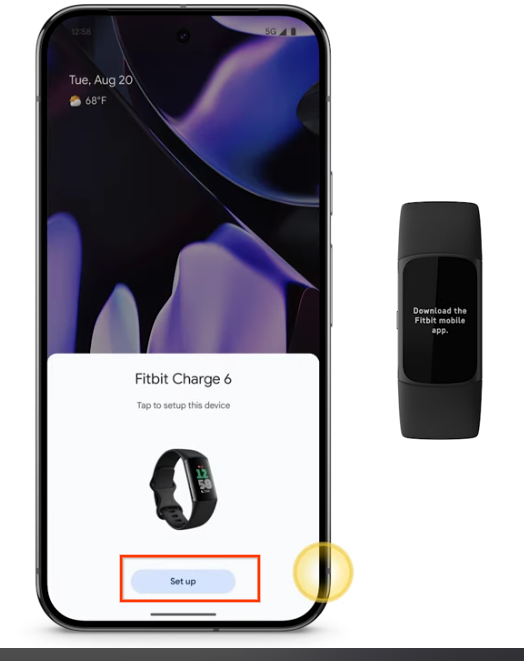
- Убедитесь, что приложение Play Store запущено, и отображается страница загрузки сопутствующего приложения.
- Для проверки последовательности выполнения шагов с 1 по 4 повторите 3 раза.
Ожидаемый результат: После нажатия кнопки «Настроить» на всплывающем уведомлении Fast Pair пользователь должен быть успешно перенаправлен в Play Store для загрузки сопутствующего приложения.
4.6.2 Запуск сопутствующего приложения
Предварительное условие: сопутствующее приложение должно быть уже установлено на эталонном телефоне.
Этапы тестирования:
- Переведите устройство в режим сопряжения.
- Следите за экраном телефона, чтобы увидеть появившееся уведомление Fast Pair в виде полукруглого экрана.
- Нажмите кнопку «Настроить» на уведомлении Fast Pair, отображаемом на половине листа.
- Убедитесь, что сопутствующее приложение запускается корректно.
- Для проверки последовательности выполнения шагов с 1 по 4 повторите 3 раза.
Ожидаемый результат: После нажатия кнопки «Настроить» в уведомлении Fast Pair, отображаемом на половине экрана, сопутствующее приложение должно успешно запуститься.