

সর্বশেষ হালনাগাদ: ২৮ মার্চ, ২০২৫
- পরীক্ষাধীন ডিভাইসটি ("DUT") অবশ্যই একটি ফ্যাক্টরি-পরিষ্কার ডিভাইস হতে হবে (অর্থাৎ, DUT কোনো ব্যক্তিগত ডিভাইস বা এমন কোনো ডিভাইস হতে পারবে না যাতে কোনো ব্যক্তিগত তথ্য থাকে)।
- এখানে উপলব্ধ পরীক্ষার উপকরণগুলি (যেমন, প্রক্রিয়া, নির্দেশিকা এবং অন্যান্য তথ্য) গুগল পরিষেবার অংশ, যা গুগলের মেধাস্বত্ব অধিকার এবং http://www.google.com/accounts/TOS- এ অবস্থিত গুগলের পরিষেবার শর্তাবলীর অধীন, ঠিক যেমনটি 'সফটওয়্যার'-এর ক্ষেত্রে হয়ে থাকে। ## ১. সার্টিফিকেশনের জন্য প্রস্তুতি
এই বিভাগে সার্টিফিকেশন প্রক্রিয়া শুরু করার আগে প্রয়োজনীয় প্রস্তুতির বর্ণনা দেওয়া হয়েছে। একটি নির্বিঘ্ন সার্টিফিকেশন অভিজ্ঞতা নিশ্চিত করার জন্য এতে মূল সংজ্ঞা, প্রয়োজনীয়তা এবং সেটআপের ধাপগুলো তুলে ধরা হয়েছে।
১.১ সংজ্ঞা
প্রাথমিক পেয়ারিং হলো সেই ধারাবাহিক ঘটনাপ্রবাহ যা ঘটে যখন কোনো ব্যবহারকারী প্রথমবারের মতো ফোনে সাইন-ইন করা একটি গুগল অ্যাকাউন্টের সাথে কোনো ডিভাইস পেয়ার করেন। এই পর্যায়ে, ফোনটি ডিভাইস থেকে আসা বিজ্ঞাপনটি শনাক্ত করে এবং ব্যবহারকারীকে ডিভাইসটির সাথে সংযোগ স্থাপন ও সংরক্ষণ করার জন্য অনুরোধ জানিয়ে একটি নোটিফিকেশন প্রদর্শন করে। (এই নির্দেশিকায়, 'ডিভাইস' বলতে কোনো নির্দিষ্ট ফোনের পরিবর্তে ব্লুটুথ হেডসেট বা স্পিকারকে বোঝানো হয়েছে)।
পরবর্তী পেয়ারিং হলো সেই ধারাবাহিক ঘটনাপ্রবাহ যা ঘটে যখন কোনো ব্যবহারকারী একটি নতুন ফোনে তার গুগল অ্যাকাউন্টে সাইন ইন করে এবং সেই অ্যাকাউন্টে আগে থেকে সেভ করা কোনো ডিভাইস পেয়ার করার চেষ্টা করে। এই পর্যায়ে, নতুন ফোনটি শনাক্ত করে যে বিজ্ঞাপিত মডেল আইডিটি ব্যবহারকারীর গুগল অ্যাকাউন্টে আগে থেকেই সেভ করা আছে এবং ডিভাইসটিকে এই ফোনের সাথে দ্রুত পেয়ার করার জন্য একটি নোটিফিকেশন প্রদান করে।
১.২ প্রয়োজনীয়তা
- সব ফোনে ইন্টারনেট সংযোগ থাকতে হবে এবং সেটিংসে ব্লুটুথ ও লোকেশন চালু করা থাকতে হবে।
- সব ফোনে একই গুগল অ্যাকাউন্ট দিয়ে লগ ইন করা থাকতে হবে।
- রেফারেন্স ফোনগুলো এমন হওয়া উচিত যা বাজারে সক্রিয়ভাবে উপলব্ধ এবং ব্যবহারকারীদের একটি মোটামুটি বড় অংশকে অন্তর্ভুক্ত করে।
- একটি ব্লুটুথ ডিভাইস, যা সনদপ্রাপ্তব্য ফাস্ট পেয়ার সংস্করণ এবং এর সাথে সংশ্লিষ্ট এক্সটেনশনগুলো বাস্তবায়ন করে।
A2DP+HPF সহ ক্লাসিক
- তিনটি (3) রেফারেন্স ফোন, যেগুলিতে অ্যান্ড্রয়েডের তিনটি (3) ভিন্ন সংস্করণ থাকবে। অ্যান্ড্রয়েড ওএস সংস্করণগুলি অবশ্যই কমপক্ষে সংস্করণ 11 হতে হবে।
- সকল অ্যান্ড্রয়েড ওএস সংস্করণ কভার করার জন্য প্রস্তাবিত রেফারেন্স ফোনগুলো হলো:
- গুগল পিক্সেল ৮ (অ্যান্ড্রয়েড ১৫)
- অ্যান্ড্রয়েড ১৪ চালিত স্যামসাং এস২৩ বা তার পরবর্তী মডেল
- গুগল পিক্সেল ৭ (অ্যান্ড্রয়েড ১৩)
- গুগল পিক্সেল ৬ (অ্যান্ড্রয়েড ১২)
- গুগল পিক্সেল ৫ (অ্যান্ড্রয়েড ১১)
- স্যামসাং এস২০ বা তার পরবর্তী মডেল, যা অ্যান্ড্রয়েড ১২ বা ১৩ দ্বারা চালিত।
শুধুমাত্র ডেটা সহ BLE
- তিনটি (3) ভিন্ন অ্যান্ড্রয়েড সংস্করণ সহ পাঁচটি (5) রেফারেন্স ফোন। অ্যান্ড্রয়েড ওএস সংস্করণ কমপক্ষে সংস্করণ 11 হতে হবে।
- সকল অ্যান্ড্রয়েড ওএস সংস্করণ কভার করার জন্য প্রস্তাবিত রেফারেন্স ফোনগুলো হলো:
- গুগল পিক্সেল ৮ (অ্যান্ড্রয়েড ১৫)
- অ্যান্ড্রয়েড ১৪ চালিত স্যামসাং এস২৩ বা তার পরবর্তী মডেল
- গুগল পিক্সেল ৭ (অ্যান্ড্রয়েড ১৩)
- গুগল পিক্সেল ৬ (অ্যান্ড্রয়েড ১২)
- গুগল পিক্সেল ৫ (অ্যান্ড্রয়েড ১১)
- স্যামসাং এস২০ বা তার পরবর্তী মডেল, যা অ্যান্ড্রয়েড ১২ বা ১৩ দ্বারা চালিত।
LE অডিও সহ BLE
- তিনটি (3) ভিন্ন অ্যান্ড্রয়েড সংস্করণ সহ পাঁচটি (5) রেফারেন্স ফোন। অ্যান্ড্রয়েড ওএস সংস্করণ কমপক্ষে সংস্করণ 11 হতে হবে।
- সকল অ্যান্ড্রয়েড ওএস সংস্করণ কভার করার জন্য প্রস্তাবিত রেফারেন্স ফোনগুলো হলো:
- গুগল পিক্সেল ৮ (অ্যান্ড্রয়েড ১৫)
- অ্যান্ড্রয়েড ১৪ চালিত স্যামসাং এস২৩ বা তার পরবর্তী মডেল
- গুগল পিক্সেল ৭ (অ্যান্ড্রয়েড ১৩)
- গুগল পিক্সেল ৬ (অ্যান্ড্রয়েড ১২)
- গুগল পিক্সেল ৫ (অ্যান্ড্রয়েড ১১)
- স্যামসাং এস২০ বা তার পরবর্তী মডেল, যা অ্যান্ড্রয়েড ১২ বা ১৩ দ্বারা চালিত।
১.৩ গুগল প্লে সার্ভিস সংস্করণ যাচাই করুন
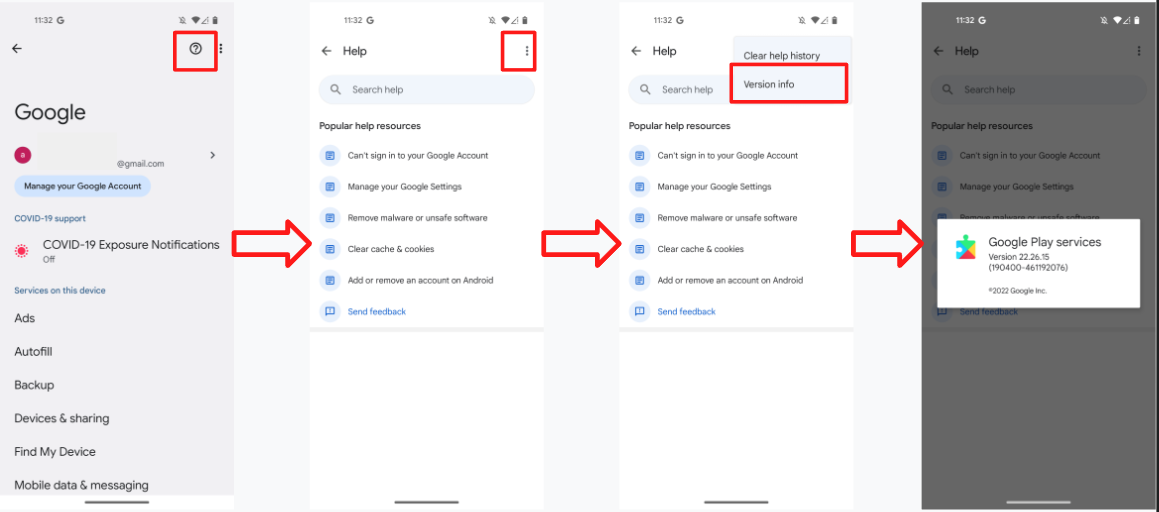
উদ্দেশ্য: পরীক্ষার জন্য সঠিক জিএমএস কোর সংস্করণ ব্যবহার করা হচ্ছে কিনা তা নিশ্চিত করা।
সেটিংস > গুগল > ডান কোণায় থাকা প্রশ্নবোধক চিহ্ন > ডান কোণায় থাকা তিনটি ডট > "ভার্সন ইনফো" -তে যান, তারপর গুগল প্লে সার্ভিসেস ভার্সনটি চেক করুন (এটি
22.XX.XXবা তার বেশি হওয়া উচিত)।
১.৪ ডিবাগ মোড আইডি সক্রিয় করুন
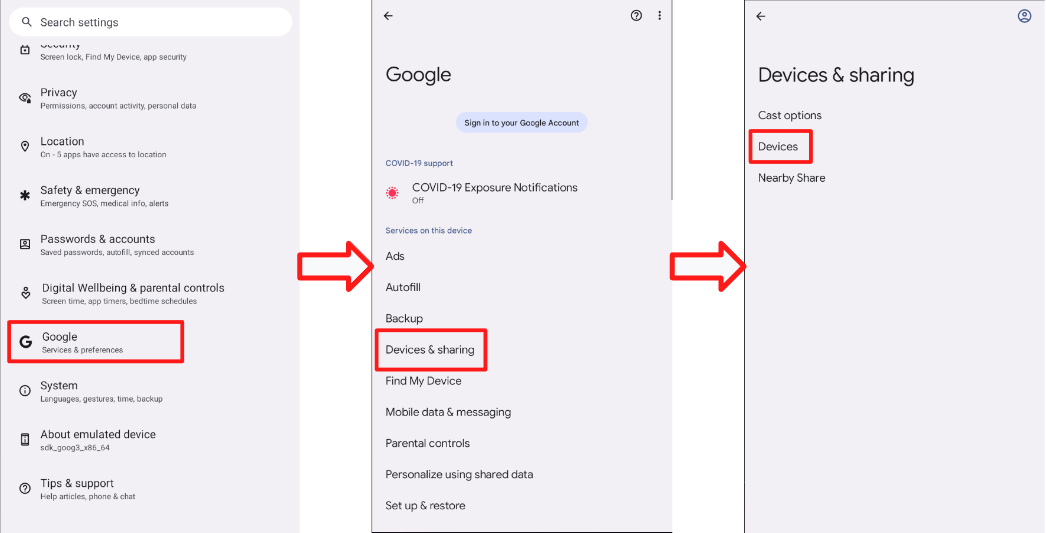
- আপনাকে যে মডেল আইডিটি দেওয়া হয়েছে, সেটি একটি ডিবাগ মোড আইডি। এটি চালু করতে, সেটিংস > গুগল > ডিভাইস ও শেয়ারিং > ডিভাইসে গিয়ে "ডিবাগ ফলাফল অন্তর্ভুক্ত করুন" বিকল্পটি চালু করুন। যদি এই পৃষ্ঠায় "ডিবাগ ফলাফল অন্তর্ভুক্ত করুন" বিকল্পটি না থাকে, তবে যাচাই করুন যে সিকার-এ ডেভেলপার অপশন চালু আছে।
১.৫ গুগল প্লে পরিষেবাগুলির বিজ্ঞপ্তি সক্রিয় করুন
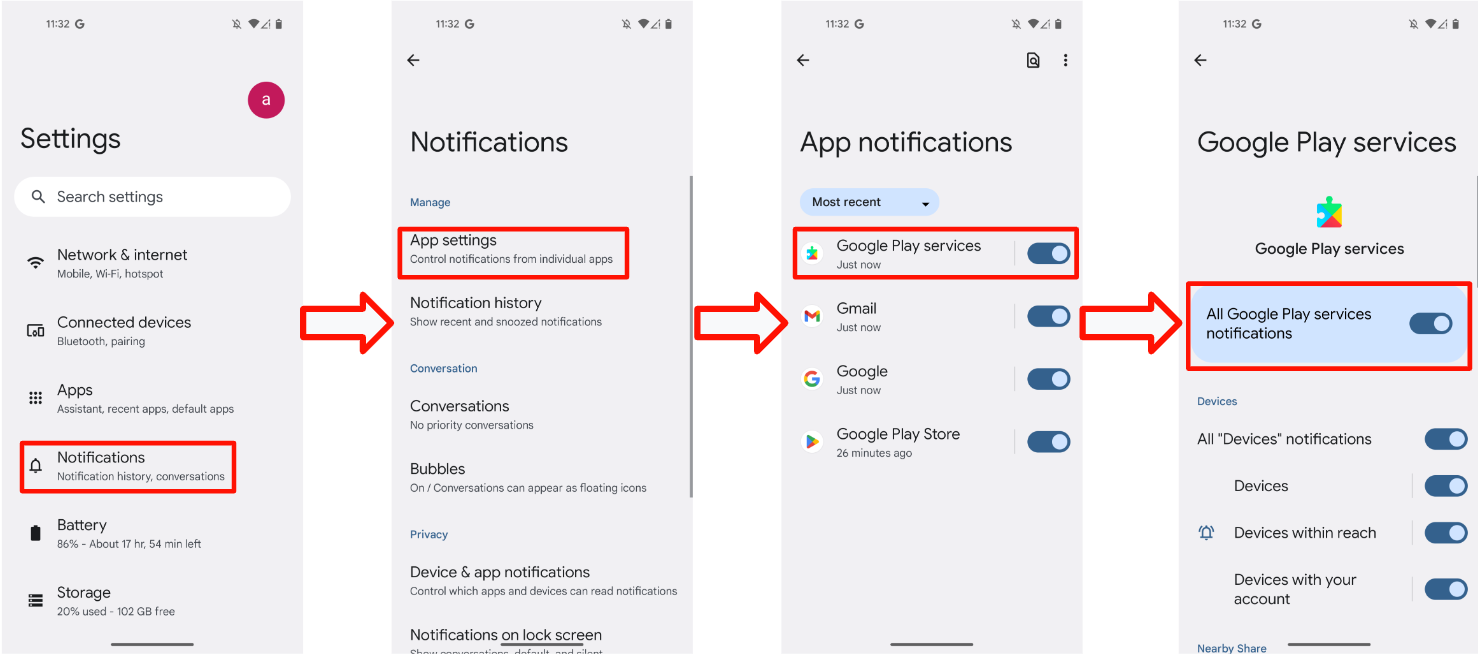
- সেটিংস > নোটিফিকেশন > অ্যাপ সেটিংস > গুগল প্লে সার্ভিসেস- এ যান এবং নোটিফিকেশন সুইচটি অন করা আছে কিনা তা যাচাই করুন।
১.৬ আপনি পরীক্ষার ফলাফল সার্ভারে পৌঁছাতে পারছেন কিনা তা যাচাই করুন।
কিছু পরীক্ষার ডেটা সরাসরি গুগল সার্ভারে আপলোড করা হয়। ল্যাব সার্টিফিকেশন শুরু করার আগে সেলফ-টেস্টিং সম্পন্ন করার জন্য এই ডেটা প্রয়োজন। যাচাই করুন আপনার পরীক্ষার ফোনে নিম্নলিখিত বিষয়গুলো আছে:
- একটি লগ-ইন করা টেস্ট অ্যাকাউন্ট যা FP টেস্ট গ্রুপে যোগদান করেছে।
- প্রাথমিক এবং পরবর্তী পেয়ারিং পরীক্ষা চলাকালীন ও তার পরেও ২৫ ঘন্টা পর্যন্ত ফোনটি সচল এবং ইন্টারনেটে সংযুক্ত থাকতে পারবে। এই সময়ে ফোনটি পরীক্ষার ডেটা এবং ফলাফল আপলোড করার চেষ্টা করবে।
- একটি পরীক্ষার সময়কাল এবং পরীক্ষার মডেল আইডি, যা বিটি ক্লাসিক বা বিটি এলই অডিও সেলফ-টেস্ট রিপোর্টে প্রদত্ত মানগুলির সাথে মিলতে হবে।
- টেস্ট ডিভাইসটিতে ব্যবহার ও ডায়াগনস্টিকস সেটিংস চালু করা হয়েছে। এটি যাচাই করতে, এখানে যান: সেটিংস > গুগল > উপরের ডান কোণায় থাকা ৩টি ডট > ব্যবহার ও ডায়াগনস্টিকস > ব্যবহার ও ডায়াগনস্টিকস চালু করুন ।
২. শংসাপত্রের মানদণ্ড
এই বিভাগে একটি ডিভাইসকে প্রত্যয়িত করার জন্য যে নির্দিষ্ট মানদণ্ডগুলো অবশ্যই পূরণ করতে হবে, তার বিস্তারিত বিবরণ দেওয়া হয়েছে। এই মানদণ্ডগুলো ফাস্ট পেয়ার পারফরম্যান্সের বিভিন্ন দিককে অন্তর্ভুক্ত করে, যার মধ্যে রয়েছে পেয়ারিং সফলতার হার, সময় এবং দূরত্বের উপর ভিত্তি করে নোটিফিকেশনের আচরণ।
২.১ সংজ্ঞা
- "সকল ফোন" বলতে সেই সমস্ত রেফারেন্স ফোনকে বোঝায়, যেগুলোর অপারেটিং সিস্টেম 'প্রয়োজনীয়তা' বিভাগে সংজ্ঞায়িত ন্যূনতম সংস্করণের সাথে মেলে।
- গড় পেয়ারিং সময় হলো (সফল পেয়ারিংগুলোর মোট সময়) / (১০ - ব্যর্থ পেয়ারিংয়ের সংখ্যা)। ব্যবহারকারী যখন ফাস্ট পেয়ার নোটিফিকেশনে ট্যাপ করেন, তখন থেকে পেয়ারিং সময়ের গণনা শুরু হয় এবং ফোনটি ব্যবহারকারীকে 'সফল সংযোগ' নোটিফিকেশন দেখালে তা শেষ হয়।
- দূরবর্তী পরীক্ষার সফলতার হার হলো (১ মিনিটের মধ্যে আসা নোটিফিকেশন পপ-আপের সংখ্যা / ১০)।
২.২ প্রাথমিক পেয়ারিংয়ের জন্য নোটিফিকেশন ডায়ালগ
- নোটিফিকেশনটি ৫ সেকেন্ডের মধ্যে প্রদর্শিত হওয়া উচিত।
২.৩ জোড় বাঁধার জন্য প্রত্যয়ন স্পেসিফিকেশন
- প্রতিটি রেফারেন্স ফোন প্রাথমিক এবং পরবর্তী পেয়ারিংয়ের জন্য যথাক্রমে ১০০ বার পরীক্ষা করা হবে।
ডিভাইসটিকে রেফারেন্স ফোন থেকে ০.৩ মিটার দূরে রেখে প্রাথমিক ও পরবর্তী পেয়ারিংয়ের সফলতার হার পরিমাপ করা হয়।
- শুধুমাত্র একটি কম্পোনেন্ট (যেমন একটি হেডসেট বা একক স্পিকার) সমর্থনকারী ফার্মওয়্যার পেয়ার করার ক্ষেত্রে গড় পেয়ারিং সময় অবশ্যই ১২ সেকেন্ডের মধ্যে হতে হবে।
- কোঅর্ডিনেটেড সেটের সদস্যদের (যেমন বাম এবং ডান ইয়ারবাড) পেয়ার করার সময়, ফার্মওয়্যার সাপোর্ট করার ক্ষেত্রে গড় পেয়ারিং টাইম অবশ্যই ১৪ সেকেন্ডের মধ্যে হতে হবে।
A2DP+HPF সহ ক্লাসিক
- প্রাথমিক ও পরবর্তী পাসের হার কমপক্ষে ৯৫% হতে হবে।
শুধুমাত্র ডেটা সহ BLE
- প্রাথমিক ও পরবর্তী পাসের হার কমপক্ষে ৯০% হতে হবে।
LE অডিও সহ BLE
- প্রাথমিক ও পরবর্তী পাসের হার কমপক্ষে ৯০% হতে হবে।
সকল রেফারেন্স ফোনের প্রাথমিক ও পরবর্তী পেয়ারিং সময়ের ৮০% অবশ্যই মানদণ্ড পূরণ করতে হবে।
২.৪ দূরত্বের জন্য সার্টিফিকেশন স্পেসিফিকেশন
নির্ধারিত ৩টি দূরত্বে (০.৩ মিটার, ১.২ মিটার এবং ২ মিটার) পরীক্ষা করার সময়, সমস্ত রেফারেন্স ফোনের অন্তত ৮০%-কে এই বিভাগের মানদণ্ড পূরণ করতে হবে।
- ০.৩ মিটারে সফলতার হার অবশ্যই ১০০% হতে হবে। অন্য কথায়, প্রতিটি রেফারেন্স ফোনকে অবশ্যই ০.৩ মিটার পরীক্ষাটি ১০ বার চালাতে হবে এবং প্রতিটি নোটিফিকেশন দেখাতে হবে।
- ১.২ মিটার দূরত্বে থাকা রেফারেন্স ফোনগুলিতে পাঠানো পেয়ারিং নোটিফিকেশন প্রদর্শিত হওয়ার হার ১০ বারের মধ্যে অবশ্যই ২০% বা তার কম হতে হবে।
- ২ মিটার দূরত্বে করা প্রতিটি পরীক্ষার কারণে রেফারেন্স ফোনগুলিতে কমপক্ষে ১ মিনিটের জন্য কোনো নোটিফিকেশন আসা যাবে না।
- প্রতিটি রেফারেন্স ফোনের জন্য প্রতিটি দূরত্ব ১০ বার করে পরীক্ষা করা হবে।
২.৫ [ঐচ্ছিক] অ্যাপ্লিকেশন চালুর জন্য সার্টিফিকেশন স্পেসিফিকেশন
এই স্পেসিফিকেশনে অ্যাপ্লিকেশন চালু করার মানদণ্ড বিস্তারিতভাবে বর্ণনা করা হয়েছে, যার মধ্যে অন্তর্ভুক্ত রয়েছে:
- রেফারেন্স ফোনে সহায়ক অ্যাপ্লিকেশনটি ইনস্টল করা না থাকলে, সেটি ডাউনলোড করার জন্য প্লে স্টোরে রিডাইরেক্ট করা হবে।
- রেফারেন্স ফোনে সহায়ক অ্যাপ্লিকেশনটি আগে থেকেই ইনস্টল করা থাকলে, সেটির সরাসরি চালু হওয়া।
- ধারাবাহিক কার্যকারিতা নিশ্চিত করার জন্য প্রতিটি পরিস্থিতি তিনবার পুনরাবৃত্তির মাধ্যমে যাচাই করতে হবে।
বিস্তারিত পরীক্ষা পদ্ধতির জন্য ৪.৬ অ্যাপ্লিকেশন লঞ্চ অনুচ্ছেদটি দেখুন।
৩. ফাস্ট পেয়ার ২.০ পরীক্ষার নির্দেশিকা
এই বিভাগে ফাস্ট পেয়ার ২.০ পরীক্ষার জন্য একটি বিস্তারিত নির্দেশিকা দেওয়া হয়েছে, যেখানে ইউজার ইন্টারফেস যাচাইকরণ, টেস্ট কেস পদ্ধতি এবং প্রত্যাশিত আচরণসমূহ অন্তর্ভুক্ত রয়েছে।
৩.১ ব্যবহারকারী ইন্টারফেস
নিম্নলিখিত চিত্রগুলিতে ৪টি ভিন্ন জোড়া লাগানোর প্রক্রিয়া বর্ণনা করা হয়েছে:
- ডিভাইসের কম্প্যানিয়ন অ্যাপ ডাউনলোড না করেই প্রাথমিক পেয়ারিং।
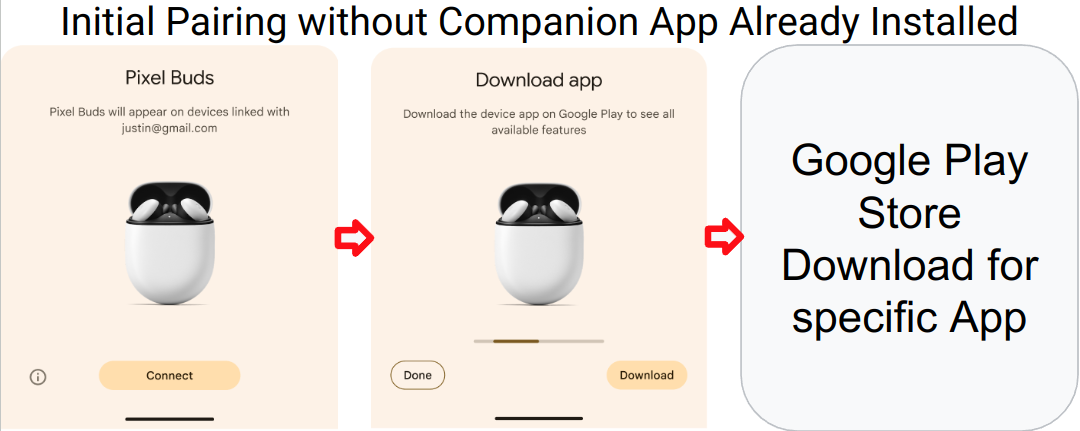
- ডিভাইসের ডাউনলোড করা কম্প্যানিয়ন অ্যাপের সাথে প্রাথমিক পেয়ারিং সম্পন্ন হয়েছে।
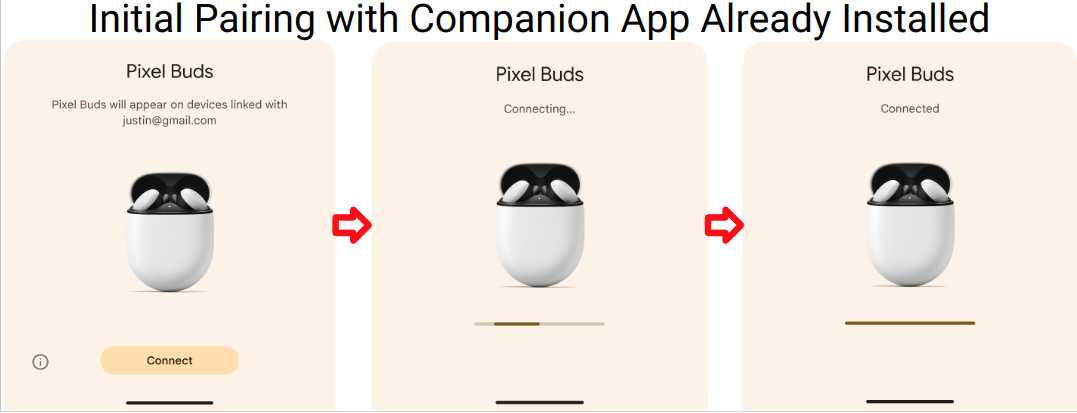
- ডিভাইসের ডাউনলোড করা কম্প্যানিয়ন অ্যাপের সাথে পরবর্তীকালে পেয়ারিং করা হয়েছে।
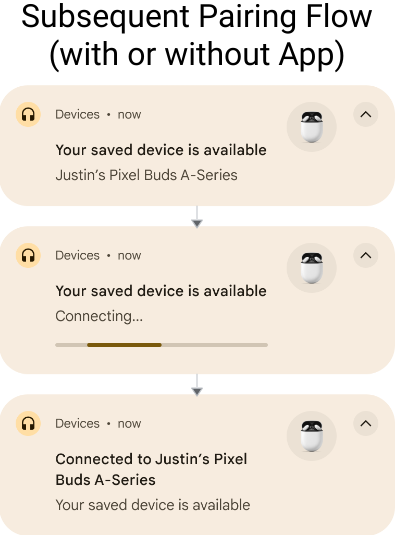
ডিভাইসের কম্প্যানিয়ন অ্যাপ ডাউনলোড না করেই পরবর্তী পেয়ারিং।
৩ এবং ৪ নং ক্ষেত্রে একই কার্যপ্রবাহ ব্যবহার করা হয়েছে।
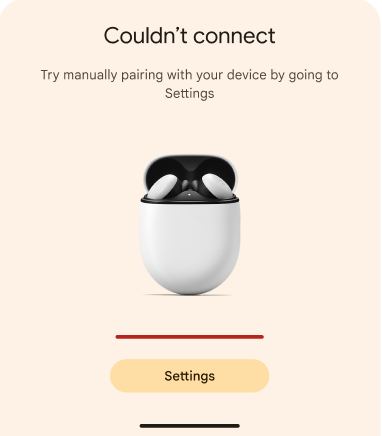
- ত্রুটির অবস্থা
কম্প্যানিয়ন অ্যাপ ডাউনলোড করার নোটিফিকেশনটি কেবল তখনই দেখা যাবে, যদি DUT-এর মডেল আইডিটি কোনো কম্প্যানিয়ন অ্যাপ লিঙ্কের সাথে যুক্ত থাকে। এর পরিবর্তে, যদি কোনো কম্প্যানিয়ন অ্যাপ সংযোগ না থাকে, তাহলে পরীক্ষক "ডিভাইস সংযুক্ত" নোটিফিকেশনের অধীনে কেবল ডিভাইসের নামটি দেখতে পাবেন, যেমনটি তিনি পরবর্তী পেয়ারিংগুলোর ক্ষেত্রেও দেখে থাকেন।
৩.২ টেস্ট কেস ১: প্রাথমিক জোড় বাঁধা
এই বিভাগে প্রাথমিক পেয়ারিং প্রক্রিয়া পরীক্ষা করার ধাপগুলো বর্ণনা করা হয়েছে, যার মাধ্যমে যাচাই করা যায় যে ডিভাইসগুলো প্রথমবারের মতো সফলভাবে পেয়ার করা যাচ্ছে কিনা।
৩.২.১ সেটআপ ও পরীক্ষা
- নিশ্চিত করুন যে DUT কোনো ফোনেই সংরক্ষিত ডিভাইস হিসেবে দেখা যাচ্ছে না। যে সমস্ত ফোনে DUT সংরক্ষিত আছে এবং যেগুলি পরীক্ষামূলক Google অ্যাকাউন্টে লগ ইন করা আছে, সেগুলির প্রতিটিতে: ব্লুটুথ সেটিংসে যান, "Forget Device" নির্বাচন করুন, এবং DUT সম্পূর্ণরূপে মুছে ফেলা হয়েছে তা নিশ্চিত করতে এয়ারপ্লেন মোড চালু বা বন্ধ করুন।
"ডিভাইসগুলি স্বয়ংক্রিয়ভাবে সংরক্ষণ করুন" বিকল্পটি চালু আছে কিনা তা যাচাই করুন। এই সুইচটি ডিফল্টরূপে বন্ধ থাকে। আপনি এই বিকল্পটি সেটিংস > গুগল > ডিভাইস > ফোন A-এর সংরক্ষিত ডিভাইস- এ খুঁজে পাবেন।
A2DP+HPF সহ ক্লাসিক
কোনো অতিরিক্ত পদক্ষেপের প্রয়োজন নেই।
শুধুমাত্র ডেটা সহ BLE
কোনো অতিরিক্ত পদক্ষেপের প্রয়োজন নেই।
LE অডিও সহ BLE
- সেটিংস > সংযুক্ত ডিভাইস > ডিভাইসের বিবরণ- এ যান
- নিশ্চিত করুন যে LE Audio টগলটি "Disabled" অবস্থায় সেট করা আছে।
- যেসব ফোনে শুধু ব্লুটুথ ক্লাসিক সাপোর্ট করে (যেমন পিক্সেল ৬ এবং এর আগের মডেলগুলো), সেগুলোর মেনু সেটিংসে এই টগলটি থাকবে না।
- পরীক্ষায় ব্যবহৃত LE Audio সমর্থনকারী ফোনগুলোর ক্ষেত্রে:
- সেটিংস > সংযুক্ত ডিভাইস > ডিভাইসের বিবরণ- এ যান
- নিশ্চিত করুন যে LE Audio টগলটি "Enabled" অবস্থায় সেট করা আছে।
ব্লুটুথ ডিভাইসটিকে পেয়ারিং মোডে রাখুন।
ব্লুটুথ ডিভাইসটিকে ফোন A থেকে ০.৩ মিটার দূরে রাখুন।
রেফারেন্স ফোন A-তে নোটিফিকেশন ডায়ালগের জন্য অপেক্ষা করুন। নোটিফিকেশনটি ৫ সেকেন্ডের মধ্যে প্রদর্শিত হবে।
প্রাথমিক নোটিফিকেশনটিতে ট্যাপ করার মুহূর্ত থেকে ফোন A-তে 'ডিভাইস সংযুক্ত' নোটিফিকেশন ডায়ালগটি দেখা পর্যন্ত সময় গণনা শুরু করুন।
টেস্ট রিপোর্টের ইনিশিয়াল পেয়ারিং সেকশনে সময়টি রেকর্ড করুন।
৩.২.২ প্রত্যাশিত আচরণ
- প্রাথমিক জোড়া অর্ধ শীট প্রদর্শিত হয়:
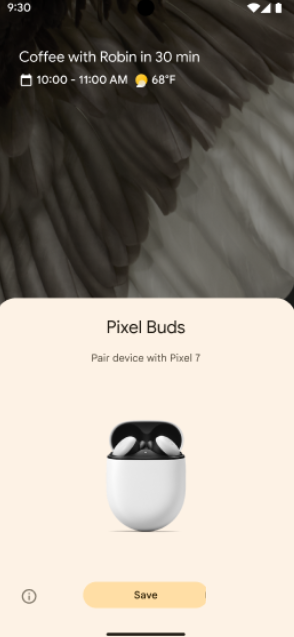
- ফাস্ট পেয়ার পেয়ারিং শুরু করতে নোটিফিকেশনটিতে ট্যাপ করুন। নোটিফিকেশনটি অগ্রগতি দেখাবে:
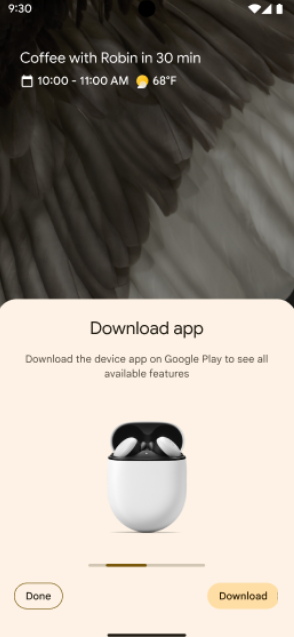
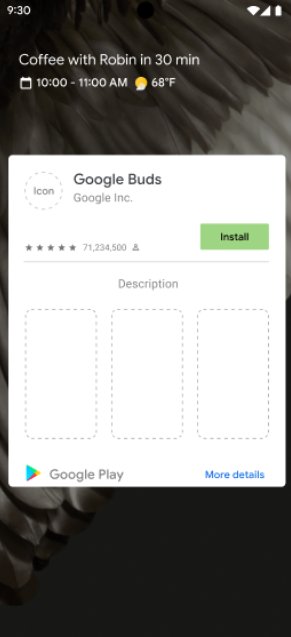
- ফাস্ট পেয়ার সফল হলে ফোনটি একটি নোটিফিকেশন প্রদর্শন করবে। ডিভাইস নির্মাতা কোনো কম্প্যানিয়ন অ্যাপ প্রকাশ করলে, ফোনটি ব্যবহারকারীকে গুগল প্লে স্টোর থেকে সেটি ডাউনলোড করার জন্য অনুরোধও করবে।
- ফাস্ট পেয়ার পেয়ারিং ব্যর্থ হলে ফোনে একটি ত্রুটি প্রদর্শিত হবে:
৩.৩ টেস্ট কেস ২: একই গুগল-অ্যাকাউন্টে সাইন ইন করা দুটি রেফারেন্স ফোনের সাথে এই ডিভাইসটিকে পেয়ার করুন (পরবর্তী পেয়ারিং)
এই বিভাগে পরবর্তী পেয়ারিং প্রক্রিয়া পরীক্ষা করার ধাপগুলো বর্ণনা করা হয়েছে, যার মাধ্যমে যাচাই করা যায় যে, গুগল অ্যাকাউন্টে আগে থেকে সেভ করা ডিভাইসগুলো একটি নতুন ফোনের সাথে সফলভাবে পেয়ার করা যায় কি না।
৩.৩.১ সেটআপ ও পরীক্ষা
যাচাই করুন যে DUT-টি পূর্বে অন্য ফোনটির (ফোন A) সাথে পেয়ার করা হয়েছিল কিনা, যেটি একই Google অ্যাকাউন্ট দিয়ে লগ ইন করা আছে।
ব্লুটুথ ডিভাইসটি ফোন A-এর সাথে পেয়ার করা হয়েছে কিনা তা যাচাই করতে:
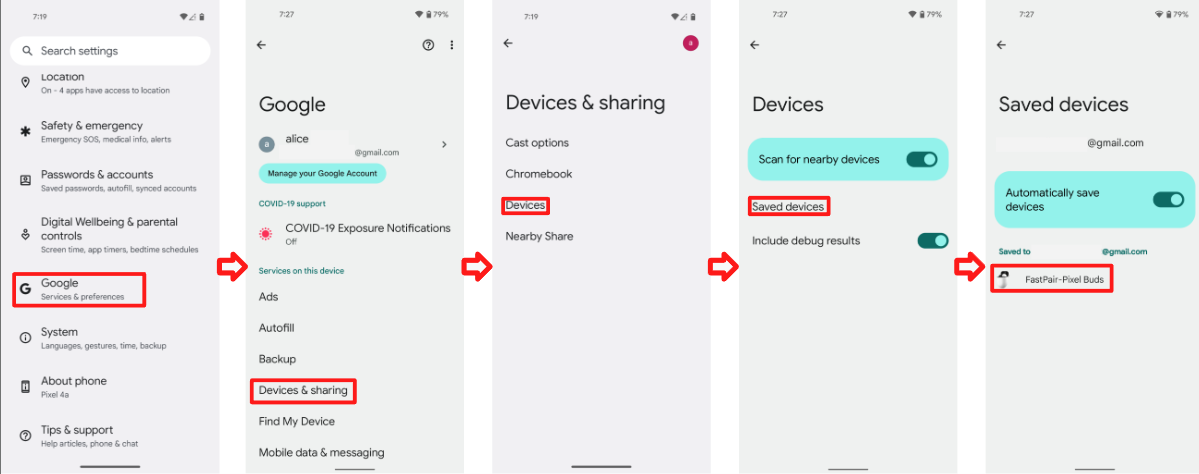
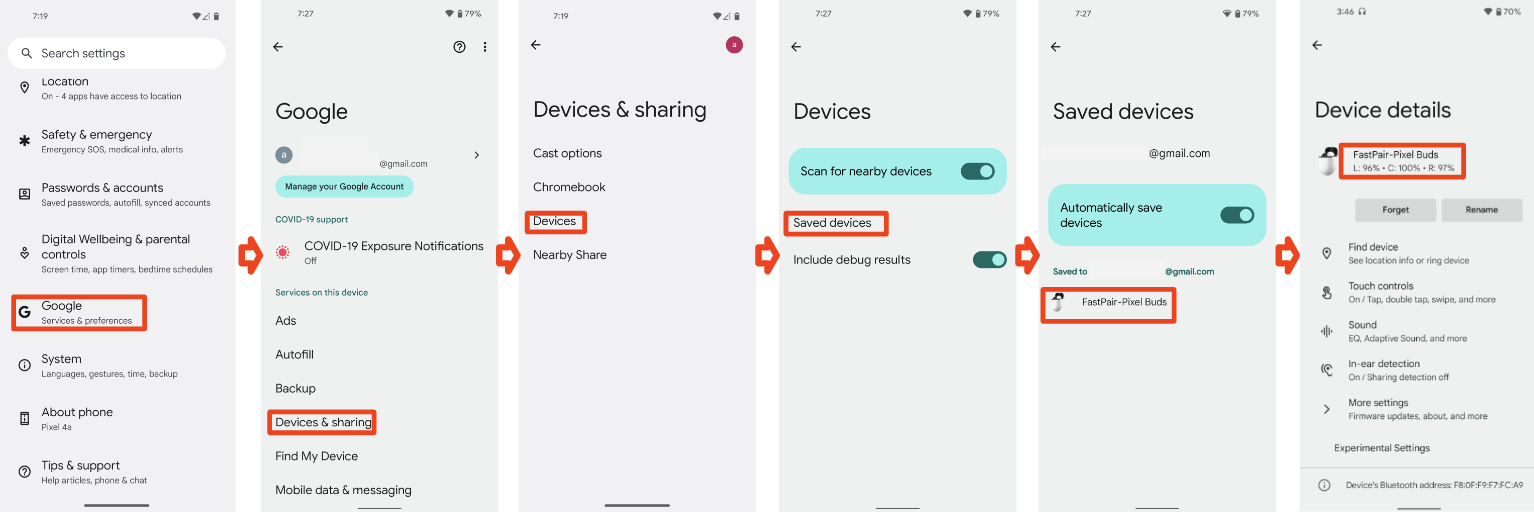
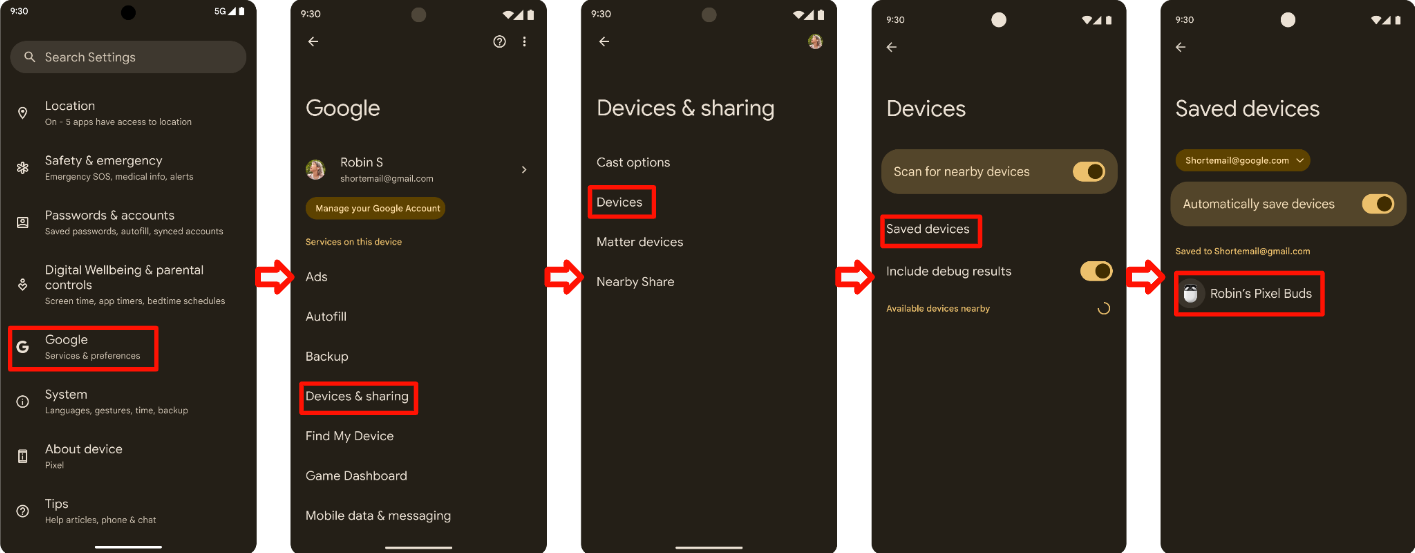
- প্রথমে, যে ফোনটি দিয়ে প্রাথমিক পেয়ারিং করা হয়েছিল (ফোন A), সেটির Settings > Google > Devices & sharing (বা Device connections) > Devices > Saved devices- এ যান। DUT-টি ফোনের সেভ করা ডিভাইসের তালিকায় দেখা যাবে, যেমনটি এখানে দেখানো হয়েছে:
- দ্বিতীয়ত, যে ডিভাইসটি DUT-এর সাথে পেয়ার করা হয়নি (ফোন B), সেটির Settings > Google > Devices & sharing (অথবা Device connections) > Devices > Saved devices- এ যান। ফোন B পরবর্তী পেয়ারিং নোটিফিকেশনটি কেবল তখনই দেখাতে পারবে, যদি DUT-টি তার সেভ করা ডিভাইসের তালিকাতেও থাকে ।
মূলত, ফোন A দিয়ে টেস্ট কেস ১ (প্রাথমিক পেয়ারিং) চালানোর পর, আপনি একই অ্যাকাউন্ট ব্যবহার করে অন্য রেফারেন্স ফোন B দিয়ে এই টেস্ট কেস ২ (পরবর্তী পেয়ারিং) যাচাই করবেন।
A2DP+HPF সহ ক্লাসিক
কোনো অতিরিক্ত পদক্ষেপের প্রয়োজন নেই।
শুধুমাত্র ডেটা সহ BLE
কোনো অতিরিক্ত পদক্ষেপের প্রয়োজন নেই।
LE অডিও সহ BLE
- LE Audio সক্ষম ডিভাইসে এক্সটেনশন ফিচারগুলো পরীক্ষা করার সময়, রেফারেন্স ফোনে LE Audio টগলটি ON এবং OFF উভয় অবস্থাতেই পরীক্ষাগুলো চালাতে হবে।
- এর মাধ্যমে যাচাই করা হয় যে, ডিভাইসটি L2CAP (যখন LE Audio চালু থাকে) এবং RFCOMM (যখন LE Audio বন্ধ থাকে) উভয় পদ্ধতিতেই রেফারেন্স ফোনের সাথে সংযোগ স্থাপন করতে পারে।
- LE Audio সক্ষম ডিভাইস পরীক্ষা করার সময়, ফোনগুলিকে নিম্নলিখিত বিন্যাসে সাজাতে হবে:
- ফোন A এলই অডিও সমর্থন করে।
- ফোন B এলই অডিও সমর্থন করে না।
- ফোন সি এলই অডিও সমর্থন করে না।
- ফোন ডি এলই অডিও সমর্থন করে।
- LE Audio সক্ষম কোনো ডিভাইসের পরবর্তী পেয়ারিং পরীক্ষা করার সময়, নিম্নলিখিত টেস্ট ডিভাইসগুলোর সমন্বয়ে পরীক্ষাগুলো অবশ্যই চালাতে হবে:
- পরবর্তী পেয়ারিং নোটিফিকেশনগুলো LE Audio এবং LE Audio-সক্ষম নয় এমন ফোনগুলোর মধ্যে সঠিকভাবে প্রদর্শিত হতে হবে।
- উদাহরণস্বরূপ: নিশ্চিত করুন যে, যখন ফোন A প্রাথমিক পেয়ারিং সম্পন্ন করে, তখন ফোন B পরবর্তী পেয়ারিং করতে পারে। আরও নিশ্চিত করুন যে, ফোন B প্রাথমিক পেয়ারিং করতে পারে এবং ফোন A পরবর্তী পেয়ারিং করতে পারে।
- পরবর্তী পেয়ারিং নোটিফিকেশনগুলো অবশ্যই LE Audio-সক্ষম নয় এমন ফোনগুলোর মধ্যে সঠিকভাবে প্রদর্শিত হতে হবে।
- উদাহরণস্বরূপ: নিশ্চিত করুন যে, যখন ফোন B প্রাথমিক পেয়ারিং সম্পন্ন করে, তখন ফোন C পরবর্তী পেয়ারিং করতে পারে। আরও নিশ্চিত করুন যে, ফোন C প্রাথমিক পেয়ারিং করতে পারে এবং ফোন B পরবর্তী পেয়ারিং করতে পারে।
- LE Audio সক্ষম ফোন এবং একাধিক, যুগপৎ LE Audio সংযোগ সমর্থনকারী ফোনের মধ্যে পরবর্তী পেয়ারিং নোটিফিকেশনগুলো সঠিকভাবে প্রদর্শিত হতে হবে।
- উদাহরণস্বরূপ: নিশ্চিত করুন যে, যখন ফোন A প্রাথমিক পেয়ারিং সম্পন্ন করে, তখন ফোন D পরবর্তী পেয়ারিং করতে পারে। আরও নিশ্চিত করুন যে, ফোন D প্রাথমিক পেয়ারিং করতে পারে এবং ফোন A পরবর্তী পেয়ারিং করতে পারে।
- পরবর্তী পেয়ারিং নোটিফিকেশনগুলো LE Audio এবং LE Audio-সক্ষম নয় এমন ফোনগুলোর মধ্যে সঠিকভাবে প্রদর্শিত হতে হবে।
ব্লুটুথ ডিভাইসটি ফোন থেকে ০.৩ মিটার দূরে রাখুন।
ডিভাইসের নামটি অ্যাকাউন্টে সিঙ্ক হওয়ার জন্য অপেক্ষা করুন: সেটিংস > গুগল > ডিভাইস ও শেয়ারিং (অথবা ডিভাইস সংযোগ) > ডিভাইস > সংরক্ষিত ডিভাইসে গিয়ে ডিভাইসের নামটি দেখা যাচ্ছে কিনা তা পরীক্ষা করুন। ফোনের ডিভাইসের তালিকায় DUT (ডিভাইস ইউজার ডিভাইস) দেখা গেলে হোম স্ক্রিনে ফিরে আসুন।
পরবর্তী নোটিফিকেশন ডায়ালগটির জন্য অপেক্ষা করুন।
দ্বিতীয় ফোনে পরবর্তী নোটিফিকেশনটিতে ট্যাপ করার পর থেকে 'ডিভাইস সংযুক্ত' নোটিফিকেশন ডায়ালগটি দেখা পর্যন্ত সময় পরিমাপ করুন।
দ্বিতীয় ফোনটির জন্য সময়টি পরবর্তী অংশে লিপিবদ্ধ করুন।
নিম্নলিখিত ধাপগুলো অনুসরণ করে সংরক্ষিত রেকর্ডটি মুছে ফেলুন, যা পরবর্তী পরীক্ষার জন্য একটি পূর্বশর্ত।
- ব্লুটুথ সেটিংস তালিকা থেকে সংযুক্ত ডিভাইসটি সরিয়ে দিয়ে সেটিকে মুছে ফেলুন।
সেটিংস > গুগল > ডিভাইস ও শেয়ারিং (বা ডিভাইস সংযোগ) > ডিভাইস > সংরক্ষিত ডিভাইস- এ যান।
- 'ডিভাইসগুলি স্বয়ংক্রিয়ভাবে সংরক্ষণ করুন' বন্ধ করুন।
- পূর্ববর্তী পৃষ্ঠায় ফিরে যান
- 'ডিভাইসগুলি স্বয়ংক্রিয়ভাবে সংরক্ষণ করুন' চালু করুন।
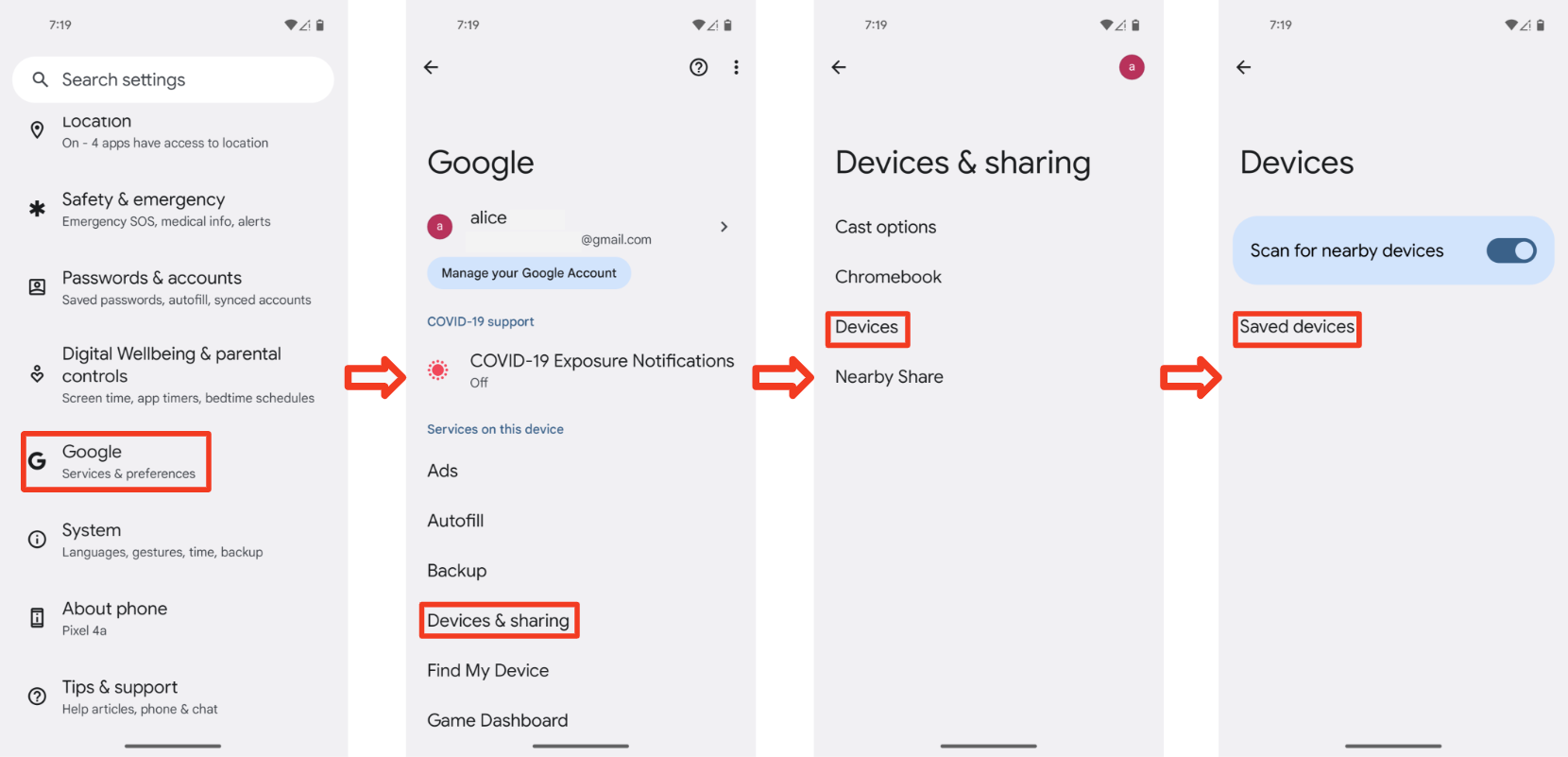
- যাচাই করুন যে ডিভাইসের তালিকায় আপনি দেখানো ছবির মতো 'কোনো ডিভাইস নেই' দেখতে পাচ্ছেন:
পেয়ারিং মোডে প্রবেশ করতে ডিভাইসটি ঘোরান।
৩.৩.২ প্রত্যাশিত আচরণ
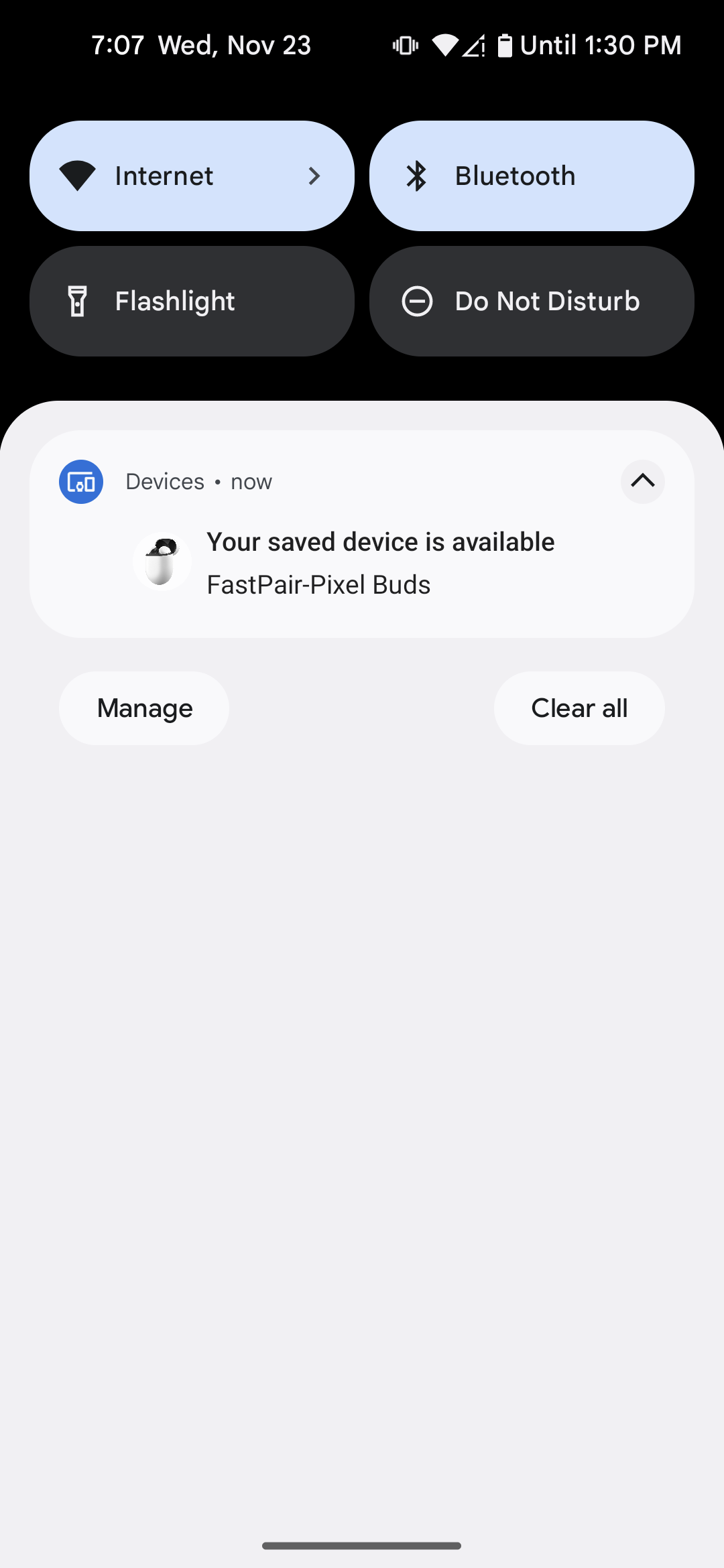
- পূর্বে সংযুক্ত ডিভাইসের জন্য পেয়ারিং নোটিফিকেশন পপ আপ হয়
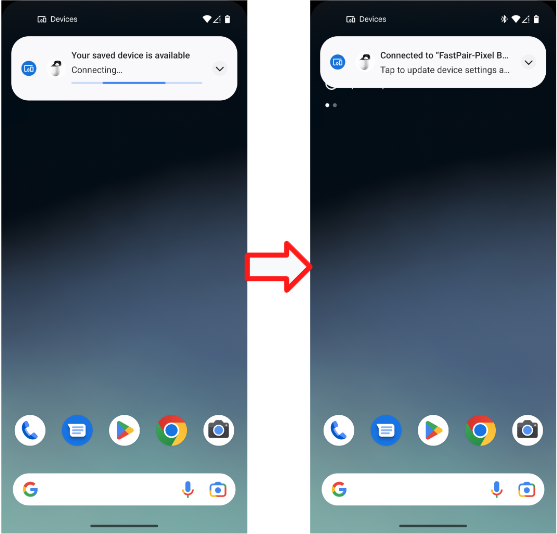
- পরবর্তী পেয়ারিং শুরু করতে নোটিফিকেশনটিতে ট্যাপ করুন। নোটিফিকেশনটি অগ্রগতি দেখাবে:
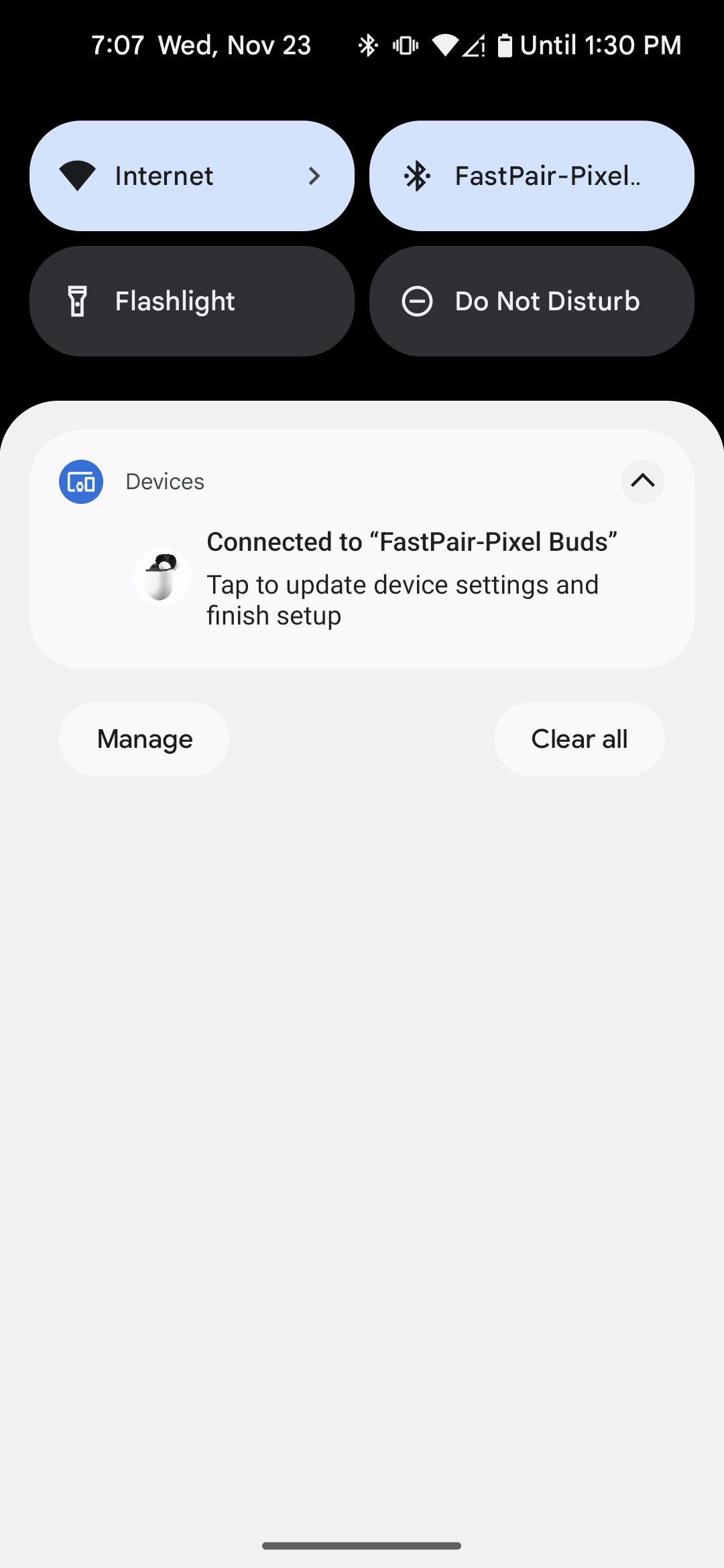
- ফাস্ট পেয়ার পেয়ারিং সম্পন্ন হলে, আপনি নিম্নলিখিত বিজ্ঞপ্তিটি দেখতে পাবেন:
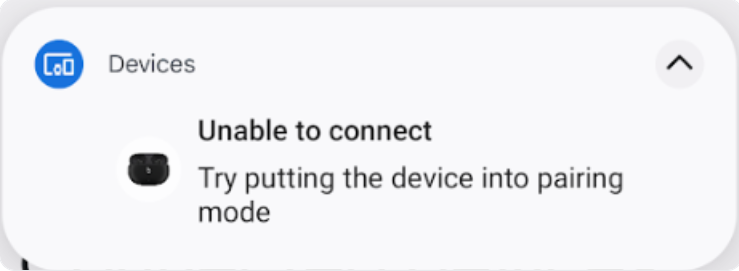
- ফাস্ট পেয়ার পেয়ারিং ব্যর্থ হলে ফোনে একটি ত্রুটি প্রদর্শিত হবে:
৩.৪ টেস্ট কেস ৩ : যাচাই করুন BLE অ্যাকাউন্ট কী এখনও ব্রডকাস্ট করা হচ্ছে কিনা।
- নিশ্চিত করুন যে হেডসেটটি খুঁজে পাওয়া না গেলেও যেন অ্যাকাউন্ট ডেটা সম্প্রচার করে ; উদাহরণস্বরূপ: প্রাথমিক পেয়ারিং সম্পন্ন ও সংযুক্ত হওয়ার পরে, যদি না হেডসেটটি বন্ধ করা থাকে।
- একটি রেফারেন্স ফোন বেছে নিন এবং সেটি একবার কমপক্ষে ৩০ মিনিটের জন্য পরীক্ষা করে দেখুন।
৩.৫ টেস্ট কেস ৪ : দূরত্বের মানদণ্ড
- প্রতিটি দূরত্ব (০.৩ মিটার, ১.২ মিটার এবং ২ মিটার) আলাদাভাবে ১০ বার করে পরীক্ষা করুন।
- প্রতিটি দূরত্বের জন্য রেফারেন্স ফোনে যতবার নোটিফিকেশন প্রদর্শিত হবে, তা রেকর্ড করুন।
- উদাহরণস্বরূপ, "0.3 মিটার - হ্যাঁ (7/10)" এর অর্থ হবে "এই রেফারেন্স ফোনটি 0.3 মিটার দূরত্বে 7 বার (10 বারের মধ্যে) পেয়ারিং নোটিফিকেশন পেয়েছে"।
৩.৬ ডিবাগ লগ কীভাবে ক্যাপচার করবেন
এই বিভাগে ডিবাগ লগ সংগ্রহের প্রক্রিয়া সম্পর্কে নির্দেশনা দেওয়া হয়েছে, যা সার্টিফিকেশন প্রক্রিয়ার সময় সমস্যা চিহ্নিতকরণ ও বিশ্লেষণের জন্য অপরিহার্য।
৩.৬.১ ডিবাগিং তথ্য কীভাবে সংগ্রহ করবেন
- লগিং চালু করতে এবং বাগ রিপোর্টটি সংগ্রহ করতে, নিম্নলিখিতটি চালান:
-
adb logcat -G 16M
-
নিশ্চিত করুন যে আপনি "ডিবাগিংয়ের জন্য ব্লুটুথ এইচসিআই স্নুপ লগ" চালু করেছেন। পিক্সেল ফোনের ক্ষেত্রে, এটি নিম্নোক্ত উপায়ে করা হয়:
- সেটিংস > সিস্টেম > ফোন সম্পর্কে > বিল্ড নম্বরে যান।
- ডেভেলপার অপশন চালু করতে 'বিল্ড নম্বর'-এ ৭ বার ট্যাপ করুন।
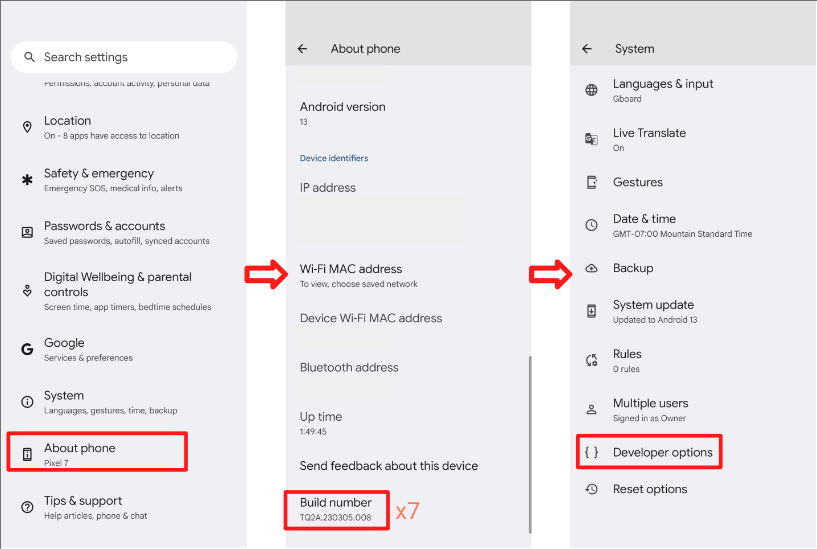 * সেটিংস > সিস্টেম > অ্যাডভান্সড > ডেভেলপার অপশন- এ যান। * ডেভেলপার অপশন এবং এইচসিআই স্নুপ লগ চালু করুন। * এই অপশনটি ফোনকে এইচসিআই প্যাকেট লগ ফাইল সংগ্রহ করতে সক্ষম করে। * পরিবর্তনগুলো প্রয়োগ হয়েছে কিনা তা নিশ্চিত করতে এয়ারপ্লেন মোড চালু এবং বন্ধ করুন।
৩.৬.২ লগক্যাট লগ ফাইল কীভাবে পাবেন
- টার্মিনালে ডিভাইসগুলোর সমস্ত সিরিয়াল নম্বর দেখতে
adb devicesকমান্ডটি চালান। -
adb -s {device serial number} logcat > {logcat name}.txtচালান (আপনি আপনার logcat ফাইলের নাম ইচ্ছামতো দিতে পারেন এবং একই সাথে একাধিক ডিভাইসে logcat চালাতে পারেন)। - ত্রুটিটি পুনরায় সৃষ্টি করুন।
- লগক্যাট বন্ধ করতে
Ctrl+Cচাপুন। - সমস্ত ডেটা সম্বলিত একটি জিপ ফাইল তৈরি করতে
adb bugreportচালান। এতে কয়েক মিনিট সময় লাগতে পারে। - btsnoop_hci.log ফাইলটি পেতে নিম্নলিখিত কমান্ডগুলো চালান (ডিভাইসগুলো রুটেড হতে হবে)।
- Android O (8.0) বা নতুন সংস্করণের জন্য:
adb pull data/misc/bluetooth/logs/btsnoop_hci.log - অ্যান্ড্রয়েড এন-এর জন্য:
adb pull sdcard/btsnoop_hci.log - যদি আগের পাথগুলোতে hci.log না থাকে, তাহলে এর অবস্থান জানতে
adb shell; find hci.log।
- Android O (8.0) বা নতুন সংস্করণের জন্য:
৪. বৈশিষ্ট্য প্রত্যয়নের মানদণ্ড:
সমস্ত টেস্ট কেস পাস করতে হবে, ব্যাটারি নোটিফিকেশন শুধুমাত্র ট্রু ওয়্যারলেস হেডসেটের জন্য বাধ্যতামূলক।
৪.১ ব্যাটারি বিজ্ঞপ্তি
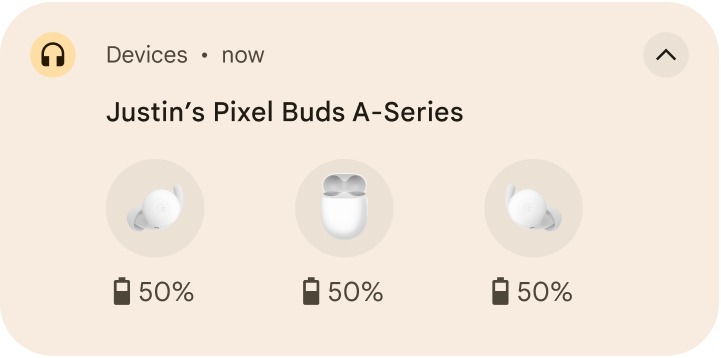
৪.১.১ বাম + ডান + কেস ব্যাটারির নোটিফিকেশন দেখান।
পদ্ধতি:
- টেস্ট ফোনটিকে ট্রু ওয়্যারলেস হেডসেটের সাথে যুক্ত করুন।
- কাছাকাছি মামলা
- কেসটি খুলুন এবং যাচাই করুন।
যাচাই করুন:
- ব্যাটারি নোটিফিকেশনে বাম, কেস ও ডান—এই তিনটি ইয়ারবাডের ছবি দেখাচ্ছে এবং ব্যাটারির লেভেল সঠিক আছে। (বাম ও ডান ইয়ারবাডে চার্জিং আইকন রয়েছে)
৪.১.২ ব্যাটারির লেভেল পরিবর্তিত হওয়ার পর ব্যাটারির তথ্য আপডেট করা উচিত।
পদ্ধতি:
- টেস্ট ফোনটিকে ট্রু ওয়্যারলেস হেডসেটের সাথে যুক্ত করুন।
- পাওয়ার কমাতে ট্রু ওয়্যারলেস হেডসেট ব্যবহার করে যেকোনো ভিডিও ১০ মিনিট চালান।
- সেটিংস > গুগল > ডিভাইস ও শেয়ারিং (বা ডিভাইস সংযোগ) > ডিভাইস > সংরক্ষিত ডিভাইস > হেডসেটের নামে যান।
যাচাই করুন:
- ব্যাটারির লেভেল পরিবর্তিত হওয়ার পর ব্যাটারির তথ্য আপডেট করা উচিত।
- ব্যাটারির লেভেল ব্লুটুথ শর্টকাটে (কুইক সেটিং বার নিচে টানুন) দেখানো লেভেলের সমান হওয়া উচিত। ব্যাটারির লেভেল যেকোনো একটি বাডের লেভেলের সাথে মিল থাকা উচিত, সর্বনিম্ন লেভেল দেখানোই শ্রেয়।
৪.১.৩ বিজ্ঞপ্তি বাতিল, HUN খারিজ করা উচিত (মামলা বন্ধ করুন)
পদ্ধতি:
- টেস্ট ফোনটিকে ট্রু ওয়্যারলেস হেডসেটের সাথে যুক্ত করুন।
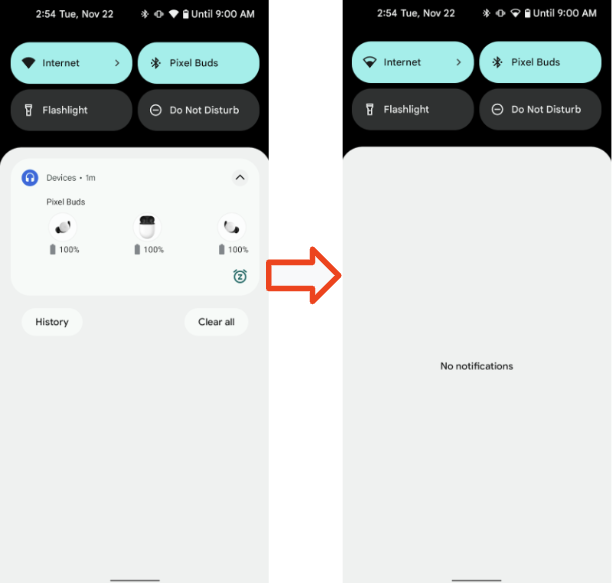
- খোলা মামলা।
- যখন HUN দেখা যায়, মামলাটি বন্ধ করে দিন।
যাচাই করুন:
- ৩ সেকেন্ডের মধ্যে ব্যাটারি সংক্রান্ত সতর্কবার্তাটি খারিজ হয়ে গেছে।
৪.২ ব্যক্তিগতকৃত নাম
এই বিভাগে সেই পদ্ধতিগুলো আলোচনা করা হয়েছে, যার মাধ্যমে যাচাই করা যায় যে কোনো ডিভাইসকে একটি ব্যক্তিগতকৃত নাম দেওয়া সম্ভব এবং সেই নামটি বিভিন্ন ডিভাইসে ধারাবাহিকভাবে প্রদর্শিত হয়।
৪.২.১ হেডসেট বেস কেস ১, ফোন ১, অ্যাকাউন্ট এ, প্রাথমিক জোড়া
পূর্বশর্ত:
- ফোন ১ হেডসেটের সাথে কখনো পেয়ার করা হয়নি (যদি ফোনে ক্যাশড অ্যালিয়াস থাকে)
- পরীক্ষা করার আগে হেডসেটটি ফ্যাক্টরি রিসেট করুন।
পদ্ধতি:
- জিমেইল অ্যাকাউন্ট A দিয়ে ফোন ১-এ লগইন করুন। হেডসেটের সাথে ফোন ১ পেয়ার করুন। পেয়ার করার পর ডিভাইসের নাম পরিবর্তন করবেন না।
- দেখানো ৩টি স্থান যাচাই করুন।
যাচাই করুন:
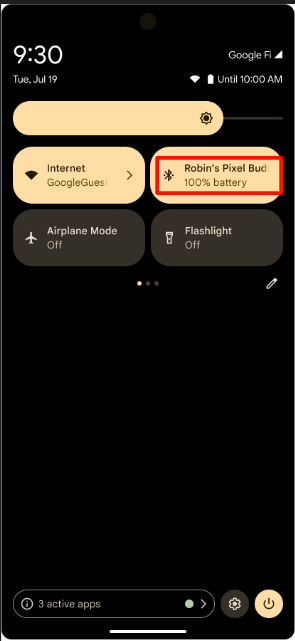
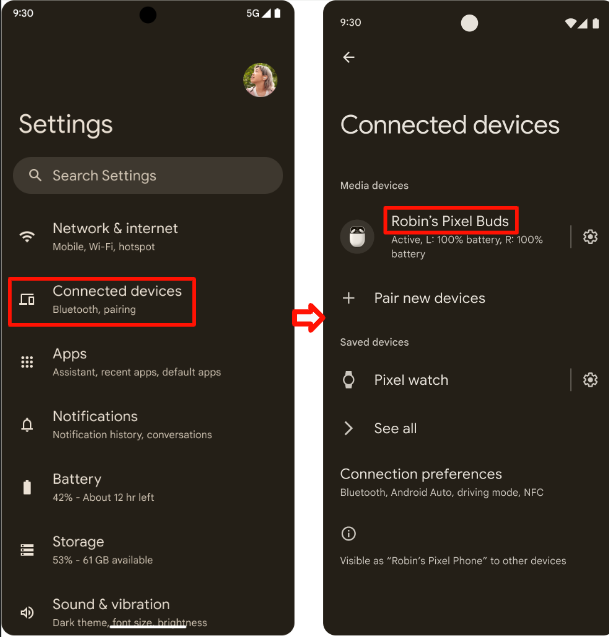
- পেয়ার করার পর, ৩টি জায়গাতেই, ফোন ১-এ অ্যাকাউন্ট A ব্যবহারকারীর প্রথম নাম + হেডসেটের তথ্য দেখানো উচিত। [ব্যবহারকারীর প্রথম নাম]-এর [ডিভাইসের নাম] আকারে।
তিনটি জায়গায় নাম যাচাই করুন
সেটিংস > গুগল > ডিভাইস ও শেয়ারিং > সংরক্ষিত ডিভাইস :
কুইক সেটিং ব্লুটুথ আইকনের লেখা (কুইক সেটিং বারটি নিচে টানুন):
ব্লুটুথ সেটিংস:
৪.২.২ হেডসেট বেস কেস ২, ফোন ২, অ্যাকাউন্ট বি, প্রাথমিক জোড়া > ডিভাইসের নাম সম্পাদনা করুন
পদ্ধতি:
- হেডসেট ভিত্তিক কেস ১/৩ থেকে চালিয়ে যান।
- ফোন ২, অ্যাকাউন্ট বি, প্রাথমিকভাবে সফলভাবে যুক্ত হয়েছে।
- তিনটি জায়গা যাচাই করুন।
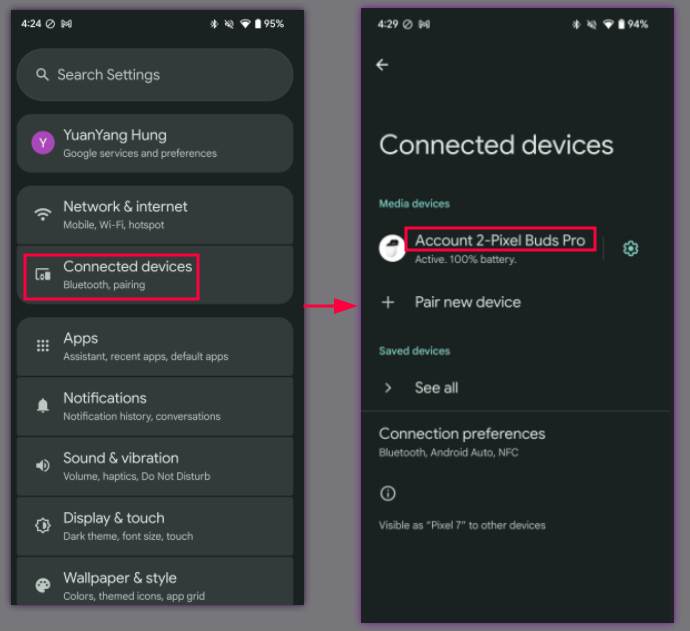
- ব্লুটুথ সেটিংসে যান > গিয়ার আইকন > পেন্সিল আইকন > ডিভাইসের নাম পরিবর্তন করুন ।
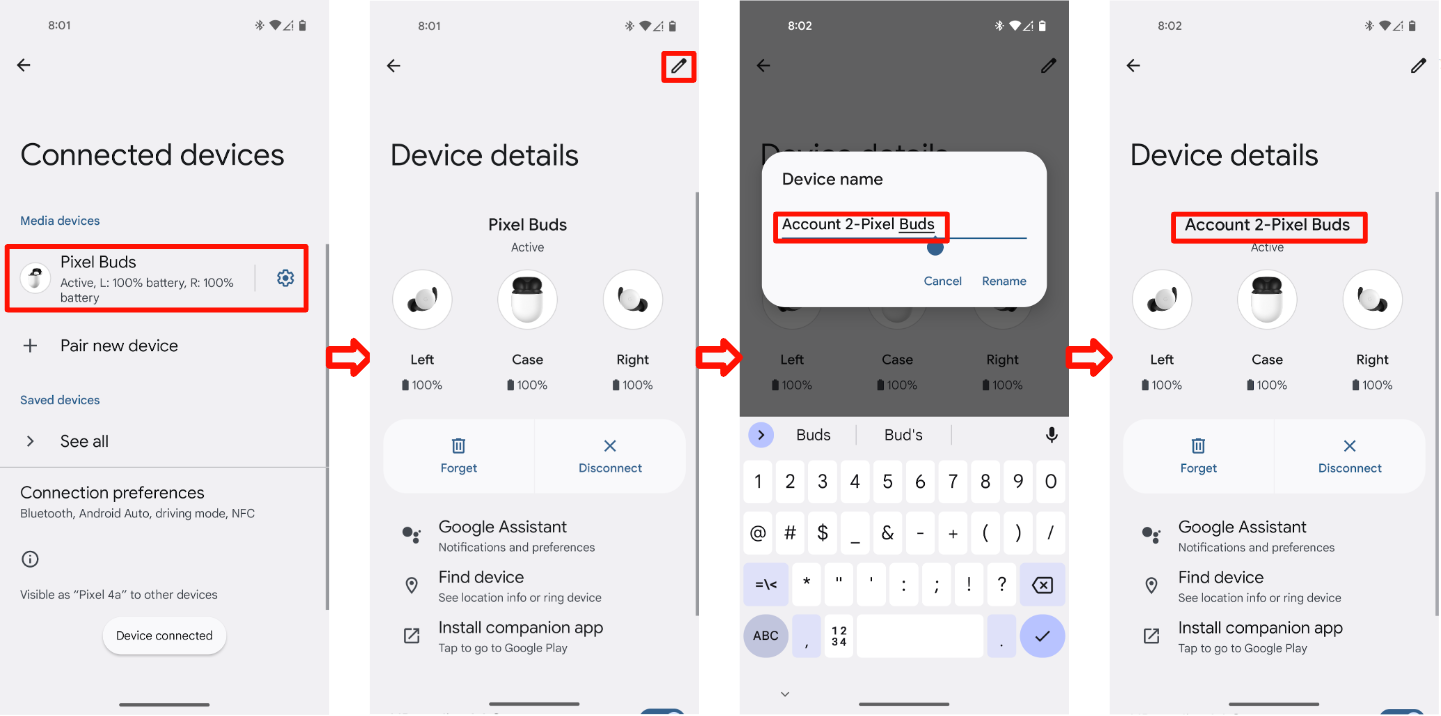
যাচাই করুন:
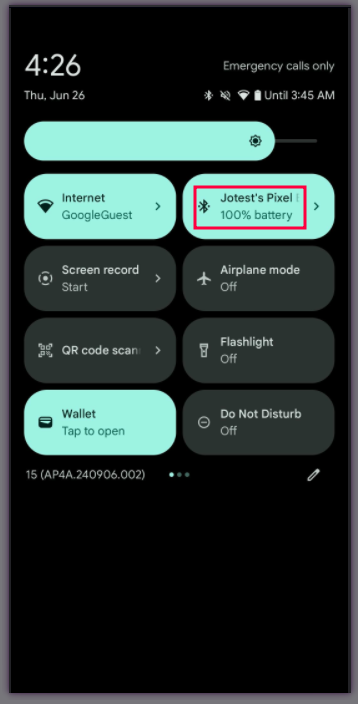
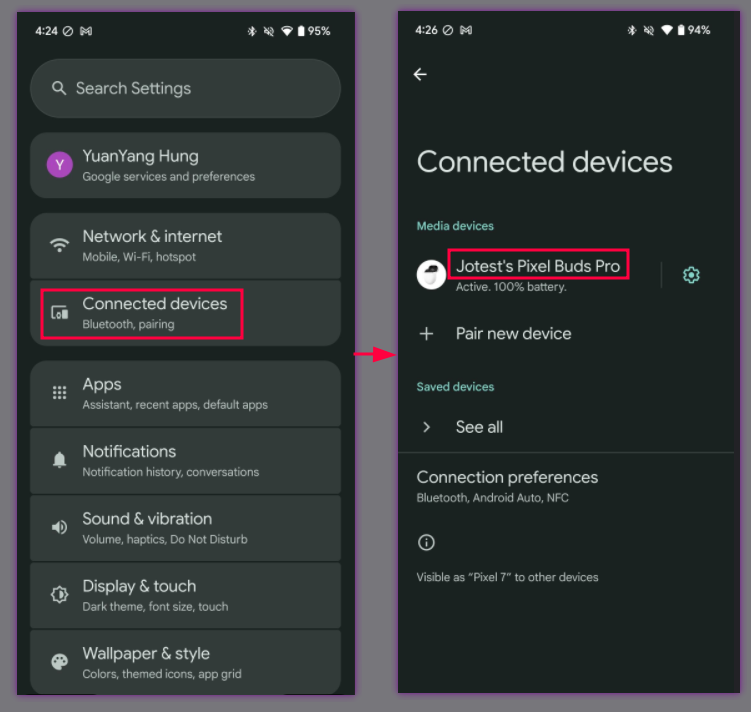
পেয়ারিং করার পরে, অ্যাকাউন্ট A ব্যবহারকারীর প্রথম নাম ও হেডসেটের তথ্য নিম্নলিখিত স্থানগুলিতে দেখানো উচিত:
সেটিংস > গুগল > ডিভাইস ও শেয়ারিং > সংরক্ষিত ডিভাইস :
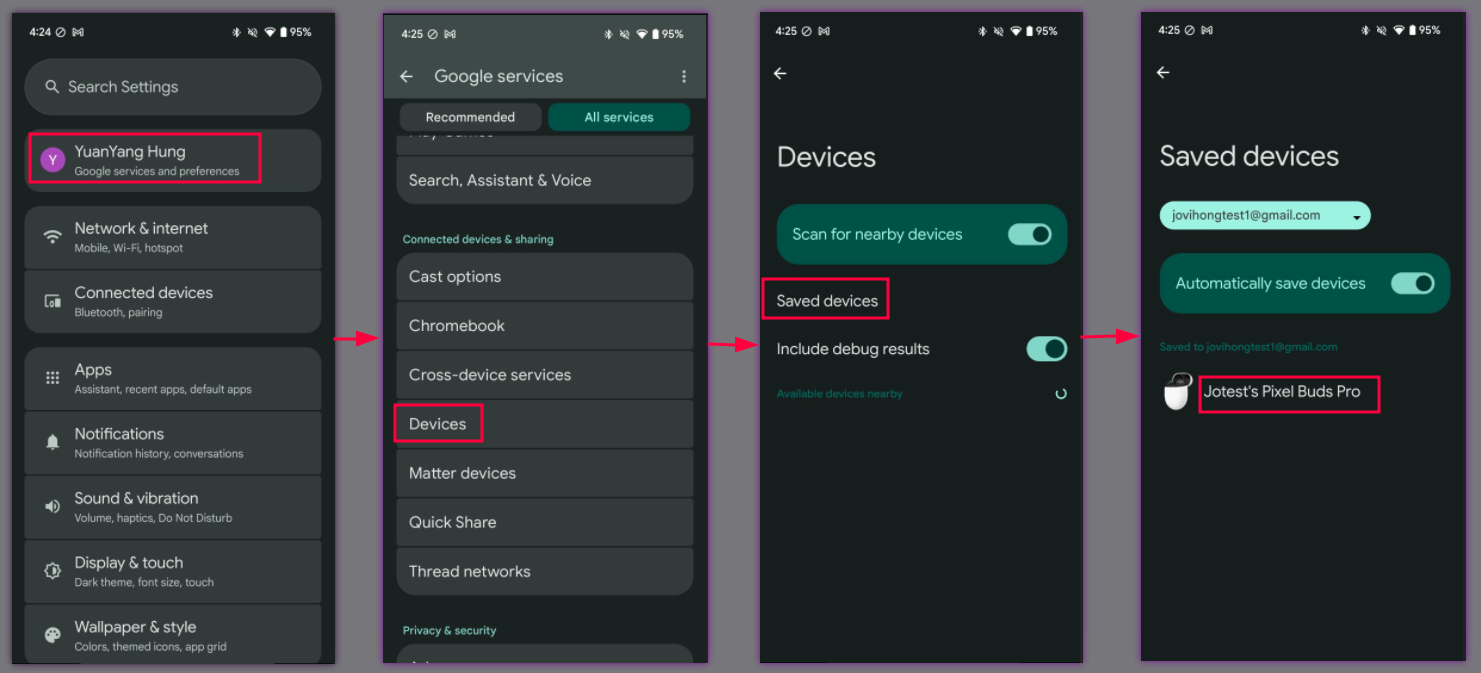
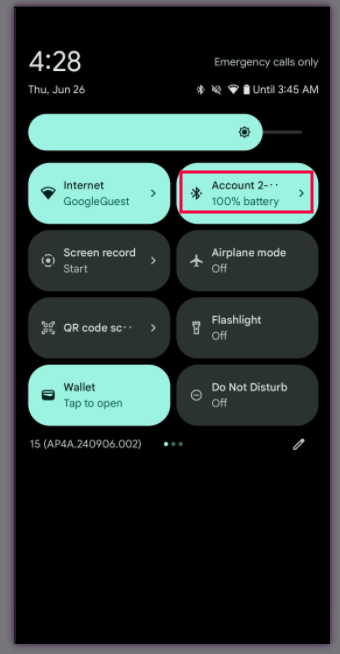
কুইক সেটিং ব্লুটুথ আইকনের লেখা (কুইক সেটিং বারটি নিচে টানুন):
ব্লুটুথ সেটিংস:
ডিভাইসের নাম পরিবর্তন করার পর, নতুন নামটি নিম্নলিখিত স্থানগুলিতে প্রদর্শিত হবে:
সেটিংস > গুগল > ডিভাইস ও শেয়ারিং > সংরক্ষিত ডিভাইস :
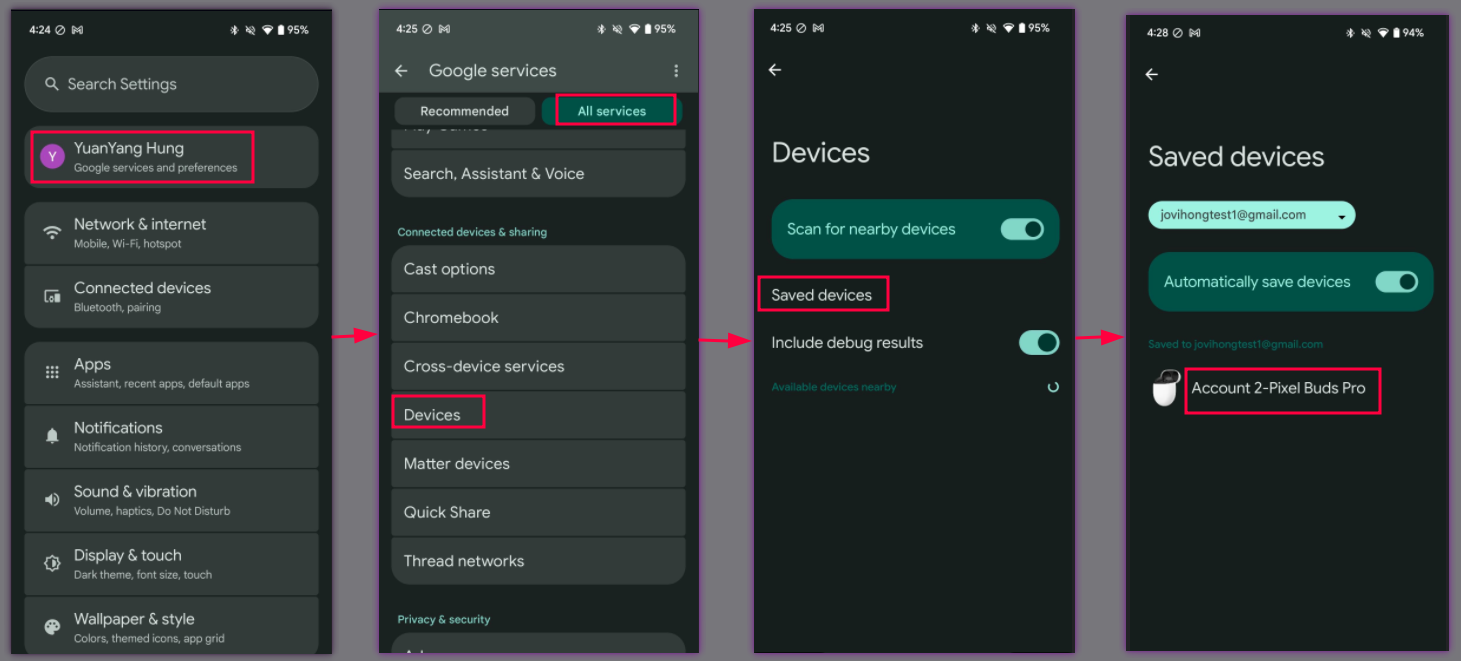
কুইক সেটিং ব্লুটুথ আইকনের লেখা (কুইক সেটিং বারটি নিচে টানুন):
ব্লুটুথ সেটিংস:
৪.২.৩ হেডসেট বেস কেস ৩, ফোন ৩, অ্যাকাউন্ট সি, প্রাথমিক জোড়া
পদ্ধতি:
- হেডসেট ভিত্তিক কেস ২/৩ থেকে চালিয়ে যান।
- ফোন ৩, অ্যাকাউন্ট সি, প্রাথমিকভাবে সফলভাবে যুক্ত হয়েছে।
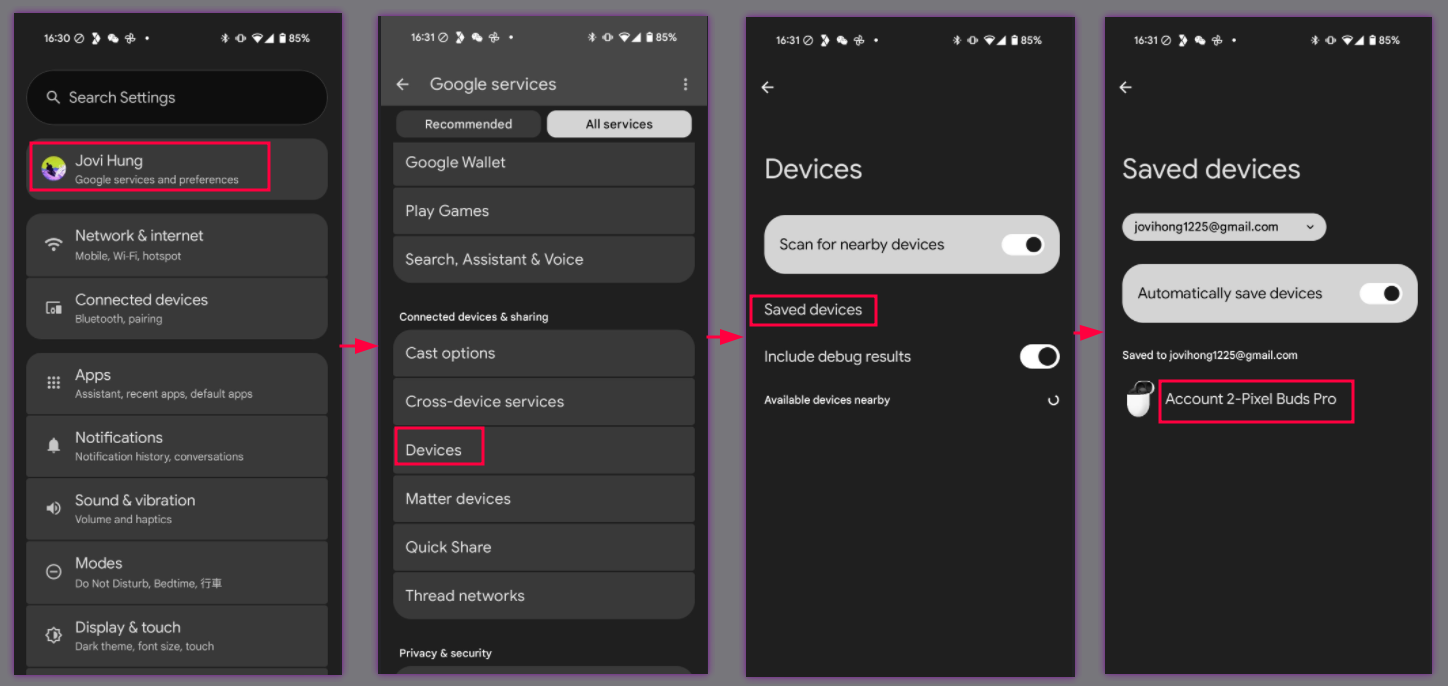
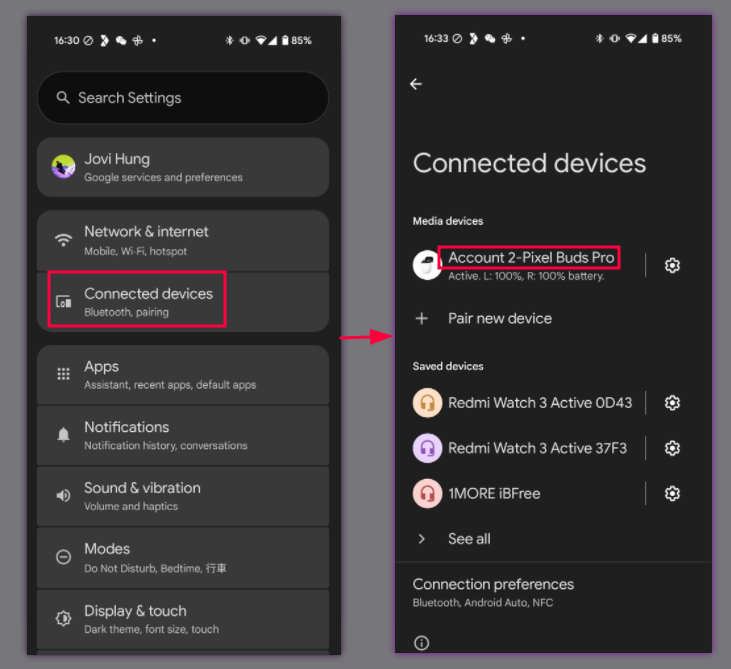
তালিকাভুক্ত ৩টি স্থান যাচাই করুন:
সেটিংস > গুগল > ডিভাইস ও শেয়ারিং > সংরক্ষিত ডিভাইস :
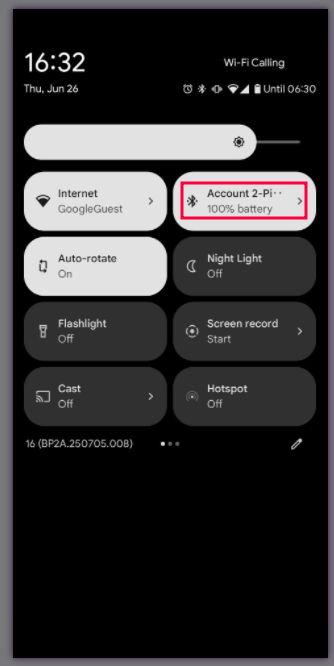
কুইক সেটিং ব্লুটুথ আইকনের লেখা (কুইক সেটিং বারটি নিচে টানুন):
ব্লুটুথ সেটিংস:
যাচাই করুন :
- পূর্ববর্তী কার্যপ্রণালীর ধাপগুলিতে তালিকাভুক্ত একই ৩টি স্থানে ফোন ৩-এ ফোন ২-এর নতুন ডিভাইসের নামটি দেখানো উচিত।
৪.৩ ডিভাইস খুঁজুন - রিং হেডসেট
এই বিভাগে ‘ফাইন্ড মাই ডিভাইস’ ফিচারটি ব্যবহার করে কোনো ডিভাইস সনাক্ত করা এবং তাতে রিং করা যায় কি না, তা যাচাই করার পদ্ধতিগুলো আলোচনা করা হয়েছে।
৪.৩.১ রিং ডিভাইস হেডসেট ফাংশন
পদ্ধতি:
- ফোনটি হেডসেটের সাথে সফলভাবে যুক্ত করা হয়েছে।
সেটিংস > গুগল > ডিভাইস ও শেয়ারিং (বা ডিভাইস সংযোগ) > ডিভাইস > সংরক্ষিত ডিভাইস > হেডসেটের নাম > ডিভাইস খুঁজুন- এ যান।
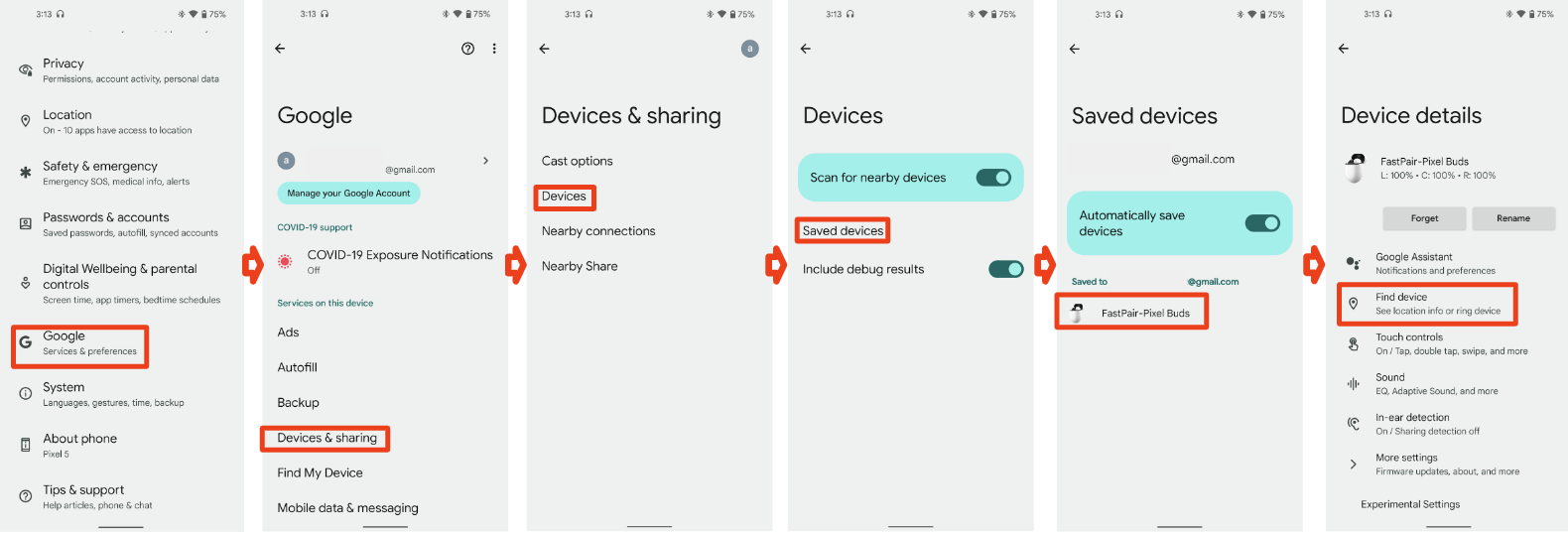
রিং ডিভাইসের বোতামে ট্যাপ করুন। (যদি পরীক্ষাধীন হেডসেটটিতে ডান এবং বাম বাড থাকে, তবে এটিতে বাম এবং ডানের জন্য দুটি বোতাম দেখানো উচিত)
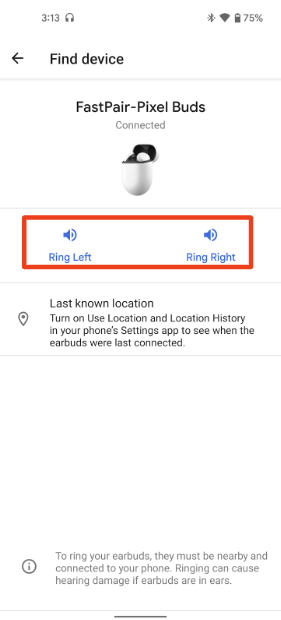
ডিভাইস মিউট বোতামে ট্যাপ করুন।
যাচাই করুন:
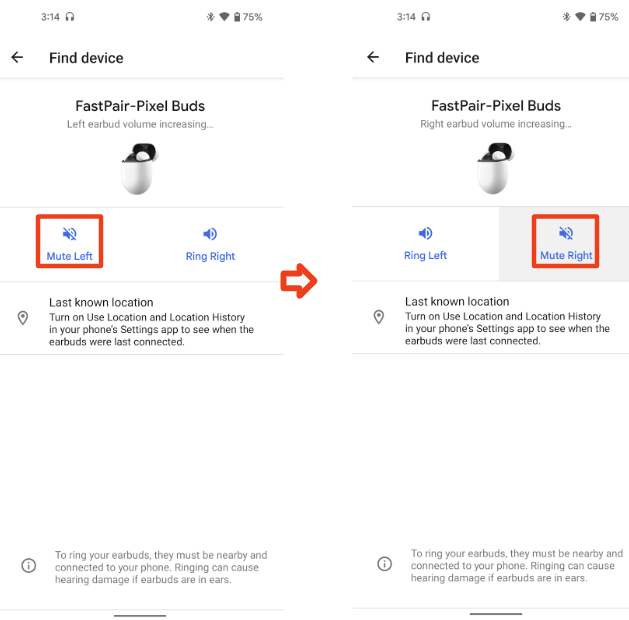
- হেডসেটের নামের নিচে স্ট্যাটাস "Connected" দেখানো উচিত।
- এই বাটনটি ট্যাপ করলে কাস্টমাইজড রিংটোন সহ হেডসেটটি বেজে উঠবে। (ট্রু ওয়্যারলেস হেডসেটটি সংশ্লিষ্ট ডান/বাম দিকে বেজে উঠবে)
- হেডসেটটি কোনো বিলম্ব ছাড়াই অবিলম্বে মিউট হয়ে যাওয়া উচিত।
৪.৪ পূর্ববর্তী তারিখ থেকে অ্যাকাউন্ট কী লিখুন
এই বিভাগে সেই পদ্ধতিটি বর্ণনা করা হয়েছে, যার মাধ্যমে যাচাই করা যায় যে একটি ডিভাইস পূর্ববর্তী তারিখ থেকে একটি অ্যাকাউন্ট কী লিখে রাখতে পারে, যার ফলে ডিভাইসটি প্রাথমিকভাবে ফাস্ট পেয়ার নোটিফিকেশনের মাধ্যমে পেয়ার করা না থাকলেও একটি গুগল অ্যাকাউন্ট দ্বারা সেটিকে শনাক্ত ও পরিচালনা করা সম্ভব হয়।
৪.৪.১ পূর্ববর্তী জোড়া এবং নিশ্চিতকরণ
পদ্ধতি:
- ফাস্ট পেয়ার ডিভাইসটিকে পেয়ারিং মোডে রাখুন
- আপনি একটি সতর্কবার্তা দেখতে পাবেন, তাতে ট্যাপ করবেন না।
- সেটিংস > সংযুক্ত ডিভাইস > নতুন ডিভাইস পেয়ার করুন-এ যান, পেয়ার করতে ট্যাপ করুন।
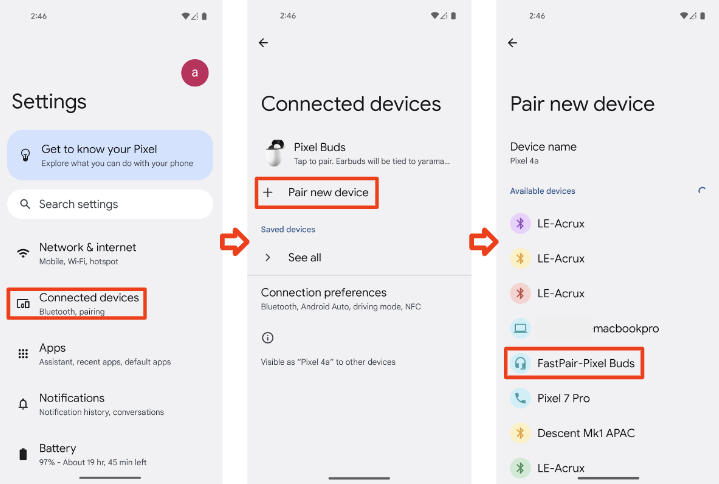
- এক মিনিট অপেক্ষা করুন, আপনি রেট্রোঅ্যাক্টিভ পেয়ারের জন্য একটি নোটিফিকেশন দেখতে পাবেন।
- আপনার অ্যাকাউন্টে হেডসেটটি সংরক্ষণ করতে নোটিফিকেশনটিতে ট্যাপ করুন।
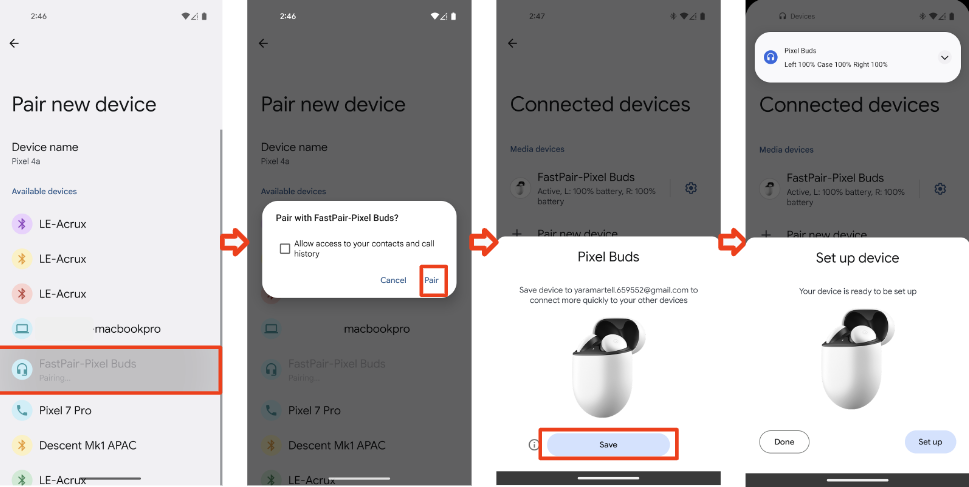
- সেটিংস > গুগল > ডিভাইস ও শেয়ারিং (বা ডিভাইস সংযোগ) > ডিভাইস > সংরক্ষিত ডিভাইস- এ যান
যাচাই করুন:
রেট্রোঅ্যাক্টিভ পেয়ার নোটিফিকেশন দেখা যাবে।
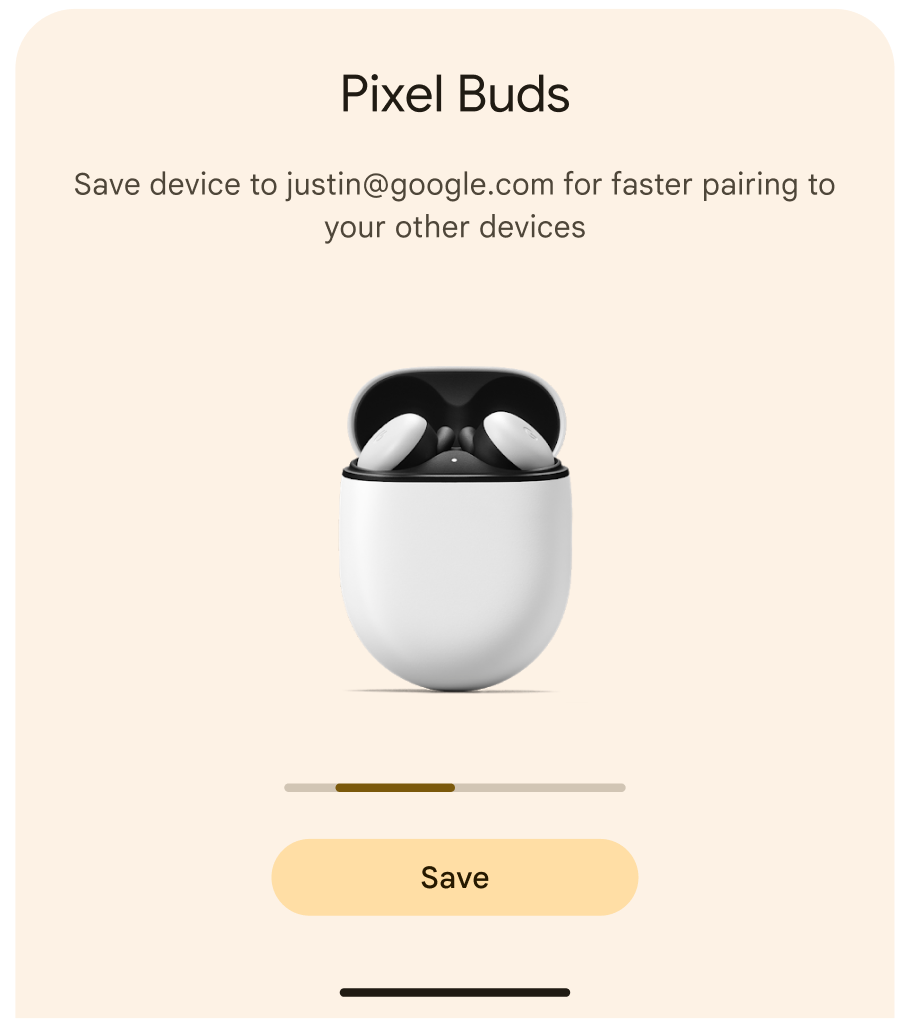
আপনি দেখবেন ডিভাইসটি সংরক্ষিত ডিভাইসের তালিকায় রয়েছে। ডিভাইসটিতে এখন ফাস্ট পেয়ারের সম্পূর্ণ সমর্থন রয়েছে।
৪.৫ সক্রিয় শব্দ নিয়ন্ত্রণ
অ্যাক্টিভ নোটিফিকেশন কন্ট্রোল (এএনসি) একটি ঐচ্ছিক ফিচার। যেসব ডিভাইসে এএনসি ব্যবহার করা হয়, সেগুলোকে অবশ্যই ভ্যালিডেটর অ্যাপে এটি যাচাই করতে হবে এবং ফলাফলগুলো তাদের সেলফ-টেস্ট রিপোর্টে পূরণ করতে হবে, কিন্তু ফিচারটি কোনো থার্ড পার্টি ল্যাবে সার্টিফাই করার প্রয়োজন নেই।
৪.৫.১ সক্রিয় শব্দ নিয়ন্ত্রণ যাচাইকরণ
পদ্ধতি:
- ভ্যালিডেটর অ্যাপে, DUT যে মোডটি সমর্থন করে সেটি নির্বাচন করুন।
- DUT-কে Seeker-এর সাথে যুক্ত করুন।
- সিকার থেকে ডিইউটি-তে সংযোগ করুন।
যাচাই করুন:
- পেয়ারিং সম্পন্ন হওয়ার পর সিকার DUT-এর কাছে ANC স্টেট (0x11) পাঠায়।
- DUT ৩ সেকেন্ডের মধ্যে Notify ANC state (0x13) দিয়ে সাড়া দিয়েছে।
- সিকার প্রতিটি সমর্থিত এএনসি মোডের জন্য এএনসি অবস্থা (0x12) পাঠায়।
- ধাপ ৩-এ পাঠানো প্রতিটি বার্তার জন্য DUT ৫ সেকেন্ডের মধ্যে Notify ANC state (0x13) দিয়ে সাড়া দেয়।
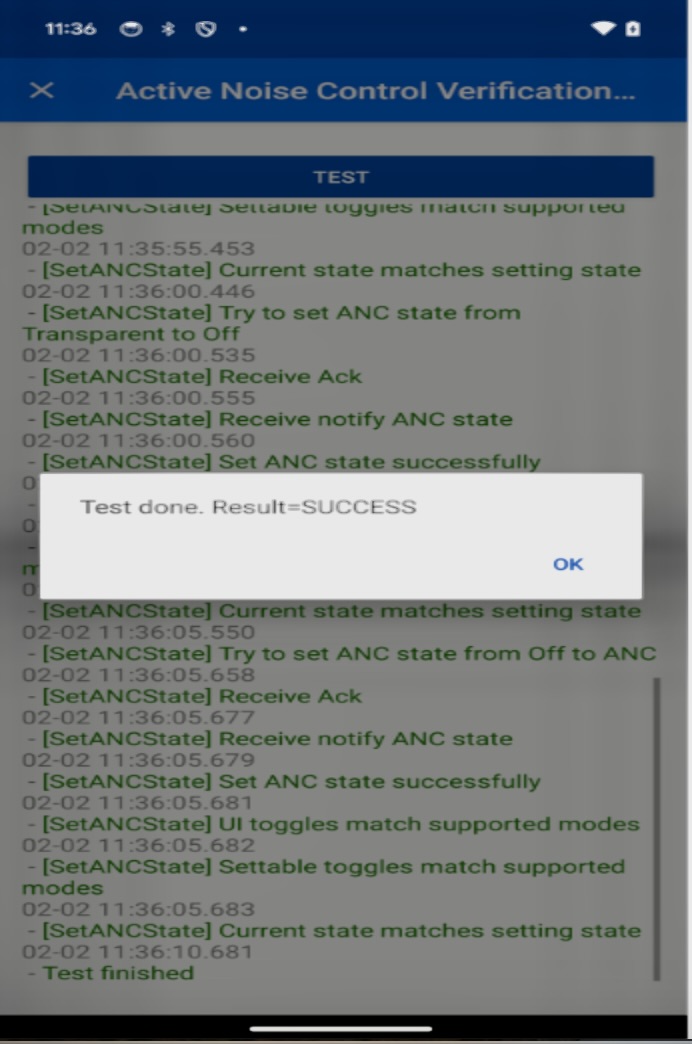
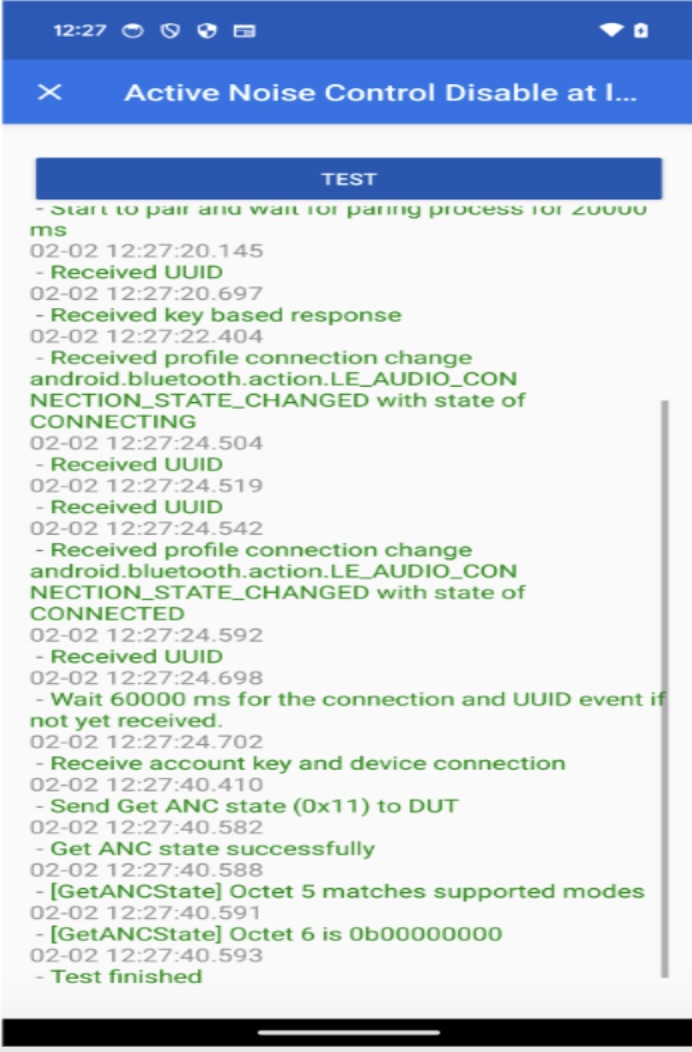
৪.৫.২ সক্রিয় বিজ্ঞপ্তি নিয়ন্ত্রণ নিষ্ক্রিয় করুন
পদ্ধতি:
- ভ্যালিডেটর অ্যাপে, DUT যে মোডটি সমর্থন করে সেটি নির্বাচন করুন।
- DUT-কে Seeker-এর সাথে যুক্ত করুন।
- সিকার থেকে ডিইউটি-তে সংযোগ করুন।
যাচাই করুন:
- পেয়ারিং সম্পন্ন হওয়ার পর সিকার DUT-এর কাছে ANC স্টেট (0x11) পাঠায়।
- DUT ৩ সেকেন্ডের মধ্যে Notify ANC state (0x13) দিয়ে সাড়া দিয়েছে।
- নিশ্চিত করুন যে অক্টেট ৫ এই সিকারের জন্য সমর্থিত এএনসি মোডগুলোর সাথে মেলে।
- নিশ্চিত করুন যে অক্টেট ৬ হলো 0b00000000।
৪.৬ অ্যাপ্লিকেশন চালু
এই বিভাগে ঐচ্ছিক অ্যাপ্লিকেশন লঞ্চ ফিচারের জন্য পরীক্ষার পদ্ধতি বিস্তারিতভাবে বর্ণনা করা হয়েছে। এই ফিচারটি সক্রিয় করতে, ডিভাইসটিকে অবশ্যই নিম্নলিখিত টেস্ট কেসগুলি সফলভাবে পাস করতে হবে, যার মধ্যে রয়েছে:
- সহযোগী অ্যাপ্লিকেশনটি ইনস্টল করা না থাকলে, প্লে স্টোরে সেটির ডাউনলোড পেজে রিডাইরেক্ট করা হবে।
- সহায়ক অ্যাপ্লিকেশনটি আগে থেকে ইনস্টল করা থাকলে সরাসরি চালু করা যায়।
ধারাবাহিক কার্যকারিতা নিশ্চিত করার জন্য প্রতিটি পরিস্থিতি তিনবার পুনরাবৃত্তির মাধ্যমে যাচাই করতে হবে।
৪.৬.১ সহায়ক অ্যাপ্লিকেশন ডাউনলোড
পূর্বশর্ত: রেফারেন্স ফোনটিতে কম্প্যানিয়ন অ্যাপ্লিকেশনটি ইনস্টল করা থাকা যাবে না।
পরীক্ষার ধাপসমূহ:
- ডিভাইসটিকে পেয়ারিং মোডে রাখুন।
- ফোনের স্ক্রিনে ফাস্ট পেয়ার হাফ-শিট নোটিফিকেশনটি দেখা যাচ্ছে কিনা তা লক্ষ্য করুন।
- ফাস্ট পেয়ার হাফ-শিট নোটিফিকেশনে থাকা "সেট আপ" বোতামটি ট্যাপ করুন।
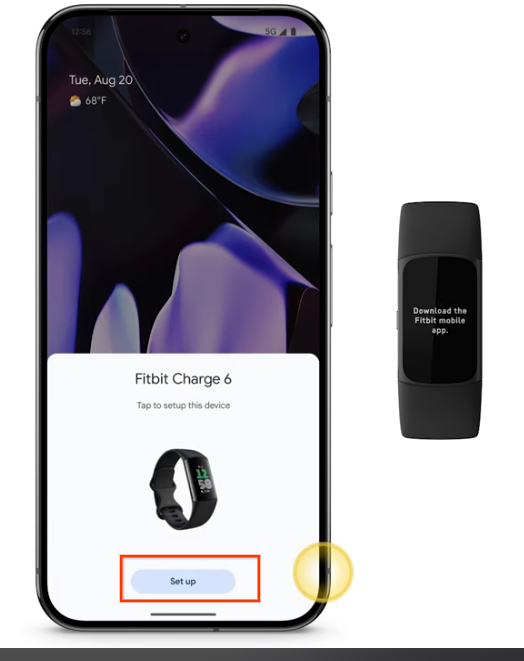
- নিশ্চিত করুন যে প্লে স্টোর অ্যাপ্লিকেশনটি চালু আছে এবং বিশেষ করে সহযোগী অ্যাপ্লিকেশনটির ডাউনলোড পৃষ্ঠাটি প্রদর্শিত হচ্ছে।
- সামঞ্জস্যপূর্ণ আচরণ যাচাই করার জন্য ১ থেকে ৪ নম্বর ধাপগুলো ৩ বার পুনরাবৃত্তি করুন।
প্রত্যাশিত ফলাফল: ফাস্ট পেয়ার হাফ-শিট নোটিফিকেশনে থাকা "সেট আপ" ট্যাপ করার পর, ব্যবহারকারীকে অবশ্যই সহযোগী অ্যাপ্লিকেশনটি ডাউনলোড করার জন্য প্লে স্টোরে সফলভাবে রিডাইরেক্ট করা হবে।
৪.৬.২ সহযোগী অ্যাপ্লিকেশন চালু
পূর্বশর্ত: রেফারেন্স ফোনটিতে সহযোগী অ্যাপ্লিকেশনটি অবশ্যই আগে থেকে ইনস্টল করা থাকতে হবে।
পরীক্ষার ধাপসমূহ:
- ডিভাইসটিকে পেয়ারিং মোডে রাখুন।
- ফোনের স্ক্রিনে ফাস্ট পেয়ার হাফ-শিট নোটিফিকেশনটি দেখা যাচ্ছে কিনা তা লক্ষ্য করুন।
- ফাস্ট পেয়ার হাফ-শিট নোটিফিকেশনে থাকা "সেট আপ" বোতামটি ট্যাপ করুন।
- সহযোগী অ্যাপ্লিকেশনটি সঠিকভাবে চালু হচ্ছে কিনা তা নিশ্চিত করুন।
- সামঞ্জস্যপূর্ণ আচরণ যাচাই করার জন্য ১ থেকে ৪ নম্বর ধাপগুলো ৩ বার পুনরাবৃত্তি করুন।
প্রত্যাশিত ফলাফল: ফাস্ট পেয়ার হাফ-শিট নোটিফিকেশনে থাকা "সেট আপ" ট্যাপ করলে, সহযোগী অ্যাপ্লিকেশনটি অবশ্যই সফলভাবে চালু হতে হবে।