

อัปเดตล่าสุด: 28 มีนาคม 2025
- อุปกรณ์ที่อยู่ระหว่างการทดสอบ ("DUT") ต้องเป็นอุปกรณ์ที่เพิ่งออกจากโรงงาน (กล่าวคือ DUT ต้องไม่ใช่ อุปกรณ์ส่วนตัวหรืออุปกรณ์ที่มีข้อมูลส่วนบุคคล)
- สื่อการทดสอบที่พร้อมใช้งานที่นี่ (เช่น กระบวนการ หลักเกณฑ์ และข้อมูลอื่นๆ) เป็นส่วนหนึ่งของบริการของ Google ซึ่งอยู่ภายใต้สิทธิในทรัพย์สินทางปัญญาของ Google และอยู่ภายใต้ข้อกำหนดในการให้บริการของ Google ที่ http://www.google.com/accounts/TOS ราวกับว่าเป็น "ซอฟต์แวร์" ## 1. การเตรียมตัวสำหรับการรับรอง
ส่วนนี้จะอธิบายการเตรียมการที่จำเป็นก่อนเริ่มกระบวนการ รับรอง โดยจะอธิบายคำจำกัดความ ข้อกำหนด และขั้นตอนการตั้งค่าที่สำคัญ เพื่อยืนยันประสบการณ์การรับรองที่ราบรื่น
1.1 คำจำกัดความ
การจับคู่ครั้งแรกคือลําดับเหตุการณ์ที่เกิดขึ้นเมื่อผู้ใช้จับคู่อุปกรณ์กับบัญชี Google ที่ลงชื่อเข้าใช้ในโทรศัพท์เป็นครั้งแรก ใน ลำดับนี้ โทรศัพท์จะตรวจหาโฆษณาจากอุปกรณ์และแสดง การแจ้งเตือนที่แจ้งให้ผู้ใช้เชื่อมต่อและบันทึกอุปกรณ์ (ในหลักเกณฑ์นี้ "อุปกรณ์" หมายถึงชุดหูฟังหรือลำโพงบลูทูธ ไม่ใช่โทรศัพท์อ้างอิง)
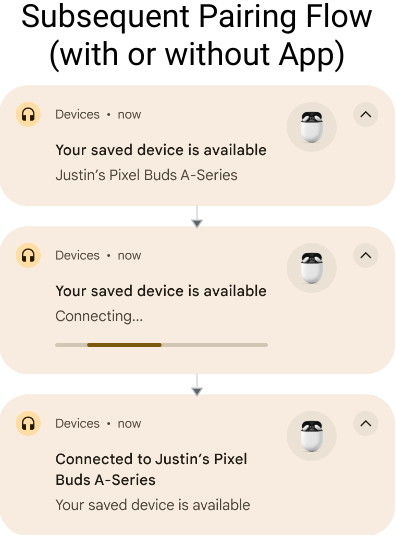
การจับคู่ในภายหลังคือลำดับเหตุการณ์ที่เกิดขึ้นเมื่อผู้ใช้ลงชื่อ เข้าใช้บัญชี Google ในโทรศัพท์เครื่องใหม่และพยายามจับคู่อุปกรณ์ที่บันทึกไว้ในบัญชี Google แล้ว ในลำดับนี้ โทรศัพท์เครื่องใหม่จะจดจำว่า ระบบได้บันทึกรหัสรุ่นที่โฆษณาไว้ในบัญชี Google ของผู้ใช้แล้ว และจะแสดงการแจ้งเตือนเพื่อเร่งการจับคู่อุปกรณ์กับโทรศัพท์เครื่องนี้
1.2 ข้อกำหนด
- โทรศัพท์ทุกเครื่องควรเชื่อมต่ออินเทอร์เน็ตและเปิดบลูทูธและ ตำแหน่งในการตั้งค่า
- โทรศัพท์ทุกเครื่องควรลงชื่อเข้าใช้บัญชี Google เดียวกัน
- โทรศัพท์อ้างอิงควรเป็นโทรศัพท์ที่วางจำหน่ายในตลาดและครอบคลุม ผู้ใช้จำนวนมากพอสมควร
- อุปกรณ์บลูทูธที่ใช้การจับคู่ด่วนเวอร์ชันที่ต้องการรับการรับรองและส่วนขยายที่เกี่ยวข้อง
คลาสสิกที่มี A2DP+HPF
- โทรศัพท์อ้างอิง 3 เครื่องที่ใช้ Android 3 เวอร์ชันที่แตกต่างกัน ระบบปฏิบัติการ Android ต้องเป็นเวอร์ชัน 11 ขึ้นไป
- โทรศัพท์อ้างอิงที่แนะนำเพื่อครอบคลุมระบบปฏิบัติการ Android ทุกเวอร์ชัน
- Google Pixel 8 (Android 15)
- Samsung S23 ขึ้นไปที่ใช้ Android 14
- Google Pixel 7 (Android 13)
- Google Pixel 6 (Android 12)
- Google Pixel 5 (Android 11)
- Samsung S20 ขึ้นไปที่ใช้ Android 12 หรือ 13
BLE ที่มีเฉพาะข้อมูล
- โทรศัพท์อ้างอิง 5 เครื่องที่ใช้ Android 3 เวอร์ชันที่แตกต่างกัน ระบบปฏิบัติการ Android ต้องเป็นเวอร์ชัน 11 ขึ้นไป
- โทรศัพท์อ้างอิงที่แนะนำเพื่อครอบคลุมระบบปฏิบัติการ Android ทุกเวอร์ชัน
- Google Pixel 8 (Android 15)
- Samsung S23 ขึ้นไปที่ใช้ Android 14
- Google Pixel 7 (Android 13)
- Google Pixel 6 (Android 12)
- Google Pixel 5 (Android 11)
- Samsung S20 ขึ้นไปที่ใช้ Android 12 หรือ 13
BLE พร้อม LE Audio
- โทรศัพท์อ้างอิง 5 เครื่องที่ใช้ Android 3 เวอร์ชันที่แตกต่างกัน ระบบปฏิบัติการ Android ต้องเป็นเวอร์ชัน 11 ขึ้นไป
- โทรศัพท์อ้างอิงที่แนะนำเพื่อครอบคลุมระบบปฏิบัติการ Android ทุกเวอร์ชัน
- Google Pixel 8 (Android 15)
- Samsung S23 ขึ้นไปที่ใช้ Android 14
- Google Pixel 7 (Android 13)
- Google Pixel 6 (Android 12)
- Google Pixel 5 (Android 11)
- Samsung S20 ขึ้นไปที่ใช้ Android 12 หรือ 13
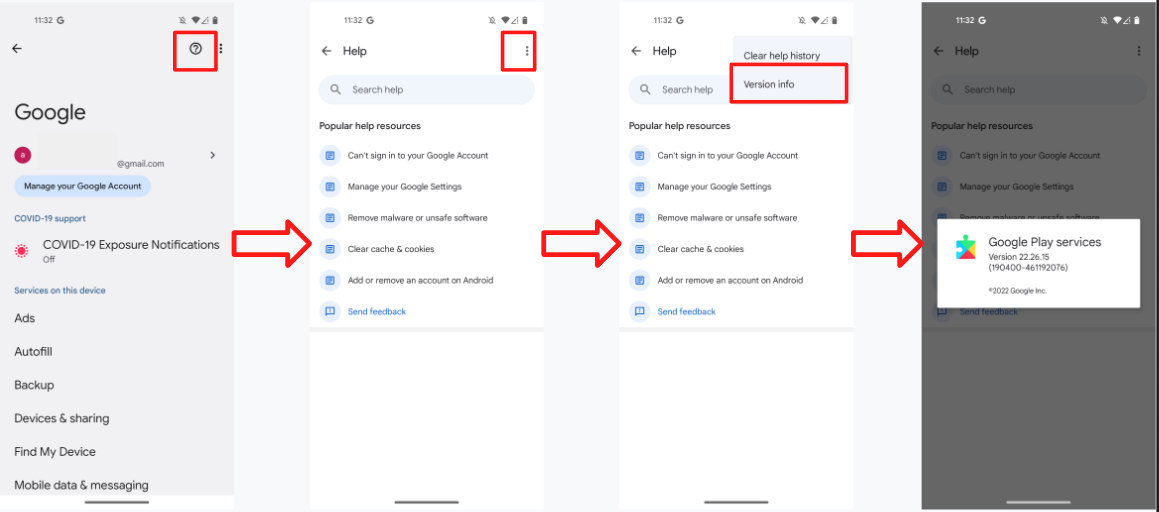
1.3 ตรวจสอบเวอร์ชันของบริการ Google Play
วัตถุประสงค์: เพื่อยืนยันว่าใช้ GMS Core เวอร์ชันที่ถูกต้องสำหรับการทดสอบ
ไปที่การตั้งค่า > Google > เครื่องหมายคำถามที่มุมขวา > จุด 3 จุดที่มุมขวา >"ข้อมูลเวอร์ชัน" จากนั้นตรวจสอบเวอร์ชันของบริการ Google Play (ควรเป็น
22.XX.XXขึ้นไป)
1.4 เปิดใช้รหัสโหมดแก้ไขข้อบกพร่อง
- รหัสโมเดลที่คุณได้รับคือรหัสโหมดแก้ไขข้อบกพร่อง หากต้องการเปิดใช้ ให้ไปที่การตั้งค่า > Google > อุปกรณ์และการแชร์ > อุปกรณ์เพื่อเปิดใช้ "รวมผลการแก้ไขข้อบกพร่อง" หากไม่มีตัวเลือก "รวมผลการแก้ไขข้อบกพร่อง" ในหน้านี้ ให้ตรวจสอบว่าได้เปิดใช้ตัวเลือกสำหรับนักพัฒนาแอปใน Seeker แล้ว

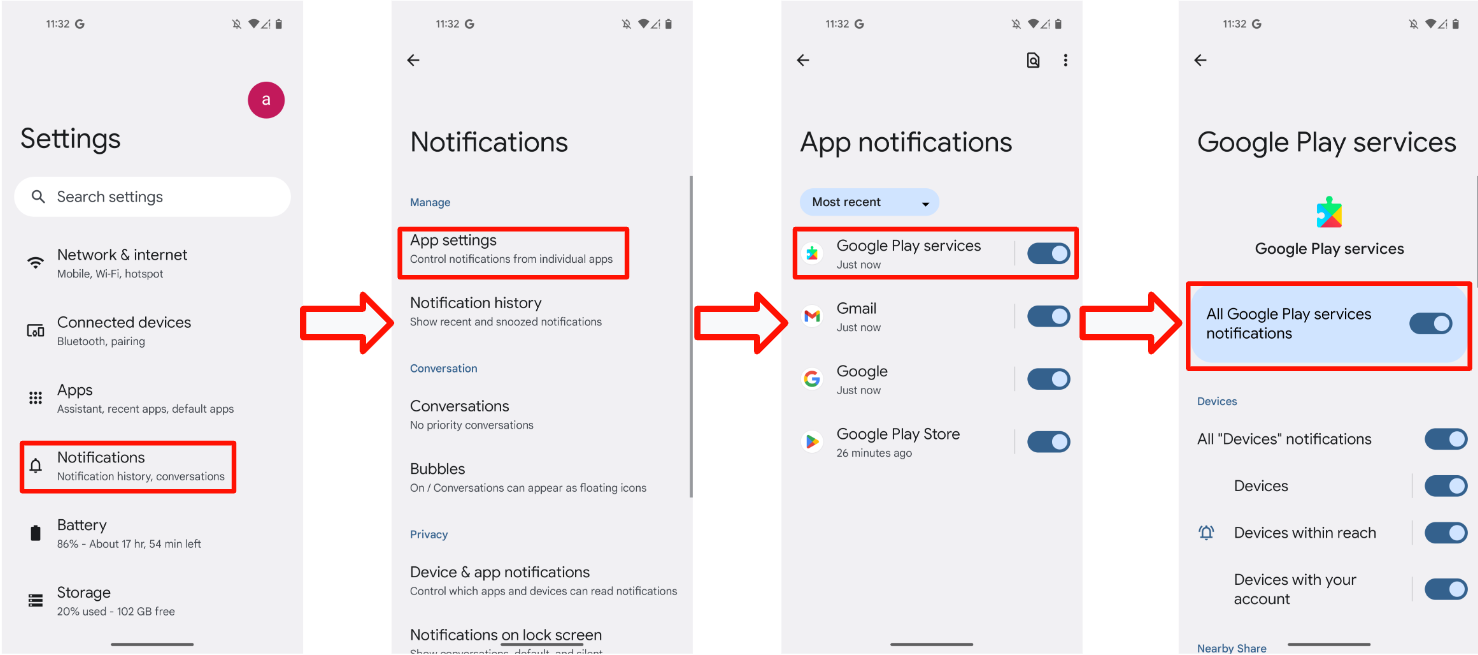
1.5 เปิดใช้การแจ้งเตือนของบริการ Google Play
- ไปที่การตั้งค่า > การแจ้งเตือน > การตั้งค่าแอป > บริการ Google Play และ ตรวจสอบว่าสวิตช์การแจ้งเตือนเปิดอยู่
1.6 ตรวจสอบว่าคุณเข้าถึงเซิร์ฟเวอร์ผลการทดสอบได้
ระบบจะอัปโหลดข้อมูลการทดสอบบางอย่างไปยังเซิร์ฟเวอร์ของ Google โดยตรง คุณต้องระบุข้อมูลนี้เพื่อ ทำการทดสอบด้วยตนเองให้เสร็จสมบูรณ์ก่อนเริ่มการรับรองจากห้องปฏิบัติการ ตรวจสอบว่าโทรศัพท์ที่ใช้ทดสอบมีคุณสมบัติต่อไปนี้
- บัญชีทดสอบที่เข้าสู่ระบบแล้วซึ่งเข้าร่วมกลุ่มทดสอบ FP
- ความสามารถในการจ่ายไฟและเชื่อมต่ออินเทอร์เน็ตเป็นเวลา 25 ชั่วโมงระหว่าง และหลังจากเรียกใช้การทดสอบการจับคู่ครั้งแรกและครั้งต่อๆ ไป โทรศัพท์จะพยายามอัปโหลดข้อมูลและผลการทดสอบในช่วงเวลานี้
- ระยะเวลาการทดสอบและรหัสโมเดลการทดสอบที่ตรงกับค่าที่ระบุในรายงานการทดสอบด้วยตนเองของ BT Classic หรือ BT LE Audio
- เปิดใช้การตั้งค่าการใช้งานและการวินิจฉัยในอุปกรณ์ทดสอบ คุณยืนยันได้โดยไปที่การตั้งค่า > Google > จุด 3 จุดที่มุมขวาบน > การใช้งานและการวินิจฉัย > เปิดการใช้งานและการวินิจฉัย
2. เกณฑ์การรับรอง
ส่วนนี้จะแสดงรายละเอียดเกณฑ์ที่เฉพาะเจาะจงซึ่งอุปกรณ์ต้องมีจึงจะได้รับการรับรอง เกณฑ์เหล่านี้ครอบคลุมแง่มุมต่างๆ ของประสิทธิภาพการจับคู่ด่วน ซึ่งรวมถึงอัตราความสำเร็จในการจับคู่อุปกรณ์ เวลา และลักษณะการทำงานของการแจ้งเตือนตามระยะทาง
2.1 คำจำกัดความ
- "โทรศัพท์ทั้งหมด" หมายถึงโทรศัพท์อ้างอิงทั้งหมดที่มีระบบปฏิบัติการตรงกับเวอร์ชันขั้นต่ำที่กำหนดไว้ในส่วนข้อกำหนด
- "เวลาในการจับคู่โดยเฉลี่ย" คือ (ผลรวมของเวลาในการจับคู่ที่สำเร็จทั้งหมด) / (10 - จำนวนการจับคู่ที่ล้มเหลว) การคำนวณเวลาการจับคู่จะเริ่มเมื่อผู้ใช้แตะการแจ้งเตือนการจับคู่ด่วน และสิ้นสุดเมื่อโทรศัพท์แสดงการแจ้งเตือน "เชื่อมต่อสำเร็จ" แก่ผู้ใช้
- "อัตราความสำเร็จ" สำหรับการทดสอบระยะทางคือ (จำนวนการแจ้งเตือนแบบป๊อปอัป ภายใน 1 นาที / 10)
2.2 กล่องโต้ตอบการแจ้งเตือนสำหรับการจับคู่ครั้งแรก
- การแจ้งเตือนควรปรากฏภายใน 5 วินาที
2.3 ข้อกำหนดในการรับรองสำหรับการจับคู่
- โทรศัพท์อ้างอิงแต่ละเครื่องจะได้รับการทดสอบการจับคู่ครั้งแรกและครั้งต่อๆ ไป 100 ครั้งตามลำดับ
เราจะวัดอัตราความสำเร็จของการจับคู่ครั้งแรกและครั้งต่อๆ ไปโดยวาง อุปกรณ์ห่างจากโทรศัพท์อ้างอิง 0.3 เมตร
- เวลาจับคู่เฉลี่ยต้องไม่เกิน 12 วินาทีเมื่อจับคู่เฟิร์มแวร์ ที่รองรับคอมโพเนนต์เพียงรายการเดียว (เช่น ชุดหูฟังหรือลำโพงเดี่ยว)
- เวลาการจับคู่เฉลี่ยต้องไม่เกิน 14 วินาทีเมื่อจับคู่เฟิร์มแวร์ ที่รองรับสมาชิกชุดที่ประสานงาน (เช่น หูฟังเอียร์บัดข้างซ้ายและขวา)
คลาสสิกที่มี A2DP+HPF
- อัตราการผ่านครั้งแรกและครั้งต่อๆ ไปต้องไม่ต่ำกว่า 95%
BLE ที่มีเฉพาะข้อมูล
- อัตราการผ่านครั้งแรกและครั้งต่อๆ ไปต้องไม่ต่ำกว่า 90%
BLE พร้อม LE Audio
- อัตราการผ่านครั้งแรกและครั้งต่อๆ ไปต้องไม่ต่ำกว่า 90%
เวลาในการจับคู่ครั้งแรกและครั้งต่อๆ ไปของโทรศัพท์อ้างอิงทั้งหมด 80% ต้องเป็นไปตาม เกณฑ์
2.4 ข้อกำหนดการรับรองสำหรับระยะทาง
โทรศัพท์อ้างอิงทั้งหมดอย่างน้อย 80% ต้องเป็นไปตามเกณฑ์ของส่วนนี้เมื่อ ทดสอบที่ระยะทางที่กำหนด 3 ระยะ (0.3 เมตร, 1.2 เมตร และ 2 เมตร)
- อัตราความสำเร็จที่ 0.3 เมตรต้องเป็น 100% กล่าวคือ โทรศัพท์อ้างอิงแต่ละเครื่องต้องทำการทดสอบระยะ 0.3 เมตร 10 ครั้งและแสดงการแจ้งเตือนทุกครั้ง
- อัตราการปรากฏของการแจ้งเตือนการจับคู่ที่ส่งไปยังโทรศัพท์อ้างอิงที่ระยะ 1.2 เมตรต้องน้อยกว่าหรือเท่ากับ 20% ใน 10 ครั้ง
- การทดสอบแต่ละครั้งที่ดำเนินการในระยะ 2 เมตรต้องไม่ทำให้การแจ้งเตือนปรากฏบนโทรศัพท์อ้างอิงเป็นเวลาอย่างน้อย 1 นาที
- โดยจะทดสอบระยะทางแต่ละระยะ 10 ครั้งสำหรับโทรศัพท์อ้างอิงแต่ละเครื่อง
2.5 [ไม่บังคับ] ข้อกำหนดในการรับรองสำหรับการเปิดตัวแอปพลิเคชัน
ข้อกำหนดนี้ระบุรายละเอียดเกณฑ์สำหรับการเปิดตัวแอปพลิเคชัน ซึ่งรวมถึง
- เปลี่ยนเส้นทางไปยัง Play Store เพื่อดาวน์โหลดแอปพลิเคชันคู่ เมื่อไม่ได้ติดตั้งไว้ในโทรศัพท์อ้างอิง
- เปิดแอปพลิเคชันที่ใช้ร่วมกันโดยตรงเมื่อติดตั้งไว้ในโทรศัพท์อ้างอิงแล้ว
- แต่ละสถานการณ์ต้องได้รับการตรวจสอบผ่านการทำซ้ำ 3 ครั้งเพื่อให้มั่นใจว่าประสิทธิภาพจะสอดคล้องกัน
ดูขั้นตอนการทดสอบโดยละเอียดได้ที่ส่วนที่ 4.6 การเปิดตัวแอปพลิเคชัน
3. หลักเกณฑ์การทดสอบการจับคู่ด่วน 2.0
ส่วนนี้มีหลักเกณฑ์โดยละเอียดสำหรับการทดสอบ Fast Pair 2.0 ซึ่งครอบคลุมการยืนยันอินเทอร์เฟซผู้ใช้ ขั้นตอนกรณีทดสอบ และลักษณะการทำงานที่คาดไว้
3.1 อินเทอร์เฟซผู้ใช้
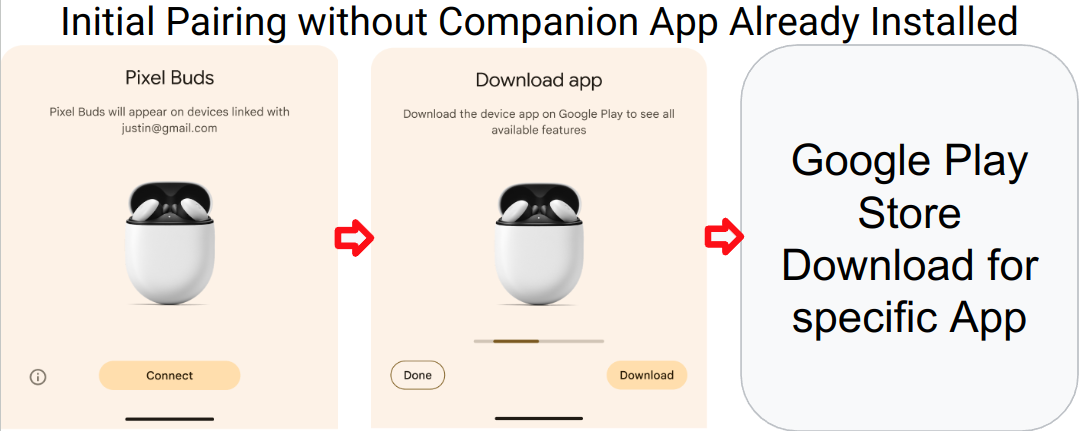
รูปภาพต่อไปนี้อธิบายขั้นตอนการจับคู่ 4 แบบที่แตกต่างกัน
- การจับคู่ครั้งแรกโดยไม่ได้ดาวน์โหลดแอปที่ใช้ร่วมกันของอุปกรณ์
- การจับคู่ครั้งแรกกับแอปที่ใช้ร่วมกันของอุปกรณ์ที่ดาวน์โหลด
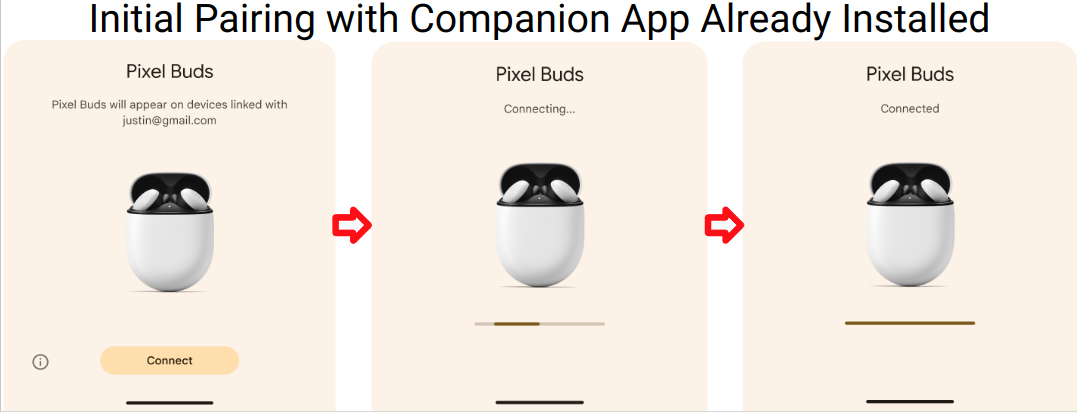
- การจับคู่ครั้งต่อๆ ไปกับแอปที่ใช้ร่วมกันของอุปกรณ์ที่ดาวน์โหลด
การจับคู่ครั้งถัดไปโดยไม่ได้ดาวน์โหลดแอปที่ใช้ร่วมกันของอุปกรณ์
เคสที่ 3 และ 4 ใช้โฟลว์เดียวกัน
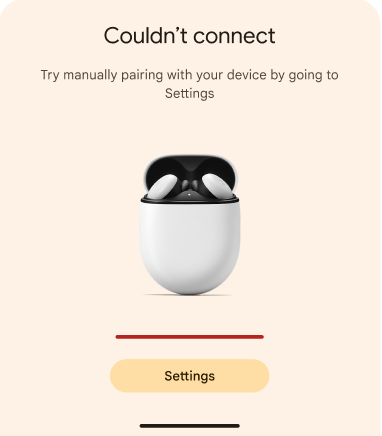
- สถานะข้อผิดพลาด
การแจ้งเตือนให้ดาวน์โหลดแอปคู่จะปรากฏก็ต่อเมื่อรหัสโมเดล ของ DUT เชื่อมโยงกับลิงก์แอปคู่ แต่หากไม่มีการเชื่อมโยงแอปคู่ ผู้ทดสอบจะเห็นเฉพาะชื่ออุปกรณ์ในการแจ้งเตือน "อุปกรณ์เชื่อมต่อแล้ว" เช่นเดียวกับการจับคู่ครั้งต่อๆ ไป
3.2 กรณีทดสอบที่ 1: การจับคู่ครั้งแรก
ส่วนนี้จะอธิบายขั้นตอนการทดสอบกระบวนการจับคู่ครั้งแรก เพื่อยืนยันว่าอุปกรณ์จับคู่ได้สำเร็จเป็นครั้งแรก
3.2.1 การตั้งค่าและการทดสอบ
- ตรวจสอบว่า DUT ไม่ปรากฏเป็นอุปกรณ์ที่บันทึกไว้ในโทรศัพท์ ในโทรศัพท์ทุกเครื่อง ที่บันทึก DUT และเข้าสู่ระบบบัญชี Google สำหรับการทดสอบ ให้ไปที่ การตั้งค่าบลูทูธ เลือก "เลิกจำอุปกรณ์" แล้วเปิด/ปิดโหมดบนเครื่องบินเพื่อ ให้แน่ใจว่าระบบลืม DUT แล้ว
ตรวจสอบว่า "บันทึกอุปกรณ์โดยอัตโนมัติ" เปิดอยู่ สวิตช์นี้จะปิดอยู่โดยค่าเริ่มต้น คุณดูตัวเลือกนี้ได้ในการตั้งค่า > Google > อุปกรณ์ > อุปกรณ์ที่บันทึกไว้ ของโทรศัพท์ A
คลาสสิกที่มี A2DP+HPF
โดยคุณไม่ต้องดำเนินการใดๆ เพิ่มเติม
BLE ที่มีเฉพาะข้อมูล
โดยคุณไม่ต้องดำเนินการใดๆ เพิ่มเติม
BLE พร้อม LE Audio
- ไปที่การตั้งค่า > อุปกรณ์ที่เชื่อมต่อ > รายละเอียดอุปกรณ์
- ตรวจสอบว่าปุ่มเปิด/ปิด LE Audio ตั้งค่าเป็น "ปิดใช้"
- โทรศัพท์ที่รองรับเฉพาะบลูทูธคลาสสิก (เช่น Pixel 6 และรุ่นเก่ากว่า) จะไม่มีปุ่มเปิด/ปิดนี้ในการตั้งค่าเมนู
- สำหรับโทรศัพท์ที่รองรับ LE Audio ที่ใช้ในการทดสอบ ให้ทำดังนี้
- ไปที่การตั้งค่า > อุปกรณ์ที่เชื่อมต่อ > รายละเอียดอุปกรณ์
- ตรวจสอบว่าปุ่มเปิด/ปิด LE Audio ตั้งค่าเป็น "เปิดใช้" แล้ว
ตั้งค่าอุปกรณ์บลูทูธให้อยู่ในโหมดการจับคู่
วางอุปกรณ์บลูทูธให้ห่างจากโทรศัพท์ A 0.3 ม.
รอให้กล่องโต้ตอบการแจ้งเตือนปรากฏขึ้นในโทรศัพท์อ้างอิง A การแจ้งเตือน ควรปรากฏภายใน 5 วินาที
เริ่มจับเวลาตั้งแต่แตะการแจ้งเตือนครั้งแรกจนกว่าจะเห็นกล่องโต้ตอบการแจ้งเตือน "เชื่อมต่ออุปกรณ์แล้ว" ในโทรศัพท์ A
บันทึกเวลาในส่วนการจับคู่ครั้งแรกของรายงานการทดสอบ
3.2.2 ลักษณะการทำงานที่คาดหวัง
- แผ่นพับการจับคู่ครั้งแรกจะปรากฏขึ้น
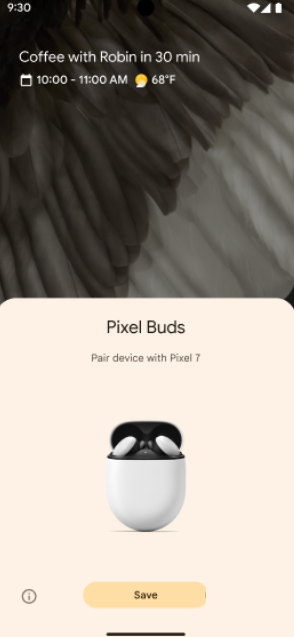
- แตะการแจ้งเตือนเพื่อเริ่มการจับคู่ด้วยฟีเจอร์จับคู่ด่วน การแจ้งเตือนจะแสดงความคืบหน้าดังนี้
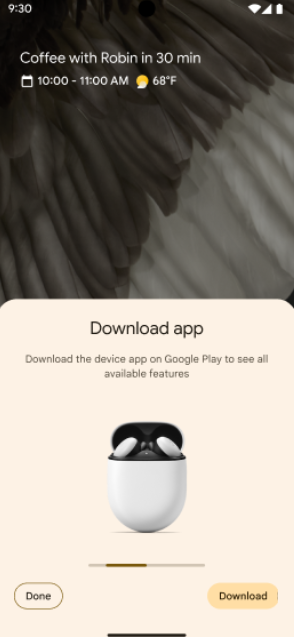
- โทรศัพท์จะแสดงการแจ้งเตือนเมื่อการจับคู่ด่วนสำเร็จ โทรศัพท์จะแจ้งให้ผู้ใช้ดาวน์โหลดแอปคู่ของอุปกรณ์จาก Google Play Store ด้วยหากผู้ผลิตอุปกรณ์เผยแพร่แอปคู่
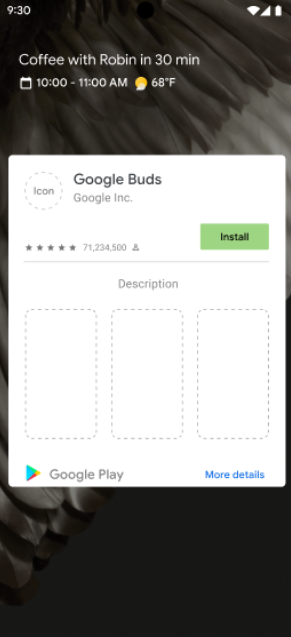
- โทรศัพท์จะแสดงข้อผิดพลาดหากการจับคู่ด้วยฟีเจอร์จับคู่ด่วนล้มเหลว
3.3 กรณีทดสอบ 2: จับคู่อุปกรณ์นี้กับโทรศัพท์อ้างอิง 2 เครื่องที่ลงชื่อเข้าใช้บัญชี Google เดียวกัน (การจับคู่ครั้งต่อๆ ไป)
ส่วนนี้จะอธิบายขั้นตอนการทดสอบกระบวนการจับคู่ในภายหลัง โดยการยืนยันว่าอุปกรณ์จับคู่กับโทรศัพท์เครื่องใหม่ได้สำเร็จเมื่อ บันทึกไว้ในบัญชี Google แล้ว
3.3.1 การตั้งค่าและการทดสอบ
ยืนยันว่า DUT จับคู่กับโทรศัพท์เครื่องอื่น (โทรศัพท์ A) ก่อนหน้านี้ ซึ่งเข้าสู่ระบบด้วยบัญชี Google เดียวกัน
วิธียืนยันว่าอุปกรณ์บลูทูธจับคู่กับโทรศัพท์ A แล้ว
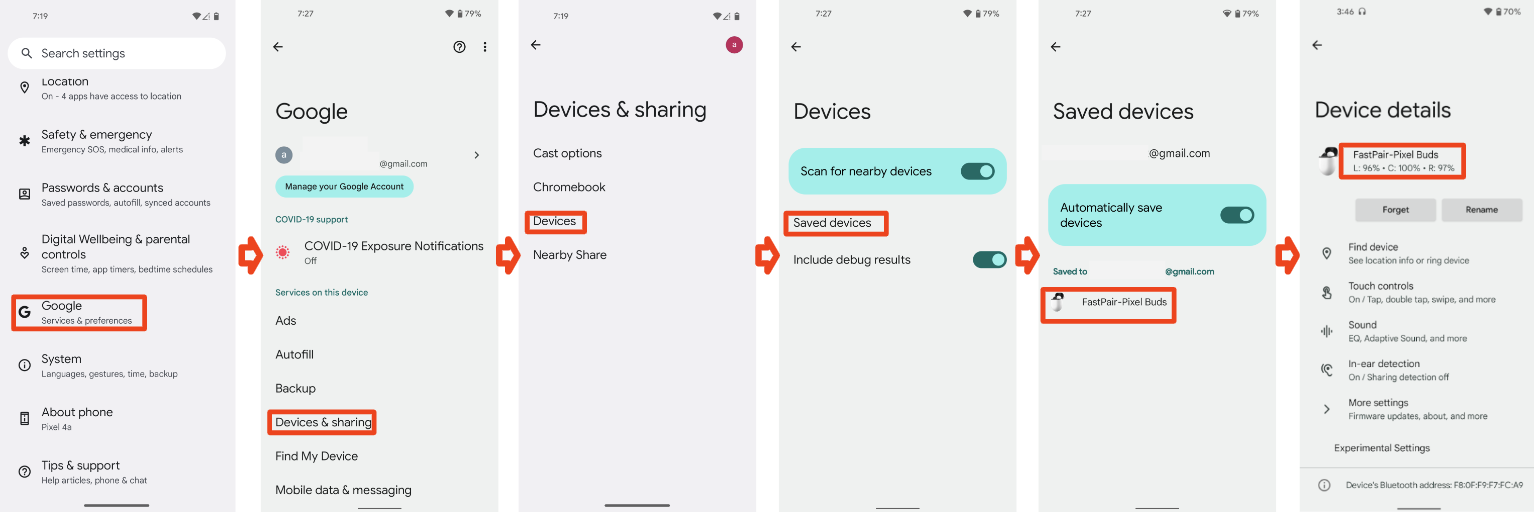
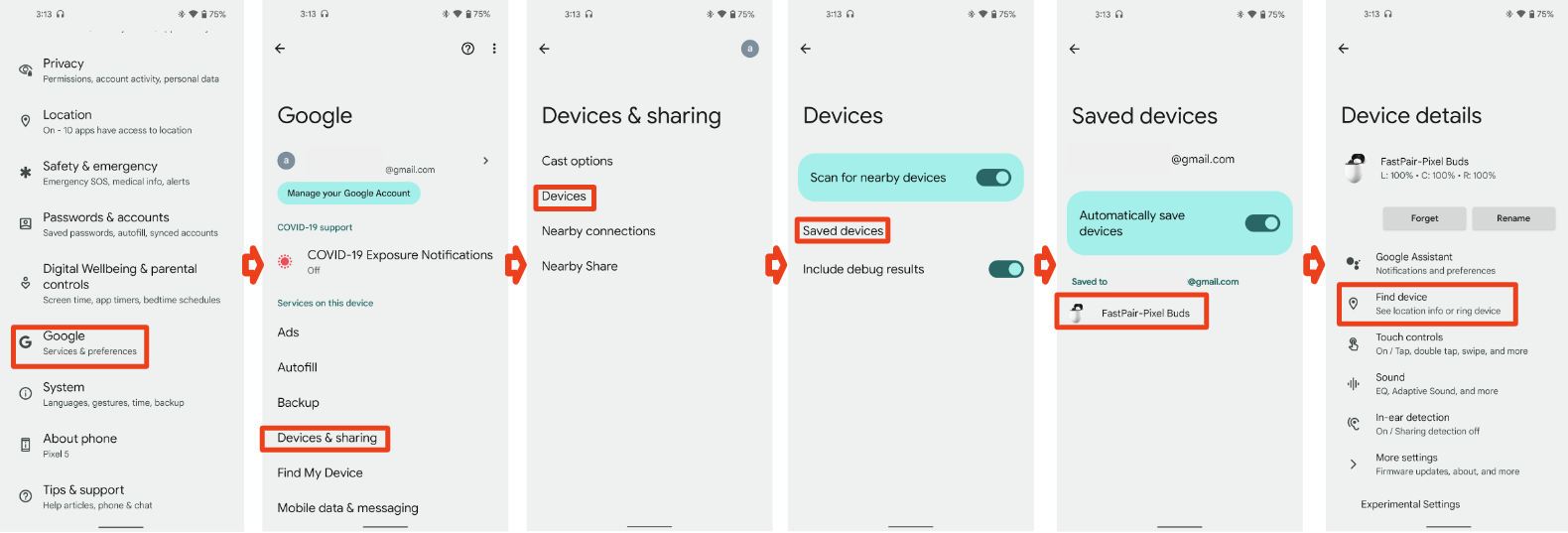
- ก่อนอื่น ให้ไปที่การตั้งค่า > Google > อุปกรณ์และการแชร์ (หรือการเชื่อมต่ออุปกรณ์) > อุปกรณ์ > อุปกรณ์ที่บันทึกไว้ในโทรศัพท์ที่ทำการจับคู่ครั้งแรก (โทรศัพท์ A) DUT ควรปรากฏในรายการอุปกรณ์ที่บันทึกไว้ของโทรศัพท์ ดังที่แสดงที่นี่
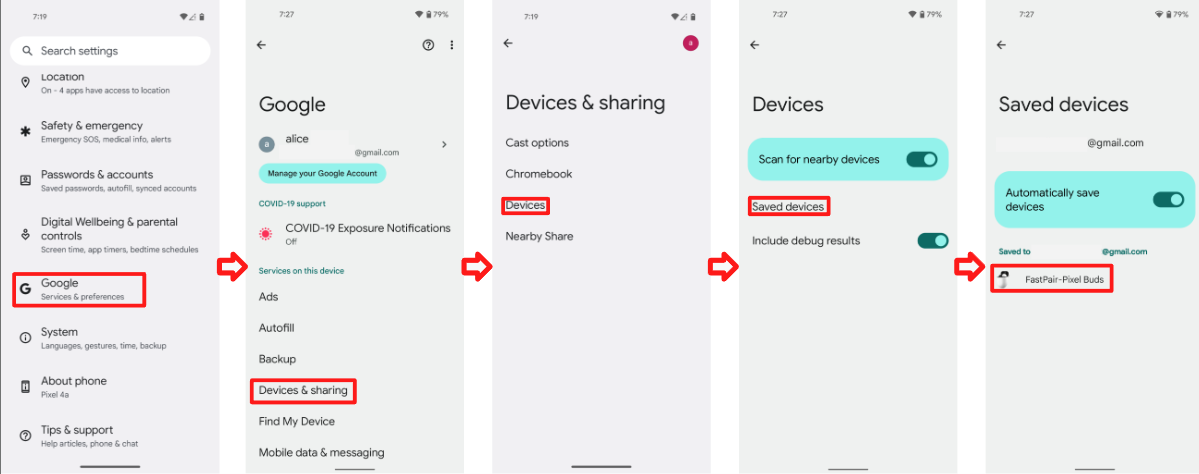
- จากนั้นไปที่การตั้งค่า > Google > อุปกรณ์และการแชร์ (หรือการเชื่อมต่ออุปกรณ์) > อุปกรณ์ > อุปกรณ์ที่บันทึกไว้ในอุปกรณ์ที่ยังไม่ได้จับคู่กับ DUT (โทรศัพท์ B) โทรศัพท์ B จะแสดงการแจ้งเตือนการจับคู่ครั้งถัดไปได้ก็ต่อเมื่อ DUT ปรากฏในรายการอุปกรณ์ที่บันทึกไว้ด้วย
โดยพื้นฐานแล้ว หลังจากเรียกใช้กรณีทดสอบ 1 (การจับคู่ครั้งแรก) ด้วยโทรศัพท์ A คุณจะใช้โทรศัพท์อ้างอิงเครื่องอื่น B ที่มีบัญชีเดียวกันเพื่อยืนยันกรณีทดสอบ 2 (การจับคู่ครั้งต่อๆ ไป)
คลาสสิกที่มี A2DP+HPF
โดยคุณไม่ต้องดำเนินการใดๆ เพิ่มเติม
BLE ที่มีเฉพาะข้อมูล
โดยคุณไม่ต้องดำเนินการใดๆ เพิ่มเติม
BLE พร้อม LE Audio
- เมื่อทดสอบฟีเจอร์ส่วนขยายในอุปกรณ์ที่รองรับ LE Audio การทดสอบ
ต้องดำเนินการโดยตั้งค่าปุ่มเปิด/ปิด LE Audio เป็นเปิดและปิดในโทรศัพท์อ้างอิง
- ซึ่งจะยืนยันว่าอุปกรณ์เชื่อมต่อกับโทรศัพท์อ้างอิงได้โดยใช้ ทั้ง L2CAP (เมื่อ LE Audio เปิดอยู่) และ RFCOMM (เมื่อ LE Audio ปิดอยู่)
- เมื่อทดสอบอุปกรณ์ที่รองรับ LE Audio คุณต้องจัดเรียงโทรศัพท์ในการกำหนดค่าต่อไปนี้
- โทรศัพท์ A รองรับ LE Audio
- โทรศัพท์ B ไม่รองรับ LE Audio
- โทรศัพท์ C ไม่รองรับ LE Audio
- โทรศัพท์ D รองรับ LE Audio
- เมื่อทดสอบการจับคู่ครั้งต่อๆ ไปสำหรับอุปกรณ์ที่รองรับ LE Audio คุณต้องทำการทดสอบสำหรับชุดค่าผสมต่อไปนี้ของอุปกรณ์ทดสอบ
- การแจ้งเตือนการจับคู่ครั้งต่อๆ ไปต้องปรากฏอย่างถูกต้องระหว่างโทรศัพท์ที่รองรับ LE Audio และโทรศัพท์ที่ไม่รองรับ LE Audio
- เช่น ยืนยันว่าเมื่อโทรศัพท์ A ทำการจับคู่ครั้งแรก โทรศัพท์ B จะทำการจับคู่ครั้งต่อๆ ไปได้ นอกจากนี้ ให้ยืนยันว่าโทรศัพท์ B จับคู่ครั้งแรกได้และโทรศัพท์ A จับคู่ครั้งต่อๆ ไปได้
- การแจ้งเตือนการจับคู่ครั้งต่อๆ ไปต้องปรากฏอย่างถูกต้องระหว่างโทรศัพท์ที่ใช้ LE Audio ไม่ได้
- เช่น ยืนยันว่าเมื่อโทรศัพท์ B ทำการจับคู่ครั้งแรก โทรศัพท์ C จะทำการจับคู่ครั้งต่อๆ ไปได้ นอกจากนี้ ให้ยืนยันว่าโทรศัพท์ C จับคู่ครั้งแรกได้และโทรศัพท์ B จับคู่ครั้งต่อๆ ไปได้
- การแจ้งเตือนการจับคู่ครั้งต่อๆ ไปต้องปรากฏอย่างถูกต้องระหว่างโทรศัพท์ที่รองรับ LE
Audio กับโทรศัพท์ที่รองรับการเชื่อมต่อ LE
Audio หลายรายการพร้อมกัน
- เช่น ยืนยันว่าเมื่อโทรศัพท์ A ทำการจับคู่ครั้งแรก โทรศัพท์ D จะทำการจับคู่ครั้งต่อๆ ไปได้ นอกจากนี้ ให้ยืนยันว่าโทรศัพท์ D สามารถทำการจับคู่ครั้งแรกและโทรศัพท์ A สามารถทำการจับคู่ครั้งต่อๆ ไปได้
- การแจ้งเตือนการจับคู่ครั้งต่อๆ ไปต้องปรากฏอย่างถูกต้องระหว่างโทรศัพท์ที่รองรับ LE Audio และโทรศัพท์ที่ไม่รองรับ LE Audio
วางอุปกรณ์บลูทูธให้ห่างจากโทรศัพท์ 0.3 ม.
รอให้ระบบซิงค์ชื่ออุปกรณ์กับบัญชี โดยไปที่การตั้งค่า > Google > อุปกรณ์และการแชร์ (หรือการเชื่อมต่ออุปกรณ์) > อุปกรณ์ > อุปกรณ์ที่บันทึกไว้เพื่อตรวจสอบ ว่าชื่ออุปกรณ์แสดงหรือไม่ กลับไปที่หน้าจอหลักเมื่อ DUT ปรากฏในรายการอุปกรณ์ของโทรศัพท์
รอให้กล่องโต้ตอบการแจ้งเตือนถัดไปปรากฏขึ้น
วัดเวลาตั้งแต่แตะการแจ้งเตือนถัดไปในโทรศัพท์เครื่องที่ 2 จนกว่าคุณจะเห็นกล่องโต้ตอบการแจ้งเตือน "เชื่อมต่ออุปกรณ์แล้ว"
บันทึกเวลาในส่วนถัดไปสำหรับโทรศัพท์เครื่องที่ 2
ล้างระเบียนที่บันทึกไว้โดยทำตามขั้นตอนต่อไปนี้ ซึ่งเป็นข้อกำหนดเบื้องต้นสำหรับการทดสอบครั้งถัดไป
- ลืมอุปกรณ์ที่เชื่อมต่อโดยนำออกจากรายการการตั้งค่าบลูทูธ
ไปที่การตั้งค่า > Google > อุปกรณ์และการแชร์ (หรือการเชื่อมต่ออุปกรณ์) > อุปกรณ์ > อุปกรณ์ที่บันทึกไว้
- ปิด "บันทึกอุปกรณ์โดยอัตโนมัติ"
- กลับไปยังหน้าก่อนหน้า
- เปิด "บันทึกอุปกรณ์โดยอัตโนมัติ"
- ตรวจสอบว่าคุณเห็นข้อความ "ไม่มีอุปกรณ์" ในรายการอุปกรณ์ตามที่แสดง
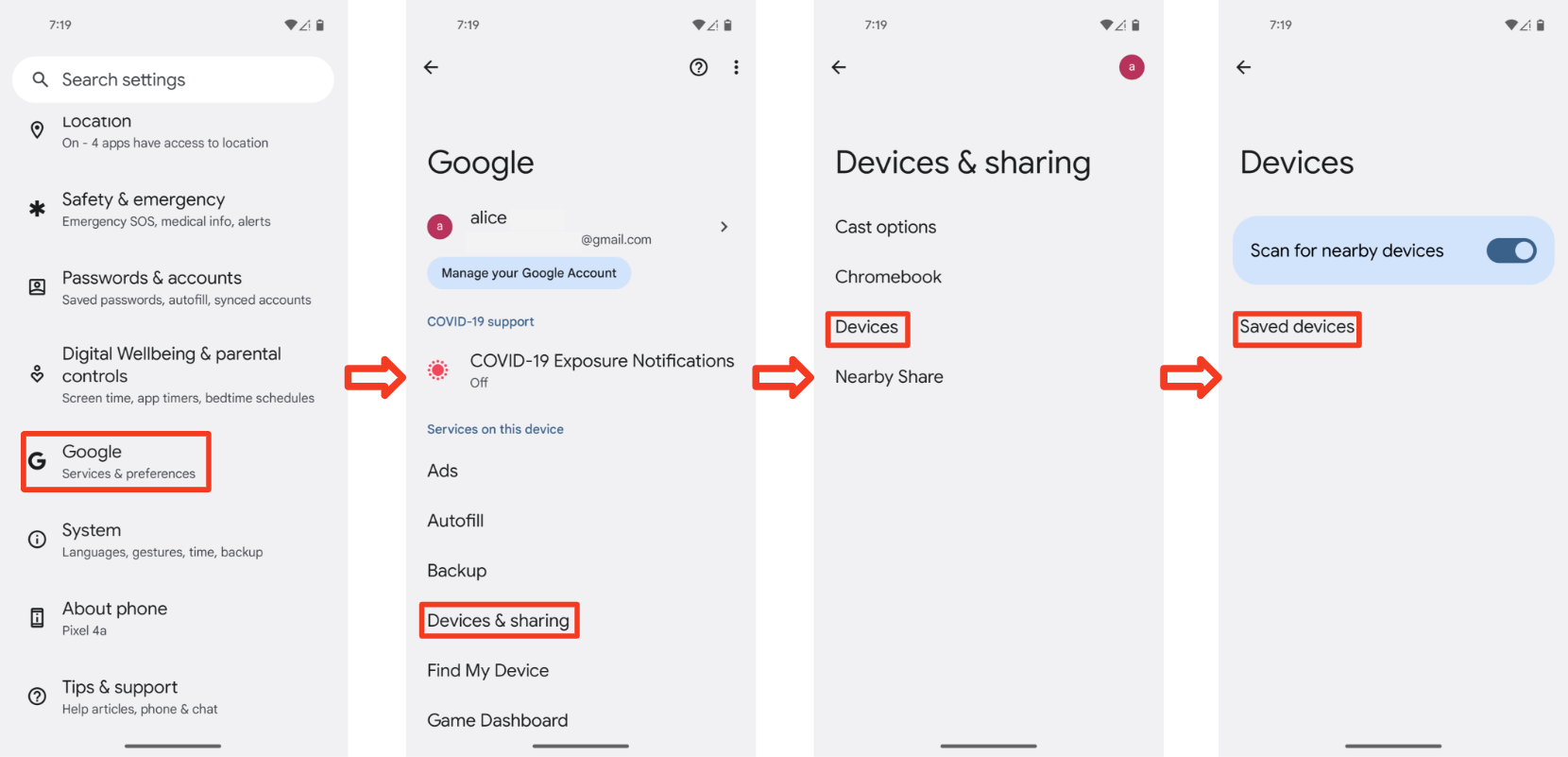
เปิดอุปกรณ์เพื่อเข้าสู่โหมดการจับคู่
3.3.2 ลักษณะการทำงานที่คาดหวัง
- การแจ้งเตือนการจับคู่สำหรับอุปกรณ์ที่เชื่อมโยงไว้ก่อนหน้าจะปรากฏขึ้น
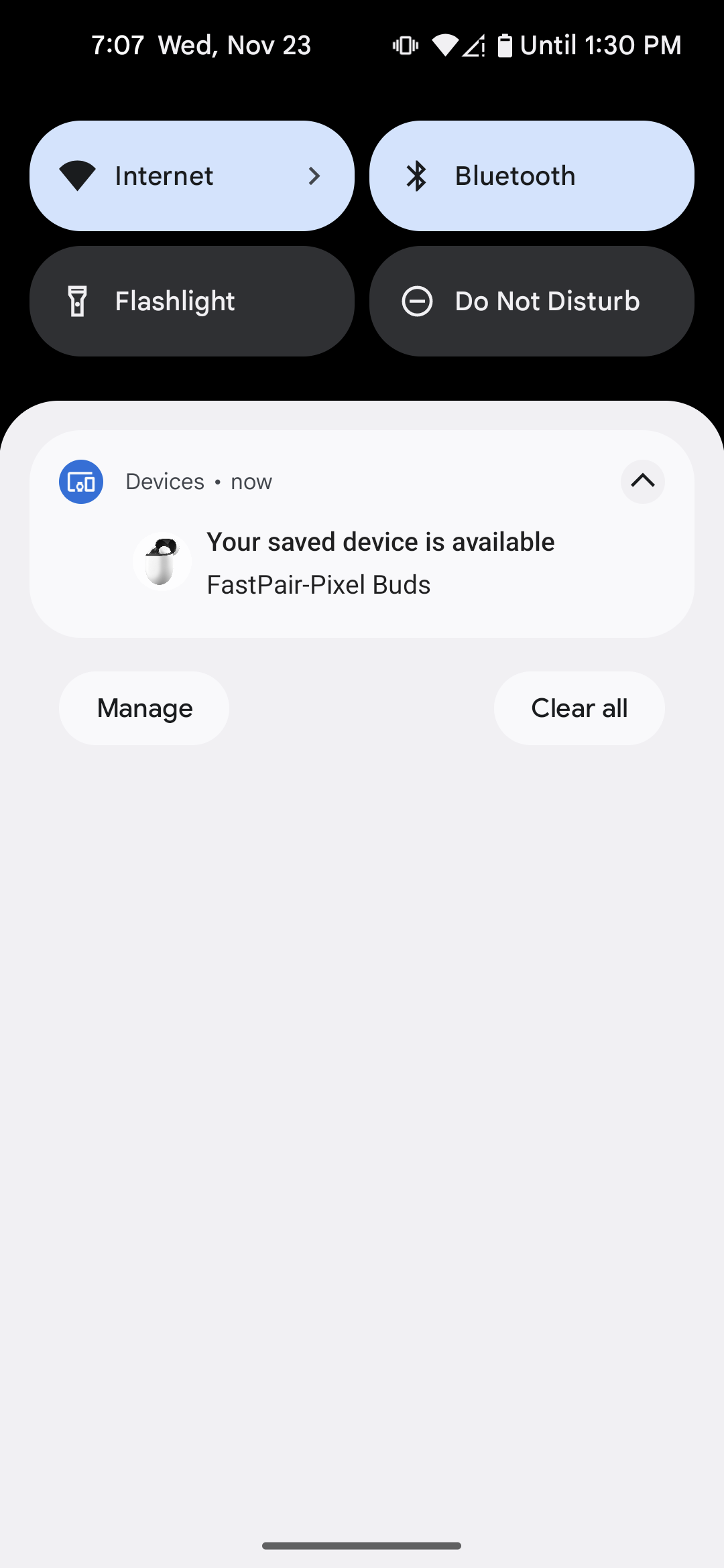
- แตะการแจ้งเตือนเพื่อเริ่มการจับคู่ครั้งต่อๆ ไป การแจ้งเตือนจะแสดงความคืบหน้าดังนี้
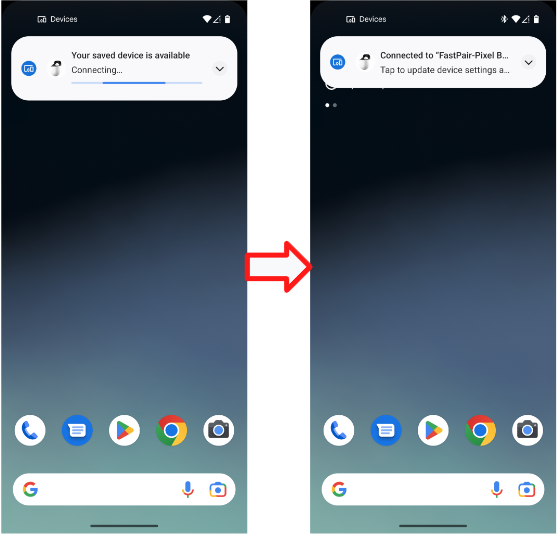
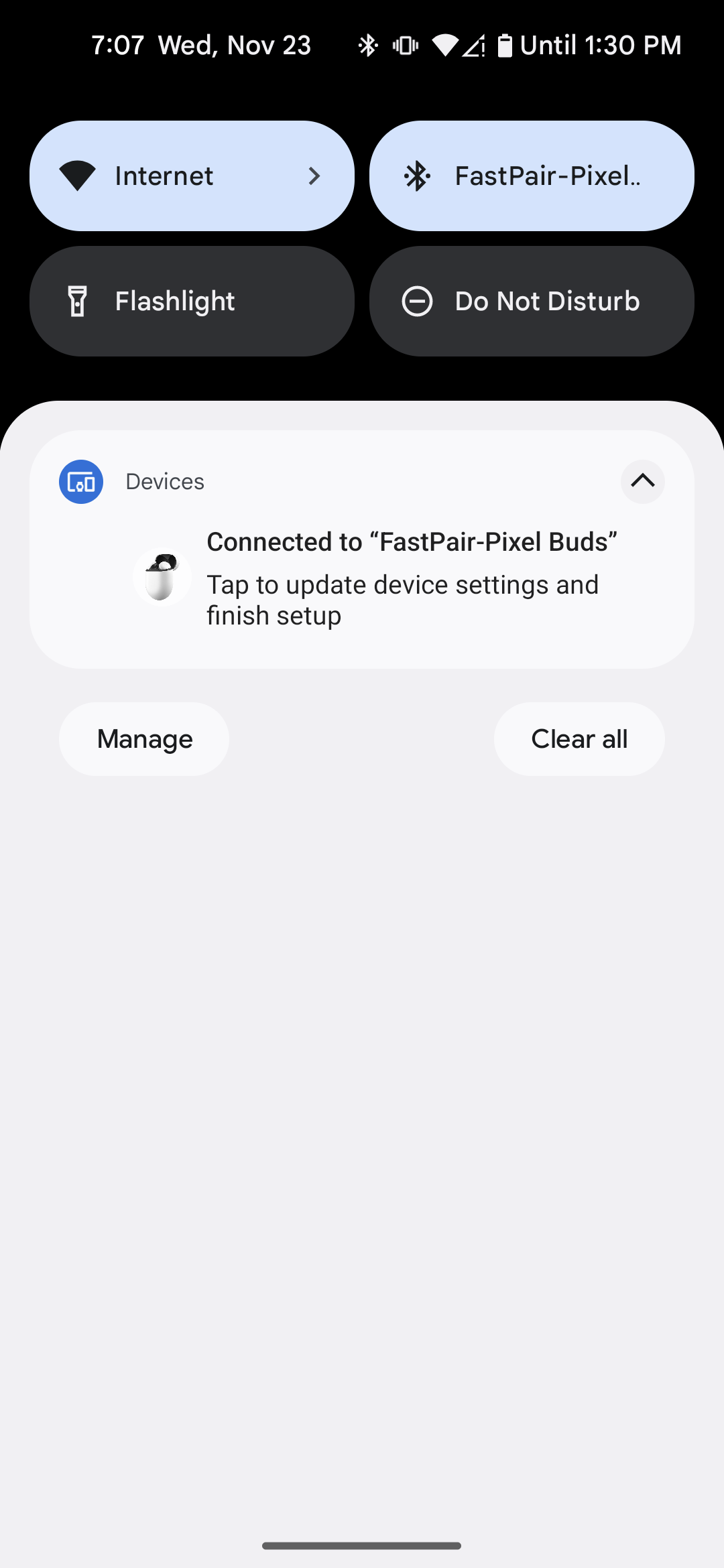
- เมื่อจับคู่ด้วยการจับคู่ด่วนเสร็จแล้ว คุณจะเห็นการแจ้งเตือนต่อไปนี้
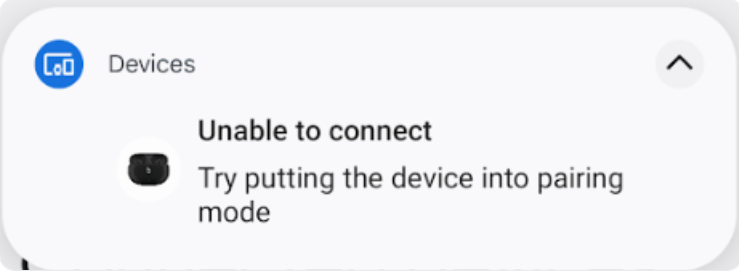
- โทรศัพท์จะแสดงข้อผิดพลาดหากการจับคู่ด่วนล้มเหลว โดยข้อผิดพลาดจะมีลักษณะดังนี้
3.4 กรณีทดสอบ 3 : ตรวจสอบว่ายังมีการออกอากาศคีย์บัญชี BLE อยู่
- ตรวจสอบว่าชุดหูฟังยังคงออกอากาศข้อมูลบัญชีเมื่อ ค้นหาไม่พบ เช่น หลังจากจับคู่ครั้งแรกเสร็จสมบูรณ์และ เชื่อมต่อแล้ว เว้นแต่จะปิดชุดหูฟัง
- เลือกโทรศัพท์อ้างอิงและทดสอบ 1 ครั้งเป็นเวลาอย่างน้อย 30 นาที
3.5 กรณีทดสอบที่ 4 : เกณฑ์ระยะทาง
- ทดสอบแต่ละระยะทาง (0.3 ม., 1.2 ม. และ 2 ม.) 10 ครั้งแยกกัน
- บันทึกทุกครั้งที่โทรศัพท์อ้างอิงแสดงการแจ้งเตือนสำหรับระยะทางแต่ละระยะ
- เช่น "0.3 เมตร - ใช่ (7/10)" หมายความว่า "โทรศัพท์อ้างอิงเครื่องนี้ ได้รับการแจ้งเตือนการจับคู่ 7 ครั้ง (จาก 10 ครั้ง) ที่ระยะ 0.3 เมตร"
3.6 วิธีบันทึกบันทึกแก้ไขข้อบกพร่อง
ส่วนนี้จะแนะนําขั้นตอนการบันทึกบันทึกการแก้ไขข้อบกพร่อง ซึ่งมีความสําคัญอย่างยิ่งต่อการแก้ปัญหาและการวิเคราะห์ปัญหาในระหว่างกระบวนการรับรอง
3.6.1 วิธีบันทึกข้อมูลการแก้ไขข้อบกพร่อง
- หากต้องการเปิดการบันทึกและดึงรายงานข้อบกพร่อง ให้เรียกใช้คำสั่งต่อไปนี้
adb logcat -G 16M
ตรวจสอบว่าคุณได้เปิด "บันทึก HCI Snoop ของบลูทูธสำหรับการแก้ไขข้อบกพร่อง" แล้ว สำหรับโทรศัพท์ Pixel ให้ทำดังนี้
- ไปที่การตั้งค่า > ระบบ > เกี่ยวกับโทรศัพท์ > หมายเลขบิลด์
- แตะ "หมายเลขบิลด์" 7 ครั้งเพื่อเปิดใช้ตัวเลือกสำหรับนักพัฒนาแอป
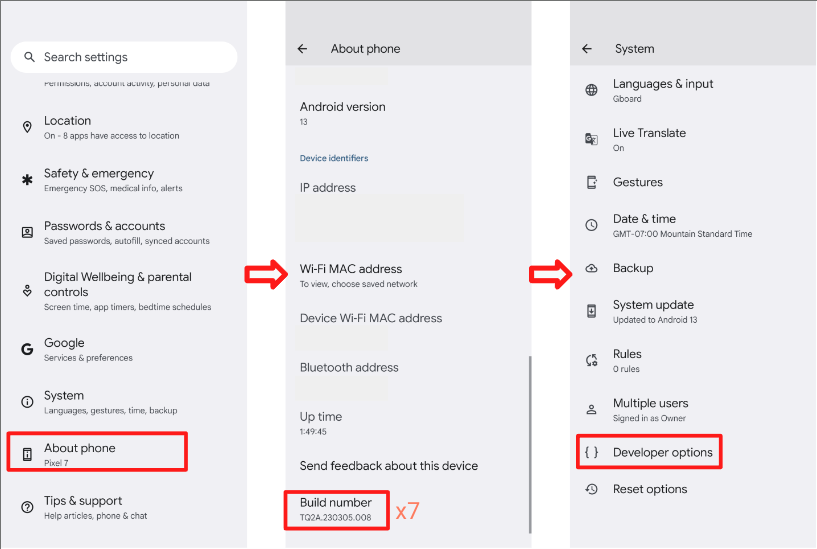 * ไปที่การตั้งค่า > ระบบ > ขั้นสูง > ตัวเลือกสำหรับนักพัฒนาแอป
* การเปิดใช้ตัวเลือกสำหรับนักพัฒนาแอปและบันทึก HCI Snoop
* ตัวเลือกนี้ช่วยให้โทรศัพท์รวบรวมไฟล์บันทึกแพ็กเก็ต HCI ได้
* เปิดและปิดโหมดบนเครื่องบินเพื่อให้แน่ใจว่าระบบใช้การเปลี่ยนแปลง
* ไปที่การตั้งค่า > ระบบ > ขั้นสูง > ตัวเลือกสำหรับนักพัฒนาแอป
* การเปิดใช้ตัวเลือกสำหรับนักพัฒนาแอปและบันทึก HCI Snoop
* ตัวเลือกนี้ช่วยให้โทรศัพท์รวบรวมไฟล์บันทึกแพ็กเก็ต HCI ได้
* เปิดและปิดโหมดบนเครื่องบินเพื่อให้แน่ใจว่าระบบใช้การเปลี่ยนแปลง
3.6.2 วิธีรับไฟล์บันทึก logcat
- เรียกใช้
adb devicesเพื่อแสดงหมายเลขซีเรียลทั้งหมดของอุปกรณ์ใน เทอร์มินัล - เรียกใช้
adb -s {device serial number} logcat > {logcat name}.txt(คุณตั้งชื่อไฟล์ Logcat ได้ตามต้องการและบันทึก Logcat ของอุปกรณ์หลายเครื่องพร้อมกันได้ ในเวลาเดียวกัน) - สร้างข้อบกพร่องซ้ำ
- เรียกใช้
Ctrl+Cเพื่อหยุด Logcat - เรียกใช้
adb bugreportเพื่อสร้างไฟล์ ZIP ที่ควรมีข้อมูลทั้งหมด ซึ่งอาจใช้เวลาหลายนาที - เรียกใช้คำสั่งต่อไปนี้เพื่อรับ btsnoop_hci.log (อุปกรณ์ต้องรูท)
- สำหรับ Android O (8.0) ขึ้นไป ให้ทำดังนี้
adb pull data/misc/bluetooth/logs/btsnoop_hci.log - สำหรับ Android N:
adb pull sdcard/btsnoop_hci.log - หากเส้นทางก่อนหน้านี้ไม่มี hci.log ให้ทำดังนี้
adb shell; find hci.logเพื่อดูตำแหน่ง
- สำหรับ Android O (8.0) ขึ้นไป ให้ทำดังนี้
4. เกณฑ์การรับรองฟีเจอร์
ต้องผ่านกรณีทดสอบทั้งหมด การแจ้งเตือนแบตเตอรี่เป็นข้อบังคับสำหรับ ชุดหูฟังไร้สายอย่างแท้จริงเท่านั้น
4.1 การแจ้งเตือนแบตเตอรี่
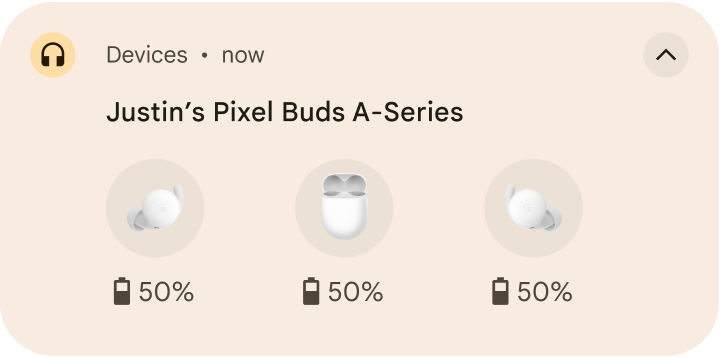
4.1.1 แสดงการแจ้งเตือนแบตเตอรี่ของหูฟังข้างซ้าย + ขวา + เคส
ขั้นตอน
- จับคู่โทรศัพท์ที่ใช้ทดสอบกับชุดหูฟังไร้สายอย่างแท้จริง
- ปิดเคส
- เปิดเคสและยืนยัน
ยืนยัน
- การแจ้งเตือนแบตเตอรี่แสดงรูปภาพ 3 รูปของหูฟังข้างซ้าย เคส หูฟังข้างขวา และระดับแบตเตอรี่ถูกต้องภายใน 10 วินาที (โดยมีไอคอนการชาร์จที่หูฟังเอียร์บัดข้างซ้ายและขวา )
4.1.2 ควรมีการอัปเดตข้อมูลแบตเตอรี่หลังจากระดับแบตเตอรี่เปลี่ยนแปลง
ขั้นตอน
- จับคู่โทรศัพท์ที่ใช้ทดสอบกับชุดหูฟังไร้สายอย่างแท้จริง
- ใช้ชุดหูฟังไร้สายอย่างแท้จริงเพื่อเล่นวิดีโอใดก็ได้เป็นเวลา 10 นาที (เพื่อลดการใช้พลังงาน)
- ไปที่การตั้งค่า > Google > อุปกรณ์และการแชร์ (หรือการเชื่อมต่ออุปกรณ์) > อุปกรณ์ > อุปกรณ์ที่บันทึกไว้ > ชื่อชุดหูฟัง
ยืนยัน
- ระบบควรจะอัปเดตข้อมูลแบตเตอรี่หลังจากระดับแบตเตอรี่เปลี่ยนแปลง
- ระดับแบตเตอรี่ควรเท่ากับระดับแบตเตอรี่ที่รายงานใน ทางลัดบลูทูธ (ดึงแถบการตั้งค่าด่วนลงมา) ระดับแบตเตอรี่ควร สอดคล้องกับระดับของหูฟังข้างใดข้างหนึ่ง และควรแสดงระดับแบตเตอรี่ที่ต่ำที่สุด
4.1.3 ปิดการแจ้งเตือน ควรปิด HUN (ปิดเคส)
ขั้นตอน
- จับคู่โทรศัพท์ที่ใช้ทดสอบกับชุดหูฟังไร้สายอย่างแท้จริง
- เปิดเคส
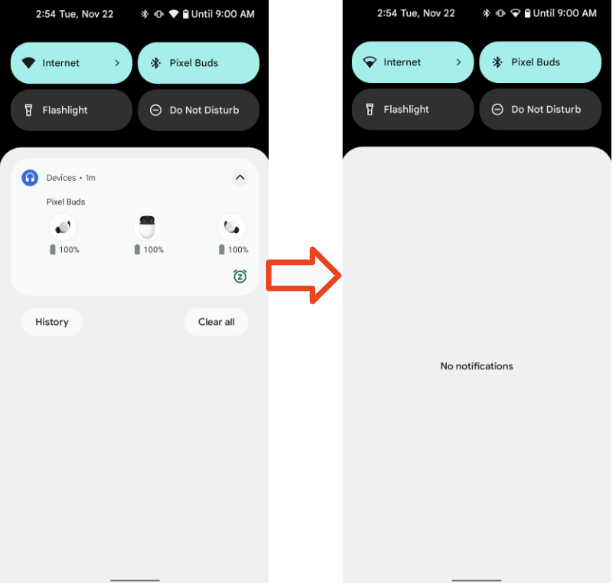
- เมื่อ HUN แสดง ให้ปิดเคส
ยืนยัน
- การแจ้งเตือนล่วงหน้าเกี่ยวกับแบตเตอรี่ถูกปิดภายใน 3 วินาที
4.2 ชื่อที่ปรับเปลี่ยนในแบบของคุณ
ส่วนนี้จะครอบคลุมขั้นตอนการยืนยันว่าอุปกรณ์สามารถตั้ง ชื่อที่ปรับเปลี่ยนในแบบของคุณได้ และชื่อนี้จะแสดงอย่างสม่ำเสมอใน อุปกรณ์ต่างๆ
4.2.1 เคสพื้นฐานของชุดหูฟัง 1, โทรศัพท์ 1, บัญชี A, การจับคู่ครั้งแรก
เงื่อนไขเบื้องต้น
- โทรศัพท์ 1 ไม่เคยจับคู่กับชุดหูฟัง (ในกรณีที่โทรศัพท์มีชื่อแทนที่แคชไว้)
- รีเซ็ตชุดหูฟังเป็นค่าเริ่มต้นก่อนทำการทดสอบ
ขั้นตอน
- เข้าสู่ระบบโทรศัพท์ 1 ด้วยบัญชี Gmail A จับคู่โทรศัพท์ 1 กับชุดหูฟัง อย่า เปลี่ยนชื่ออุปกรณ์หลังจากจับคู่แล้ว
- ตรวจสอบสถานที่ 3 แห่งที่แสดง
ยืนยัน
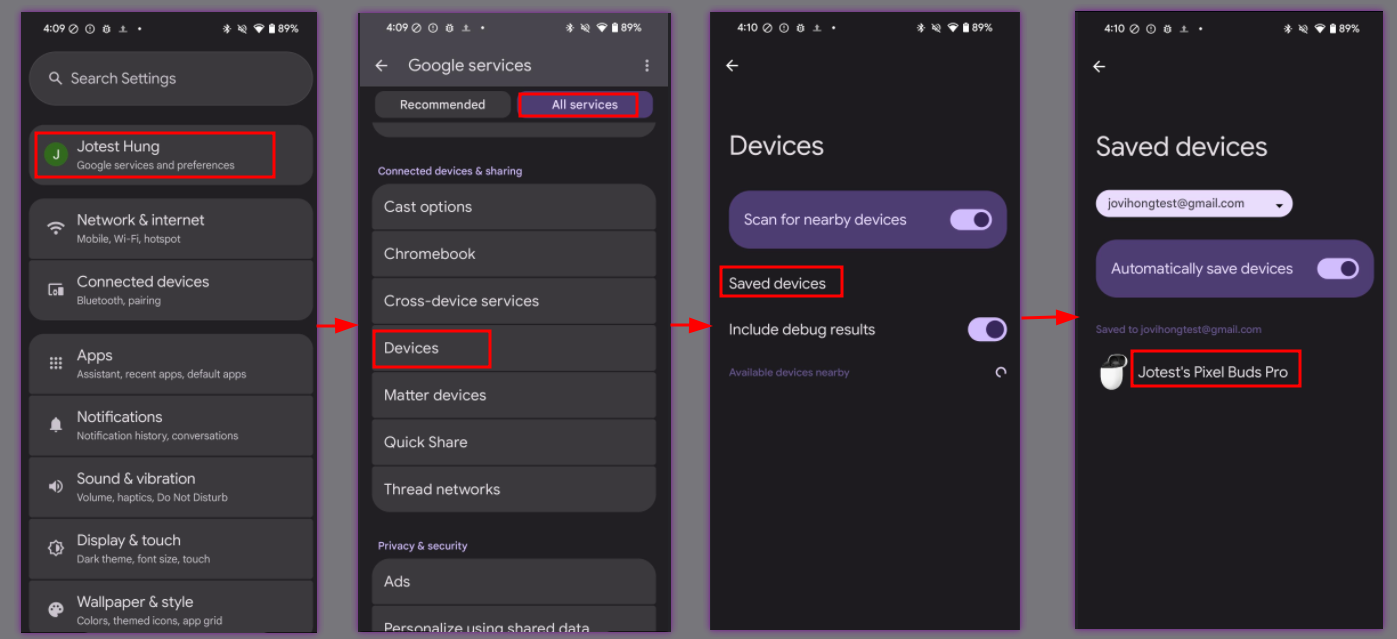
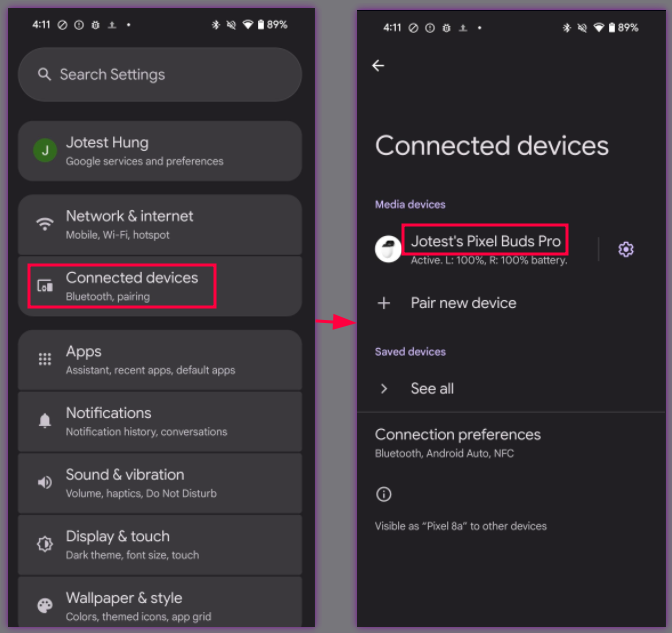
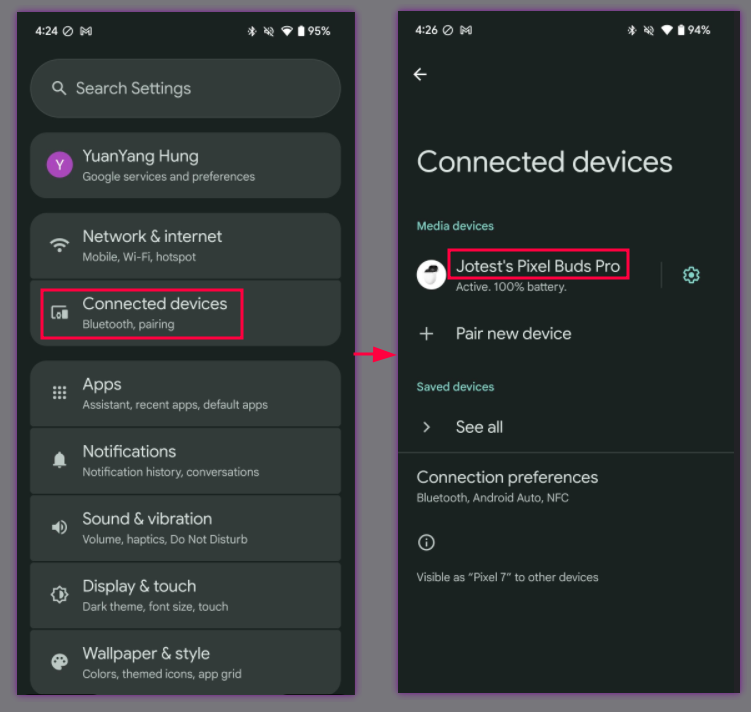
- หลังจากจับคู่แล้ว ใน 3 ที่ โทรศัพท์ 1 ควรแสดงชื่อจริงของผู้ใช้บัญชี ก + ข้อมูลชุดหูฟัง ในรูปแบบ [ชื่อจริงของผู้ใช้]'s [ชื่ออุปกรณ์]
ตรวจสอบชื่อใน 3 ที่
การตั้งค่า > Google > อุปกรณ์และการแชร์ > อุปกรณ์ที่บันทึกไว้
ข้อความไอคอนบลูทูธในการตั้งค่าด่วน (ดึงแถบการตั้งค่าด่วนลงมา):
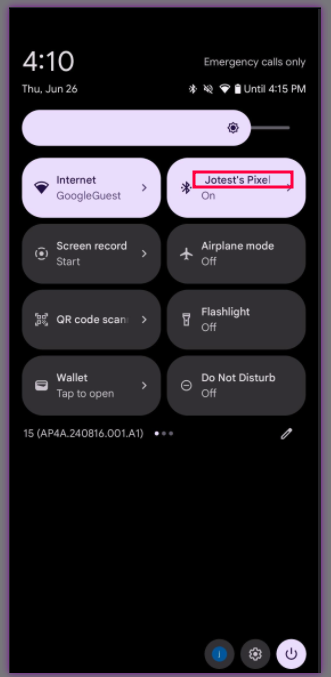
การตั้งค่าบลูทูธ
4.2.2 Headset base case 2, Phone 2, account B, initial pair > edit device name
ขั้นตอน
- ดำเนินการต่อจากเคสที่ 1 จาก 3 ของชุดหูฟัง
- โทรศัพท์ 2, บัญชี B, จับคู่ครั้งแรกสำเร็จ
- ตรวจสอบสถานที่ 3 แห่ง
- ไปที่การตั้งค่าบลูทูธ > ไอคอนฟันเฟือง > ไอคอนดินสอ > เปลี่ยนชื่ออุปกรณ์
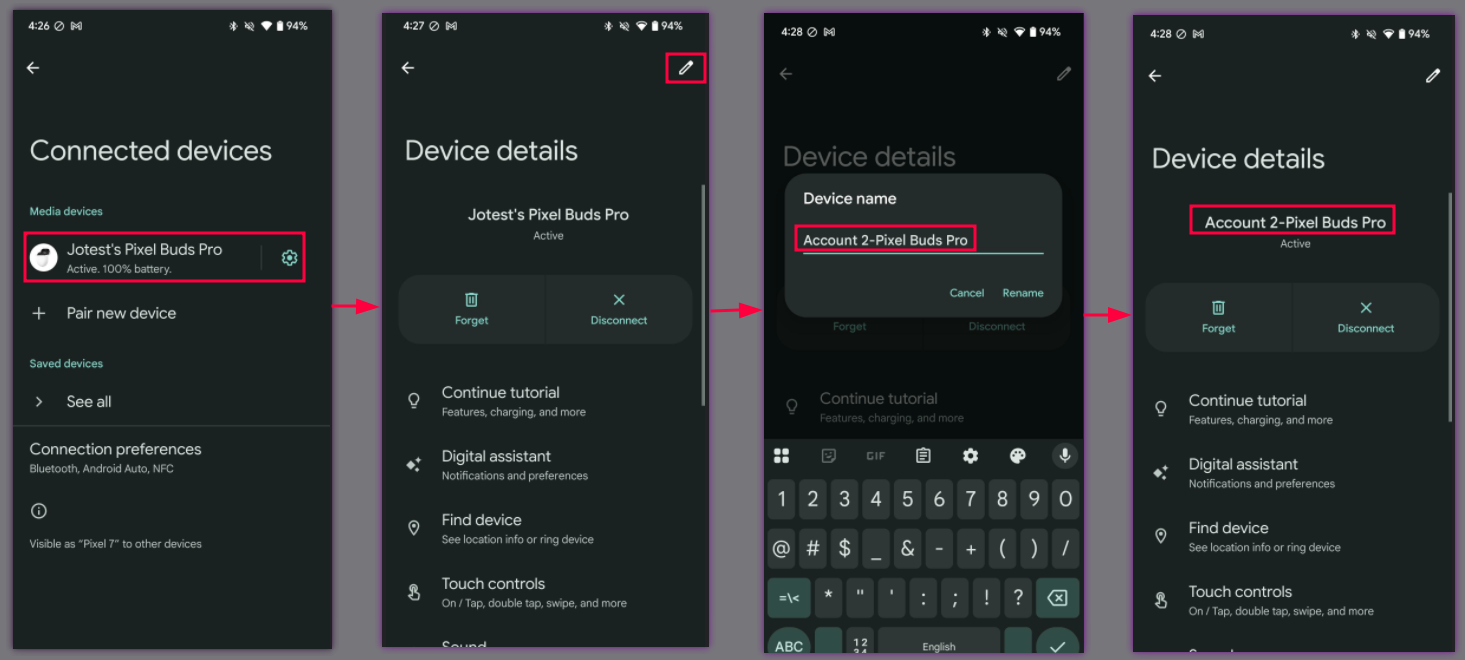
ยืนยัน
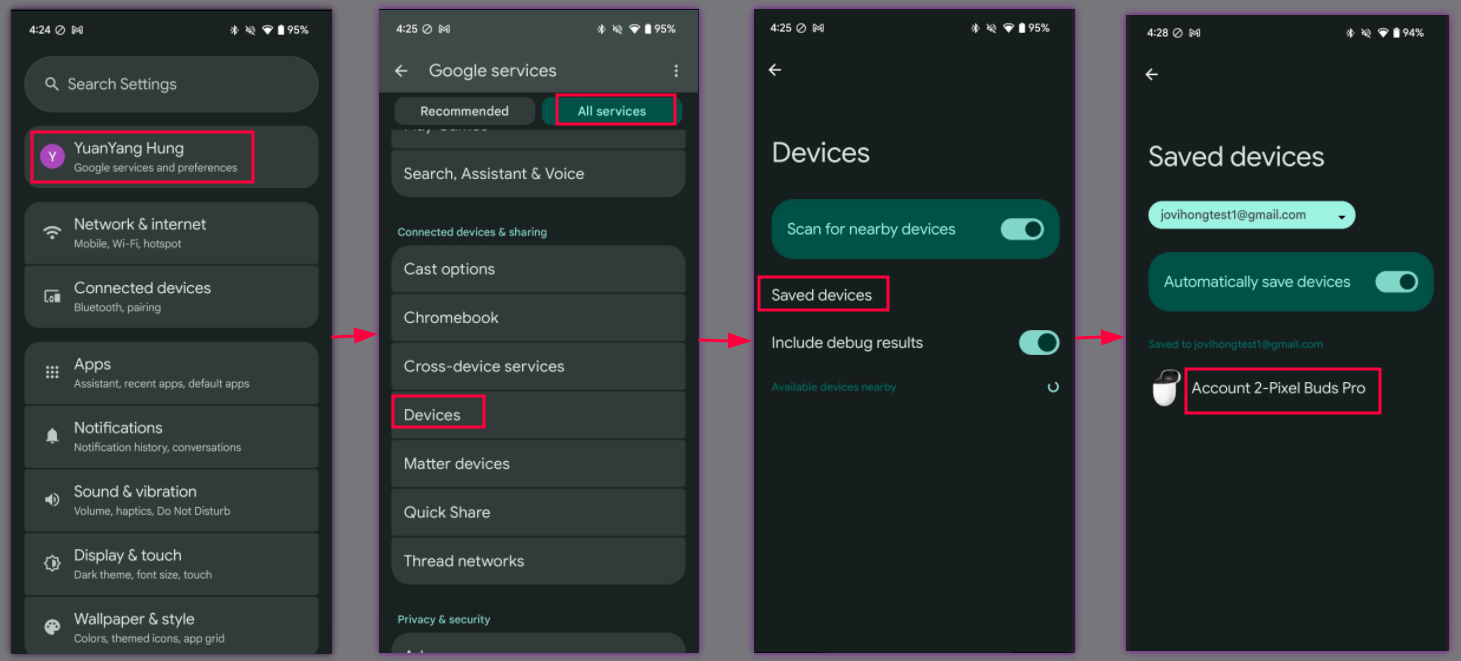
หลังจากจับคู่แล้ว ควรแสดงชื่อจริงของผู้ใช้บัญชี ก. + ข้อมูลชุดหูฟังในตำแหน่งต่อไปนี้
การตั้งค่า > Google > อุปกรณ์และการแชร์ > อุปกรณ์ที่บันทึกไว้
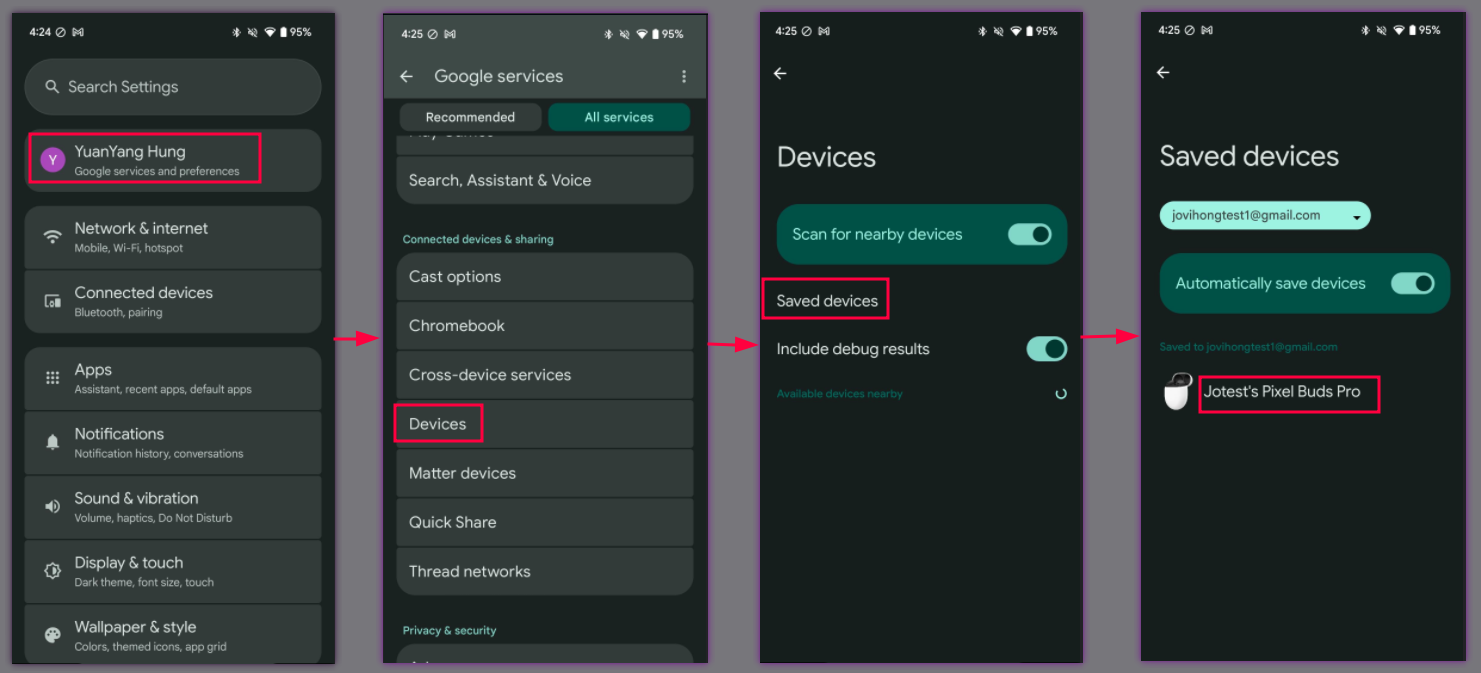
ข้อความไอคอนบลูทูธในการตั้งค่าด่วน (ดึงแถบการตั้งค่าด่วนลงมา):
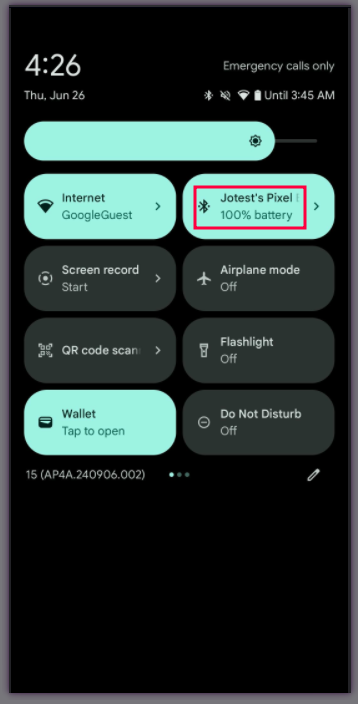
การตั้งค่าบลูทูธ
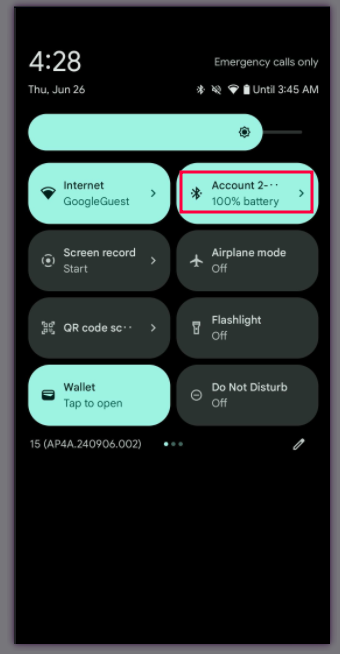
หลังจากเปลี่ยนชื่ออุปกรณ์แล้ว ชื่อใหม่ควรปรากฏในตำแหน่งต่อไปนี้
การตั้งค่า > Google > อุปกรณ์และการแชร์ > อุปกรณ์ที่บันทึกไว้
ข้อความไอคอนบลูทูธในการตั้งค่าด่วน (ดึงแถบการตั้งค่าด่วนลงมา):
การตั้งค่าบลูทูธ
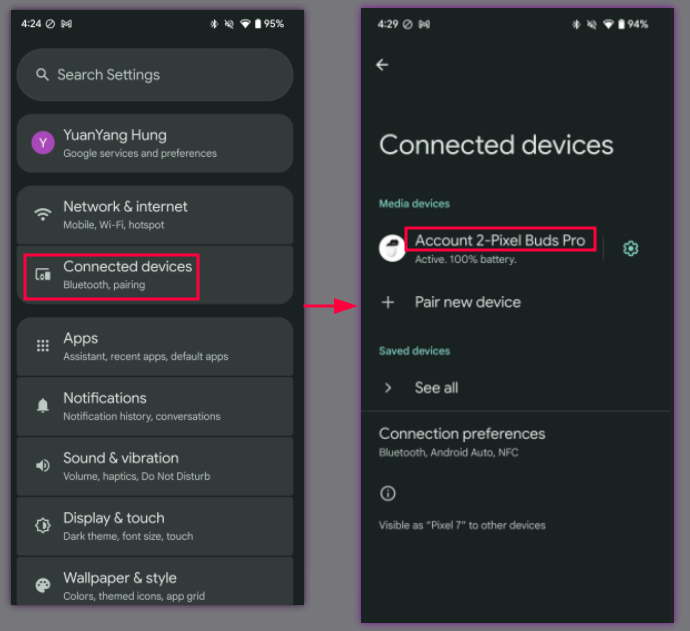
4.2.3 เคสพื้นฐานของชุดหูฟัง 3, โทรศัพท์ 3, บัญชี C, การจับคู่ครั้งแรก
ขั้นตอน
- ดำเนินการต่อจากเคสที่ 2 จาก 3 ของชุดหูฟัง
- โทรศัพท์ 3 เครื่อง บัญชี ค. จับคู่ครั้งแรกสำเร็จ
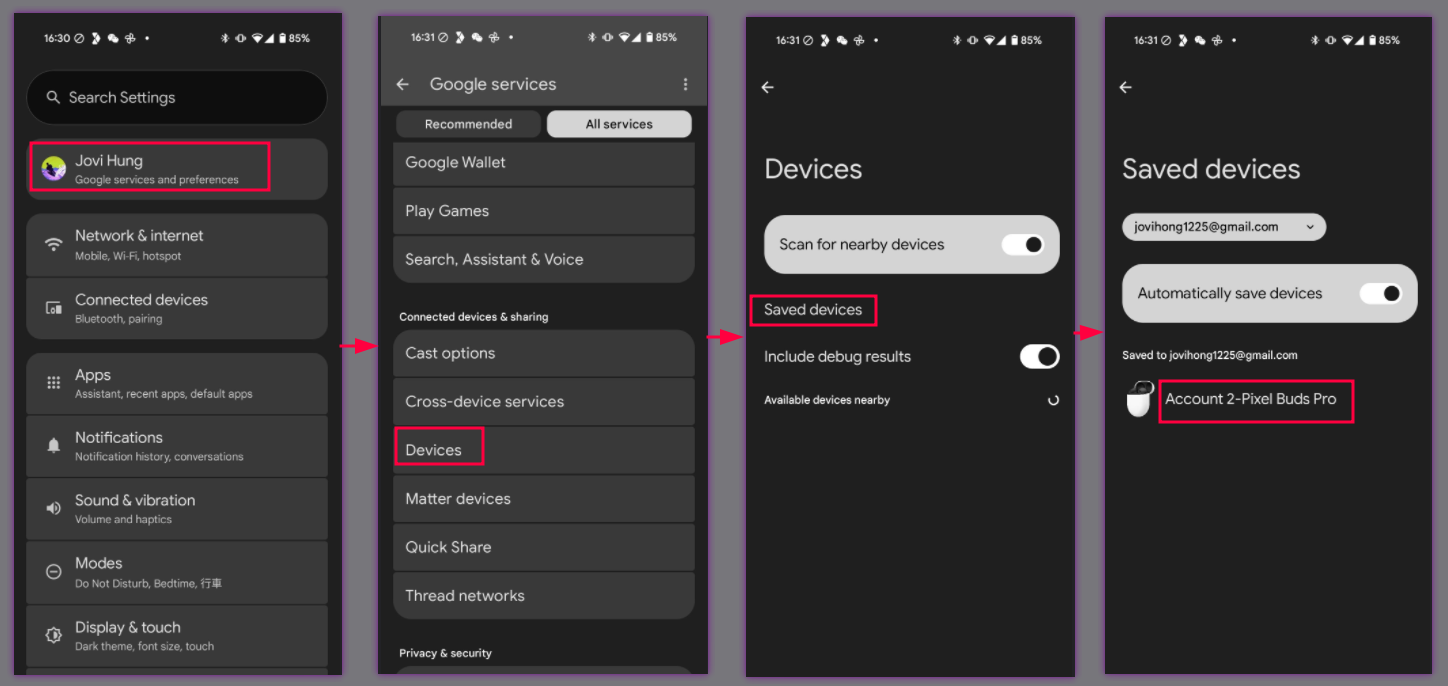
ตรวจสอบ 3 ที่ที่ระบุไว้
การตั้งค่า > Google > อุปกรณ์และการแชร์ > อุปกรณ์ที่บันทึกไว้
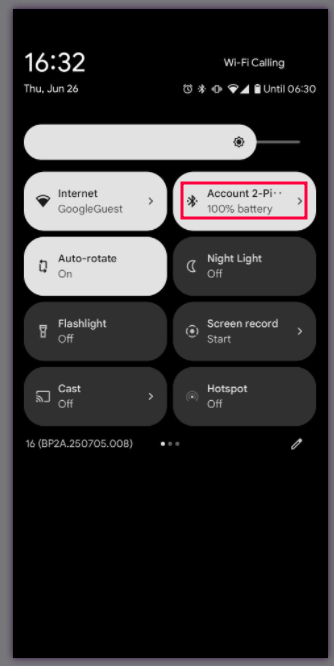
ข้อความไอคอนบลูทูธในการตั้งค่าด่วน (ดึงแถบการตั้งค่าด่วนลงมา):
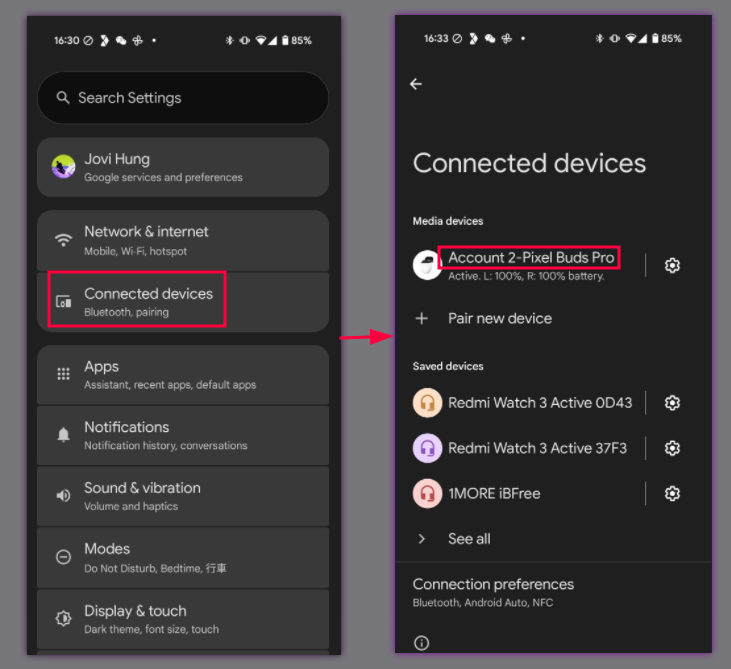
การตั้งค่าบลูทูธ
ยืนยัน :
- โทรศัพท์ 3 ควรแสดงชื่ออุปกรณ์ใหม่ของโทรศัพท์ 2 ใน 3 ตำแหน่งเดียวกันกับที่ระบุไว้ใน ขั้นตอนของวิธีการก่อนหน้านี้
4.3 ค้นหาอุปกรณ์ - ทำให้ชุดหูฟังส่งเสียง
ส่วนนี้ครอบคลุมขั้นตอนการยืนยันว่าอุปกรณ์สามารถระบุตำแหน่ง และส่งเสียงได้โดยใช้ฟีเจอร์หาอุปกรณ์ของฉัน
4.3.1 ฟังก์ชันชุดหูฟังของอุปกรณ์ Ring
ขั้นตอน
- จับคู่โทรศัพท์กับชุดหูฟังสำเร็จแล้ว
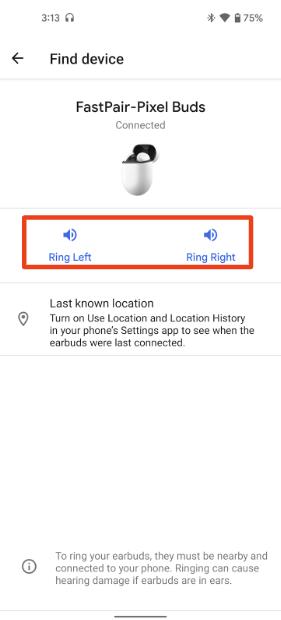
ไปที่การตั้งค่า > Google > อุปกรณ์และการแชร์ (หรือการเชื่อมต่ออุปกรณ์) > อุปกรณ์ > อุปกรณ์ที่บันทึกไว้ > ชื่อชุดหูฟัง > ค้นหาอุปกรณ์
แตะปุ่มอุปกรณ์ Ring (หากชุดหูฟังทดสอบมีหูฟังข้างขวาและซ้าย ควรแสดงปุ่ม 2 ปุ่มสำหรับข้างซ้ายและขวา)
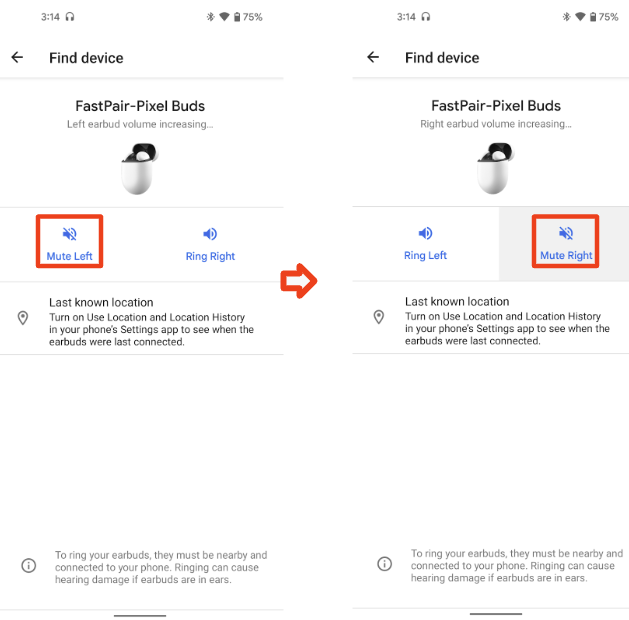
แตะปุ่มปิดเสียงอุปกรณ์
ยืนยัน
- สถานะใต้ชื่อชุดหูฟังควรแสดงเป็น "เชื่อมต่อแล้ว"
- ชุดหูฟังควรส่งเสียงเมื่อแตะปุ่มนี้ด้วยเสียงเรียกเข้าที่กำหนดเอง (ชุดหูฟังไร้สายอย่างแท้จริงควรส่งเสียงที่ด้านขวา/ซ้ายที่เกี่ยวข้อง)
- ชุดหูฟังควรปิดเสียงทันทีโดยไม่มีเวลาหน่วง
4.4 เขียนคีย์บัญชีย้อนหลัง
ส่วนนี้จะอธิบายขั้นตอนการยืนยันว่าอุปกรณ์สามารถเขียนคีย์บัญชีย้อนหลังได้ ซึ่งจะช่วยให้บัญชี Google รู้จักและจัดการอุปกรณ์ได้ แม้ว่าจะไม่ได้จับคู่ผ่านการแจ้งเตือนการจับคู่ด่วนในตอนแรกก็ตาม
4.4.1 การจับคู่และยืนยันย้อนหลัง
ขั้นตอน
- ตั้งค่าอุปกรณ์การจับคู่ด่วนให้อยู่ในโหมดการจับคู่
- คุณจะเห็นการแจ้งเตือนล่วงหน้า แต่ไม่ต้องแตะ
- ไปที่การตั้งค่า > อุปกรณ์ที่เชื่อมต่อ > จับคู่อุปกรณ์ใหม่ แตะเพื่อจับคู่
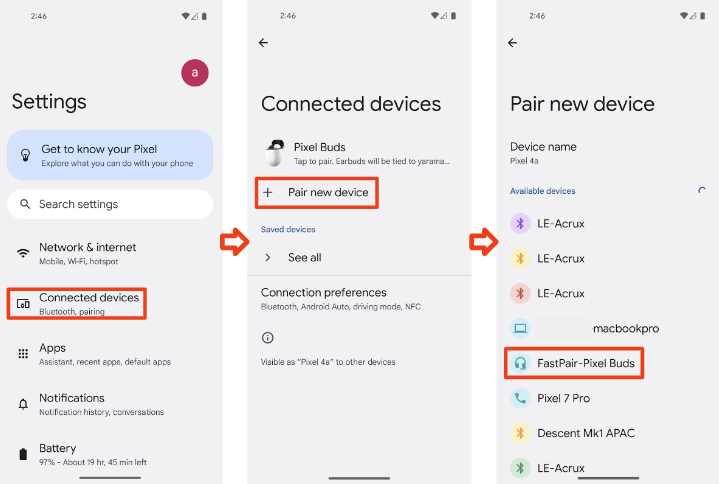
- รอสักครู่ คุณจะเห็นการแจ้งเตือนสำหรับการจับคู่ย้อนหลัง
- แตะการแจ้งเตือนเพื่อบันทึกชุดหูฟังลงในบัญชี
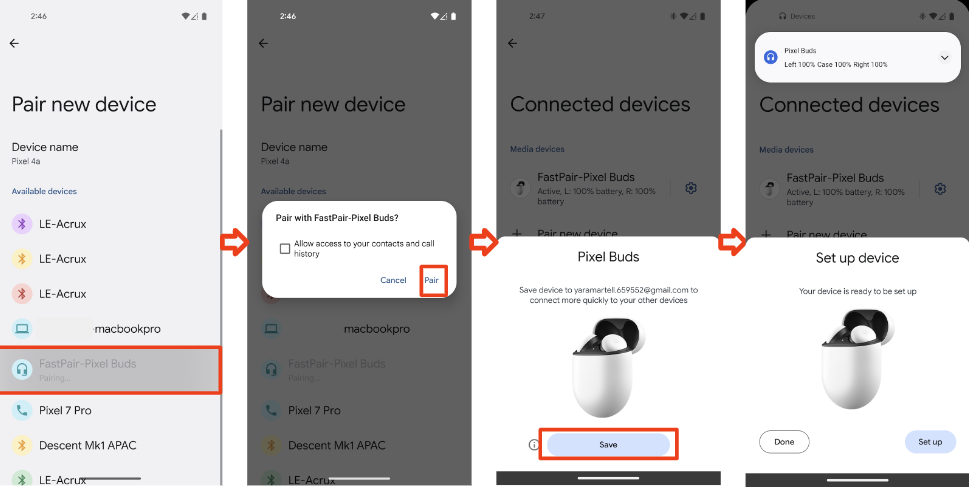
- ไปที่การตั้งค่า > Google > อุปกรณ์และการแชร์ (หรือการเชื่อมต่ออุปกรณ์) > อุปกรณ์ > อุปกรณ์ที่บันทึกไว้
ยืนยัน
การแจ้งเตือนการจับคู่ย้อนหลังควรปรากฏขึ้น
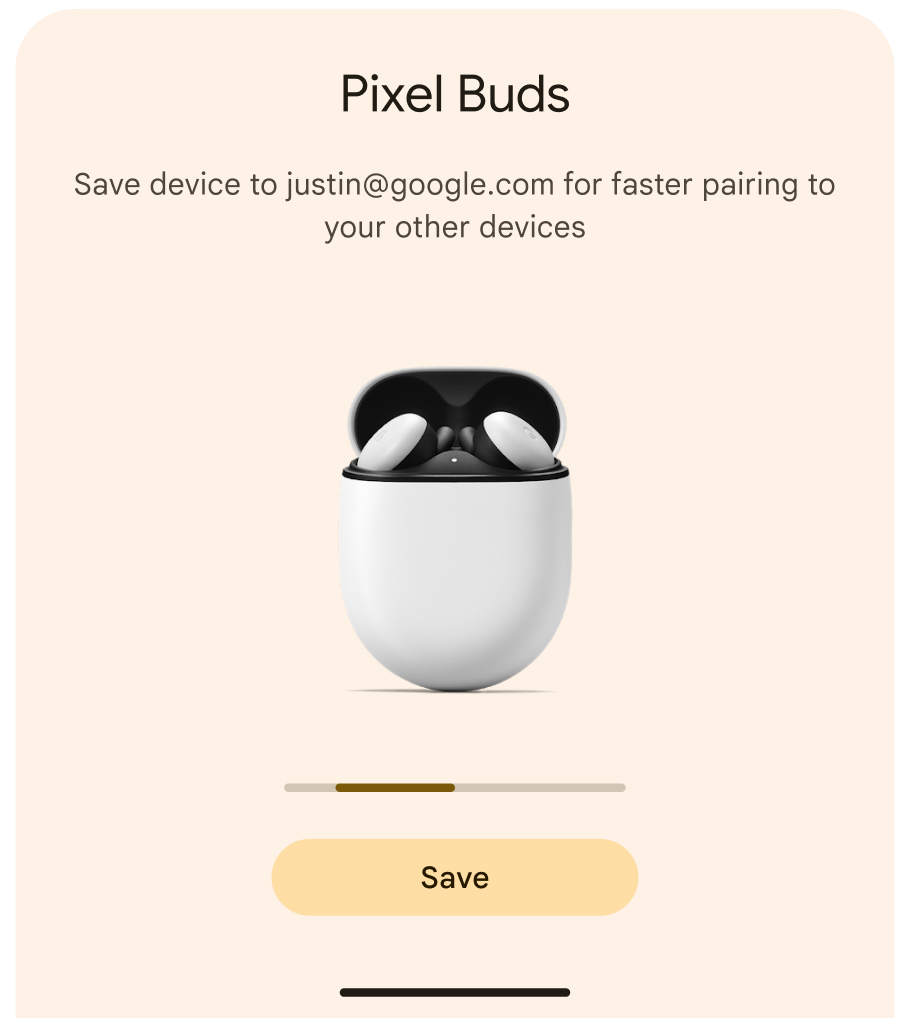
คุณจะเห็นว่าอุปกรณ์อยู่ในรายการอุปกรณ์ที่บันทึกไว้ ตอนนี้อุปกรณ์รองรับการจับคู่ด่วนอย่างเต็มรูปแบบแล้ว
4.5 การควบคุมเสียงรบกวนแบบแอ็กทีฟ
การควบคุมการแจ้งเตือนที่ใช้งานอยู่ (ANC) เป็นฟีเจอร์ที่ไม่บังคับ อุปกรณ์ที่ใช้ ANC ต้องยืนยันในแอป Validator และกรอกผลลัพธ์ลงในรายงานการทดสอบด้วยตนเอง แต่ไม่จำเป็นต้องได้รับการรับรองฟีเจอร์ในห้องปฏิบัติการของบุคคลที่สาม
4.5.1 การยืนยันการควบคุมเสียงรบกวนแบบแอ็กทีฟ
ขั้นตอน
- ในแอปโปรแกรมตรวจสอบ ให้เลือกโหมดที่ DUT รองรับ
- จับคู่ DUT กับ Seeker
- เชื่อมต่อกับ DUT จาก Seeker
ยืนยัน
- Seeker จะส่งสถานะ ANC (0x11) ไปยัง DUT หลังจากจับคู่
- DUT ตอบกลับด้วยสถานะ Notify ANC (0x13) ภายใน 3 วินาที
- Seeker จะส่งสถานะ ANC (0x12) สำหรับโหมด ANC ที่รองรับแต่ละโหมด
- DUT จะตอบกลับด้วยสถานะ Notify ANC (0x13) ภายใน 5 วินาทีสำหรับทุกข้อความที่ส่งในขั้นตอนที่ 3
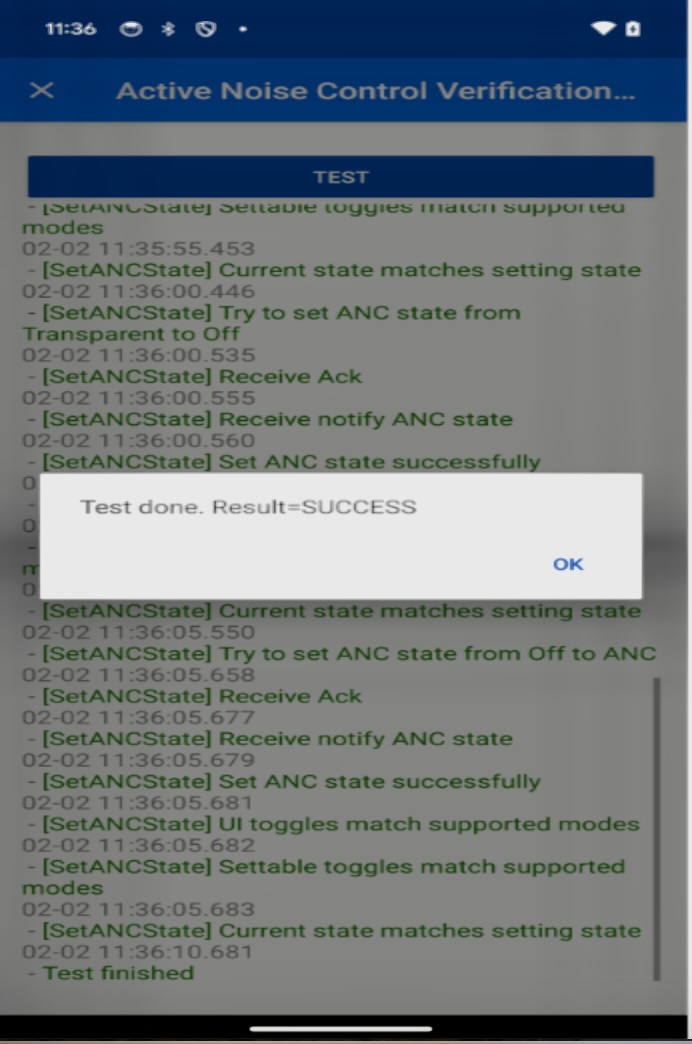
4.5.2 ปิดใช้การควบคุมการแจ้งเตือนที่ใช้งานอยู่
ขั้นตอน
- ในแอปโปรแกรมตรวจสอบ ให้เลือกโหมดที่ DUT รองรับ
- จับคู่ DUT กับ Seeker
- เชื่อมต่อกับ DUT จาก Seeker
ยืนยัน
- Seeker จะส่งสถานะ ANC (0x11) ไปยัง DUT หลังจากจับคู่
- DUT ตอบกลับด้วยสถานะ Notify ANC (0x13) ภายใน 3 วินาที
- ตรวจสอบว่า Octet 5 ตรงกับโหมด ANC ที่รองรับสำหรับ Seeker นี้
- ยืนยันว่า Octet 6 คือ 0b00000000
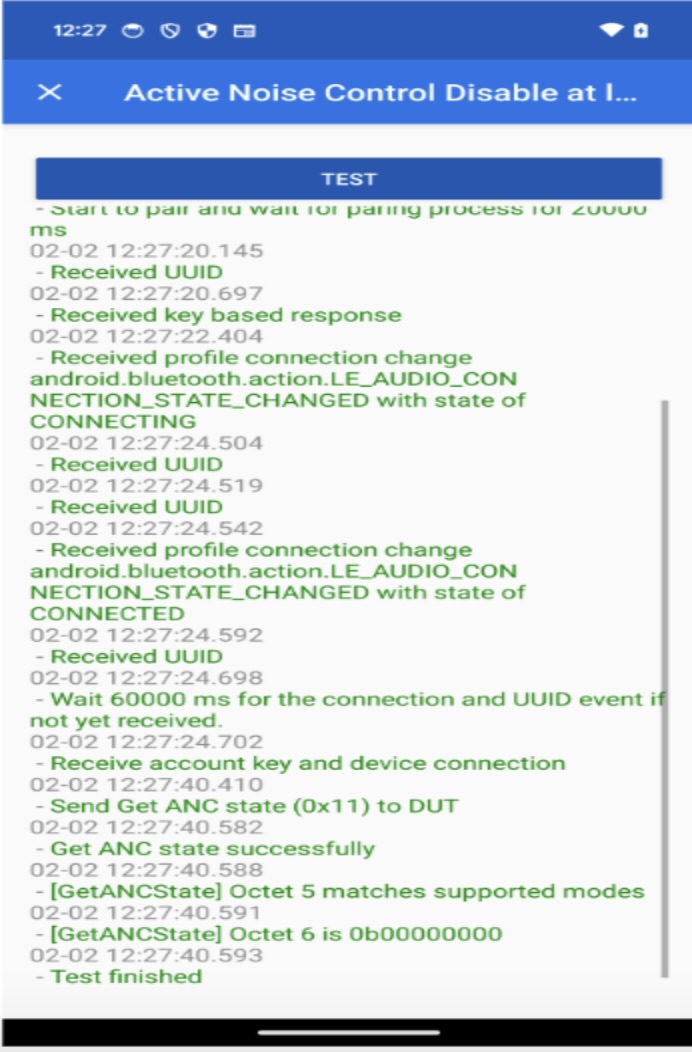
4.6 การเปิดตัวแอปพลิเคชัน
ส่วนนี้จะอธิบายขั้นตอนการทดสอบสำหรับฟีเจอร์การเปิดแอป ที่ไม่บังคับ หากต้องการเปิดใช้ฟีเจอร์นี้ อุปกรณ์ต้องผ่านกรณีทดสอบต่อไปนี้ให้สำเร็จ ซึ่งครอบคลุมถึง
- การเปลี่ยนเส้นทางไปยังหน้าดาวน์โหลดแอปที่ใช้ร่วมกันใน Play Store เมื่อไม่ได้ติดตั้งแอปที่ใช้ร่วมกัน
- เปิดแอปพลิเคชันที่แสดงร่วมโดยตรงเมื่อติดตั้งไว้แล้ว
แต่ละสถานการณ์ต้องได้รับการตรวจสอบผ่านการทำซ้ำ 3 ครั้งเพื่อให้มั่นใจถึงประสิทธิภาพที่สม่ำเสมอ
4.6.1 การดาวน์โหลดแอปพลิเคชันที่ใช้ร่วมกัน
ข้อกำหนดเบื้องต้น: ต้องไม่ได้ติดตั้งแอปพลิเคชันที่ใช้ร่วมกันในโทรศัพท์อ้างอิง
ขั้นตอนการทดสอบ
- ตั้งค่าอุปกรณ์ให้อยู่ในโหมดการจับคู่
- สังเกตหน้าจอโทรศัพท์เพื่อดูการแจ้งเตือนแบบครึ่งแผ่นของฟีเจอร์จับคู่ด่วน
- แตะปุ่ม "ตั้งค่า" ในการแจ้งเตือนแบบครึ่งแผ่นของการจับคู่ด่วน
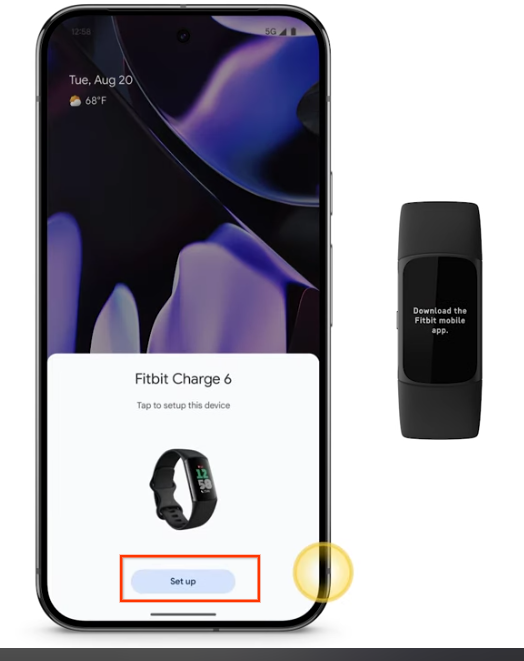
- ยืนยันว่าแอปพลิเคชัน Play Store เปิดขึ้น โดยจะแสดงหน้าดาวน์โหลดสำหรับแอปพลิเคชันที่ใช้ร่วมกันโดยเฉพาะ
- ยืนยันขั้นตอนที่ 1 ถึง 4 โดยทำซ้ำ 3 ครั้งเพื่อยืนยันลักษณะการทำงานที่สอดคล้องกัน
ผลลัพธ์ที่คาดไว้: เมื่อแตะ "ตั้งค่า" ในการแจ้งเตือนแบบครึ่งแผ่นของ Fast Pair ระบบจะต้องเปลี่ยนเส้นทางผู้ใช้ไปยัง Play Store เพื่อดาวน์โหลดแอปพลิเคชันคู่ได้อย่างสำเร็จ
4.6.2 การเปิดตัวแอปพลิเคชันเสริม
ข้อกำหนดเบื้องต้น: ต้องติดตั้งแอปพลิเคชันที่ใช้ร่วมกันในโทรศัพท์อ้างอิงแล้ว
ขั้นตอนการทดสอบ
- ตั้งค่าอุปกรณ์ให้อยู่ในโหมดการจับคู่
- สังเกตหน้าจอโทรศัพท์เพื่อดูการแจ้งเตือนแบบครึ่งแผ่นของฟีเจอร์จับคู่ด่วน
- แตะปุ่ม "ตั้งค่า" ในการแจ้งเตือนแบบครึ่งแผ่นของการจับคู่ด่วน
- ยืนยันว่าแอปพลิเคชันที่แสดงร่วมเปิดขึ้นอย่างถูกต้อง
- ยืนยันขั้นตอนที่ 1 ถึง 4 โดยทำซ้ำ 3 ครั้งเพื่อยืนยันลักษณะการทำงานที่สอดคล้องกัน
ผลลัพธ์ที่คาดไว้: เมื่อแตะ "ตั้งค่า" ในการแจ้งเตือนการจับคู่ด่วนแบบครึ่งแผ่น แอปพลิเคชันคู่ควรเปิดตัวได้สำเร็จ