

Ostatnia aktualizacja: 28 marca 2025 r.
- Testowane urządzenie („DUT”) musi być urządzeniem wyczyszczonym do ustawień fabrycznych (tzn. nie może to być urządzenie osobiste ani urządzenie zawierające jakiekolwiek dane osobowe).
- Materiały testowe dostępne tutaj (np. procesy, wytyczne i inne informacje) są częścią usług Google, podlegają prawom własności intelektualnej Google i Warunkom korzystania z usług Google dostępnym pod adresem http://www.google.com/accounts/TOS, tak jakby były „oprogramowaniem”. ## 1. Przygotowanie do certyfikacji
W tej sekcji opisujemy przygotowania, które należy poczynić przed rozpoczęciem procesu certyfikacji. Zawiera on kluczowe definicje, wymagania i kroki konfiguracji, które pomogą Ci przejść proces certyfikacji bez problemów.
1.1 Definicja
Początkowe parowanie to sekwencja zdarzeń, które występują, gdy użytkownik po raz pierwszy paruje urządzenie z kontem Google zalogowanym na telefonie. W tej sekwencji telefon wykrywa reklamę z urządzenia i wyświetla powiadomienie z prośbą o połączenie z urządzeniem i zapisanie go. (W tych wytycznych „urządzenie” oznacza zestaw słuchawkowy lub głośnik Bluetooth, a nie telefon referencyjny).
Kolejne parowanie to sekwencja zdarzeń, które występują, gdy użytkownik loguje się na konto Google na nowym telefonie i próbuje sparować urządzenie zapisane już na tym koncie. W tym przypadku nowy telefon rozpoznaje, że reklamowany identyfikator modelu jest już zapisany na koncie Google użytkownika, i wyświetla powiadomienie, aby przyspieszyć parowanie urządzenia z tym telefonem.
1.2 Wymagania
- Wszystkie telefony powinny być połączone z internetem, a w Ustawieniach powinny być włączone Bluetooth i Lokalizacja.
- Na wszystkich telefonach musisz zalogować się na to samo konto Google.
- Telefony referencyjne powinny być aktywnie dostępne na rynku i obejmować dość dużą populację użytkowników.
- Urządzenie Bluetooth z wersją Szybkiego parowania i powiązanymi rozszerzeniami, które mają zostać certyfikowane.
Classic z A2DP+HPF
- 3 telefony referencyjne z 3 różnymi wersjami Androida. Wersja systemu operacyjnego Android musi być co najmniej 11.
- Sugerowane telefony referencyjne obejmujące wszystkie wersje systemu operacyjnego Android:
- Google Pixel 8 (Android 15)
- Samsung S23 lub nowszy z Androidem 14,
- Google Pixel 7 (Android 13)
- Google Pixel 6 (Android 12)
- Google Pixel 5 (Android 11)
- Samsung S20 lub nowszy z Androidem 12 lub 13,
BLE z opcją Tylko dane
- 5 telefonów referencyjnych z 3 różnymi wersjami Androida. Wersja systemu operacyjnego Android musi być co najmniej 11.
- Sugerowane telefony referencyjne obejmujące wszystkie wersje systemu operacyjnego Android:
- Google Pixel 8 (Android 15)
- Samsung S23 lub nowszy z Androidem 14,
- Google Pixel 7 (Android 13)
- Google Pixel 6 (Android 12)
- Google Pixel 5 (Android 11)
- Samsung S20 lub nowszy z Androidem 12 lub 13,
BLE z LE Audio
- 5 telefonów referencyjnych z 3 różnymi wersjami Androida. Wersja systemu operacyjnego Android musi być co najmniej 11.
- Sugerowane telefony referencyjne obejmujące wszystkie wersje systemu operacyjnego Android:
- Google Pixel 8 (Android 15)
- Samsung S23 lub nowszy z Androidem 14,
- Google Pixel 7 (Android 13)
- Google Pixel 6 (Android 12)
- Google Pixel 5 (Android 11)
- Samsung S20 lub nowszy z Androidem 12 lub 13,
1.3 Sprawdzanie wersji Usług Google Play
Cel: potwierdzenie, że do testowania używana jest prawidłowa wersja GMS Core.
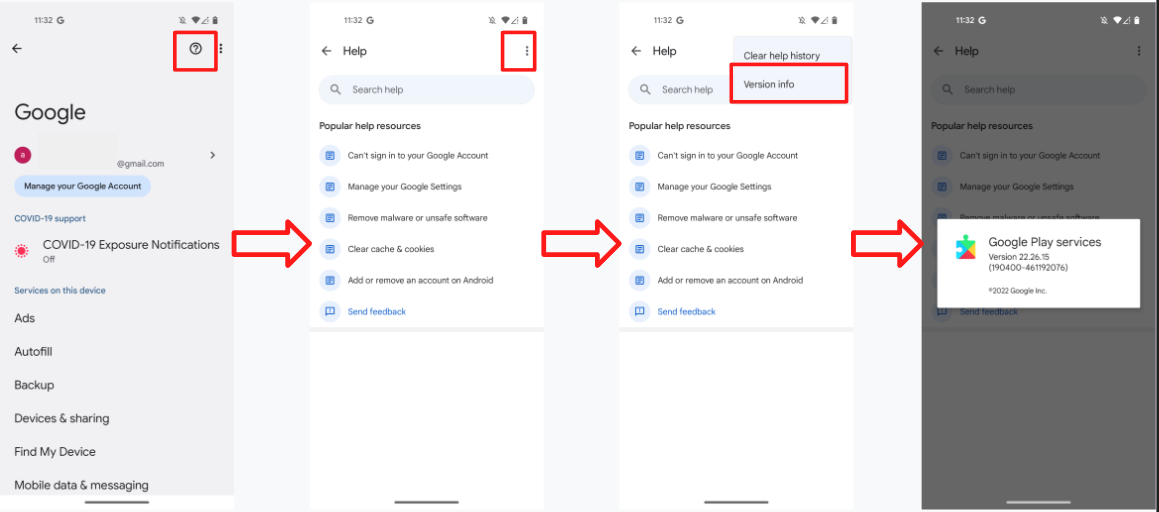
Wybierz Ustawienia > Google > znak zapytania w prawym górnym rogu > 3 kropki w prawym górnym rogu > „Informacje o wersji”, a następnie sprawdź wersję Usług Google Play (powinna być
22.XX.XXlub nowsza).
1.4 Identyfikator włączenia trybu debugowania
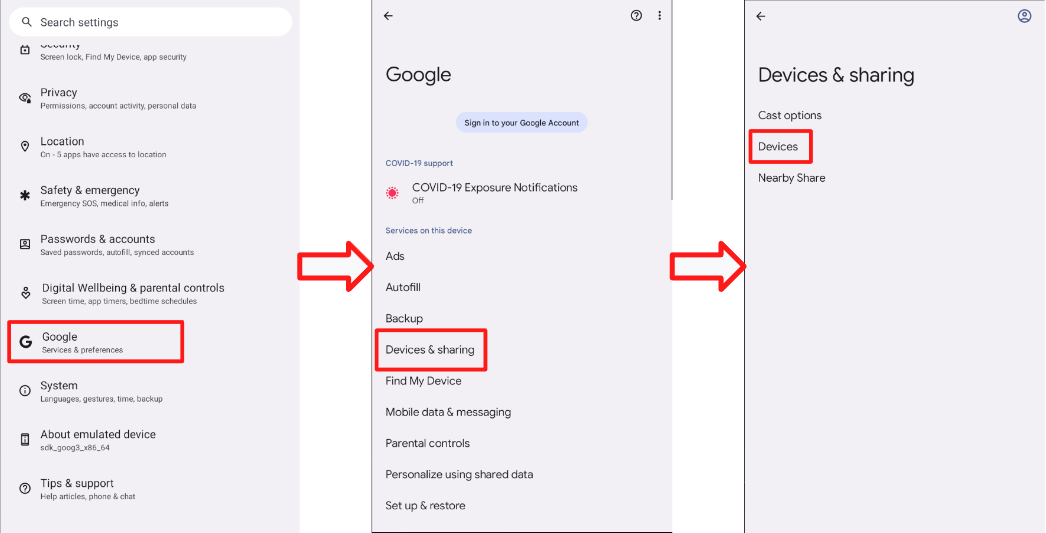
- Podany identyfikator modelu to identyfikator trybu debugowania. Aby włączyć tę funkcję, otwórz Ustawienia > Google > Urządzenia i udostępnianie > Urządzenia i włącz opcję „Uwzględnij wyniki debugowania”. Jeśli na tej stronie nie ma opcji „Uwzględnij wyniki debugowania”, sprawdź, czy w wyszukiwarce są włączone opcje programisty.
1.5 Włączanie powiadomień z usług Google Play
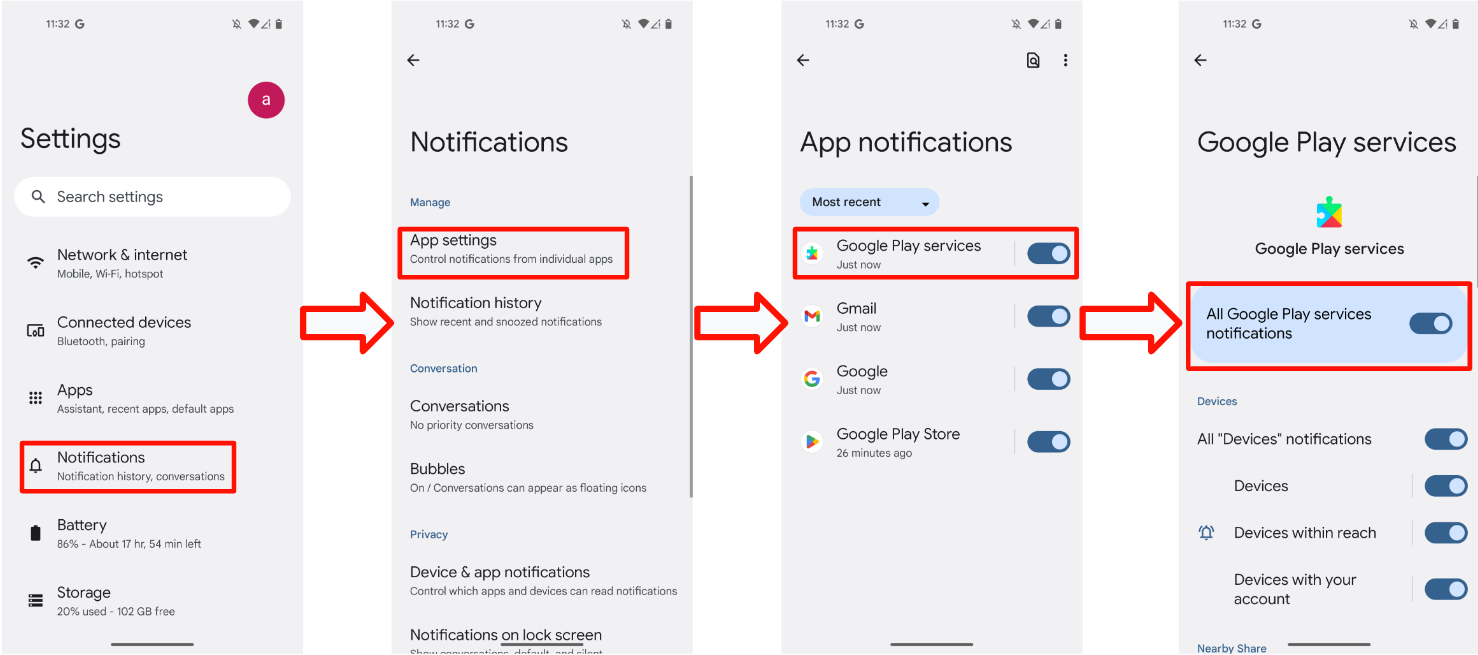
- Otwórz Ustawienia > Powiadomienia > Ustawienia aplikacji > Usługi Google Play i sprawdź, czy przełącznik Powiadomienia jest włączony.
1.6 Sprawdź, czy możesz połączyć się z serwerem wyników testu
Niektóre dane testowe są przesyłane bezpośrednio na serwery Google. Te dane są wymagane do przeprowadzenia testów samodzielnych przed rozpoczęciem certyfikacji w laboratorium. Sprawdź, czy telefon testowy ma:
- Zalogowane konto testowe, które dołączyło do grupy testowej FP.
- Możliwość zasilania i połączenia z internetem przez 25 godzin podczas i po przeprowadzeniu wstępnych i kolejnych testów parowania. W tym czasie telefon będzie próbował przesłać dane testowe i wyniki.
- Okres testowania i identyfikator modelu testowego zgodne z wartościami podanymi w raporcie z testu samodzielnego BT Classic lub BT LE Audio.
- na urządzeniu testowym włączone są ustawienia użytkowania i diagnostyki; Możesz to sprawdzić, klikając Ustawienia > Google > 3 kropki w prawym górnym rogu > Użytkowanie i diagnostyka > włącz Użytkowanie i diagnostyka.
2. Kryteria certyfikacji
W tej sekcji znajdziesz szczegółowe kryteria, które musi spełniać urządzenie, aby uzyskać certyfikat. Kryteria te obejmują różne aspekty działania Szybkiego parowania, w tym współczynniki skuteczności parowania, czas i zachowanie powiadomień w zależności od odległości.
2.1 Definicje
- „Wszystkie telefony” to wszystkie telefony referencyjne z systemem operacyjnym zgodnym z minimalnymi wersjami określonymi w sekcji Wymagania.
- „Średni czas parowania” to (suma wszystkich czasów udanego parowania) / (10 – liczba nieudanych parowań). Obliczanie czasu parowania rozpoczyna się, gdy użytkownik kliknie powiadomienie o szybkim parowaniu, a kończy, gdy na telefonie wyświetli się powiadomienie o „udanym połączeniu”.
- „Wskaźnik sukcesu” w przypadku testowania odległości to (liczba wyskakujących powiadomień w ciągu 1 minuty / 10).
2.2 Okno powiadomienia dotyczące początkowego parowania
- Powiadomienie powinno pojawić się w ciągu 5 sekund.
2.3 Specyfikacja certyfikacji parowania
- Każdy telefon referencyjny będzie testowany pod kątem początkowego i kolejnych parowań po 100 razy.
Wskaźnik sukcesu w przypadku początkowego i kolejnych parowań jest mierzony przez umieszczenie urządzenia w odległości 0,3 m od telefonu referencyjnego.
- Średni czas parowania musi wynosić maksymalnie 12 sekund w przypadku oprogramowania sprzętowego parowania obsługującego tylko 1 komponent (np. słuchawki lub pojedynczy głośnik).
- Średni czas parowania musi wynosić maksymalnie 14 sekund w przypadku parowania oprogramowania układowego obsługującego skoordynowane elementy zestawu (np. lewą i prawą słuchawkę douszną).
Classic z A2DP+HPF
- Początkowy i kolejny odsetek pozytywnych wyników musi wynosić co najmniej 95%.
BLE z opcją Tylko dane
- Początkowy i kolejny odsetek pozytywnych wyników musi wynosić co najmniej 90%.
BLE z LE Audio
- Początkowy i kolejny odsetek pozytywnych wyników musi wynosić co najmniej 90%.
80% czasu początkowego i kolejnych parowań telefonu referencyjnego musi spełniać kryteria.
2.4 Specyfikacja certyfikacji odległości
Co najmniej 80% telefonów referencyjnych musi spełniać kryteria tej sekcji podczas testowania w 3 określonych odległościach (0,3 m, 1,2 m i 2 m).
- Wskaźnik sukcesu na wysokości 0,3 m musi wynosić 100%. Innymi słowy, każdy telefon referencyjny musi przejść test na odległość 0,3 m 10 razy i wyświetlić wszystkie powiadomienia.
- Częstotliwość wyświetlania powiadomień o parowaniu wysyłanych do telefonów referencyjnych z odległości 1,2 m musi być mniejsza lub równa 20% w 10 przypadkach.
- Każdy test przeprowadzony w odległości 2 metrów nie może powodować wyświetlania powiadomienia na telefonach referencyjnych przez co najmniej 1 minutę.
- Każda odległość będzie testowana 10 razy na każdym telefonie referencyjnym.
2.5 [Opcjonalnie] Specyfikacja certyfikacji na potrzeby uruchomienia aplikacji
Specyfikacja określa kryteria uruchamiania aplikacji, które obejmują:
- Przekierowanie do Sklepu Play w celu pobrania aplikacji towarzyszącej, jeśli nie jest ona zainstalowana na telefonie referencyjnym.
- Bezpośrednie uruchamianie aplikacji towarzyszącej, jeśli jest już zainstalowana na telefonie referencyjnym.
- Każdy scenariusz musi zostać sprawdzony 3 razy, aby zapewnić spójne wyniki.
Szczegółowe procedury testowe znajdziesz w sekcji 4.6 Uruchamianie aplikacji.
3. Wytyczne dotyczące testowania Szybkiego parowania 2.0
W tej sekcji znajdziesz szczegółowe wytyczne dotyczące testowania Szybkiego parowania 2.0, w tym weryfikacji interfejsu, procedur testowych i oczekiwanych zachowań.
3.1 Interfejs
Obrazy poniżej przedstawiają 4 różne procesy parowania:
- Pierwsze parowanie bez pobranej aplikacji towarzyszącej urządzenia.
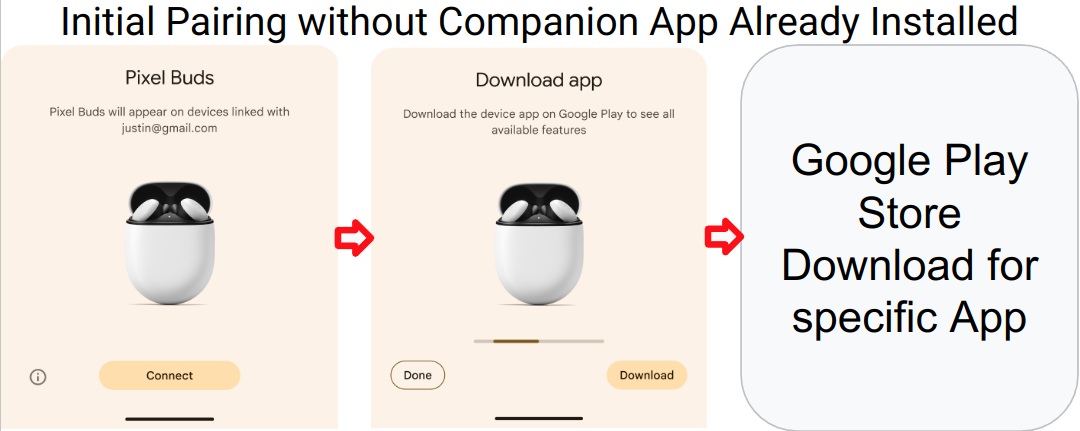
- Początkowe parowanie z pobraną aplikacją towarzyszącą urządzenia.
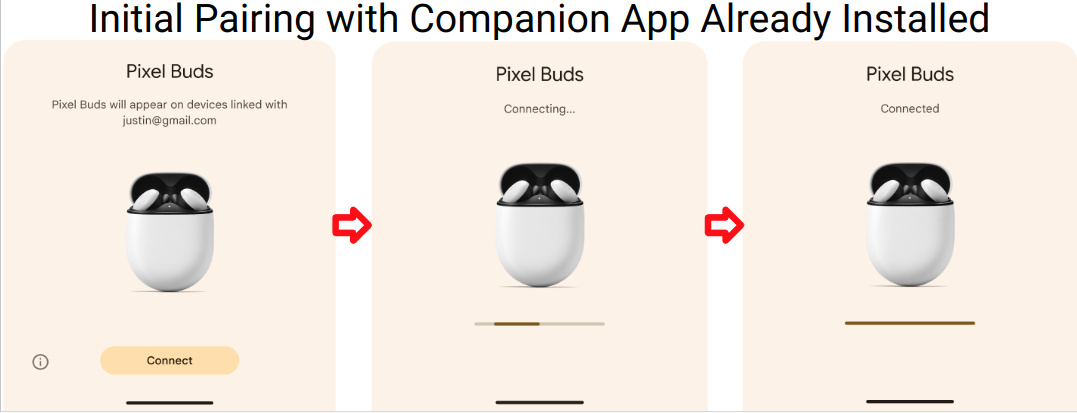
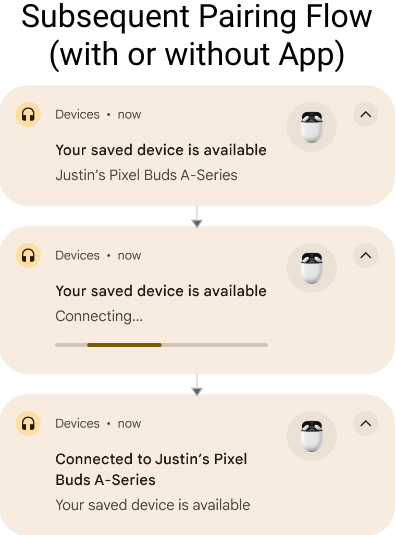
- Kolejne parowanie z pobraną aplikacją towarzyszącą urządzenia.
Kolejne parowanie bez pobranej aplikacji towarzyszącej urządzenia.
W przypadkach 3 i 4 stosuje się ten sam proces.
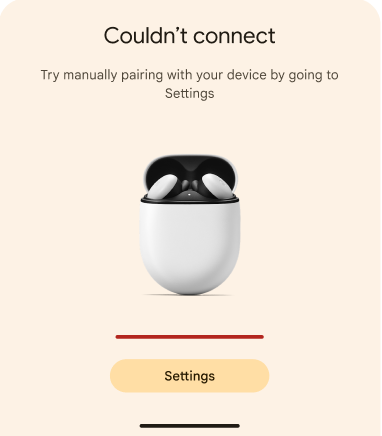
- Stan błędu
Powiadomienie o pobraniu aplikacji towarzyszącej pojawi się tylko wtedy, gdy identyfikator modelu DUT jest powiązany z linkiem do aplikacji towarzyszącej. Jeśli nie ma powiązania z aplikacją towarzyszącą, tester zobaczy tylko nazwę urządzenia w powiadomieniu „Urządzenie połączone”, tak jak w przypadku kolejnych parowań.
3.2 Przypadek testowy 1. Parowanie początkowe
W tej sekcji opisujemy, jak przetestować początkowy proces parowania i sprawdzić, czy urządzenia można sparować po raz pierwszy.
3.2.1 Konfiguracja i testowanie
- Sprawdź, czy DUT nie jest zapisany jako urządzenie na żadnym telefonie. Na każdym telefonie, na którym zapisano DUT i na którym zalogowano się na testowe konto Google: otwórz ustawienia Bluetootha, wybierz „Zapomnij urządzenie” i włącz tryb samolotowy, aby mieć pewność, że DUT został zapomniany.
Sprawdź, czy opcja „Automatycznie zapisuj urządzenia” jest włączona. Domyślnie ten przełącznik jest wyłączony. Tę opcję znajdziesz w sekcji Ustawienia > Google > Urządzenia > Zapisane urządzenia na telefonie A.
Classic z A2DP+HPF
Nie musisz robić nic więcej.
BLE z opcją Tylko dane
Nie musisz robić nic więcej.
BLE z LE Audio
- Kliknij kolejno Ustawienia > Połączone urządzenia > Szczegóły urządzenia.
- Sprawdź, czy przełącznik LE Audio jest ustawiony na „Wyłączony”.
- Telefony obsługujące tylko klasyczny Bluetooth (np. Pixel 6 i starsze) nie będą miały tego przełącznika w menu ustawień.
- W przypadku telefonów obsługujących LE Audio używanych w testach:
- Kliknij kolejno Ustawienia > Połączone urządzenia > Szczegóły urządzenia.
- Sprawdź, czy przełącznik LE Audio jest ustawiony na „Włączony”.
Włącz tryb parowania na urządzeniu Bluetooth.
Umieść urządzenie Bluetooth w odległości 0,3 m od telefonu A.
Poczekaj na okno powiadomienia na telefonie referencyjnym A. Powiadomienie powinno pojawić się w ciągu 5 sekund.
Zacznij odmierzać czas od kliknięcia pierwszego powiadomienia do momentu, w którym na telefonie A pojawi się okno powiadomienia „Urządzenie połączone”.
Zapisz czas w sekcji „Wstępne parowanie” raportu z testu.
3.2.2 Oczekiwane działanie
- Pojawi się plansza dolna z początkowym parowaniem:
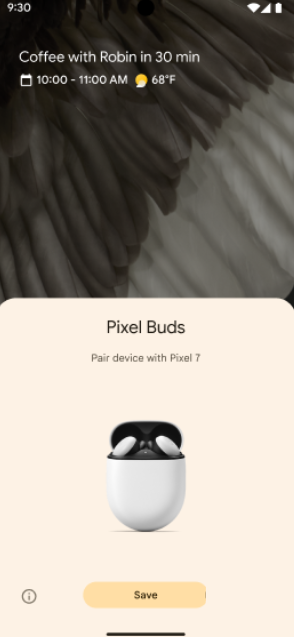
- Kliknij powiadomienie, aby rozpocząć parowanie za pomocą Szybkiego parowania. Powiadomienie będzie zawierać informacje o postępach:
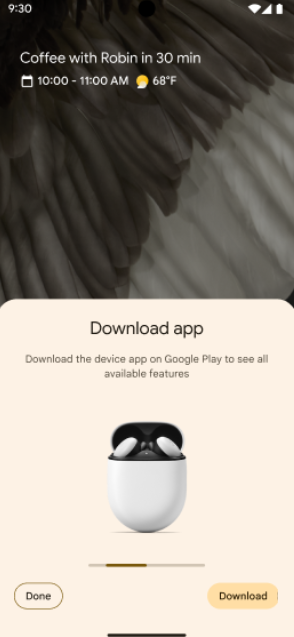
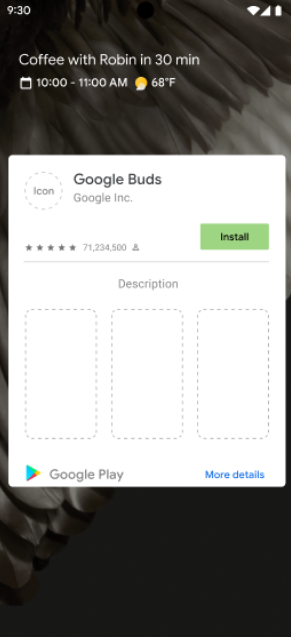
- Gdy parowanie za pomocą Szybkiego parowania się powiedzie, na telefonie pojawi się powiadomienie. Telefon poprosi też użytkownika o pobranie aplikacji towarzyszącej urządzenia ze Sklepu Google Play, jeśli producent urządzenia udostępni taką aplikację.
- Jeśli parowanie za pomocą Szybkiego parowania się nie powiedzie, na telefonie pojawi się błąd:
3.3 Przypadek testowy 2. Sparuj to urządzenie z 2 telefonami referencyjnymi zalogowanymi na to samo konto Google (kolejne parowanie)
W tej sekcji opisujemy, jak przetestować proces parowania, który następuje po pierwszym parowaniu, i sprawdzić, czy urządzenia można sparować z nowym telefonem, gdy są już zapisane na koncie Google.
3.3.1 Konfiguracja i testowanie
Sprawdź, czy DUT był wcześniej sparowany z innym telefonem (telefonem A), który jest zalogowany na to samo konto Google.
Aby sprawdzić, czy urządzenie Bluetooth zostało sparowane z telefonem A:
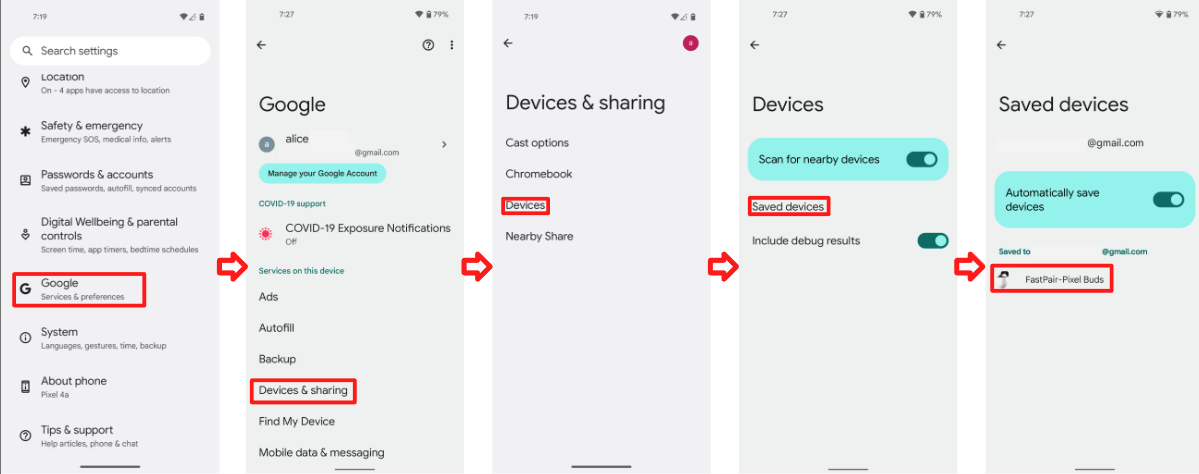
- Najpierw na telefonie, który został początkowo sparowany (telefon A), otwórz Ustawienia > Google > Urządzenia i udostępnianie (lub Połączenia z urządzeniami) > Urządzenia > Zapisane urządzenia. DUT powinien pojawić się na liście zapisanych urządzeń telefonu, jak pokazano tutaj:
- Następnie na urządzeniu, które nie zostało sparowane z DUT (telefon B), otwórz Ustawienia > Google > Urządzenia i udostępnianie (lub Połączenia z urządzeniami) > Urządzenia > Zapisane urządzenia. Telefon B będzie mógł wyświetlić kolejne powiadomienie o parowaniu tylko wtedy, gdy testowane urządzenie również pojawi się na liście zapisanych urządzeń.
Po przeprowadzeniu testu 1 (początkowe parowanie) na telefonie A użyj drugiego telefonu referencyjnego B z tym samym kontem, aby zweryfikować test 2 (kolejne parowanie).
Classic z A2DP+HPF
Nie musisz robić nic więcej.
BLE z opcją Tylko dane
Nie musisz robić nic więcej.
BLE z LE Audio
- Podczas testowania funkcji rozszerzeń na urządzeniu obsługującym LE Audio testy muszą być przeprowadzane z włączonym i wyłączonym przełącznikiem LE Audio na telefonie referencyjnym.
- Sprawdza to, czy urządzenie może połączyć się z telefonem referencyjnym za pomocą protokołów L2CAP (gdy LE Audio jest włączone) i RFCOMM (gdy LE Audio jest wyłączone).
- Podczas testowania urządzenia obsługującego LE Audio telefony muszą być ustawione w tych konfiguracjach:
- Telefon A obsługuje LE Audio.
- Telefon B nie obsługuje protokołu LE Audio.
- Telefon C nie obsługuje LE Audio.
- Telefon D obsługuje LE Audio.
- Podczas testowania kolejnego parowania urządzenia obsługującego LE Audio testy muszą być przeprowadzane w przypadku tych kombinacji urządzeń testowych:
- Kolejne powiadomienia o parowaniu muszą się wyświetlać prawidłowo na telefonach obsługujących i nieobsługujących LE Audio.
- Na przykład: sprawdź, czy po początkowym sparowaniu telefonu A telefon B może przeprowadzić kolejne parowanie. Sprawdź też, czy telefon B może przeprowadzić parowanie początkowe, a telefon A – kolejne parowania.
- Kolejne powiadomienia o parowaniu muszą się prawidłowo wyświetlać na telefonach, które nie obsługują dźwięku LE.
- Przykład: sprawdź, czy po początkowym sparowaniu telefonu B telefon C może przeprowadzić kolejne sparowanie. Sprawdź też, czy telefon C może przeprowadzić pierwsze parowanie, a telefon B może przeprowadzić kolejne parowanie.
- Kolejne powiadomienia o parowaniu muszą się wyświetlać prawidłowo na telefonach obsługujących LE Audio i na telefonach obsługujących wiele jednoczesnych połączeń LE Audio.
- Przykład: sprawdź, czy po wstępnym sparowaniu telefonu A telefon D może przeprowadzić kolejne parowanie. Sprawdź też, czy telefon D może przeprowadzić parowanie początkowe, a telefon A – kolejne parowania.
- Kolejne powiadomienia o parowaniu muszą się wyświetlać prawidłowo na telefonach obsługujących i nieobsługujących LE Audio.
Umieść urządzenie Bluetooth w odległości 0,3 m od telefonu.
Poczekaj, aż nazwa urządzenia zostanie zsynchronizowana z kontem: otwórz Ustawienia > Google > Urządzenia i udostępnianie (lub Połączenia z urządzeniami) > Urządzenia > Zapisane urządzenia, aby sprawdzić, czy nazwa urządzenia jest widoczna. Gdy DUT pojawi się na liście urządzeń telefonu, wróć do ekranu głównego.
Poczekaj na kolejne okno powiadomienia.
Zmierz czas od kliknięcia kolejnego powiadomienia na drugim telefonie do momentu, w którym pojawi się okno powiadomienia „Urządzenie połączone”.
W sekcji Kolejne zapisz czas dla drugiego telefonu.
Wyczyść zapisany rekord, wykonując te czynności. Jest to warunek wstępny następnego testu.
- Zapomnij połączone urządzenie, usuwając je z listy w ustawieniach Bluetootha.
Otwórz Ustawienia > Google > Urządzenia i udostępnianie (lub Połączenia z urządzeniami) > Urządzenia > Zapisane urządzenia.
- Wyłącz opcję „Automatycznie zapisuj urządzenia”.
- Wróć na poprzednią stronę
- Włączanie opcji „Automatycznie zapisuj urządzenia”
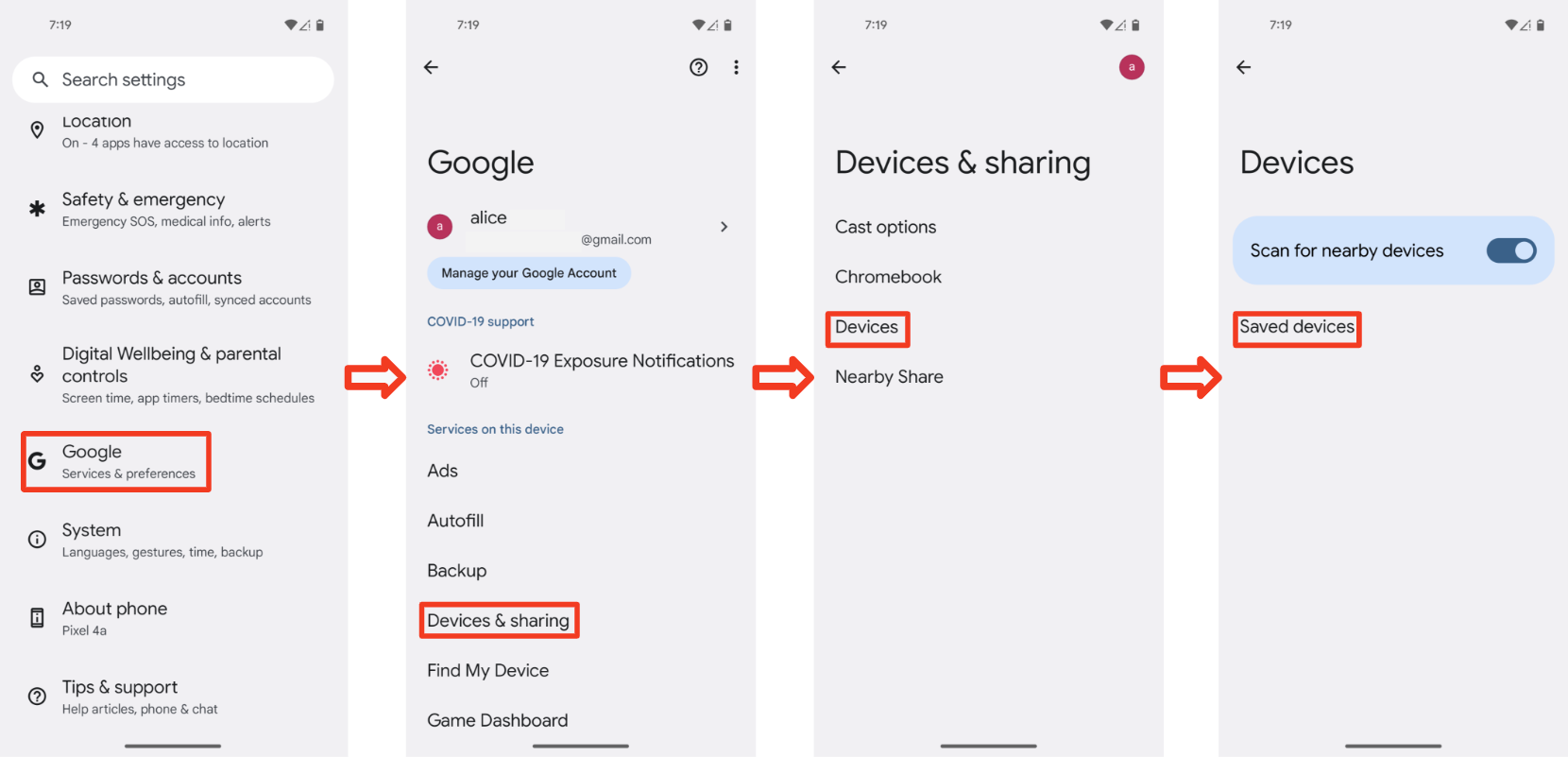
- Sprawdź, czy na liście urządzeń wyświetla się komunikat „Brak urządzeń”, jak pokazano poniżej:
Włącz urządzenie, aby przejść do trybu parowania.
3.3.2 Oczekiwane działanie
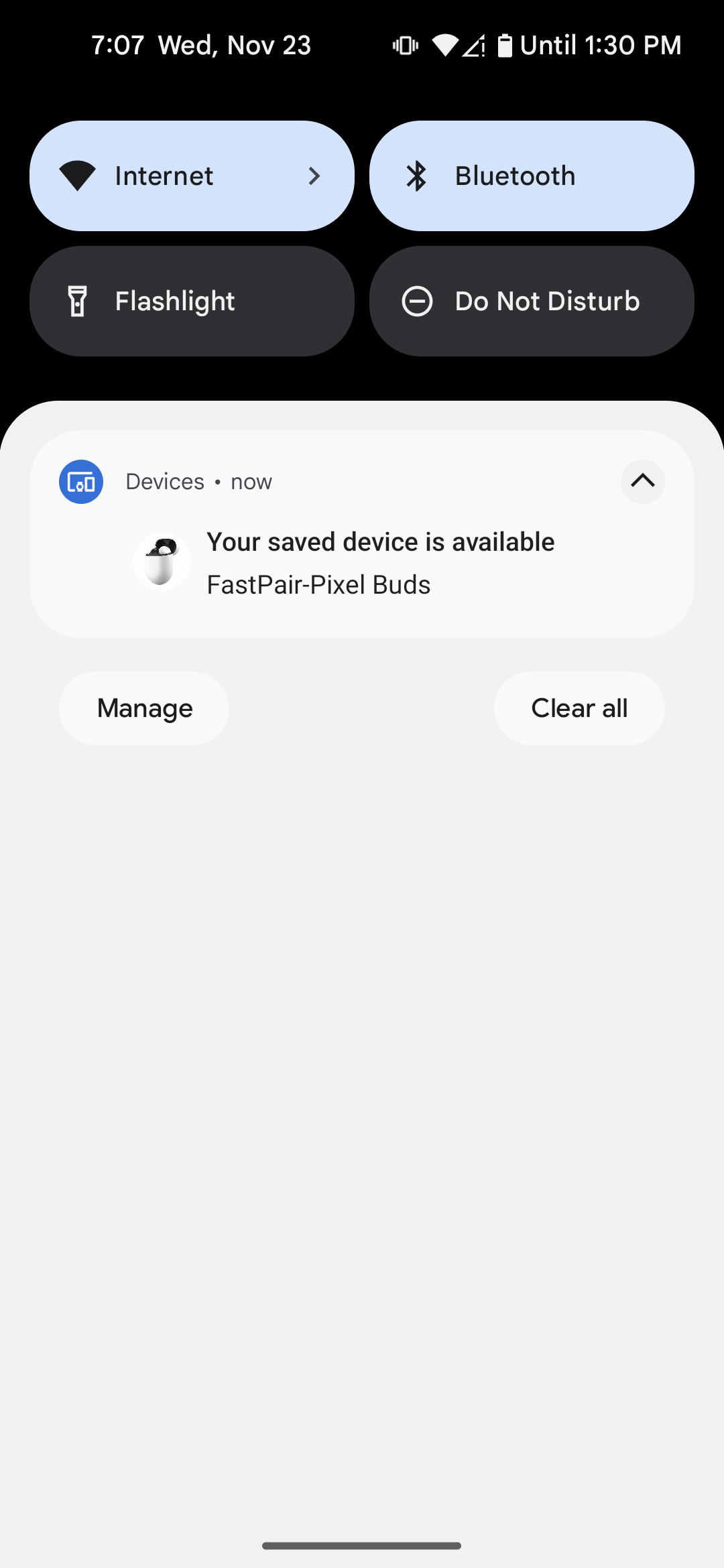
- Wyświetla się powiadomienie o parowaniu z wcześniej powiązanym urządzeniem
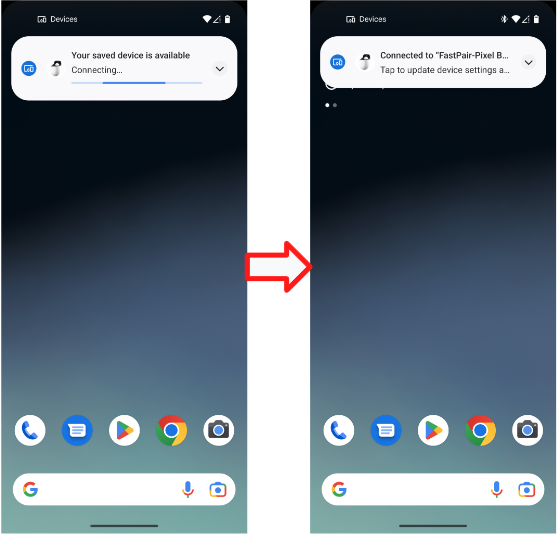
- Kliknij powiadomienie, aby rozpocząć kolejne parowanie. Powiadomienie będzie zawierać informacje o postępach:
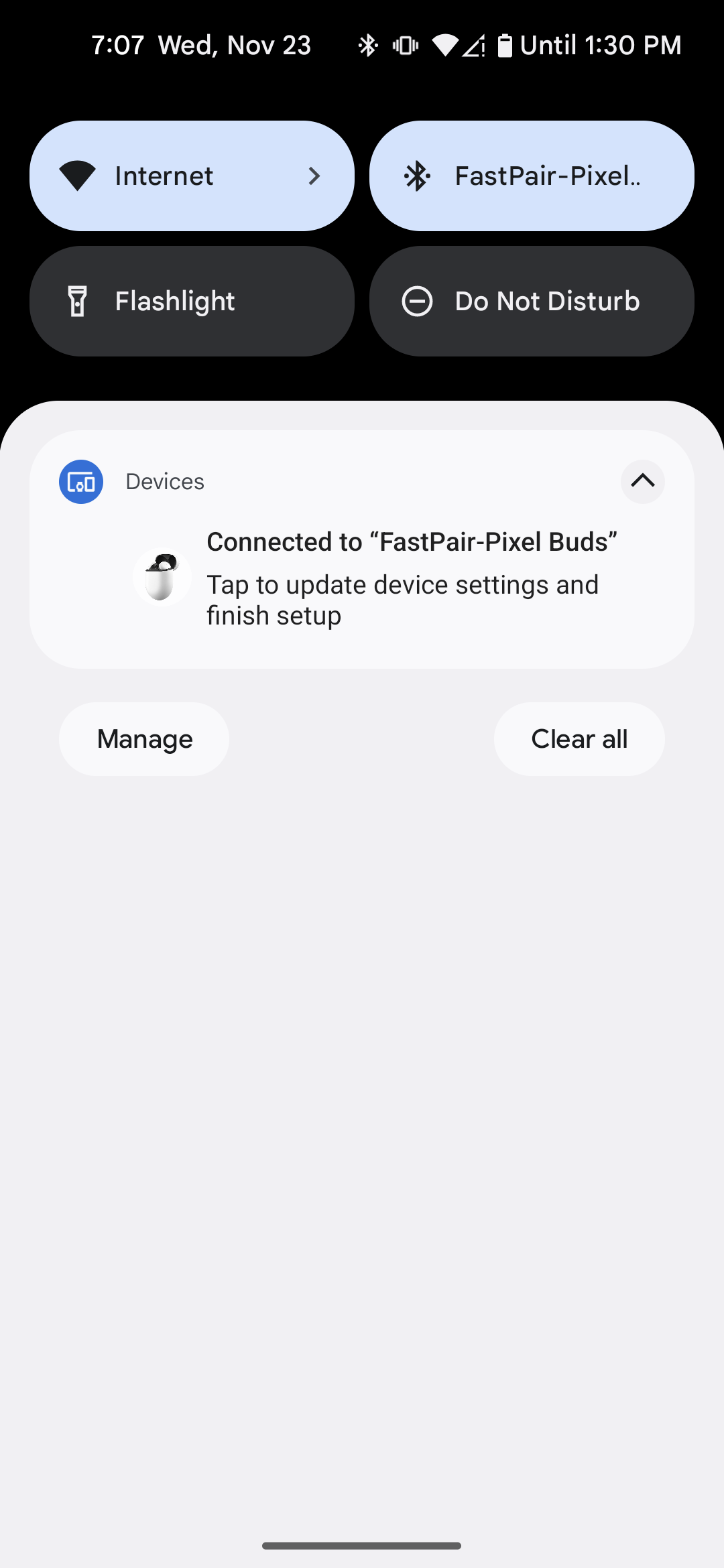
- Po zakończeniu parowania za pomocą szybkiego parowania zobaczysz to powiadomienie:
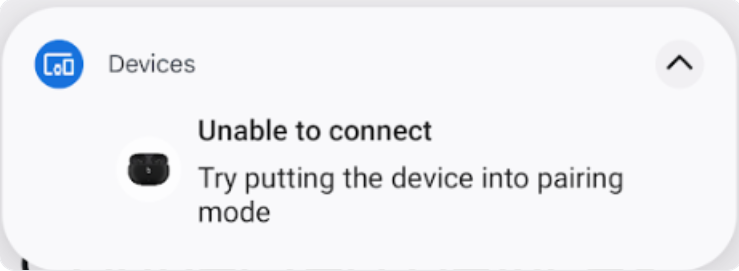
- Jeśli parowanie za pomocą Szybkiego parowania się nie powiedzie, na telefonie pojawi się błąd:
3.4 Przypadek testowy 3 : sprawdź, czy klucz konta BLE jest nadal transmitowany
- Upewnij się, że słuchawki nadal przesyłają dane konta, gdy są niewidoczne, np. po zakończeniu i nawiązaniu połączenia początkowego, chyba że są wyłączone.
- Wybierz telefon referencyjny i przeprowadź test przez co najmniej 30 minut.
3.5 Przypadek testowy 4 : kryteria odległości
- Każdy dystans (0,3 m, 1,2 m i 2 m) przetestuj 10 razy.
- Zapisz, kiedy telefon referencyjny wyświetla powiadomienie dla każdej odległości.
- Na przykład „0,3 m – Tak (7/10)” oznacza, że „ten telefon referencyjny otrzymuje powiadomienie o parowaniu 7 razy (na 10 prób) w odległości 0,3 m”.
3.6 Jak zarejestrować dziennik debugowania
W tej sekcji znajdziesz instrukcje dotyczące rejestrowania dzienników debugowania, które są niezbędne do rozwiązywania i analizowania problemów podczas procesu certyfikacji.
3.6.1 Jak rejestrować informacje na potrzeby debugowania
- Aby włączyć rejestrowanie i pobrać raport o błędzie, uruchom to polecenie:
adb logcat -G 16M
Sprawdź, czy masz włączoną opcję „Dziennik podsłuchiwania Bluetooth HCI na potrzeby debugowania”. W przypadku telefonów Pixel można to zrobić w ten sposób:
- Wybierz kolejno Ustawienia > System > Informacje o telefonie > Numer kompilacji.
- 7-krotne kliknięcie „Numeru kompilacji” w celu włączenia opcji programisty.
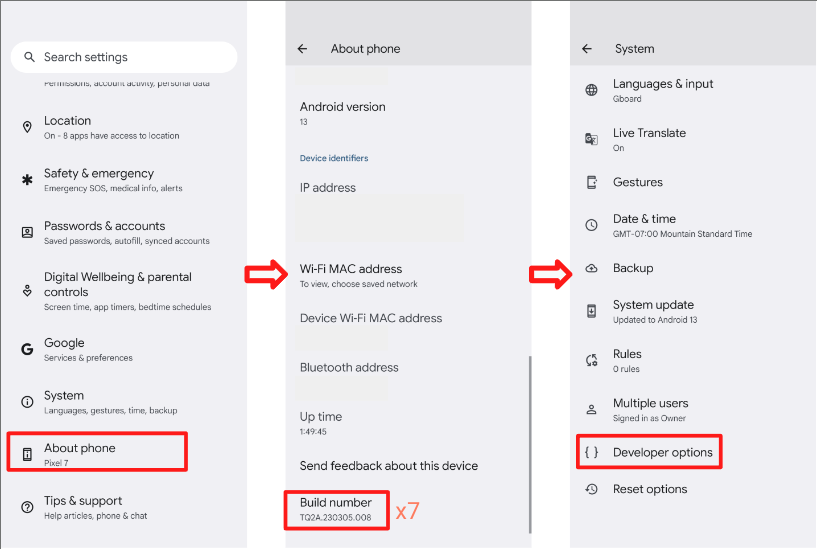 * Otwórz Ustawienia > System > Zaawansowane > Opcje programisty.
* Włączanie opcji programisty i dziennika snoop HCI.
* Ta opcja umożliwia telefonowi zbieranie pliku dziennika pakietów HCI.
* Włącz i wyłącz tryb samolotowy, aby mieć pewność, że zmiany zostały zastosowane.
* Otwórz Ustawienia > System > Zaawansowane > Opcje programisty.
* Włączanie opcji programisty i dziennika snoop HCI.
* Ta opcja umożliwia telefonowi zbieranie pliku dziennika pakietów HCI.
* Włącz i wyłącz tryb samolotowy, aby mieć pewność, że zmiany zostały zastosowane.
3.6.2 Jak uzyskać plik dziennika logcat
- Uruchom
adb devices, aby wyświetlić wszystkie numery seryjne urządzeń w terminalu. - Uruchom
adb -s {device serial number} logcat > {logcat name}.txt(możesz dowolnie nazwać plik logcat i rejestrować logi z wielu urządzeń jednocześnie). - Odtwórz błąd.
- Aby zatrzymać logcat, uruchom polecenie
Ctrl+C. - Uruchom
adb bugreport, aby wygenerować plik ZIP, który powinien zawierać wszystkie dane. Może to potrwać kilka minut. - Aby uzyskać plik btsnoop_hci.log (urządzenia muszą mieć dostęp do roota), uruchom te polecenia:
- Android O (8.0) lub nowszy:
adb pull data/misc/bluetooth/logs/btsnoop_hci.log - Android N:
adb pull sdcard/btsnoop_hci.log - Jeśli wcześniejsze ścieżki nie zawierają pliku hci.log :
adb shell; find hci.logaby uzyskać lokalizację.
- Android O (8.0) lub nowszy:
4. Kryteria certyfikacji funkcji:
Musisz przejść wszystkie testy. Powiadomienie o baterii jest wymagane tylko w przypadku słuchawek bezprzewodowych.
4.1 Powiadomienia dotyczące baterii
4.1.1 Wyświetlanie powiadomienia o baterii lewej i prawej słuchawki oraz etui.
Procedura:
- Sparuj telefon testowy z prawdziwie bezprzewodowymi słuchawkami.
- Zamknij zgłoszenie
- Otwórz etui i sprawdź.
Weryfikacja:
- Powiadomienie o baterii wyświetla 3 obrazy: lewej słuchawki, etui i prawej słuchawki, a poziom naładowania baterii jest prawidłowy w ciągu 10 sekund. (z ikoną ładowania po lewej i prawej stronie słuchawek dousznych)
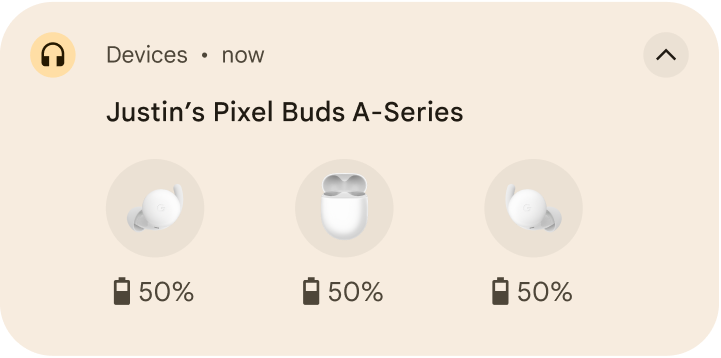
4.1.2 Informacje o baterii powinny być aktualizowane po zmianie poziomu baterii.
Procedura:
- Sparuj telefon testowy z prawdziwie bezprzewodowymi słuchawkami.
- Odtwórz dowolny film przez 10 minut za pomocą słuchawek dousznych (aby zmniejszyć zużycie energii).
- Otwórz Ustawienia > Google > Urządzenia i udostępnianie (lub Połączenia z urządzeniami) > Urządzenia > Zapisane urządzenia > Nazwa zestawu słuchawkowego.
Weryfikacja:
- Informacje o baterii powinny być aktualizowane po zmianie poziomu baterii.
- Poziom baterii powinien być taki sam jak poziom baterii podany w skrócie Bluetooth (przeciągnij pasek szybkich ustawień w dół). Poziom baterii powinien być zgodny z poziomem jednej ze słuchawek. Lepiej jest wyświetlać najniższy poziom baterii.
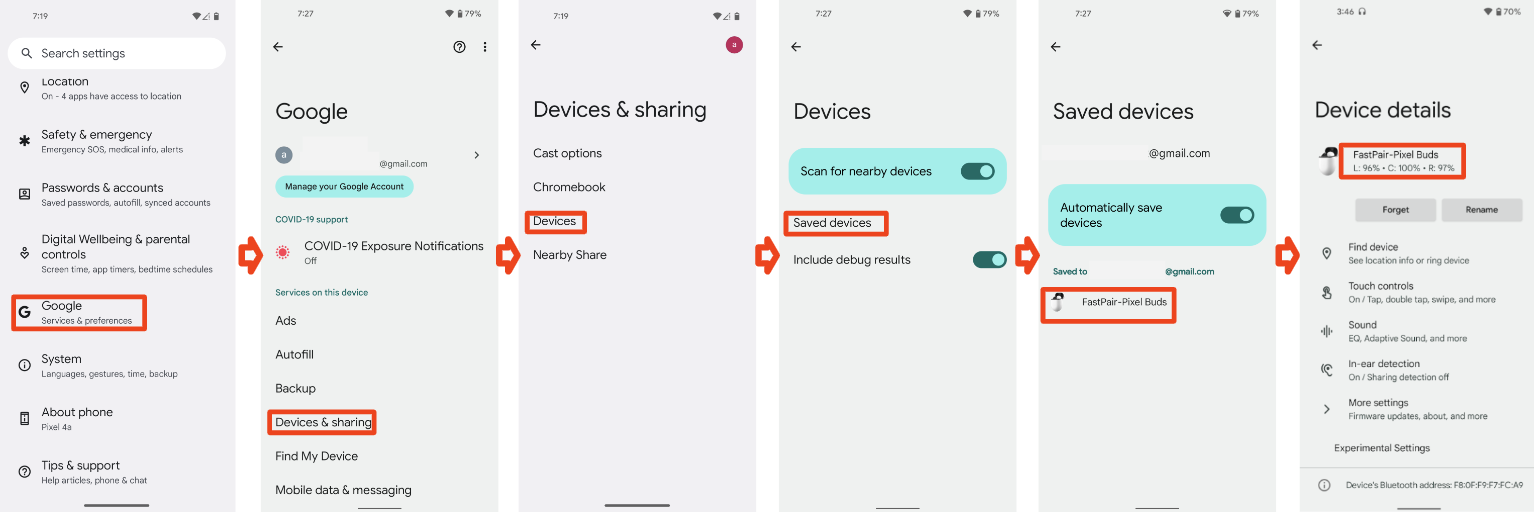
4.1.3 Powiadomienie o tłumieniu, HUN powinno zostać odrzucone (zamknięcie zgłoszenia)
Procedura:
- Sparuj telefon testowy z prawdziwie bezprzewodowymi słuchawkami.
- Otwórz zgłoszenie.
- Gdy pojawi się HUN, zamknij zgłoszenie.
Weryfikacja:
- Powiadomienie z ostrzeżeniem o baterii zostało zamknięte w ciągu 3 sekund.
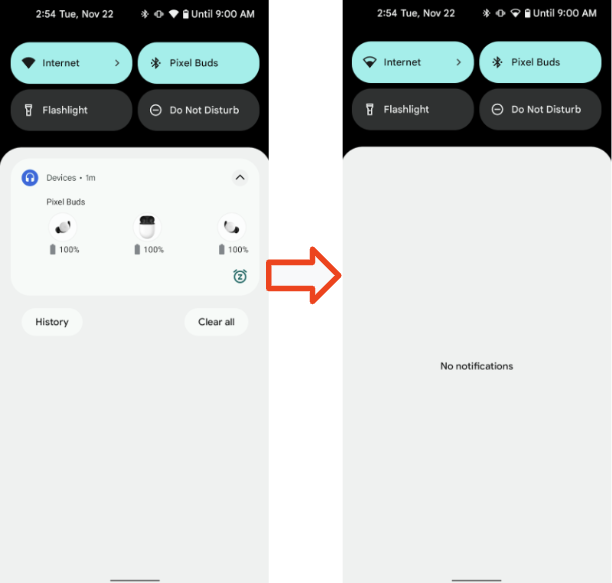
4.2 Spersonalizowana nazwa
W tej sekcji opisujemy procedury weryfikacji, czy urządzeniu można nadać spersonalizowaną nazwę i czy ta nazwa jest konsekwentnie wyświetlana na różnych urządzeniach.
4.2.1 Słuchawki 1, telefon 1, konto A, pierwsze sparowanie
Warunek wstępny:
- Telefon 1 nigdy nie był sparowany z zestawem słuchawkowym (w przypadku gdy telefon ma alias w pamięci podręcznej)
- Przed testowaniem przywróć gogle do ustawień fabrycznych.
Procedura:
- Zaloguj się na telefonie 1 za pomocą konta Gmail A. Sparuj telefon 1 ze słuchawkami. Nie zmieniaj nazwy urządzenia po sparowaniu.
- Sprawdź 3 wyświetlone miejsca.
Weryfikacja:
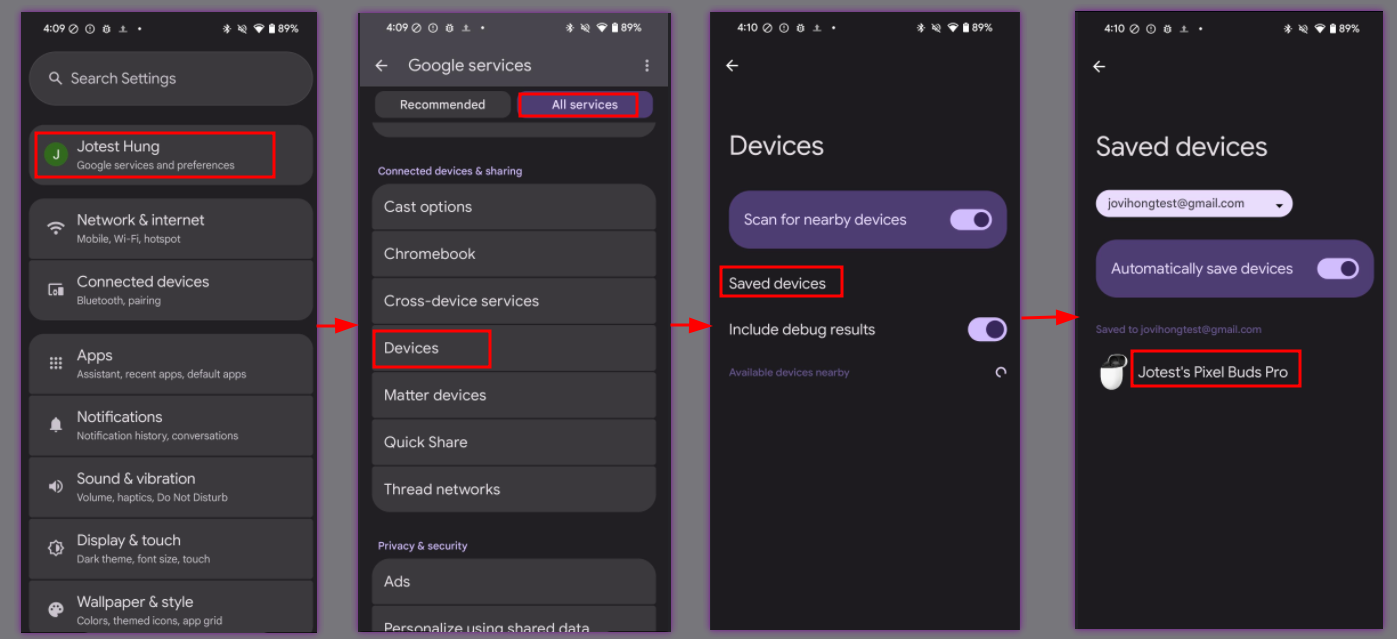
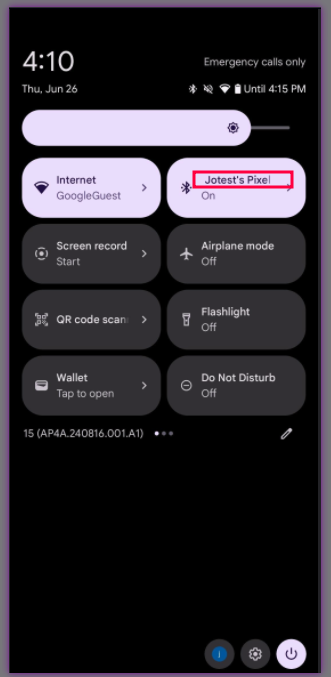
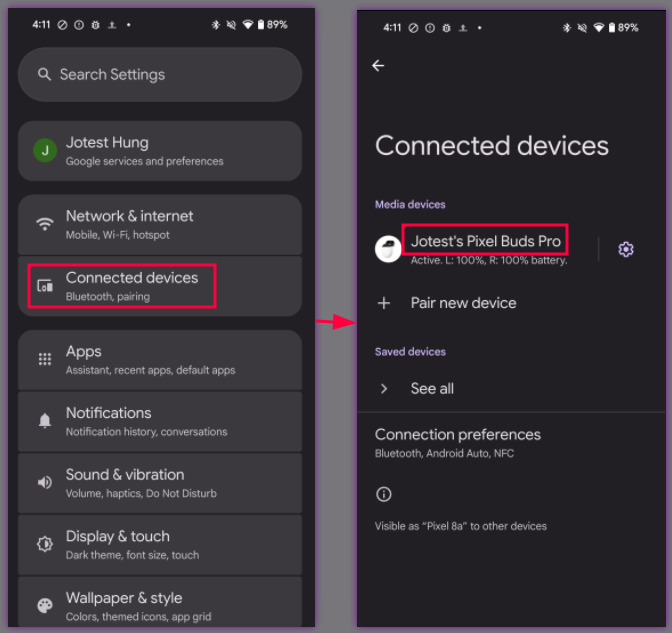
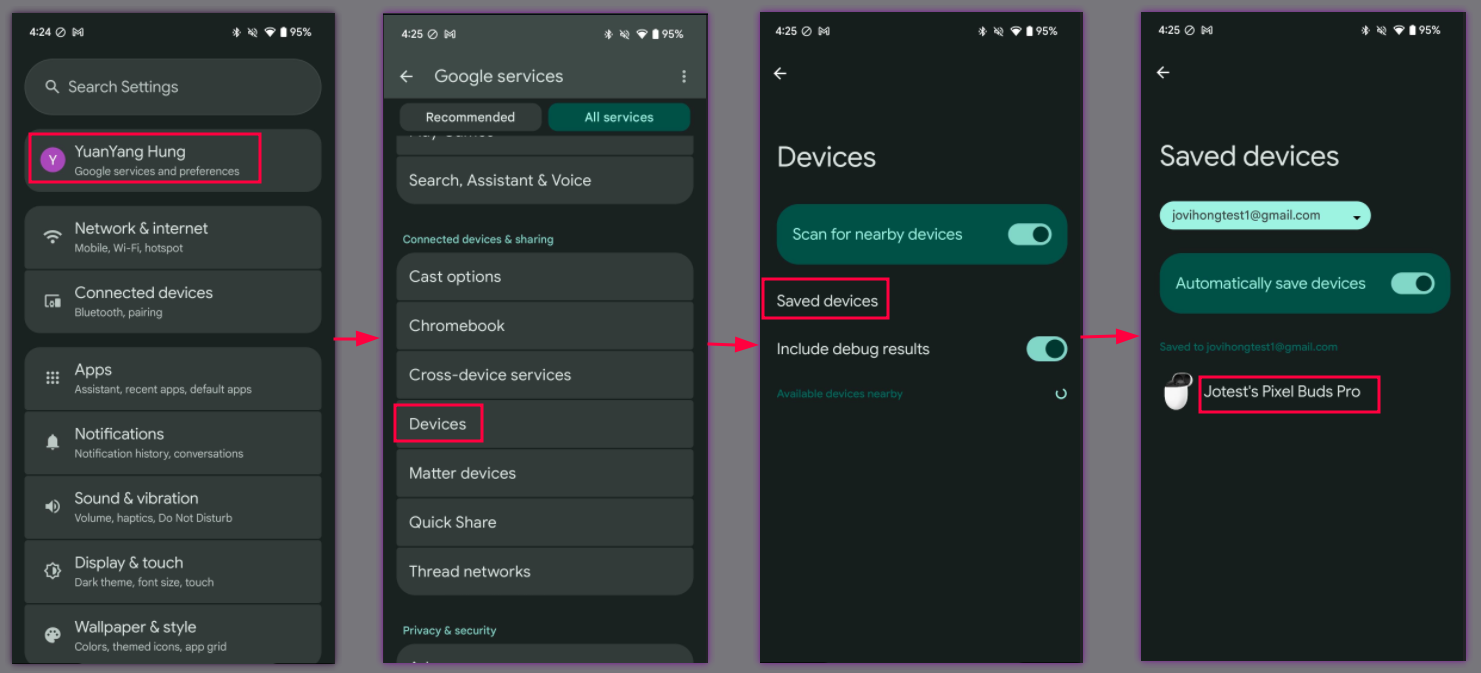
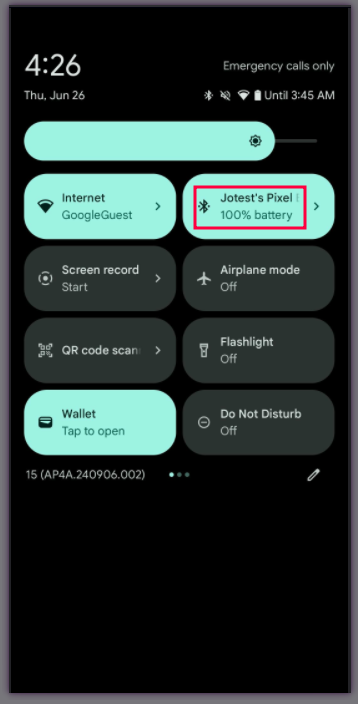
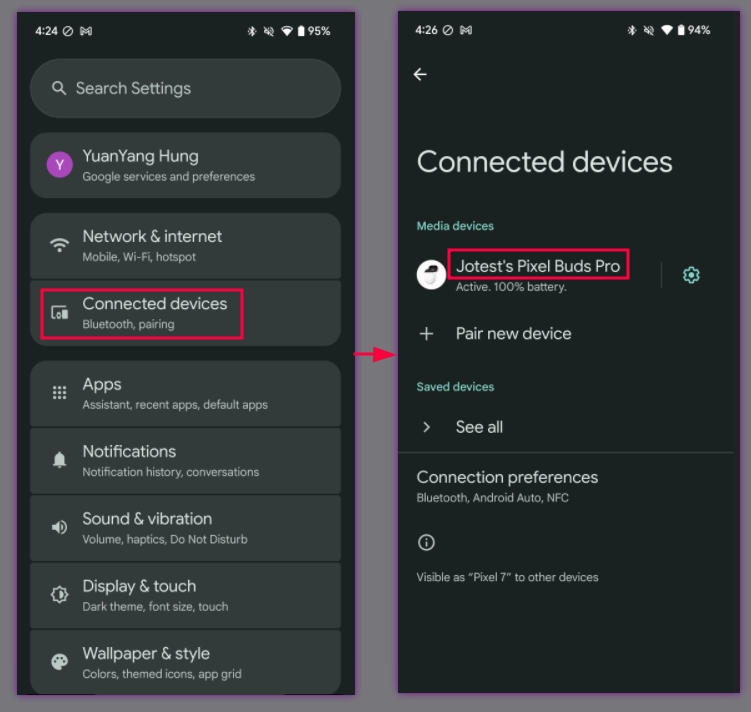
- Po sparowaniu na 3 urządzeniach telefon 1 powinien wyświetlać imię użytkownika konta A i informacje o słuchawkach w formacie [Imię użytkownika]'s [Nazwa urządzenia].
Sprawdź nazwę w 3 miejscach
Ustawienia > Google > Urządzenia i udostępnianie > Zapisane urządzenia:
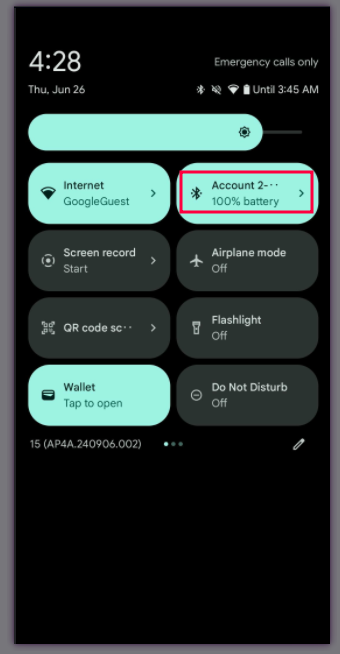
Tekst ikony Bluetooth w szybkich ustawieniach (przesuń w dół pasek szybkich ustawień):
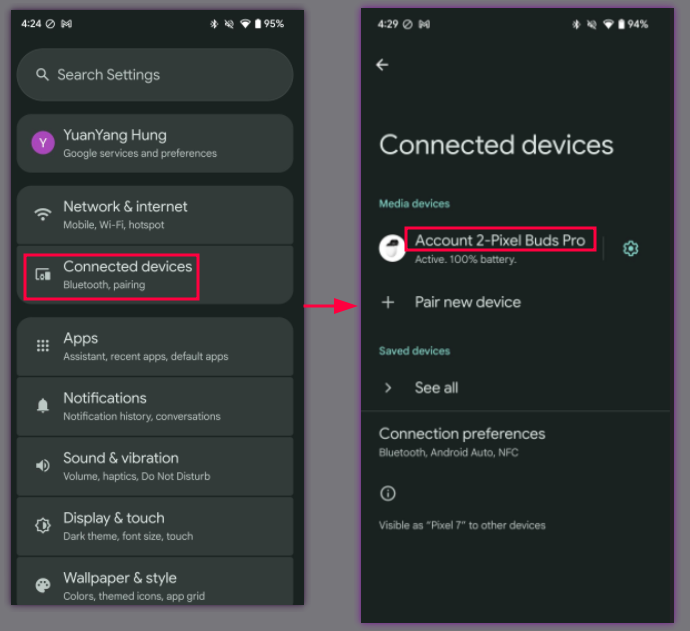
Ustawienia Bluetootha:
4.2.2 Słuchawki – etui z ładowarką, telefon 2, konto B, pierwsze parowanie > edytowanie nazwy urządzenia
Procedura:
- Kontynuuj z zestawu słuchawkowego, przypadek 1 z 3.
- Telefon 2, konto B, początkowe parowanie zakończone sukcesem.
- Sprawdź 3 miejsca.
- Otwórz ustawienia Bluetooth > ikona koła zębatego > ikona ołówka > zmień nazwę urządzenia.
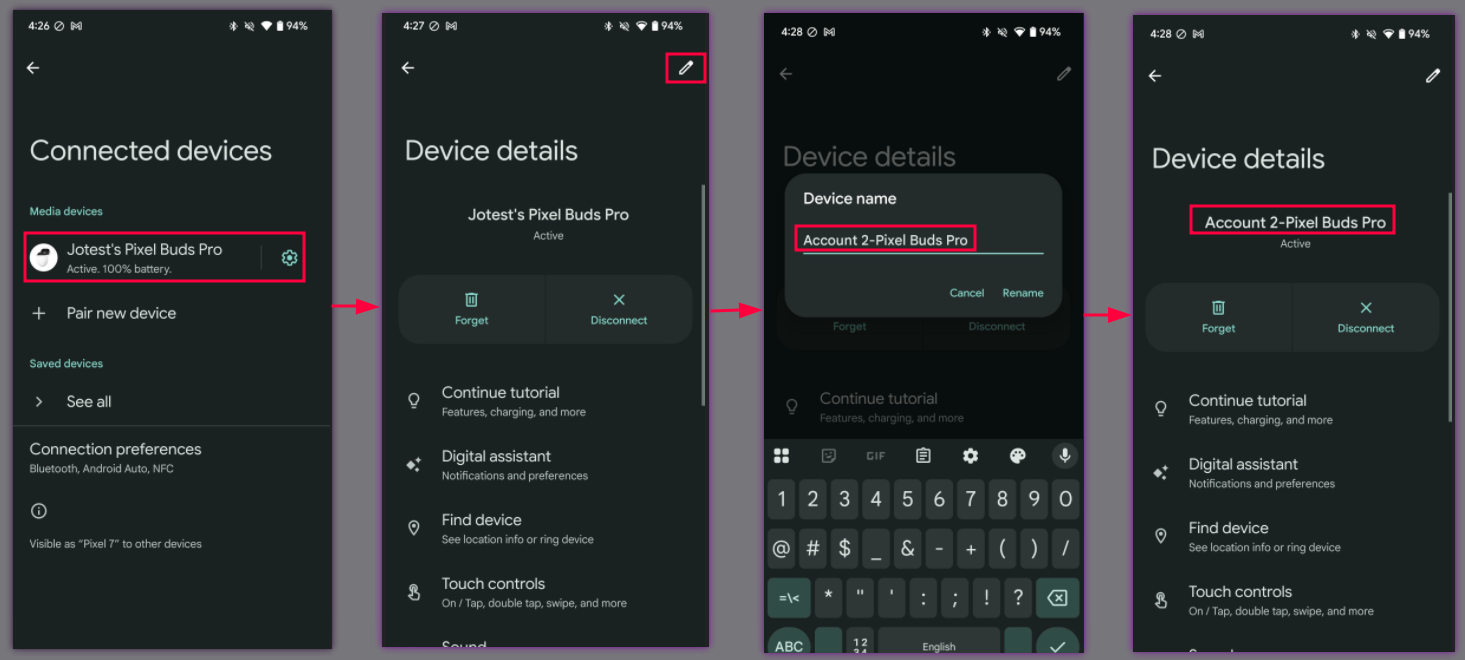
Weryfikacja:
Po sparowaniu w tych miejscach powinna być widoczna nazwa konta A (imię użytkownika + informacje o zestawie słuchawkowym):
Ustawienia > Google > Urządzenia i udostępnianie > Zapisane urządzenia:
Tekst ikony Bluetooth w szybkich ustawieniach (przesuń w dół pasek szybkich ustawień):
Ustawienia Bluetootha:
Po zmianie nazwy urządzenia nowa nazwa powinna pojawić się w tych miejscach:
Ustawienia > Google > Urządzenia i udostępnianie > Zapisane urządzenia:
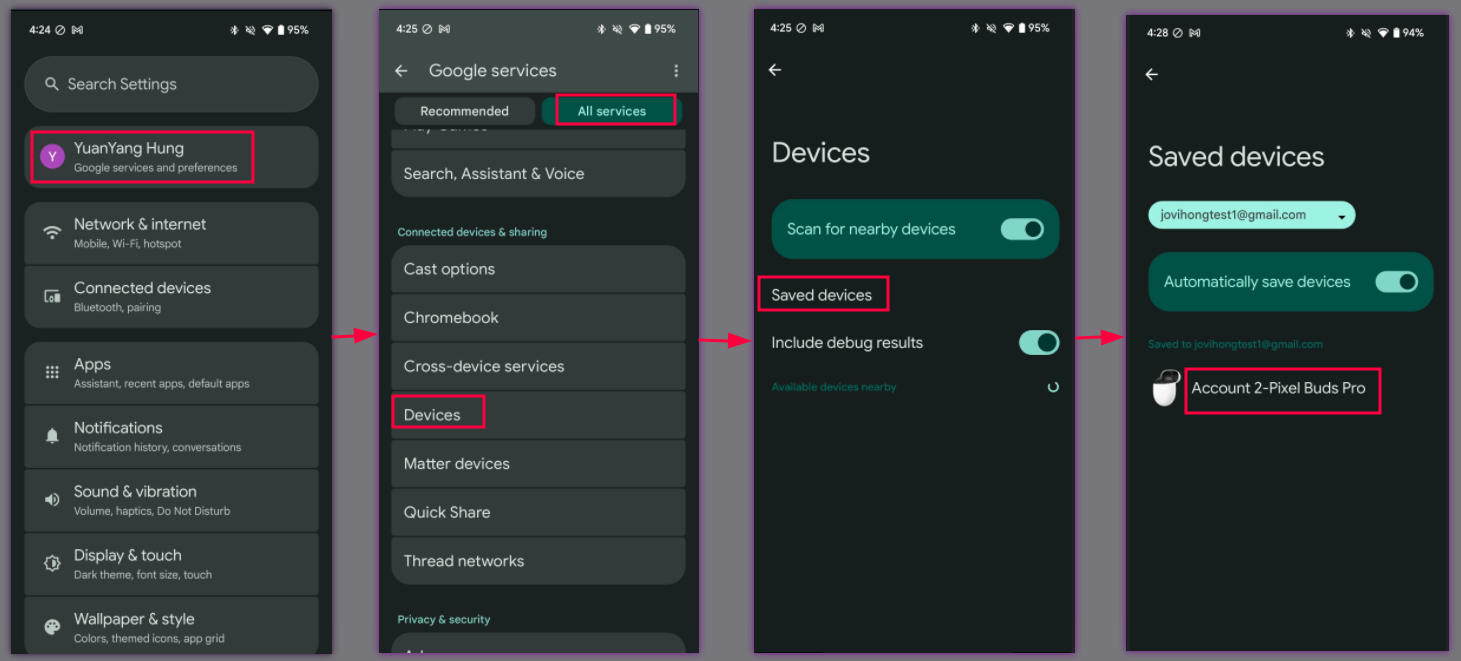
Tekst ikony Bluetooth w szybkich ustawieniach (przesuń w dół pasek szybkich ustawień):
Ustawienia Bluetootha:
4.2.3 Słuchawki 3, telefon 3, konto C, pierwsze parowanie
Procedura:
- Kontynuuj od etui na słuchawki (przypadek 2 z 3).
- Telefon 3, konto C, początkowe parowanie zakończone.
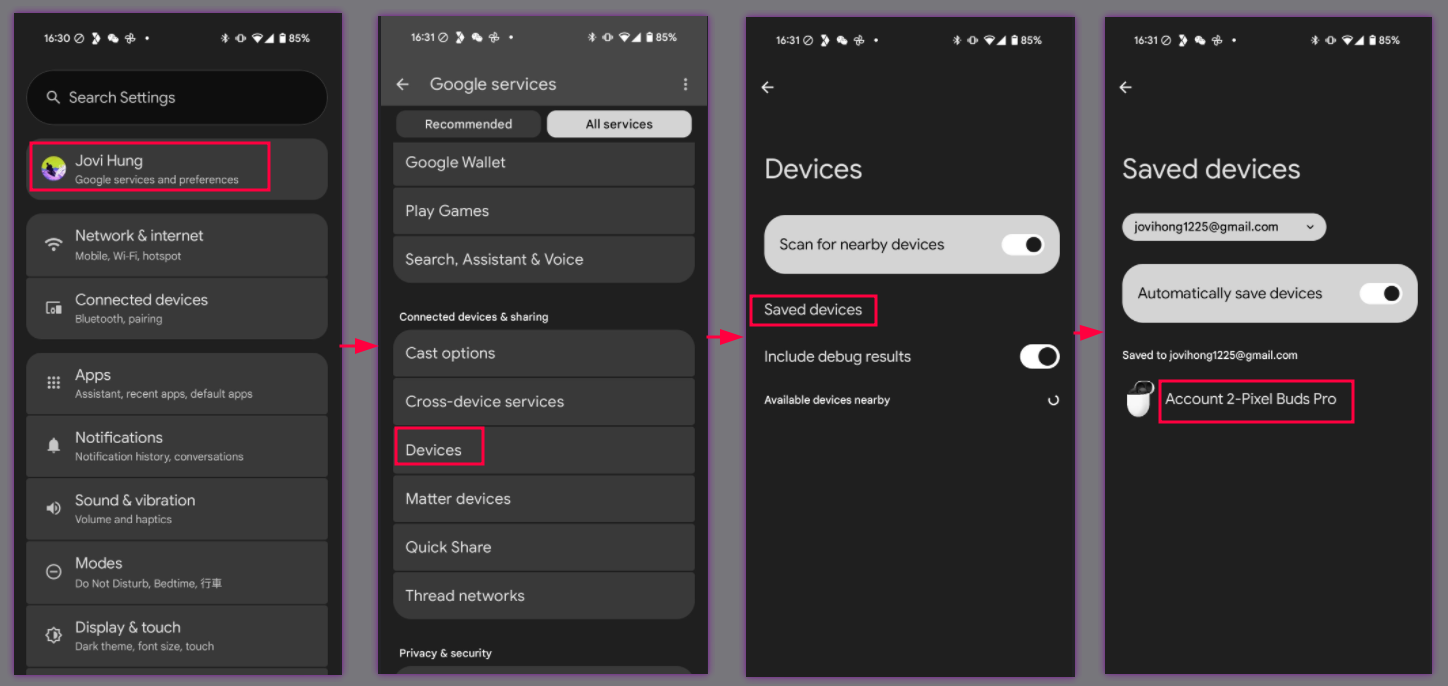
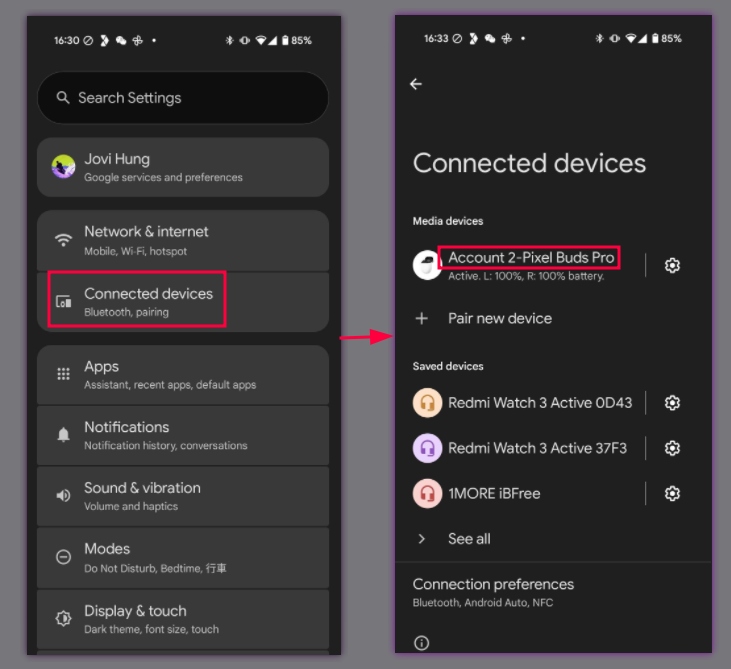
Sprawdź 3 miejsca wymienione na liście:
Ustawienia > Google > Urządzenia i udostępnianie > Zapisane urządzenia:
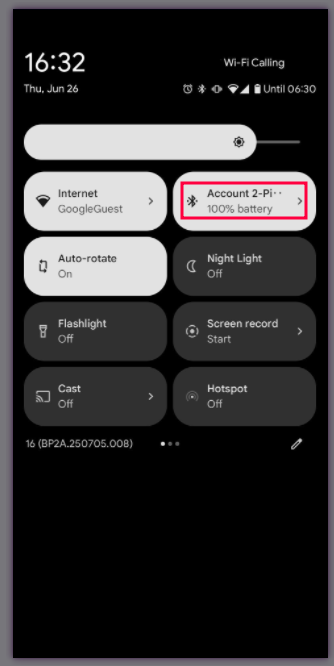
Tekst ikony Bluetooth w szybkich ustawieniach (przesuń w dół pasek szybkich ustawień):
Ustawienia Bluetootha:
Weryfikacja :
- Na telefonie 3 powinna być widoczna nowa nazwa urządzenia 2 w tych samych 3 miejscach, które zostały wymienione w poprzednich krokach procedury.
4.3 Znajdź urządzenie – włącz dzwonek zestawu słuchawkowego
W tej sekcji opisujemy procedury sprawdzania, czy urządzenie można zlokalizować i czy można na nim włączyć dzwonek za pomocą funkcji Znajdź moje urządzenie.
4.3.1 Funkcja dzwonienia na zestaw słuchawkowy
Procedura:
- Sparuj telefon ze słuchawkami.
Kliknij Ustawienia > Google > Urządzenia i udostępnianie (lub Połączenia z urządzeniami) > Urządzenia > Zapisane urządzenia > Nazwa słuchawek > Znajdź urządzenie.
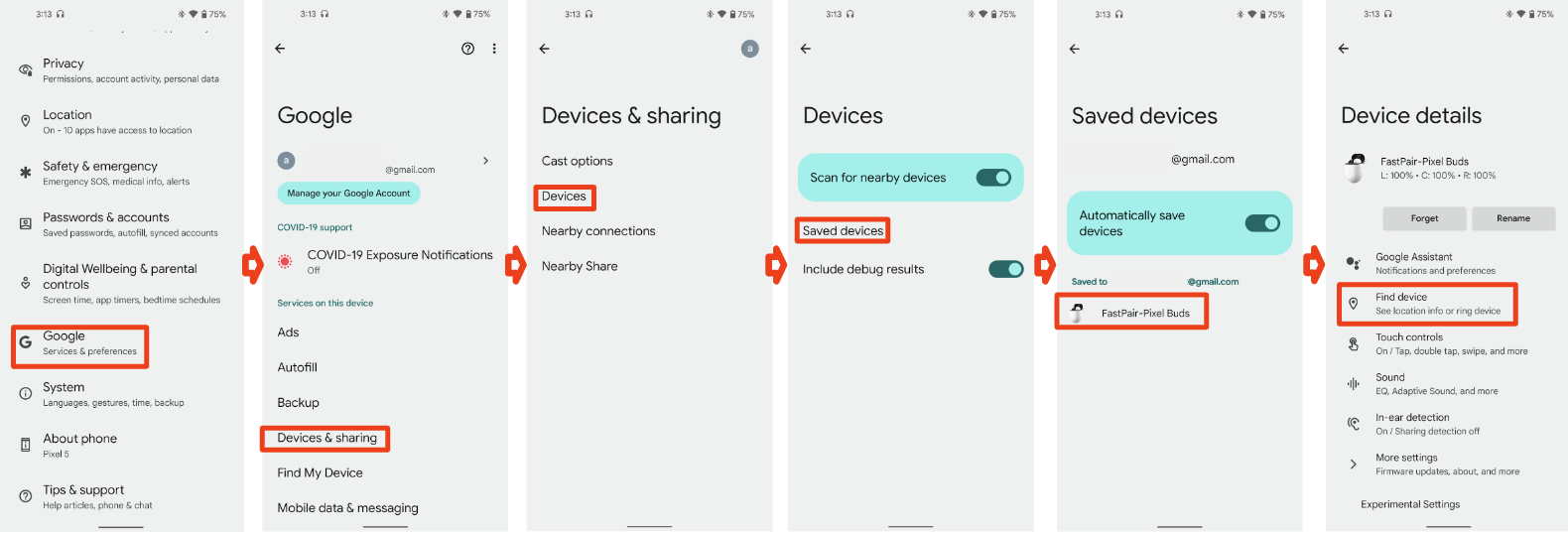
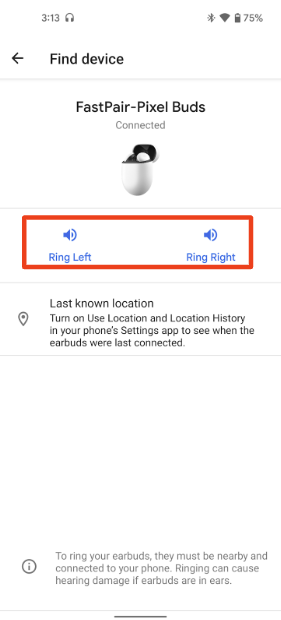
Kliknij przycisk Uruchom dzwonek urządzenia.(Jeśli słuchawki testowe mają prawą i lewą słuchawkę, powinny być widoczne 2 przyciski dla lewej i prawej słuchawki).
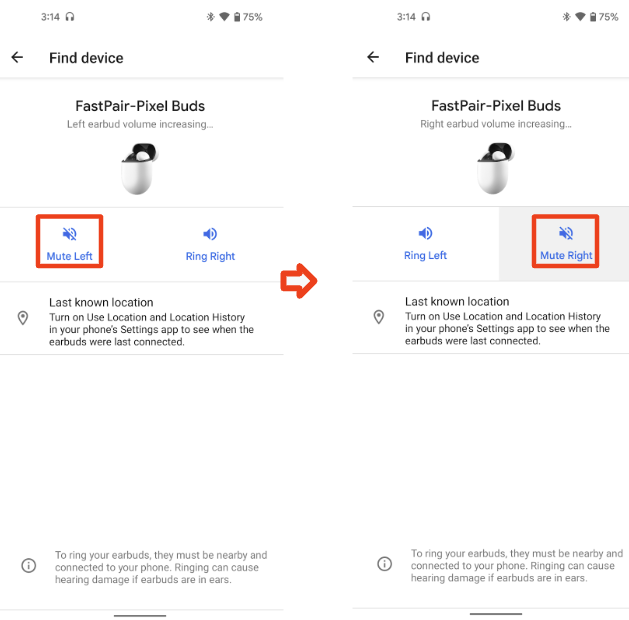
Kliknij przycisk Wycisz urządzenie.
Weryfikacja:
- Stan pod nazwą słuchawek powinien wskazywać „Połączono”.
- Słuchawki powinny dzwonić po naciśnięciu tego przycisku z dostosowanym dzwonkiem. (Słuchawki douszne powinny dzwonić po odpowiedniej stronie, prawej lub lewej)
- Słuchawki powinny wyciszyć się natychmiast, bez opóźnienia.
4.4 Wsteczne zapisywanie klucza konta
W tej sekcji opisujemy procedurę weryfikacji, czy urządzenie może wstecznie zapisać klucz konta, co umożliwi rozpoznawanie go i zarządzanie nim przez konto Google, nawet jeśli nie zostało ono początkowo sparowane za pomocą powiadomienia Szybkie parowanie.
4.4.1 Parowanie i potwierdzanie wsteczne
Procedura:
- Włącz tryb parowania na urządzeniu obsługującym szybkie parowanie.
- Zobaczysz powiadomienie z ostrzeżeniem, ale go nie klikaj.
- Otwórz Ustawienia > Połączone urządzenia > Sparuj nowe urządzenie, a następnie kliknij, aby sparować urządzenie.
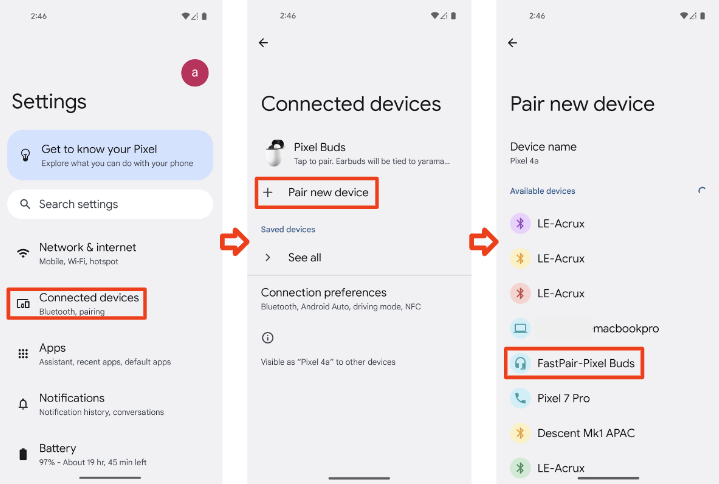
- Poczekaj minutę, a zobaczysz powiadomienie o parowaniu wstecznym.
- Kliknij powiadomienie, aby zapisać zestaw słuchawkowy na koncie.
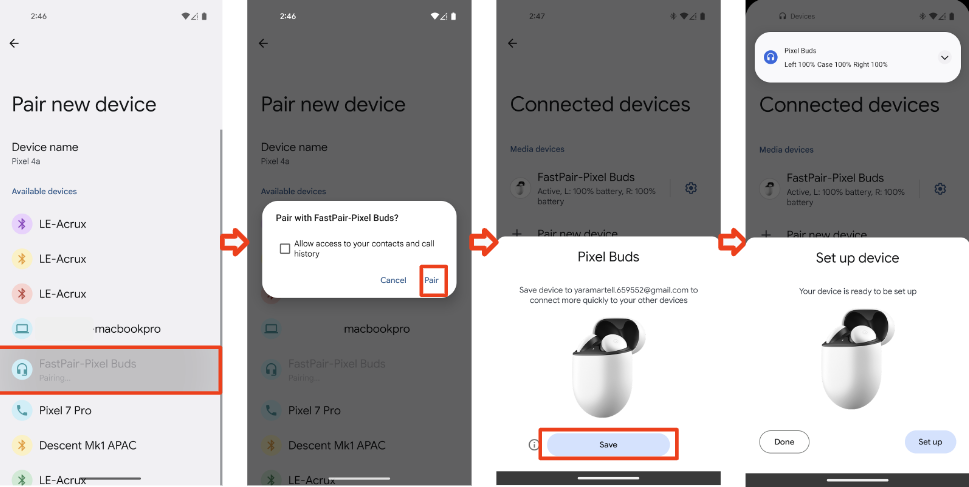
- Otwórz Ustawienia > Google > Urządzenia i udostępnianie (lub Połączenia z urządzeniami) > Urządzenia > Zapisane urządzenia.
Weryfikacja:
Powinno pojawić się powiadomienie o parowaniu wstecznym.
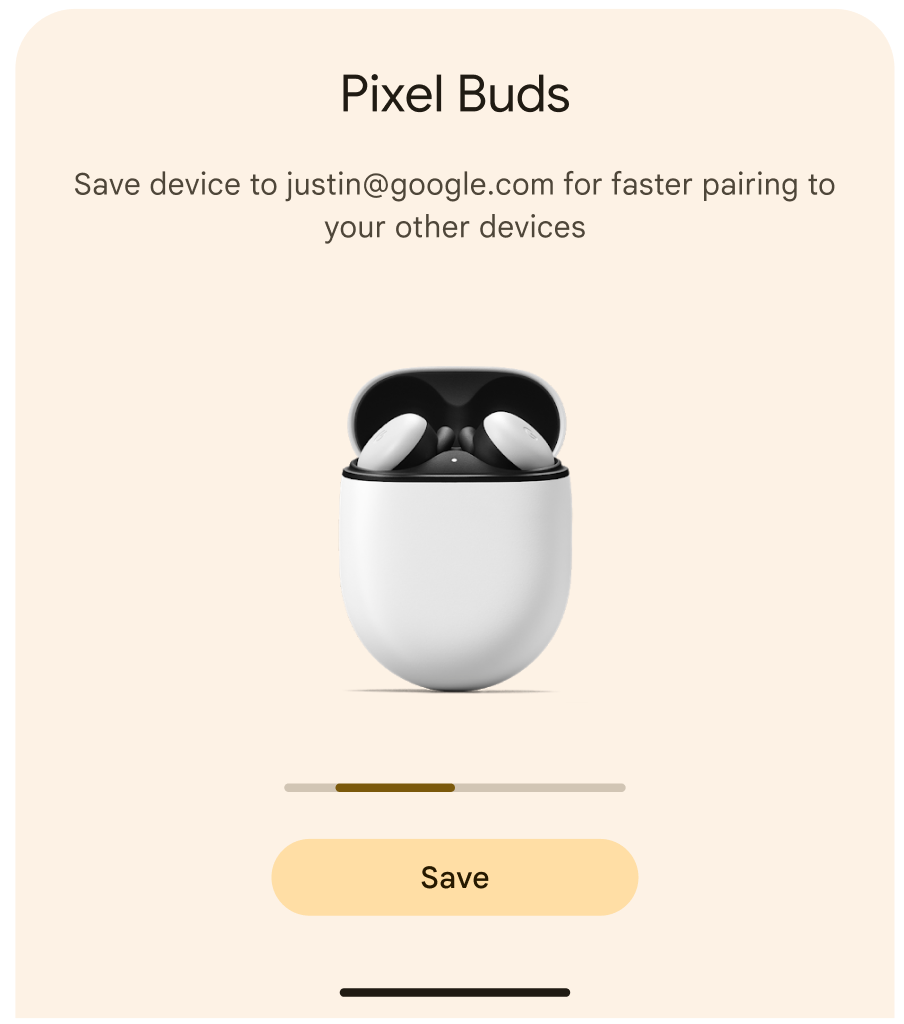
Urządzenie pojawi się na liście zapisanych urządzeń. Urządzenie w pełni obsługuje teraz szybkie parowanie.
4.5 Aktywna kontrola szumów
Aktywna kontrola powiadomień (ANC) jest funkcją opcjonalną. Urządzenia z ANC muszą zweryfikować tę funkcję w aplikacji Validator i wpisać wyniki do raportu z testu własnego, ale nie muszą mieć certyfikatu tej funkcji z laboratorium zewnętrznego.
4.5.1 Weryfikacja aktywnej kontroli szumów
Procedura:
- W aplikacji Validator wybierz tryb obsługiwany przez urządzenie.
- Sparuj DUT z lokalizatorem.
- Połącz się z DUT z poziomu urządzenia Seeker.
Weryfikacja:
- Po sparowaniu urządzenie wysyła do testowanego urządzenia stan ANC (0x11).
- Urządzenie odpowiedziało komunikatem Notify ANC state (0x13) w ciągu 3 sekund.
- Urządzenie wysyła stan ANC (0x12) dla każdego obsługiwanego trybu ANC.
- Urządzenie DUT odpowiada stanem powiadomienia ANC (0x13) w ciągu 5 sekund na każdą wiadomość wysłaną w kroku 3.
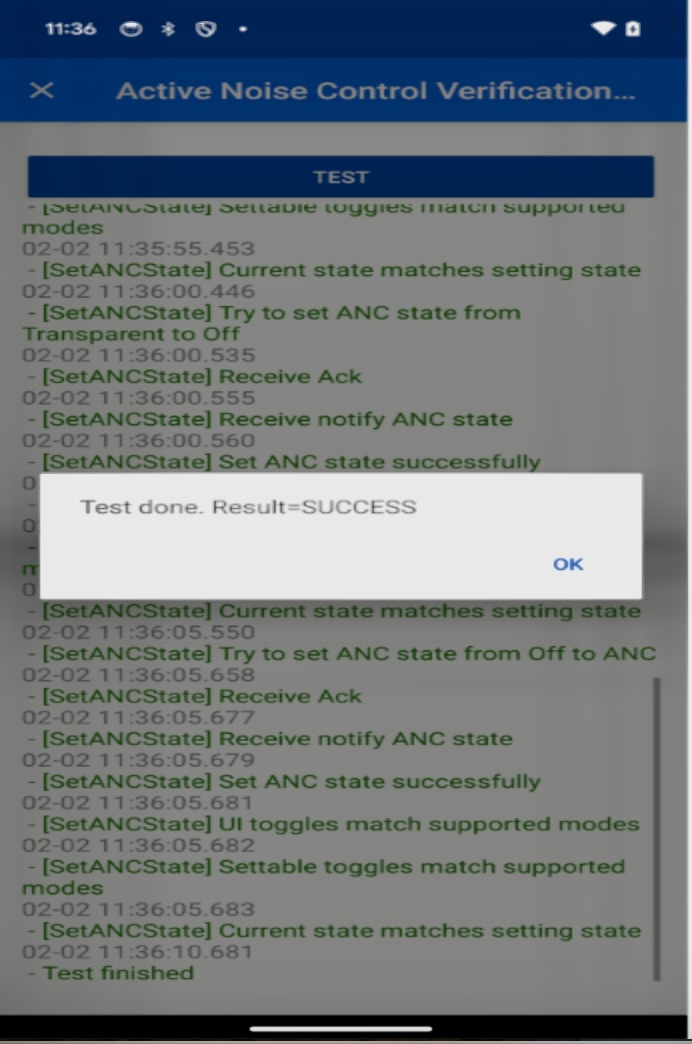
4.5.2 Wyłączanie aktywnej kontroli powiadomień
Procedura:
- W aplikacji Validator wybierz tryb obsługiwany przez urządzenie.
- Sparuj DUT z lokalizatorem.
- Połącz się z DUT z poziomu urządzenia Seeker.
Weryfikacja:
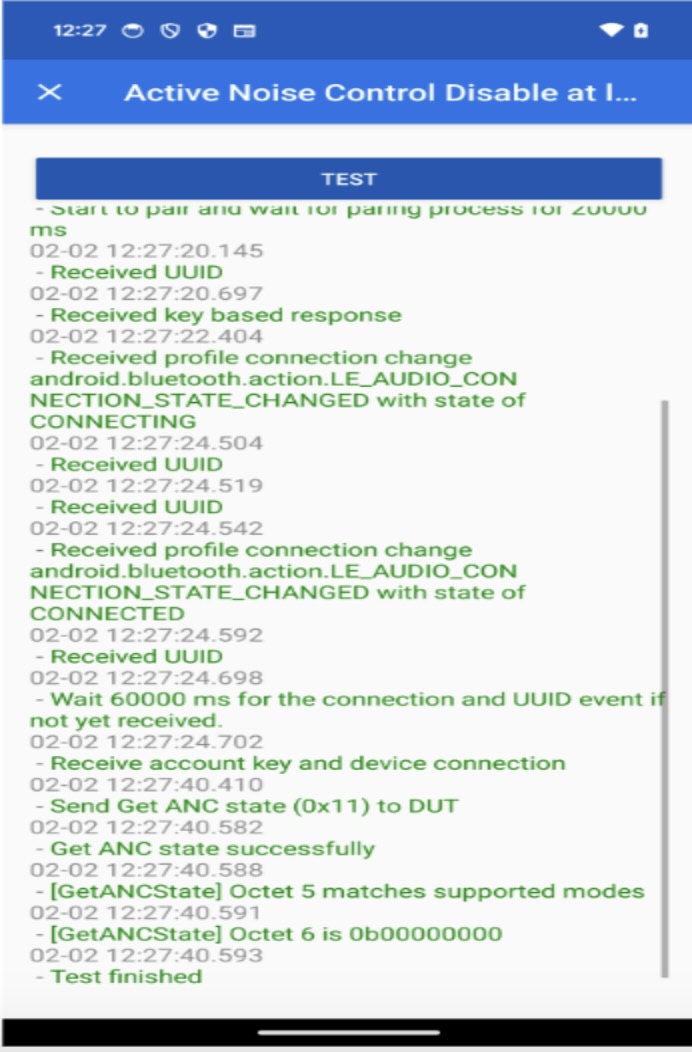
- Po sparowaniu urządzenie wysyła do testowanego urządzenia stan ANC (0x11).
- Urządzenie odpowiedziało komunikatem Notify ANC state (0x13) w ciągu 3 sekund.
- Sprawdź, czy bajt 5 jest zgodny z obsługiwanymi trybami ANC w przypadku tego lokalizatora.
- Potwierdź, że oktet 6 to 0b00000000.
4.6 Uruchamianie aplikacji
W tej sekcji opisujemy procedury testowe opcjonalnej funkcji uruchamiania aplikacji. Aby włączyć tę funkcję, urządzenie musi przejść te testy:
- Przekierowanie na stronę pobierania aplikacji towarzyszącej w Sklepie Play, gdy aplikacja towarzysząca nie jest zainstalowana.
- bezpośrednie uruchamianie aplikacji towarzyszącej, jeśli jest już zainstalowana;
Każdy scenariusz musi zostać zweryfikowany w 3 powtórzeniach, aby zapewnić spójne działanie.
4.6.1 Pobieranie aplikacji towarzyszącej
Wymagania wstępne: aplikacja towarzysząca nie może być zainstalowana na telefonie referencyjnym.
Kroki testu:
- Przełącz urządzenie w tryb parowania.
- Obserwuj ekran telefonu, aby sprawdzić, czy pojawi się powiadomienie o Szybkim parowaniu.
- Wybierz „Skonfiguruj” w powiadomieniu o Szybkim parowaniu.
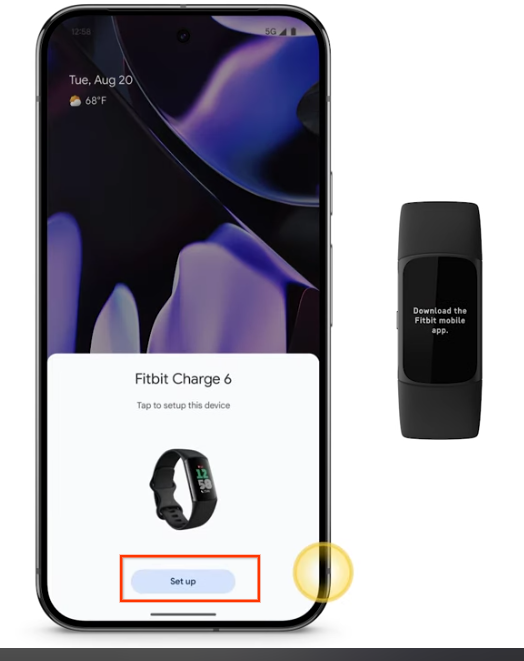
- Sprawdź, czy aplikacja Sklep Play została uruchomiona i wyświetla stronę pobierania aplikacji towarzyszącej.
- Powtórz kroki 1–4 3 razy, aby sprawdzić, czy działanie jest spójne.
Oczekiwany rezultat: po kliknięciu „Skonfiguruj” w powiadomieniu Fast Pair użytkownik musi zostać przekierowany do Sklepu Play, aby pobrać aplikację towarzyszącą.
4.6.2 Uruchamianie aplikacji towarzyszącej
Wymagania wstępne: aplikacja towarzysząca musi być już zainstalowana na telefonie referencyjnym.
Kroki testu:
- Przełącz urządzenie w tryb parowania.
- Obserwuj ekran telefonu, aby sprawdzić, czy pojawi się powiadomienie o Szybkim parowaniu.
- Wybierz „Skonfiguruj” w powiadomieniu o Szybkim parowaniu.
- Sprawdź, czy aplikacja towarzysząca uruchamia się prawidłowo.
- Powtórz kroki 1–4 3 razy, aby sprawdzić, czy działanie jest spójne.
Oczekiwany rezultat: po kliknięciu „Skonfiguruj” w powiadomieniu o szybkim parowaniu aplikacja towarzysząca musi się uruchomić.
4.7 Udostępnianie za pomocą szybkiego parowania
W tej sekcji opisujemy kryteria funkcji udostępniania, które bazują na funkcjach Szybkiego parowania BLE z LE Audio.
4.7.1 Wymagania wstępne i środowisko testowe
- Wymagania dotyczące telefonu:
- System operacyjny: Android 16 lub nowszy.
- Urządzenia: telefony Pixel obsługujące listę dozwolonych urządzeń Bluetooth LE Audio (wymagane).
- Ustawienia: włącz Bluetooth, lokalizację, „Skanuj w poszukiwaniu urządzeń w pobliżu” i „Uwzględnij wyniki debugowania”.
- Lista dozwolonych: przed testowaniem sprawdź, czy dostawca znajduje się na liście dozwolonych organów ścigania na telefonie w zakresie funkcji udostępniania. Uwaga : aby przejść proces weryfikacji listy dozwolonych, skontaktuj się z zespołem ds. Bluetootha na Pixelu.
- Wymagania dotyczące zestawu słuchawkowego:
- Główne (zestaw słuchawkowy A): zestaw słuchawkowy z listy dozwolonych Bluetooth LE Audio, połączony z telefonem z włączonym przełącznikiem LE Audio w ustawieniach urządzenia Bluetooth.
- Gość (słuchawki B): udostępnianie za pomocą słuchawek obsługujących Szybkie parowanie, które będą używane do dołączenia do udostępniania.
- Przełącznik klawiszy: zapoznaj się z przełącznikiem „Udostępnianie dźwięku” w sekcji
Settings > Connected devices > Connection preferences > Audio sharing.
4.7.2 Przypadki testowe funkcji
Raportowanie: wyniki testu (pozytywny/negatywny/uwagi) dla każdego modelu telefonu użytego podczas testowania należy zapisać w odpowiednim szablonie raportu z autotestu.
Przypadek testowy 1. Udostępnianie dźwięku – tymczasowy klucz konta do udostępniania
- Cel: urządzenie gościa dołącza do sesji udostępniania dźwięku za pomocą karty Szybkiego parowania podczas odtwarzania multimediów.
- Punkty weryfikacji: sprawdź, czy arkusz udostępniania Szybkiego parowania jest wyświetlany prawidłowo, czy tymczasowy klucz konta jest obsługiwany prawidłowo i czy sesja udostępniania dźwięku została rozpoczęta.
- Warunek wstępny:
- Podstawowy zestaw słuchawkowy A połączony, LE Audio aktywne.
- Treści multimedialne są odtwarzane na zestawie słuchawkowym A.
- Kroki testu (powtórz dla każdego modelu telefonu):
- Włącz tryb parowania na zestawie słuchawkowym gościa B.
- Na telefonie kliknij przycisk „Udostępnij” na półarkuszu udostępniania Szybkiego parowania.
- Oczekiwany wynik:
- Wyświetli się komunikat „Udostępnianie na urządzeniu {Guest Device Name}”.
- Wyświetli się ciche powiadomienie „Udostępniasz dźwięk”.
- Multimedia będą nadal odtwarzane na obu zestawach słuchawkowych.
Przypadek testowy 2. Udostępnianie dźwięku – tymczasowy klucz konta do parowania
- Cel: urządzenie gościa dołącza do sesji udostępniania dźwięku, wybierając „Sparuj nowe urządzenie” w ustawieniach udostępniania dźwięku. Połączenie udostępniania jest zabezpieczone za pomocą tymczasowego klucza konta.
- Punkty weryfikacji: prawidłowa obsługa tymczasowego klucza konta i dołączenie do sesji udostępniania dźwięku.
- Warunek wstępny:
- Podstawowy zestaw słuchawkowy A połączony, LE Audio aktywne.
Kroki testu (powtórz dla każdego modelu telefonu):
- Otwórz Szczegóły urządzenia słuchawkowego A > „Udostępnianie dźwięku”.
- Kliknij „Sparuj nowe urządzenie”.
- Włącz tryb parowania na zestawie słuchawkowym gościa B.
- Na stronie „Sparuj nowe urządzenie” wybierz z listy gogle gościa B, aby rozpocząć parowanie.
Oczekiwany wynik:
- Słuchawki gościa B zostaną sparowane i połączone z telefonem.
- Dźwięk z multimediów jest teraz odtwarzany na obu zestawach słuchawkowych A i B.
4.7.3 Parowanie i udostępnianie pomiaru czasu
- Przypadek testowy: czas parowania i udostępniania
- Warunek wstępny: treści multimedialne są odtwarzane na głównym zestawie słuchawkowym A.
- Test: zmierz czas od kliknięcia „Udostępnij” na półce do momentu odtwarzania dźwięku na urządzeniu gościa. Powtórz 30 razy.
- Kryteria:
- Średnia <= 12 sekund.
- 95 centyl czasu oczekiwania od początku do końca < 15 sekund.
4.7.4 Wskaźnik powodzenia parowania i udostępniania
- Przypadek testowy: odsetek udanych parowań i udostępnień
- Warunek wstępny: treści multimedialne są odtwarzane na głównym zestawie słuchawkowym A.
- Test: spróbuj udostępnić dźwięk 30 razy (mierz czas od kliknięcia „Udostępnij” do momentu, w którym dźwięk zacznie być odtwarzany na urządzeniu gościa).
- Kryteria: wskaźnik sukcesu ≥ 95%.
4.7.5 Szablon certyfikatu
- Partnerzy powinni pobrać najnowszą wersję szablonu testu samodzielnego udostępniania dźwięku LE Audio w ramach szybkiego parowania udostępnionego przez Google.
- Wszystkie wyniki testów należy zarejestrować i przesłać w standardowym szablonie testu samodzielnego udostępniania dźwięku LE w ramach szybkiego parowania.
- W przypadku błędów partnerzy powinni skontaktować się z partnerem SoC.