

Ultimo aggiornamento: 28 marzo 2025
- Il dispositivo in fase di test ("DUT") deve essere un dispositivo ripristinato ai dati di fabbrica (ovvero il DUT non può essere un dispositivo personale o un dispositivo che contiene informazioni personali).
- I materiali di test disponibili qui (ad es. procedure, linee guida e altre informazioni) fanno parte dei servizi Google, sono soggetti ai diritti di proprietà intellettuale di Google e ai Termini di servizio di Google disponibili all'indirizzo http://www.google.com/accounts/TOS come se fossero "software". ## 1. Preparazione per la certificazione
Questa sezione descrive i preparativi necessari prima di iniziare il processo di certificazione. Vengono descritti definizioni, requisiti e passaggi di configurazione chiave per garantire un'esperienza di certificazione senza problemi.
1.1 Definizione
L'accoppiamento iniziale è la sequenza di eventi che si verificano quando un utente accoppia un dispositivo a un Account Google a cui ha eseguito l'accesso sul telefono per la prima volta. In questa sequenza, uno smartphone rileva la pubblicità del dispositivo e mostra una notifica che invita l'utente a connettersi al dispositivo e a salvarlo. (In queste linee guida, "dispositivo" indica le cuffie o lo speaker Bluetooth anziché uno smartphone di riferimento).
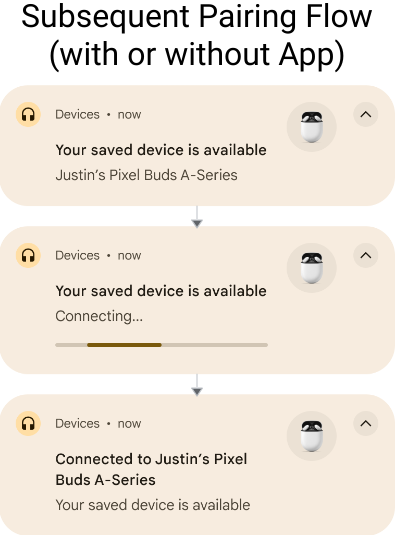
L'accoppiamento successivo è la sequenza di eventi che si verificano quando un utente accede al proprio Account Google su un nuovo smartphone e tenta di accoppiare un dispositivo già salvato nel suo Account Google. In questa sequenza, il nuovo smartphone riconosce che l'ID modello pubblicizzato è già salvato nell'Account Google dell'utente e fornisce una notifica per velocizzare l'accoppiamento del dispositivo a questo smartphone.
1.2 Requisiti
- Tutti gli smartphone devono essere connessi a internet e avere il Bluetooth e la localizzazione attivi nelle Impostazioni.
- Su tutti gli smartphone deve essere eseguito l'accesso allo stesso Account Google.
- I telefoni di riferimento devono essere telefoni attivamente sul mercato e coprire una popolazione di utenti ragionevolmente ampia.
- Un dispositivo Bluetooth che implementa la versione di accoppiamento rapido e le estensioni associate da certificare.
Classico con A2DP+HPF
- Tre (3) smartphone di riferimento con tre (3) diverse versioni di Android. Le versioni del sistema operativo Android devono essere almeno la versione 11.
- Smartphone di riferimento suggeriti per coprire tutte le versioni del sistema operativo Android:
- Google Pixel 8 (Android 15)
- Samsung S23 o modelli successivi con Android 14
- Google Pixel 7 (Android 13)
- Google Pixel 6 (Android 12)
- Google Pixel 5 (Android 11)
- Samsung S20 o modelli successivi con Android 12 o 13
BLE con Solo dati
- Cinque (5) smartphone di riferimento con tre (3) diverse versioni di Android. Le versioni del sistema operativo Android devono essere almeno la versione 11.
- Smartphone di riferimento suggeriti per coprire tutte le versioni del sistema operativo Android:
- Google Pixel 8 (Android 15)
- Samsung S23 o modelli successivi con Android 14
- Google Pixel 7 (Android 13)
- Google Pixel 6 (Android 12)
- Google Pixel 5 (Android 11)
- Samsung S20 o modelli successivi con Android 12 o 13
BLE con LE Audio
- Cinque (5) smartphone di riferimento con tre (3) diverse versioni di Android. Le versioni del sistema operativo Android devono essere almeno la versione 11.
- Smartphone di riferimento suggeriti per coprire tutte le versioni del sistema operativo Android:
- Google Pixel 8 (Android 15)
- Samsung S23 o modelli successivi con Android 14
- Google Pixel 7 (Android 13)
- Google Pixel 6 (Android 12)
- Google Pixel 5 (Android 11)
- Samsung S20 o modelli successivi con Android 12 o 13
1.3 Controlla la versione di Google Play Services
Scopo: confermare che per i test venga utilizzata la versione corretta di GMS Core.
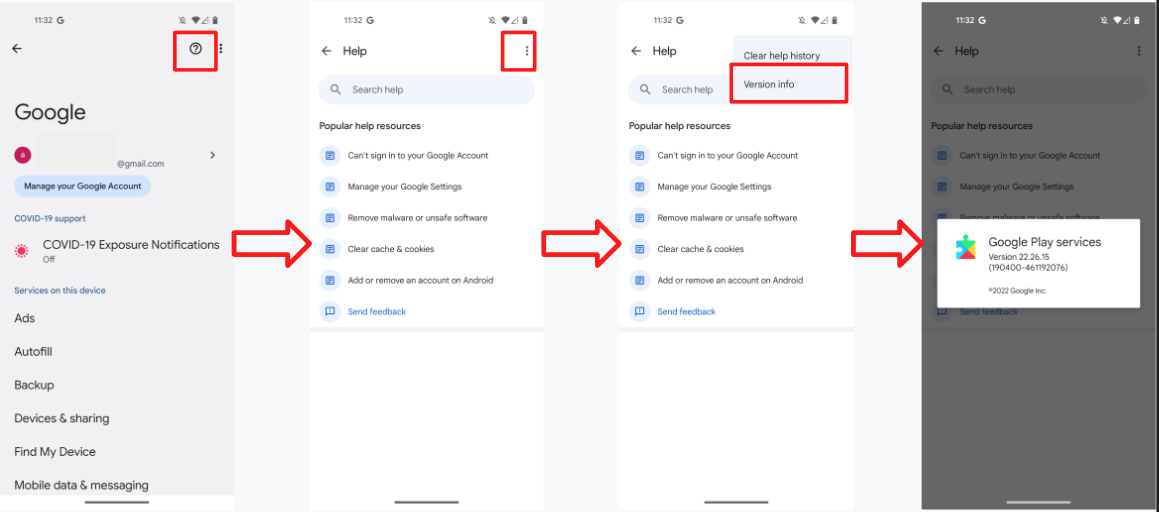
Vai a Impostazioni > Google > Punto interrogativo nell'angolo a destra > Tre puntini nell'angolo a destra > "Informazioni sulla versione", quindi controlla la versione di Google Play Services (deve essere
22.XX.XXo superiore).
1.4 Attiva ID modalità di debug
- L'ID modello che ti è stato fornito è un ID modalità di debug. Per attivarlo, vai a Impostazioni > Google > Dispositivi e condivisione > Dispositivi per attivare "Includi risultati di debug". Se l'opzione "Includi risultati di debug" non è presente in questa pagina, verifica che le opzioni sviluppatore in Seeker siano attive.

1.5 Attiva le notifiche di Google Play Services
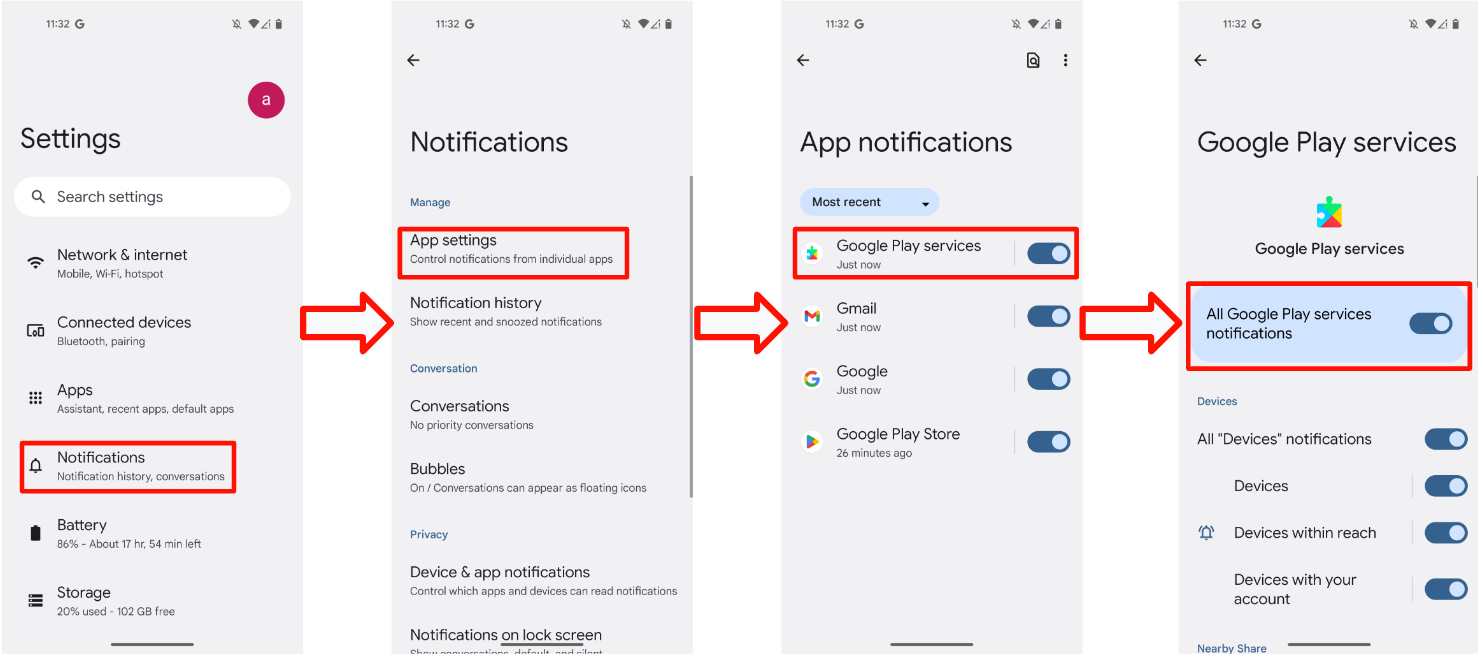
- Vai a Impostazioni > Notifiche > Impostazioni app > Google Play Services e verifica che l'opzione Notifiche sia attiva.
1.6 Verifica di poter raggiungere il server dei risultati del test
Alcuni dati di test vengono caricati direttamente sui server Google. Questi dati sono necessari per completare l'autotest prima di iniziare la certificazione del lab. Verifica che lo smartphone di test disponga di quanto segue:
- Un account di test con accesso eseguito che ha aderito al gruppo di test FP.
- La possibilità di rimanere acceso e connesso a internet per 25 ore durante e dopo l'esecuzione dei test di accoppiamento iniziali e successivi. Durante questo periodo, lo smartphone tenterà di caricare i dati e i risultati dei test.
- Un periodo di test e un ID modello di test corrispondenti ai valori forniti nel report di autotest BT Classic o BT LE Audio.
- Impostazioni Utilizzo e diagnostica attivate sul dispositivo di test. Puoi verificarlo andando su: Impostazioni > Google > 3 puntini nell'angolo in alto a destra > Utilizzo e diagnostica > attiva Utilizzo e diagnostica.
2. Criteri di certificazione
Questa sezione descrive in dettaglio i criteri specifici che devono essere soddisfatti affinché un dispositivo venga certificato. Questi criteri coprono vari aspetti delle prestazioni dell'accoppiamento rapido, tra cui tassi di riuscita dell'accoppiamento, tempistiche e comportamento delle notifiche in base alla distanza.
2.1 Definizioni
- "Tutti gli smartphone" si riferisce a tutti gli smartphone di riferimento con un sistema operativo corrispondente alle versioni minime definite nella sezione Requisiti.
- Il "tempo medio di accoppiamento" è (la somma di tutti i tempi di accoppiamento riusciti) / (10 - il numero di accoppiamenti non riusciti). Il calcolo del tempo di accoppiamento inizia quando l'utente tocca la notifica di Accoppiamento rapido e termina quando lo smartphone mostra all'utente una notifica di "connessione riuscita".
- Il "tasso di successo" per il test della distanza è (il numero di popup di notifica entro 1 minuto / 10).
2.2 Finestra di dialogo di notifica per l'accoppiamento iniziale
- La notifica dovrebbe essere visualizzata entro 5 secondi.
2.3 Specifica di certificazione per l'accoppiamento
- Ogni smartphone di riferimento verrà testato per gli accoppiamenti iniziali e successivi 100 volte rispettivamente.
Il tasso di successo dell'accoppiamento iniziale e successivo viene misurato posizionando il dispositivo a 0,3 metri di distanza dallo smartphone di riferimento.
- Il tempo medio di accoppiamento deve essere inferiore a 12 secondi quando si accoppia il firmware che supporta un solo componente (ad es. un headset o un singolo speaker).
- Il tempo medio di accoppiamento deve essere inferiore a 14 secondi durante l'accoppiamento del firmware che supporta i membri del set coordinato (ad es. gli auricolari sinistro e destro).
Classico con A2DP+HPF
- Il tasso di superamento iniziale e successivo deve essere almeno del 95%.
BLE con Solo dati
- Il tasso di superamento iniziale e successivo deve essere almeno del 90%.
BLE con LE Audio
- Il tasso di superamento iniziale e successivo deve essere almeno del 90%.
L'80% del tempo di accoppiamento iniziale e successivo di tutti gli smartphone di riferimento deve soddisfare i criteri.
2.4 Specifica della certificazione per la distanza
Almeno l'80% di tutti gli smartphone di riferimento deve soddisfare i criteri di questa sezione quando vengono testati alle tre distanze prescritte (0,3 metri, 1,2 metri e 2 metri).
- Il tasso di successo a 0,3 metri deve essere del 100%. In altre parole, ogni smartphone di riferimento deve eseguire il test di 0,3 metri 10 volte e mostrare ogni notifica.
- Il tasso di visualizzazione della notifica di accoppiamento inviata agli smartphone di riferimento a 1,2 metri deve essere inferiore o uguale al 20% in 10 volte.
- Ogni test eseguito a una distanza di 2 metri non deve mai causare la visualizzazione di una notifica sugli smartphone di riferimento per almeno 1 minuto.
- Ogni distanza verrà testata 10 volte per ogni smartphone di riferimento.
2.5 [Facoltativo] Specifica della certificazione per l'avvio dell'applicazione
Questa specifica descrive in dettaglio i criteri per l'avvio dell'applicazione, che includono:
- Reindirizzamento al Play Store per scaricare l'applicazione complementare quando non è installata sullo smartphone di riferimento.
- Avvio diretto dell'applicazione complementare quando è già installata sullo smartphone di riferimento.
- Ogni scenario deve essere convalidato tramite tre ripetizioni per garantire prestazioni coerenti.
Per procedure di test dettagliate, consulta la sezione 4.6 Avvio dell'applicazione.
3. Linee guida per i test dell'accoppiamento rapido 2.0
Questa sezione fornisce una linea guida dettagliata per il test di accoppiamento rapido 2.0, che copre la verifica dell'interfaccia utente, le procedure degli scenari di test e i comportamenti previsti.
3.1 Interfaccia utente
Le seguenti immagini descrivono 4 diversi flussi di accoppiamento:
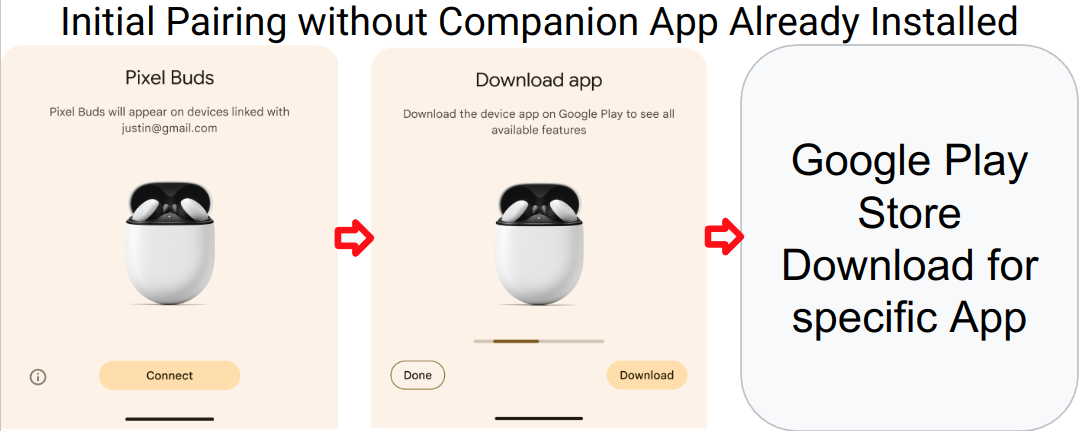
- Accoppiamento iniziale senza aver scaricato l'app complementare del dispositivo.
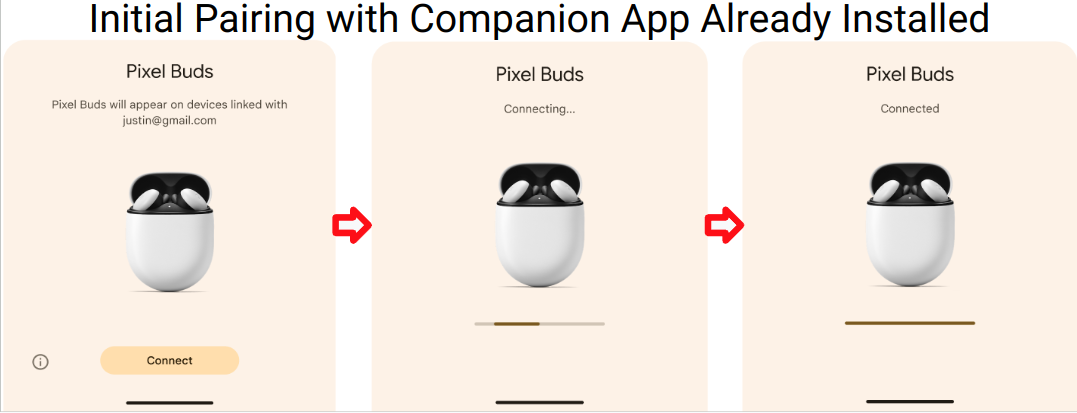
- Accoppiamento iniziale con l'app complementare del dispositivo scaricata.
- Associazione successiva con l'app complementare del dispositivo scaricata.
Accoppiamento successivo senza aver scaricato l'app complementare del dispositivo.
I casi 3 e 4 utilizzano lo stesso flusso.
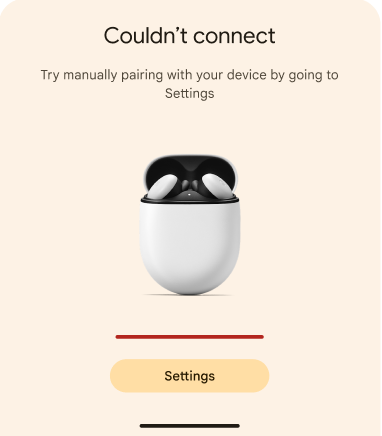
- Stato di errore
La notifica per scaricare un'app complementare viene visualizzata solo se l'ID modello del DUT è associato a un link all'app complementare. Invece, se non esiste un'associazione di app complementare, il tester vedrà solo il nome del dispositivo nella notifica "Dispositivo connesso", come per gli accoppiamenti successivi.
3.2 Scenario di test 1: accoppiamento iniziale
Questa sezione descrive i passaggi per testare la procedura di accoppiamento iniziale, verificando che i dispositivi possano essere accoppiati correttamente per la prima volta.
3.2.1 Configurazione e test
- Verifica che il DUT non venga visualizzato come dispositivo salvato su nessun smartphone. Su ogni smartphone su cui è stato salvato il DUT e su cui è stato eseguito l'accesso all'account Google di test: vai alle impostazioni Bluetooth, scegli "Rimuovi dispositivo" e attiva la modalità aereo per assicurarti che il DUT venga rimosso.
Verifica che l'opzione "Salva automaticamente i dispositivi" sia ATTIVA. Questa opzione è disattivata per impostazione predefinita. Puoi trovare questa opzione in Impostazioni > Google > Dispositivi > Dispositivi salvati dello smartphone A.
Classico con A2DP+HPF
Non sono necessari ulteriori passaggi.
BLE con Solo dati
Non sono necessari ulteriori passaggi.
BLE con LE Audio
- Vai a Impostazioni > Dispositivi connessi > Dettagli dispositivo.
- Verifica che il pulsante di attivazione/disattivazione LE Audio sia impostato su "Disattivato".
- Gli smartphone che supportano solo il Bluetooth classico (come Pixel 6 e modelli precedenti) non avranno questa opzione nelle impostazioni del menu.
- Per gli smartphone che supportano LE audio utilizzati nei test:
- Vai a Impostazioni > Dispositivi connessi > Dettagli dispositivo.
- Verifica che il pulsante di attivazione/disattivazione LE Audio sia impostato su "Attivato".
Attiva la modalità di accoppiamento del dispositivo Bluetooth.
Posiziona il dispositivo Bluetooth a 0,3 metri di distanza dallo smartphone A.
Attendi la finestra di dialogo di notifica sullo smartphone di riferimento A. La notifica dovrebbe apparire entro 5 secondi.
Inizia a cronometrare dal momento in cui tocchi la notifica iniziale fino a quando non vedi la finestra di dialogo della notifica "Dispositivo connesso" sullo smartphone A.
Registra l'ora nella sezione Accoppiamento iniziale del report di test.
3.2.2 Comportamento previsto
- Viene visualizzato il riquadro iniziale dell'accoppiamento:
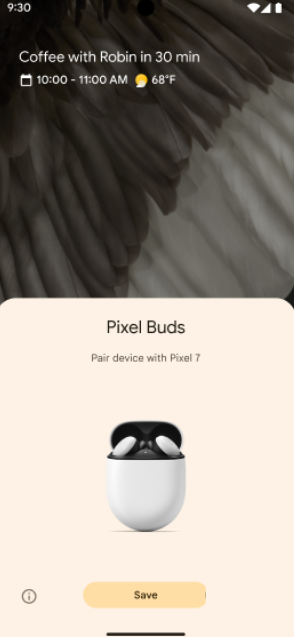
- Tocca la notifica per avviare l'accoppiamento rapido. La notifica mostrerà l'avanzamento:
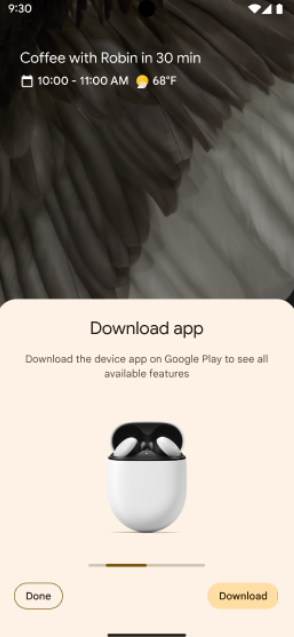
- Lo smartphone mostrerà una notifica quando l'accoppiamento rapido va a buon fine. Lo smartphone chiederà anche all'utente di scaricare l'app complementare del dispositivo da Google Play Store se il produttore del dispositivo rilascia un'app complementare.
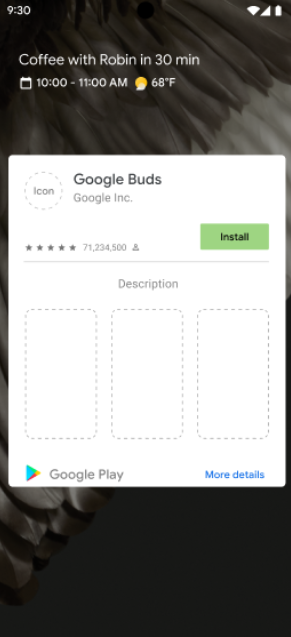
- Se l'accoppiamento rapido non va a buon fine, lo smartphone mostrerà un errore:
3.3 Scenario di test 2: accoppia questo dispositivo a due smartphone di riferimento con accesso allo stesso Account Google (accoppiamento successivo)
Questa sezione descrive i passaggi per testare la procedura di accoppiamento successiva, verificando che i dispositivi possano essere accoppiati correttamente a un nuovo smartphone quando sono già salvati in un Account Google.
3.3.1 Configurazione e test
Verifica che il DUT sia stato precedentemente accoppiato all'altro smartphone (smartphone A) su cui è stato eseguito l'accesso con lo stesso Account Google.
Per verificare che il dispositivo Bluetooth sia stato accoppiato allo smartphone A:
- Innanzitutto, vai a Impostazioni > Google > Dispositivi e condivisione (o Connessioni dispositivo) > Dispositivi > Dispositivi salvati sullo smartphone che ha eseguito l'accoppiamento iniziale (smartphone A). Il DUT dovrebbe essere visualizzato nell'elenco dei dispositivi salvati dello smartphone, come mostrato qui:
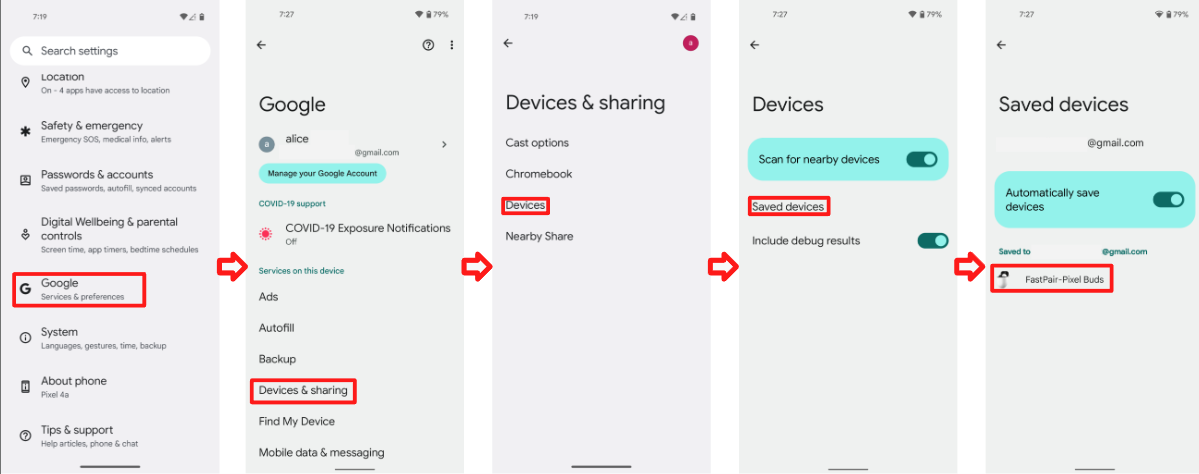
- In secondo luogo, vai a Impostazioni > Google > Dispositivi e condivisione (o Connessioni dispositivo) > Dispositivi > Dispositivi salvati sul dispositivo che non è stato accoppiato con il DUT (smartphone B). Lo smartphone B potrà visualizzare la successiva notifica di accoppiamento solo se il DUT viene visualizzato anche nell'elenco dei dispositivi salvati.
In sostanza, dopo aver eseguito lo scenario di test 1 (accoppiamento iniziale) con lo smartphone A, utilizzi l'altro smartphone di riferimento B con lo stesso account per verificare lo scenario di test 2 (accoppiamento successivo).
Classico con A2DP+HPF
Non sono necessari ulteriori passaggi.
BLE con Solo dati
Non sono necessari ulteriori passaggi.
BLE con LE Audio
- Quando si testano le funzionalità delle estensioni su un dispositivo compatibile con LE Audio, i test
devono essere eseguiti con l'opzione di attivazione/disattivazione di LE Audio impostata sullo smartphone di riferimento.
- In questo modo si verifica che il dispositivo possa connettersi allo smartphone di riferimento utilizzando sia L2CAP (quando LE Audio è attivo) sia RFCOMM (quando LE Audio è disattivato).
- Quando si testa un dispositivo compatibile con LE Audio, gli smartphone devono essere disposti nelle seguenti configurazioni:
- Lo smartphone A supporta LE audio.
- Lo smartphone B non supporta LE Audio.
- Lo smartphone C non supporta LE Audio.
- Lo smartphone D supporta LE audio.
- Quando si testa l'accoppiamento successivo per un dispositivo compatibile con LE Audio, i test
devono essere eseguiti per le seguenti combinazioni di dispositivi di test:
- Le successive notifiche di accoppiamento devono essere visualizzate correttamente tra gli smartphone con LE
Audio e quelli senza.
- Ad esempio, verifica che, quando lo smartphone A esegue l'accoppiamento iniziale, lo smartphone B possa eseguire l'accoppiamento successivo. Verifica inoltre che lo smartphone B possa eseguire l'accoppiamento iniziale e che lo smartphone A possa eseguire l'accoppiamento successivo.
- Le successive notifiche di accoppiamento devono essere visualizzate correttamente tra
smartphone non compatibili con LE Audio.
- Ad esempio, verifica che, quando lo smartphone B esegue l'accoppiamento iniziale, lo smartphone C possa eseguire l'accoppiamento successivo. Verifica anche che lo smartphone C possa eseguire l'accoppiamento iniziale e che lo smartphone B possa eseguire l'accoppiamento successivo.
- Le successive notifiche di accoppiamento devono essere visualizzate correttamente tra uno smartphone compatibile con LE
Audio e uno smartphone che supporta più connessioni LE
Audio simultanee.
- Ad esempio, verifica che, quando lo smartphone A esegue l'accoppiamento iniziale, lo smartphone D possa eseguire l'accoppiamento successivo. Verifica anche che lo smartphone D possa eseguire l'accoppiamento iniziale e che lo smartphone A possa eseguire l'accoppiamento successivo.
- Le successive notifiche di accoppiamento devono essere visualizzate correttamente tra gli smartphone con LE
Audio e quelli senza.
Posiziona il dispositivo Bluetooth a 0,3 metri di distanza dallo smartphone.
Attendi la sincronizzazione del nome del dispositivo con l'account: vai a Impostazioni > Google > Dispositivi e condivisione (o Connessioni dispositivo) > Dispositivi > Dispositivi salvati per verificare se il nome del dispositivo viene visualizzato. Torna alla schermata Home una volta che il DUT viene visualizzato nell'elenco dei dispositivi dello smartphone.
Attendi la finestra di dialogo della notifica successiva.
Misura il tempo che intercorre tra il tocco della notifica successiva sul secondo smartphone e la visualizzazione della finestra di dialogo di notifica "Dispositivo connesso".
Registra l'ora nella sezione Successivo per il secondo smartphone.
Cancella il record salvato seguendo i passaggi riportati di seguito, che sono la precondizione per il test successivo.
- Dimentica il dispositivo connesso rimuovendolo dall'elenco delle impostazioni Bluetooth.
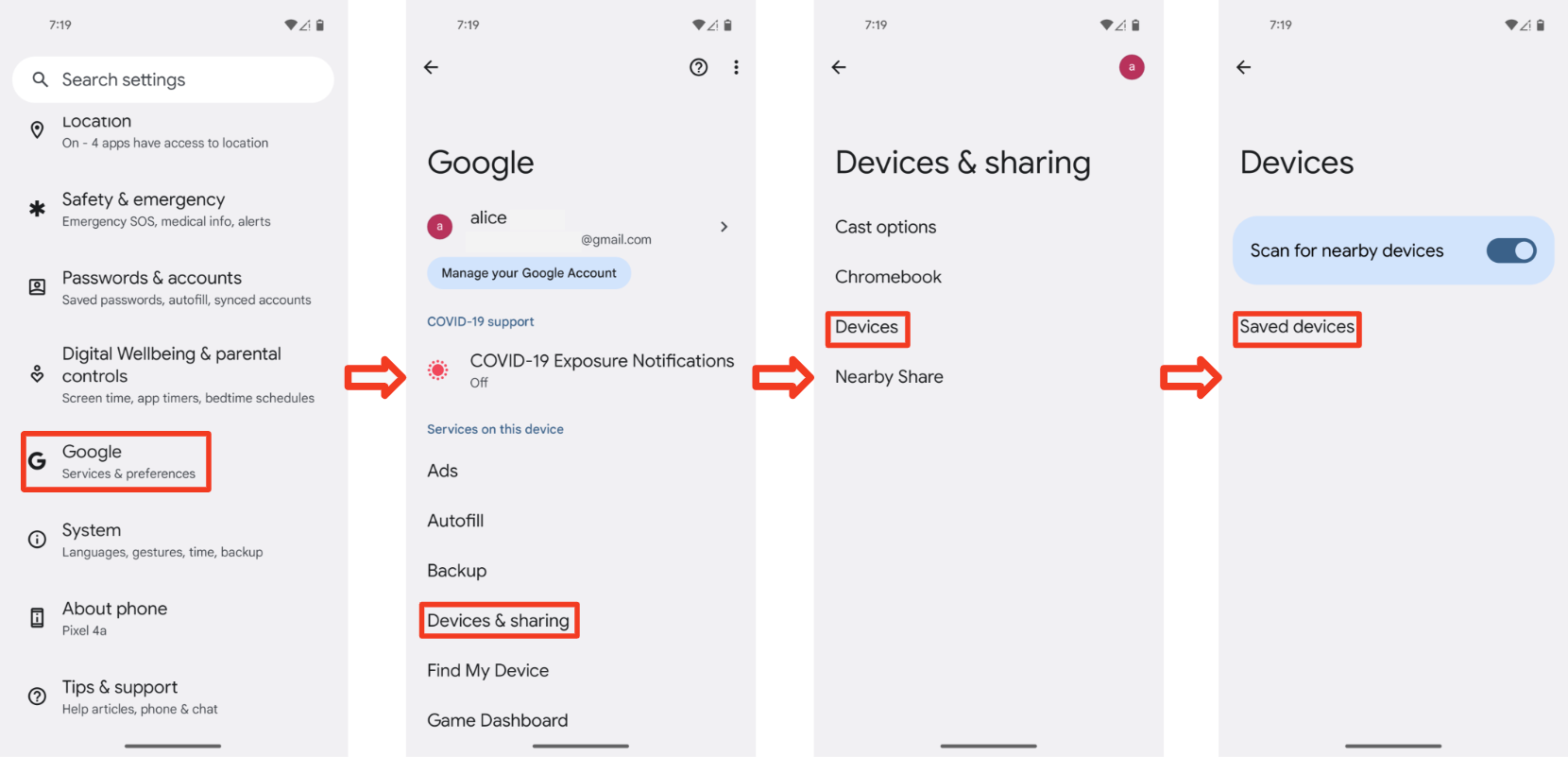
Vai a Impostazioni > Google > Dispositivi e condivisione (o Connessioni dispositivo) > Dispositivi > Dispositivi salvati.
- Disattiva l'opzione "Salva automaticamente i dispositivi".
- Torna alla pagina precedente
- Attivare l'opzione "Salva automaticamente i dispositivi"
- Verifica che nell'elenco dei dispositivi venga visualizzato il messaggio "Nessun dispositivo", come mostrato di seguito:
Ruota il dispositivo per attivare la modalità di accoppiamento.
3.3.2 Comportamento previsto
- Viene visualizzata la notifica di accoppiamento per il dispositivo associato in precedenza
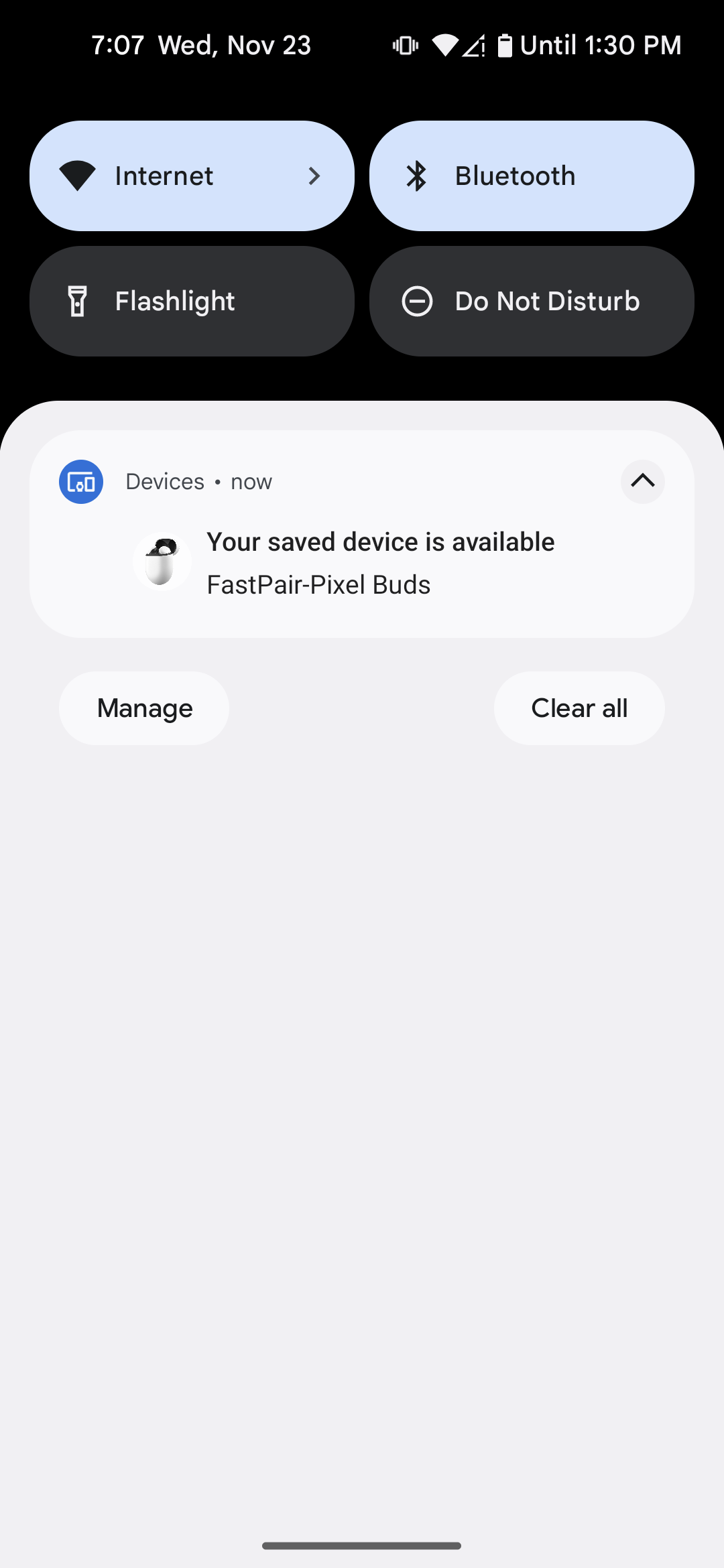
- Tocca la notifica per avviare l'accoppiamento successivo. La notifica mostrerà l'avanzamento:
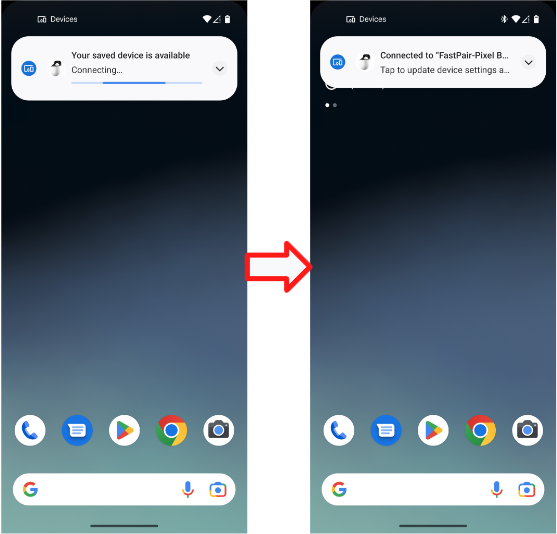
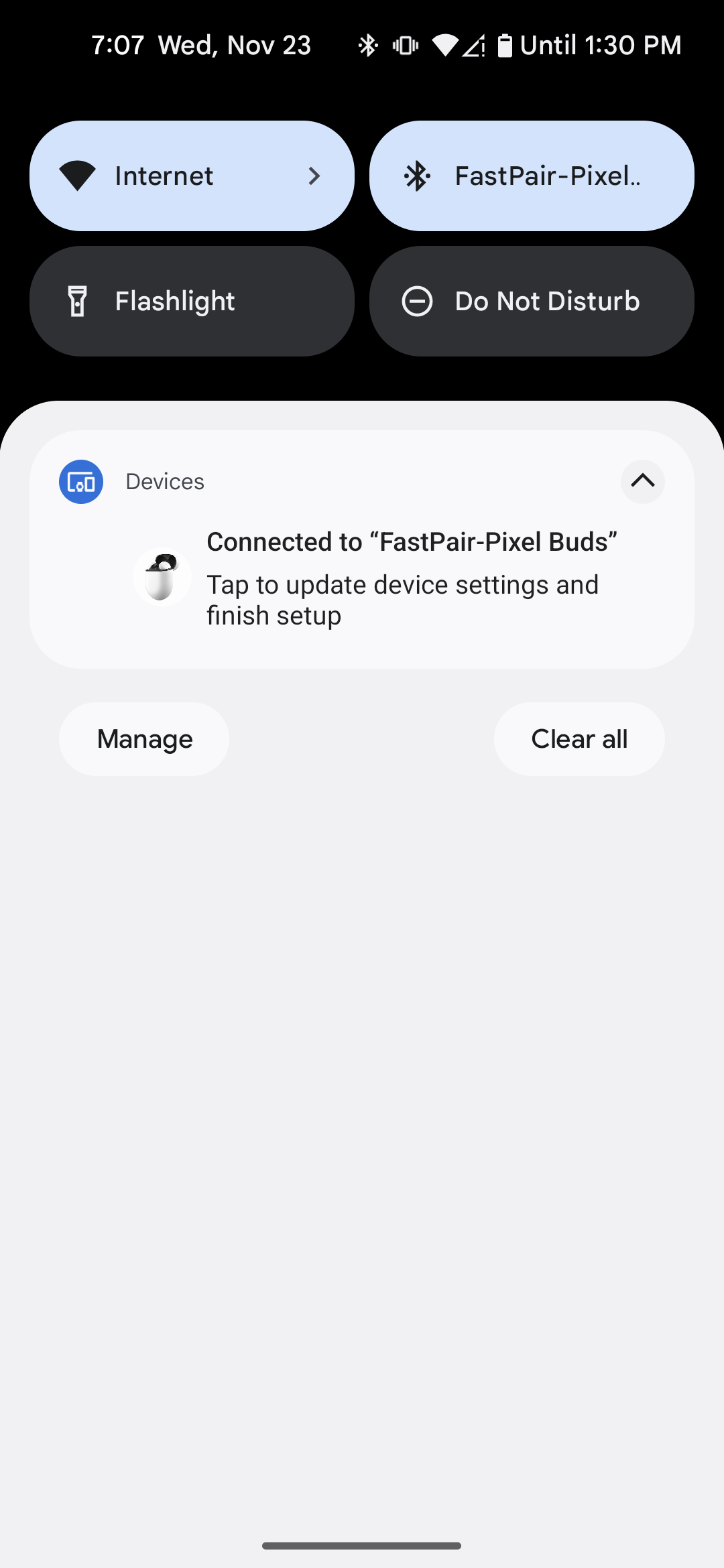
- Al termine dell'accoppiamento rapido, viene visualizzata la seguente notifica:
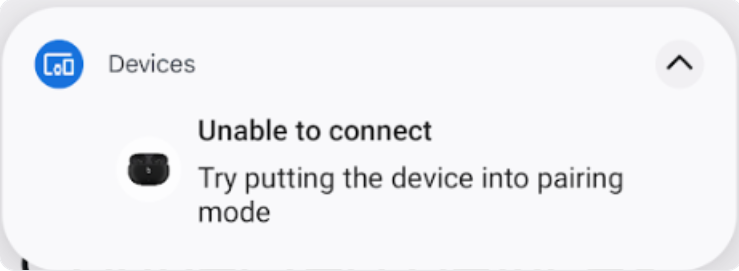
- Se l'accoppiamento rapido non va a buon fine, sullo smartphone viene visualizzato un errore:
3.4 Scenario di test 3 : verifica che la chiave dell'account BLE venga ancora trasmessa
- Assicurati che le cuffie trasmettano ancora i dati dell'account quando non sono rilevabili, ad esempio dopo il completamento dell'accoppiamento iniziale e la connessione, a meno che non siano spente.
- Scegli un telefono di riferimento e testalo una volta per almeno 30 minuti.
3.5 Scenario di test 4 : criteri di distanza
- Prova ogni distanza (0,3 m, 1,2 m e 2 m) 10 volte singolarmente.
- Registra ogni volta che uno smartphone di riferimento mostra una notifica per ogni distanza.
- Ad esempio, "0,3 metri - Sì (7/10)" significa che "Questo smartphone di riferimento riceve la notifica di accoppiamento 7 volte (su 10) a 0,3 metri".
3.6 Come acquisire il log di debug
Questa sezione ti guida nella procedura di acquisizione dei log di debug, che sono essenziali per la risoluzione dei problemi e l'analisi durante la procedura di certificazione.
3.6.1 Come acquisire le informazioni di debug
- Per attivare la registrazione e recuperare la segnalazione di bug, esegui questo comando:
adb logcat -G 16M
Verifica di aver attivato l'opzione "Log di analisi HCI Bluetooth per il debug". Per gli smartphone Pixel, questo risultato si ottiene:
- Vai a Impostazioni > Sistema > Informazioni sullo smartphone > Numero build.
- Toccando "Numero build" 7 volte per attivare le opzioni sviluppatore.
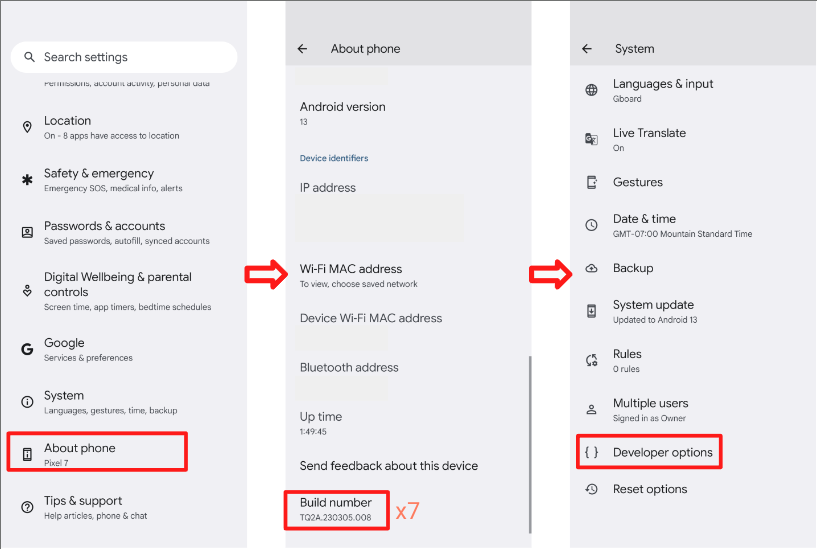 * Vai a Impostazioni > Sistema > Avanzate > Opzioni sviluppatore.
* Attivazione delle opzioni sviluppatore e del log di analisi HCI.
* Questa opzione consente allo smartphone di raccogliere il file di log dei pacchetti HCI.
* Attiva e disattiva la modalità aereo per assicurarti che le modifiche vengano applicate.
* Vai a Impostazioni > Sistema > Avanzate > Opzioni sviluppatore.
* Attivazione delle opzioni sviluppatore e del log di analisi HCI.
* Questa opzione consente allo smartphone di raccogliere il file di log dei pacchetti HCI.
* Attiva e disattiva la modalità aereo per assicurarti che le modifiche vengano applicate.
3.6.2 Come ottenere il file di log logcat
- Esegui
adb devicesper mostrare tutti i numeri di serie dei dispositivi sul terminale. - Esegui
adb -s {device serial number} logcat > {logcat name}.txt(puoi assegnare un nome arbitrario al file logcat e registrare logcat di più dispositivi contemporaneamente). - Riproduci il bug.
- Esegui
Ctrl+Cper interrompere logcat. - Esegui
adb bugreportper generare un file ZIP che deve contenere tutti i dati. L'operazione potrebbe richiedere diversi minuti. - Esegui i seguenti comandi per ottenere btsnoop_hci.log (i dispositivi devono essere
rootati).
- Per Android O (8.0) o versioni successive:
adb pull data/misc/bluetooth/logs/btsnoop_hci.log - Per Android N:
adb pull sdcard/btsnoop_hci.log - Se i percorsi precedenti non contengono hci.log :
adb shell; find hci.logper ottenere la posizione.
- Per Android O (8.0) o versioni successive:
4. Criteri di certificazione delle funzionalità:
È necessario superare tutti gli scenari di test. La notifica della batteria è obbligatoria solo per le cuffie true wireless.
4.1 Notifiche della batteria
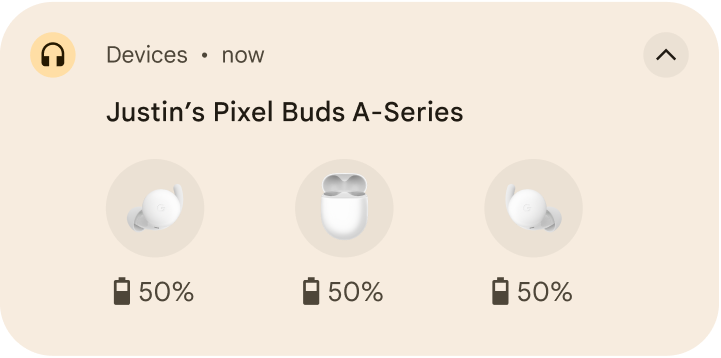
4.1.1 Mostra la notifica della batteria sinistra, destra e della custodia.
Procedura:
- Accoppia lo smartphone di test alle cuffie true wireless.
- Chiudi richiesta
- Apri la richiesta e verifica.
Verifica:
- La notifica della batteria mostra tre immagini dell'auricolare sinistro, della custodia e dell'auricolare destro e i livelli della batteria sono corretti entro 10 secondi. (con l'icona di ricarica sugli auricolari sinistro e destro)
4.1.2 Le informazioni sulla batteria devono essere aggiornate dopo la modifica del livello batteria.
Procedura:
- Accoppia lo smartphone di test alle cuffie true wireless.
- Utilizza cuffie true wireless per riprodurre qualsiasi video per 10 minuti. (Per ridurre il consumo energetico.)
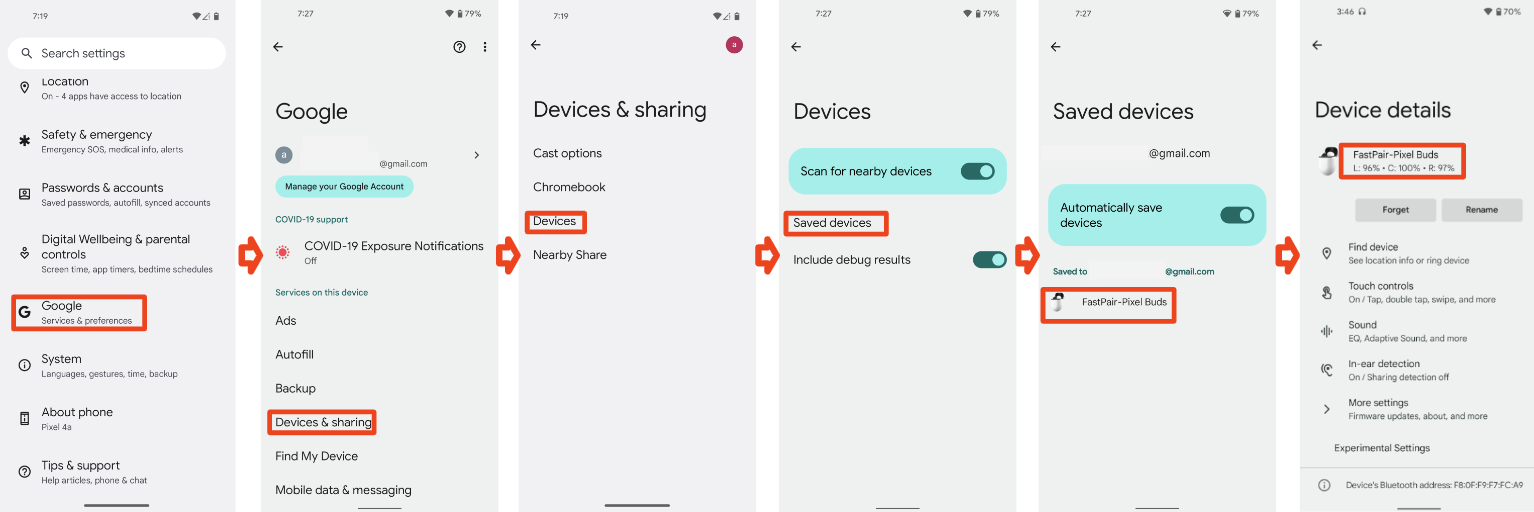
- Vai a Impostazioni > Google > Dispositivi e condivisione (o Connessioni dispositivo) > Dispositivi > Dispositivi salvati > Nome delle cuffie.
Verifica:
- Le informazioni sulla batteria devono essere aggiornate dopo la modifica del livello batteria.
- Il livello batteria dovrebbe essere lo stesso di quello riportato nella scorciatoia Bluetooth (barra delle impostazioni rapide), il livello batteria dovrebbe corrispondere a uno dei livelli degli auricolari. È meglio mostrare il livello batteria più basso.
4.1.3 Suppress notification, HUN should be dismissed (Close Case)
Procedura:
- Accoppia lo smartphone di test alle cuffie true wireless.
- Apri la richiesta.
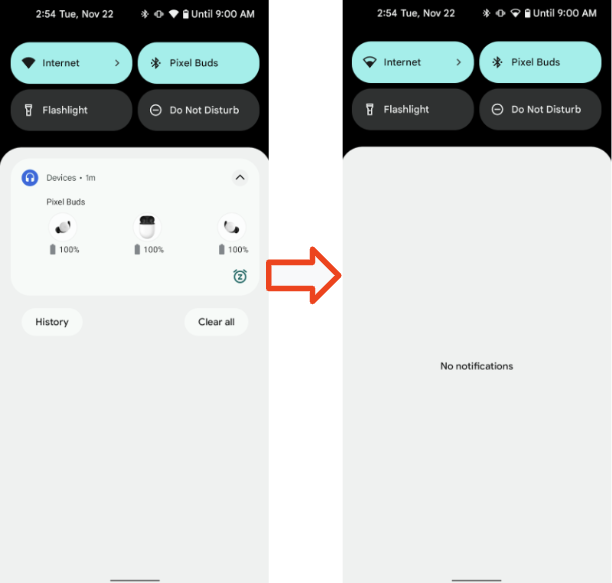
- Quando viene visualizzato HUN, chiudi la richiesta.
Verifica:
- Notifica in evidenza della batteria ignorata entro 3 secondi.
4.2 Nome personalizzato
Questa sezione descrive le procedure per verificare che a un dispositivo possa essere assegnato un nome personalizzato e che questo nome venga visualizzato in modo coerente su diversi dispositivi.
4.2.1 Custodia base delle cuffie 1, smartphone 1, account A, accoppiamento iniziale
Precondizione:
- Lo smartphone 1 non è mai stato accoppiato con le cuffie (nel caso in cui lo smartphone abbia l'alias memorizzato nella cache)
- Ripristina i dati di fabbrica del visore prima del test.
Procedura:
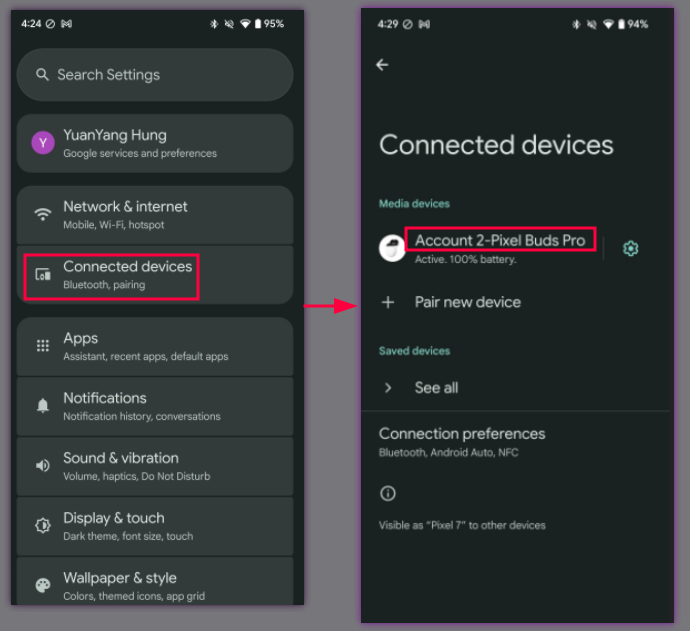
- Accedi a Smartphone 1 con l'account Gmail A. Accoppia lo smartphone 1 alle cuffie. Non modificare il nome del dispositivo dopo l'accoppiamento.
- Controlla i tre luoghi mostrati.
Verifica:
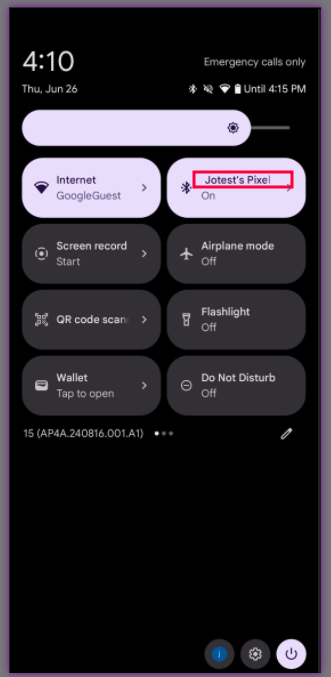
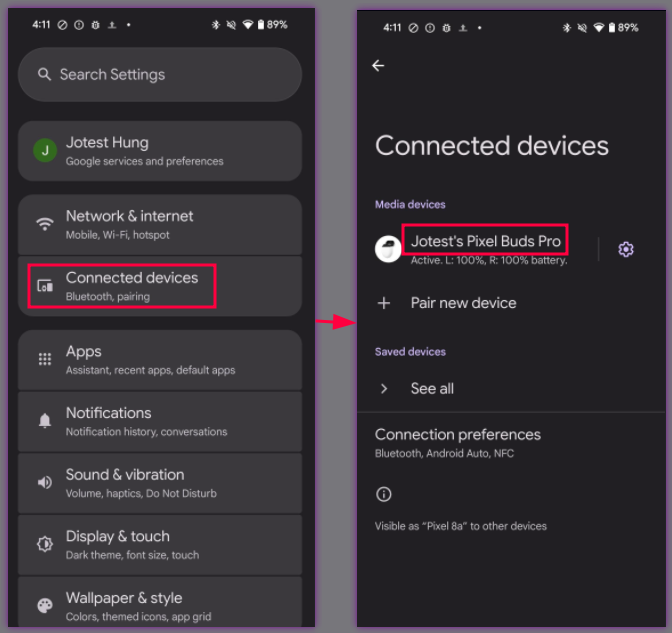
- Una volta accoppiato, nei tre punti, lo smartphone 1 dovrebbe mostrare il nome dell'utente dell'account A e le informazioni delle cuffie. Nel formato [Nome dell'utente]'s [Nome dispositivo].
Controlla il nome in 3 luoghi
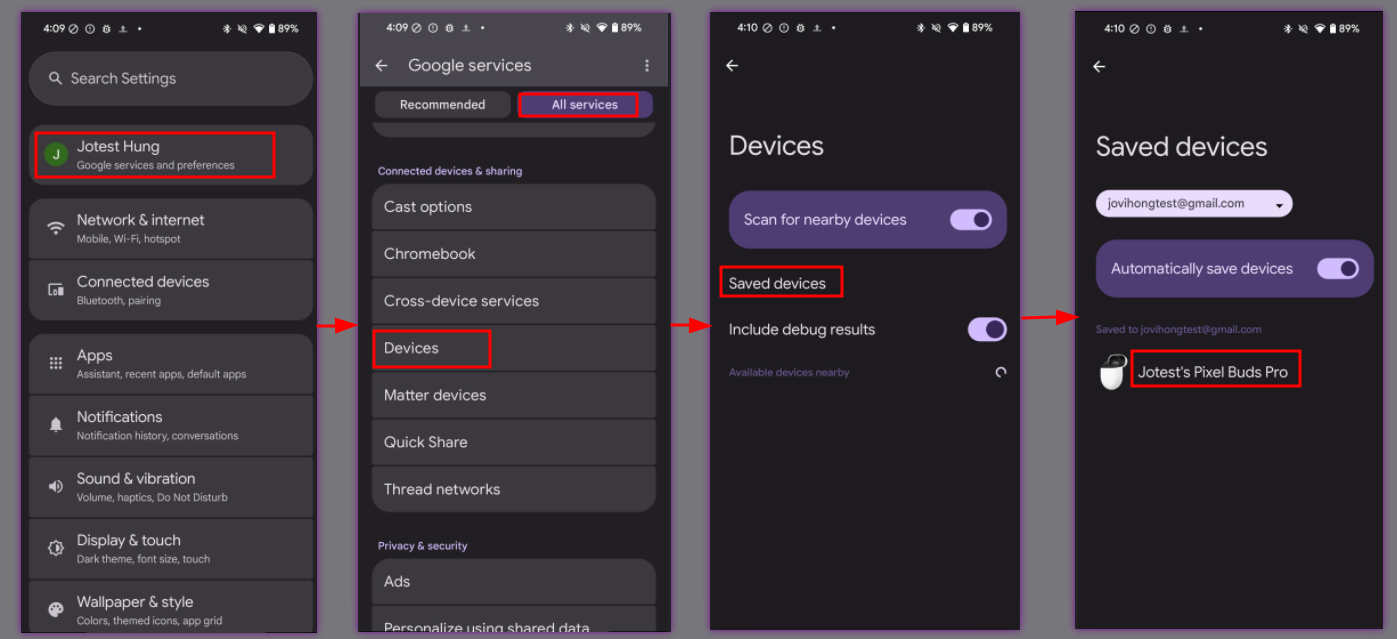
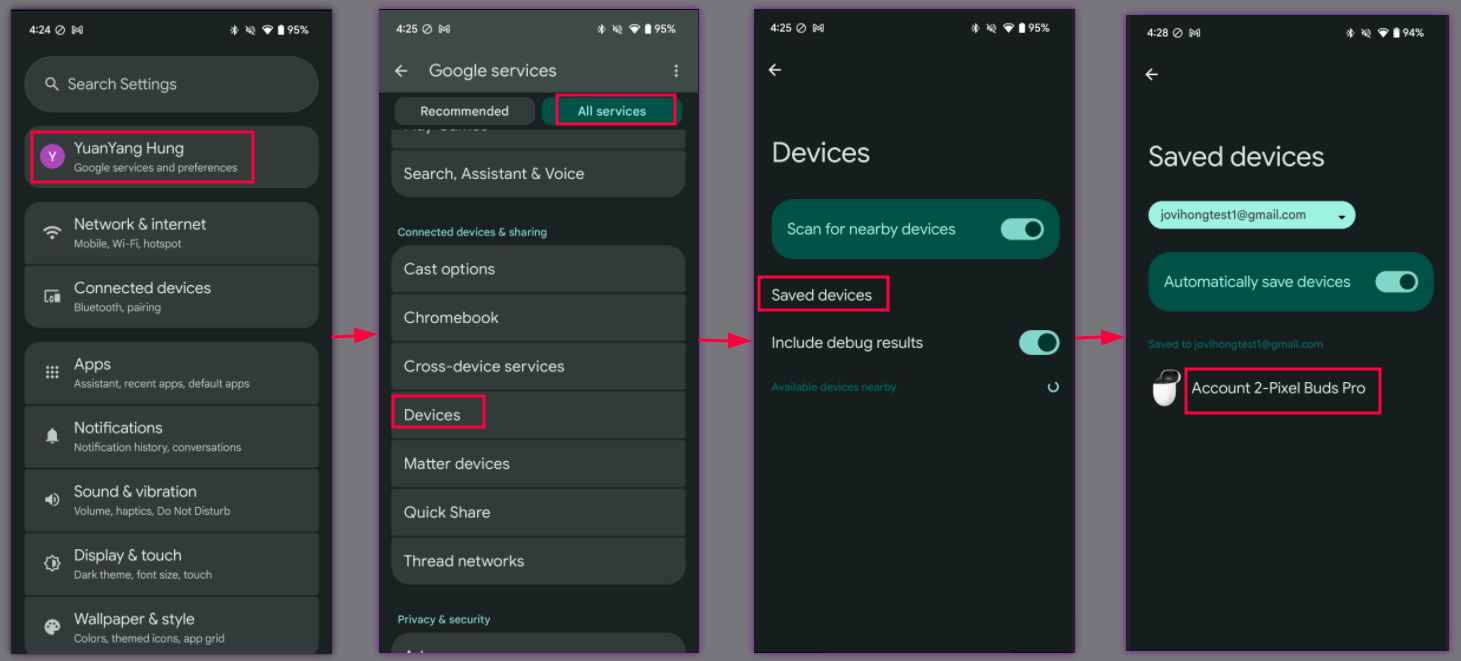
Impostazioni > Google > Dispositivi e condivisione > Dispositivi salvati:
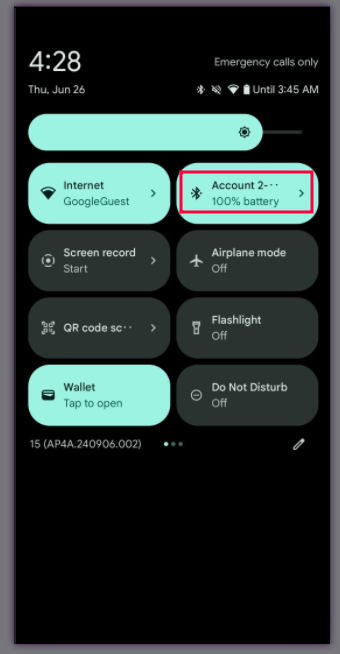
Testo dell'icona Bluetooth delle Impostazioni rapide (abbassa la barra delle Impostazioni rapide):
Impostazioni Bluetooth:
4.2.2 Custodia base delle cuffie 2, smartphone 2, account B, accoppiamento iniziale > modifica il nome del dispositivo
Procedura:
- Continua da Headset based case 1 di 3.
- Smartphone 2, account B, accoppiamento iniziale riuscito.
- Controlla 3 luoghi.
- Vai a Impostazioni Bluetooth > icona a forma di ingranaggio > icona a forma di matita > cambia nome dispositivo.
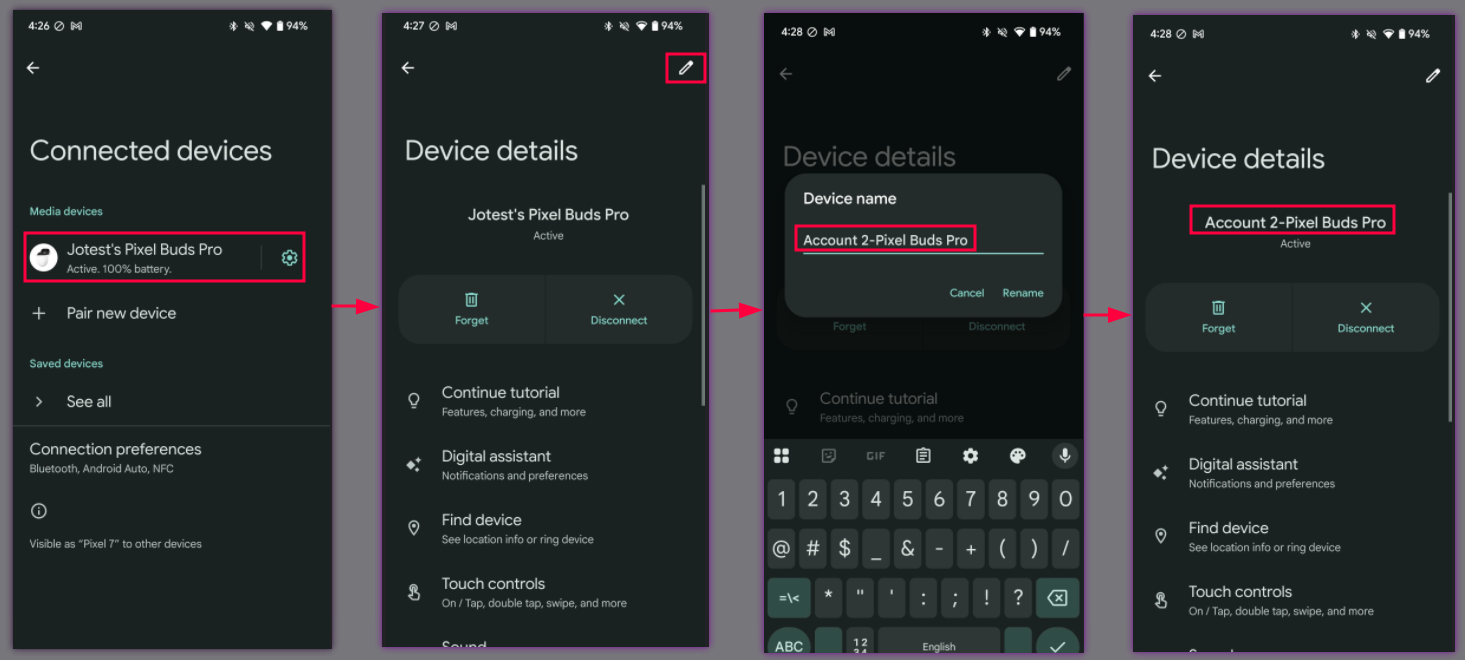
Verifica:
Dopo l'accoppiamento, dovrebbero essere visualizzati il nome dell'utente dell'account A e le informazioni delle cuffie nei seguenti punti:
Impostazioni > Google > Dispositivi e condivisione > Dispositivi salvati:
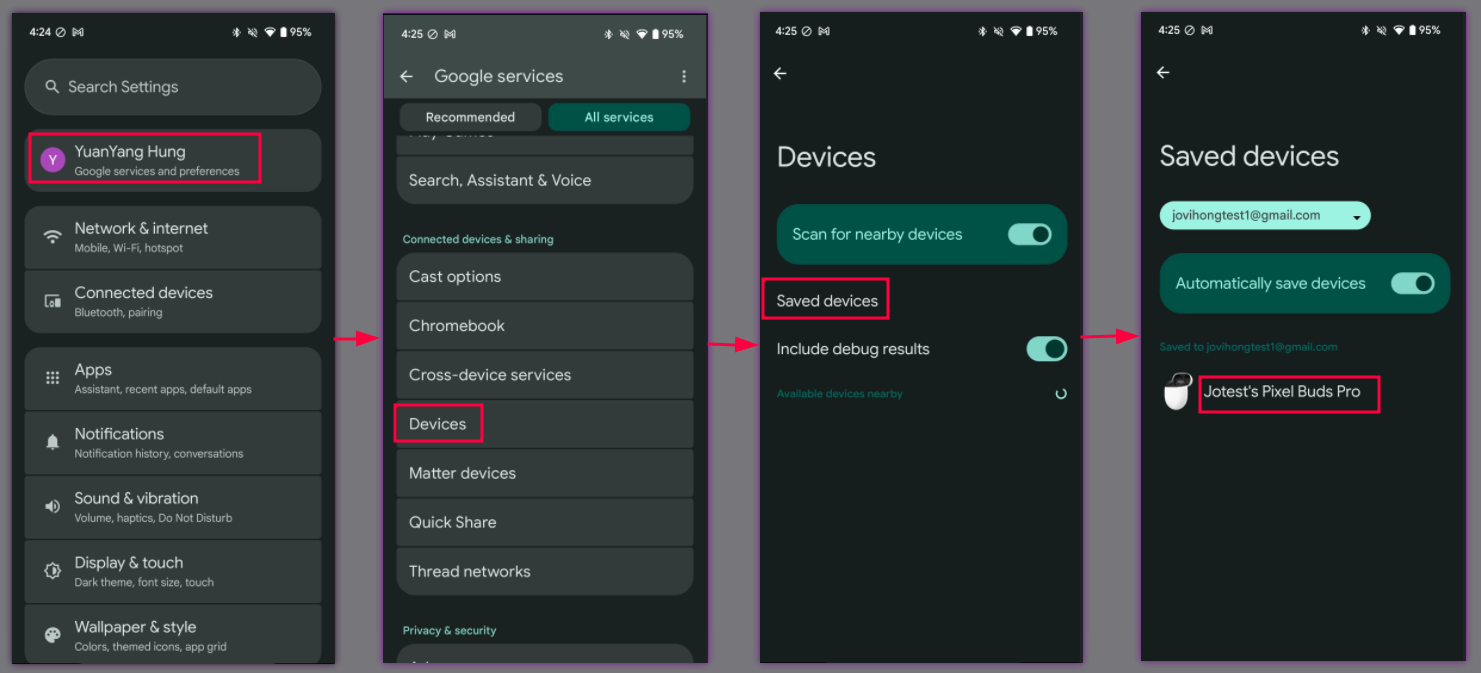
Testo dell'icona Bluetooth delle Impostazioni rapide (abbassa la barra delle Impostazioni rapide):
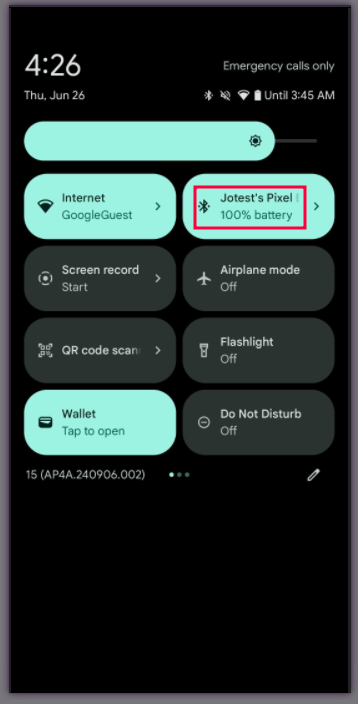
Impostazioni Bluetooth:
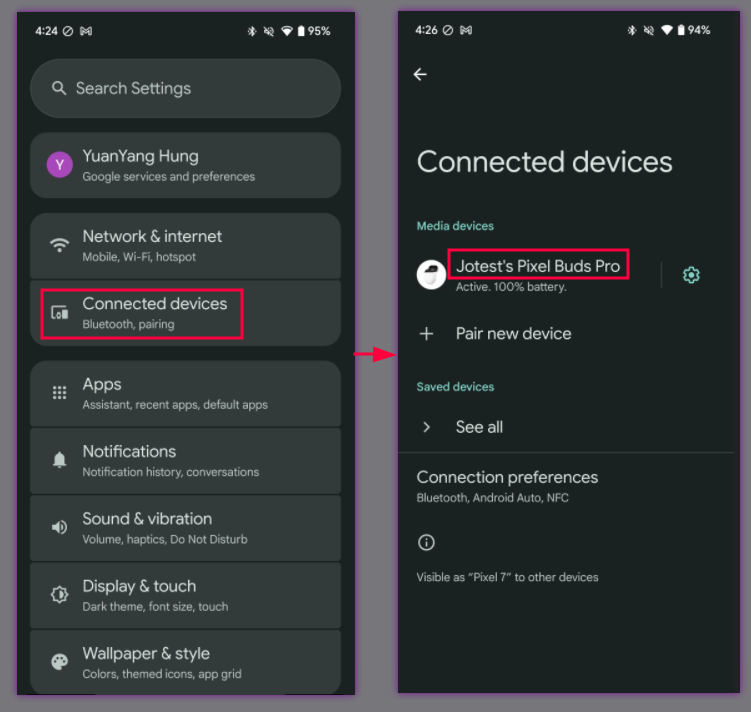
Dopo aver modificato il nome del dispositivo, il nuovo nome dovrebbe essere visualizzato nelle seguenti posizioni:
Impostazioni > Google > Dispositivi e condivisione > Dispositivi salvati:
Testo dell'icona Bluetooth delle Impostazioni rapide (abbassa la barra delle Impostazioni rapide):
Impostazioni Bluetooth:
4.2.3 Base di ricarica delle cuffie 3, smartphone 3, account C, accoppiamento iniziale
Procedura:
- Continua dalla richiesta basata sul visore 2 di 3.
- Smartphone 3, account C, accoppiamento iniziale riuscito.
Controlla i tre luoghi elencati:
Impostazioni > Google > Dispositivi e condivisione > Dispositivi salvati:
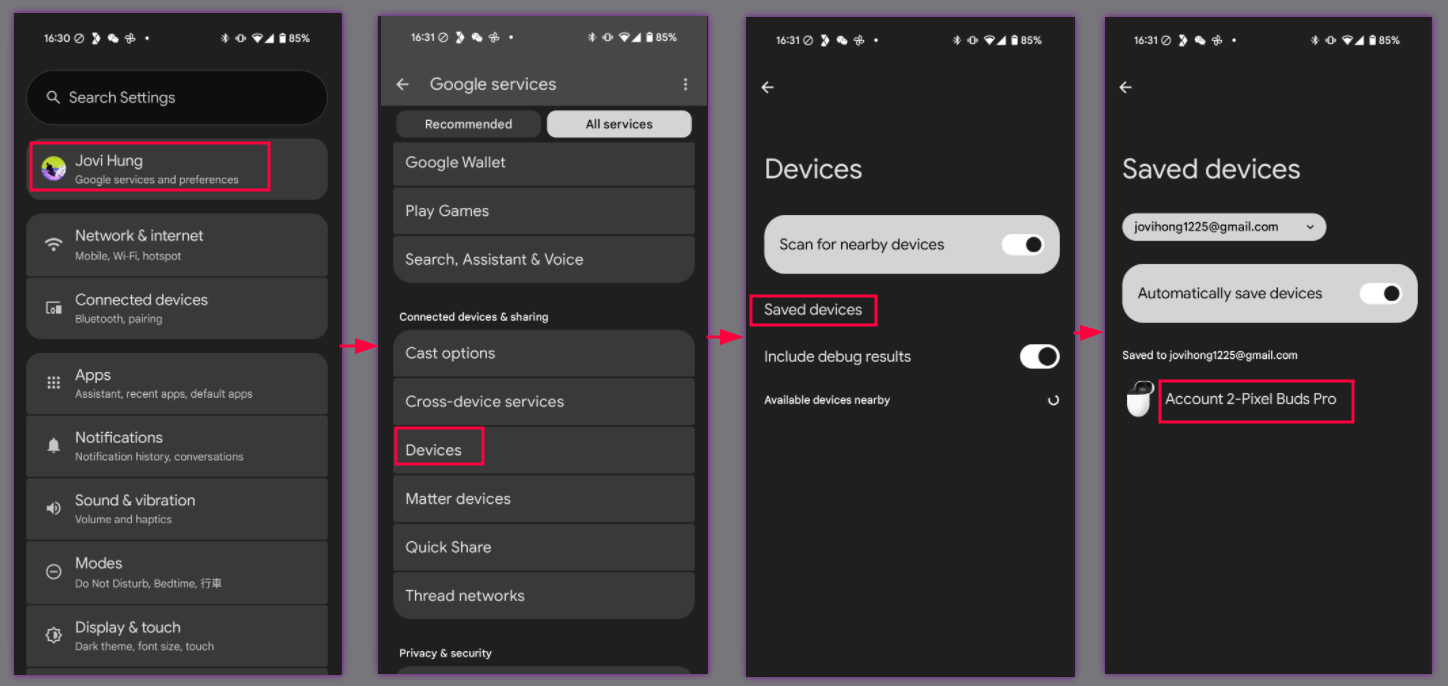
Testo dell'icona Bluetooth delle Impostazioni rapide (abbassa la barra delle Impostazioni rapide):
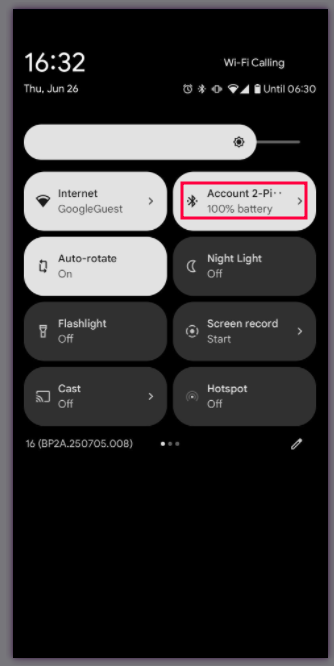
Impostazioni Bluetooth:
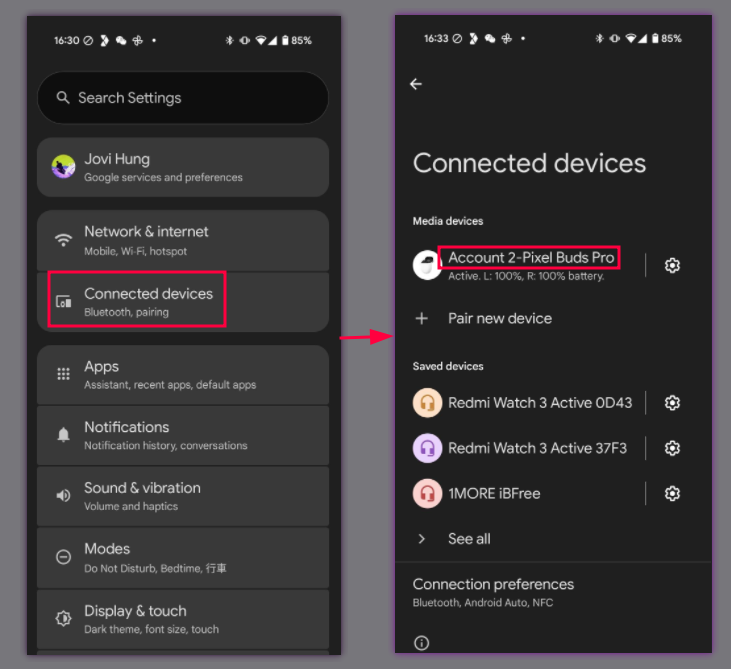
Verifica :
- Sul telefono 3 dovrebbe essere visualizzato il nuovo nome del dispositivo del telefono 2 nelle stesse tre posizioni elencate nei passaggi della procedura precedenti.
4.3 Trova dispositivo - Fai squillare le cuffie
Questa sezione descrive le procedure per verificare che un dispositivo possa essere localizzato e fatto squillare utilizzando la funzionalità Trova il mio dispositivo.
4.3.1 Funzione di cuffie del dispositivo Ring
Procedura:
- Accoppia lo smartphone alle cuffie.
Vai a Impostazioni > Google > Dispositivi e condivisione (o Connessioni dispositivo) > Dispositivi > Dispositivi salvati > Nome delle cuffie > Trova dispositivo.
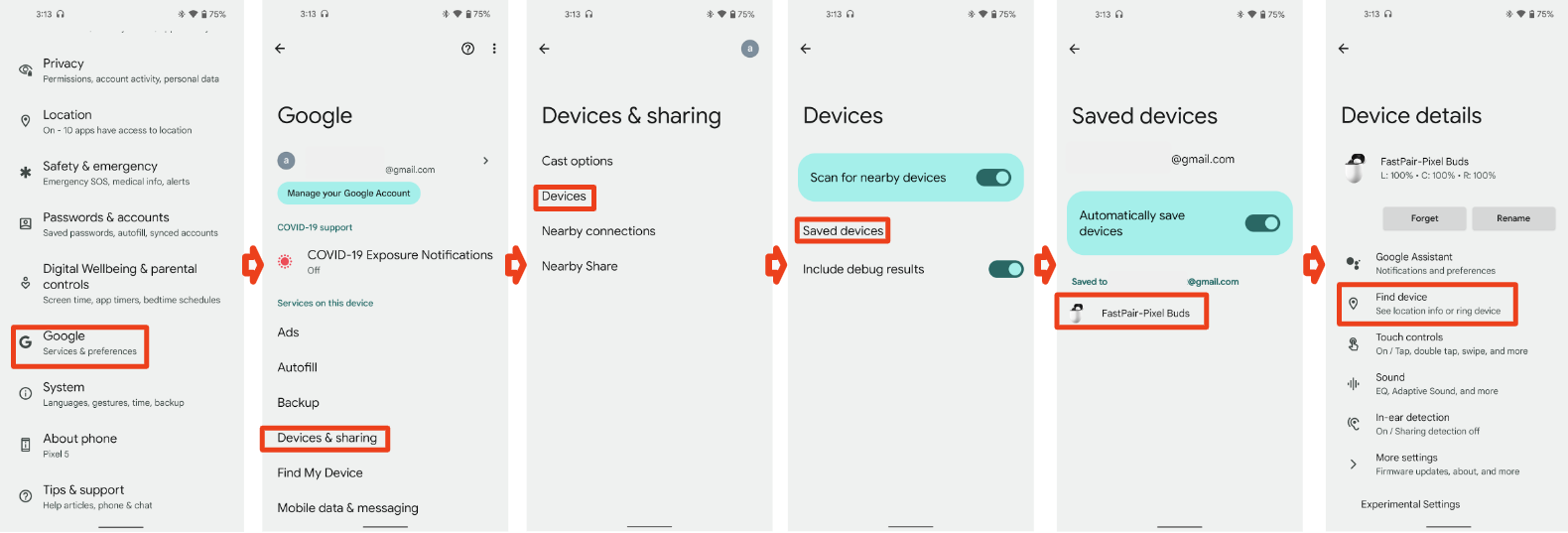
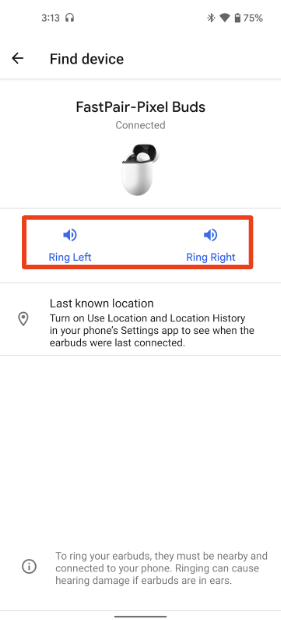
Tocca il pulsante Fai squillare dispositivo.(Se le cuffie di test hanno auricolari destro e sinistro, dovrebbero essere visualizzati due pulsanti per sinistra e destra).
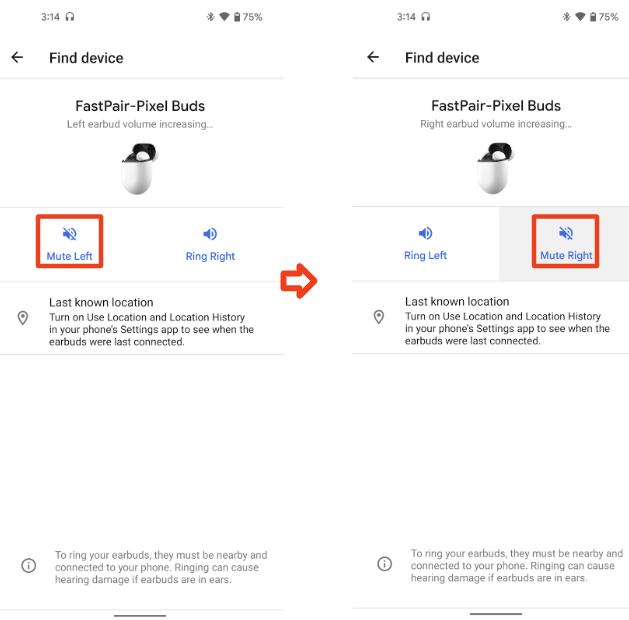
Tocca il pulsante Disattiva audio dispositivo.
Verifica:
- Lo stato sotto il nome delle cuffie deve essere "Connesso".
- Le cuffie devono squillare quando tocchi questo pulsante con la suoneria personalizzata. (L'auricolare true wireless dovrebbe squillare sul lato corrispondente destro/sinistro)
- Le cuffie devono essere disattivate immediatamente, senza alcun ritardo.
4.4 Scrivi retroattivamente la chiave dell'account
Questa sezione descrive la procedura per verificare che un dispositivo possa scrivere retroattivamente una chiave dell'account, consentendo il riconoscimento e la gestione da parte di un Account Google anche se inizialmente non è stato accoppiato tramite una notifica Fast Pair.
4.4.1 Accoppiamento e conferma retroattivi
Procedura:
- Attiva la modalità di accoppiamento del dispositivo per l'accoppiamento rapido.
- Vedrai una notifica in evidenza, non toccarla.
- Vai a Impostazioni > Dispositivi connessi > Accoppia nuovo dispositivo,tocca per accoppiare
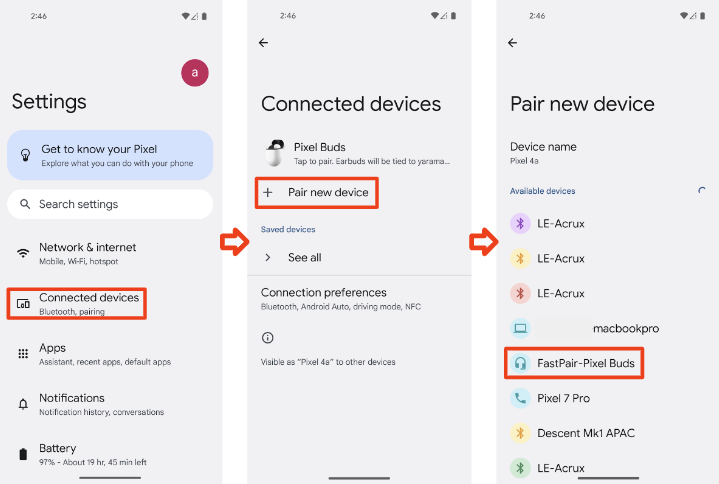
- Attendi un minuto, vedrai una notifica per l'accoppiamento retroattivo.
- Tocca la notifica per salvare le cuffie nel tuo account.
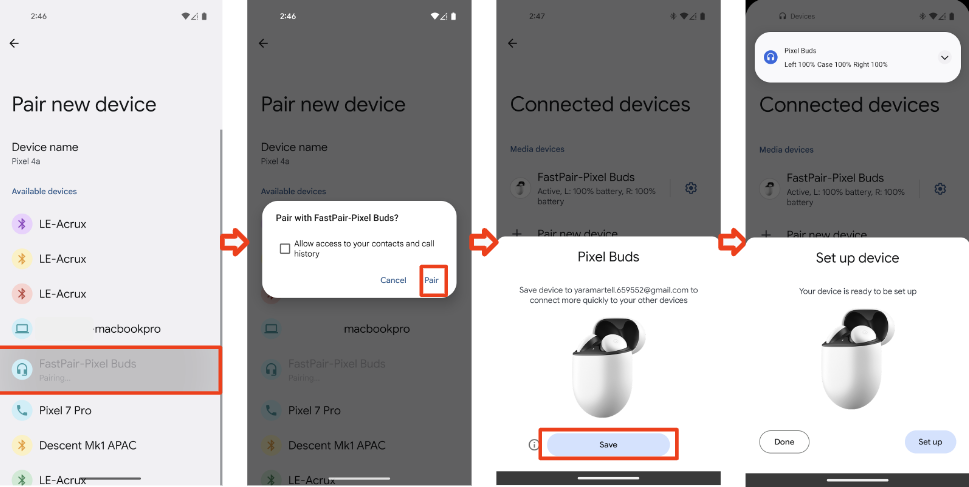
- Vai a Impostazioni > Google > Dispositivi e condivisione (o Connessioni dispositivo) > Dispositivi > Dispositivi salvati
Verifica:
Dovrebbe essere visualizzata la notifica di accoppiamento retroattivo.
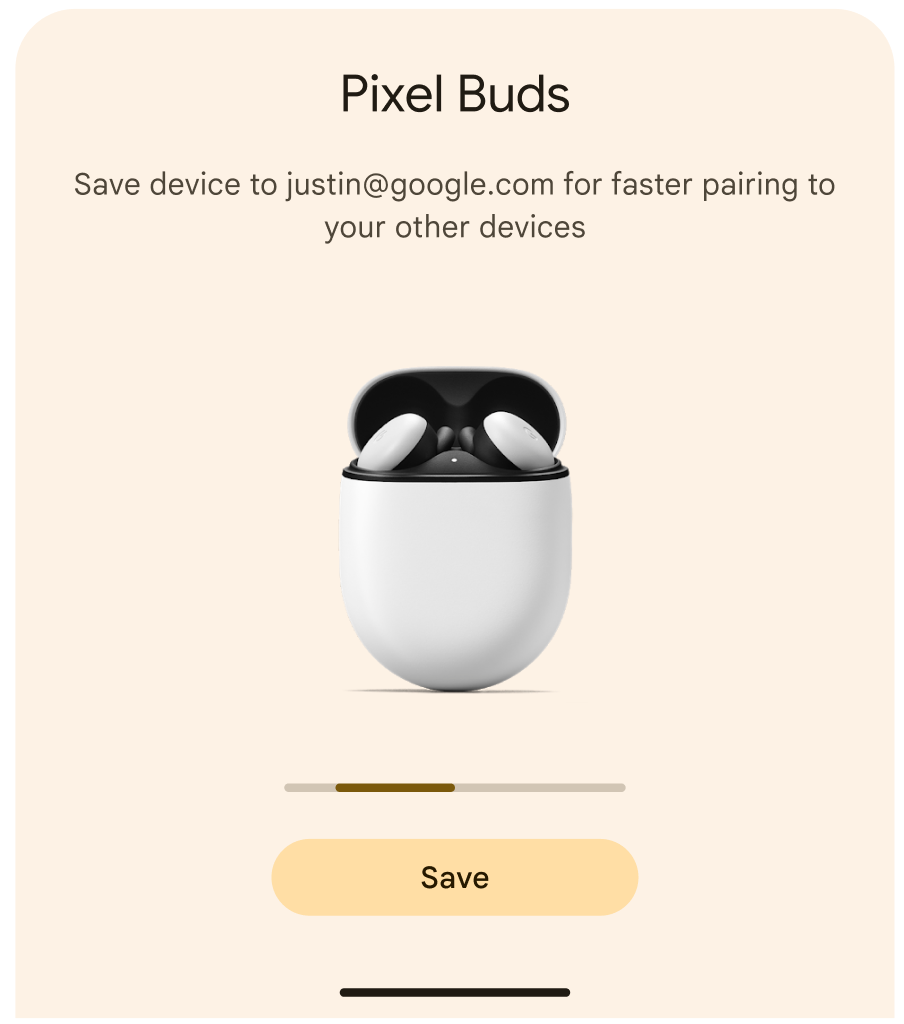
Il dispositivo verrà visualizzato nell'elenco dei dispositivi salvati. Il dispositivo ora supporta completamente l'accoppiamento rapido.
4.5 Controllo attivo del rumore
Il controllo attivo delle notifiche (ANC) è una funzionalità facoltativa. I dispositivi che implementano l'ANC devono verificarla nell'app Validator e inserire i risultati nel report di autotest, ma non è necessario che la funzionalità venga certificata in un laboratorio di terze parti.
4.5.1 Verifica del Controllo attivo del rumore
Procedura:
- Nell'app Validator, seleziona la modalità supportata dal DUT.
- Accoppia il DUT al Seeker.
- Connettiti al dispositivo in test da Seeker.
Verifica:
- Dopo l'accoppiamento, il richiedente invia lo stato ANC (0x11) al DUT.
- Il dispositivo in test ha risposto con Notify ANC state (0x13) entro 3 secondi.
- Il richiedente invia lo stato ANC (0x12) per ogni modalità ANC supportata.
- Il DUT risponde con Notify ANC state (0x13) entro 5 secondi per ogni messaggio inviato al passaggio 3.
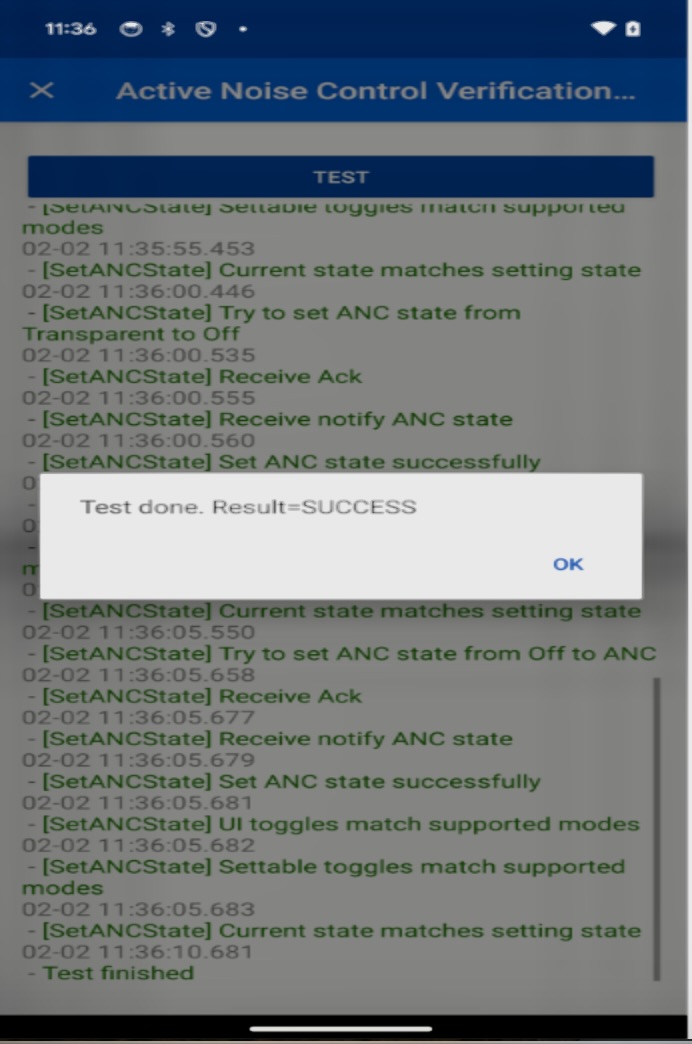
4.5.2 Disattivazione del controllo delle notifiche attive
Procedura:
- Nell'app Validator, seleziona la modalità supportata dal DUT.
- Accoppia il DUT al Seeker.
- Connettiti al dispositivo in test da Seeker.
Verifica:
- Dopo l'accoppiamento, il richiedente invia lo stato ANC (0x11) al DUT.
- Il dispositivo in test ha risposto con Notify ANC state (0x13) entro 3 secondi.
- Verifica che l'ottetto 5 corrisponda alle modalità ANC supportate per questo Seeker.
- Verifica che l'ottetto 6 sia 0b00000000
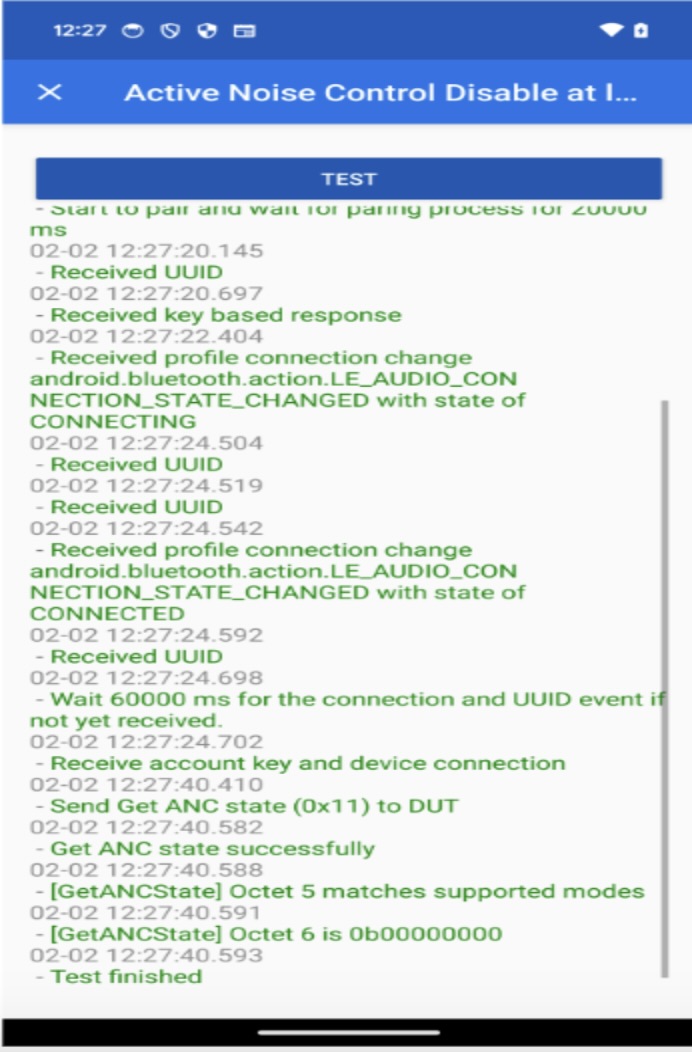
4.6 Avvio dell'applicazione
Questa sezione descrive in dettaglio le procedure di test per la funzionalità facoltativa Avvio applicazione. Per abilitare questa funzionalità, il dispositivo deve superare correttamente i seguenti scenari di test, che riguardano:
- Reindirizzamento alla pagina di download dell'applicazione complementare nel Play Store quando l'applicazione complementare non è installata.
- Avvio diretto dell'applicazione complementare quando è già installata.
Ogni scenario deve essere convalidato tramite tre ripetizioni per garantire prestazioni coerenti.
4.6.1 Download dell'applicazione complementare
Precondizione: l'applicazione complementare non deve essere installata sullo smartphone di riferimento.
Passaggi del test:
- Attiva la modalità di accoppiamento del dispositivo.
- Osserva lo schermo dello smartphone per la visualizzazione della notifica a metà pagina dell'accoppiamento rapido.
- Tocca il pulsante "Configura" nella notifica di mezza pagina dell'accoppiamento rapido.
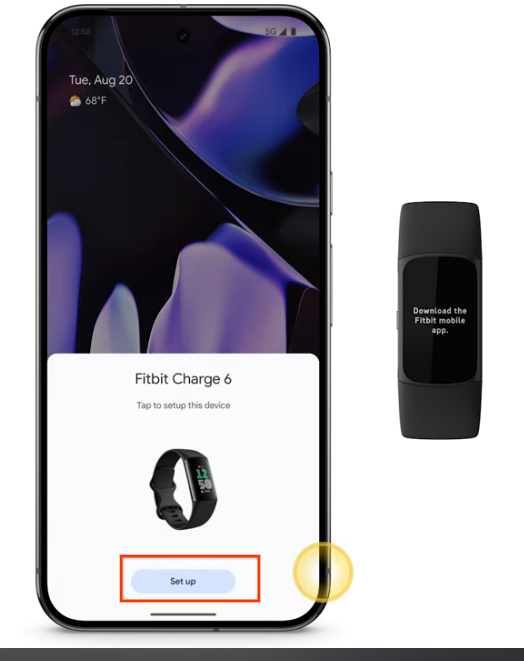
- Verifica che l'applicazione Play Store sia stata avviata e che venga visualizzata la pagina di download dell'applicazione complementare.
- Verifica i passaggi da 1 a 4 per 3 ripetizioni per verificare un comportamento coerente.
Risultato previsto: quando tocca "Configura" nella notifica a metà pagina di accoppiamento rapido, l'utente deve essere reindirizzato correttamente al Play Store per scaricare l'applicazione complementare.
4.6.2 Avvio dell'applicazione companion
Precondizione: l'applicazione complementare deve essere già installata sullo smartphone di riferimento.
Passaggi del test:
- Attiva la modalità di accoppiamento del dispositivo.
- Osserva lo schermo dello smartphone per la visualizzazione della notifica a metà pagina dell'accoppiamento rapido.
- Tocca il pulsante "Configura" nella notifica di mezza pagina dell'accoppiamento rapido.
- Verifica che l'applicazione complementare venga avviata correttamente.
- Verifica i passaggi da 1 a 4 per 3 ripetizioni per verificare un comportamento coerente.
Risultato previsto: quando si tocca "Configura" nella notifica del foglio informativo di Accoppiamento rapido, l'applicazione complementare deve essere avviata correttamente.
4.7 Condivisione tramite l'accoppiamento rapido
Questa sezione descrive in dettaglio i criteri per le funzionalità di condivisione, basandosi sulle funzionalità di accoppiamento rapido BLE con LE Audio.
4.7.1 Precondizioni e ambiente di test
- Requisiti dello smartphone:
- Sistema operativo: Android 16 o versioni successive.
- Dispositivi:smartphone Pixel compatibili con la lista consentita Bluetooth LE Audio (obbligatorio).
- Impostazioni:attiva Bluetooth, posizione, "Cerca dispositivi nelle vicinanze" e "Includi risultati di debug".
- Lista consentita:prima di eseguire il test, verifica che il fornitore sia incluso nella lista consentita LEA dello smartphone per le funzionalità di condivisione. Nota : contatta il team Bluetooth di Pixel per la procedura di verifica della lista consentita.
- Requisiti delle cuffie:
- Principali (cuffie A): cuffie con elenco consentito Bluetooth LE Audio convalidate, connesse allo smartphone con l'opzione LE Audio attivata nelle impostazioni del dispositivo Bluetooth.
- Ospite (cuffie B): condivisione tramite cuffie compatibili con l'accoppiamento rapido, da utilizzare per partecipare alla condivisione.
- Tasto di attivazione/disattivazione:familiarizza con il tasto di attivazione/disattivazione "Condivisione audio" in
Settings > Connected devices > Connection preferences > Audio sharing.
4.7.2 Scenari di test funzionali
Report: i risultati del test (superato/non superato/note) per ogni modello di smartphone utilizzato durante il test devono essere registrati nel modello di report di autotest designato.
Scenario di test 1: condivisione audio - chiave dell'account temporanea per la condivisione
- Obiettivo:il dispositivo ospite partecipa alla sessione di condivisione audio utilizzando il foglio di accoppiamento rapido mentre vengono riprodotti contenuti multimediali.
- Punti di convalida:assicurati che il foglio di condivisione dell'accoppiamento rapido venga visualizzato correttamente, gestendo correttamente la chiave dell'account temporaneo e partecipando correttamente alla sessione di condivisione audio.
- Precondizione:
- Cuffie A principali connesse, LE Audio attivo.
- I contenuti multimediali vengono riprodotti sulle cuffie A.
- Procedura di test (ripeti per ogni modello di smartphone):
- Attiva la modalità di accoppiamento del visore ospite B.
- Sullo smartphone, tocca il pulsante "Condividi" nel foglio di condivisione dell'accoppiamento rapido.
- Risultato previsto:
- Viene visualizzato il messaggio di notifica "Condivisione con {Guest Device Name}".
- Viene visualizzata la notifica silenziosa "Stai condividendo l'audio".
- La riproduzione dei contenuti multimediali continua sia sul visore A che sul visore B.
Scenario di test 2: condivisione audio - chiave dell'account temporanea per l'accoppiamento
- Obiettivo:il dispositivo ospite partecipa alla sessione di condivisione dell'audio selezionando "Accoppia nuovo dispositivo" nelle impostazioni di condivisione dell'audio, dove la connessione di condivisione è protetta da una chiave dell'account temporanea.
- Punti di convalida:gestione corretta della chiave dell'account temporaneo e partecipazione riuscita alla sessione di condivisione audio.
- Precondizione:
- Cuffie A principali connesse, LE Audio attivo.
Procedura di test (ripeti per ogni modello di smartphone):
- Vai a Dettagli dispositivo cuffie A > "Condivisione audio".
- Tocca "Accoppia nuovo dispositivo".
- Attiva la modalità di accoppiamento del visore ospite B.
- Seleziona Visore ospite B dall'elenco nella pagina "Accoppia nuovo dispositivo" per avviare l'accoppiamento.
Risultato previsto:
- Le cuffie per gli ospiti B vengono accoppiate e connesse allo smartphone.
- L'audio dei contenuti multimediali viene ora riprodotto sia sulle cuffie A che sulle cuffie B.
4.7.3 Accoppiamento e condivisione della misurazione del tempo
- Scenario di test: accoppiamento e condivisione dell'ora
- Precondizione: i contenuti multimediali vengono riprodotti sul visore principale A.
- Test:misura il tempo che intercorre tra il tocco di "Condividi" sul foglio e la riproduzione dell'audio sul dispositivo ospite. Ripeti 30 volte.
- Criteri:
- Media <= 12 secondi.
- Latenza end-to-end del 95° percentile < 15 secondi.
4.7.4 Percentuale di successo dell'accoppiamento e della condivisione
- Scenario di test: tasso di successo dell'accoppiamento e della condivisione
- Precondizione: i contenuti multimediali vengono riprodotti sul visore principale A.
- Test:prova la procedura di condivisione (misura dal momento in cui tocchi "Condividi" fino alla riproduzione dell'audio sul dispositivo ospite) 30 volte.
- Criteri: tasso di successo >= 95%.
4.7.5 Modello di certificazione
- I partner devono scaricare l'ultima versione del modello di autotest per la condivisione audio LE dell'accoppiamento rapido fornito da Google.
- Tutti i risultati dei test devono essere registrati e forniti nel modello di autotest per la condivisione audio LE di Accoppiamento Rapido standard.
- I partner devono contattare il partner SoC per il debug dei casi di errore.