

Letzte Aktualisierung: 28. März 2025
- Das zu testende Gerät („DUT“) muss ein Gerät im Werkszustand sein. Das DUT darf also kein persönliches Gerät sein und keine personenbezogenen Daten enthalten.
- Die hier verfügbaren Testmaterialien (z.B. Prozesse, Richtlinien und andere Informationen) sind Teil der Google-Dienste, unterliegen den Rechten an geistigem Eigentum von Google und den Google-Nutzungsbedingungen unter http://www.google.com/accounts/TOS, als wären sie „Software“. ## 1. Vorbereitung auf die Zertifizierung
In diesem Abschnitt werden die erforderlichen Vorbereitungen beschrieben, die vor Beginn des Zertifizierungsprozesses getroffen werden müssen. Darin werden wichtige Definitionen, Anforderungen und Einrichtungsschritte beschrieben, um eine reibungslose Zertifizierung zu gewährleisten.
1.1 Definition
Die Ersteinrichtung ist die Abfolge von Ereignissen, die auftreten, wenn ein Nutzer ein Gerät zum ersten Mal mit einem Google-Konto koppelt, mit dem er auf dem Smartphone angemeldet ist. In dieser Sequenz erkennt ein Smartphone die Anzeige des Geräts und zeigt eine Benachrichtigung an, in der der Nutzer aufgefordert wird, eine Verbindung zum Gerät herzustellen und es zu speichern. In dieser Richtlinie bezieht sich „Gerät“ auf das Bluetooth-Headset oder den Bluetooth-Lautsprecher und nicht auf ein Referenzsmartphone.
Nachfolgendes Pairing ist die Abfolge von Ereignissen, die auftreten, wenn sich ein Nutzer auf einem neuen Smartphone in seinem Google-Konto anmeldet und versucht, ein Gerät zu koppeln, das bereits in seinem Google-Konto gespeichert ist. In dieser Sequenz erkennt das neue Smartphone, dass die beworbene Modell-ID bereits im Google-Konto des Nutzers gespeichert ist, und zeigt eine Benachrichtigung an, um die Kopplung des Geräts mit diesem Smartphone zu beschleunigen.
1.2 Anforderungen
- Alle Smartphones sollten mit dem Internet verbunden sein und Bluetooth und Standort in den Einstellungen aktiviert haben.
- Auf allen Smartphones sollte dasselbe Google-Konto angemeldet sein.
- Referenz-Smartphones sollten aktiv auf dem Markt sein und eine relativ große Nutzergruppe abdecken.
- Ein Bluetooth-Gerät, das die zu zertifizierende Version von „Schnelles Pairing“ und die zugehörigen Erweiterungen implementiert.
Klassisch mit A2DP+HPF
- Drei (3) Referenz-Smartphones mit drei (3) verschiedenen Android-Versionen. Die Android-Betriebssystemversionen müssen mindestens Version 11 sein.
- Empfohlene Referenz-Smartphones für alle Android-Betriebssystemversionen:
- Google Pixel 8 (Android 15)
- Samsung S23 oder höher mit Android 14
- Google Pixel 7 (Android 13)
- Google Pixel 6 (Android 12)
- Google Pixel 5 (Android 11)
- Samsung S20 oder höher mit Android 12 oder 13
BLE mit „Nur Daten“
- Fünf (5) Referenz-Smartphones mit drei (3) verschiedenen Android-Versionen. Die Android-Betriebssystemversionen müssen mindestens Version 11 sein.
- Empfohlene Referenz-Smartphones für alle Android-Betriebssystemversionen:
- Google Pixel 8 (Android 15)
- Samsung S23 oder höher mit Android 14
- Google Pixel 7 (Android 13)
- Google Pixel 6 (Android 12)
- Google Pixel 5 (Android 11)
- Samsung S20 oder höher mit Android 12 oder 13
BLE mit LE Audio
- Fünf (5) Referenz-Smartphones mit drei (3) verschiedenen Android-Versionen. Die Android-Betriebssystemversionen müssen mindestens Version 11 sein.
- Empfohlene Referenz-Smartphones für alle Android-Betriebssystemversionen:
- Google Pixel 8 (Android 15)
- Samsung S23 oder höher mit Android 14
- Google Pixel 7 (Android 13)
- Google Pixel 6 (Android 12)
- Google Pixel 5 (Android 11)
- Samsung S20 oder höher mit Android 12 oder 13
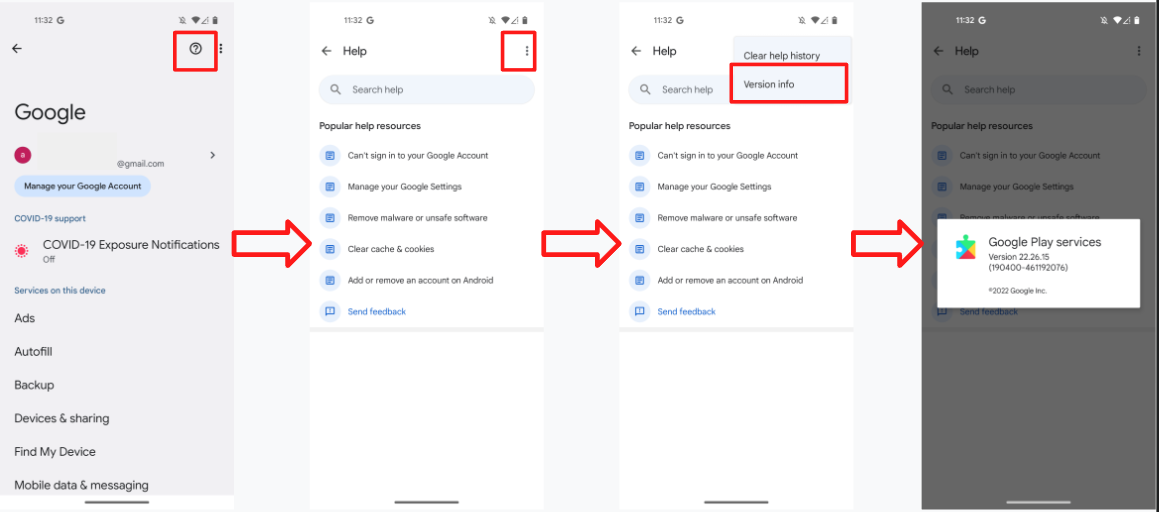
1.3 Version der Google Play-Dienste prüfen
Zweck: Bestätigen, dass die richtige GMS Core-Version für Tests verwendet wird.
Gehe zu Einstellungen > Google > Fragezeichen in der rechten Ecke > Dreipunkt-Menü in der rechten Ecke > „Versionsinformationen“ und prüfe die Version von Google Play-Diensten (sie sollte
22.XX.XXoder höher sein).
1.4 Debug-Modus-ID aktivieren
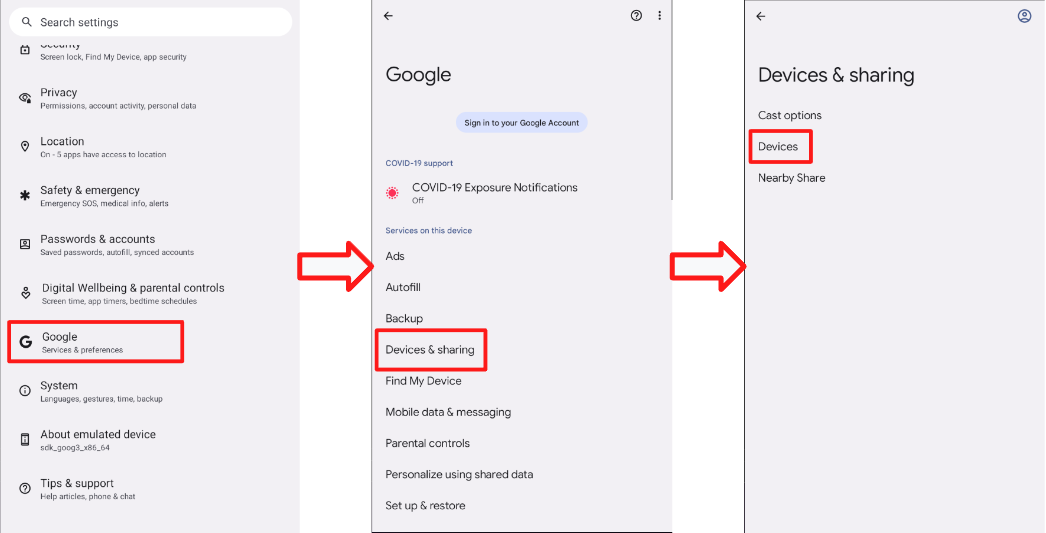
- Die Ihnen zur Verfügung gestellte Modell-ID ist eine ID für den Debug-Modus. Wenn Sie die Funktion aktivieren möchten, gehen Sie zu Einstellungen > Google > Geräte & Teilen > Geräte und aktivieren Sie „Debug-Ergebnisse einbeziehen“. Wenn die Option „Debug-Ergebnisse einbeziehen“ auf dieser Seite fehlt, prüfen Sie, ob die Entwickleroptionen im Seeker aktiviert sind.
1.5 Google Play-Dienste-Benachrichtigungen aktivieren
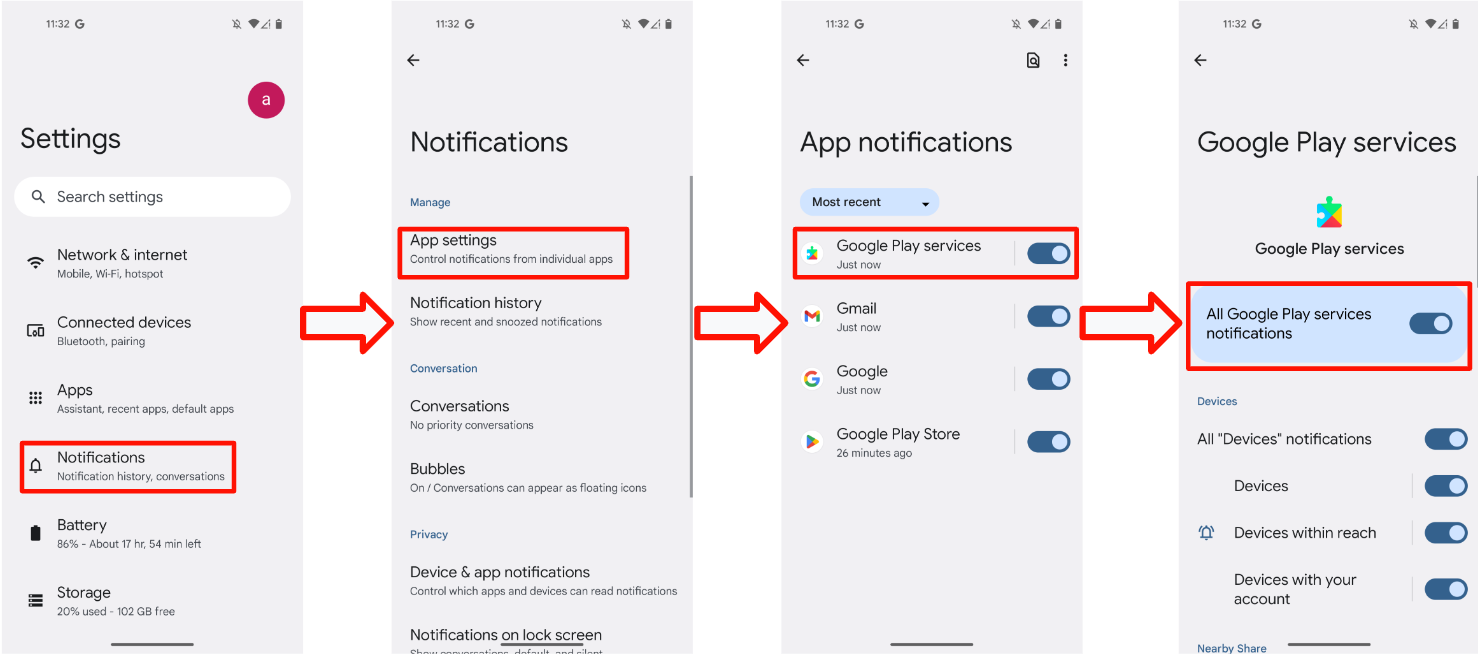
- Gehe zu Einstellungen > Benachrichtigungen > App-Einstellungen > Google Play-Dienste und prüfe, ob der Schalter „Benachrichtigungen“ aktiviert ist.
1.6 Prüfen, ob der Server für Testergebnisse erreichbar ist
Einige Testdaten werden direkt auf Google-Server hochgeladen. Diese Daten sind erforderlich, um den Selbsttest vor Beginn der Laborzertifizierung abzuschließen. Prüfen Sie, ob Ihr Testgerät Folgendes hat:
- Ein angemeldetes Testkonto, das der FP-Testgruppe beigetreten ist.
- Das Gerät muss während und nach den ersten und nachfolgenden Kopplungstests 25 Stunden lang mit Strom versorgt und mit dem Internet verbunden sein. Das Smartphone versucht in dieser Zeit, Testdaten und Ergebnisse hochzuladen.
- Ein Testzeitraum und eine Testmodell-ID, die den Werten im BT Classic- oder BT LE Audio-Selbsttestbericht entsprechen.
- Die Einstellungen für „Nutzung & Diagnose“ sind auf dem Testgerät aktiviert. Du kannst dies überprüfen, indem du zu Einstellungen > Google > Dreipunkt-Menü oben rechts > Nutzung & Diagnose > Nutzung & Diagnose aktivieren gehst.
2. Zertifizierungskriterien
In diesem Abschnitt werden die spezifischen Kriterien beschrieben, die erfüllt sein müssen, damit ein Gerät zertifiziert werden kann. Diese Kriterien decken verschiedene Aspekte der Schnelles Pairing-Leistung ab, darunter Erfolgsquoten bei der Kopplung, Timing und benachrichtigungsbasiertes Verhalten in Abhängigkeit von der Entfernung.
2.1 Definitionen
- „Alle Smartphones“ bezieht sich auf alle Referenz-Smartphones mit einem Betriebssystem, das den im Abschnitt „Anforderungen“ definierten Mindestversionen entspricht.
- Die „durchschnittliche Kopplungszeit“ ist (die Summe aller erfolgreichen Kopplungszeiten) / (10 – die Anzahl der fehlgeschlagenen Kopplungen). Die Berechnung der Pairing-Zeit beginnt, wenn der Nutzer auf die Benachrichtigung zum schnellen Pairing tippt, und endet, wenn auf dem Smartphone eine Benachrichtigung über eine erfolgreiche Verbindung angezeigt wird.
- Die Erfolgsrate für Distanztests ist (Anzahl der Benachrichtigungs-Pop-ups innerhalb von 1 Minute / 10).
2.2 Benachrichtigungsdialogfeld für die erste Kopplung
- Die Benachrichtigung sollte innerhalb von 5 Sekunden angezeigt werden.
2.3 Zertifizierungsspezifikation für die Kopplung
- Jedes Referenzsmartphone wird jeweils 100 Mal auf die erste und die nachfolgenden Kopplungen getestet.
Die Erfolgsrate für die erste und die nachfolgende Kopplung wird gemessen, indem das Gerät 0,3 Meter vom Referenzsmartphone entfernt platziert wird.
- Die durchschnittliche Kopplungszeit darf bei der Kopplung von Firmware, die nur eine Komponente unterstützt (z.B. ein Headset oder ein einzelner Lautsprecher), nicht länger als 12 Sekunden sein.
- Die durchschnittliche Kopplungszeit muss innerhalb von 14 Sekunden liegen, wenn die Firmware die Kopplung von koordinierten Set-Mitgliedern (z.B. linken und rechten Kopfhörern) unterstützt.
Klassisch mit A2DP+HPF
- Die anfängliche und die nachfolgende Erfolgsrate müssen mindestens 95 % betragen.
BLE mit „Nur Daten“
- Die anfängliche und die nachfolgende Erfolgsrate müssen mindestens 90 % betragen.
BLE mit LE Audio
- Die anfängliche und die nachfolgende Erfolgsrate müssen mindestens 90 % betragen.
80% der anfänglichen und nachfolgenden Kopplungszeit aller Referenzsmartphones müssen die Kriterien erfüllen.
2.4 Zertifizierungsspezifikation für die Entfernung
Mindestens 80% aller Referenz-Smartphones müssen die Kriterien dieses Abschnitts erfüllen, wenn sie in den drei vorgeschriebenen Entfernungen (0,3 Meter, 1,2 Meter und 2 Meter) getestet werden.
- Die Erfolgsquote bei 0,3 Metern muss 100 % betragen. Jedes Referenzsmartphone muss den Test über 0, 3 Meter also zehnmal durchlaufen und jede Benachrichtigung anzeigen.
- Die Häufigkeit, mit der die Benachrichtigung zur Kopplung an Referenzsmartphones in 1,2 Metern Entfernung gesendet wird, muss in 10 Versuchen kleiner oder gleich 20% sein.
- Bei jedem Test, der in einem Abstand von 2 Metern durchgeführt wird, darf auf den Referenzsmartphones mindestens eine Minute lang keine Benachrichtigung angezeigt werden.
- Jede Entfernung wird für jedes Referenzsmartphone zehnmal getestet.
2.5 [Optional] Zertifizierungsspezifikation für die Einführung von Anwendungen
In dieser Spezifikation werden die Kriterien für den Start von Anwendungen beschrieben, darunter:
- Weiterleitung zum Google Play Store zum Herunterladen der Companion-App, wenn sie nicht auf dem Referenzsmartphone installiert ist.
- Direktes Starten der Companion-App, wenn sie bereits auf dem Referenzsmartphone installiert ist.
- Jedes Szenario muss dreimal wiederholt werden, um eine konsistente Leistung zu gewährleisten.
Ausführliche Testverfahren finden Sie in Abschnitt 4.6 „Anwendungsstart“.
3. Testrichtlinie für Schnelles Pairing 2.0
In diesem Abschnitt finden Sie eine detaillierte Anleitung zum Testen von Schnelles Pairing 2.0, einschließlich der Überprüfung der Benutzeroberfläche, der Testverfahren und des erwarteten Verhaltens.
3.1 Benutzeroberfläche
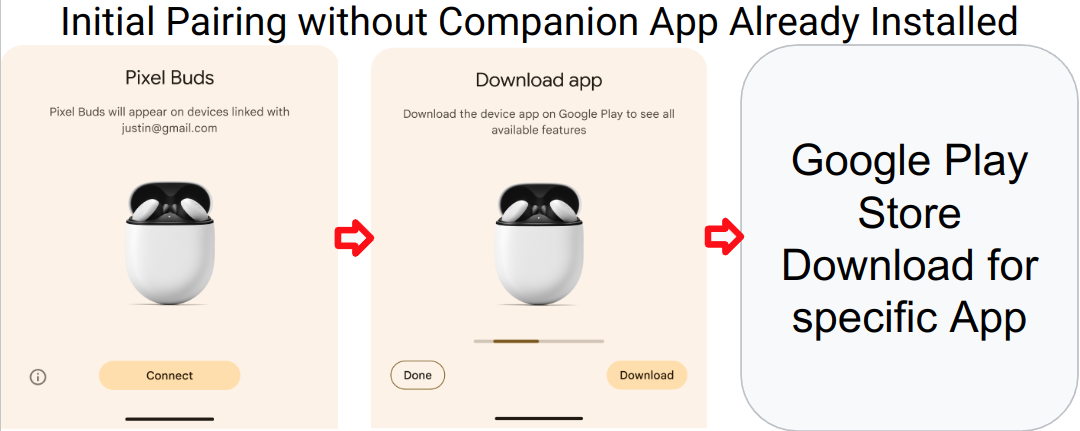
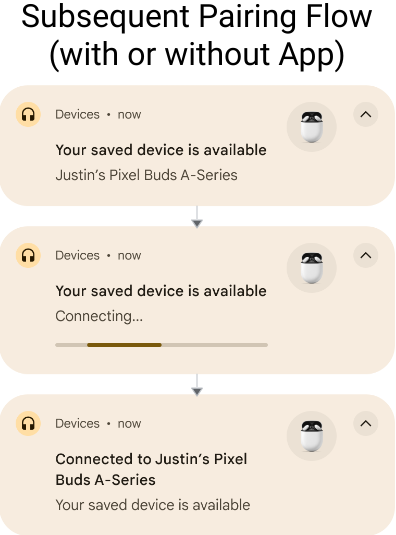
Die folgenden Bilder zeigen vier verschiedene Abläufe für das Pairing:
- Erstes Koppeln ohne heruntergeladene Companion-App des Geräts
- Erste Kopplung mit der Companion-App des Geräts, die heruntergeladen wurde.
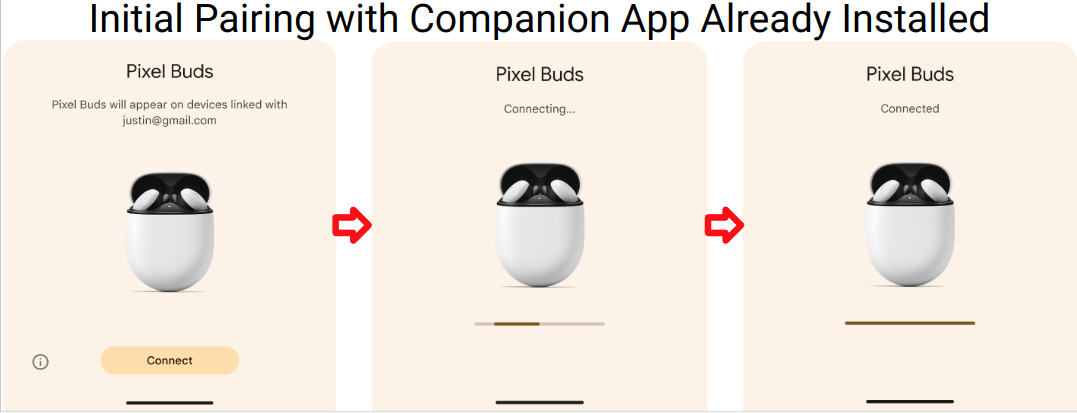
- Spätere Kopplung mit der Companion App des Geräts, die heruntergeladen wurde.
Spätere Kopplung ohne heruntergeladene Companion-App des Geräts.
Für Fall 3 und Fall 4 wird derselbe Ablauf verwendet.
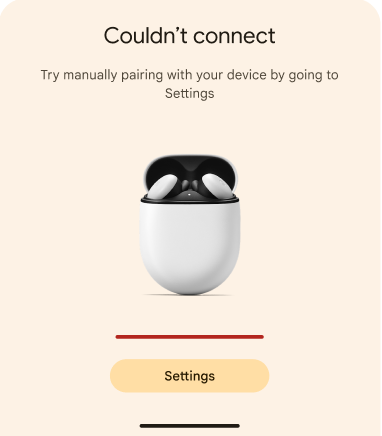
- Fehlerstatus
Die Benachrichtigung zum Herunterladen einer Companion-App wird nur angezeigt, wenn die Modell-ID des zu testenden Geräts mit einem Link zu einer Companion-App verknüpft ist. Wenn keine Companion-App-Verknüpfung vorhanden ist, sieht der Tester in der Benachrichtigung „Gerät verbunden“ nur den Gerätenamen, wie bei nachfolgenden Kopplungen.
3.2 Testlauf 1: Erstmaliges Koppeln
In diesem Abschnitt werden die Schritte zum Testen des ersten Kopplungsvorgangs beschrieben. Sie können damit prüfen, ob Geräte zum ersten Mal erfolgreich gekoppelt werden können.
3.2.1 Einrichtung und Test
- Prüfe, ob das zu testende Gerät auf einem Smartphone als gespeichertes Gerät angezeigt wird. Gehe auf jedem Smartphone, auf dem das DUT gespeichert ist und auf dem das Google-Testkonto angemeldet ist, zu den Bluetooth-Einstellungen, wähle „Gerät entfernen“ aus und aktiviere den Flugmodus, um sicherzustellen, dass das DUT entfernt wird.
Prüfen Sie, ob „Geräte automatisch speichern“ aktiviert ist. Dieser Schalter ist standardmäßig deaktiviert. Sie finden diese Option auf Smartphone A unter Einstellungen > Google > Geräte > Gespeicherte Geräte.
Klassisch mit A2DP+HPF
Es sind keine zusätzlichen Schritte erforderlich.
BLE mit „Nur Daten“
Es sind keine zusätzlichen Schritte erforderlich.
BLE mit LE Audio
- Gehen Sie zu Einstellungen > Verbundene Geräte > Gerätedetails.
- Prüfe, ob der LE Audio-Schalter auf „Deaktiviert“ eingestellt ist.
- Smartphones, die nur Bluetooth Classic unterstützen (z. B. das Pixel 6 und ältere Modelle), haben diese Ein/Aus-Schaltfläche nicht in den Menüeinstellungen.
- Für die Smartphones, die LE Audio unterstützen und in den Tests verwendet wurden:
- Gehen Sie zu Einstellungen > Verbundene Geräte > Gerätedetails.
- Prüfe, ob der LE Audio-Schalter auf „Aktiviert“ eingestellt ist.
Versetzen Sie das Bluetooth-Gerät in den Kopplungsmodus.
Platziere das Bluetooth-Gerät 0,3 m von Smartphone A entfernt.
Warten Sie auf das Benachrichtigungsdialogfeld auf dem Referenzsmartphone A. Die Benachrichtigung sollte innerhalb von 5 Sekunden angezeigt werden.
Stoppe die Zeit ab dem Tippen auf die erste Benachrichtigung bis zum Erscheinen des Benachrichtigungsdialogfelds „Gerät verbunden“ auf Smartphone A.
Notieren Sie die Zeit im Abschnitt „Erstes Pairing“ des Testberichts.
3.2.2 Erwartetes Verhalten
- Das erste Halbblatt für die Kopplung wird angezeigt:
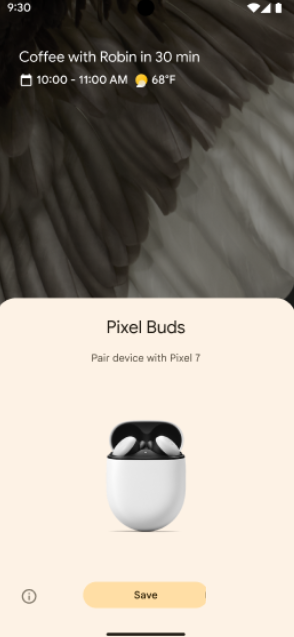
- Tippe auf die Benachrichtigung, um das schnelle Pairing zu starten. In der Benachrichtigung wird der Fortschritt angezeigt:
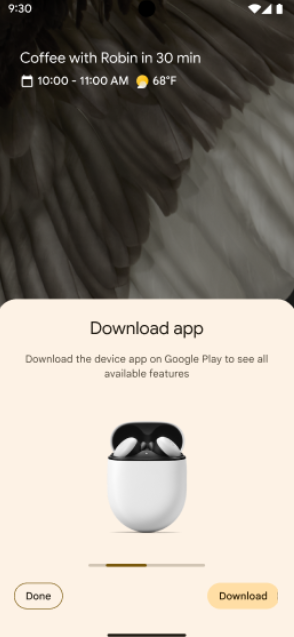
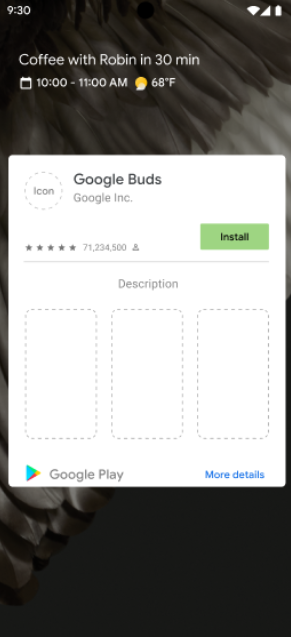
- Wenn das Pairing über „Schnelles Pairing“ erfolgreich ist, wird auf dem Smartphone eine Benachrichtigung angezeigt. Das Smartphone fordert den Nutzer außerdem auf, die Companion-App des Geräts aus dem Google Play Store herunterzuladen, wenn der Gerätehersteller eine Companion-App veröffentlicht.
- Auf dem Smartphone wird eine Fehlermeldung angezeigt, wenn die Kopplung über „Schnelles Pairing“ fehlschlägt:
3.3 Testlauf 2: Dieses Gerät mit zwei Referenzsmartphones koppeln, die im selben Google-Konto angemeldet sind (nachfolgende Kopplung)
In diesem Abschnitt wird beschrieben, wie Sie den nachfolgenden Kopplungsvorgang testen und prüfen, ob Geräte erfolgreich mit einem neuen Smartphone gekoppelt werden können, wenn sie bereits in einem Google-Konto gespeichert sind.
3.3.1 Einrichtung und Test
Prüfe, ob das DUT zuvor mit dem anderen Smartphone (Smartphone A) gekoppelt war, auf dem dasselbe Google-Konto angemeldet ist.
So prüfen Sie, ob das Bluetooth-Gerät mit Smartphone A gekoppelt wurde:
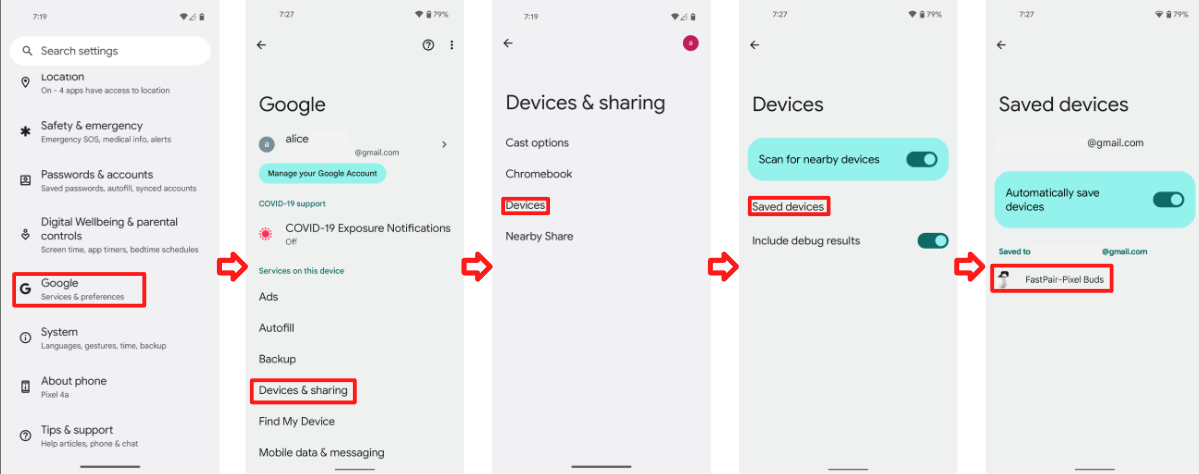
- Rufen Sie zuerst auf dem Smartphone, das die ursprüngliche Kopplung durchgeführt hat (Smartphone A), die Einstellungen > Google > Geräte und Teilen (oder Geräteverbindungen) > Geräte > Gespeicherte Geräte auf. Das zu testende Gerät sollte in der Liste der gespeicherten Geräte des Smartphones angezeigt werden, wie hier dargestellt:
- Rufe auf dem Gerät, das nicht mit dem DUT (Smartphone B) gekoppelt wurde, die Einstellungen > Google > Geräte und Teilen (oder Geräteverbindungen) > Geräte > Gespeicherte Geräte auf. Auf Smartphone B kann die Benachrichtigung zur nachfolgenden Kopplung nur angezeigt werden, wenn das zu testende Gerät auch in der Liste der gespeicherten Geräte auf Smartphone B angezeigt wird.
Nachdem Sie Testlauf 1 (Erstes Pairing) mit Smartphone A ausgeführt haben, verwenden Sie das andere Referenzsmartphone B mit demselben Konto, um Testlauf 2 (Späteres Pairing) zu überprüfen.
Klassisch mit A2DP+HPF
Es sind keine zusätzlichen Schritte erforderlich.
BLE mit „Nur Daten“
Es sind keine zusätzlichen Schritte erforderlich.
BLE mit LE Audio
- Beim Testen der Erweiterungsfunktionen auf einem LE Audio-fähigen Gerät müssen die Tests mit dem LE Audio-Schalter auf dem Referenzsmartphone auf „EIN“ und „AUS“ gesetzt werden.
- Dadurch wird überprüft, ob das Gerät sowohl über L2CAP (wenn LE Audio aktiviert ist) als auch über RFCOMM (wenn LE Audio deaktiviert ist) eine Verbindung zum Referenzsmartphone herstellen kann.
- Beim Testen eines LE Audio-kompatiblen Geräts müssen die Smartphones in den folgenden Konfigurationen angeordnet werden:
- Smartphone A unterstützt LE Audio.
- Smartphone B unterstützt LE Audio nicht.
- Smartphone C unterstützt LE Audio nicht.
- Smartphone D unterstützt LE Audio.
- Wenn Sie die nachfolgende Kopplung für ein LE Audio-fähiges Gerät testen, müssen die Tests für die folgenden Kombinationen von Testgeräten ausgeführt werden:
- Die nachfolgenden Benachrichtigungen zur Kopplung müssen auf Smartphones mit und ohne LE-Audio-Unterstützung richtig angezeigt werden.
- Beispiel: Bestätigen Sie, dass nach der ersten Kopplung durch Smartphone A eine weitere Kopplung durch Smartphone B möglich ist. Prüfe außerdem, ob Smartphone B die erste Kopplung und Smartphone A die nachfolgende Kopplung durchführen kann.
- Die nachfolgenden Benachrichtigungen zur Kopplung müssen auf Smartphones, die nicht LE Audio-kompatibel sind, richtig angezeigt werden.
- Beispiel: Wenn Smartphone B die erste Kopplung durchführt, kann Smartphone C die nachfolgende Kopplung durchführen. Prüfe außerdem, ob Smartphone C die Ersteinrichtung und Smartphone B die nachfolgende Einrichtung durchführen kann.
- Die nachfolgenden Benachrichtigungen zur Kopplung müssen zwischen einem Smartphone mit LE Audio und einem Smartphone, das mehrere gleichzeitige LE Audio-Verbindungen unterstützt, korrekt angezeigt werden.
- Beispiel: Bestätigen Sie, dass Smartphone D eine spätere Kopplung durchführen kann, wenn Smartphone A die erste Kopplung vornimmt. Prüfe außerdem, ob Smartphone D die erste Kopplung und Smartphone A die nachfolgende Kopplung durchführen kann.
- Die nachfolgenden Benachrichtigungen zur Kopplung müssen auf Smartphones mit und ohne LE-Audio-Unterstützung richtig angezeigt werden.
Platziere das Bluetooth-Gerät in einem Abstand von 0,3 m zum Smartphone.
Warten Sie, bis der Gerätename mit dem Konto synchronisiert wurde: Rufen Sie Einstellungen > Google > Geräte und Teilen (oder Geräteverbindungen) > Geräte > Gespeicherte Geräte auf, um zu prüfen, ob der Gerätename angezeigt wird. Kehren Sie zum Startbildschirm zurück, sobald das zu testende Gerät in der Geräteliste des Smartphones angezeigt wird.
Warten Sie auf das nachfolgende Benachrichtigungsdialogfeld.
Messen Sie die Zeit vom Tippen auf die nachfolgende Benachrichtigung auf dem zweiten Smartphone bis zum Erscheinen des Benachrichtigungsdialogfelds „Gerät verbunden“.
Notieren Sie die Zeit im Abschnitt „Nachfolgend“ für das zweite Smartphone.
Löschen Sie den gespeicherten Datensatz mit den folgenden Schritten. Dies ist eine Voraussetzung für den nächsten Test.
- Entferne das verbundene Gerät aus der Liste in den Bluetooth-Einstellungen.
Öffnen Sie die Einstellungen > Google > Geräte und Teilen (oder Geräteverbindungen) > Geräte > Gespeicherte Geräte.
- Deaktiviere die Option „Geräte automatisch speichern“.
- Zur vorherigen Seite zurückkehren
- „Geräte automatisch speichern“ aktivieren
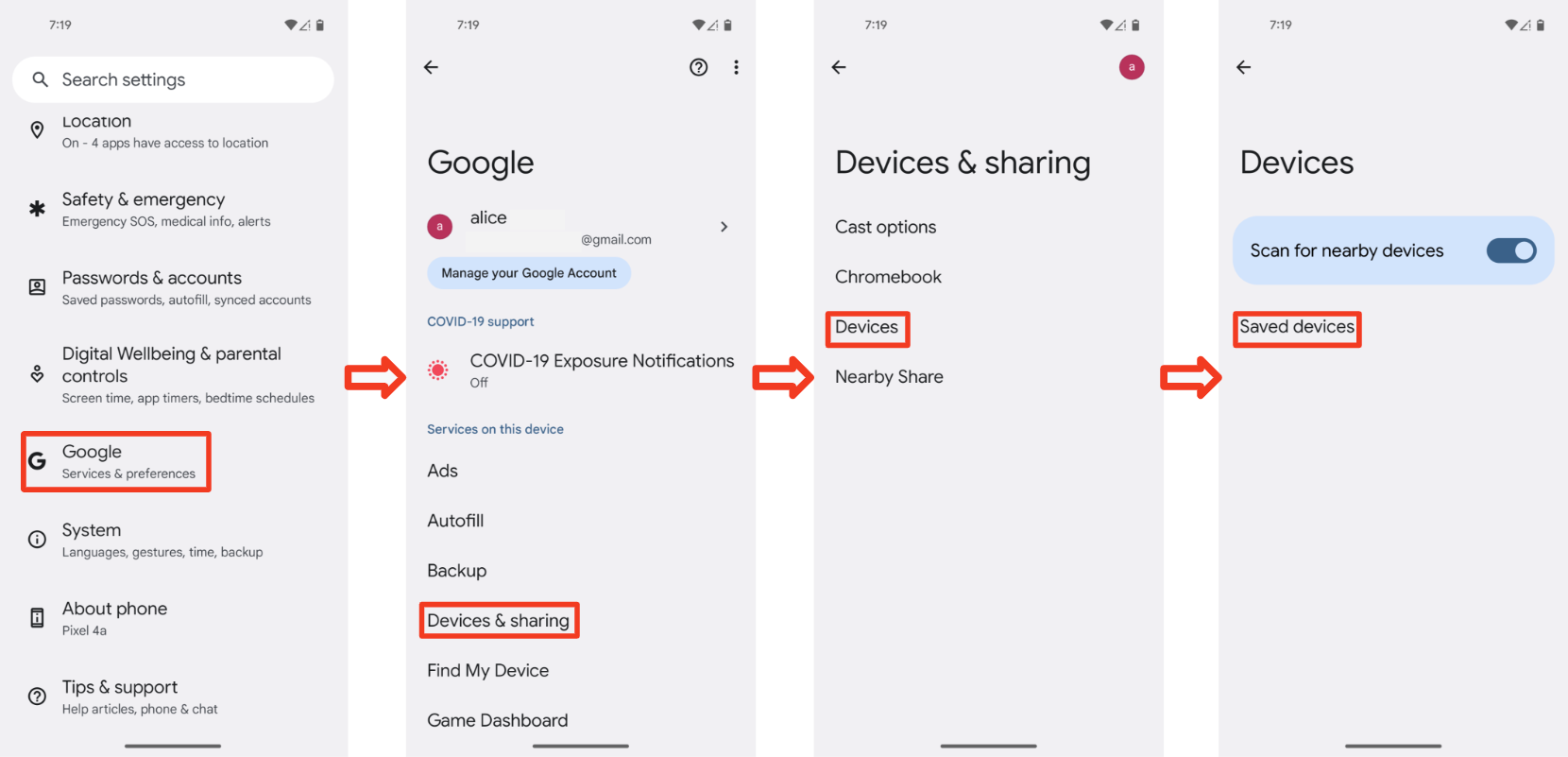
- Prüfen Sie, ob in der Geräteliste „Keine Geräte“ angezeigt wird, wie hier zu sehen:
Drehe das Gerät, um den Kopplungsmodus zu aktivieren.
3.3.2 Erwartetes Verhalten
- Es wird eine Benachrichtigung zum Koppeln für ein zuvor verknüpftes Gerät angezeigt.
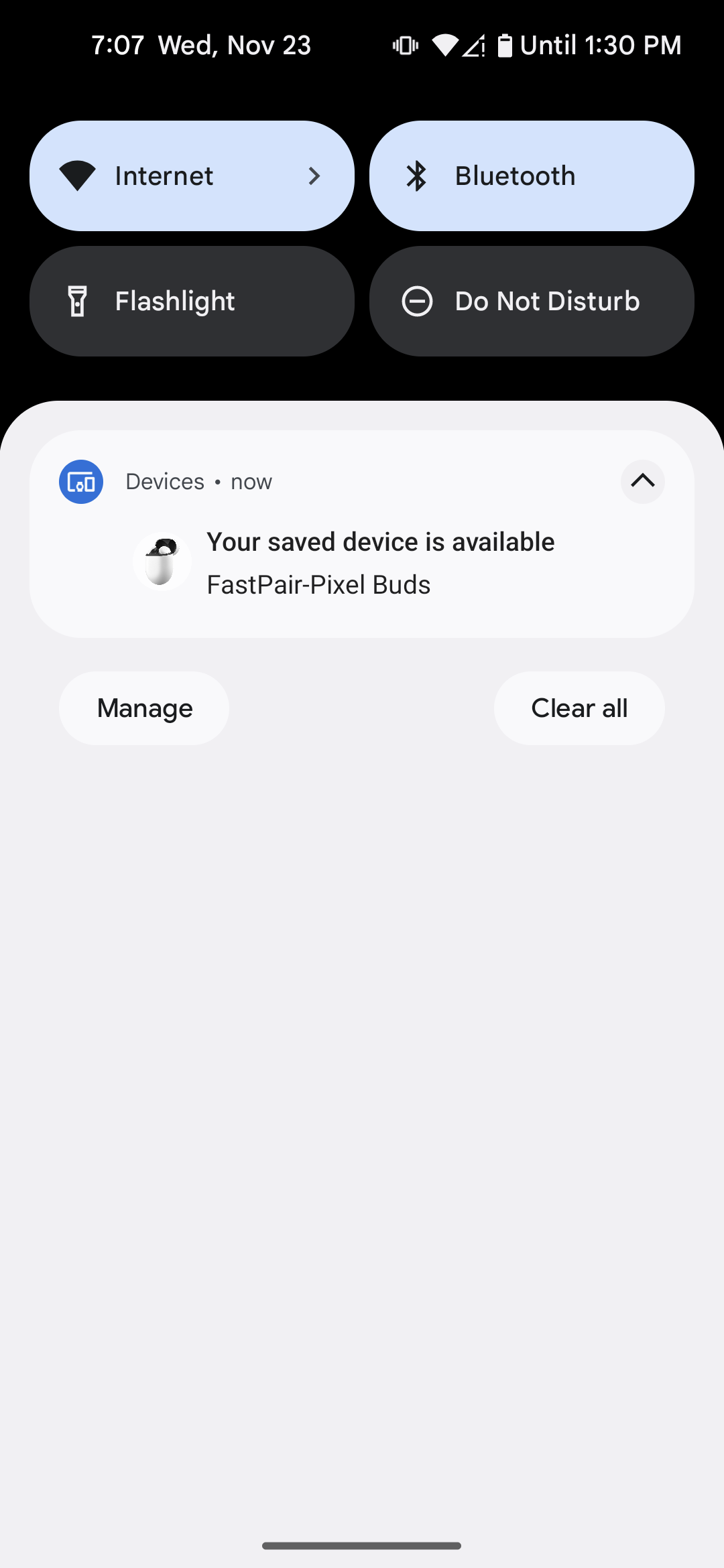
- Tippe auf die Benachrichtigung, um die Kopplung zu starten. In der Benachrichtigung wird der Fortschritt angezeigt:
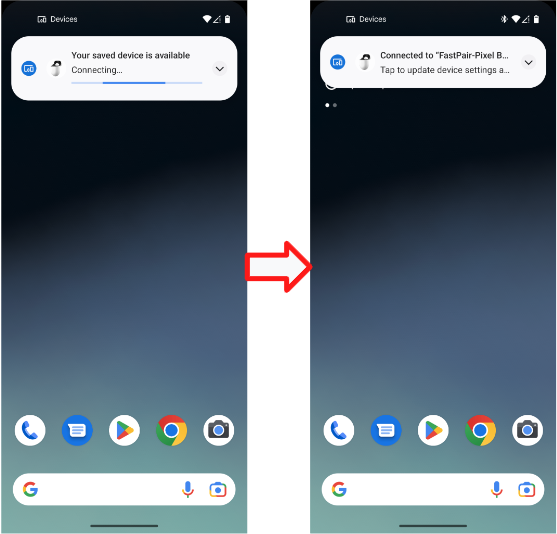
- Wenn das schnelle Pairing abgeschlossen ist, wird die folgende Benachrichtigung angezeigt:
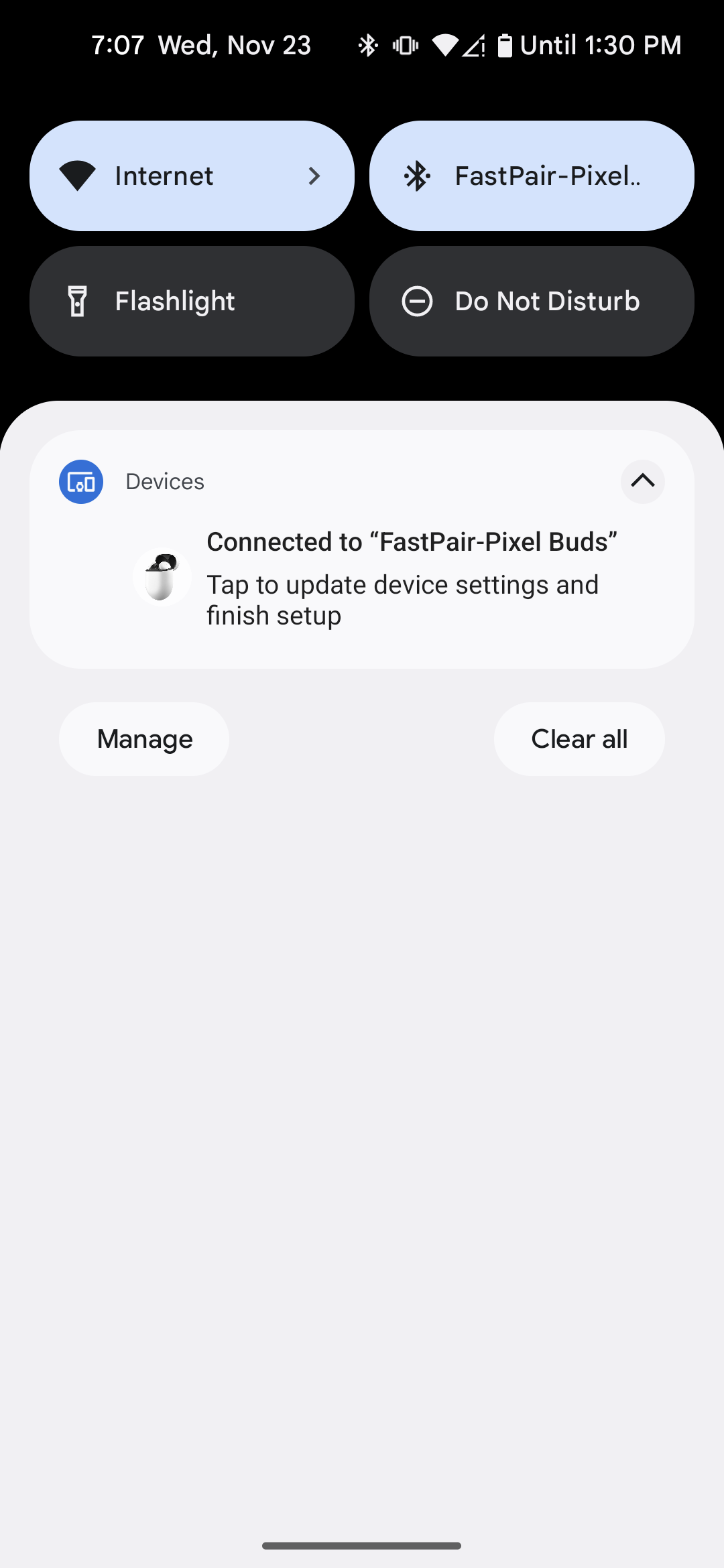
- Wenn die Kopplung über „Schnelles Pairing“ fehlschlägt, wird auf dem Smartphone eine Fehlermeldung angezeigt:
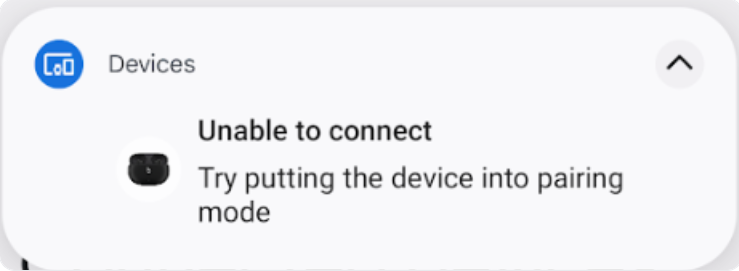
3.4 Testlauf 3 : Prüfen, ob der BLE-Kontoschlüssel weiterhin übertragen wird
- Das Headset muss weiterhin Kontodaten übertragen, wenn es nicht erkannt werden kann, z. B. nach dem ersten Koppeln und Verbinden, sofern es nicht ausgeschaltet ist.
- Wählen Sie ein Referenzsmartphone aus und testen Sie es einmal mindestens 30 Minuten lang.
3.5 Testlauf 4 : Distanzkriterien
- Testen Sie jede Entfernung (0,3 m, 1,2 m und 2 m) 10-mal einzeln.
- Notieren Sie jedes Mal, wenn auf einem Referenzsmartphone eine Benachrichtigung für die jeweilige Entfernung angezeigt wird.
- Beispiel: „0,3 Meter – Ja (7/10)“ bedeutet: „Dieses Referenzsmartphone empfängt die Benachrichtigung zur Kopplung 7 Mal (von 10 Mal) bei einer Entfernung von 0,3 Metern.“
3.6 Debugging-Log erfassen
In diesem Abschnitt wird beschrieben, wie Sie Debug-Logs erfassen. Diese sind für die Fehlerbehebung und Analyse von Problemen während des Zertifizierungsprozesses unerlässlich.
3.6.1 Debugging-Informationen erfassen
- So aktivieren Sie das Logging und rufen den Fehlerbericht ab:
adb logcat -G 16M
Prüfen Sie, ob Sie „Bluetooth-HCI-Snoop-Protokoll für das Debugging“ aktiviert haben. Bei Pixel Smartphones wird dies durch Folgendes erreicht:
- Gehen Sie zu Einstellungen > System > Über das Telefon > Build-Nummer.
- Siebenmal auf „Build-Nummer“ tippen, um die Entwickleroptionen zu aktivieren.
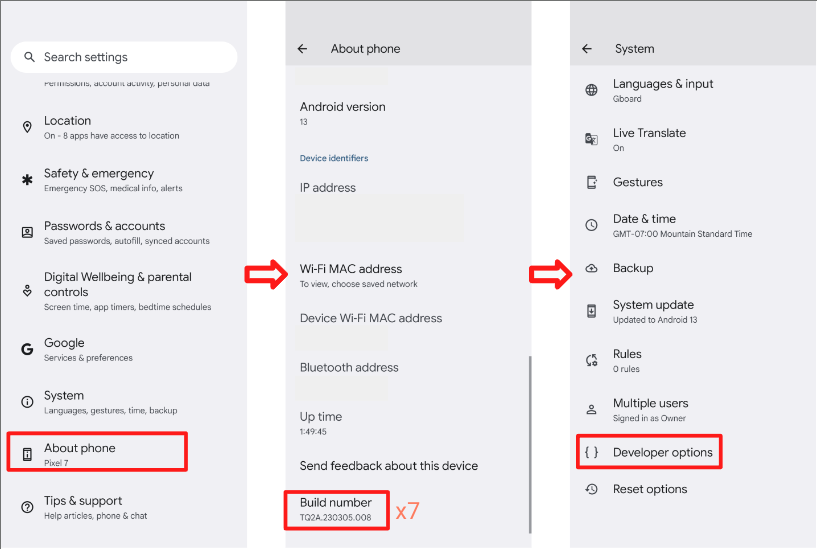 * Gehen Sie zu Einstellungen > System > Erweitert > Entwickleroptionen.
* Aktivieren der Entwickleroptionen und des HCI-Snoop-Protokolls
* Mit dieser Option kann das Smartphone die HCI-Paketprotokolldatei erfassen.
* Aktiviere und deaktiviere den Flugmodus, damit die Änderungen übernommen werden.
* Gehen Sie zu Einstellungen > System > Erweitert > Entwickleroptionen.
* Aktivieren der Entwickleroptionen und des HCI-Snoop-Protokolls
* Mit dieser Option kann das Smartphone die HCI-Paketprotokolldatei erfassen.
* Aktiviere und deaktiviere den Flugmodus, damit die Änderungen übernommen werden.
3.6.2 Logcat-Protokolldatei abrufen
- Führen Sie
adb devicesaus, um alle Seriennummern der Geräte auf dem Terminal anzuzeigen. - Führen Sie
adb -s {device serial number} logcat > {logcat name}.txtaus. Sie können die Logcat-Datei beliebig benennen und Logcat gleichzeitig auf mehreren Geräten ausführen. - Reproduzieren Sie den Fehler.
- Führen Sie
Ctrl+Caus, um den Logcat zu beenden. - Führen Sie
adb bugreportaus, um eine ZIP-Datei zu generieren, die alle Daten enthalten sollte. Das kann einige Minuten dauern. - Führen Sie die folgenden Befehle aus, um „btsnoop_hci.log“ zu erhalten (die Geräte müssen gerootet sein).
- Ab Android O (8.0):
adb pull data/misc/bluetooth/logs/btsnoop_hci.log - Für Android N:
adb pull sdcard/btsnoop_hci.log - Wenn die vorherigen Pfade die Datei „hci.log“ nicht enthalten, führen Sie
adb shell; find hci.logaus, um den Speicherort zu ermitteln.
- Ab Android O (8.0):
4. Kriterien für die Funktionszertifizierung:
Alle Testläufe müssen bestanden werden. Die Akku-Benachrichtigung ist nur für kabellose Kopfhörer erforderlich.
4.1 Akkubenachrichtigungen
4.1.1 Benachrichtigung über den Akkustand von links, rechts und Ladecase anzeigen
Vorgehensweise:
- Kopple das Test-Smartphone mit dem True Wireless-Headset.
- Fall schließen
- Öffnen Sie das Case und überprüfen Sie die Informationen.
Bestätigen:
- Die Benachrichtigung zum Akkustand zeigt drei Bilder von links, Case und rechts an und die Akkustände werden innerhalb von 10 Sekunden korrekt angezeigt. (mit Ladesymbol auf dem linken und rechten Kopfhörer)
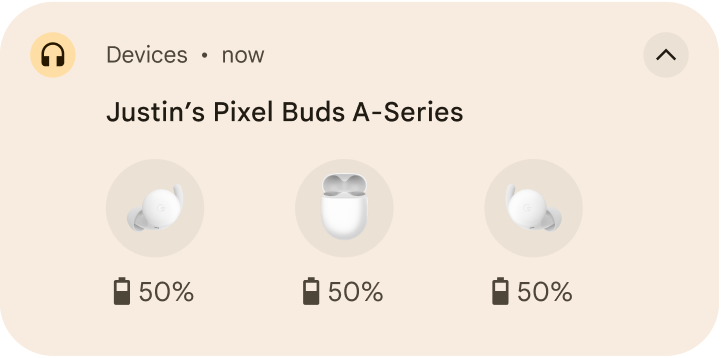
4.1.2 Die Akkuinformationen sollten aktualisiert werden, wenn sich der Akkustand ändert.
Vorgehensweise:
- Kopple das Test-Smartphone mit dem True Wireless-Headset.
- Spiele ein beliebiges Video 10 Minuten lang mit einem True Wireless-Headset ab (um den Stromverbrauch zu reduzieren).
- Gehe zu Einstellungen > Google > Geräte und Teilen (oder Geräteverbindungen) > Geräte > Gespeicherte Geräte > Name des Headsets.
Bestätigen:
- Die Akkuinformationen sollten aktualisiert werden, nachdem sich der Akkustand geändert hat.
- Der Akkustand sollte mit dem Akkustand übereinstimmen, der in der Bluetooth-Schnelleinstellung (Schnelleinstellungsleiste nach unten ziehen) angezeigt wird. Er sollte dem Akkustand eines der Kopfhörer entsprechen. Es ist besser, den niedrigsten Akkustand anzuzeigen.
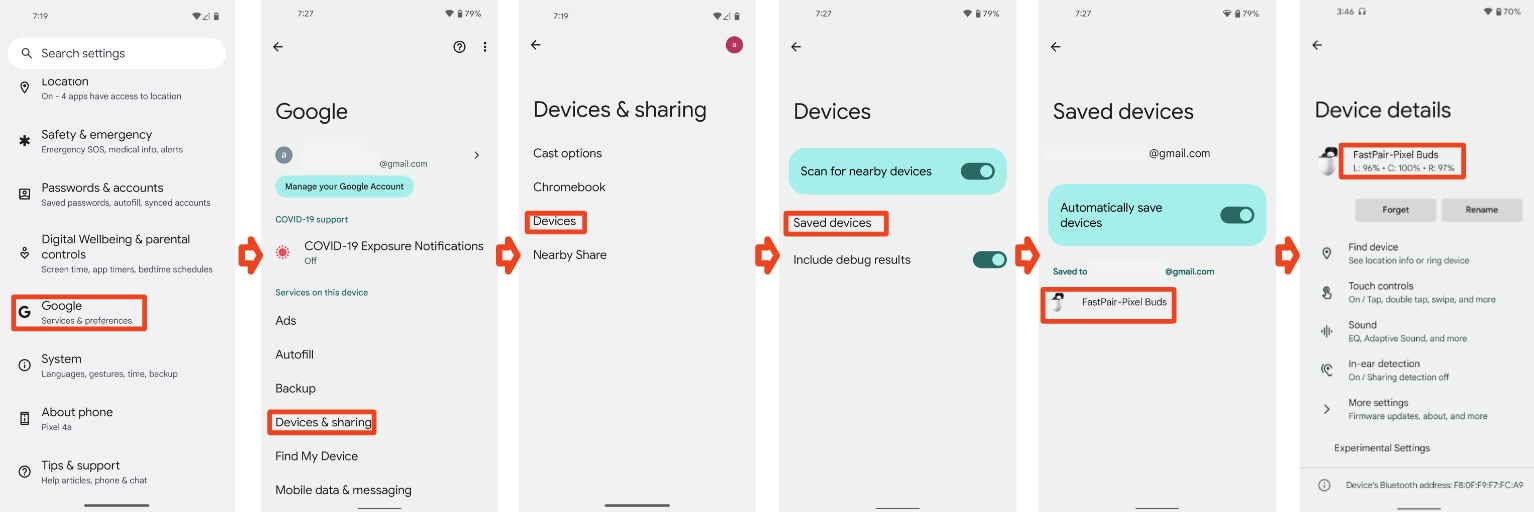
4.1.3 Benachrichtigung unterdrücken, HUN sollte geschlossen werden (Fall schließen)
Vorgehensweise:
- Kopple das Test-Smartphone mit dem True Wireless-Headset.
- Öffnen Sie die Anfrage.
- Wenn HUN angezeigt wird, schließe den Fall.
Bestätigen:
- Die wichtige Benachrichtigung zum Akku wurde innerhalb von 3 Sekunden geschlossen.
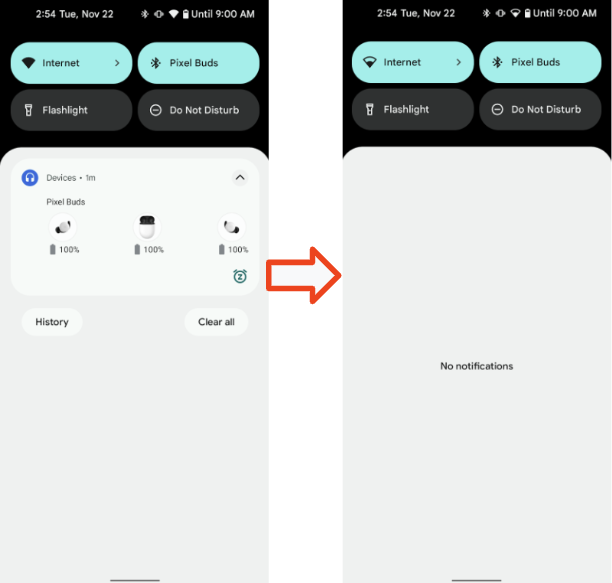
4.2 Personalisierter Name
In diesem Abschnitt wird beschrieben, wie Sie überprüfen, ob einem Gerät ein personalisierter Name zugewiesen werden kann und ob dieser Name auf verschiedenen Geräten einheitlich angezeigt wird.
4.2.1 Headset-Basisszenario 1, Smartphone 1, Konto A, erste Kopplung
Vorbedingung:
- Smartphone 1 war noch nie mit dem Headset gekoppelt (falls das Smartphone den Alias im Cache hat)
- Setze das Headset vor dem Testen auf die Werkseinstellungen zurück.
Vorgehensweise:
- Melden Sie sich auf Smartphone 1 mit Gmail-Konto A an. Kopple Smartphone 1 mit dem Headset. Ändern Sie den Gerätenamen nicht, nachdem Sie das Gerät gekoppelt haben.
- Prüfen Sie, ob drei Orte angezeigt werden.
Bestätigen:
- Nach dem Koppeln sollte auf den drei Stellen auf Smartphone 1 der Vorname des Nutzers von Konto A + die Kopfhörerinformationen angezeigt werden, also [Vorname des Nutzers]s [Gerätename].
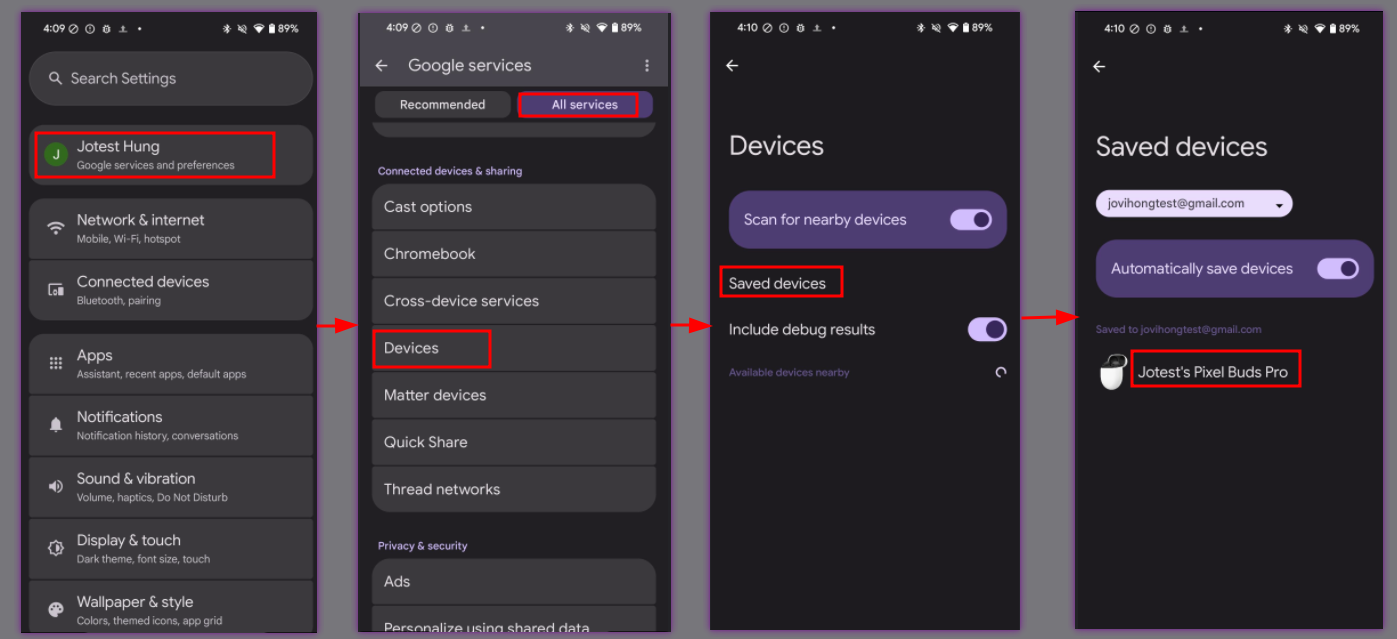
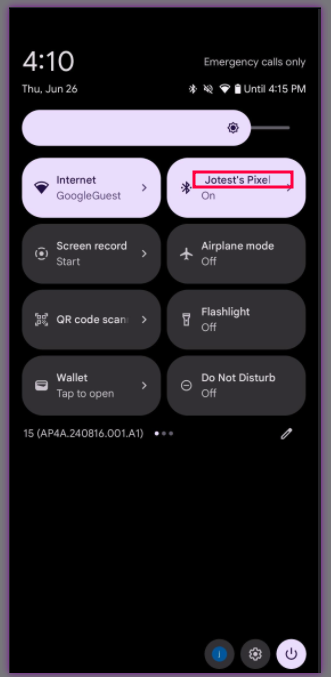
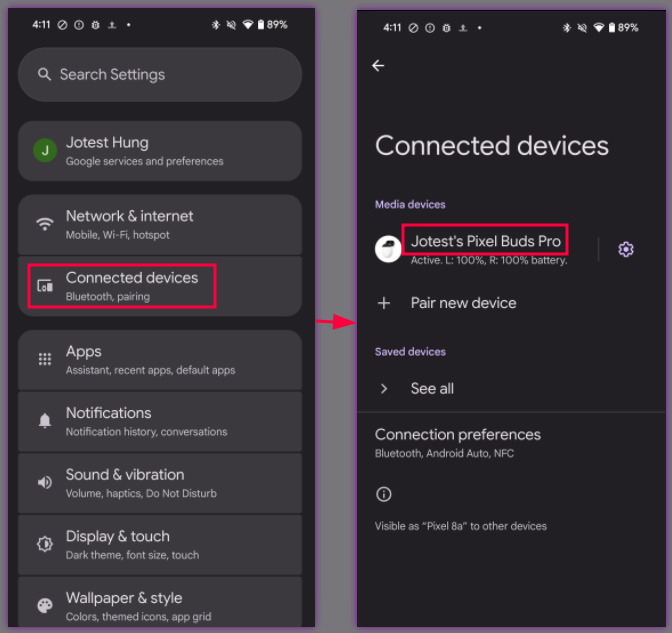
Namen an drei Stellen prüfen
Einstellungen > Google > Geräte und Teilen > Gespeicherte Geräte:
Text des Bluetooth-Symbols in den Schnelleinstellungen (ziehen Sie die Leiste für die Schnelleinstellungen nach unten):
Bluetooth-Einstellungen:
4.2.2 Headset-Basisstation 2, Smartphone 2, Konto B, erste Kopplung > Gerätenamen bearbeiten
Vorgehensweise:
- Fahre mit Fall 1 von 3 fort, der auf dem Headset basiert.
- Smartphone 2, Konto B, erste Kopplung erfolgreich.
- Sie haben drei Orte überprüft.
- Gehe zu den Bluetooth-Einstellungen > Zahnradsymbol > Stiftsymbol > Gerätenamen ändern.
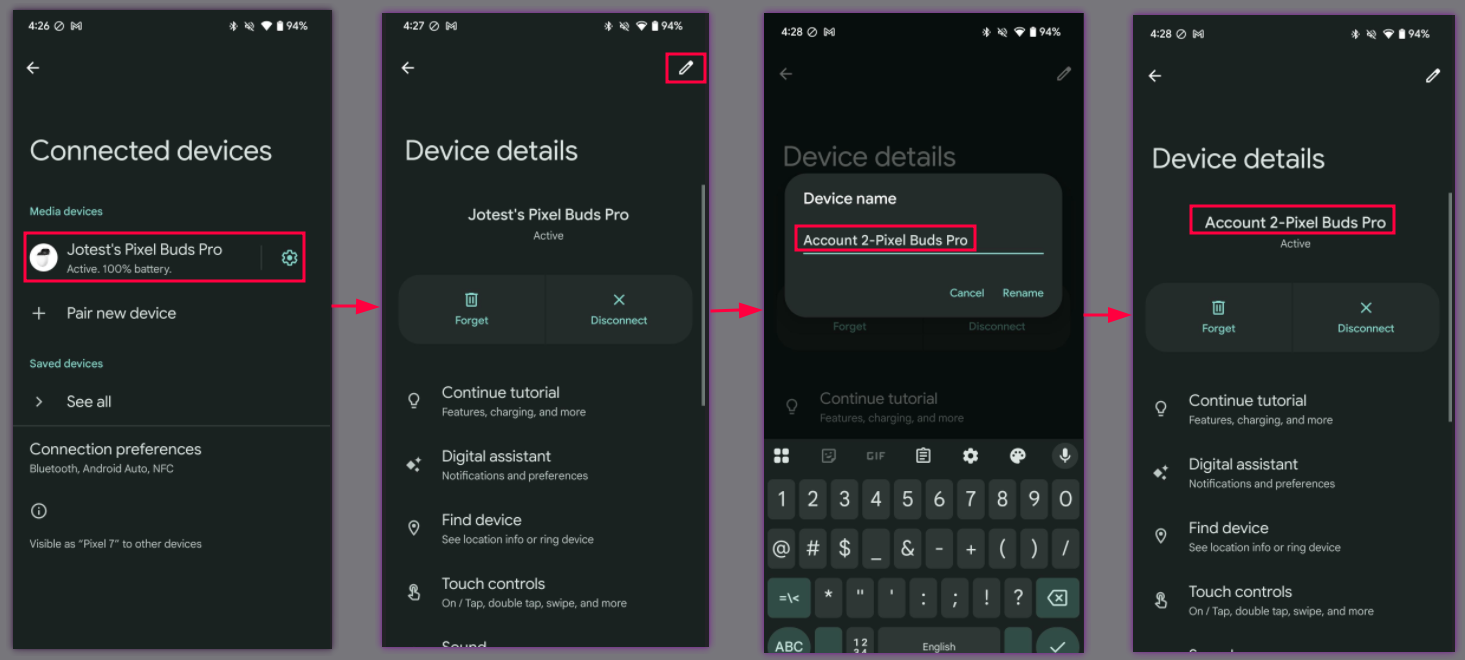
Bestätigen:
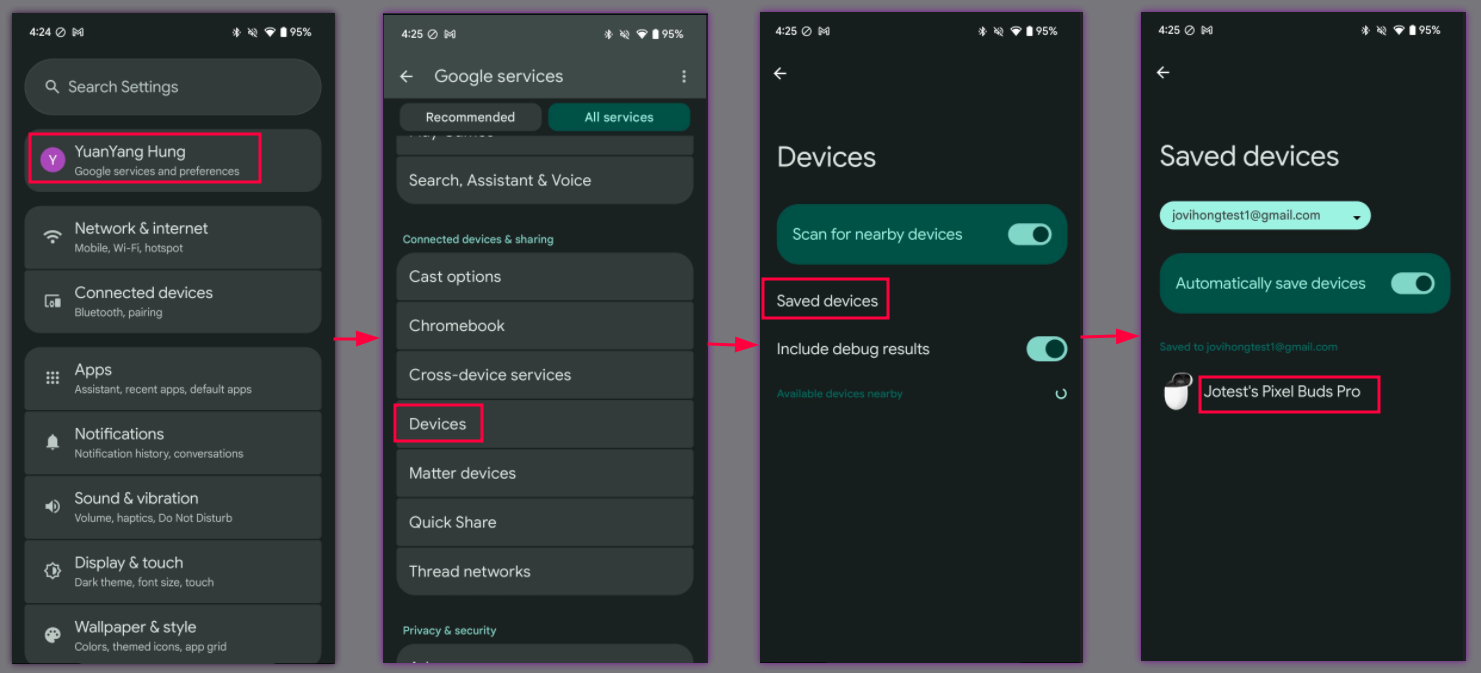
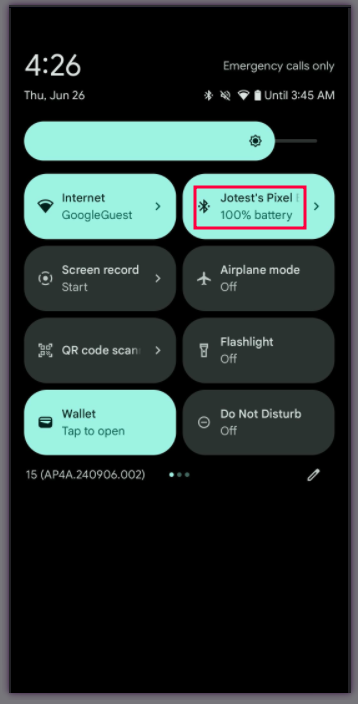
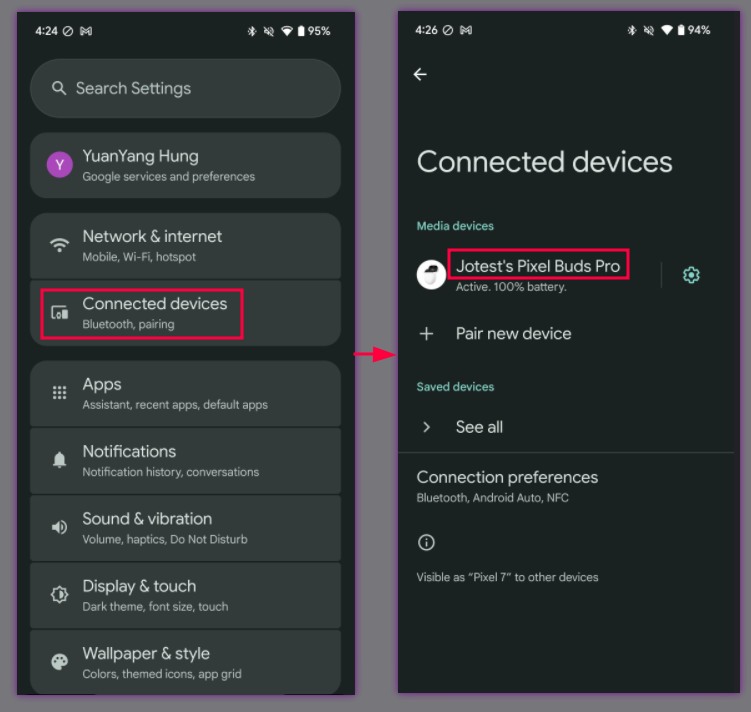
Nach dem Koppeln sollten der Vorname des Nutzers von Konto A und die Headset-Informationen an den folgenden Stellen angezeigt werden:
Einstellungen > Google > Geräte und Teilen > Gespeicherte Geräte:
Text des Bluetooth-Symbols in den Schnelleinstellungen (ziehen Sie die Leiste für die Schnelleinstellungen nach unten):
Bluetooth-Einstellungen:
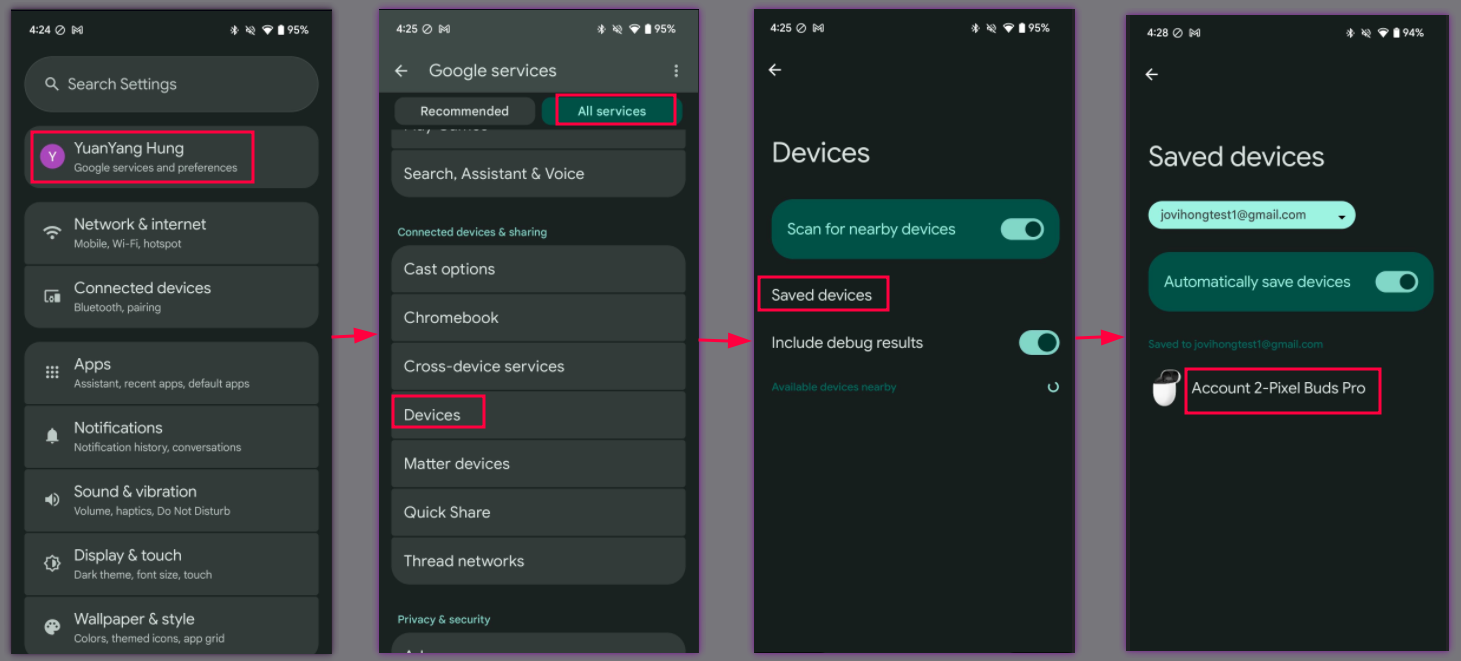
Nachdem Sie den Gerätenamen geändert haben, sollte der neue Name an den folgenden Stellen angezeigt werden:
Einstellungen > Google > Geräte und Teilen > Gespeicherte Geräte:
Text des Bluetooth-Symbols in den Schnelleinstellungen (ziehen Sie die Leiste für die Schnelleinstellungen nach unten):
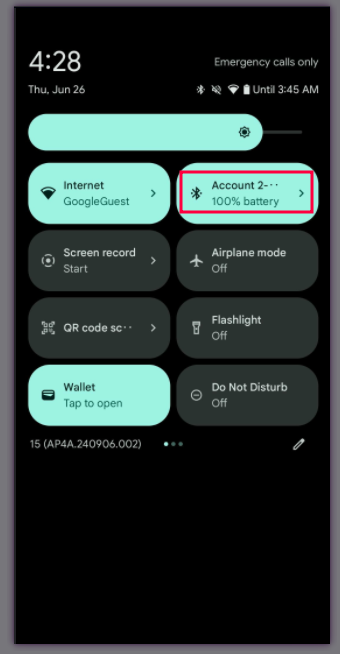
Bluetooth-Einstellungen:
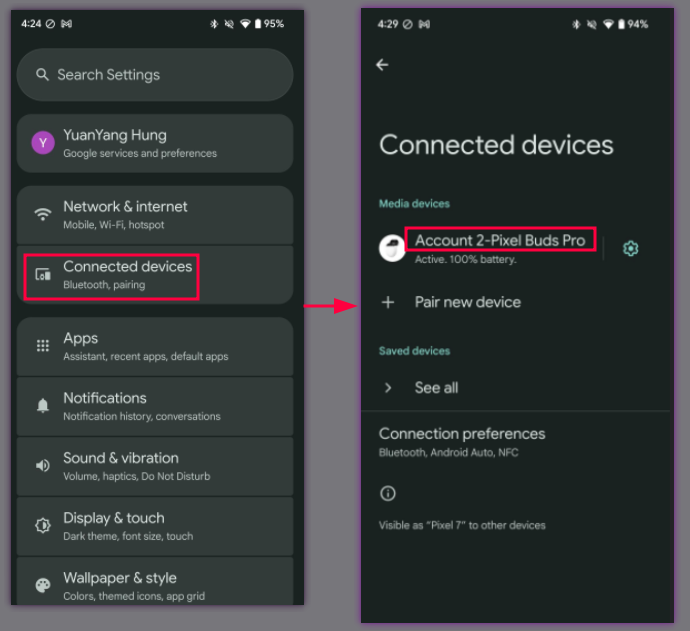
4.2.3 Headset-Basisszenario 3, Smartphone 3, Konto C, erstmaliges Pairing
Vorgehensweise:
- Fahre mit Fall 2 von 3 fort, der auf dem Headset basiert.
- Das Pixel 3 wurde mit Konto C gekoppelt.
Prüfen Sie die drei aufgeführten Orte:
Einstellungen > Google > Geräte und Teilen > Gespeicherte Geräte:
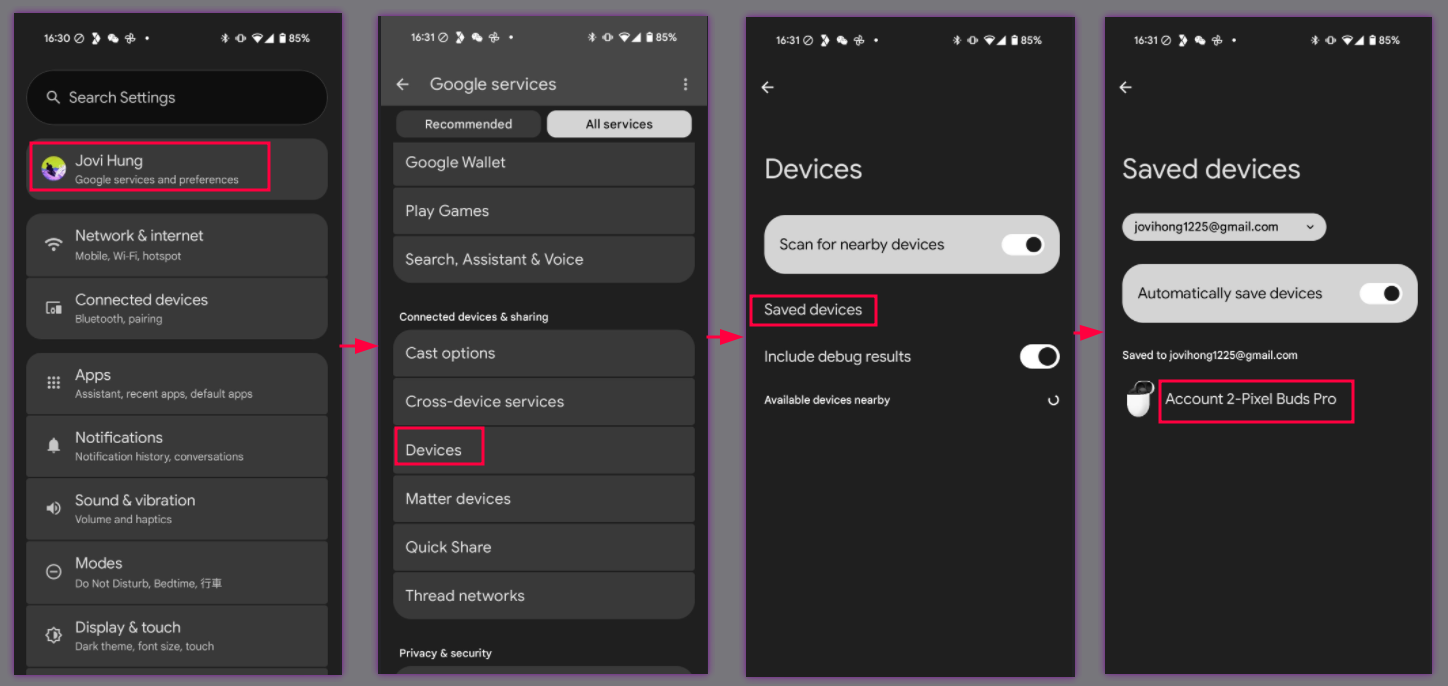
Text des Bluetooth-Symbols in den Schnelleinstellungen (ziehen Sie die Leiste für die Schnelleinstellungen nach unten):
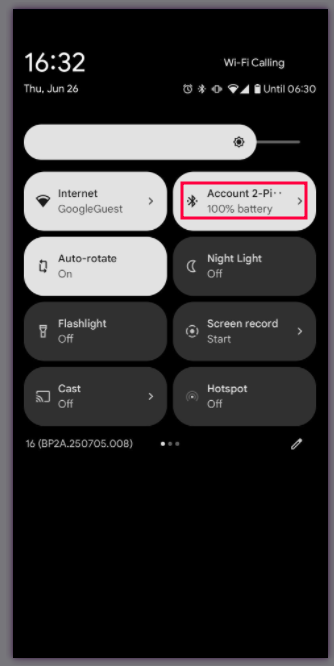
Bluetooth-Einstellungen:
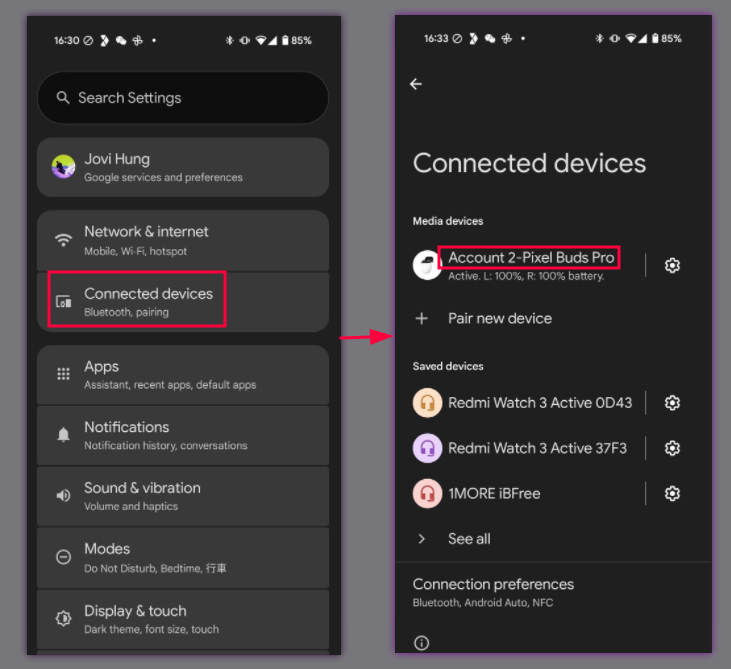
Bestätigen :
- Auf Smartphone 3 sollte der neue Gerätename von Smartphone 2 an denselben drei Stellen angezeigt werden, die in den vorherigen Schritten der Anleitung aufgeführt sind.
4.3 Gerät finden – Headset klingeln lassen
In diesem Abschnitt wird beschrieben, wie Sie prüfen, ob ein Gerät mit der Funktion „Mein Gerät finden“ geortet und zum Klingeln gebracht werden kann.
4.3.1 Headset-Funktion des Ring-Geräts
Vorgehensweise:
- Koppeln Sie Ihr Smartphone mit dem Headset.
Gehe zu Einstellungen > Google > Geräte und Teilen (oder Geräteverbindungen) > Geräte > Gespeicherte Geräte > Name des Headsets > Gerät suchen.
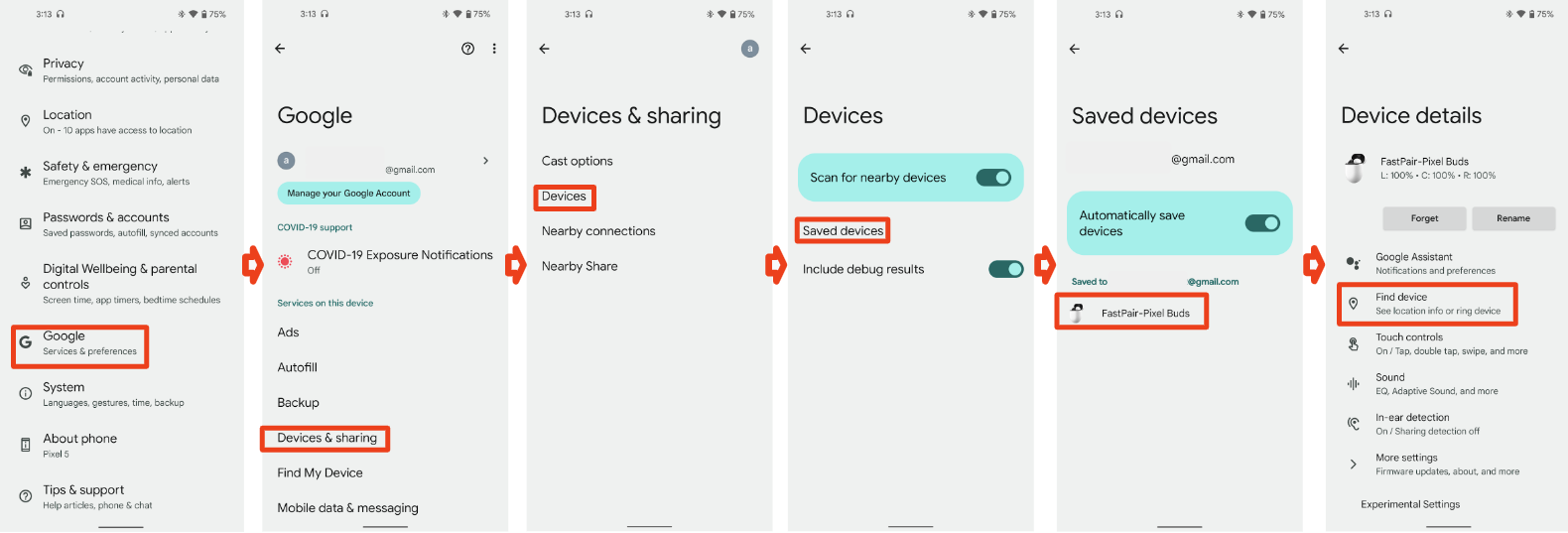
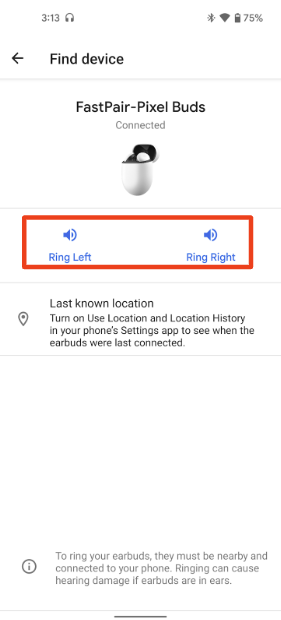
Tippe auf die Schaltfläche „Gerät klingeln lassen“. Wenn das Test-Headset rechte und linke Kopfhörer hat, sollten zwei Schaltflächen für links und rechts angezeigt werden.
Tippe auf die Taste zum Stummschalten des Geräts.
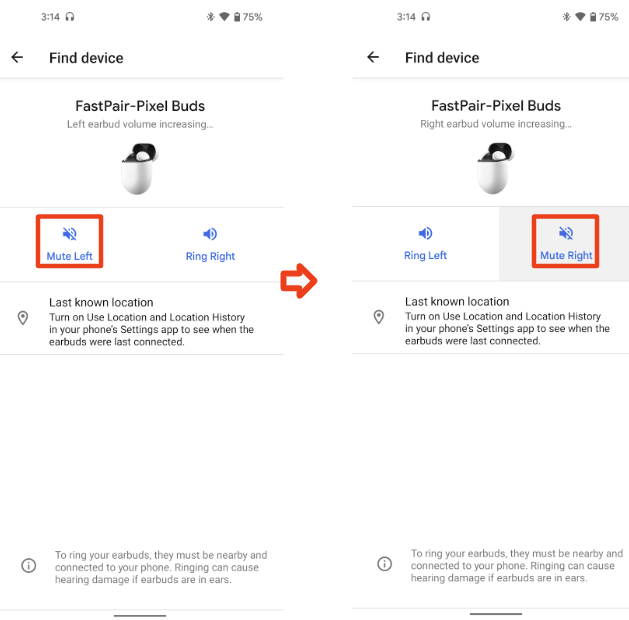
Bestätigen:
- Unter dem Namen des Headsets sollte der Status „Verbunden“ angezeigt werden.
- Das Headset sollte klingeln, wenn Sie auf diese Schaltfläche tippen, und zwar mit dem benutzerdefinierten Klingelton. (Bei einem True Wireless-Headset sollte es auf der entsprechenden Seite klingeln.)
- Das Headset sollte sofort und ohne Verzögerung stummgeschaltet werden.
4.4 Kontoschlüssel rückwirkend schreiben
In diesem Abschnitt wird beschrieben, wie Sie prüfen, ob ein Gerät nachträglich einen Kontoschlüssel schreiben kann, damit es von einem Google-Konto erkannt und verwaltet werden kann, auch wenn es nicht ursprünglich über eine Benachrichtigung zu Schnelles Pairing gekoppelt wurde.
4.4.1 Retroactive Pair and Confirm
Vorgehensweise:
- Gerät mit „Schnelles Pairing“ in den Kopplungsmodus versetzen
- Sie sehen eine wichtige Benachrichtigung. Tippen Sie nicht darauf.
- Öffne die Einstellungen > Verbundene Geräte > Neues Gerät koppeln und tippe auf „Koppeln“.
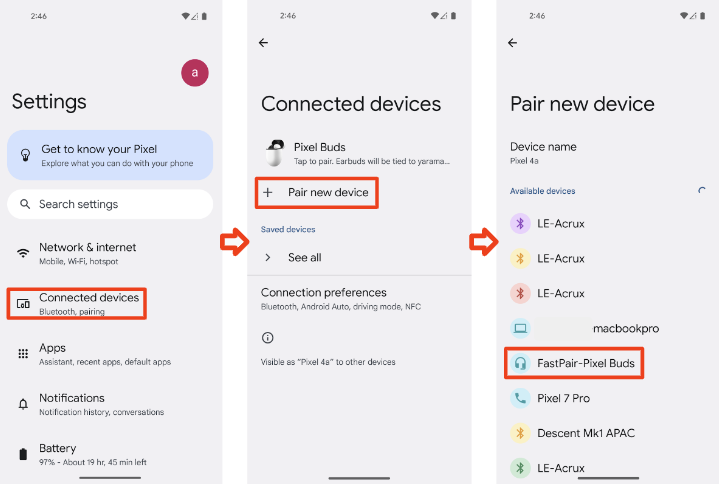
- Warte eine Minute. Du erhältst eine Benachrichtigung zum nachträglichen Koppeln.
- Tippe auf die Benachrichtigung, um das Headset in deinem Konto zu speichern.
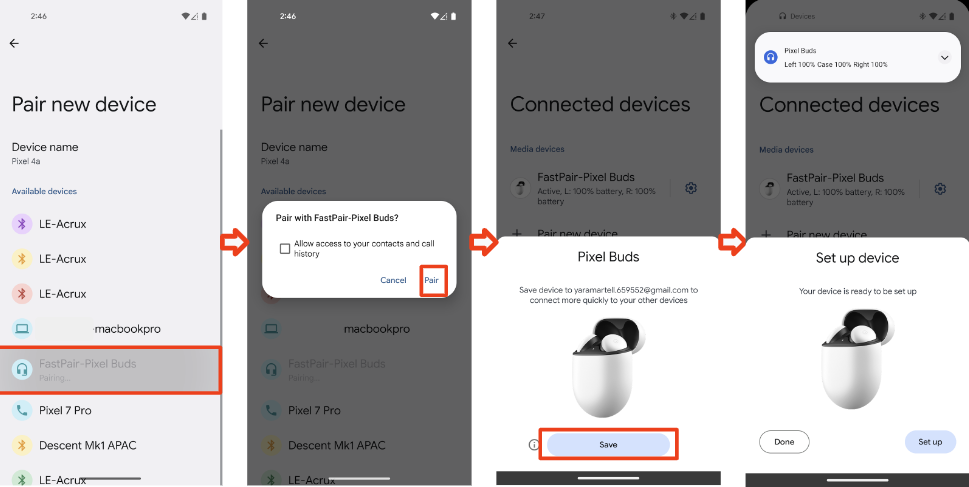
- Gehe zu den Einstellungen > Google > Geräte und Teilen (oder Geräteverbindungen) > Geräte > Gespeicherte Geräte.
Bestätigen:
Die Benachrichtigung zum nachträglichen Pairing sollte angezeigt werden.
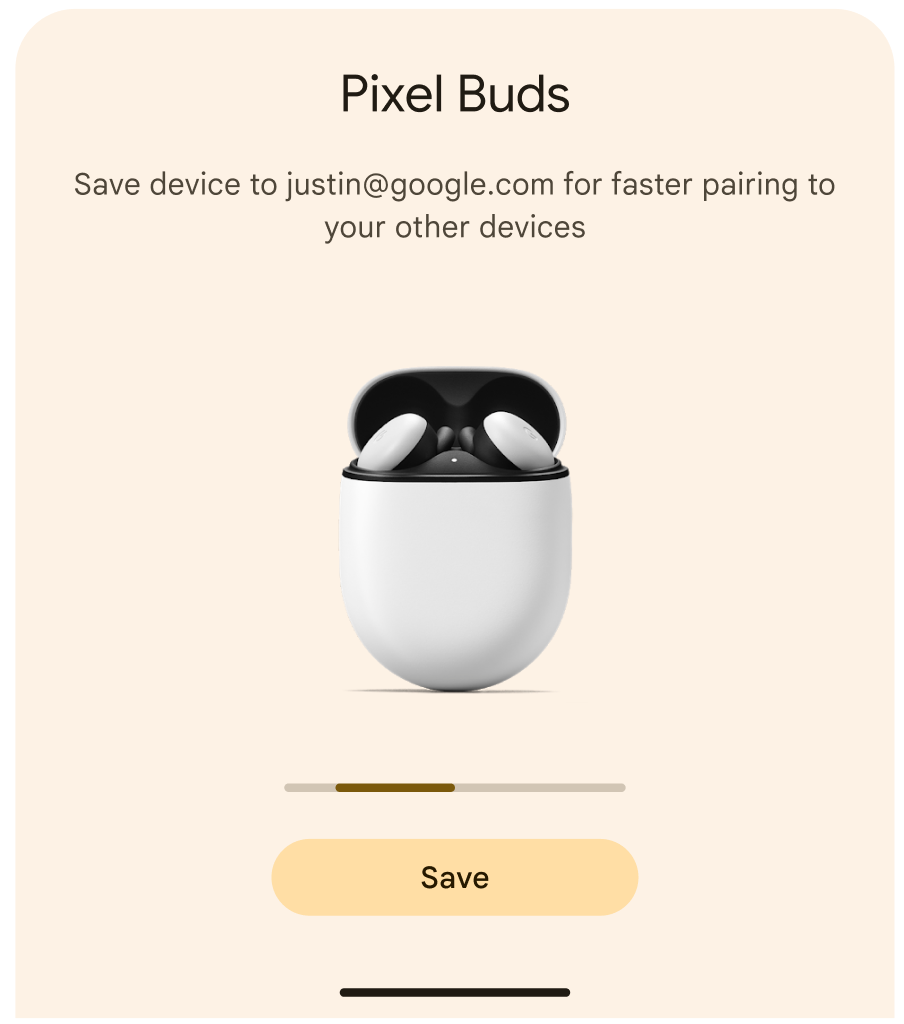
Das Gerät wird in der Liste der gespeicherten Geräte angezeigt. Das Gerät unterstützt jetzt die Funktion „Schnelles Pairing“ vollständig.
4.5 Einstellung für die aktive Geräuschunterdrückung
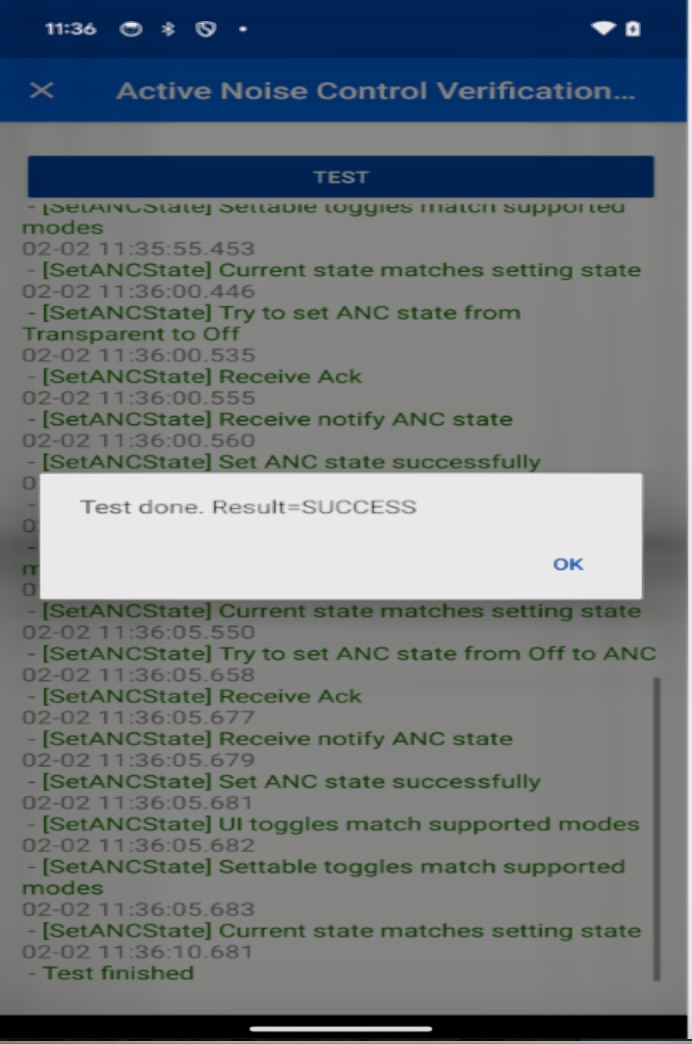
Die aktive Benachrichtigungssteuerung (Active Notification Control, ANC) ist eine optionale Funktion. Geräte, die ANC implementieren, müssen es in der Validator App überprüfen und die Ergebnisse in ihren Selbsttestbericht eintragen. Die Funktion muss jedoch nicht in einem Drittanbieterlabor zertifiziert werden.
4.5.1 Überprüfung der aktiven Geräuschunterdrückung
Vorgehensweise:
- Wählen Sie in der Validator-App den Modus aus, der vom DUT unterstützt wird.
- Koppeln Sie das DUT mit dem Seeker.
- Stellen Sie vom Seeker aus eine Verbindung zum DUT her.
Bestätigen:
- Der Seeker sendet nach dem Pairing den ANC-Status (0x11) an das DUT.
- Das DUT hat innerhalb von 3 Sekunden mit „Notify ANC state“ (0x13) geantwortet.
- Der Seeker sendet den ANC-Status (0x12) für jeden unterstützten ANC-Modus.
- Das DUT antwortet innerhalb von 5 Sekunden auf jede Nachricht, die in Schritt 3 gesendet wird, mit „Notify ANC state“ (0x13).
4.5.2 Deaktivieren der aktiven Benachrichtigungssteuerung
Vorgehensweise:
- Wählen Sie in der Validator-App den Modus aus, der vom DUT unterstützt wird.
- Koppeln Sie das DUT mit dem Seeker.
- Stellen Sie vom Seeker aus eine Verbindung zum DUT her.
Bestätigen:
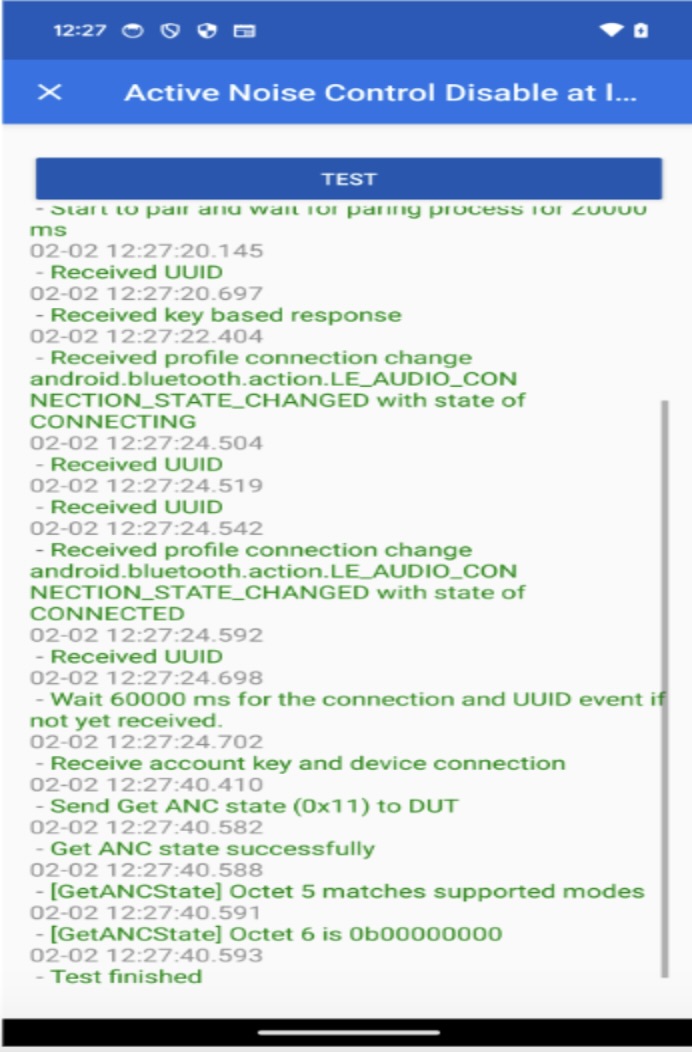
- Der Seeker sendet nach dem Pairing den ANC-Status (0x11) an das DUT.
- Das DUT hat innerhalb von 3 Sekunden mit „Notify ANC state“ (0x13) geantwortet.
- Prüfe, ob das Oktett 5 den unterstützten ANC-Modi für diesen Seeker entspricht.
- Bestätige, dass Oktett 6 0b00000000 ist.
4.6 Anwendungsstart
In diesem Abschnitt werden die Testverfahren für die optionale Funktion „App-Start“ beschrieben. Damit diese Funktion aktiviert werden kann, muss das Gerät die folgenden Testläufe bestehen:
- Weiterleitung zur Downloadseite der Companion-App im Google Play Store, wenn die Companion-App nicht installiert ist.
- Direktes Starten der Companion-App, wenn sie bereits installiert ist.
Jedes Szenario muss dreimal durchlaufen werden, um eine konsistente Leistung zu gewährleisten.
4.6.1 Companion-App herunterladen
Voraussetzung:Die Companion-App darf nicht auf dem Referenzsmartphone installiert sein.
Testschritte:
- Versetze das Gerät in den Kopplungsmodus.
- Achte auf dem Smartphone-Display auf die Benachrichtigung für das schnelle Pairing.
- Tippe in der Benachrichtigung zum schnellen Pairing auf den Button „Einrichten“.
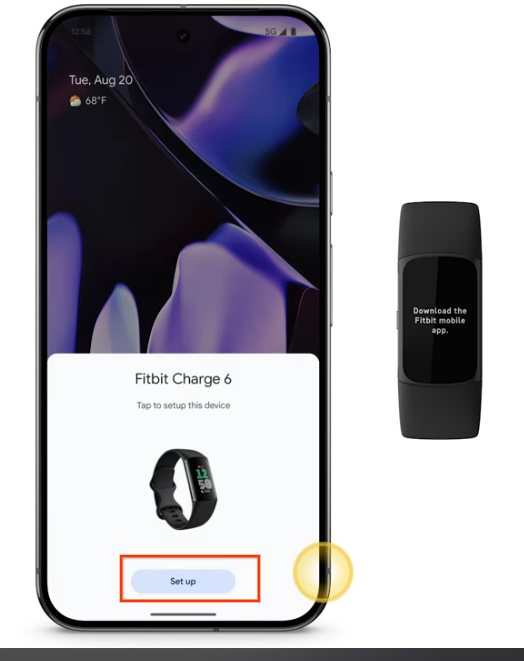
- Prüfen Sie, ob die Google Play Store App geöffnet ist und die Downloadseite für die Companion-App angezeigt wird.
- Wiederholen Sie die Schritte 1 bis 4 dreimal, um ein konsistentes Verhalten zu überprüfen.
Erwartetes Ergebnis:Wenn der Nutzer in der Schnelles Pairing-Halbblattbenachrichtigung auf „Einrichten“ tippt, muss er erfolgreich zum Google Play Store weitergeleitet werden, um die Companion-App herunterzuladen.
4.6.2 Starten der Companion-App
Vorbedingung:Die Companion-App muss bereits auf dem Referenzsmartphone installiert sein.
Testschritte:
- Versetze das Gerät in den Kopplungsmodus.
- Achte auf dem Smartphone-Display auf die Benachrichtigung für das schnelle Pairing.
- Tippe in der Benachrichtigung zum schnellen Pairing auf den Button „Einrichten“.
- Prüfe, ob die Companion-App korrekt gestartet wird.
- Wiederholen Sie die Schritte 1 bis 4 dreimal, um ein konsistentes Verhalten zu überprüfen.
Erwartetes Ergebnis:Wenn der Nutzer in der Benachrichtigung auf dem halben Blatt für das schnelle Pairing auf „Einrichten“ tippt, muss die Companion-App erfolgreich gestartet werden.